
ワークショップログでOverwatchのスクリム結果を確定する
ScrimTimeが書き出したマップのログを送り、下書きを修正して、相手チームに確定してもらう。
チームのオーナーと管理者向け · 5ステップ
事前に必要なもの
- あなたはOverwatchをプレイするチームのオーナーか管理者で、そのスクリムが連携済みであること。連携済みとは、Spawnfront上であなたのチームと相手チームの間で組まれたスクリムのこと。相手チームを対戦相手に選んで登録したものや、スクリム相手検索や公開スクリム募集で組んだものがこれにあたる。無料チームでもサイトのあるチームでも、どのチームもこの方法でスクリムの結果を確定できる。
- オーナーか管理者ではない? チームがオフにしていなければ、どのメンバーもチームのスクリムページから結果を送れる(チームのスクリム結果を送るを参照)。メンバーができることは、オーナーと管理者がスクリム権限を設定するで選ぶ。
- スクリムがScrimTime(Caldoran作のワークショップコード
DKEEH)を使ったカスタムゲームでプレイされていること。また、ロビーのホストがマップ開始前に、Overwatchのオプション(ゲームプレイ)でEnable Workshop Inspector Log Fileをオンにしていること。 - ホストのPCが書き出したログがあること。ログはDocuments\Overwatch\WorkshopにあるLog-….txtファイルで、マップごとに1ファイルある。サイズは最大5MB。
- 選手のBattleTagがロスターで認証済みになっていること(選手のUIDまたはBattleTagを認証するを参照)。Spawnfrontはこれで、どの行が誰のものかを判断する。
手順
ステップ1: スクリムページの結果を開く
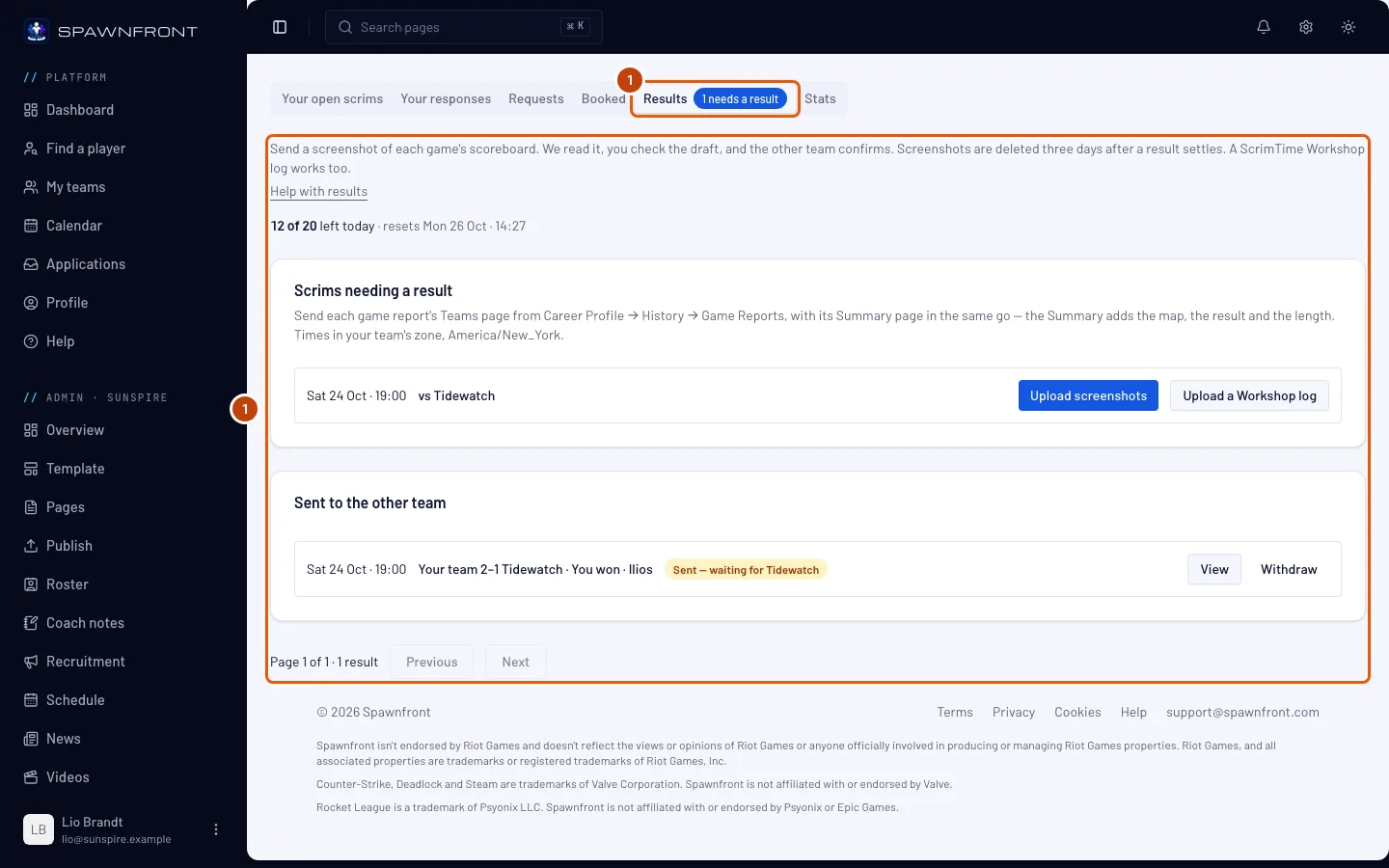
左のメニューで、チームの管理メニュー(管理 · とチーム名)の下にある スクリム を押す。それから、スクリム相手検索の下にある 結果 タブを押す。複数のチームを運営しているなら、先に管理の下でチーム名を開く。試合ページで、プレイ済みスクリムの行にある Settle with a Workshop log を押しても、同じタブが開く。
こう表示される:結果。一番上に結果が必要なスクリムがある。
ステップ2: ワークショップログをアップロード
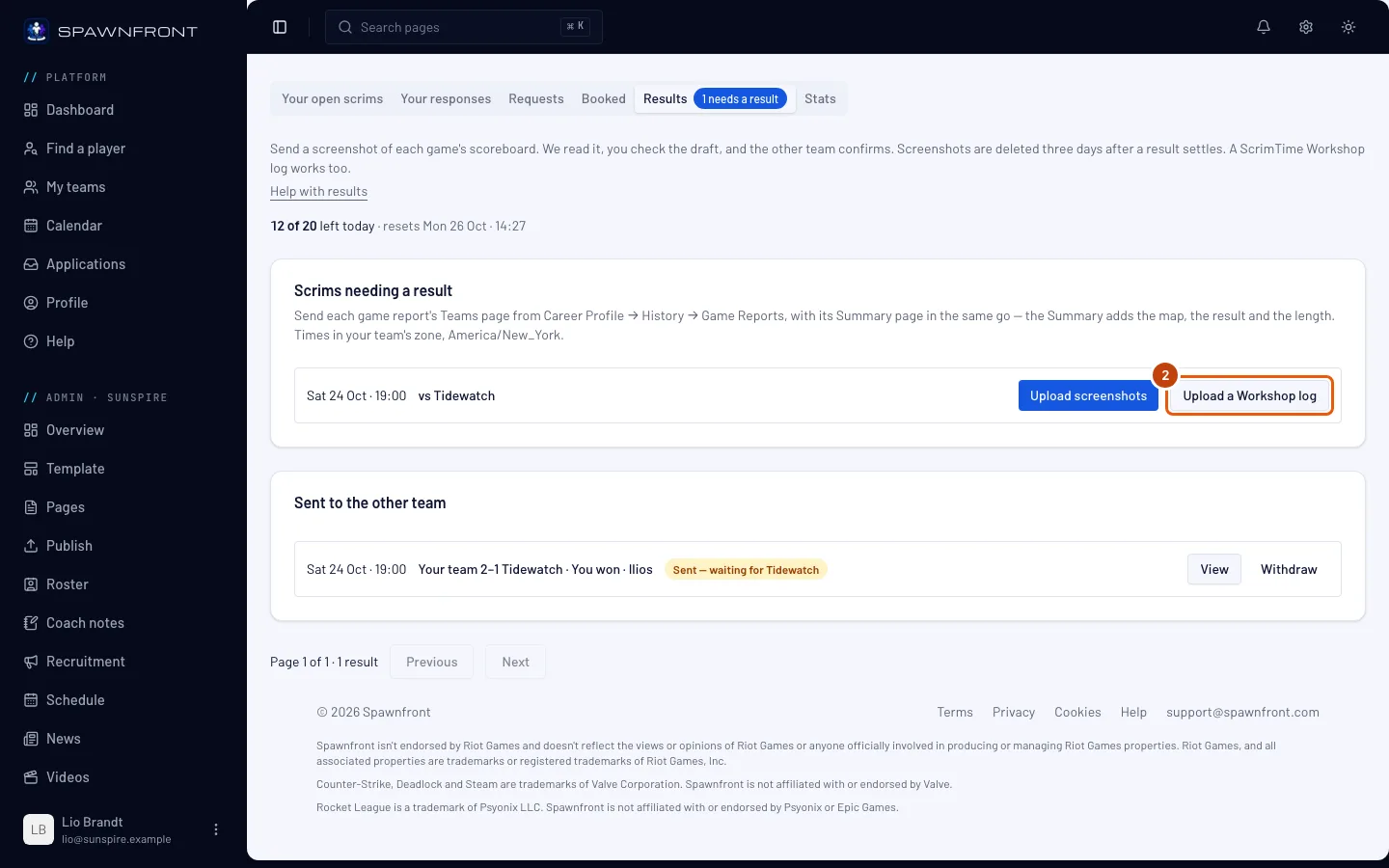
スクリムの行で ワークショップログをアップロード を押し、そのマップのLog-….txtファイルを選ぶ。隣の スクリーンショットをアップロード は、ゲームのレポート画面のスクリーンショットを送るボタン(スクリーンショットでスクリムの結果を確定するを参照)。ログはスクリムのマップごとに1つずつ送る。
こう表示される:ログを読み込み中…、続いてログを読み込みました。下書きを確認して送信してください。
ステップ3: 下書きを修正
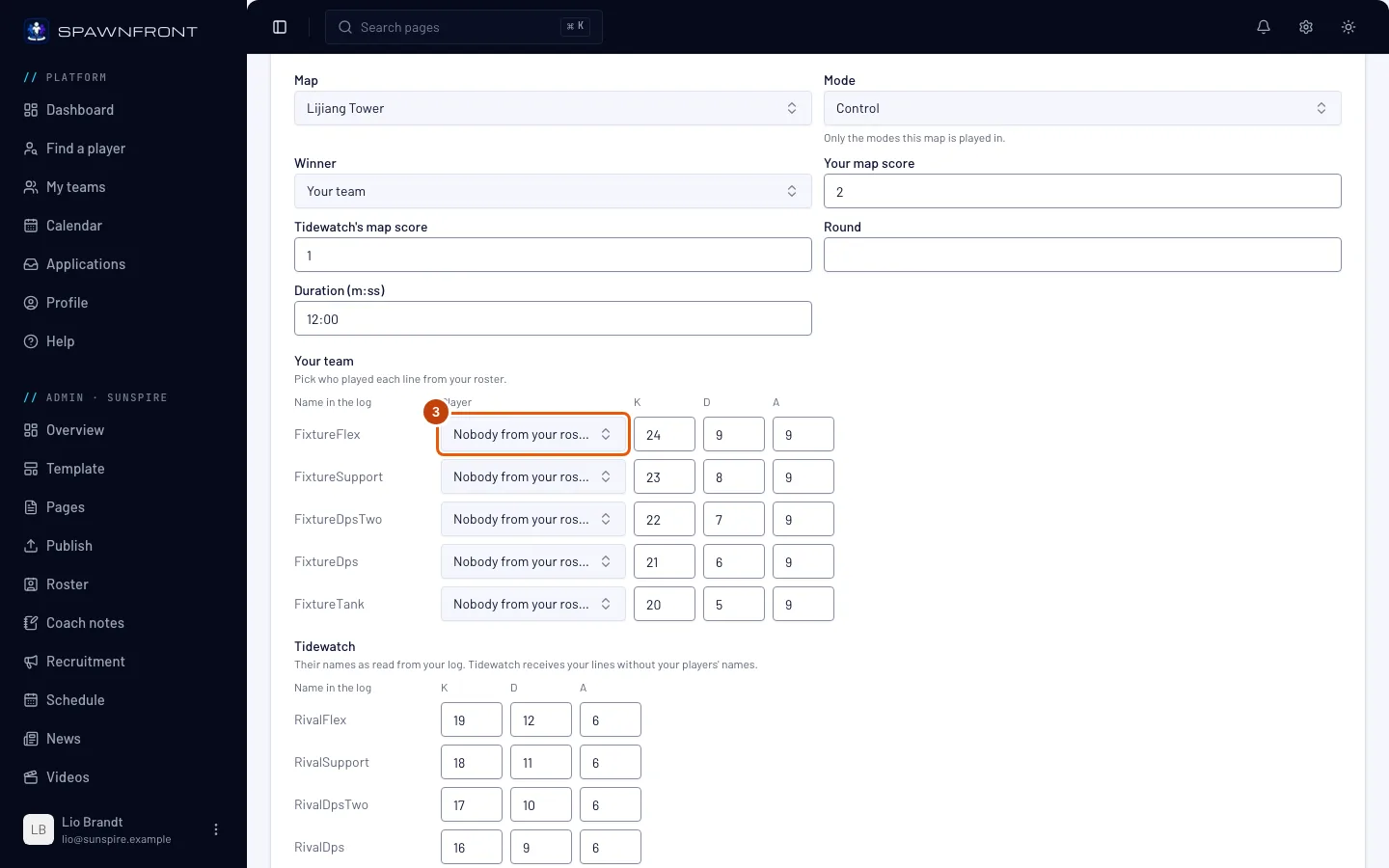
アップロードの下に下書きを修正ボックスが開く。閉じてしまったら、修正する下書きの下にあるその行で 下書きを修正 を押す。行には下書き — 確認して送信してくださいと表示されている。マップ、モード(そのマップでプレイできるモードだけが選べる)、勝者、あなたのマップスコア、ラウンド、試合時間(m:ss)、各選手のキル・デス・アシストを確認する。認証済みBattleTagがログの名前と一致する選手は、すでに選ばれていて、横にランクが表示される。ほかの選手は自分で選ぶ。あなたのチームの行に相手チームの名前が出ていたら、先に チームを入れ替え を押す。Spawnfrontがログを逆向きに読み直し、入力した数値もログから読み直される。修正を残しておくには 保存 を押す。
選手を選べるのは自分のチームの行だけ。 相手チームの行は数値だけが残り、選手は選ばれない。
こう表示される:下書きを保存しました。
ステップ4: 相手チームに送信
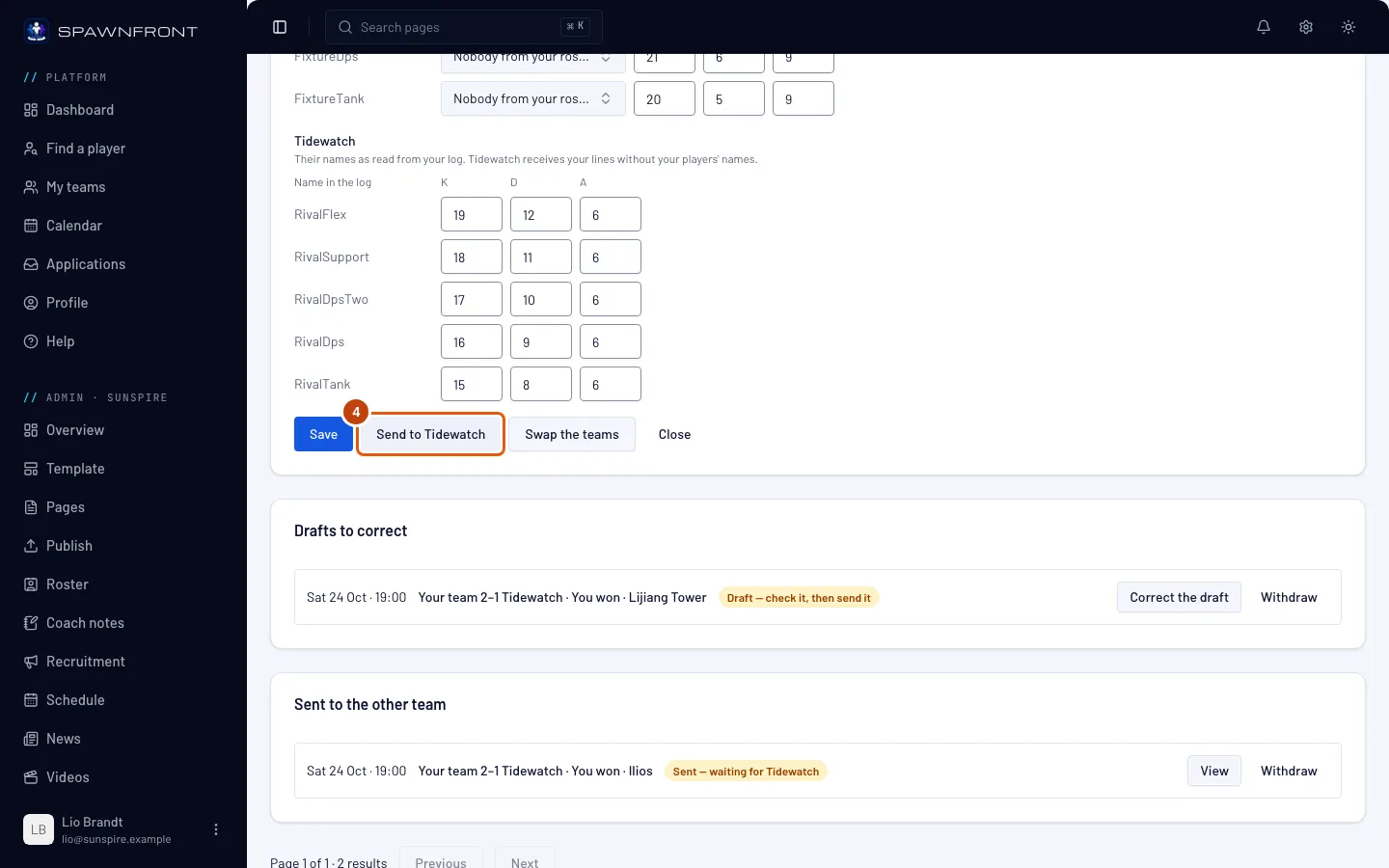
Send to と相手チームの名前を押す。修正内容も一緒に保存される。
こう表示される:確認待ちとして送信しました。相手チームに送信済みの下の行に**送信済み — 確認待ち:**相手チーム、と表示される。相手チームのオーナーと管理者に通知が届く。
ステップ5: 相手チームが確定または異議を申し立てる
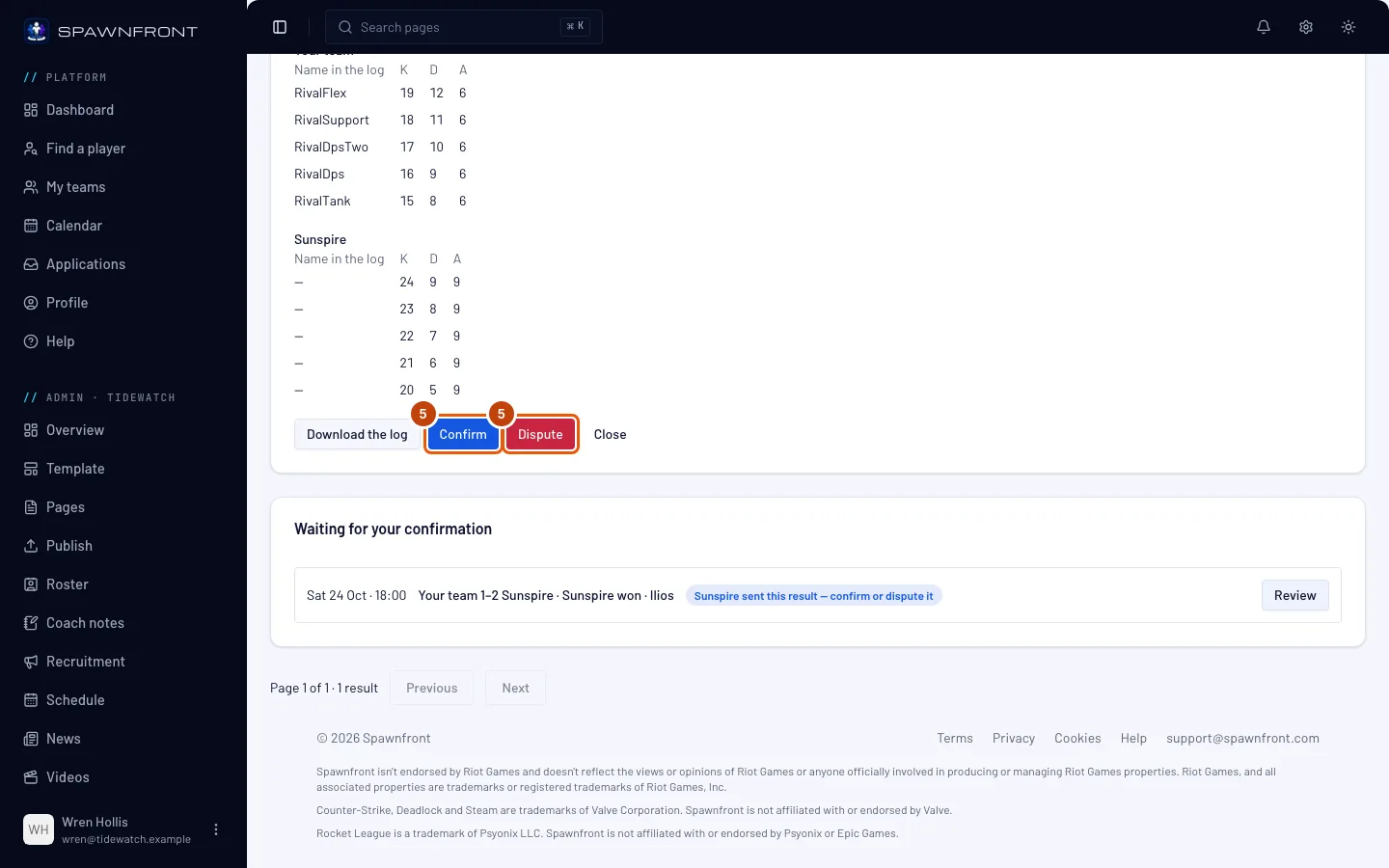
相手チームのスクリムページの結果で、結果はあなたの確認待ちの下にある。相手チームは 確認 を押し、確定 か 異議を申し立てる を押す。相手が回答すると通知が届く。
こう表示される:完了の下のあなたの行に**確定:相手チーム、と表示され、そのマップがスクリムの結果に加算される。または異議あり:**相手チーム、と表示される。異議が出た結果はどこにも加算されない。それぞれのチームは、試合ページで自分のチームの結果を手入力できる。
うまくいったか確認する方法
- 完了の下の行に、**確定:**相手チーム、と表示されている。
- チームの試合ページで、スクリムの結果にそのマップが表示されている。
Discordから送る。 チームと連携したDiscordサーバーで /scrim log と入力し、コマンドにログファイルを添付する。同じサーバーに複数のチームがあるなら、team オプションにチーム名を指定する。team オプションには、チーム名かフルネーム(例:Blades · Team 1)を入れる。同じ名前のチームが2つあるなら、フルネームを入力する。Spawnfrontは、結果待ちになっているチームの最新のスクリムのログとして読み込み、あなたにだけ返信する。返信は**読み込み先:チーム名— 下書きを確認してください。**で、スクリムページの結果を開く 下書きを確認 ボタンが付いている。そこで、上と同じように下書きを修正して送信する。DiscordがSpawnfrontアカウントに連携されていること(Discordでログインを参照)と、サーバーがチームに連携されていること(Discordサーバーを接続するを参照)が必要。
ログを見られるのは、あなたのチームのメンバーと相手チームのオーナーと管理者だけ。 保存されている間は結果からダウンロードできる。結果が確定、異議、取り消しのどれかになってから3日後に削除される。Spawnfrontが読み取るのは、マップ、スコア、試合時間、各選手のエリミネーション・デス・アシストだけ。ダメージ、回復量、命中率は読み取らない。
ScrimTimeはCaldoranのワークショップコードで、Spawnfrontのものではない。Spawnfrontは、ScrimTimeが書き出すファイルを読むだけ。
何かおかしい?
ログが受け付けられない
ScrimTimeが1つのマップ用に書き出したLog-….txtファイルで、変更されておらず、5MB以下である必要がある。また、このスクリムですでに送ったログや、送信済みのマップの別のログは送れない。ログにゲームの開始がないと表示されたら、マップ開始時にログ記録がオンになっていなかった。次のマップの前にEnable Workshop Inspector Log Fileをオンにする。
ログにゲームの終了がないと表示される
メッセージはこのログにはゲームの終了がありません — マップの終了前にロビーが閉じられました。マップが終わる前にロビーが閉じたか、ホストが抜けたため、ファイルに最後の行が書き込まれなかった。そのマップのログでは結果を確定できない。自分のチームの試合ページで結果を手入力する。次のマップでは、最後までロビーを開いておく。
ログに複数のゲームが含まれていると表示される
メッセージはこのログには複数のゲームが含まれています — マップのログは1つずつアップロードしてください。ホストがファイルを新しくしないまま、複数のマップをプレイした。送りたいマップのファイルをホストからもらう。マップごとに別のLog-….txtがあるはず。
チームが今日の結果をすべて送信したと表示される
無料チームでは、メッセージは無料チームが読み込めるスクリーンショットまたはワークショップログは1日5件までです。サイトを作成すると20件まで読み込めます。 サイトのあるチームではあなたのチームは今日すでに20件の結果を送信しています。明日もう一度試してください。 ログとスクリーンショットは合わせて数える。Spawnfrontが読み込んだログは、受け付けなかったものも含めてすべて数える。残りは明日送る。
「このスクリムはワークショップログの結果を受け付けられません。」と表示される
スクリムはもう受付中ではない。キャンセルされたか、予定枠の3日後に締め切られた。自分のチームの試合ページで結果を手入力する。
スクリムの結果を送信するのはチームのオーナーと管理者だと表示される
チームのオーナーと管理者が、あなたの結果の送信をオフにしている。あなたの結果を送信をオンにするか(スクリム権限を設定するを参照)、代わりに送信してもらうよう頼む。
「このスクリムはまだ始まっていません。」と表示される
結果はスクリムが始まってから送れる。始まったらまた開く。そのときは結果が必要なスクリムの下に表示される。
「このスクリムは今は結果を受け付けられません。」と表示される
相手チームが組んだスクリムで、今は結果を受け付けられない。相手チームに確認するか、自分のチームの試合ページで結果を手入力する。
確定と異議を申し立てるがなく、ほかの人が回答する必要があると表示される
結果を送ったのがあなたか、あなたが送信側チームのメンバーでもある。片方のチームが結果を送り、もう片方が回答するので、自分の結果は確定できない。送信側チームに入っていないチームメイトに、確定 か 異議を申し立てる を押してもらう。
間違ったログを送ってしまった
その行の 取り消す を押す。下書きか、まだ送信済み — 確認待ち:相手チーム、の結果で押せる。行に取り消し済みと表示され、完了の下に移る。それから正しいログをアップロードする。
ログの誰も自分の選手と一致しない
ログには各選手のゲーム内の名前、つまりBattleTagの**#**より前の部分が出る。ロスターの各選手のBattleTagが正しく、認証済みになっているか確認する。それから、下書きで選手を自分で選ぶ。
自分のチームの行に相手チームの選手が出ている
ログの名前と一致するBattleTagが3人未満のとき、Spawnfrontはログのチーム1をあなたのチームとして扱う。下書きで チームを入れ替え を押し、もう一度確認する。
ワークショップログのファイルがない
ログを書き出すのはロビーホストのPCだけで、Enable Workshop Inspector Log Fileがオンのときだけ。ホストのDocuments\Overwatch\Workshopフォルダーにあるファイルをもらう。
/scrim logで、そのチームはスクリムの結果を/scrim resultで送ると表示される
そのチームはOverwatchをプレイしていないので、スクリムはスクリーンショットで確定する。スクリーンショットでスクリムの結果を確定するを参照。
/scrim logで、スクリムの結果を送れるのはチームのオーナーと管理者、そして彼らが許可したメンバーだけと表示される
返信はスクリム結果を送信できるのは、チームのオーナーと管理者、そして彼らが結果の送信を許可したメンバーだけです。チームが連携しているサーバーで送信してください。 あなたがこのサーバーに連携したチームに入っていないか、チームがあなたの結果の送信をオフにしているか、サーバーがまだチームに接続されていない。チームのオーナーに頼むか、先にサーバーを接続する(Discordサーバーを接続するを参照)。
ワークショップログをアップロードボタンがない
スクリムが相手チームと連携済みで、プレイ済みで、まだ受付中である必要がある。スクリムは予定枠の3日後に締め切られる。キャンセルされたスクリムには結果を送れない。
関連記事
まだ解決しない? サポートに問い合わせるか、support@spawnfront.comにメールしてね。今いるページとステップ番号を教えて。