
Discordサーバーを接続する
SpawnfrontのボットをチームのDiscordサーバーに追加し、投稿先を選んで、出欠投票とロールを任せる。
チームのオーナーと管理者向け · 5ステップ
事前に必要なもの
- あなたがSpawnfrontでチームのオーナーか管理者であること。
- 接続したいDiscordサーバーでサーバー管理の権限を持っていること。Discordでは、この権限がある人しかアプリを追加できない。
手順
ステップ1: Discordを開く
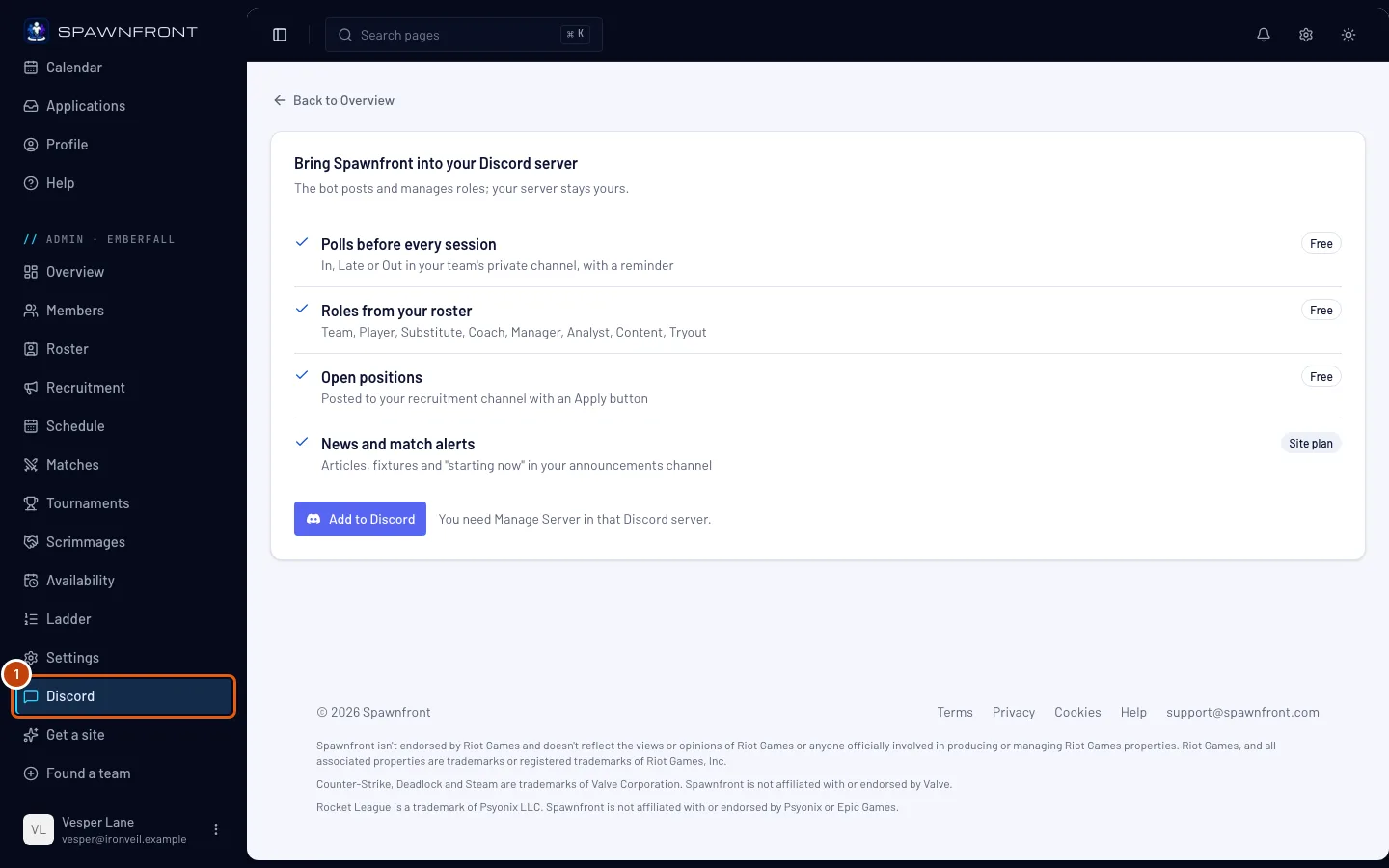
左のメニューのチームの管理メニュー(管理 ·とチーム名)で、Discordを押す。またはチームの概要でDiscordを接続を押す。サーバーを接続すると、このボタンはDiscordに変わる。
表示:ボットがチームのためにできることと、Discordに追加ボタン。
ステップ2: Spawnfrontをサーバーに追加する
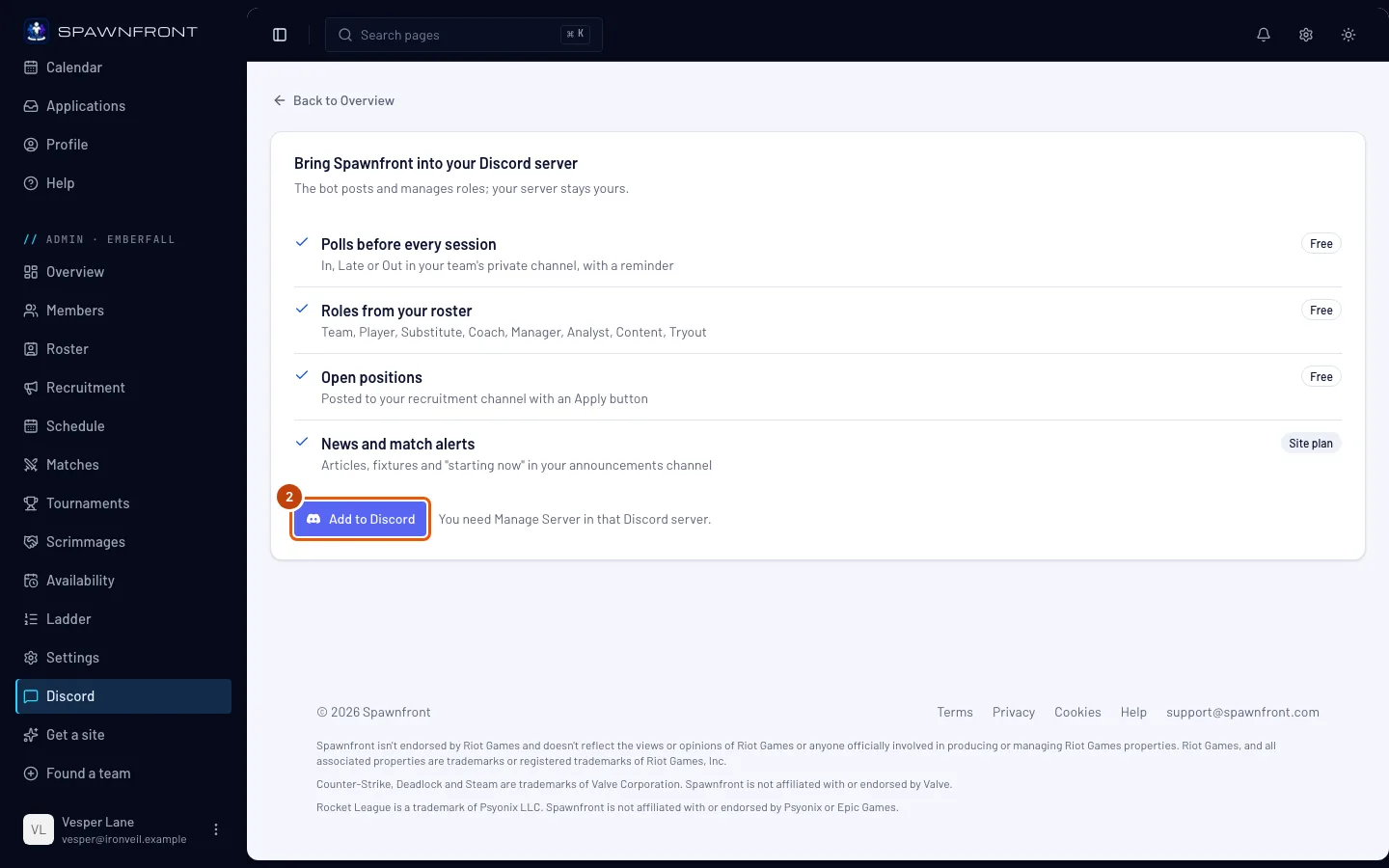
Discordに追加を押す。Discordのページでチームのサーバーを選び、権限を承認する。
表示:チームのDiscordページに戻り、サーバー名、接続済みのバッジ、接続した日付。
ステップ3: チャンネルを選ぶ
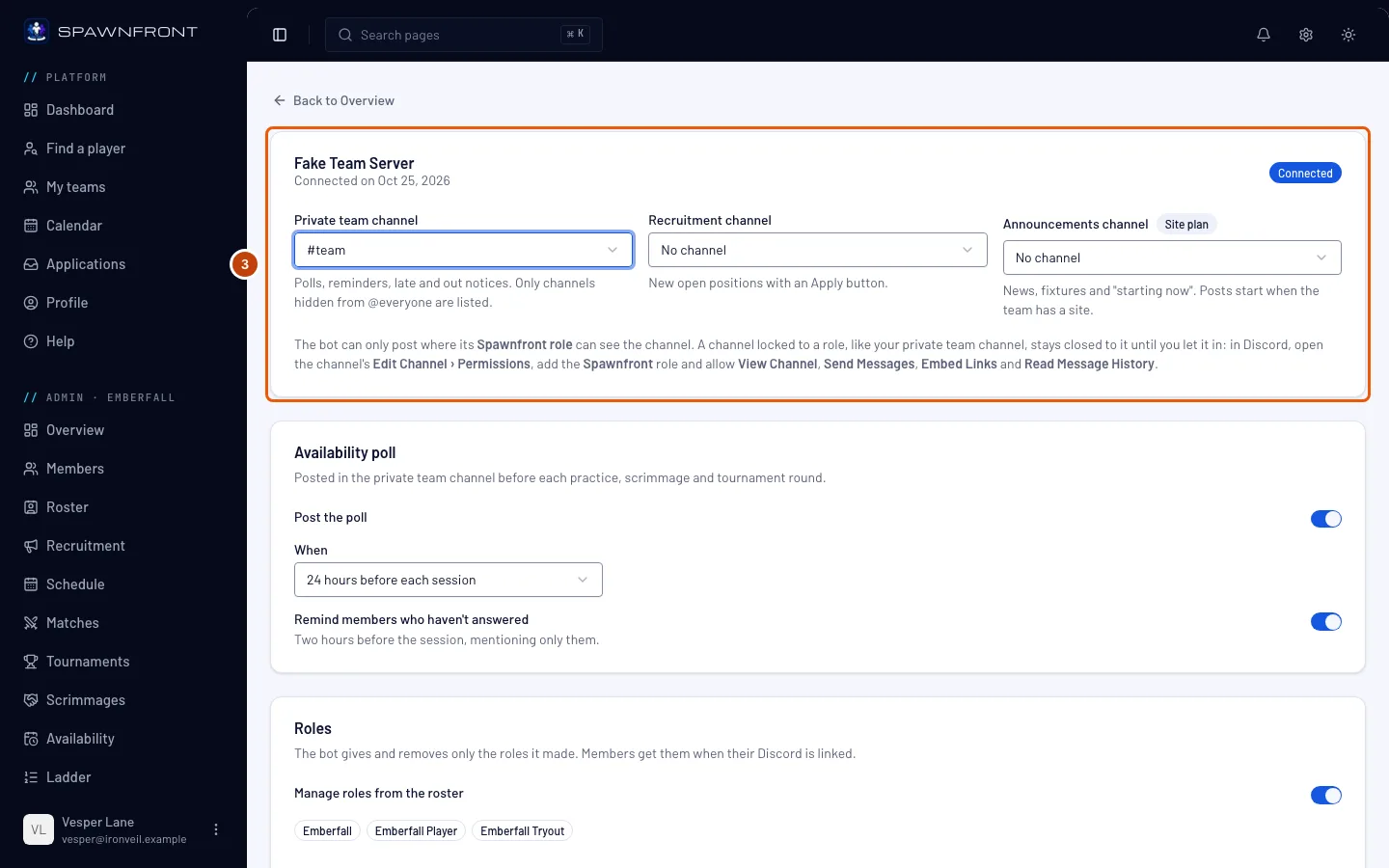
ボットが投稿する場所を選ぶ:
- チームのプライベートチャンネル:出欠投票と遅刻・欠席の通知。誰が来るかがわかる内容なので、サーバーで@everyoneから隠しているチャンネルだけが選べる。
- 募集チャンネル:募集ポジション(応募ボタン付き)。
- お知らせチャンネル:ニュース、予定、「まもなく開始」、配信(朝に「今日配信」、配信開始時にLIVE NOW。Discordから配信するを見てね)。これらはチームにサイトがある間に投稿される。
選ぶとすぐに保存される。
表示:設定した各欄に、**#**付きのチャンネル名。
ステップ4: プライベートチャンネルにボットを入れる
チームのプライベートチャンネルのようにロールで制限されたチャンネルは、そのロールを許可するまでボットには閉じたまま。Discordでチャンネルを右クリックしてチャンネルの編集を選び、権限を開く。Spawnfrontロールを追加して、チャンネルを見る、メッセージを送信、埋め込みリンク、メッセージ履歴を読むを許可する。変更を保存を押す。
選んだほかのチャンネルも、全員に公開されていないなら同じようにする。
表示:Discordで、チャンネルの権限にSpawnfrontロールが表示され、その4つが許可されている。
ステップ5: 出欠投票とロールをオンにする
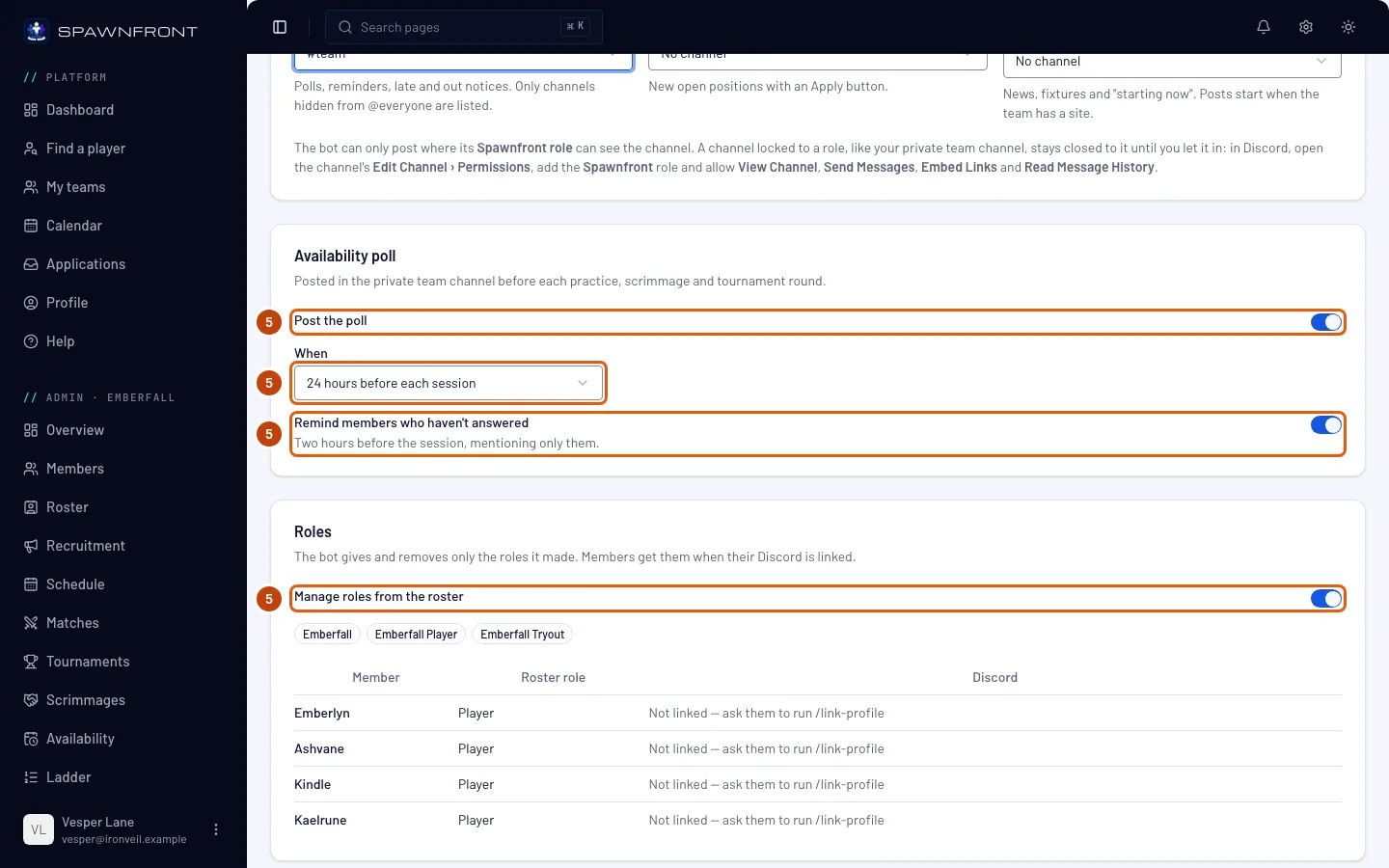
出欠投票を投稿をオンのままにして、タイミングで各セッションの何分前に投稿するかを選ぶ。未回答のメンバーにリマインドをオンのままにすると、セッションの2時間前に、まだ回答していないメンバーだけにボットがメンションする。
ロスターからロールを管理をオンのままにすると、メンバーがSpawnfrontアカウントにDiscordを連携したとき、ボットがチームとロスターのロールを付ける。ボットが付けたり外したりするのは、自分で作ったロールだけ。
表示:スイッチの下にロスター。各メンバーに連携済み、または未連携 — /link-profile を実行してもらってくださいと表示される。
うまくいったか確認する方法
- サーバー名と接続済みが表示されている。
- 数分後、Discordを連携したメンバーにサーバーでチームのロールが付いている。
何かおかしい?
Discordに追加がグレーになり「現在Discordボットは利用できません。」と表示される
Spawnfrontのボットが一時的に停止している。あとでもう一度試そう。あなたの側で変えることはない。
Discordから戻ると「Spawnfrontは追加されませんでした。そのサーバーで「サーバー管理」権限を持つ人だけが追加できます。」と表示される
追加が完了していない。多くの場合、あなたのDiscordアカウントにそのサーバーのサーバー管理の権限がない。権限を持っている人に付けてもらうか、その人にチームの管理者としてSpawnfrontにログインした状態でDiscordに追加を押してもらおう。Discordのページでキャンセルした場合や10分以上かかった場合も同じメッセージが出るので、もう一度Discordに追加を押そう。
ボットがプライベートチャンネルに投稿しない
チャンネルが、ボットの持っていないロールで制限されている。Discordでチャンネルのチャンネルの編集 › 権限を開き、Spawnfrontロールを追加して、チャンネルを見る、メッセージを送信、埋め込みリンク、メッセージ履歴を読むを許可しよう。SpawnfrontのDiscordページでも、チャンネル欄の下に同じことが書いてある。
ボットは毎週月曜日に何を投稿する?
サーバーでプライベートチャンネルを選んでいれば、毎週月曜日にボットがそこへ先週のまとめを投稿する:スケジュール上の練習時間と、メンバーが「参加する」「遅刻」「参加できない」と回答した回数。サイトのあるチームには、プレイしたスクリム、戦績、ラダーの変動も表示される。無料チームのまとめでは、代わりにそれらについての一文が最後に入る(スクリム自体はどのチームも無料)。何もなかった週は投稿されない。
ボットの投稿の最後に「Spawnfrontが運営」と付くのはなぜ?
サイトのないチームのためにボットが投稿すると、最後に小さく「Spawnfrontが運営 · チームのサイトを作成」の1行が付く。サイトのあるチームの投稿には付かない。
ロールを「付けられませんでした」と表示される
Discordでは、ボットは自分のロールより下にあるロールしか付けられない。Discordでサーバー設定 › ロールを開き、Spawnfrontロールを、表示されたロールより上にドラッグしよう。
メンバーに「未連携 — /link-profile を実行してもらってください」と表示される
そのメンバーがSpawnfrontアカウントにDiscordを連携していないので、ボットには誰なのかわからない。サーバーで/link-profileを実行するか、プロフィールからDiscordを連携してもらおう。Discordでログインするを見てね。
関連記事
まだ解決しない? サポートに問い合わせるか、support@spawnfront.comにメールしてね。今いるページとステップ番号を教えて。