
スクリム権限を設定する
チームのメンバーがスクリムでできること(結果の送信、取り下げ、確定、異議申し立て、未登録の試合の送信と予約)を、全員または1人ずつ選ぶ。
チームのオーナーと管理者向け · 4ステップ
事前に必要なもの
- あなたがチームのオーナーか管理者であること。オーナーと管理者はスクリムについて常にすべての操作ができる。この権限はチームのほかのメンバー用。
手順
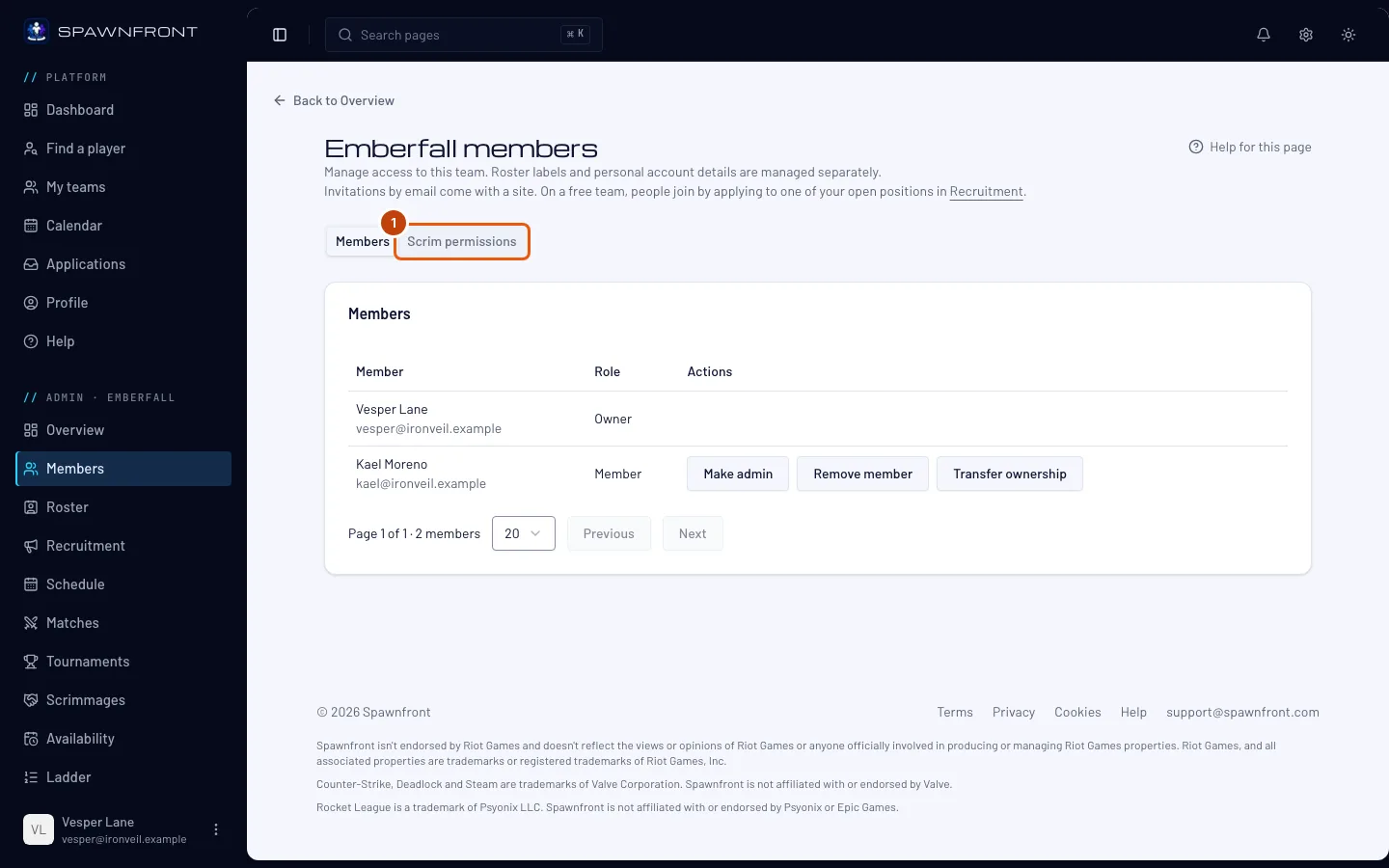
ステップ1: スクリム権限を開く
左のメニューの管理の下にあるメンバーを押し、スクリム権限を押す。
こう表示される:すべてのメンバーと1人のメンバー。
ステップ2: 全メンバーができることを選ぶ
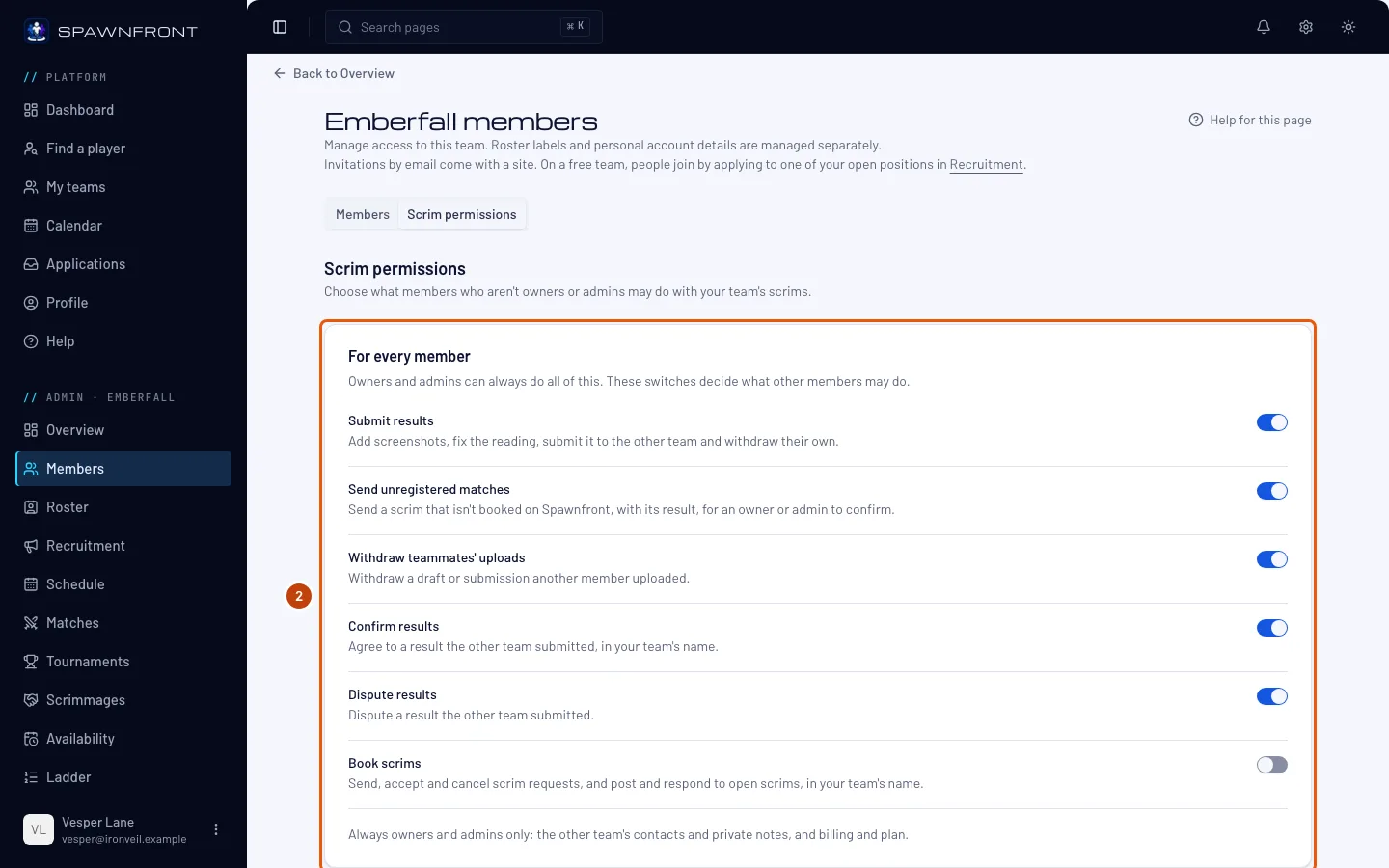
すべてのメンバーの下で、各スイッチをオンかオフにする:結果を送信、未登録の試合を送信、チームメイトのアップロードを取り下げ、結果を確定、結果に異議を申し立て、スクリムを予約。変更はすぐに保存される。
5つの結果のスイッチは最初はオンなので、何かをオフにするまでは、どのメンバーもスクリム結果を送ったり回答したりできる。未登録の試合を送信があると、メンバーはSpawnfrontで予約していないスクリムを結果と一緒に送れる。カウントされるのは、オーナーか管理者が確定してから(未登録の試合を確認するを見てね)。スクリムを予約は最初はオフ:予約できるメンバーは、チームの名前で公開スクリム募集を投稿し、申請を送ったり返事したりし、ほかのチームに応答する(チームのスクリムを予約するを見てね)。
こう表示される:「スクリム権限を保存しました」。
ステップ3: 1人のメンバーの権限を変える
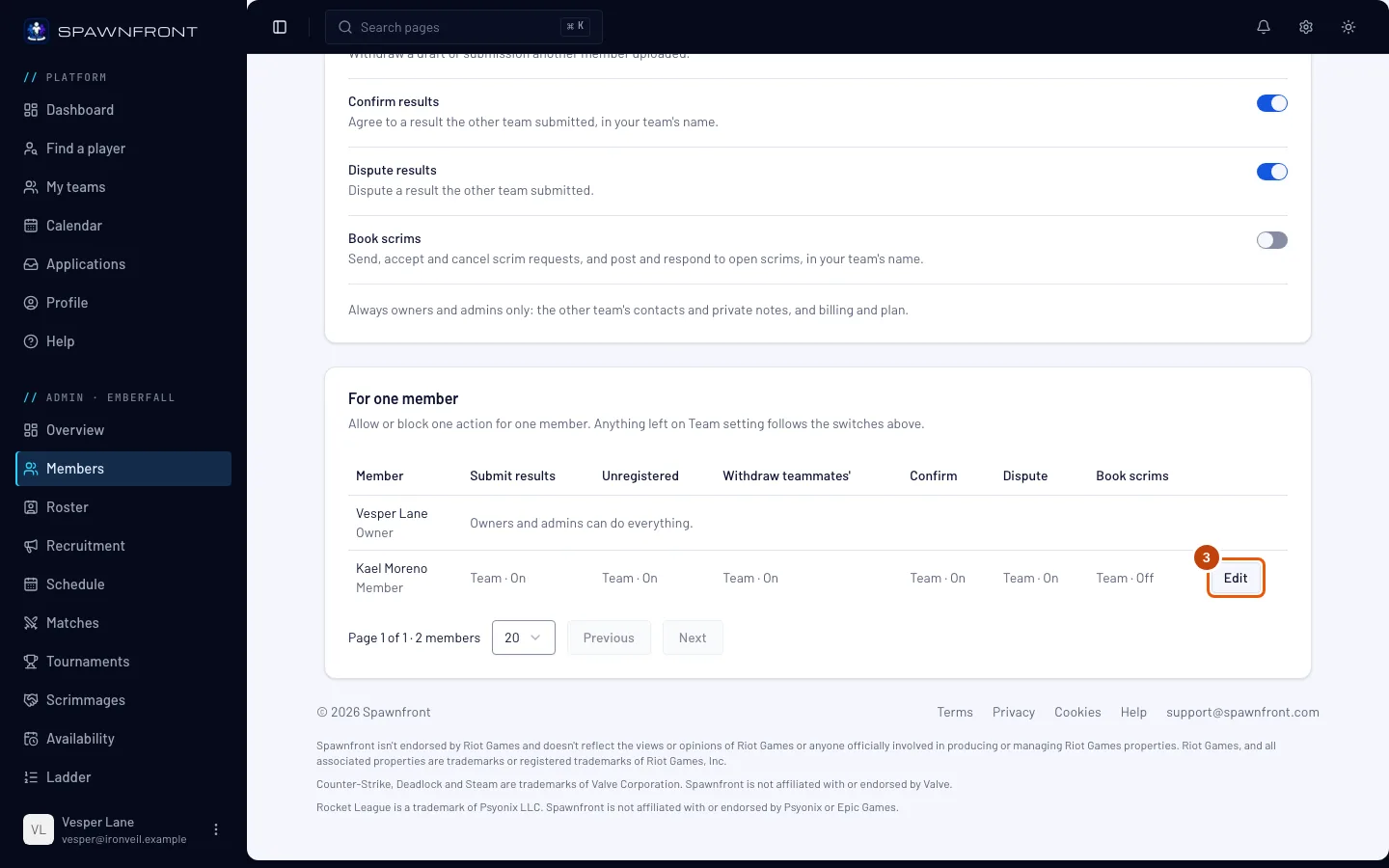
1人のメンバーの下で、メンバーの行の編集を押す。
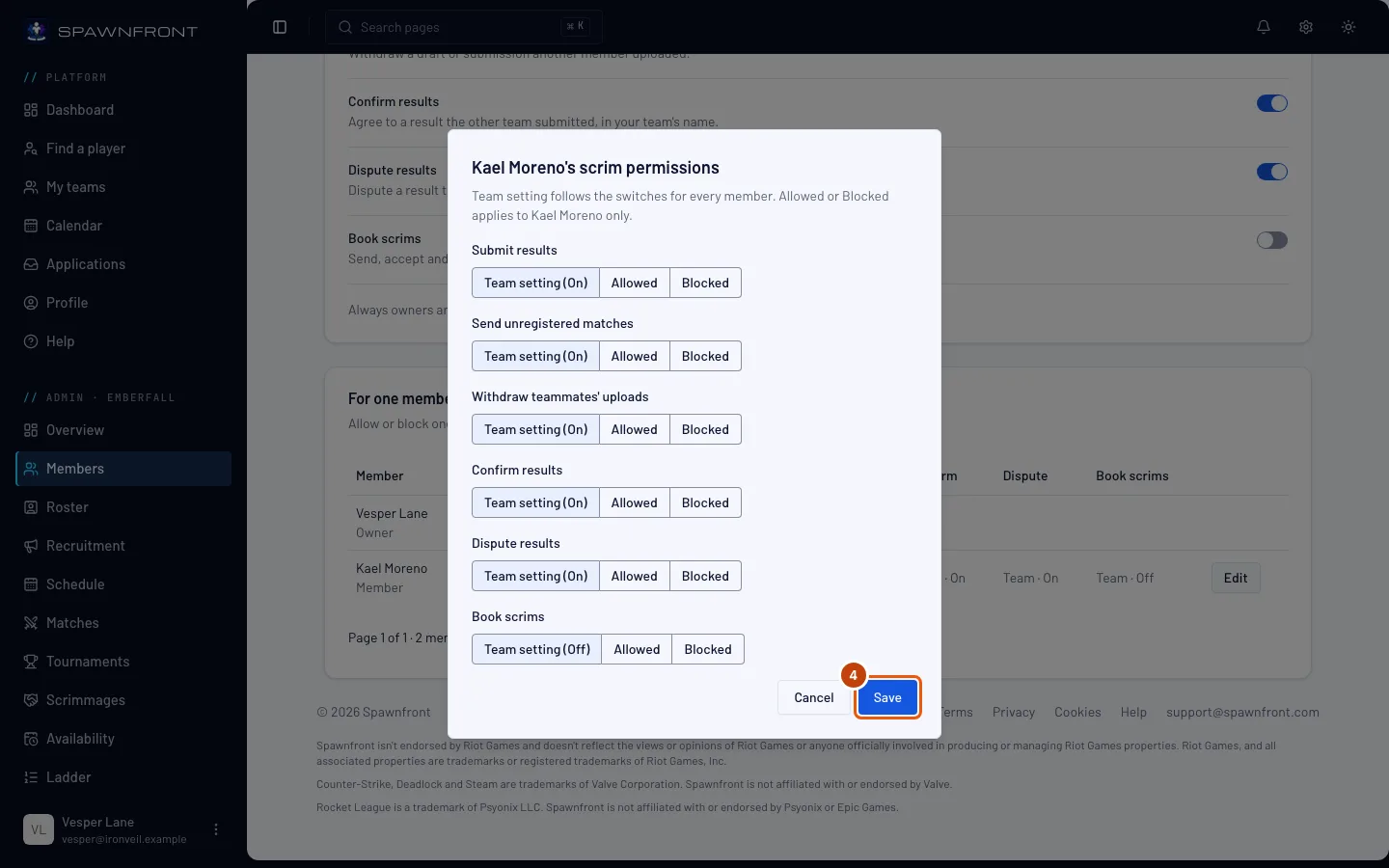
こう表示される:操作ごとに3つの選択肢がある画面。チーム設定(オン)は上のスイッチに従い、許可とブロックはこのメンバーだけに適用される。
ステップ4: 保存する
操作ごとに選んでから、保存を押す。
こう表示される:「スクリム権限を保存しました」と、変更した箇所に許可かブロックが表示されたメンバーの行。
うまくいったか確認する方法
- メンバーの行にあなたの選択が表示され、メンバーにはチームのスクリムページで許可された操作だけが表示される。
常にオーナーと管理者だけ(ここで何を選んでも):未登録の試合の確定、差し戻し、却下。メンバーには決して表示されない:相手チームの連絡先と非公開メモ、チームの請求とプラン。
何かおかしい?
管理者の権限を設定できない
オーナーと管理者は常にすべての操作ができるため、設定する権限はない。
関連記事
まだ解決しない? サポートに問い合わせるか、support@spawnfront.comにメールしてね。今いるページとステップ番号を教えて。