
Discordでログイン
Discordで続けるでログインやアカウント作成をするか、プロフィールから今のアカウントにDiscordを連携する。
すべての人向け · 6ステップ
事前に必要なもの
- メールアドレスがDiscordで認証済みのDiscordアカウント。Discordのユーザー設定 › マイアカウントで確認できる。
- 13歳以上であること。
- 今あるアカウントにDiscordを連携する場合は、そのアカウントにメールアドレスとパスワードでログインできること。
手順
ステップ1: 「Discordで続ける」を押す
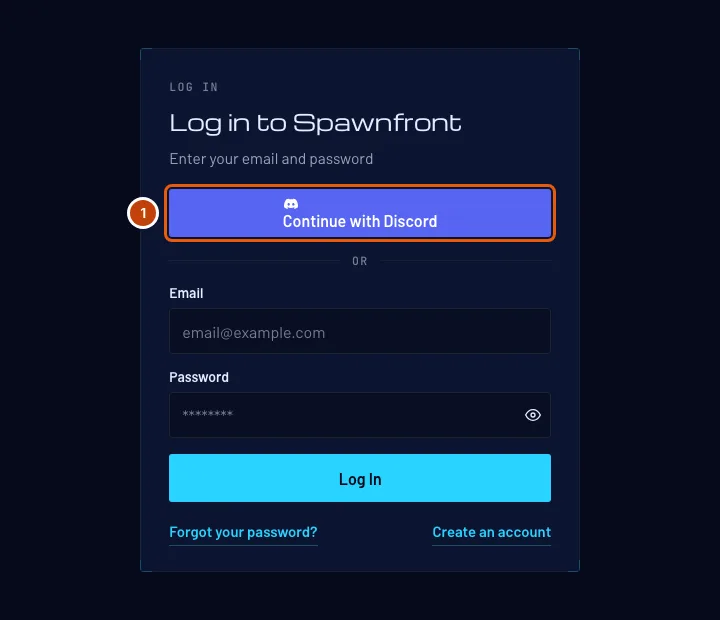
ログインページで、メールアドレスとパスワードの上にあるDiscordで続けるを押す。
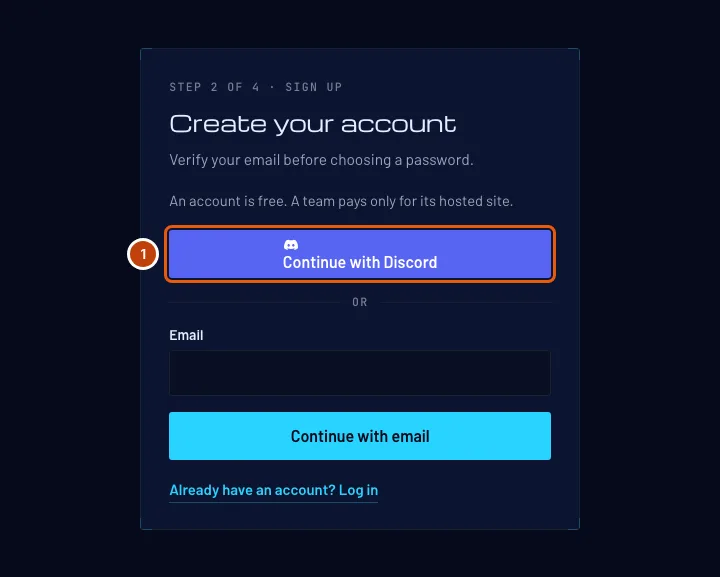
Spawnfrontが初めてなら、無料アカウントを作成から始めることもできる。生年月日の画面に答えてから、メールアドレス欄の上にあるDiscordで続けるを押す。
表示される画面:Discordのページ。ユーザー名とメールアドレスをSpawnfrontと共有するか聞かれる。
ステップ2: Discordで承認する
Discordのページで、使いたいDiscordアカウントが表示されているか確認して、認証を押す。10分以内に済ませること。それより古い試行は期限切れになる。
SpawnfrontがあなたのDiscordパスワードを見ることはない。 Discordが共有するのはユーザー名とメールアドレスだけ。
次のどちらかが表示される:
- ダッシュボード:このDiscordアカウントがすでにSpawnfrontアカウントに連携済みの場合、またはDiscordの認証済みメールアドレスがアカウントのメールアドレスと同じ場合。後者の場合はそのアカウントにDiscordが連携され、そのことをメールで知らせる。
- 生年月日の確認:このメールアドレスを使うSpawnfrontアカウントがまだない場合。ステップ3に進む。
ステップ3: 初めての場合は生年月日を確認する
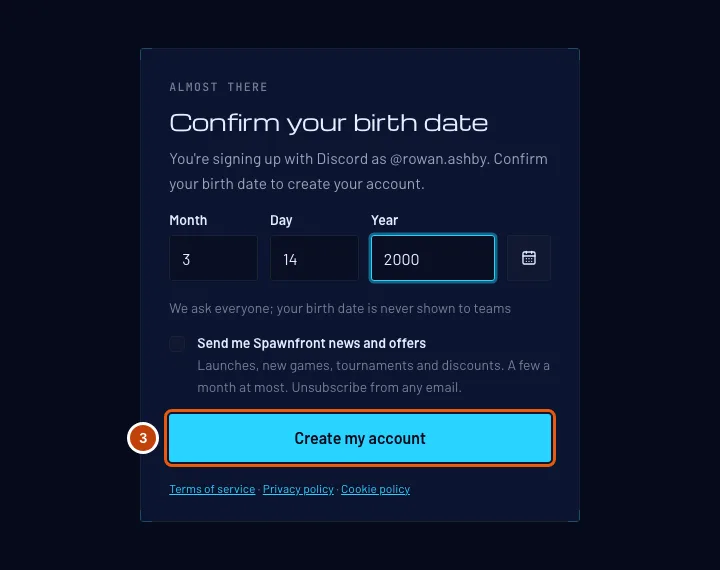
生年月日の月、日、年を数字で入力する。月か日を入力し終えると、カーソルが自動で次の欄に移る。または、欄の横にあるカレンダーボタンを押して年と月を選び、日を押す。そのあとアカウントを作成を押す。
これは全員に聞いていて、生年月日がチームに表示されることはない。 無料アカウントを作成ですでに答えている場合、この画面は出ない。
ここでSpawnfrontのニュースとお得な情報を受け取るにチェックを入れることもできる。任意で、自分でチェックしない限りオフのまま(メールの設定)。
表示される画面:ダッシュボードと「Discord(@…)で登録しました」。Discordのユーザー名が表示名になる。プロフィールでいつでも変えられる。
ステップ4: プロフィールを開く
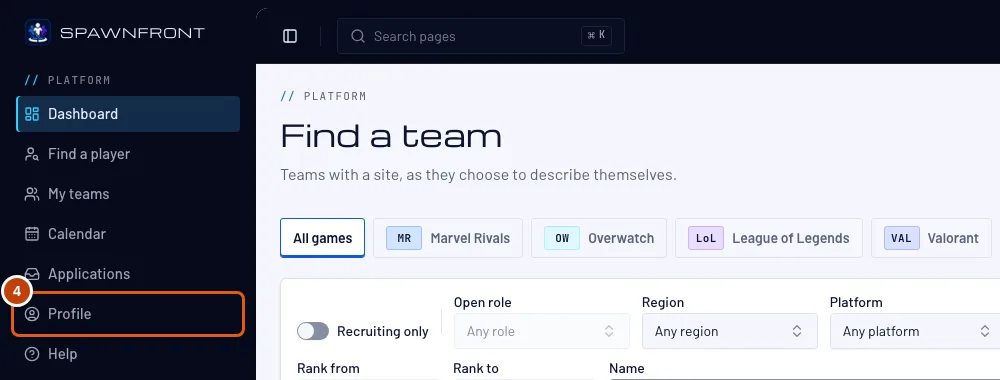
パスワードでログインしているアカウントにDiscordを追加するには、いつも通りログインして、メニューのプロフィールを押す。
表示される画面:プロフィール。アカウントのセクションが開いていて、ログイン方法カードがある。
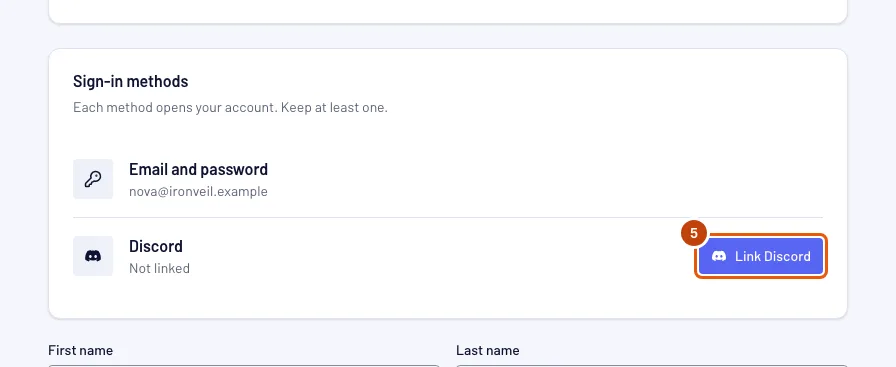
ステップ5: 「Discordを連携」を押す
ログイン方法カードのDiscordの行でDiscordを連携を押し、ステップ2と同じようにDiscordのページで承認する。
ここでは、メールアドレスに関係なくどのDiscordアカウントでも連携できる。 1つのDiscordアカウントで開けるSpawnfrontアカウントは1つ。1つのアカウントに連携できるDiscordも1つ。
表示される画面:「Discordを連携しました。これでDiscordでログインできます。」と表示され、Discordの行が**@… として連携中**になる。アカウントのメールアドレスに、Discordが追加されたことを知らせるメールが届く。
ステップ6: Discordの連携を解除する
ログイン方法カードのDiscordの行で連携解除を押し、開いた画面でもう一度連携解除を押す。Discordを残すを押すと、何も変えずに閉じる。
ログイン手段は必ず1つ以上残る。 Discordが唯一のログイン手段のあいだは「連携解除」がグレーアウトする。先にパスワードを設定を押し、届いたメールからパスワードを決める。
表示される画面:Discordの行が未連携になる。アカウントのメールアドレスに、Discordが削除されたことを知らせるメールが届く。
うまくいったか確認する方法
- プロフィールのログイン方法カードで、Discordの行に**@… として連携中**と表示されている。
- ログアウトしてから、ログインページでDiscordで続けるを押すと、ダッシュボードが開く。
何かおかしい?
SpawnfrontはDiscordから何を保存する?
DiscordアカウントのIDとユーザー名、Discordに表示される表示名とアイコン。Discordでアカウントを作成した場合は、Discordが認証したメールアドレスがアカウントのメールアドレスになる。Discordでメールアドレスを変えても、こちらは変わらない。SpawnfrontがあなたとしてDiscordで操作できるような情報は何も保存しない。
Spawnfrontのアカウントが2つある。Discordで1つにまとまる?
まとまらない。Spawnfrontが2つのアカウントを統合することはない。Discordで続けるで開くアカウントは1つだけ。このDiscordアカウントが連携しているアカウント、なければDiscordが認証したメールアドレスと同じメールアドレスのアカウント。もう一方のアカウントでDiscordを使うには、1つ目から連携を解除して(ステップ6)、2つ目で連携する(ステップ4と5)。
「Discordでのログインが完了しませんでした。もう一度お試しください。」と表示される
10分以上かかった、Discordのページでキャンセルした、または古いタブを使った。もう一度Discordで続けるを押す。
「Discordでのログインが完了しませんでした」と表示され、アカウント停止のメールが届いた
Spawnfrontのスタッフがあなたのアカウントを停止したため、停止が終わるまではDiscordでもパスワードでもログインできない。理由と期限はメールに書いてある。アカウントが停止されたを見てほしい。
「Discordでこのメールアドレスが認証されていません」と表示される
DiscordアカウントのメールアドレスがDiscordでまだ認証されていないため、Spawnfrontでは使えない。Discordのユーザー設定 › マイアカウントで認証してから、もう一度試す。または、メールアドレスでアカウントを作成する(無料アカウントを作成からメールで続ける)。
「このメールアドレスのアカウントは、プロフィールからDiscordを追加してください」と表示される
このメールアドレスを使うSpawnfrontアカウントはすでにあるが、ログイン時には連携できない。たいていは、別のDiscordアカウントがすでに連携されているため。メールアドレスとパスワードでログインしてプロフィールを開き、別のDiscordアカウントがあれば連携を解除してから、Discordを連携を押す(ステップ4〜6)。
「このDiscordアカウントは別のSpawnfrontアカウントに連携されています」と表示される
1つのDiscordアカウントで開けるSpawnfrontアカウントは1つ。もう一方のアカウントにログインしてそこでDiscordの連携を解除し(ステップ6)、こちらで連携する。
「Discordアカウントが一致しません。変更はありません。」と表示される
必要なものとは別のDiscordアカウントで承認した。アカウントにすでに別のDiscordが連携されているか、Discordでアカウント削除を確認しようとしていた。ブラウザでDiscordからログアウトし、正しいアカウントでログインしてから、もう一度試す。
「連携解除」がグレーアウトしている
Discordが唯一のログイン手段になっている。ログイン方法カードでパスワードを設定を押し、届いたメールからパスワードを決めてから、連携を解除する。
「Discordでの試行回数が多すぎます」と表示される
SpawnfrontからDiscordに移動できるのは1時間に10回まで。連携、インポート、アカウント削除前の確認、ボットの追加がそれぞれ1回と数えられる。1時間待ってから、もう一度試す。
Discordで登録した。アカウントを削除するには?
プロフィールでアカウントを削除を押し、開いた画面でDiscordで確認を押して、Discordのページで同じDiscordアカウントで承認する。プロフィールに戻ると、アカウントを削除できる。
関連記事
まだ解決しない? サポートに問い合わせるか、support@spawnfront.comにメールしてね。今いるページとステップ番号を教えて。