
Configura il tuo profilo
Nomi, foto, paese, lingue che parli e lingua madre, formato a 12 o 24 ore, bio della card del giocatore, come un team può contattarti quando ti candidi e i link da mostrare in ogni team.
Per tutti · 7 passaggi
Cosa ti serve prima
- Hai effettuato l'accesso.
Passaggi
Passaggio 1: Apri il Profilo
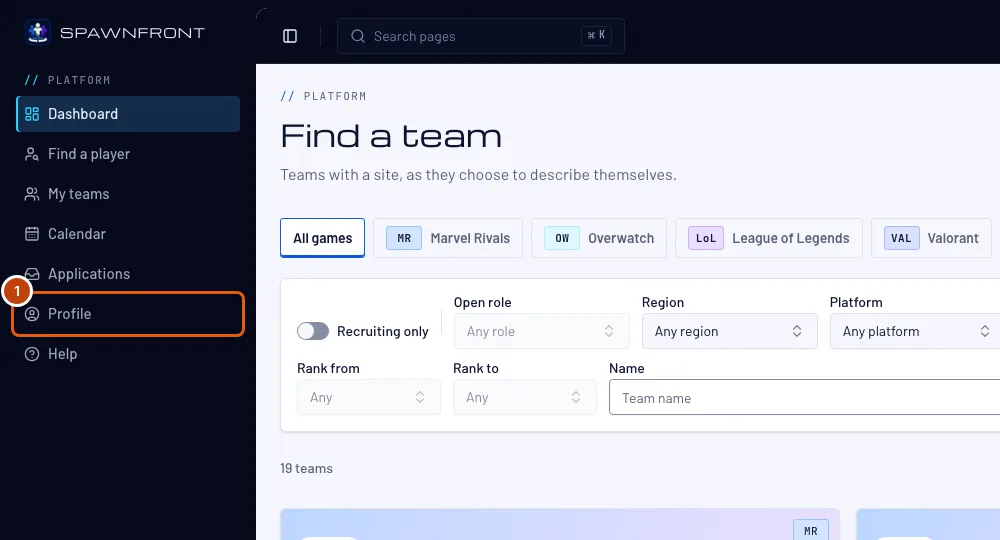
Nel menu a sinistra, premi Profilo.
Dovresti vedere: Profilo, con le sue sezioni elencate a sinistra (Account, Dati personali, Giochi, Team e Ordini) e Account aperta. Su telefono le sezioni sono un elenco in alto.
Passaggio 2: Inserisci i tuoi nomi
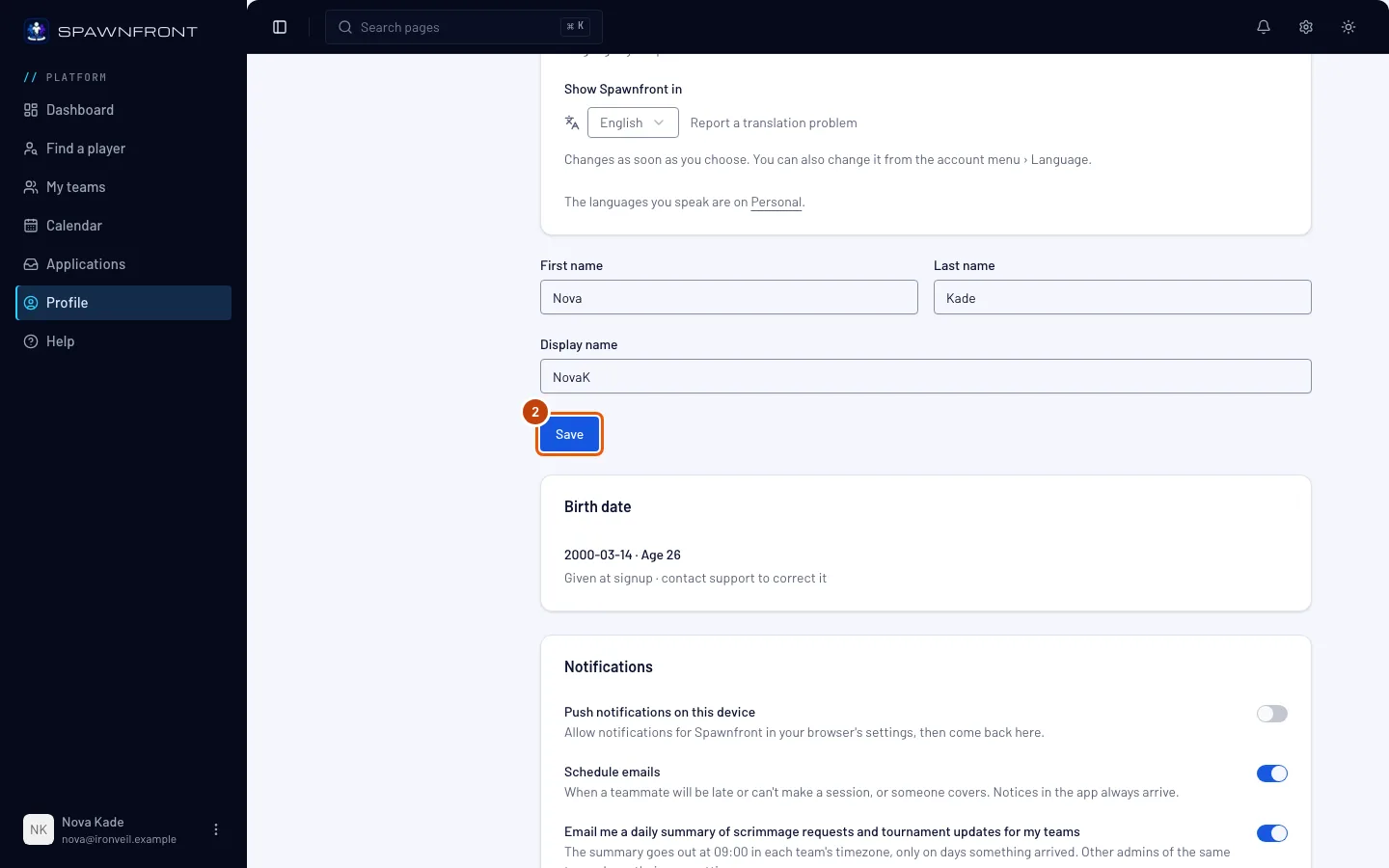
Nella sezione Account, compila Nome e Cognome, poi Nome visualizzato: il nome che un team vede quando ti candidi. Il tuo nome nel roster di un team si imposta sulla tua card per quel team: vedi La tua card membro. Premi Salva.
Dovresti vedere: «Profilo aggiornato».
La card Foto in cima ad Account contiene la tua foto profilo: premi Cambia foto per aggiungerne una. Appare nell'app, nelle tue candidature e nel roster di ogni team di cui fai parte, a meno che un team non ne imposti una sua: vedi Aggiungi una foto profilo.
Passaggio 3: Apri la sezione Dati personali
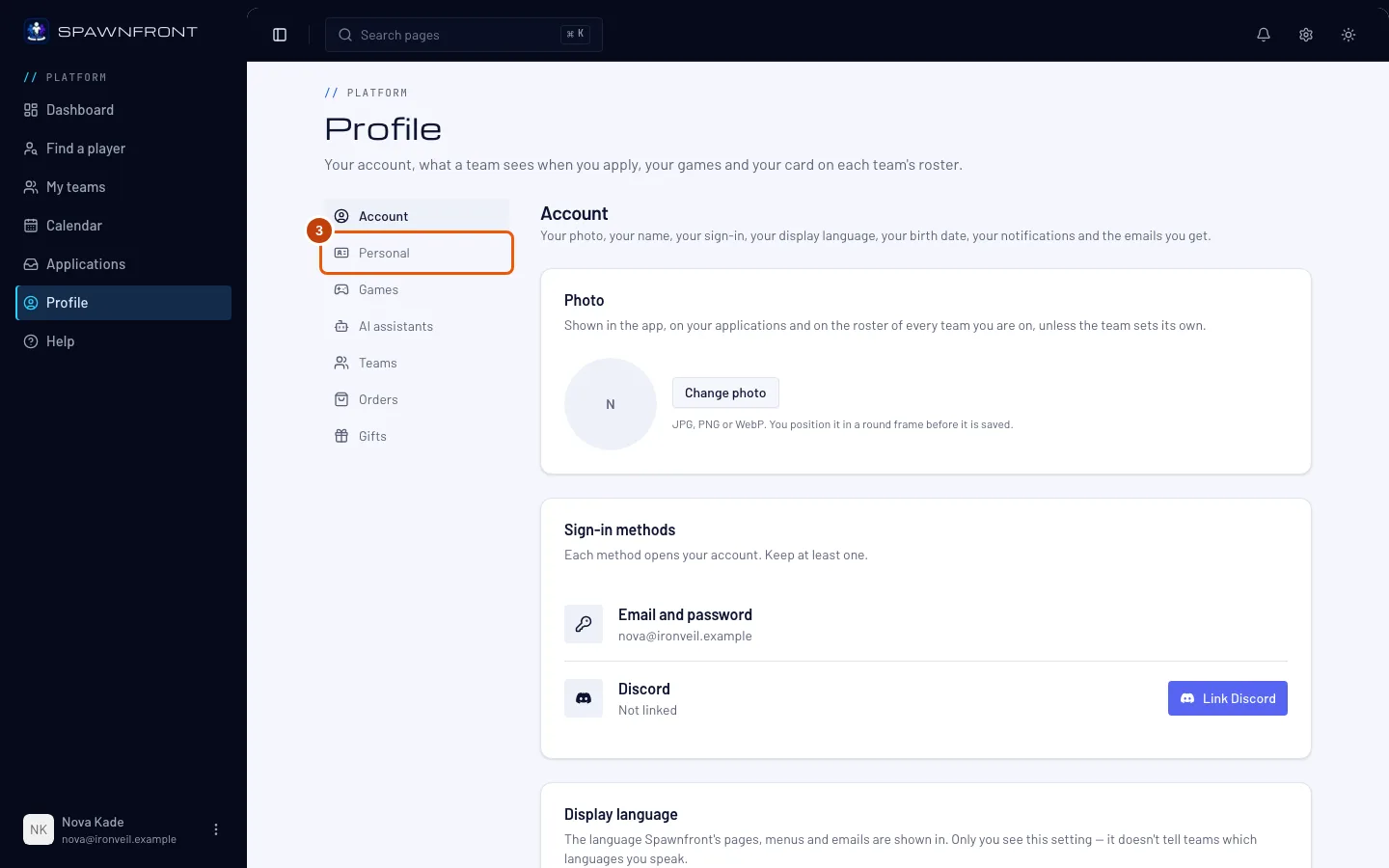
Premi Dati personali nell'elenco delle sezioni.
Dovresti vedere: una card intitolata Dati personali, con Paese, Lingue che parli, Lingua madre, Formato orario, Card del giocatore e Metodi di contatto.
Passaggio 4: Scegli paese, lingue e formato orario
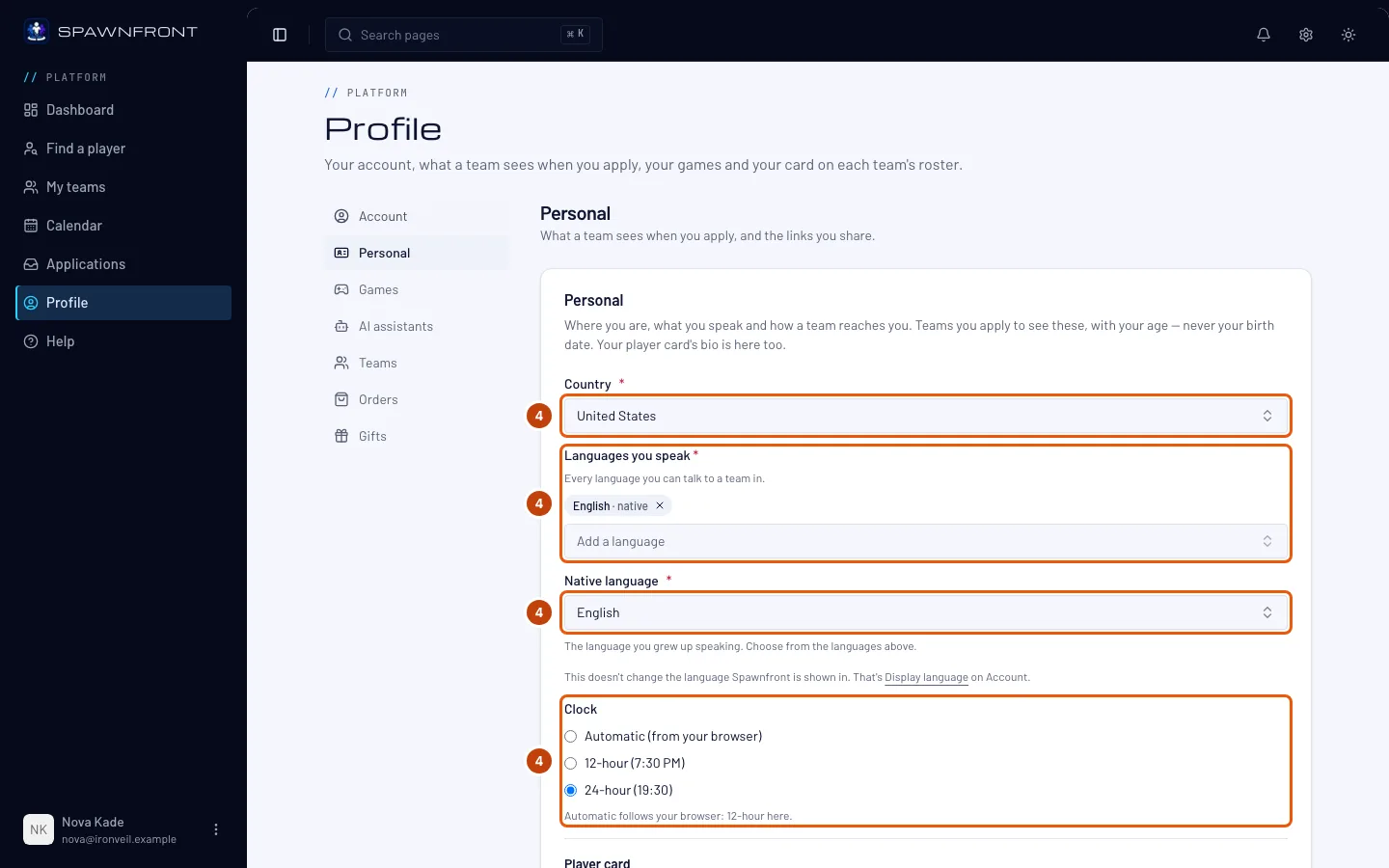
Premi Paese e scegli dove vivi.
In Lingue che parli, premi Aggiungi una lingua e scegli una lingua in cui puoi parlare con un team. Ripeti per ogni lingua che parli: scrivi nell'elenco per trovarla più in fretta. Per togliere una lingua, premi × accanto.
Poi premi Lingua madre e scegli la lingua della tua infanzia. Elenca solo le lingue che hai aggiunto sopra.
Per candidarti a un team o fondarne uno ti servono il paese, almeno una lingua che parli e la lingua madre. Sono segnati con un * rosso. Se premi Salva con uno vuoto, il campo vuoto lo segnala e non viene salvato nulla. Un nuovo account parte con la prima lingua del tuo browser, quindi controlla che sia giusta.
Queste lingue sono quelle che vede un team: non cambiano la lingua in cui viene mostrato Spawnfront. Quella è Lingua di visualizzazione, nella sezione Account: vedi Cambia la lingua.
In Formato orario, scegli come mostrare gli orari: Automatic (from your browser), 12-hour (7:30 PM) o 24-hour (19:30). La riga sotto le opzioni spiega cosa significa Automatic nel browser che stai usando. La tua scelta vale ovunque hai effettuato l'accesso: il programma, il calendario, le partite, gli scrim e i tornei, i selettori dell'orario, le notifiche e le email. Il sito pubblico di un team mostra gli orari nel formato del browser di ciascun visitatore.
Dovresti vedere: il tuo paese, le lingue che parli con la tua lingua madre tra queste, e il formato orario scelto.
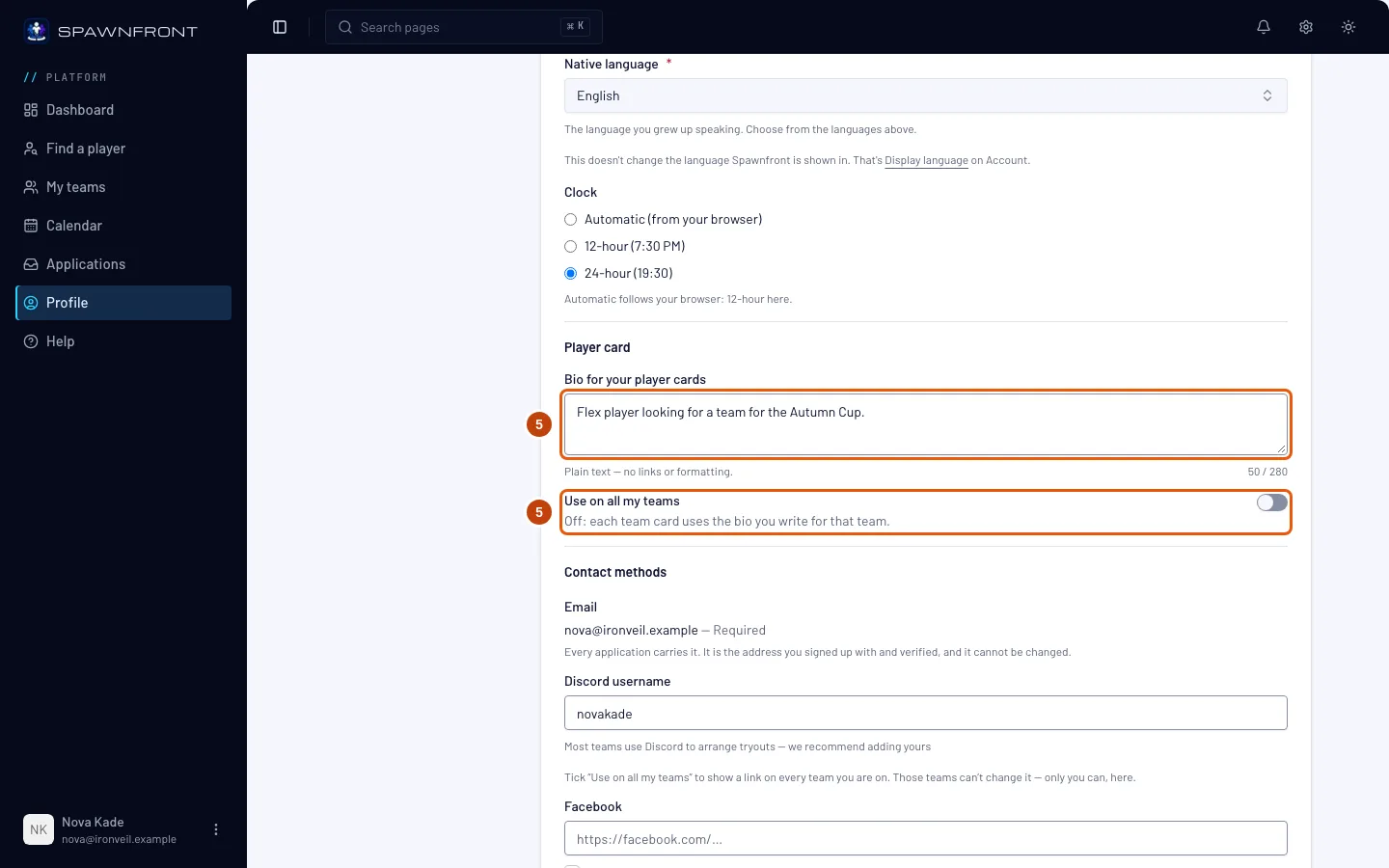
Passaggio 5: Scrivi la bio per le tue card del giocatore
In Card del giocatore, scrivi qualche riga su di te in Bio per le tue card del giocatore, fino a 280 caratteri; il contatore sotto il campo mostra quanti ne hai usati. È testo semplice: un link o una formattazione appaiono esattamente come li hai scritti.
Attiva Usa in tutti i miei team per mostrare questa bio sulla tua card del giocatore in ogni team di cui fai parte. Se è disattivato, la card di ogni team mostra la bio che scrivi per quel team, in Bio sulla card di questo team nella sezione Team: vedi La tua card membro.
Un team può mettere sulla tua card una sua bio al posto della tua, e quando lo fa ti avvisiamo nella campanella: vedi La tua card del giocatore.
La bio viene salvata con il resto di questa sezione quando premi Salva (passaggio 7).
Dovresti vedere: il tuo testo nel campo e il contatore sotto, ad esempio 52 / 280.
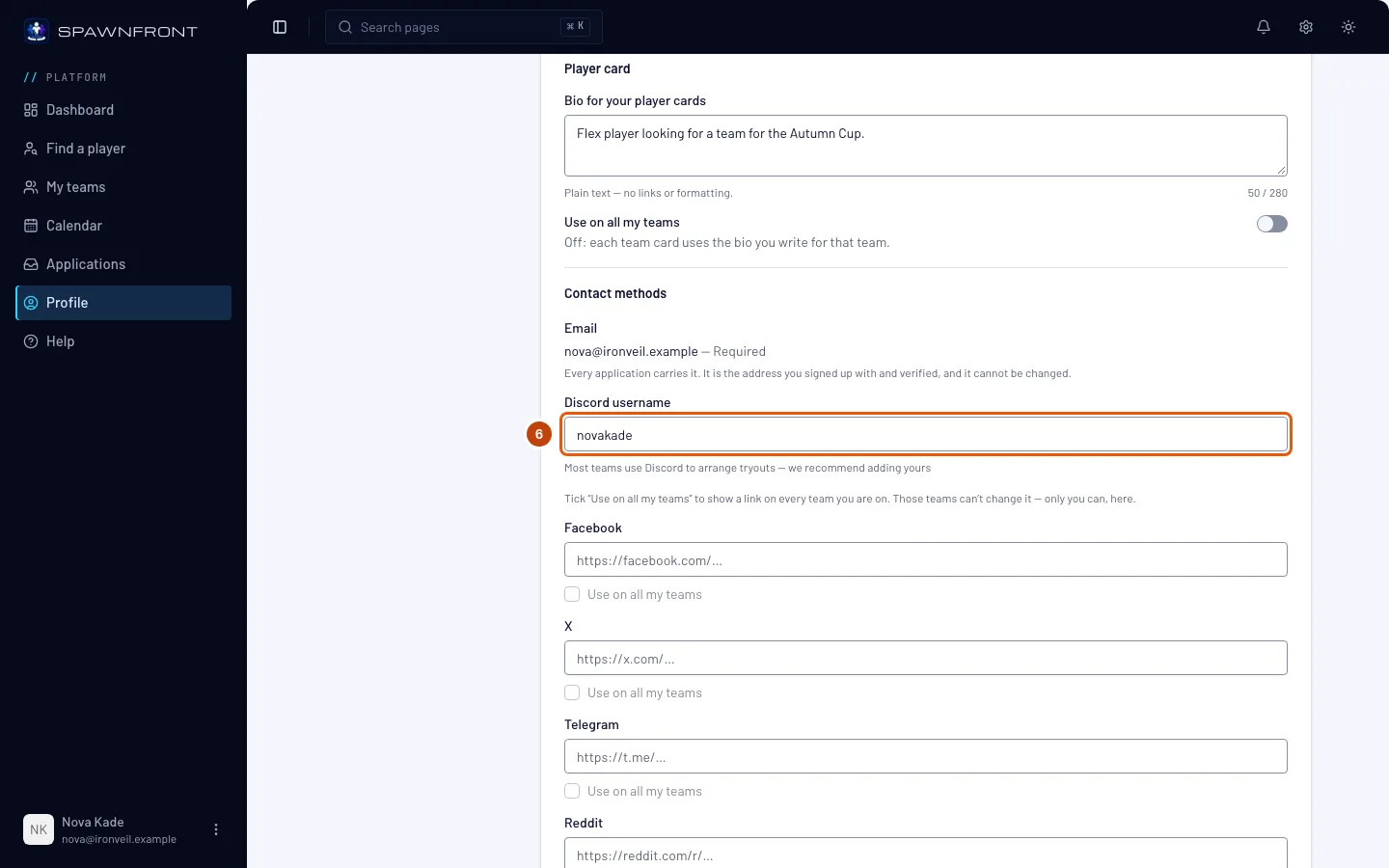
Passaggio 6: Aggiungi come i team possono contattarti
Scrivi il tuo Nome utente Discord: la maggior parte dei team usa Discord per organizzare i provini.
Sotto ci sono sei link: Facebook, X, Telegram, Reddit, Discord (un invito a un server) e Twitch. Sono facoltativi; un team vede solo quelli che compili. Incolla l'indirizzo completo, che inizia con https://.
Spunta Usa in tutti i miei team sotto un link per mostrarlo sulla tua card in ogni team di cui fai parte. Quei team non possono cambiarlo: puoi farlo solo tu, qui. La casella resta grigia finché il suo link è vuoto. Vedi Usa i tuoi link in tutti i tuoi team.
La tua email è sempre inclusa, così un team può sempre risponderti. È l'indirizzo con cui hai creato l'account e che hai verificato, e non si può cambiare.
Dovresti vedere: il tuo nome utente nel campo.
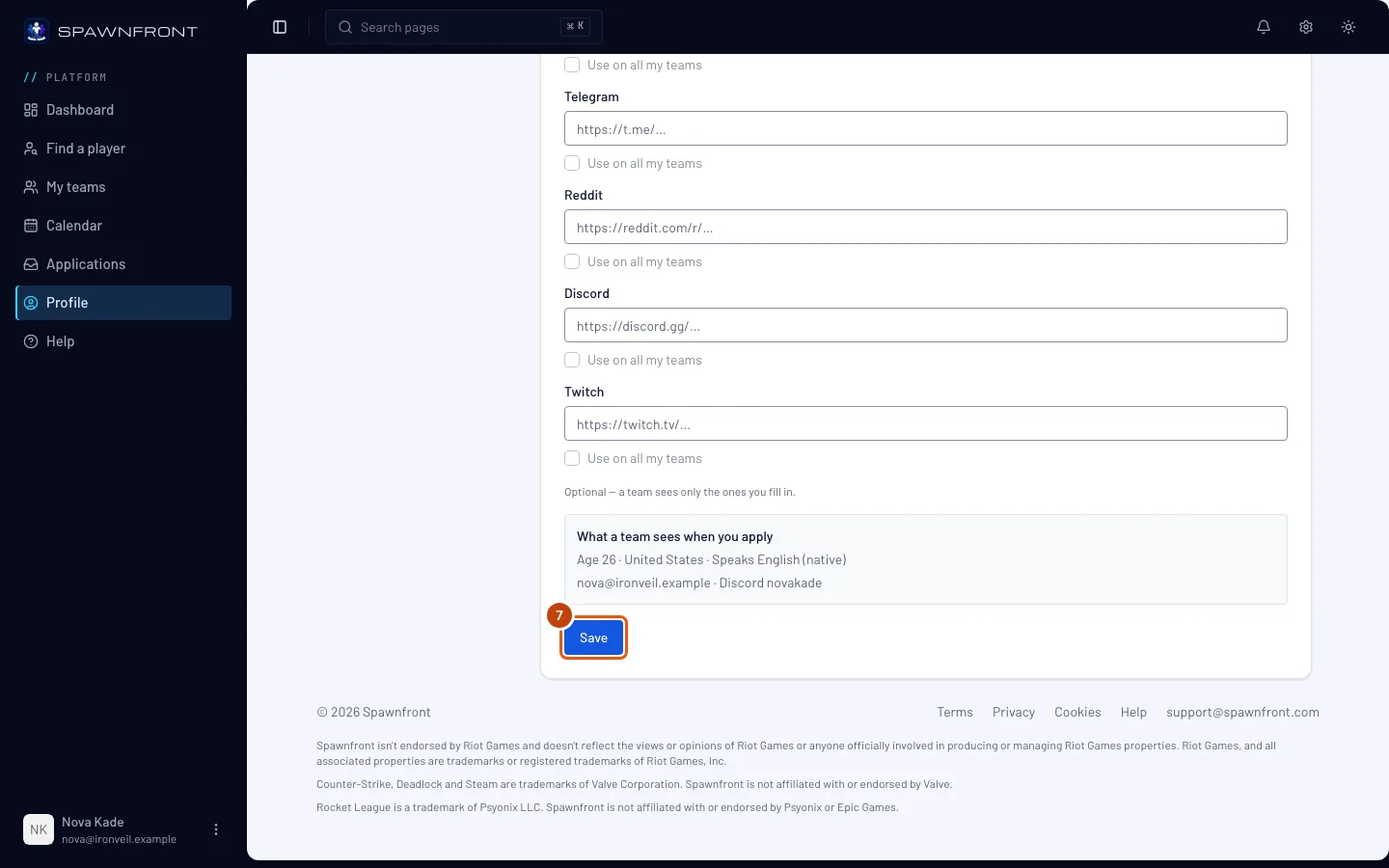
Passaggio 7: Controlla cosa vede un team, poi salva
Leggi il riquadro intitolato Cosa vede un team quando ti candidi: è esattamente ciò che viene mostrato a un team con la tua candidatura. Poi premi Salva.
Dovresti vedere: «Profilo aggiornato».
Come capire se ha funzionato
- La sezione Account mostra i tuoi nomi dopo che hai ricaricato la pagina.
- Nella sezione Dati personali, il riquadro Cosa vede un team quando ti candidi mostra il tuo paese, le lingue che parli con la lingua madre per prima, e la tua età.
- La tua bio è nel campo Card del giocatore dopo che hai ricaricato la pagina.
La tua data di nascita è nella sezione Account, in Data di nascita. L'hai inserita alla registrazione e non si può modificare: contatta l'assistenza per correggerla. Il tuo nickname di gioco, i ruoli e la piattaforma sono nella sezione Giochi: vedi Aggiungi la tua identità di gioco.
Le email e le notifiche push si impostano nella card Notifiche della sezione Account. Con Notifiche push su questo dispositivo le tue notifiche compaiono sul telefono o sul computer che stai usando: vedi Attiva le notifiche push. Con Email sul programma ricevi un'email quando un compagno arriverà in ritardo o non può partecipare a una sessione, o quando qualcuno lo sostituisce; se lo disattivi, le notifiche arrivano comunque nella campanella: vedi Le tue notifiche. Ogni interruttore si salva appena lo premi.
Qualcosa non va?
Salva in Dati personali chiede di correggere un campo segnato
Scegli un Paese, almeno una lingua in Lingue che parli e la tua Lingua madre (passaggio 4): il campo segnato in rosso è quello vuoto. Poi premi di nuovo Salva.
La mia lingua madre non è nell'elenco
Lingua madre elenca solo le lingue che parli. Prima aggiungi la tua in Lingue che parli con Aggiungi una lingua, poi sceglila come lingua madre.
Ho cambiato lingua ma Spawnfront è ancora in quella vecchia
Le lingue in Dati personali sono per i team. La lingua in cui viene mostrato Spawnfront è Lingua di visualizzazione, nella sezione Account: vedi Cambia la lingua.
Compare «I link devono iniziare con https://»
Incolla l'indirizzo completo della tua pagina, che inizia con https://, oppure lascia il campo vuoto. Ogni campo accetta solo un link al proprio social: un link X va nel campo X. Il nome utente Discord è solo il tuo nome, non un link.
«Usa in tutti i miei team» è grigio
Il link sopra è vuoto. Prima incolla il link, poi spunta la casella. Se in seguito togli la spunta, la card di ogni team mantiene l'ultimo link che aveva, e lì puoi cambiarlo di nuovo.
La mia bio non appare sulla card del mio team
Con Usa in tutti i miei team disattivato, la card di un team mostra la bio che hai scritto per quel team nella sezione Team, e nessuna se è vuota. Attiva l'interruttore o scrivi la bio per quel team. Se il team ha impostato una sua bio, appare quella al posto della tua: vedi La tua card del giocatore.
Gli orari usano ancora l'altro formato
Il formato orario si salva con la sezione Dati personali: sceglilo in Formato orario e premi Salva. Con Automatic (from your browser), gli orari seguono la lingua del browser: scegli 12-hour (7:30 PM) o 24-hour (19:30) per fissarne uno ovunque. Un'email inviata mentre è scelto Automatic usa il formato 24 ore.
La mia data di nascita è sbagliata
Non si può cambiare dal profilo. Contatta l'assistenza: cancelliamo la data registrata e la prossima pagina che apri ti chiede di nuovo la data di nascita. Inserisci quella giusta: si può inserire una sola volta.
Guide correlate
Ancora bloccato? Contatta l’assistenza o scrivi a support@spawnfront.com: indicaci la pagina in cui ti trovi e il numero del passaggio.