
Le tue notifiche
La campanella in alto a destra: cosa ti dicono i tuoi team, segnare le notifiche come lette, l'elenco completo e le email sul programma.
Per tutti · 7 passaggi
Cosa ti serve prima
- Hai effettuato l'accesso. Le notifiche arrivano dai team di cui fai parte, e quella su una segnalazione esaminata arriva da Spawnfront stessa: quindi un giocatore senza team non ne riceve finché una sua segnalazione non viene esaminata.
Passaggi
Passaggio 1: Trova la campanella
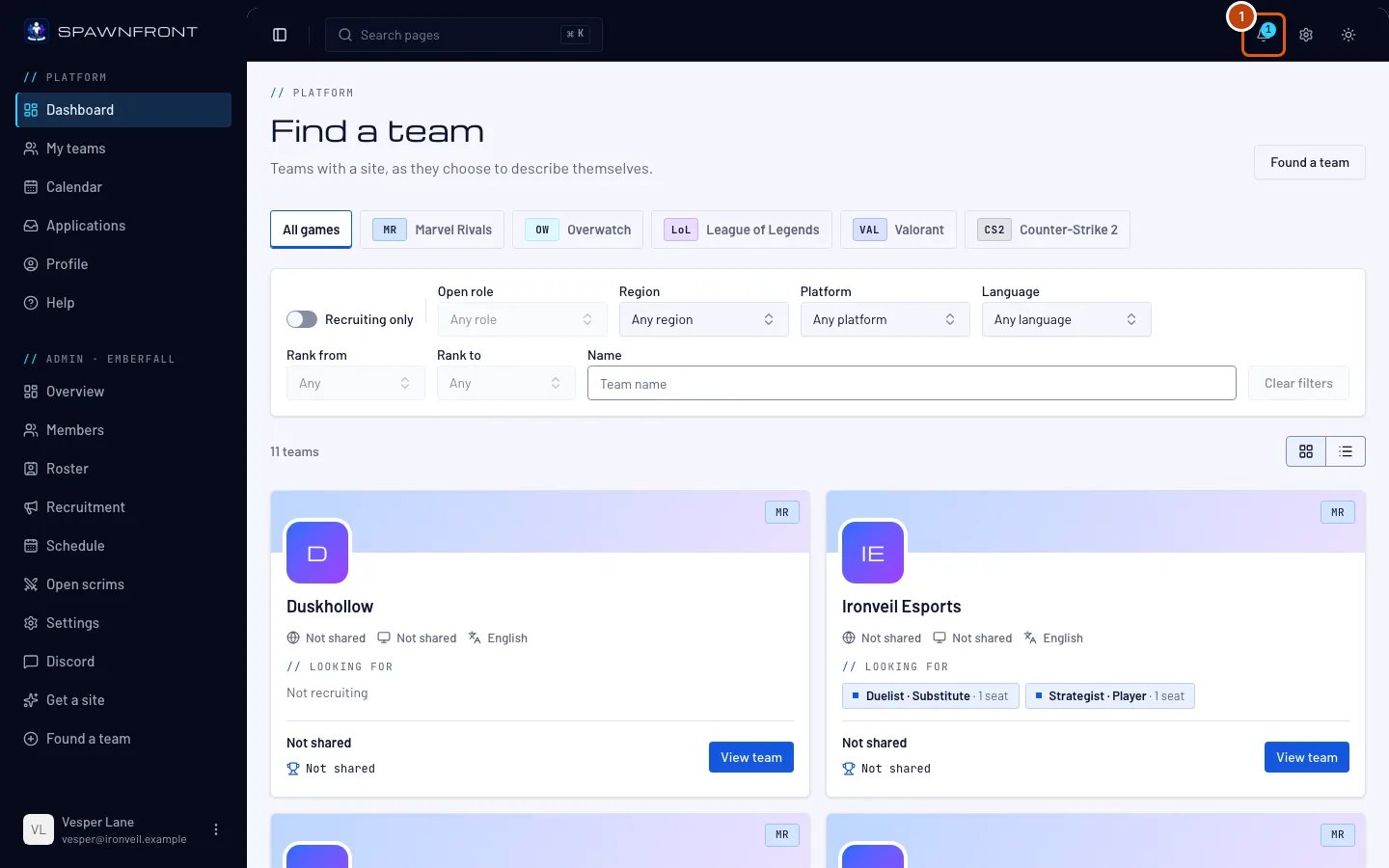
Guarda in alto a destra in qualsiasi pagina. Il numero sulla campanella indica le notifiche che non hai letto. Se non c'è niente di nuovo, la campanella non ha numeri.
Passaggio 2: Apri la campanella
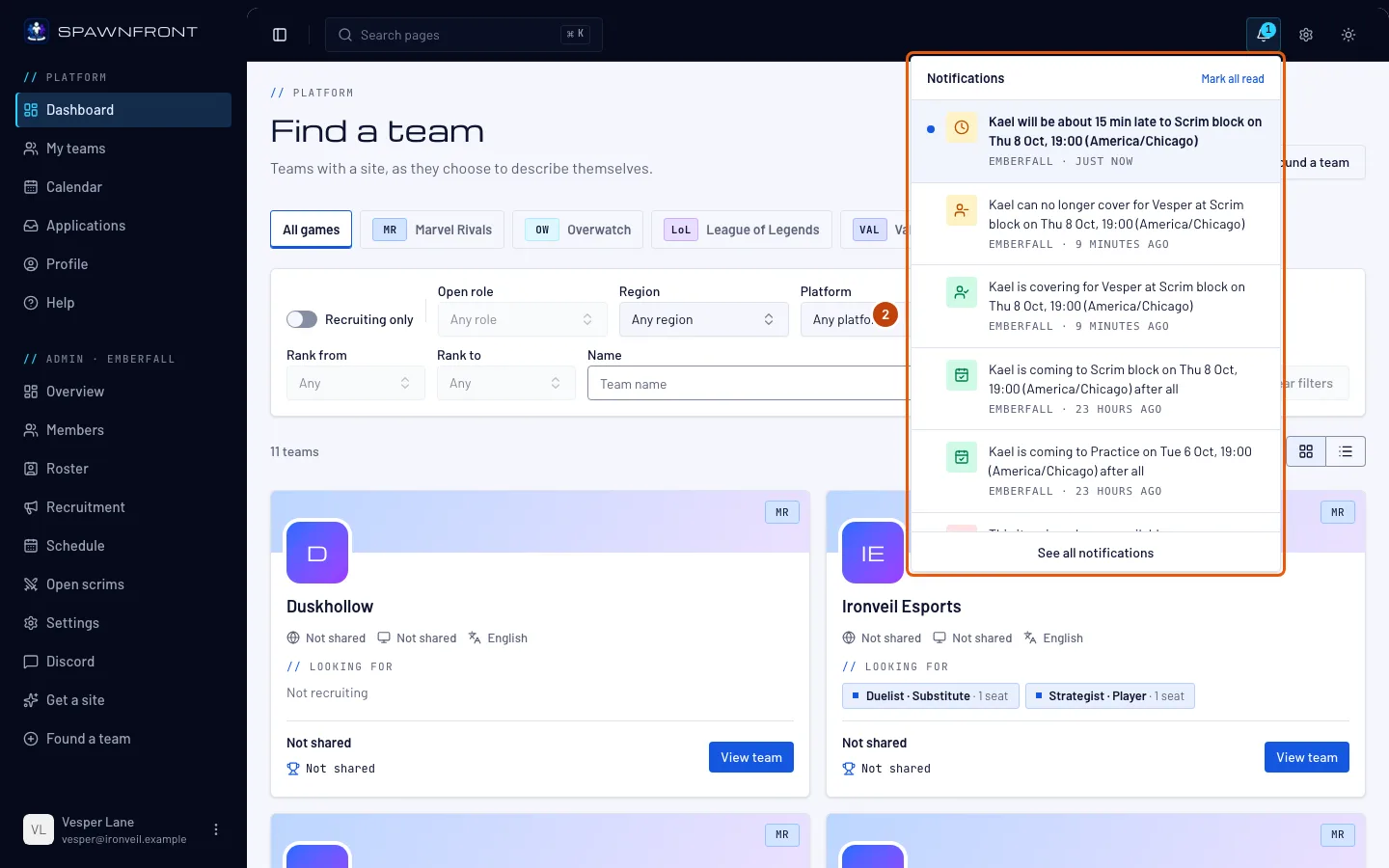
Premi la campanella.
Dovresti vedere: Notifiche, con le più recenti in alto. Quelle non lette hanno un pallino blu. Ognuna indica il suo team, se ne ha uno, e quanto tempo fa è arrivata.
Passaggio 3: Apri una notifica
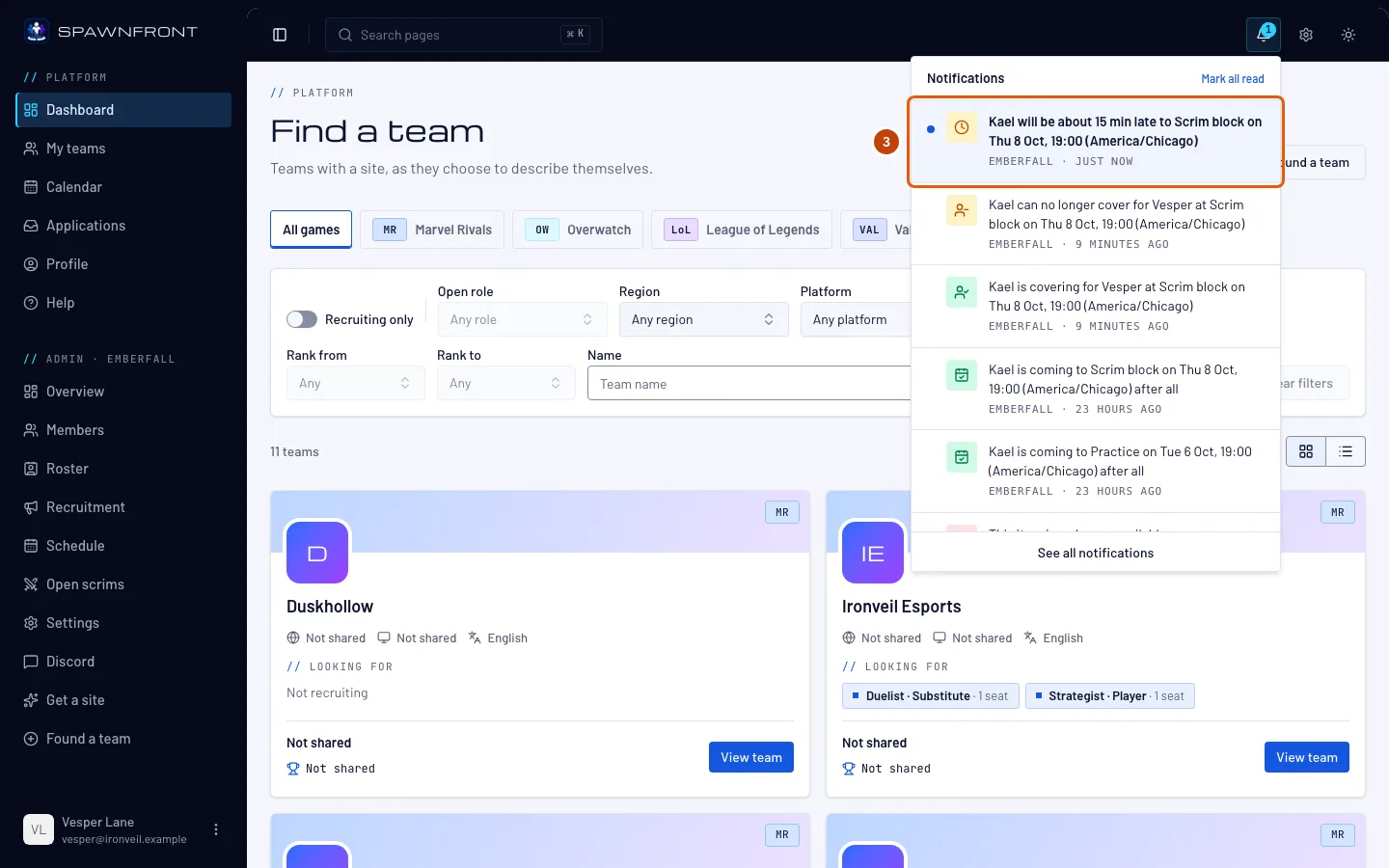
Premi una notifica per andare dove rimanda: la sessione nel Calendario, la pagina Reclutamento del tuo team per una candidatura, la sua pagina Scrim per una richiesta, il riquadro Candidati di una posizione per un invito a candidarsi, la pagina del tuo team per una nota che il coach ha condiviso con te, e la guida Segnalare un sito o un giocatore per una segnalazione esaminata.
Quando apri una notifica, viene segnata come letta.
Passaggio 4: Segna tutte come lette
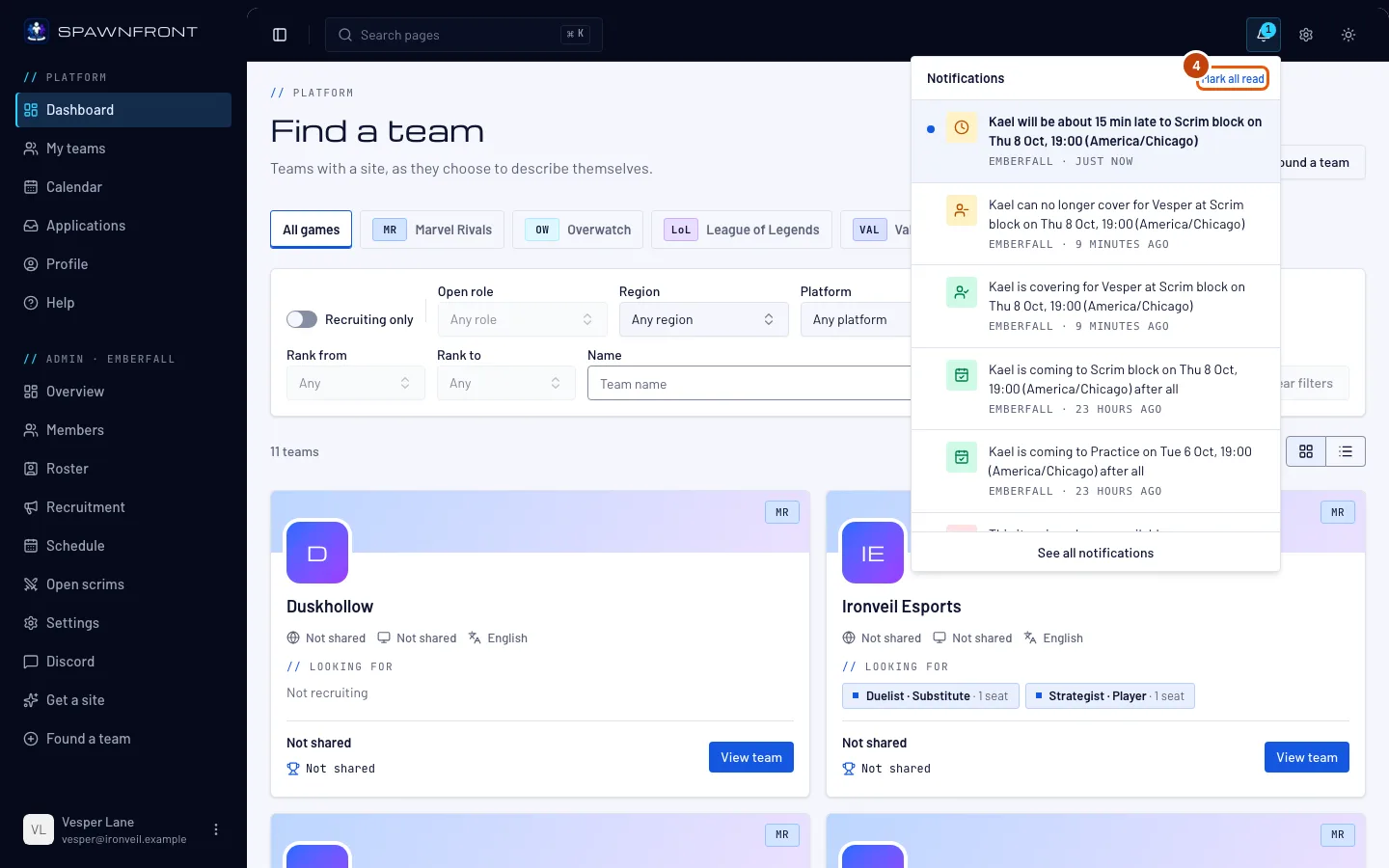
Premi Segna tutte come lette in cima al pannello.
Dovresti vedere: i pallini blu spariti e nessun numero sulla campanella.
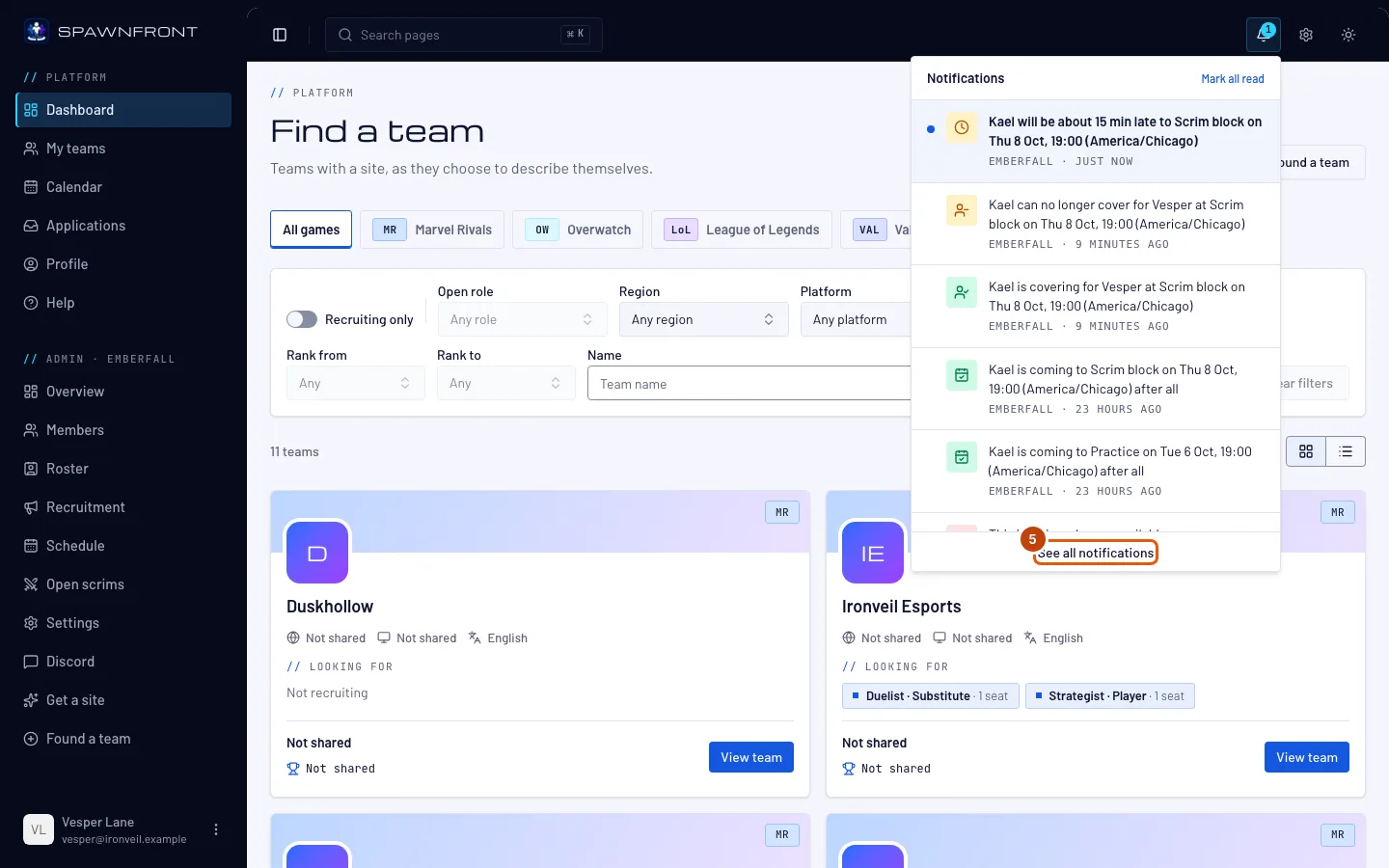
Passaggio 5: Vedi tutte le notifiche
Premi Vedi tutte le notifiche in fondo al pannello.
Dovresti vedere: la pagina Notifiche, con tutte le notifiche degli ultimi 90 giorni. Per quelle più vecchie, premi Mostra altro in fondo.
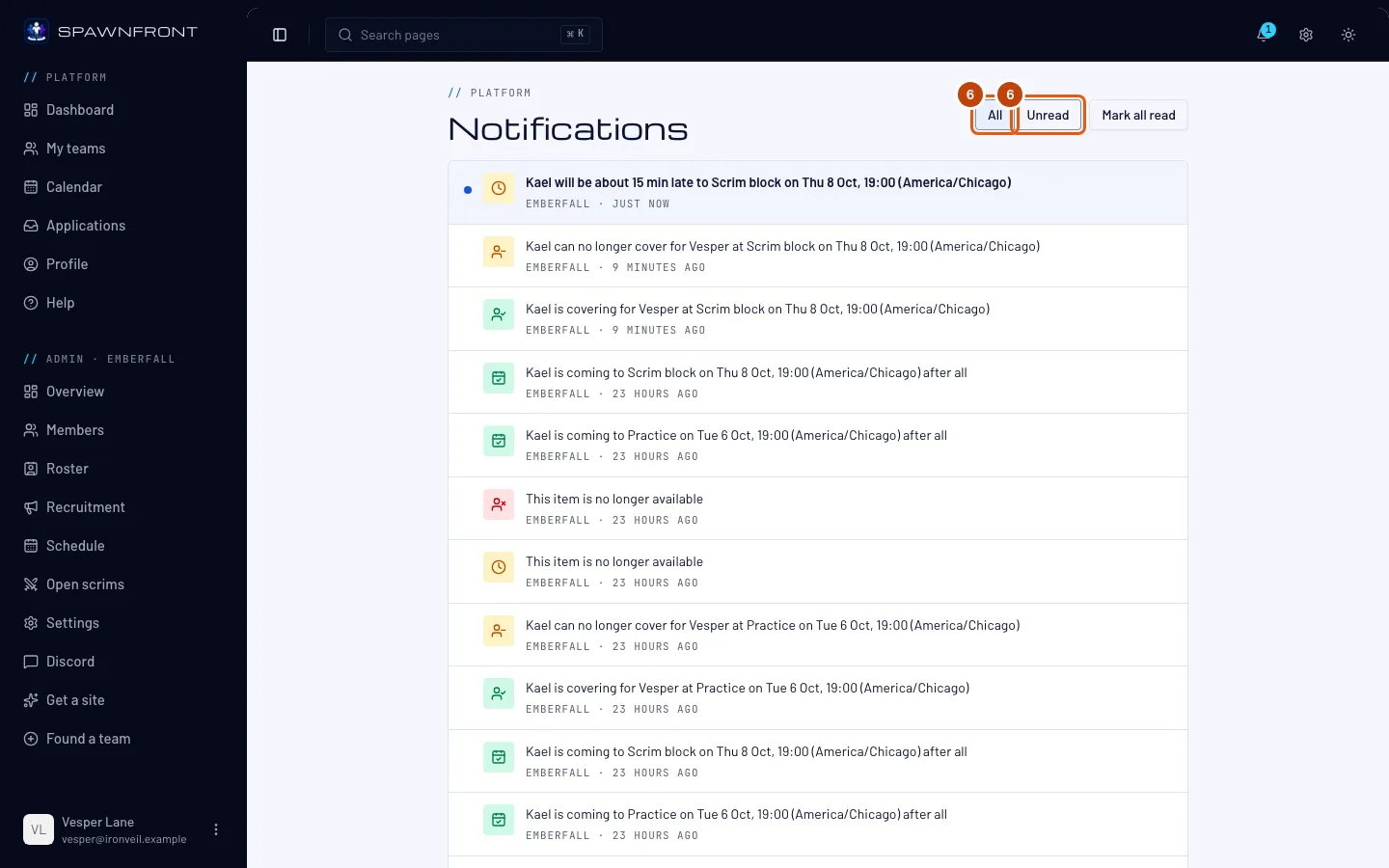
Passaggio 6: Scegli Tutte o Non lette
Premi Non lette per vedere solo quelle che non hai letto, e Tutte per rivederle tutte.
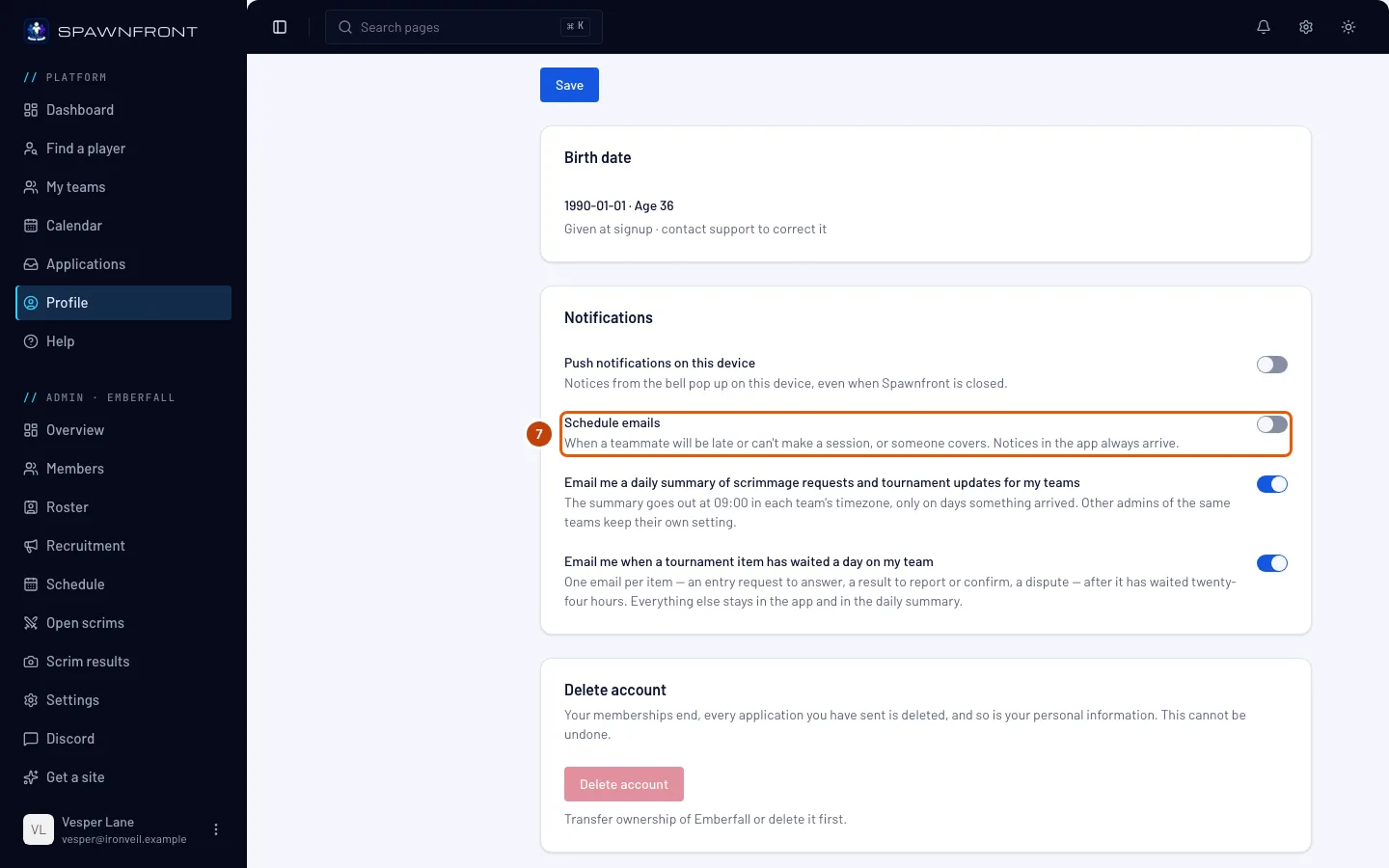
Passaggio 7: Scegli le email sul programma
Nel menu, premi Profilo. Nella sezione Account, trova la scheda Notifiche e il suo interruttore Email sul programma.
Le notifiche di ritardo, assenza e sostituzione arrivano anche via email, entro circa cinque minuti. Disattiva Email sul programma per non ricevere più queste email: la campanella mostra comunque tutte le notifiche. L'interruttore si salva appena lo premi.
Dovresti vedere: «Impostazione delle notifiche salvata».
Come capire se ha funzionato
- Il numero sulla campanella scende man mano che leggi le notifiche.
Quello che ricevi dipende dal tuo ruolo.
- Tutti i membri: una sostituzione presa o ritirata per te, quando hai detto che non puoi esserci a una sessione.
- Riserve: un giocatore che arriverà in ritardo o non può esserci a una sessione, con Sostituisco io su un'assenza. Vedi Sostituire un compagno.
- Proprietari e admin: ogni ritardo, assenza e sostituzione nel team, ogni nuova candidatura e ogni richiesta di scrim appena arriva. Il riepilogo giornaliero via email di richieste e aggiornamenti dei tornei continua ad arrivare come prima.
- Giocatori elencati in Trova un giocatore: l'invito di un team a candidarsi a una sua posizione aperta, anche via email. Vedi Farti elencare in Trova un giocatore.
Vuoi che compaiano sul telefono o sul computer, anche quando Spawnfront è chiuso? Attiva Notifiche push su questo dispositivo nella stessa scheda Notifiche. Vedi Attivare le notifiche push.
Qualcosa non va?
Una notifica dice "Questo elemento non è più disponibile"
Quello a cui rimandava è cambiato: il compagno ha annullato la sua segnalazione, la candidatura o la richiesta non c'è più, la posizione a cui eri invitato è stata chiusa o non sei più elencato in Trova un giocatore, oppure non sei più admin o membro di quel team.
Ho disattivato Email sul programma ma vedo ancora le notifiche
È normale: l'interruttore blocca solo le email. Le notifiche arrivano sempre nella campanella.
Le mie vecchie notifiche sono sparite
Le notifiche restano per 90 giorni, poi vengono eliminate.
Guide correlate
Ancora bloccato? Contatta l’assistenza o scrivi a support@spawnfront.com: indicaci la pagina in cui ti trovi e il numero del passaggio.