
La tua card da membro
Scegli nome visualizzato, foto, bio, social e statistiche nel roster del tuo team da Profilo › Team.
Per i membri del team · 9 passaggi
Cosa ti serve prima
- Sei membro di un team e uno dei suoi admin ti ha aggiunto al roster e ha collegato la voce al tuo account, oppure ti ha invitato dal roster.
- Per modificare la tua card, l'abbonamento del team deve essere attivo. Quando è scaduto, puoi comunque leggere la tua card.
Passaggi
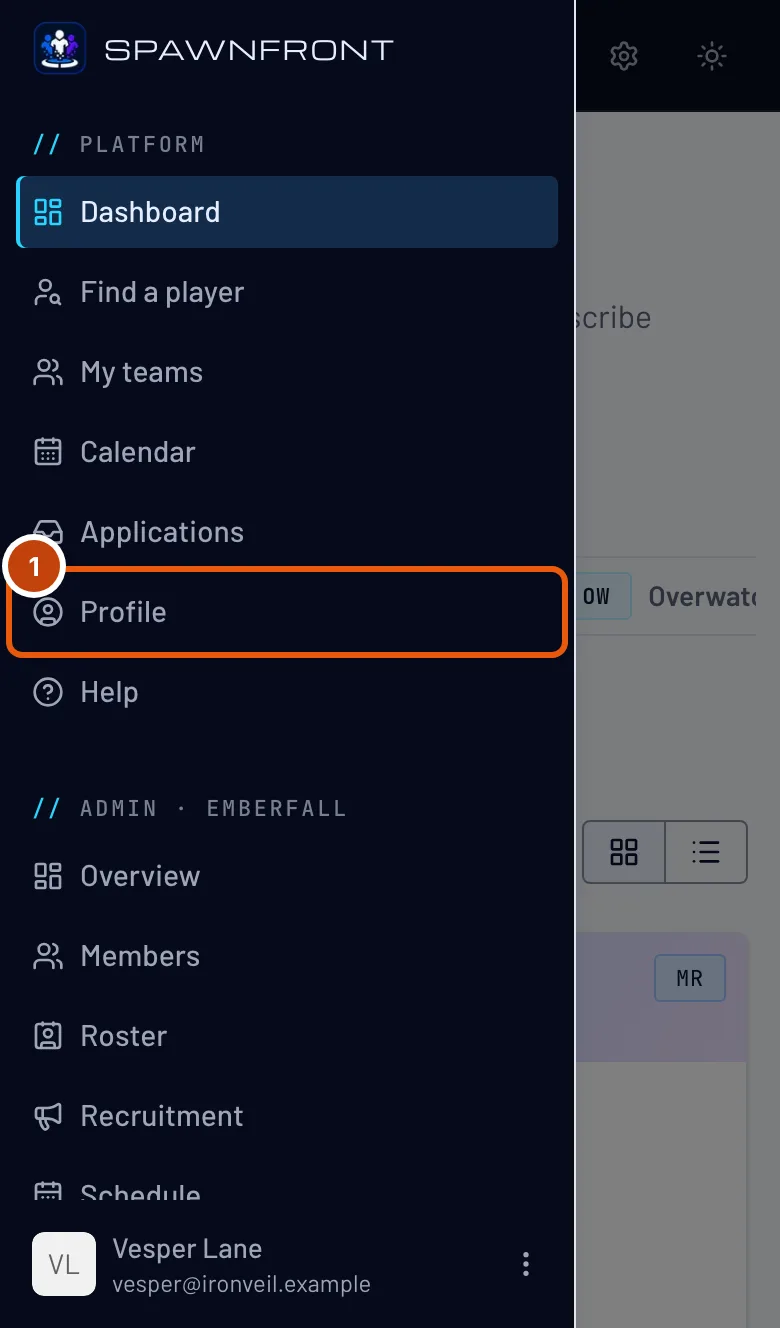
Passaggio 1: Apri Profilo
Nel menu, premi Profilo. Da telefono, prima apri il menu con il pulsante in alto a sinistra.
Dovresti vedere: Profilo, con le sue sezioni elencate a sinistra.

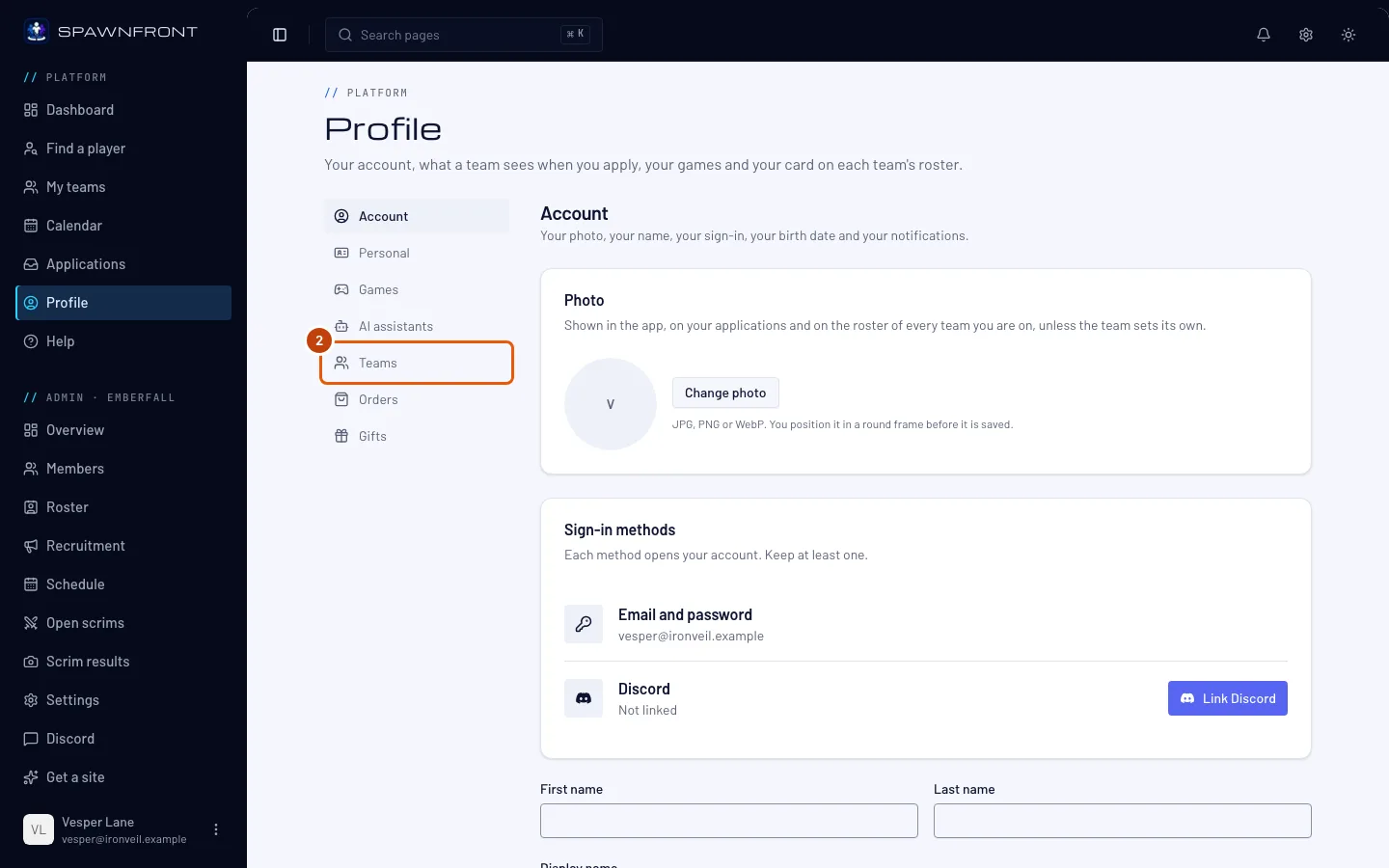
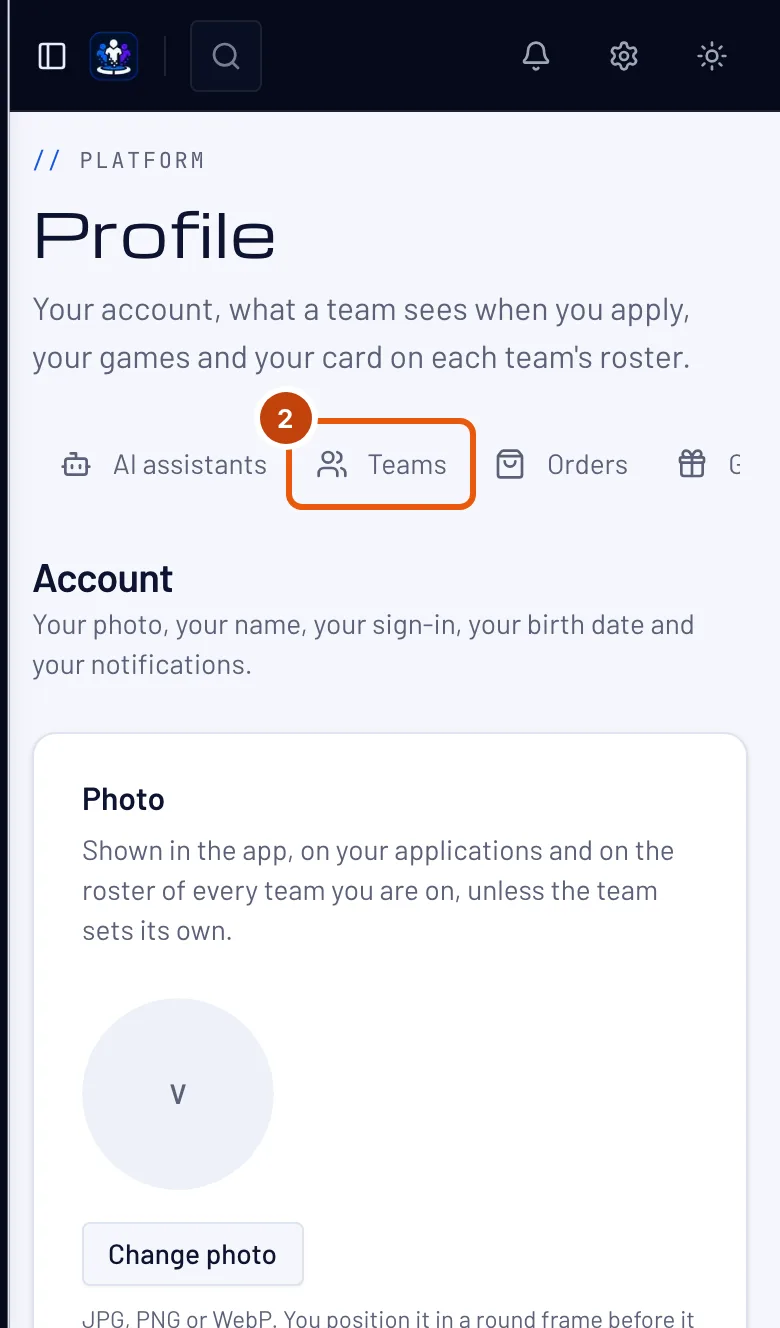
Passaggio 2: Apri Team e la scheda del tuo gioco
Premi Team nell'elenco delle sezioni, poi il gioco del tuo team in alto.
Dovresti vedere: la tua card nel team di quel gioco, con il titolo La tua card su e il nome del team, e sopra un selettore Team se fai parte di due team che giocano a quel gioco.
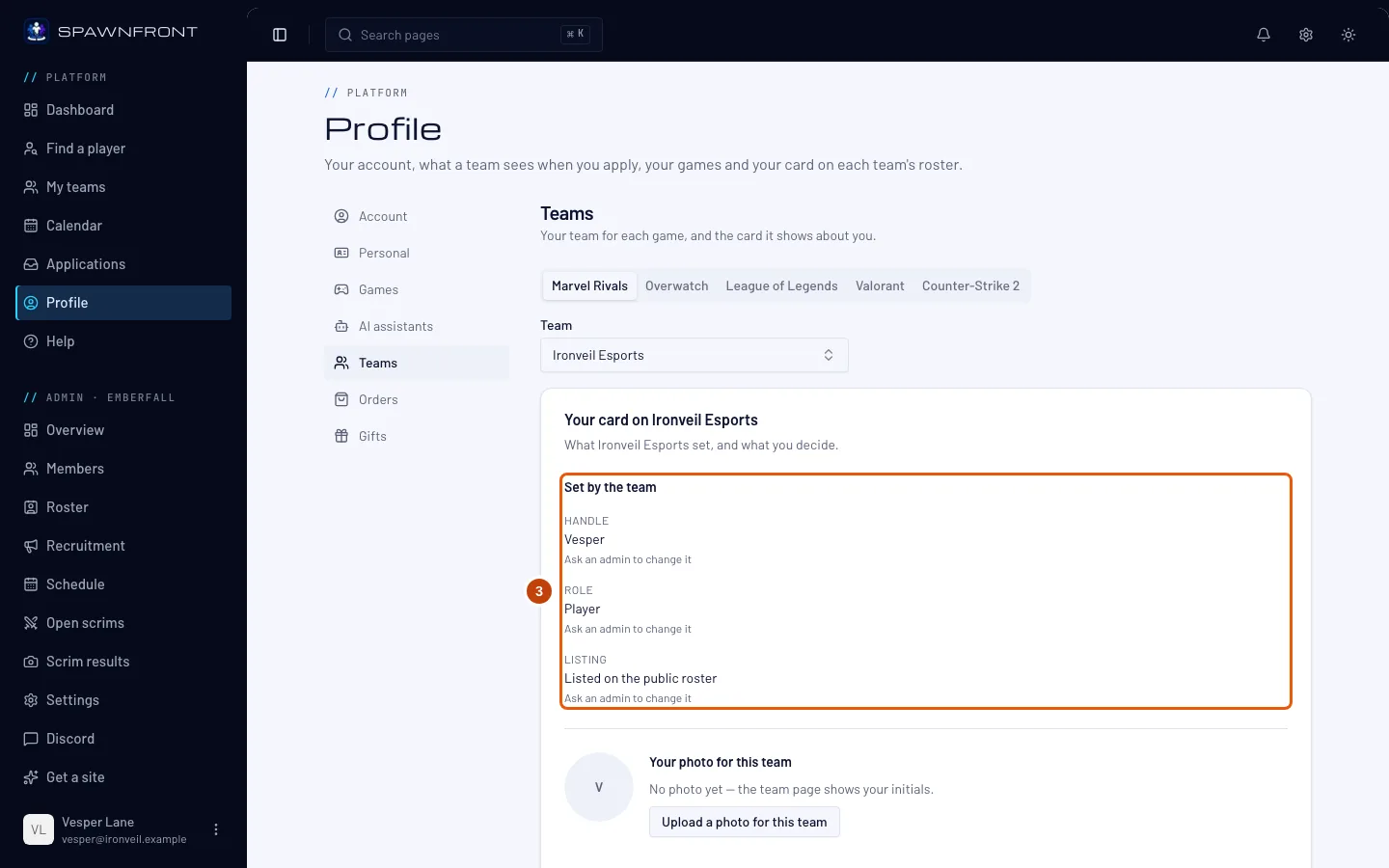
Passaggio 3: Leggi cosa ha impostato il team
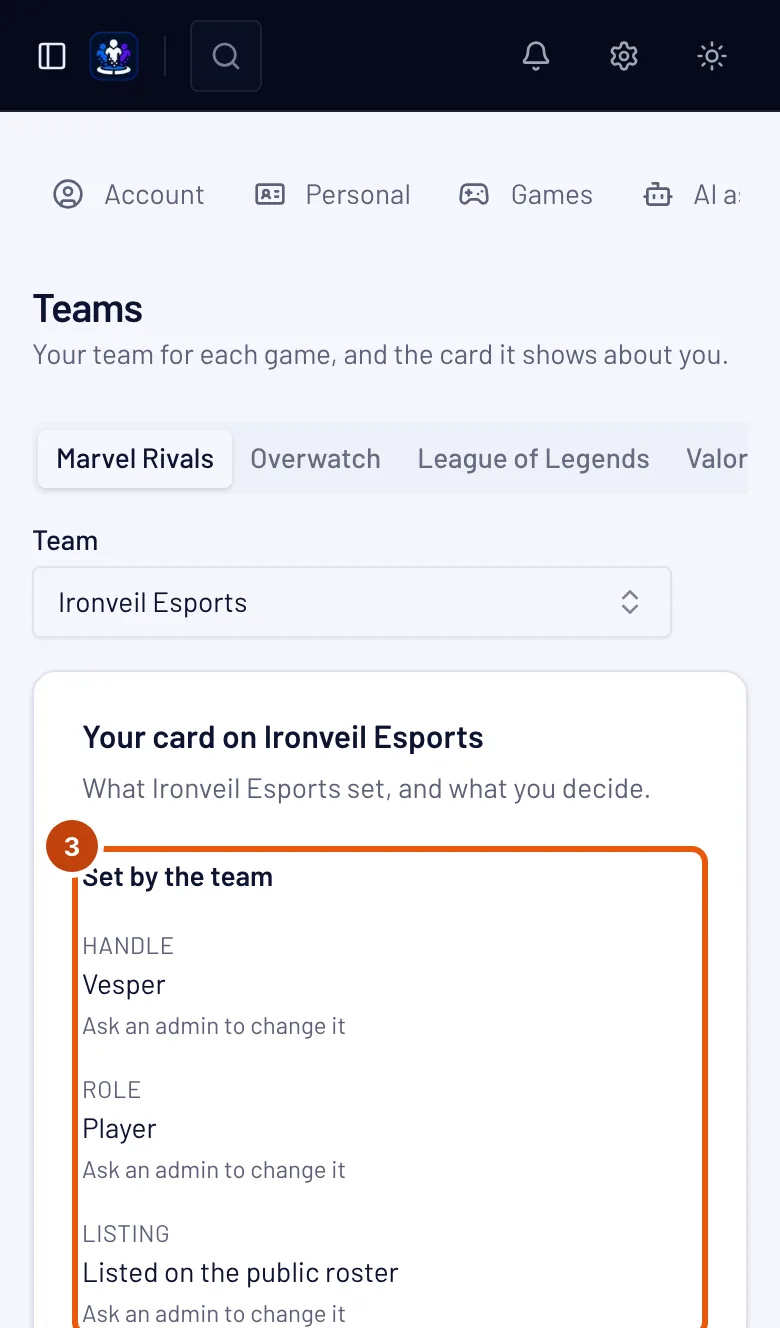
In Impostato dal team vedi il tuo Nickname, il tuo Ruolo e la tua Visibilità, cioè se compari nel roster pubblico.
Solo un admin può modificarli. Ruolo e Visibilità dicono "Chiedi a un admin di modificarlo"; lo stesso vale per Nickname, a meno che non provenga dalla tua identità di gioco. Se hai aggiunto la tua identità di gioco per il gioco del team, nickname, ruolo in gioco e piattaforma provengono da lì e dicono "Impostato sulla tua identità di gioco": modificali nella sezione Giochi, tramite il link Modifica nickname, ruoli e piattaforma in Profilo › Giochi. Per Marvel Rivals, la pagina del team mostra anche il tuo UID accanto al nickname.
Passaggio 4: Scegli il tuo nome visualizzato
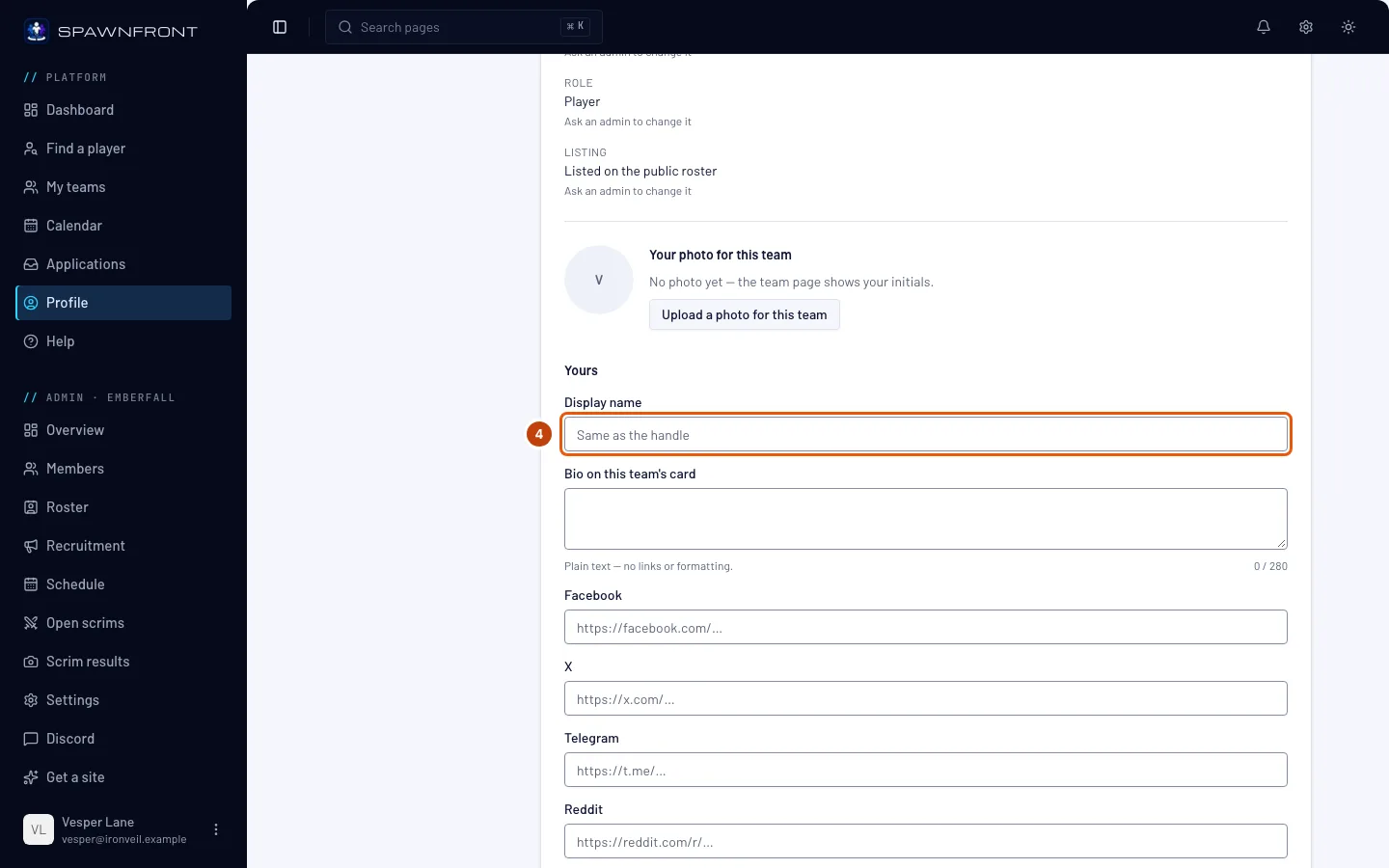
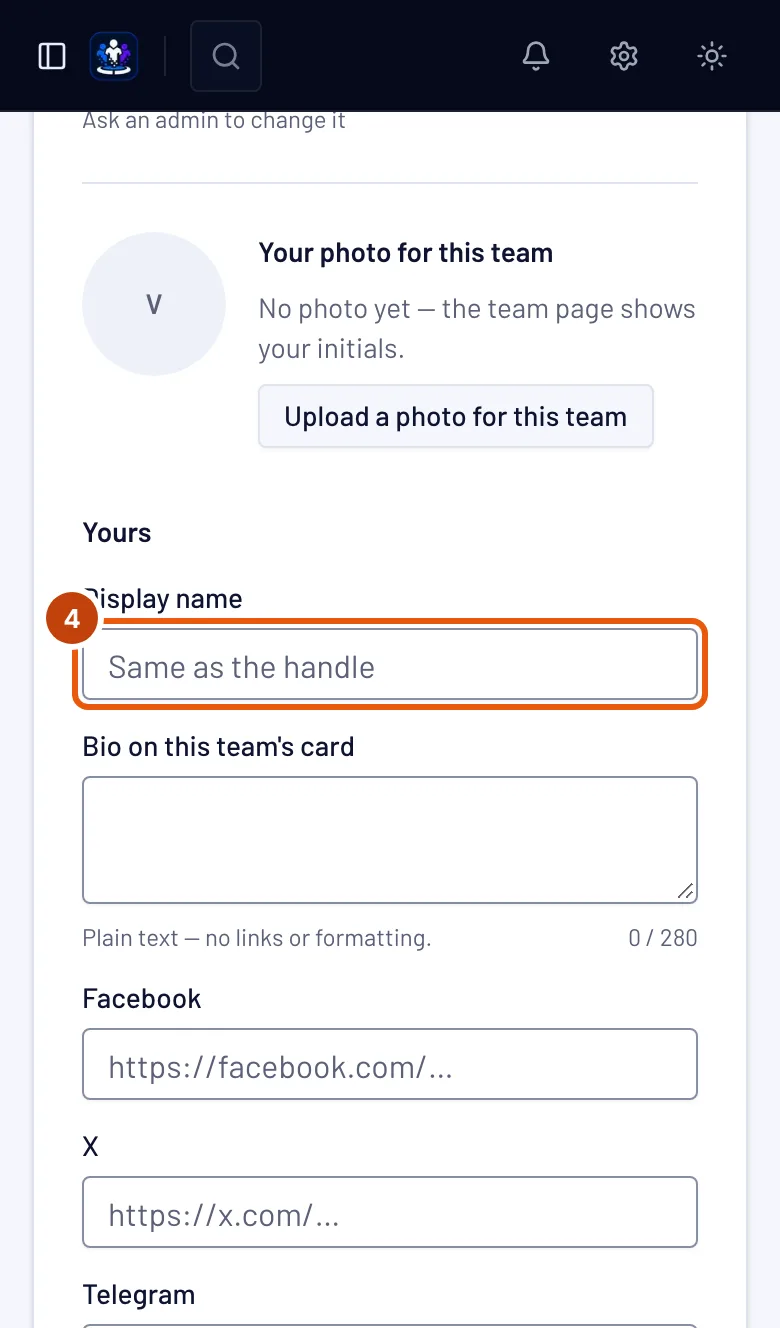
In Tuoi, scrivi in Nome visualizzato il nome che vuoi nel roster di questo team. Lascialo vuoto per mostrare il tuo nickname.
Vale per un solo team: puoi usare un nome diverso in ogni team in cui giochi.
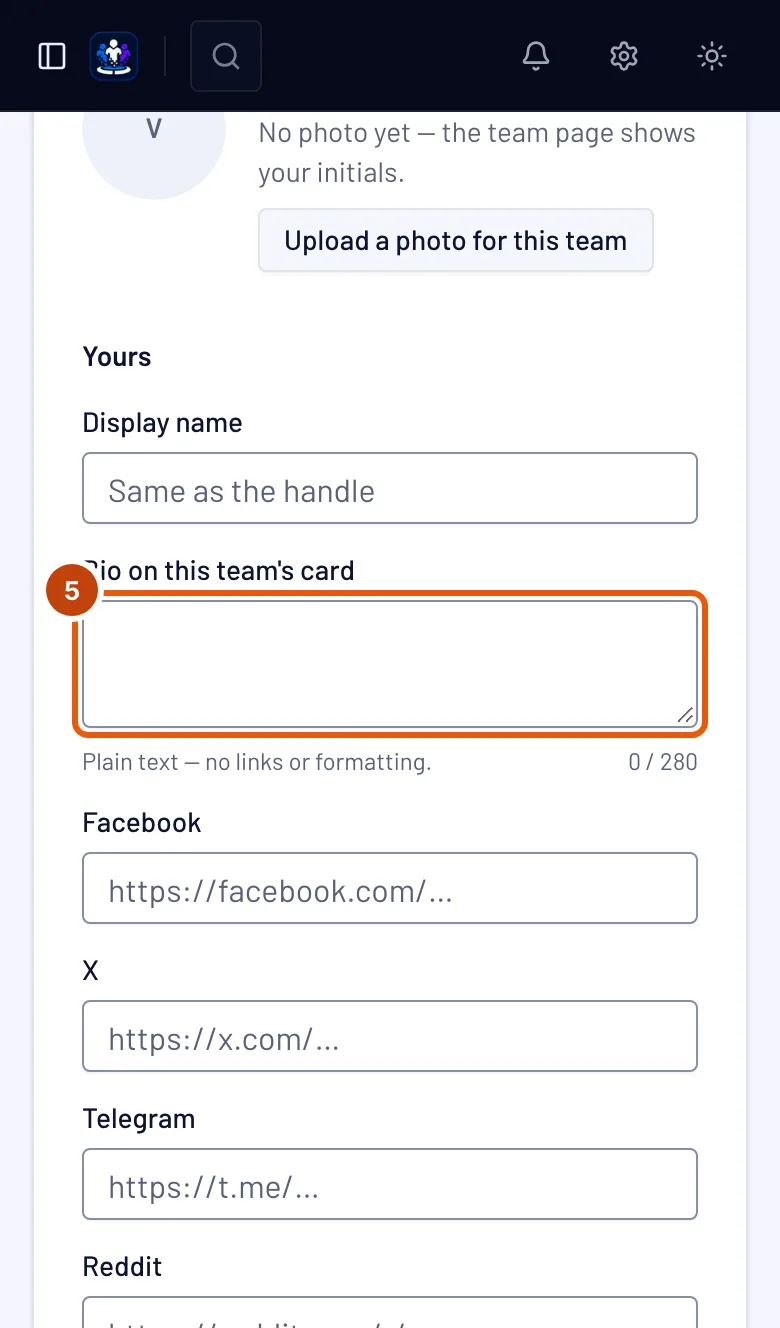
Passaggio 5: Scrivi la bio sulla card di questo team
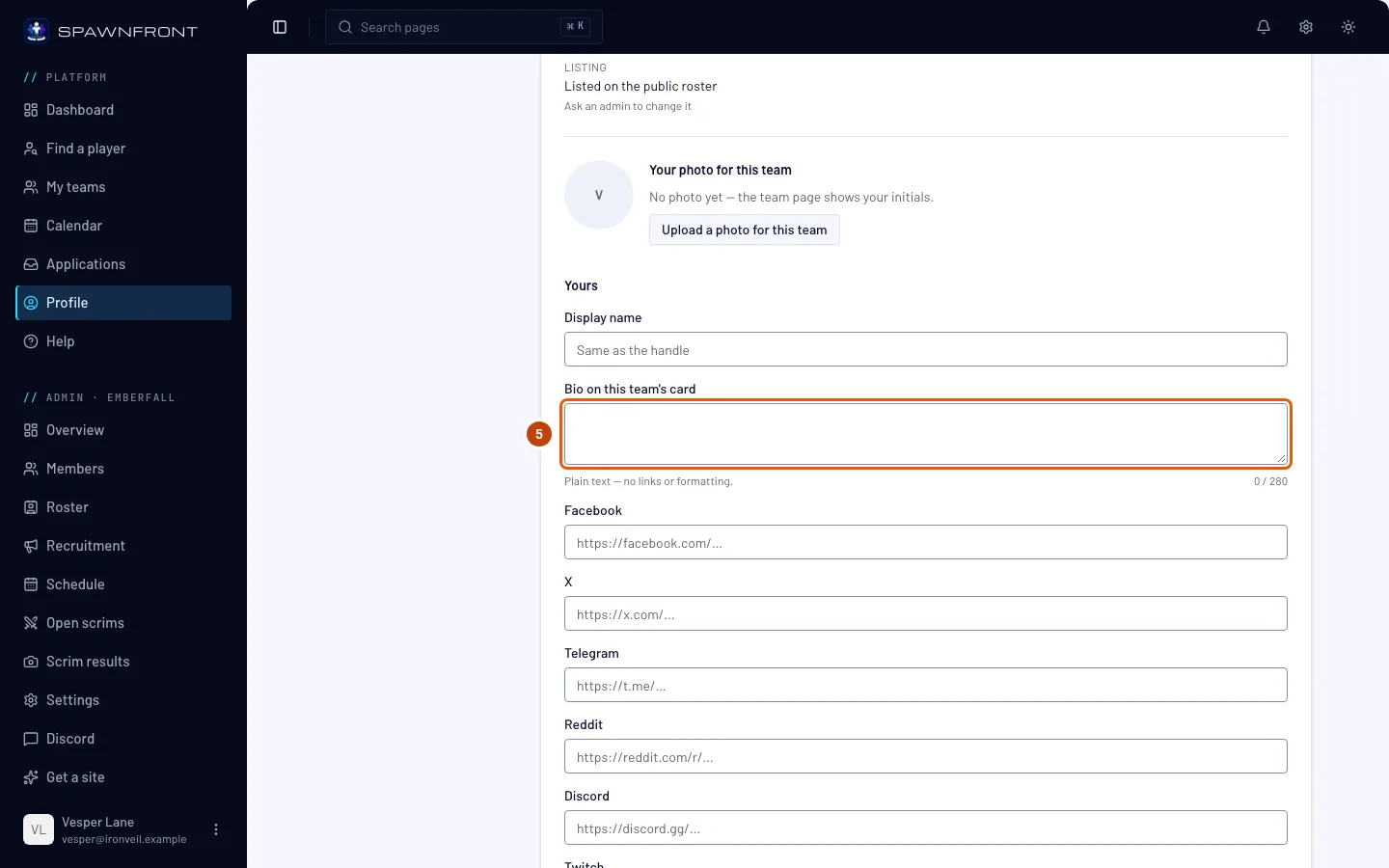
Scrivi qualche riga su di te in Bio sulla card di questo team: massimo 280 caratteri, testo semplice. Compare sulla tua card del giocatore solo per questo team: vedi La tua card del giocatore.
Il campo è disattivato mentre la tua bio principale è su tutti i tuoi team. In quel caso dice "La tua bio principale è su tutti i tuoi team: modificala in Personale": hai attivato Usa in tutti i miei team in Card del giocatore nella sezione Personale, quindi quella bio compare su ogni card. Modificala lì, oppure disattiva l'opzione per scrivere una bio per ogni team.
Quando il team mostra una sua bio, un riquadro sopra dice "… mostra la sua bio sulla tua card:" con il testo del team. La tua resta salvata per quando il team cancellerà la sua bio.
Dovresti vedere: il tuo testo nel campo e il conteggio sotto, ad esempio 52 / 280.
Passaggio 6: Aggiungi i tuoi social
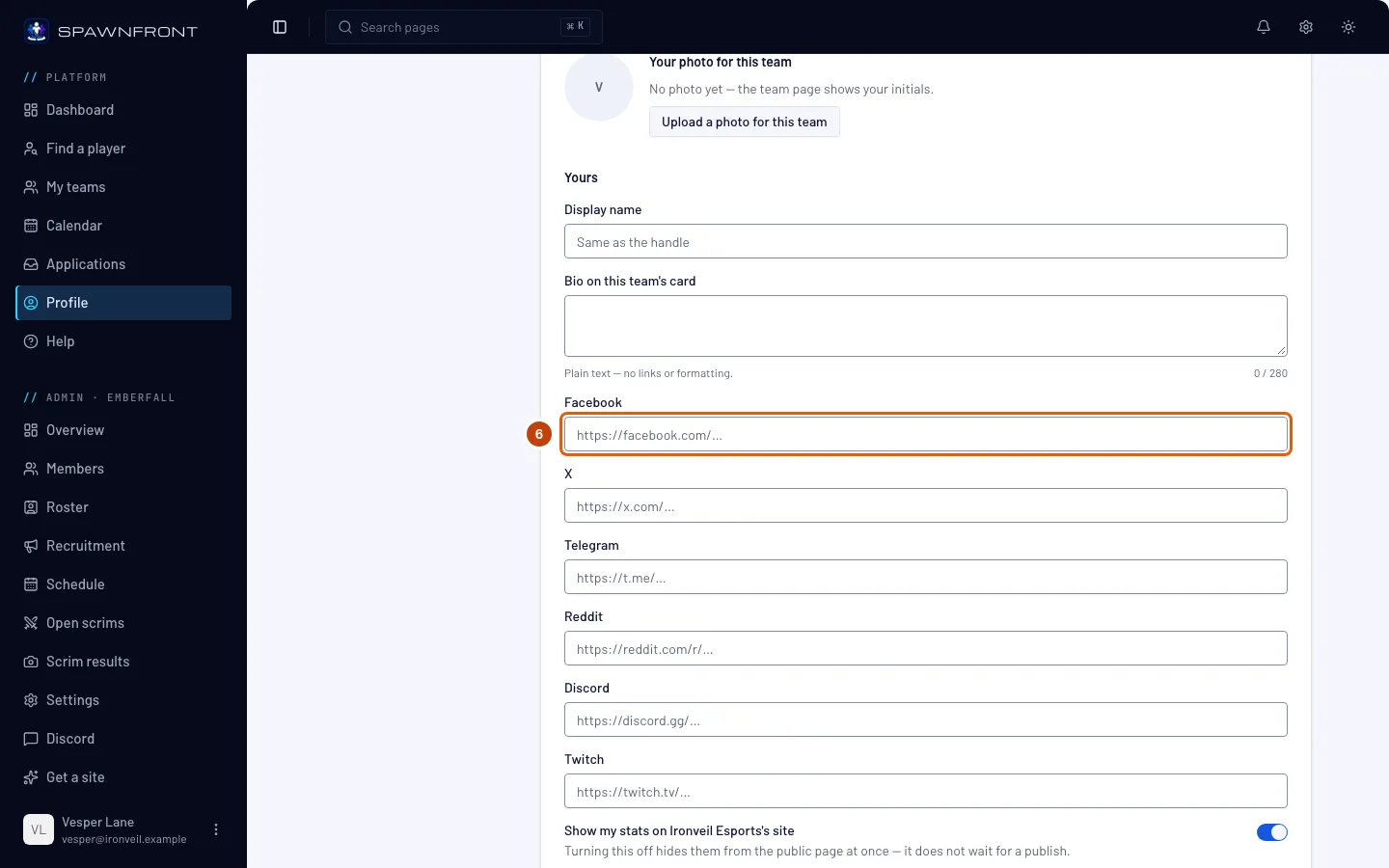
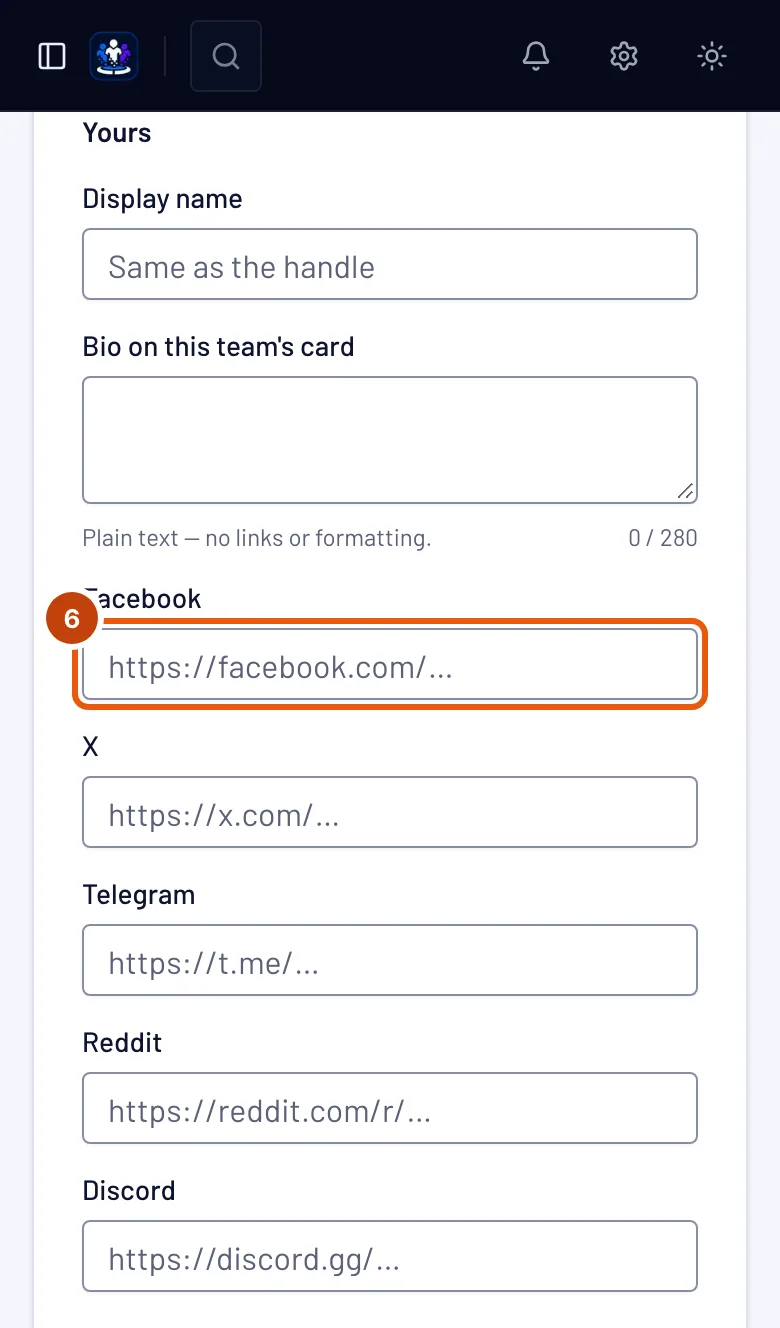
Incolla l'indirizzo di ogni profilo che vuoi sulla tua card: Facebook, X, Telegram, Reddit, Discord e Twitch. Lascia vuoti gli altri.
Un link segnato come Collegato proviene dal tuo profilo. Hai spuntato Usa in tutti i miei team per quel link nella sezione Personale, quindi qui è disattivato e dice "Collegato dal tuo profilo: modificalo in Personale". Modificalo lì e cambierà in ogni team: vedi Usa i tuoi link in tutti i tuoi team.
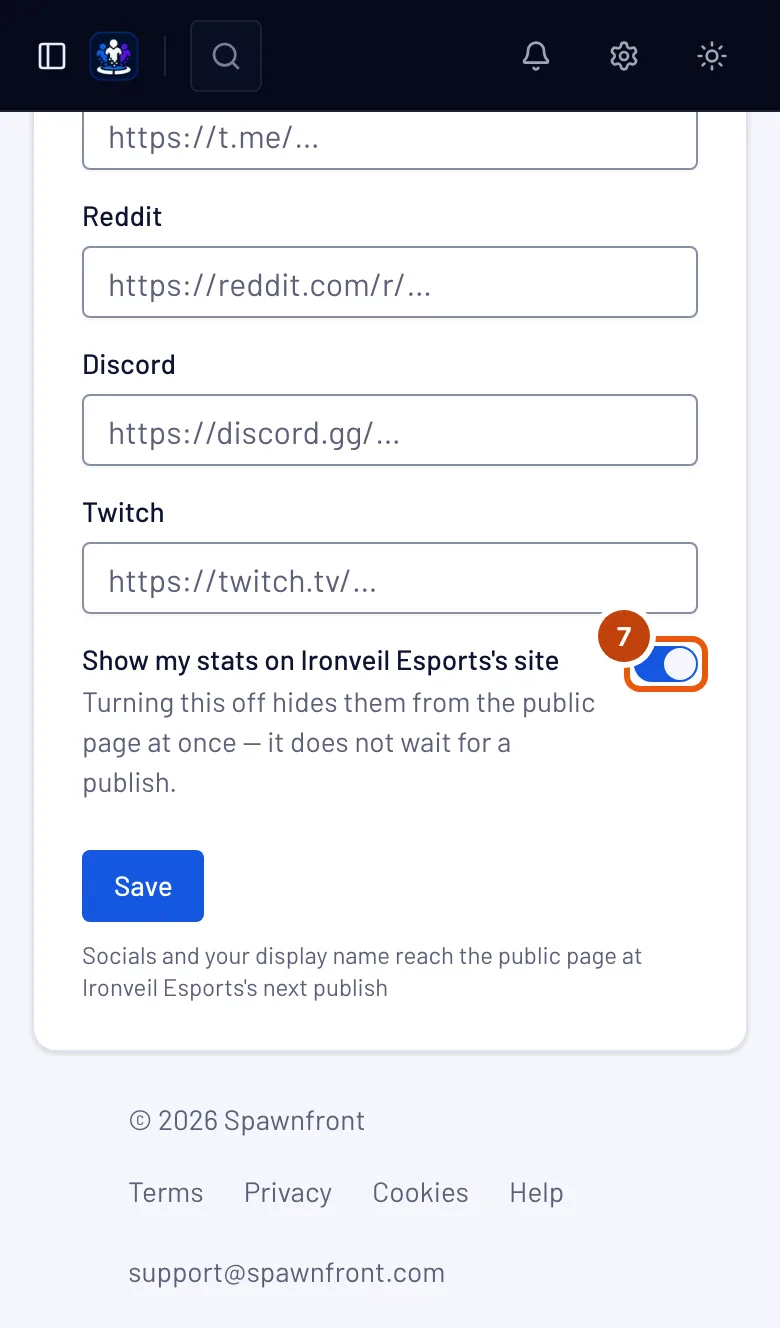
Passaggio 7: Mostra o nascondi le tue statistiche
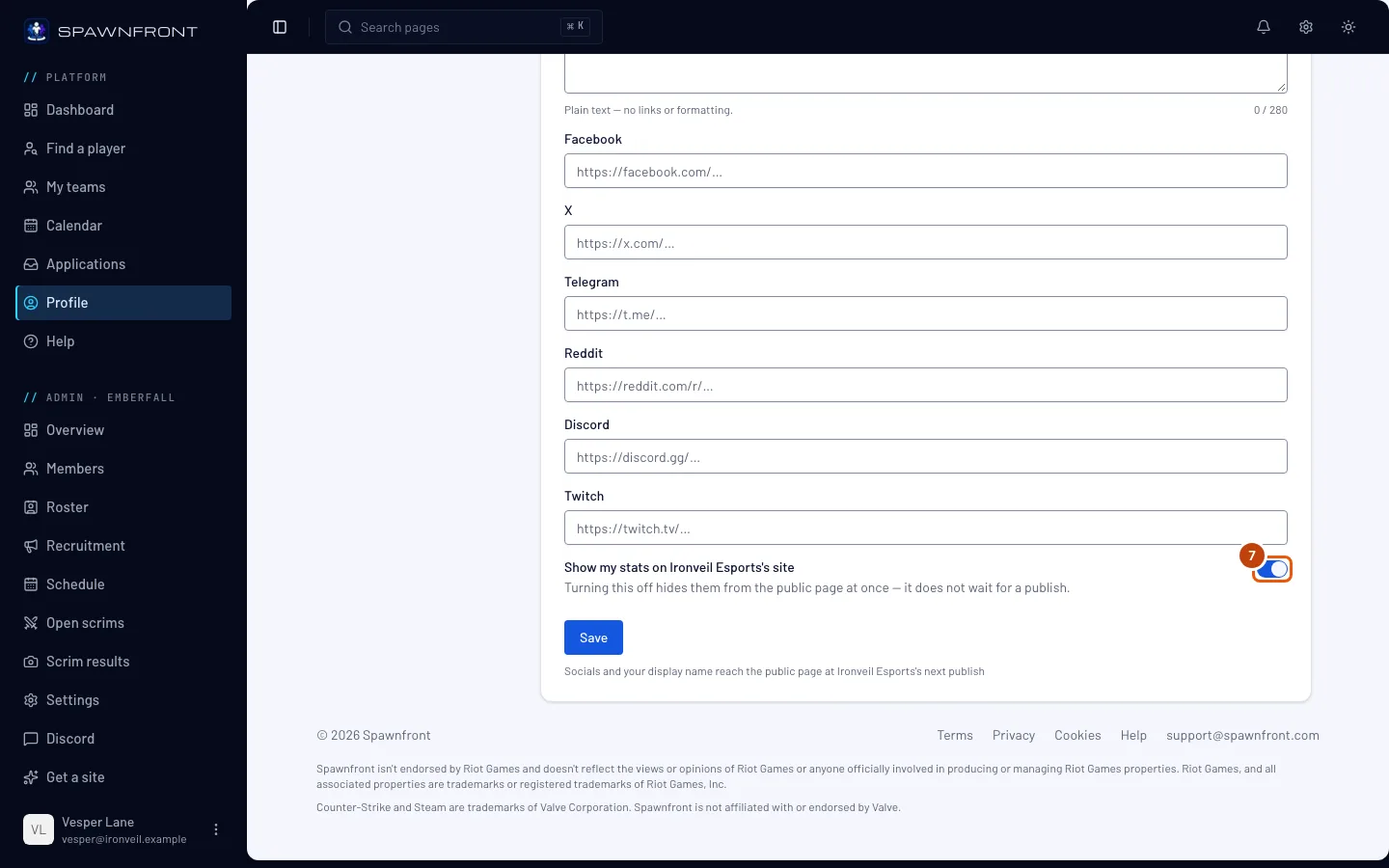
Attiva o disattiva Show my stats on …'s site; riporta il nome del tuo team.
Se lo disattivi, le tue statistiche spariscono subito dal sito del team: non serve aspettare che il team pubblichi. Se hai un'identità di gioco, questa opzione si trova invece nella sezione Giochi e vale per tutti i team in cui giochi.
Passaggio 8: Salva
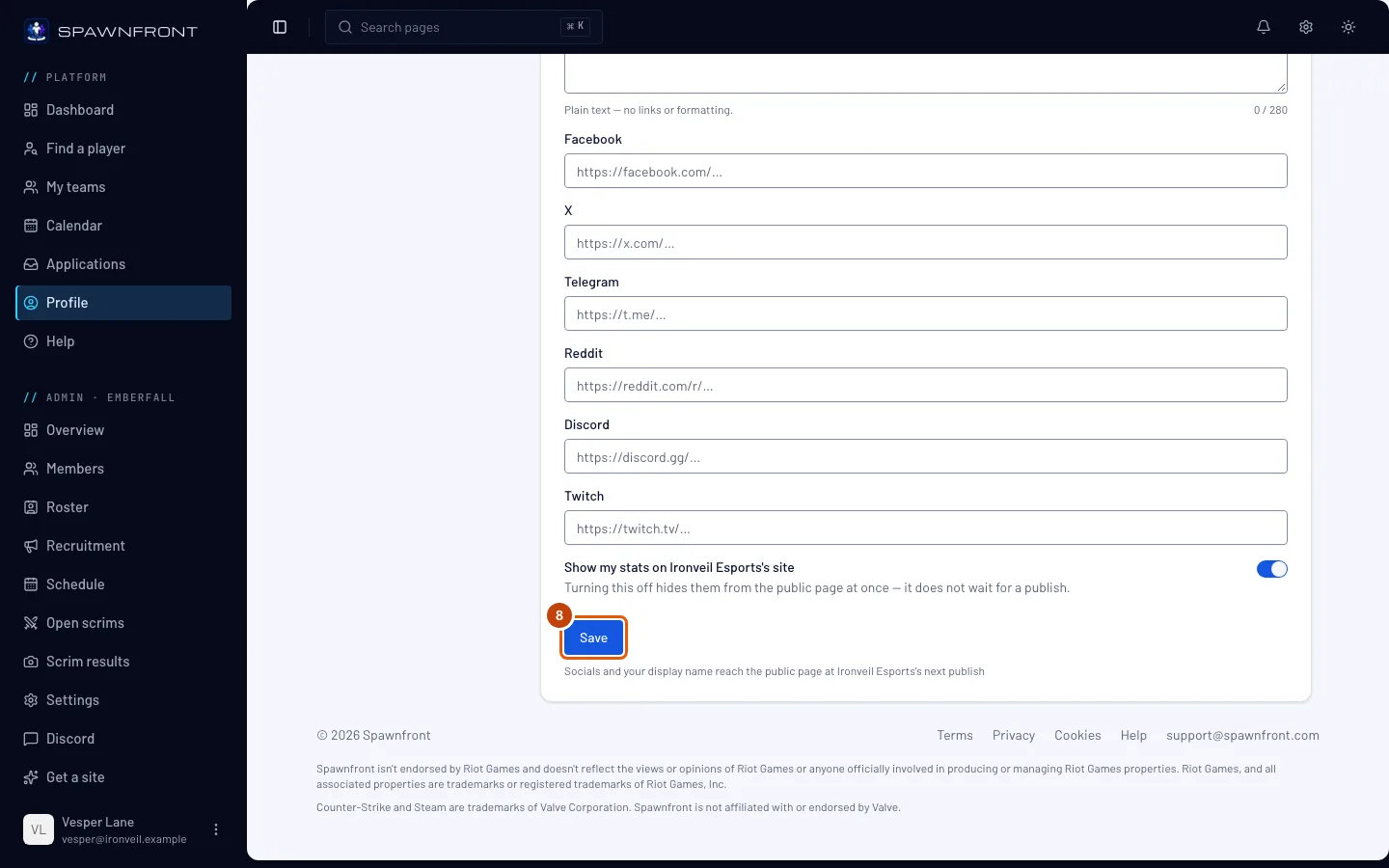
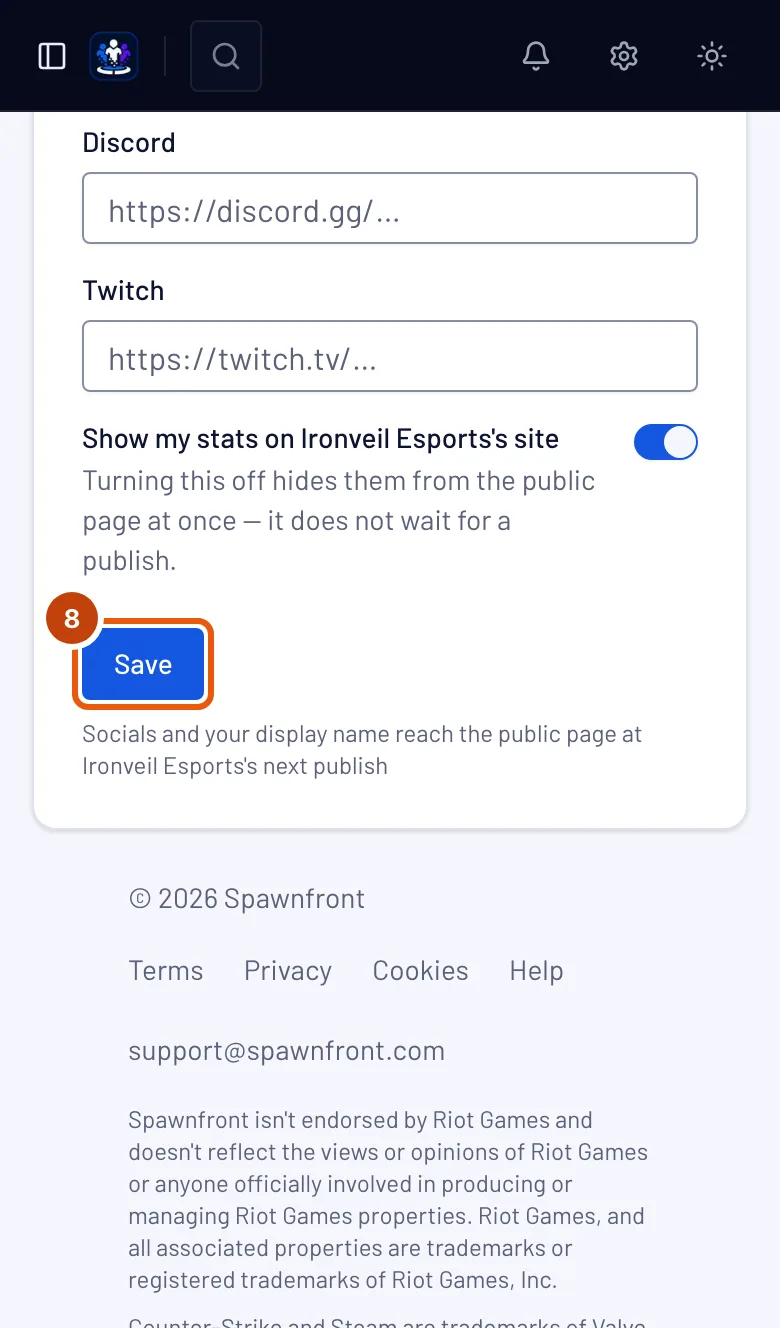
Premi Salva.
Dovresti vedere: "Card salvata".
La tua bio compare sul sito del team entro un minuto. Il nome visualizzato e i social arrivano sul sito del team alla sua prossima pubblicazione: la fa un admin, non tu.
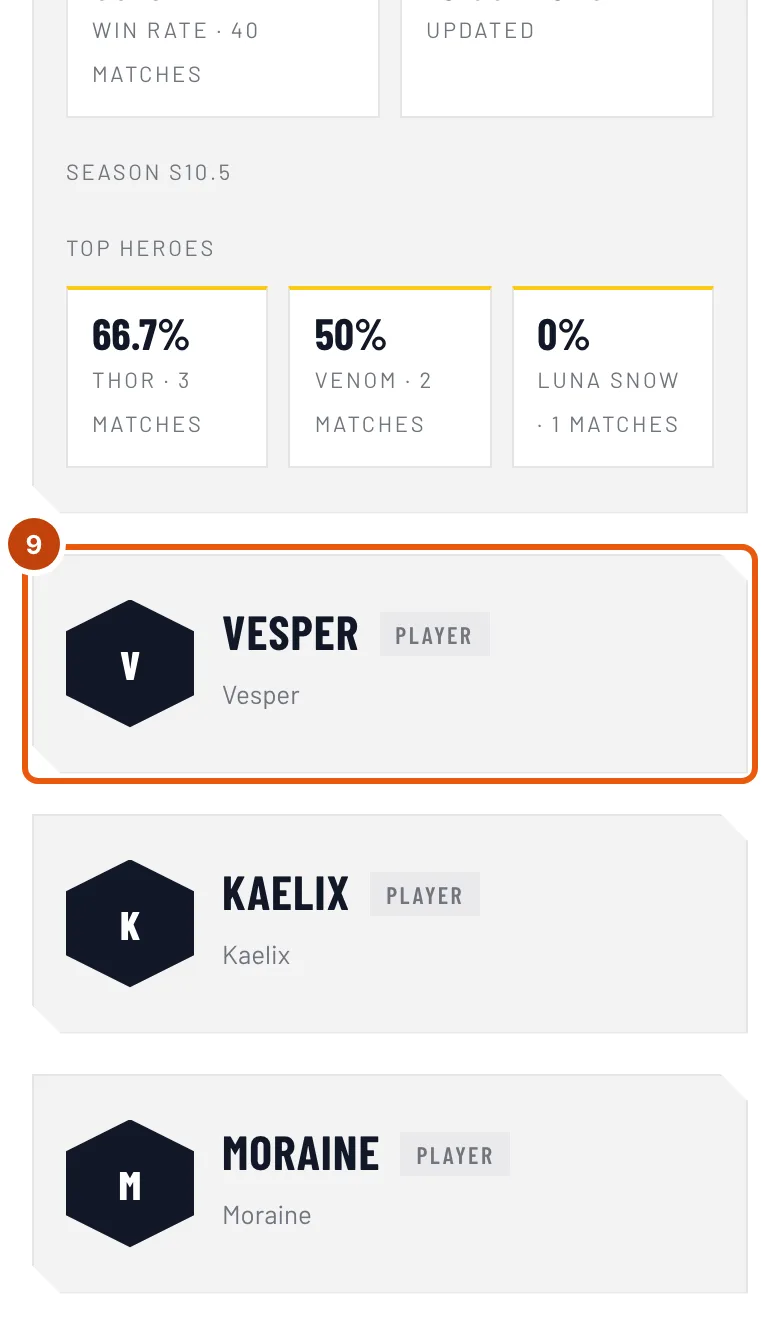
Passaggio 9: Guarda la tua card sul sito del team
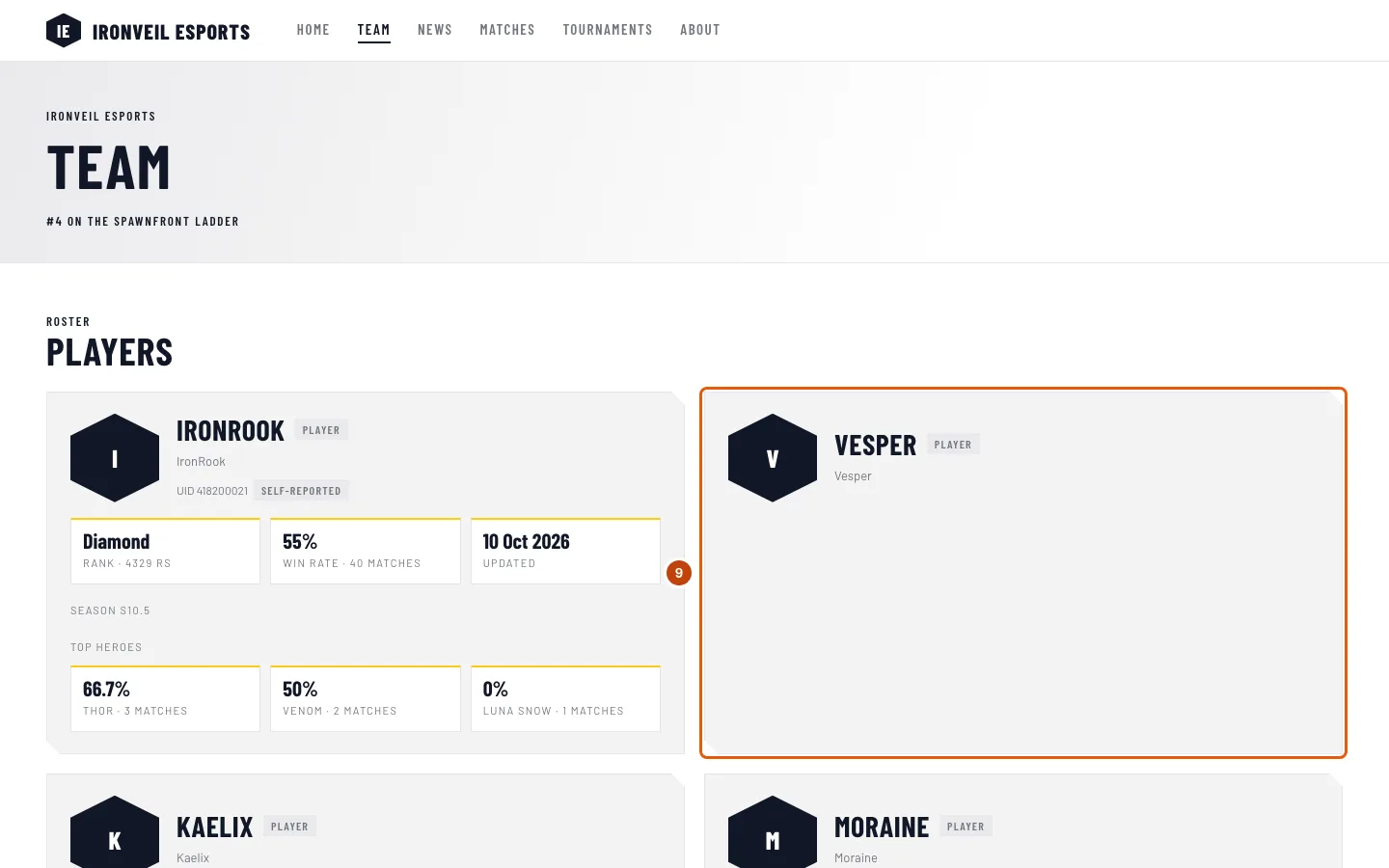
In I miei team, premi Visit site sulla card del team (il sito si apre in una nuova scheda), poi Team nel menu del sito.
Dovresti vedere: la tua card, se la tua Visibilità indica Visibile nel roster pubblico, con la tua foto, il nome visualizzato (o il nickname), il ruolo, il nickname (con l'UID accanto per Marvel Rivals), i social e le statistiche. Le statistiche mostrano Statistiche private se le nascondi o se il tuo profilo è privato nel gioco, e Statistiche in arrivo prima che vengano cercate la prima volta. Se non compare nessuna statistica, il nickname sulla tua card non corrisponde a nessun giocatore: chiedi a un admin di controllare come è scritto. Una card Non visibile resta fuori dal sito: chiedi a un admin. Premi il tuo nome per aprire la tua card del giocatore, con la bio e le stagioni: vedi La tua card del giocatore.
Come capire se ha funzionato
- La sezione Team mostra "Card salvata" dopo il salvataggio e, se sei visibile, il sito del team mostra la tua card dopo la sua prossima pubblicazione.
La tua foto per questo team si trova tra ciò che ha impostato il team e il tuo nome visualizzato. Premi Carica una foto per questo team per usare in questo team una foto diversa dalla tua foto profilo; Rimuovi la toglie di nuovo. La riga accanto indica quale foto mostra la pagina del team:
- la foto che il team ha di te, se un admin ne ha impostata una: ha sempre la precedenza, quindi chiedi a un admin di usare la tua;
- la tua foto per questo team;
- la tua foto profilo, se non ne hai impostata una per questo team: vedi Aggiungi una foto profilo;
- le tue iniziali, se non c'è nessuna foto.
Una foto arriva sul sito del team alla sua prossima pubblicazione, come il nome.
Qualcosa non va?
Dice che non sono nel roster pubblico del team
Il team non ti ha aggiunto al roster, oppure non ha collegato la tua voce al tuo account. Chiedi a uno dei suoi admin di aggiungerti dalla pagina Roster.
La pagina del team mostra un'altra mia foto
Un admin ha impostato una foto del team per te, e la foto del team ha sempre la precedenza sulla tua. Chiedi a un admin di premere Usa la foto del membro sulla tua voce del roster.
Il campo della bio sulla mia card è disattivato
La tua bio principale è su tutti i tuoi team. Modificala nella sezione Personale in Card del giocatore, oppure disattiva lì Usa in tutti i miei team per scrivere una bio per ogni team. In un team con l'abbonamento scaduto, tutta la card è in sola lettura.
La mia card mostra una bio che non ho scritto
Il team ha impostato una sua bio sulla tua card, e la bio del team compare al posto della tua. Te l'abbiamo segnalato nella campanella: "… ha messo la sua bio sulla tua card del giocatore". La tua resta salvata; chiedi a un admin di premere Usa la bio del giocatore sulla tua voce del roster.
Non riesco a modificare un link sulla mia card
Indica Collegato: proviene dal tuo profilo. Modificalo nella sezione Personale, oppure togli lì la spunta da Usa in tutti i miei team per poterlo modificare di nuovo su ogni card.
La mia card dice "Sola lettura"
L'abbonamento del team è scaduto. Le tue impostazioni restano salvate e potrai modificarle di nuovo quando il team tornerà a pagare.
Il mio nuovo nome non è ancora sul sito del team
Nomi e social aspettano la prossima pubblicazione del team. Chiedi a un admin di pubblicare il sito. Nascondere le statistiche invece ha effetto subito.
Cosa succede alla mia card se lascio il team?
La card sparisce dalla tua sezione Team. Il team conserva la tua voce nel roster e da quel momento la gestiscono i suoi admin. Le tue foto vengono rimosse e i link restano come erano l'ultima volta su quella card: vedi Lascia un team.
Guide correlate
Ancora bloccato? Contatta l’assistenza o scrivi a support@spawnfront.com: indicaci la pagina in cui ti trovi e il numero del passaggio.