
Aggiungi la tua identità di gioco
Nickname, ruoli e piattaforma per ogni gioco, così i team sanno chi sei e puoi candidarti.
Per i giocatori · 6 passaggi
Cosa ti serve prima
- Hai effettuato l'accesso.
- Il tuo nickname in gioco per Marvel Rivals, scritto esattamente come appare nel gioco; il tuo BattleTag per Overwatch (
Name#1234, con le maiuscole come le mostra l'app Battle.net); oppure il nome che usi in Counter-Strike 2, Deadlock o Rocket League — oppure, per League of Legends e Valorant, il tuo Riot ID (Name#TAG) e il server o la regione Valorant in cui giochi.
Passaggi
Passaggio 1: Apri il Profilo
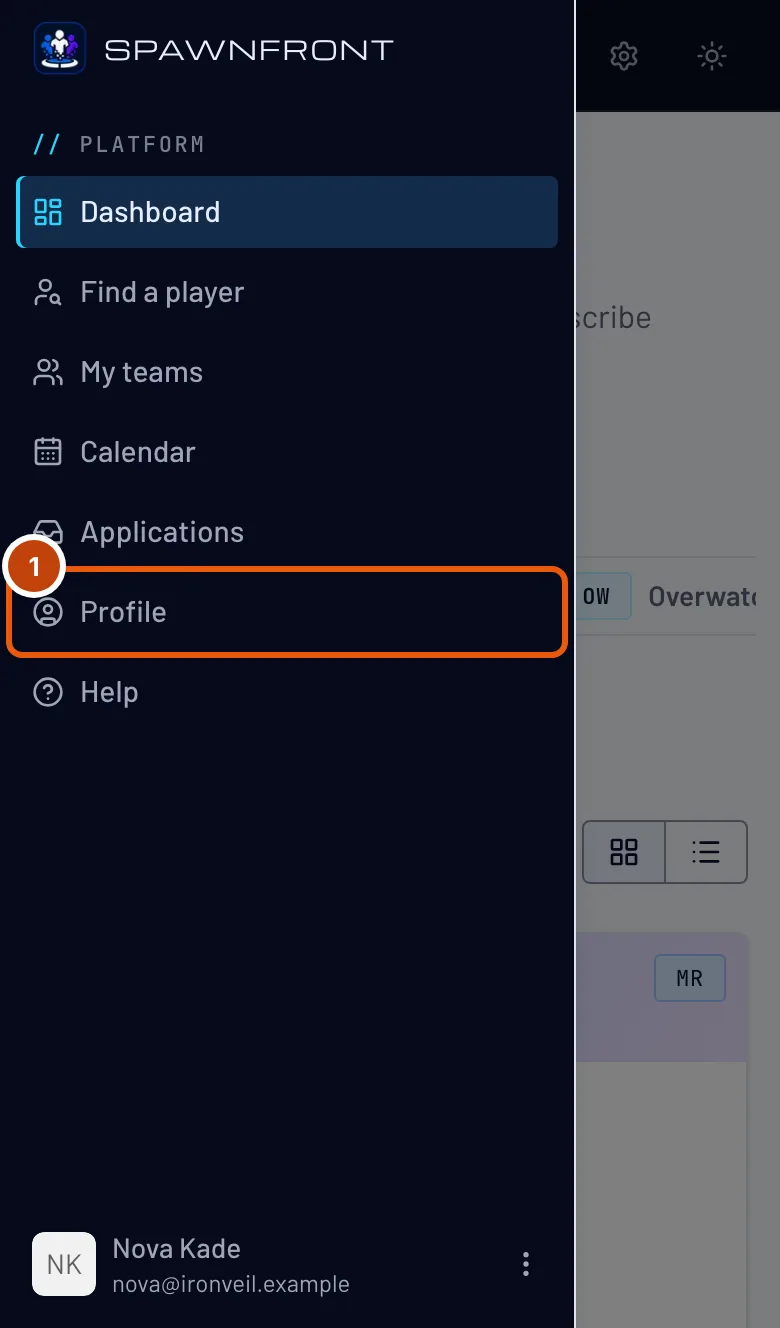
Nel menu, premi Profilo. Su telefono, apri prima il menu con il pulsante in alto a sinistra.
Dovresti vedere: Profilo, con la sezione Account aperta.

Passaggio 2: Apri Giochi e la scheda del tuo gioco
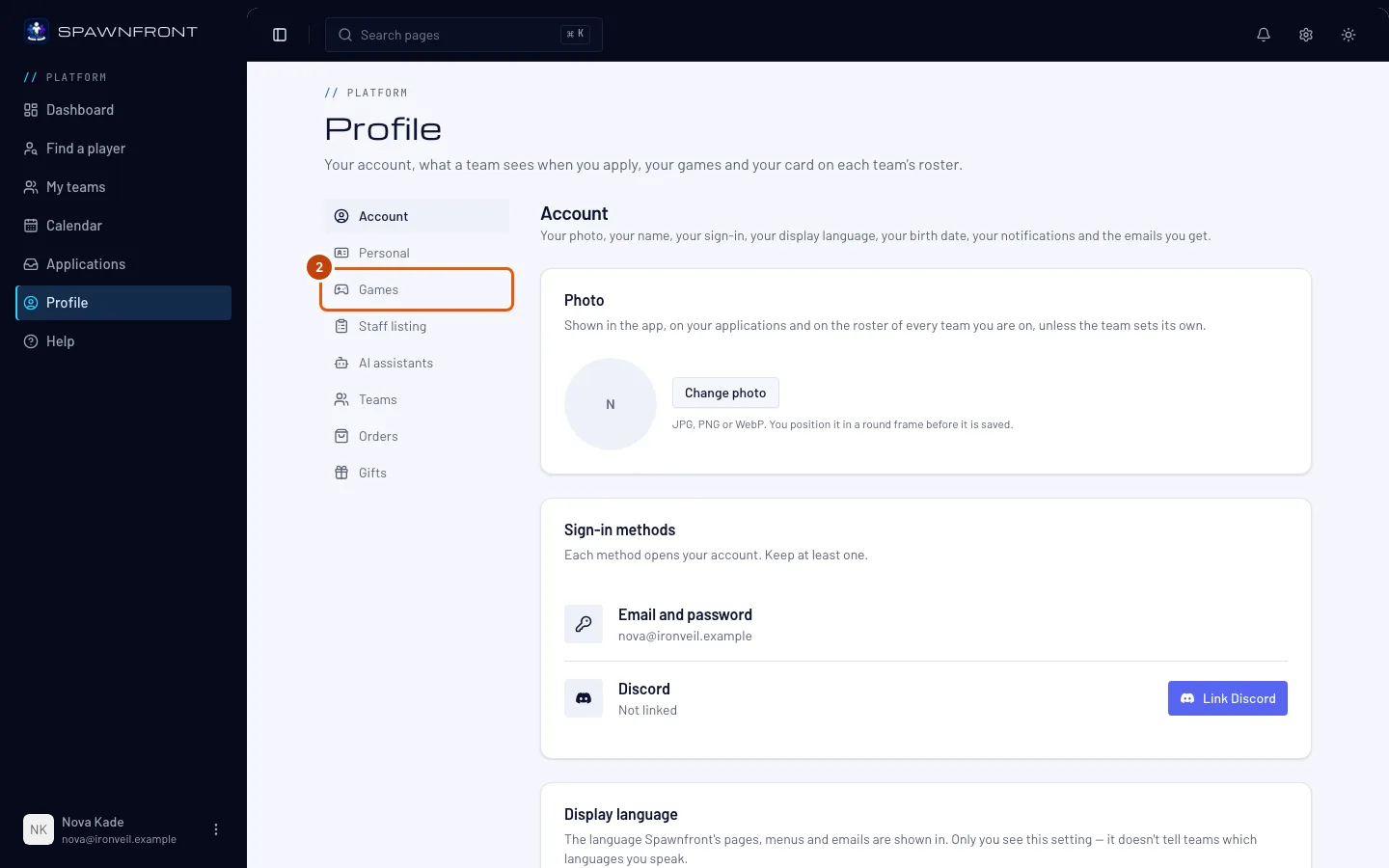
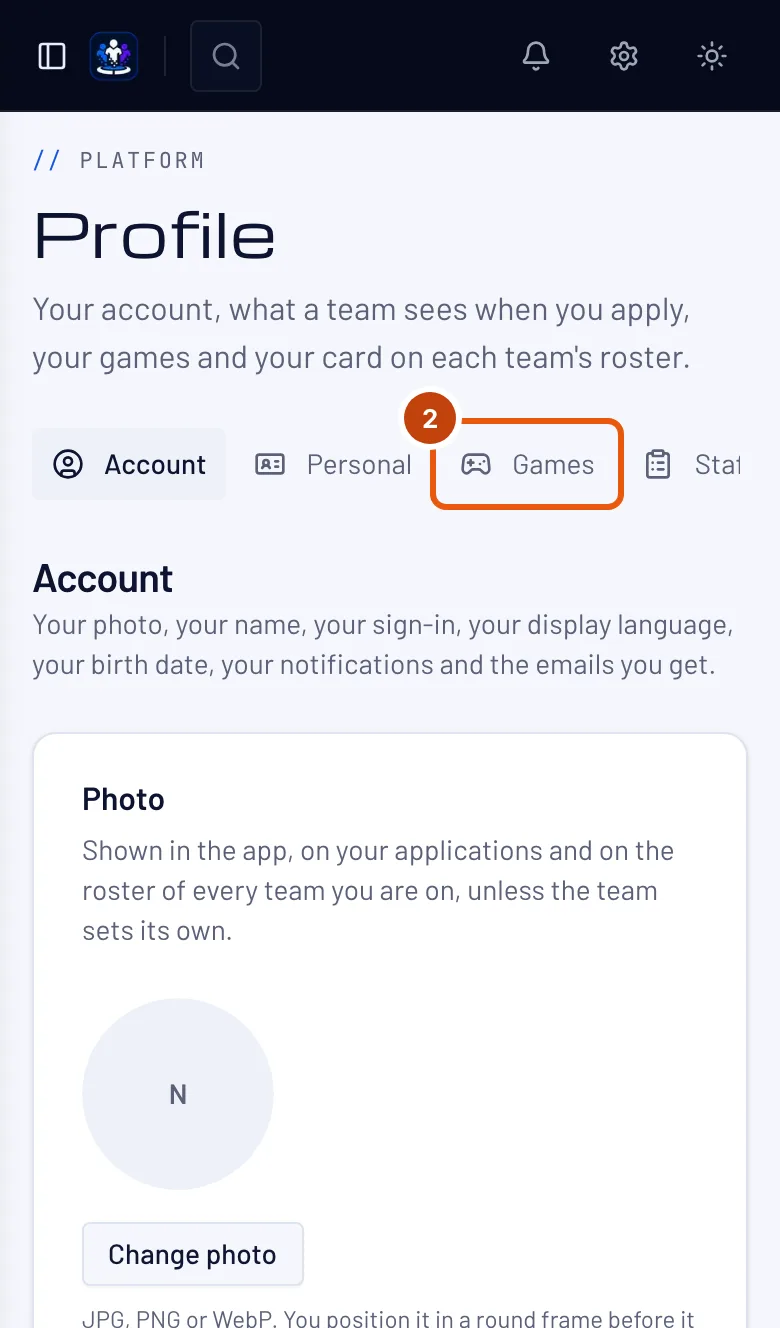
Premi Giochi nell'elenco delle sezioni, poi la scheda del tuo gioco in alto: compare un gioco alla volta.
Dovresti vedere: la card di quel gioco — Marvel Rivals, Overwatch, League of Legends, Valorant, Counter-Strike 2, Deadlock o Rocket League. Compila una card per ogni gioco a cui giochi; i passaggi sono gli stessi per tutti, e i giochi Riot aggiungono un server o una regione.
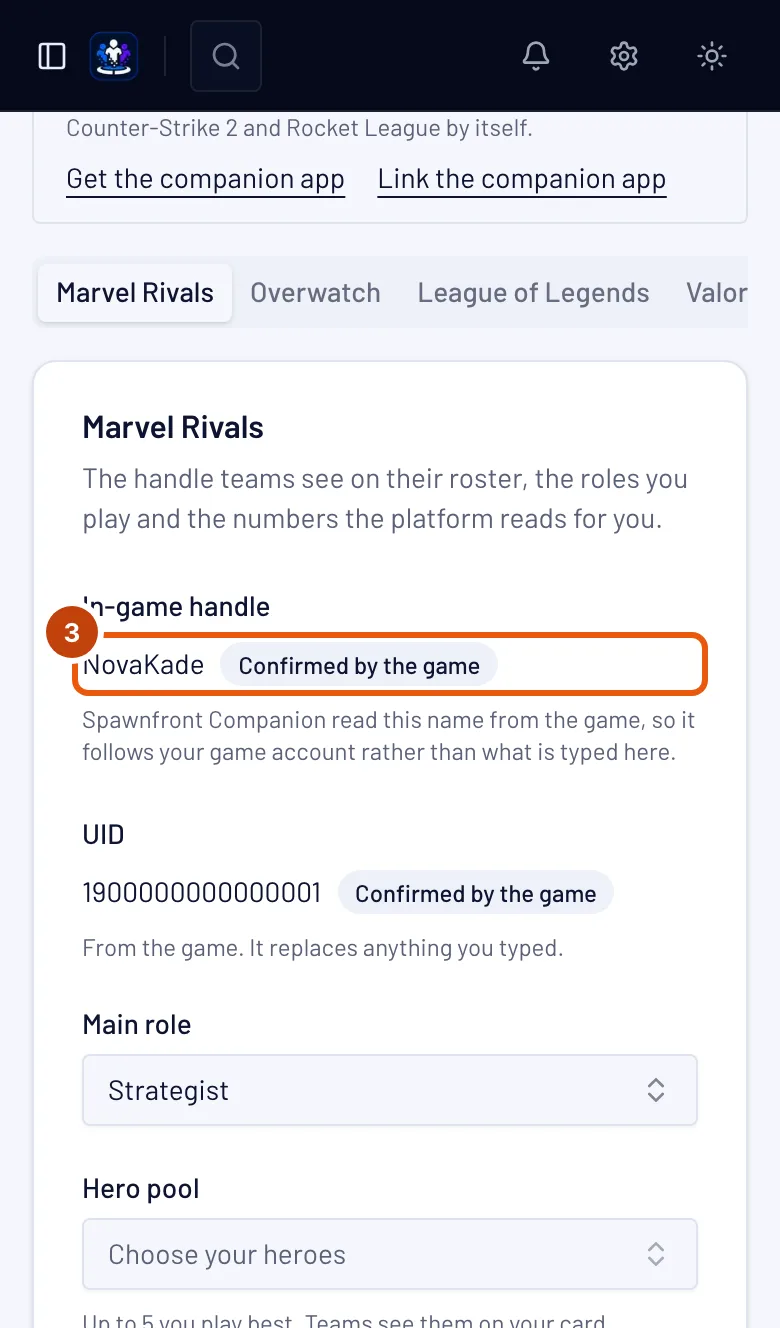
Passaggio 3: Inserisci il tuo nickname in gioco
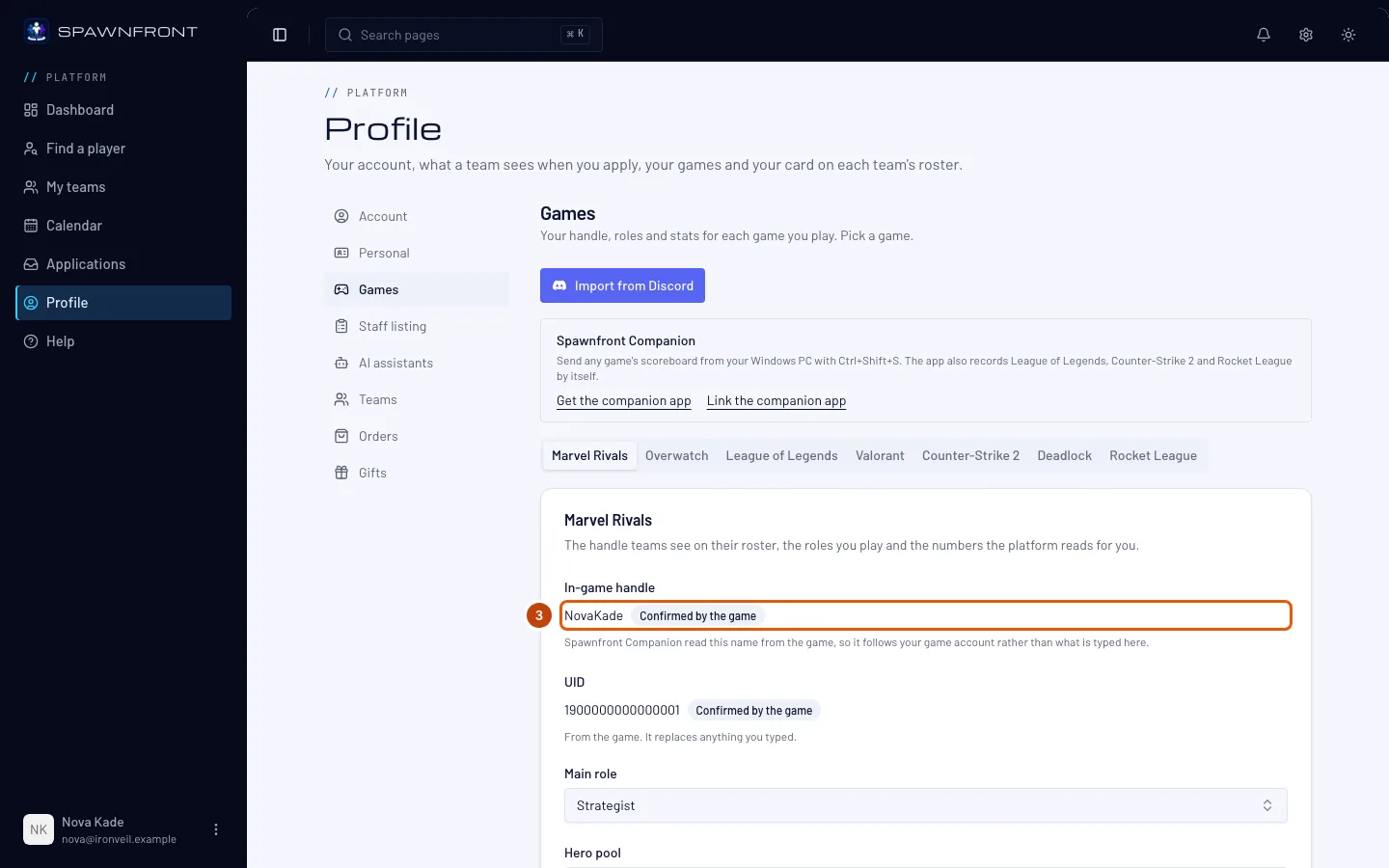
Scrivi il tuo nickname in Nickname in gioco, esattamente come appare in Marvel Rivals.
I team vedono questo nickname nel loro roster. In Marvel Rivals, le tue statistiche vengono lette dal tuo UID quando un team per cui giochi lo verifica, non dal nickname che scrivi.
Un nickname può contenere simboli, spazi e altri alfabeti —
[TAG] Name,Ʀαιη☆o名前は猫vanno tutti bene — da 2 a 32 caratteri. Scrivilo esattamente come lo mostra il gioco.Puoi cambiare nickname cinque volte in 24 ore, su tutti i tuoi giochi; conta anche aggiungere il primo nickname di un gioco. Le 24 ore partono dal tuo primo cambio. La riga sotto la casella dice quanti cambi ti restano e quando tornano tutti disponibili. Correggere solo le maiuscole non conta mai.
Per Marvel Rivals, scrivi anche il tuo UID in UID — il numero sul tuo profilo in gioco, da 4 a 20 cifre. I giocatori si cercano a vicenda con questo numero. I team lo vedono accanto al tuo nickname — nelle tue candidature, nel roster del team e nella pagina del team — con l'etichetta «Autodichiarato». Un team per cui giochi può controllarlo e segnarlo come Verificato nel proprio roster; gli altri team lo vedono ancora come autodichiarato. Se cambi UID, il controllo di ogni team viene annullato, quindi ogni team controlla di nuovo il nuovo numero. Un UID confermato dall'app Spawnfront Companion mostra Confermato dal gioco: vale come verificato in ogni team per cui giochi, senza il controllo di nessuno, e qui non si può più modificare.
Per League of Legends, scrivi il tuo Riot ID — il tuo nome,
#e il tuo tag, comeName#EUW— in Riot ID, e scegli il tuo Server. I team su altri server possono vederti, ma puoi giocare partite solo sul tuo server.Per Valorant, scrivi il tuo Riot ID in Riot ID e scegli la tua Valorant region — Nord America, America Latina, Brasile, Europa, Asia Pacifico o Corea, la regione in cui gioca il tuo account Riot. I team di altre regioni possono vederti, ma puoi giocare partite solo nella tua regione.
Per Overwatch, scrivi il tuo BattleTag in BattleTag — il tuo nome,
#e il numero, comeName#1234, con le maiuscole esattamente come le mostra l'app Battle.net. Poi incolla il link alla tua pagina carriera sul sito di Overwatch di Blizzard in Career link — Find my career apre la ricerca di Blizzard per il tuo nome; vedi Aggiungi il link al tuo profilo carriera di Overwatch. Le tue statistiche vengono lette da quel profilo carriera quando un team per cui giochi verifica il tuo BattleTag e il link nel suo roster. Invece di scrivere il BattleTag, puoi premere Collega Battle.net per prenderlo dal tuo account Battle.net — vedi Collega il tuo account Battle.net.Per Counter-Strike 2, scrivi in Nickname in gioco il nome con cui vuoi che i team ti conoscano. Ti consigliamo il tuo nome Steam: è quello che vedono i tuoi compagni nel gioco. Counter-Strike 2 non ha regioni da scegliere: i team di tutto il mondo possono trovarti, e scegli i server in base al ping nel gioco.
Per Deadlock, scrivi in Nickname in gioco il nome con cui vuoi che i team ti conoscano — ti consigliamo il tuo nome Steam — e conferma il tuo account con Steam, come per Counter-Strike 2: vedi Conferma il tuo account Steam.
Per Rocket League, scrivi in Nickname in gioco il nome con cui vuoi che i team ti conoscano — ti consigliamo il tuo nome visualizzato Epic, il nome che vedono i tuoi compagni nel gioco. Rocket League non ha regioni da scegliere: i giocatori di tutte le piattaforme giocano insieme.
Passaggio 4: Scegli ruoli e piattaforma
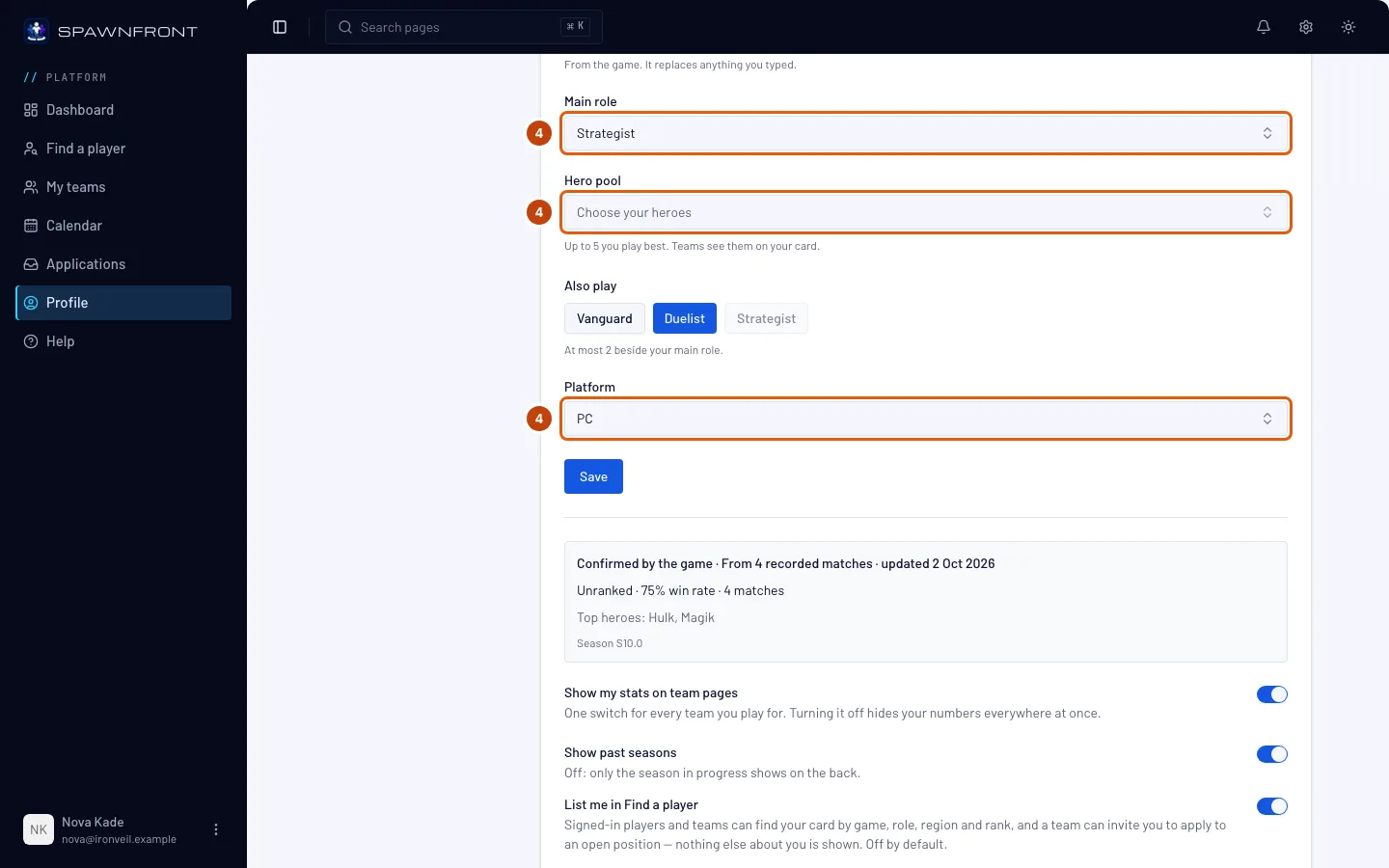
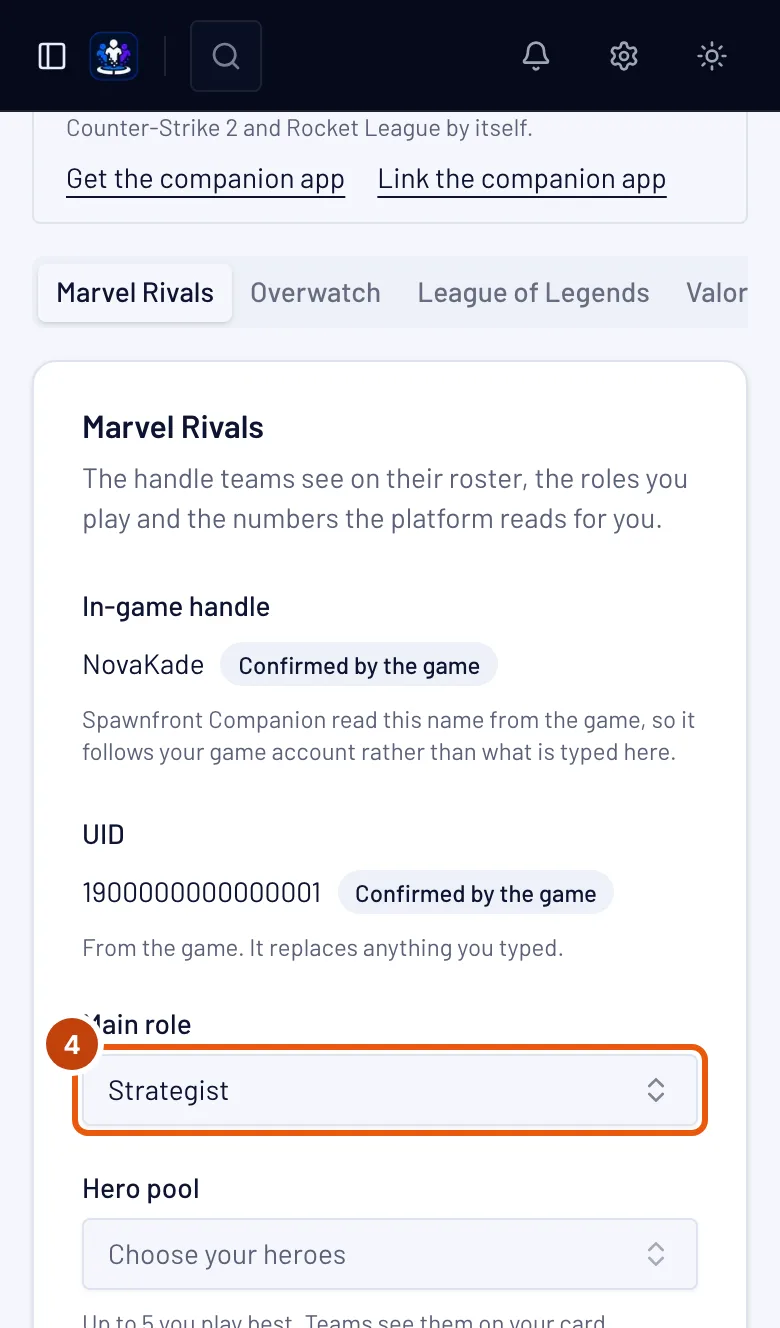
Scegli il tuo Ruolo principale — in League of Legends, la tua Posizione principale. In Gioco anche, premi fino a due altri ruoli che giochi. Poi scegli la tua Piattaforma.
Una posizione da giocatore di un team richiede un solo ruolo: puoi candidarti solo se è il tuo ruolo principale o uno che giochi anche.
In League of Legends i ruoli sono le posizioni: Top, Jungle, Mid, Bot (ADC) e Support. League of Legends si gioca solo su PC, quindi la piattaforma è già impostata.
In Valorant i ruoli sono Duellante, Iniziatore, Controllore e Sentinella, più Flex se copri quello che serve al team. Scegli la tua piattaforma: PC, PlayStation o Xbox. I giocatori PlayStation e Xbox giocano insieme, ma mai con quelli PC, quindi i team cercano giocatori sullo stesso tipo di dispositivo.
In Counter-Strike 2 i ruoli sono Entry, AWPer, Support, Lurker e IGL (in-game leader), più Flex se copri quello che serve al team. Molti giocatori indicano IGL come ruolo extra accanto a quello che giocano, come «AWPer, anche IGL». Counter-Strike 2 si gioca solo su PC, quindi la piattaforma è già impostata.
In Deadlock i ruoli sono Frontline, Carry e Support, più Flex se copri quello che serve al team. Deadlock si gioca solo su PC, quindi la piattaforma è già impostata.
In Rocket League i ruoli sono Shot-caller, se chiami le giocate, e Flex, se copri quello che serve al team. Scegli la tua piattaforma: PC, PlayStation, Xbox o Nintendo Switch. I giocatori di tutte le piattaforme giocano insieme.
In Valorant, scegli anche il tuo grado competitivo in Rank (Competitive) — da Ferro 1 a Immortale 3, o Radiante — oppure Nessun grado. Su PlayStation o Xbox, scegli il tuo grado su console. I team lo vedono con l'etichetta «autodichiarato», e conta per il grado del tuo team.
In Valorant puoi anche scegliere fino a 5 agenti che giochi meglio in Agent pool. I team vedono il tuo pool nella tua card, e un team può trovare la tua candidatura tramite un agente del pool.
In Marvel Rivals e Overwatch puoi scegliere fino a 5 eroi che giochi meglio in Hero pool. I team vedono il tuo pool nella tua card. In Marvel Rivals, Deadpool è un solo eroe.
Per trovare più in fretta un eroe o un agente, premi un ruolo sopra l'elenco — come Stratega, Tank o Sentinella — per mostrare solo quel ruolo. Premi Tutti per rivederli tutti. Gli eroi che hai già scelto restano nel tuo pool.
In Counter-Strike 2, scegli anche il tuo punteggio Premier in Premier rating — a passi di 1.000, da Under 1,000 fino a 35,000+ — oppure Nessun grado. I team lo vedono con l'etichetta «autodichiarato», e conta per il grado del tuo team. Quando l'app Spawnfront Companion registra Counter-Strike 2, la tua card mostra anche il punteggio Premier riportato dal gioco, come punteggio verificato.
In Deadlock, scegli anche il tuo grado in Grado — il badge e il suo numero, da Initiate 1 fino a Eternus 6 — oppure Nessun grado. I team lo vedono con l'etichetta «autodichiarato», e conta per il grado del tuo team.
In Rocket League, scegli anche il tuo grado Standard (3v3) in Rank (Standard) — il grado e la sua divisione, da Bronze I Div I fino a Grand Champion III Div IV, o Supersonic Legend — oppure Nessun grado. I team lo vedono con l'etichetta «autodichiarato», e conta per il grado del tuo team.
Puoi verificare i tuoi gradi di Rocket League da uno screenshot dopo aver salvato il profilo. Nel gioco, apri il tuo Player Profile e scorri in basso finché non compaiono i gradi DUEL, DOUBLES e STANDARD, con il tuo nome in alto. Fai uno screenshot, poi in Verifica il tuo grado da uno screenshot premi Verifica il mio grado e sceglilo — oppure premi Ctrl+Shift+S su quella schermata con Spawnfront Companion aperto, poi Verifica il mio grado. Se il nome sullo screenshot è il tuo nome Rocket League su Spawnfront, tutti e tre i gradi vengono impostati da lì: la tua card mostra Grado (Standard), Grado (Doubles) e Grado (Duel), ciascuno segnato verificato da uno screenshot con il giorno, e i team vedono il tuo grado Standard segnato allo stesso modo. Lo screenshot non viene conservato. Se in seguito cambi Rank (Standard) a mano, torna a mostrare «autodichiarato»; se cambi il tuo nome Rocket League, la verifica viene annullata: verifica di nuovo dal tuo profilo con il nuovo nome.
Quando l'app Spawnfront Companion registra le tue partite di Rocket League su PC, la tua card le mostra per playlist — Standard, Doubles e Duel — in Partite online: partite, vittorie, percentuale di vittorie, e i tuoi gol, assist, parate e tiri per partita, negli ultimi 90 giorni, con le arene in cui giochi di più. Le partite classificate e quelle non classificate contano insieme, perché il gioco non dice quali sono. Compaiono solo i tuoi numeri; l'account di nessun altro viene mai mostrato. La prima partita registrata conferma il tuo account: la tua card mostra Confermato da Rocket League, perché è stato il gioco stesso a indicarti all'app, e vale come verificato in ogni team per cui giochi, senza niente da controllare per il team.
In League of Legends, scegli anche il tuo grado Solo/Duo in Rank (Solo/Duo), oppure Nessun grado se non ne hai. I team lo vedono con l'etichetta «autodichiarato» finché Spawnfront non potrà leggere il tuo grado da Riot, e conta per il grado del tuo team.
In League of Legends puoi anche scegliere fino a 5 campioni che giochi meglio in Champion pool. Scrivi un nome per trovarne uno; premi la × su un campione per toglierlo. I team vedono il tuo pool nella tua card, e un team può trovare la tua candidatura tramite un campione del pool.
Passaggio 5: Salva
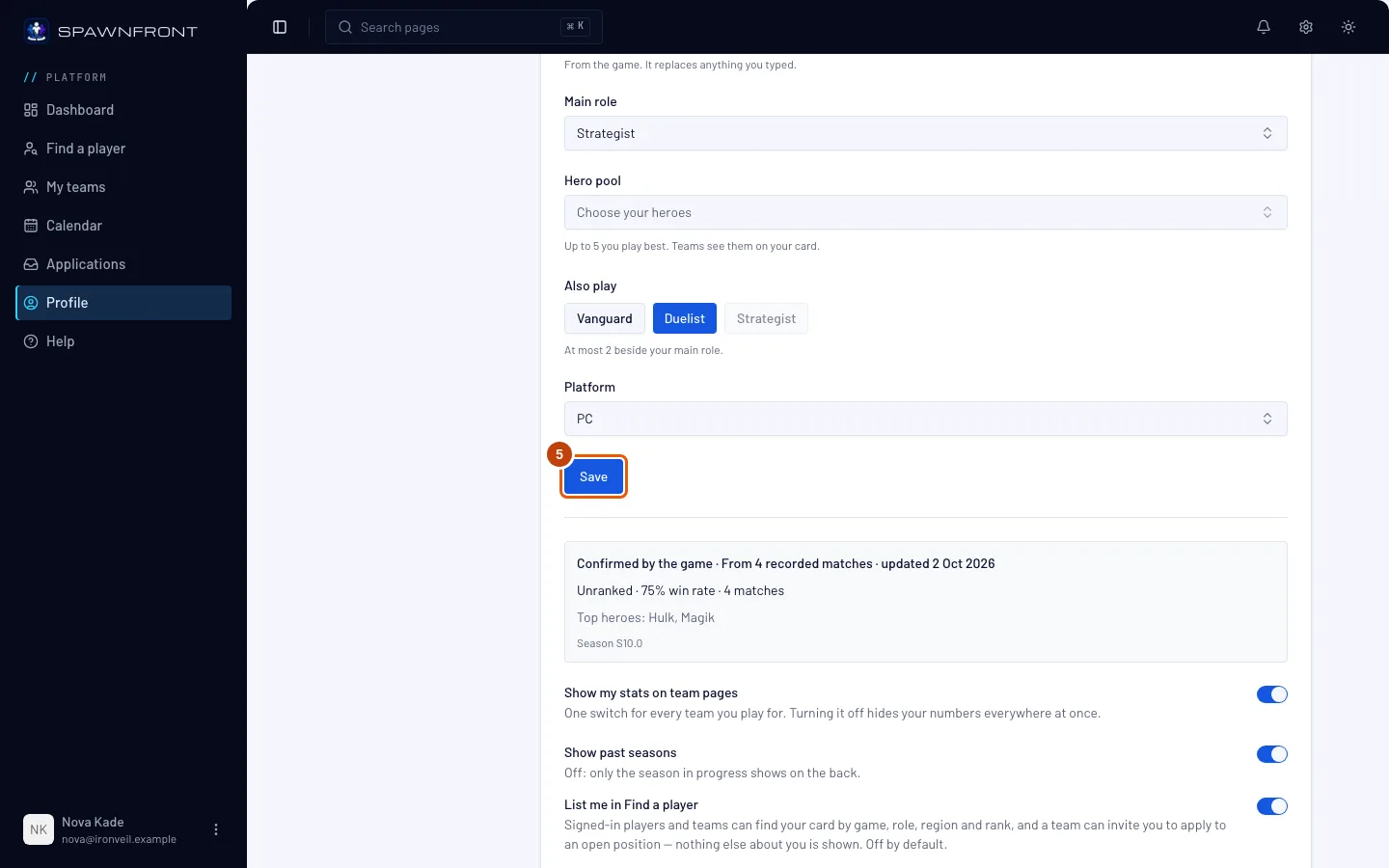
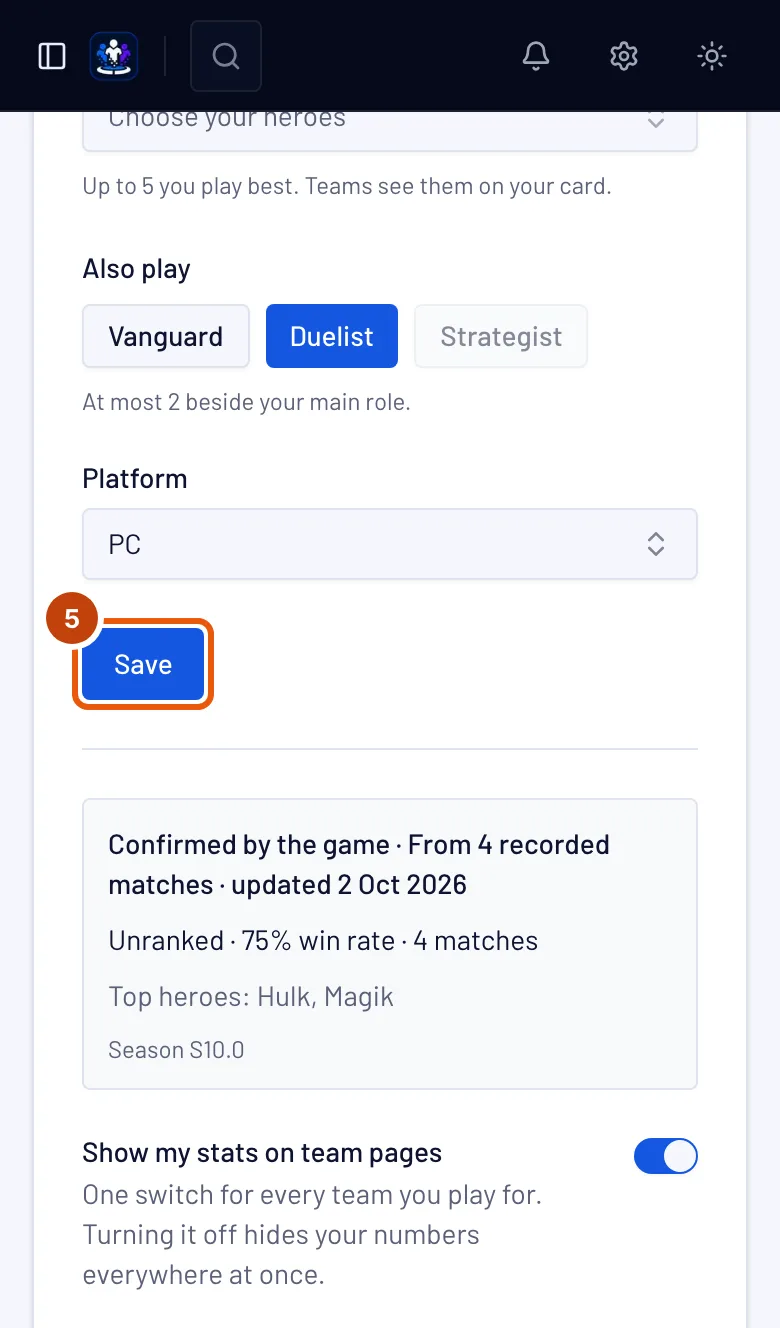
Premi Salva.
Dovresti vedere: il nome del tuo gioco e «salvato» (per esempio «Marvel Rivals salvato»). Per Marvel Rivals la casella sotto il modulo mostra Il tuo team verifica il tuo UID — oppure Imposta il tuo UID così il tuo team può verificarlo se hai lasciato vuoto l'UID. Per Overwatch mostra Il tuo team verifica il tuo BattleTag, Aggiungi un link al profilo carriera per mostrare le statistiche se hai lasciato vuoto Career link, oppure Non è un BattleTag se il nickname non lo è. Per League of Legends, Valorant su PC e Counter-Strike 2 mostra Collega Companion per confermare; per Valorant su console, Ancora nessuna statistica per questo gioco.
Passaggio 6: Ottieni le tue statistiche
Per Marvel Rivals e Overwatch, chiedi a un proprietario o a un admin del tuo team di verificare il tuo UID — o il tuo BattleTag e il link al profilo carriera — nel roster del team: vedi Verifica l'UID di un giocatore. La prima lettura arriva di solito entro un'ora. Dopo, le tue statistiche vengono lette una volta al giorno in un team con un sito, una volta a settimana in un team gratuito. Poi controlla la casella sotto il modulo.
Le tue statistiche sono gratuite. Appartengono al tuo account, e le riceve anche un team gratuito. Il sito di un team paga gli strumenti del team — vedi Ottieni un sito — mai le tue statistiche; rende solo le letture giornaliere invece che settimanali.
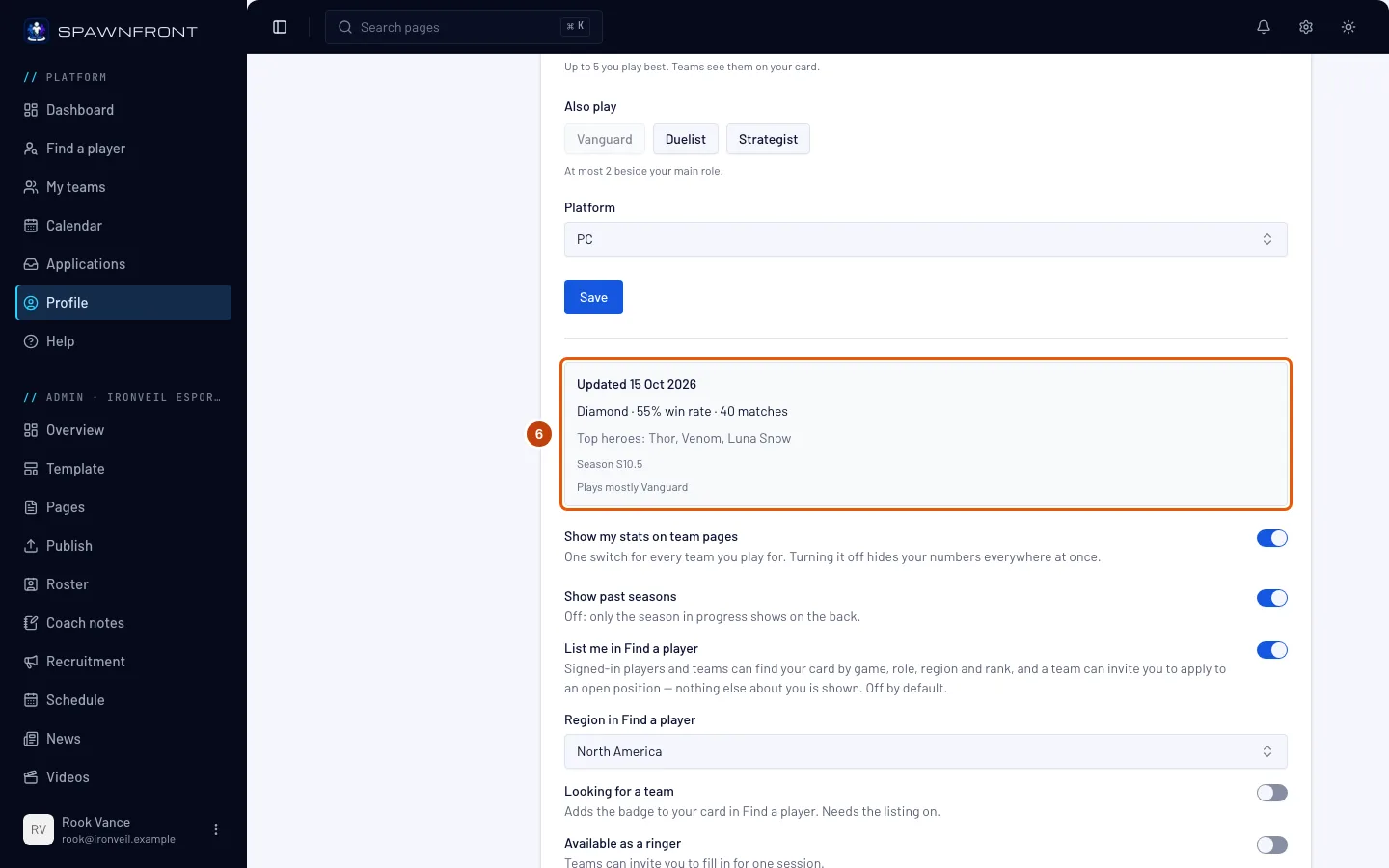
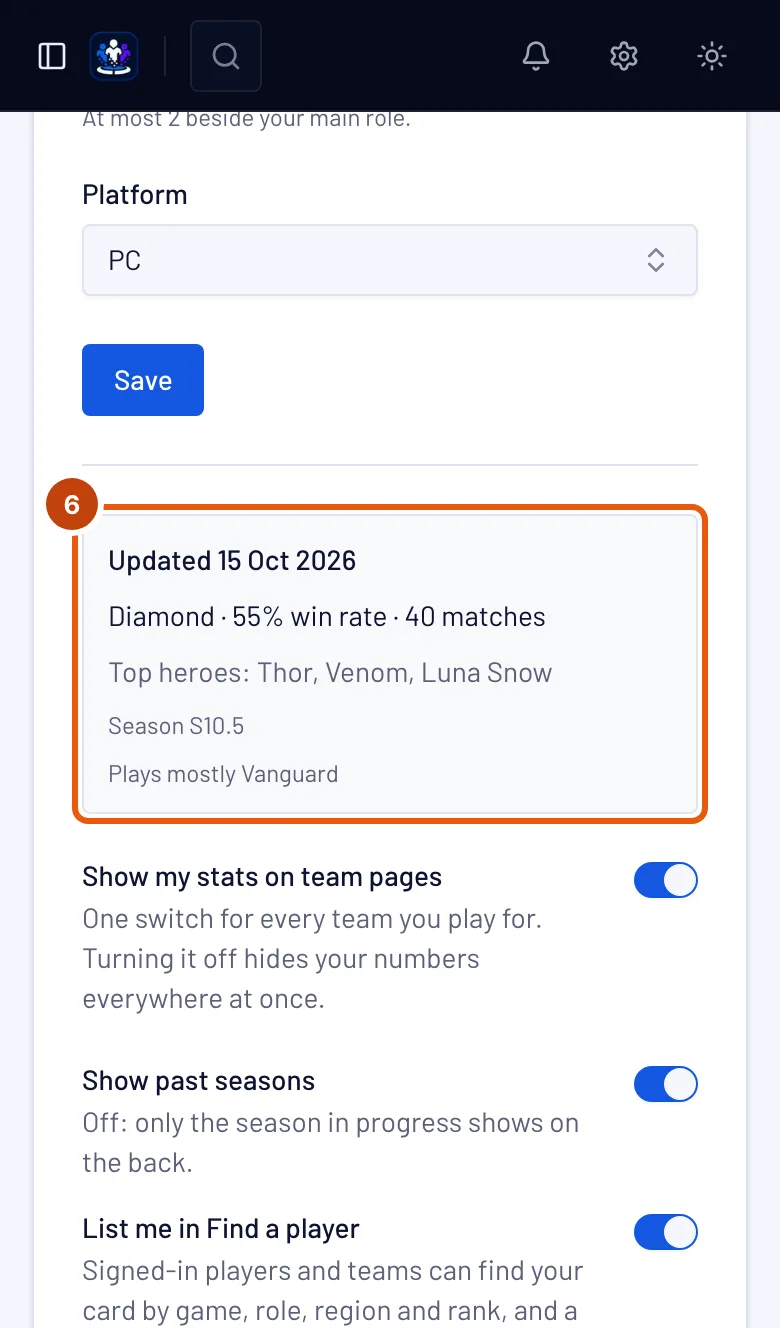
Dovresti vedere: Statistiche aggiornate ogni giorno (o Statistiche aggiornate ogni settimana quando nessun team che ti ha verificato ha un sito) fino alla prima lettura, poi Aggiornato con quanto tempo fa e i tuoi numeri — per Marvel Rivals grado, percentuale di vittorie, partite giocate ed eroi principali; per Overwatch grado, partite competitive, percentuale di vittorie e KDA. Se compare Cronologia partite privata o Profilo carriera privato, la casella mostra i passaggi per renderli pubblici nel gioco — vedi Rendi pubblica la tua cronologia partite o Rendi pubblico il tuo profilo carriera di Overwatch.
I numeri di League of Legends e Counter-Strike 2 vengono dalle partite che registri con Spawnfront Companion sul tuo PC — vedi Installa l'app Companion. Valorant non ha ancora una fonte di statistiche: i suoi numeri arriveranno da Riot quando Riot approverà Spawnfront. I numeri di Deadlock vengono letti da deadlock-api.com quando confermi il tuo account con Steam e un team per cui giochi ti inserisce nel roster — una volta al giorno in un team con un sito, altrimenti una volta a settimana. Contano le partite classificate e normali che deadlock-api ha visto negli ultimi 90 giorni. I numeri di Rocket League vengono dalle partite che Spawnfront Companion registra sul tuo PC, quando attivi Record Rocket League. In ogni gioco, i team vedono anche il tuo nickname, i tuoi ruoli e il grado che hai scelto, con l'etichetta «autodichiarato».
I team per cui giochi mostrano i tuoi numeri nel loro roster finché Mostra le mie statistiche nelle pagine dei team è attivo.
Sotto, Mostrami in Trova un giocatore, In cerca di un team e Mostra le stagioni passate decidono se i team possono trovare la tua card e quali stagioni mostra — vedi Mostrati in Trova un giocatore.
Come capire se ha funzionato
- Per Marvel Rivals, quando il tuo team ha verificato il tuo UID — e per Overwatch, quando ha verificato il tuo BattleTag con il link al profilo carriera salvato — la casella sotto il modulo mostra Statistiche aggiornate ogni giorno o Statistiche aggiornate ogni settimana, poi Aggiornato con i tuoi numeri.
- Quando ti candidi a un team, Cosa vedrà il team mostra il tuo nickname e i tuoi ruoli.
Qualcosa non va?
Mostra ancora «Collega Companion per confermare»
In League of Legends e Counter-Strike 2 la casella continua a mostrarlo finché non registri una partita con Spawnfront Companion. Valorant non ha ancora una fonte di statistiche, quindi la sua casella continua a mostrarlo. Non manca niente da parte tua: i team vedono il tuo nickname, i tuoi ruoli e il grado che hai scelto, con l'etichetta «autodichiarato».
La mia card di Marvel Rivals dice «Il tuo team verifica il tuo UID»
Nessuno ha ancora controllato il tuo UID. Chiedi a un proprietario o a un admin del tuo team di aprire la tua riga nella pagina Roster del team e premere Verifica. Dopo, le tue statistiche vengono lette una volta al giorno in un team con un sito, una volta a settimana in un team gratuito.
La mia card di Marvel Rivals dice «Statistiche aggiornate ogni giorno»
Il tuo team ha verificato il tuo UID e la prima lettura non è ancora avvenuta. Di solito arriva entro un'ora; dopo, le tue statistiche vengono lette una volta al giorno.
La mia card dice «Statistiche aggiornate ogni settimana»
Nessun team che ha verificato il tuo UID o BattleTag ha un sito, quindi le tue statistiche vengono lette una volta a settimana. La prima lettura arriva di solito entro un'ora. Quando un team che ti ha verificato ottiene un sito, le tue statistiche vengono lette una volta al giorno.
La mia card di Marvel Rivals dice «Cronologia partite privata»
La tua cronologia partite è nascosta nel gioco, quindi si può leggere solo il tuo grado. Rendila pubblica nel gioco — vedi Rendi pubblica la tua cronologia partite — e i tuoi numeri compaiono dopo la lettura successiva: una volta al giorno in un team con un sito, una volta a settimana in un team gratuito.
Il mio grado dice Non classificato
In Marvel Rivals, non hai giocato partite classificate in questa stagione. In Overwatch, un profilo carriera pubblico senza partite competitive in questa stagione mostra invece Ancora nessuna partita competitiva. In League of Legends e Counter-Strike 2, nessuna partita viene registrata finché non giochi con Spawnfront Companion aperto; in Valorant compare solo il grado che hai scelto, con l'etichetta «autodichiarato».
La card di Overwatch dice «Il tuo team verifica il tuo BattleTag»
Le statistiche di Overwatch vengono lette dal profilo carriera collegato dopo che un team per cui giochi verifica il tuo BattleTag e il link: una volta al giorno in un team con un sito, una volta a settimana in un team gratuito. Chiedi a un proprietario o a un admin del tuo team di premere Verifica sulla tua riga nella pagina Roster del team — vedi Verifica l'UID o il BattleTag di un giocatore. Nel frattempo i team vedono comunque il tuo BattleTag, i tuoi ruoli (Tank, Danni o Supporto) e la tua piattaforma.
La card di Overwatch dice «Profilo carriera privato»
Overwatch mantiene privati i profili carriera finché non lo cambi, quindi si può leggere solo il tuo BattleTag. Vedi Rendi pubblico il tuo profilo carriera di Overwatch.
La card di Overwatch dice «Non è un BattleTag»
Il tuo nickname di Overwatch è stato salvato prima che Spawnfront leggesse le statistiche di Overwatch, e non è un BattleTag. Scrivi il tuo BattleTag, come Name#1234, in BattleTag e premi Salva.
La mia card di League of Legends non mostra numeri
I numeri di League of Legends vengono dalle partite che registri con Spawnfront Companion: finché l'app non conferma il tuo account la casella mostra Collega Companion per confermare, e i team vedono il tuo Riot ID, server, posizioni e il grado Solo/Duo che hai scelto, con l'etichetta «autodichiarato».
Quando l'app conferma il tuo account Riot dal client di League, la tua card mostra Verificato con League of Legends, e lo stesso vale per la tua riga nel roster di ogni team per cui giochi. Vale per tutti i team insieme: nessun team deve controllarlo.
Dopo l'approvazione della connessione di Spawnfront a Riot, la tua card di League of Legends avrà un pulsante Conferma con Riot. Ti fa accedere su Riot per dimostrare che l'account Riot è tuo; il tuo Riot ID e il server arrivano poi da Riot, e la tua card mostra il grado Solo/Duo, i risultati classificati e i campioni principali da Riot, con il grado senza più l'etichetta «autodichiarato», e mostra Verificato con Riot. Il pulsante non è ancora disponibile: finché non compare, niente nella tua card viene da Riot.
Un solo accesso con Riot conferma entrambi i giochi Riot. League of Legends e Valorant condividono un account Riot, quindi accedere con Riot da una delle due card conferma tutti i giochi Riot che hai salvato qui. Se giochi a entrambi, salva prima la tua identità di Valorant; un gioco che non hai ancora salvato non viene creato per te, e puoi premere Conferma con Riot su quel gioco in seguito.
La mia card di Valorant non mostra numeri
Valorant non ha ancora una fonte di statistiche: su PC la casella mostra Collega Companion per confermare, e su una piattaforma console Ancora nessuna statistica per questo gioco. In entrambi i casi, i team vedono il tuo Riot ID, regione, piattaforma, ruoli e il grado che hai scelto, con l'etichetta «autodichiarato». I numeri di Valorant arriveranno da Riot, non dall'app.
Le statistiche di Valorant da Riot compaiono solo per i giocatori che accedono con Riot per condividerle. Dopo l'approvazione della connessione di Spawnfront a Riot, anche la tua card di Valorant avrà un pulsante Conferma con Riot. Accedere dimostra che l'account Riot è tuo, e la tua regione Valorant viene corretta da Riot: se hai scelto una regione diversa da quella in cui gioca il tuo account Riot, la card passa a quella di Riot e te lo dice. La tua card mostra poi grado competitivo, partite competitive e agenti principali da Riot, su PC o console, e mostra Verificato con Riot — nella tua card e accanto a te nel roster di ogni team per cui giochi a Valorant, perché hai dimostrato tu che l'account è tuo. Il pulsante non è ancora disponibile: finché non compare, niente nella tua card di Valorant viene da Riot.
L'UID viene rifiutato
Un UID di Marvel Rivals è composto da 4 a 20 cifre e nient'altro. Apri il tuo profilo in gioco e copia il numero esattamente; lascia la casella vuota se preferisci non condividerlo.
Il Riot ID viene rifiutato
Un Riot ID è un nome da 3 a 16 caratteri, un # e un tag da 3 a 5 lettere o numeri — Name#TAG. Copialo dal client Riot o dal gioco, dove compare sotto il tuo nome: League of Legends e Valorant condividono lo stesso Riot ID.
La verifica del grado di Rocket League è stata rifiutata
La risposta dice cosa correggere. «Quel profilo è di …, non di …»: il nome in alto nel Player Profile non è il tuo nome Rocket League su Spawnfront — invia il tuo profilo, oppure cambia il tuo nome su Spawnfront con quello mostrato dal gioco. «Spawnfront non è riuscito a leggere tutti e tre i gradi»: scorri in basso finché non compaiono tutti i gradi DUEL, DOUBLES e STANDARD, e invia l'intera schermata con il gioco in inglese. Uno screenshot della parte alta del profilo non ha gradi da verificare.
Non voglio che i team vedano le mie statistiche
Disattiva Mostra le mie statistiche nelle pagine dei team. Nasconde i tuoi numeri in tutti i team insieme; il tuo nickname resta.
Guide correlate
Ancora bloccato? Contatta l’assistenza o scrivi a support@spawnfront.com: indicaci la pagina in cui ti trovi e il numero del passaggio.