
Usa i tuoi link in tutti i tuoi team
Aggiungi un link una volta in Dati personali e spunta Usa in tutti i miei team per mostrarlo in ogni tuo team.
Per i membri del team · 6 passaggi
Cosa ti serve prima
- Sei membro di un team e sei nel suo roster, collegato al tuo account. Un link arriva solo ai team che ti hanno nel roster.
- Paese, Lingue che parli e Lingua madre sono impostati in Dati personali: se uno è vuoto, Salva te li chiede. Vedi Configura il tuo profilo.
Passaggi
Passaggio 1: Apri Profilo
Nel menu, premi Profilo.
Dovresti vedere: Profilo, con le sue sezioni elencate a sinistra: Account, Dati personali, Giochi, Team e Ordini.

Passaggio 2: Apri la sezione Dati personali
Premi Dati personali nell'elenco delle sezioni.
Dovresti vedere: una card intitolata Dati personali, con i tuoi link sotto Metodi di contatto: Facebook, X, Telegram, Reddit, Discord e Twitch.
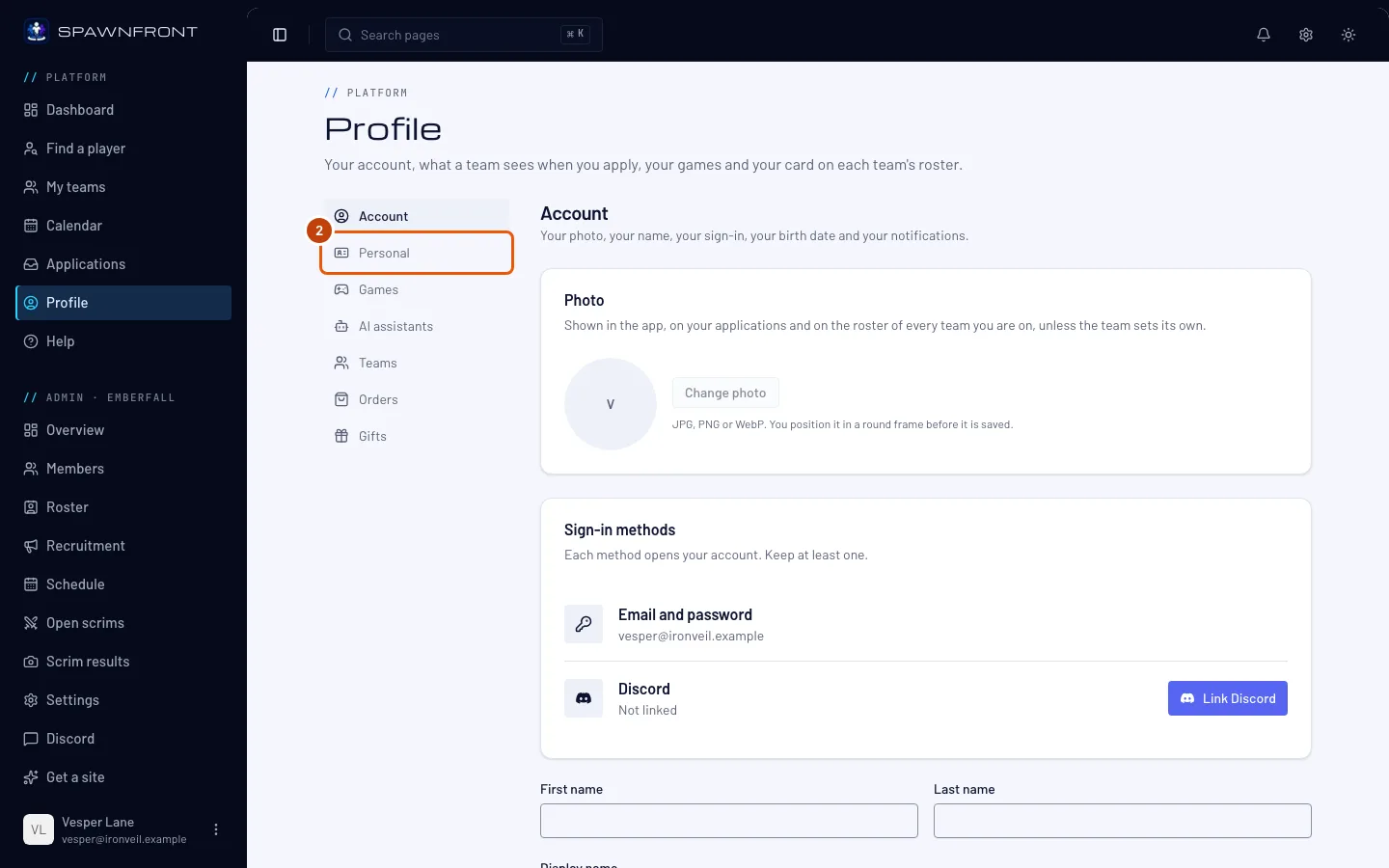
Passaggio 3: Aggiungi il tuo link
Incolla l'indirizzo completo della tua pagina nella sua casella, a partire da https://, per esempio il tuo canale su Twitch. Ogni casella accetta solo link della propria rete.
Dovresti vedere: il tuo link nella casella.
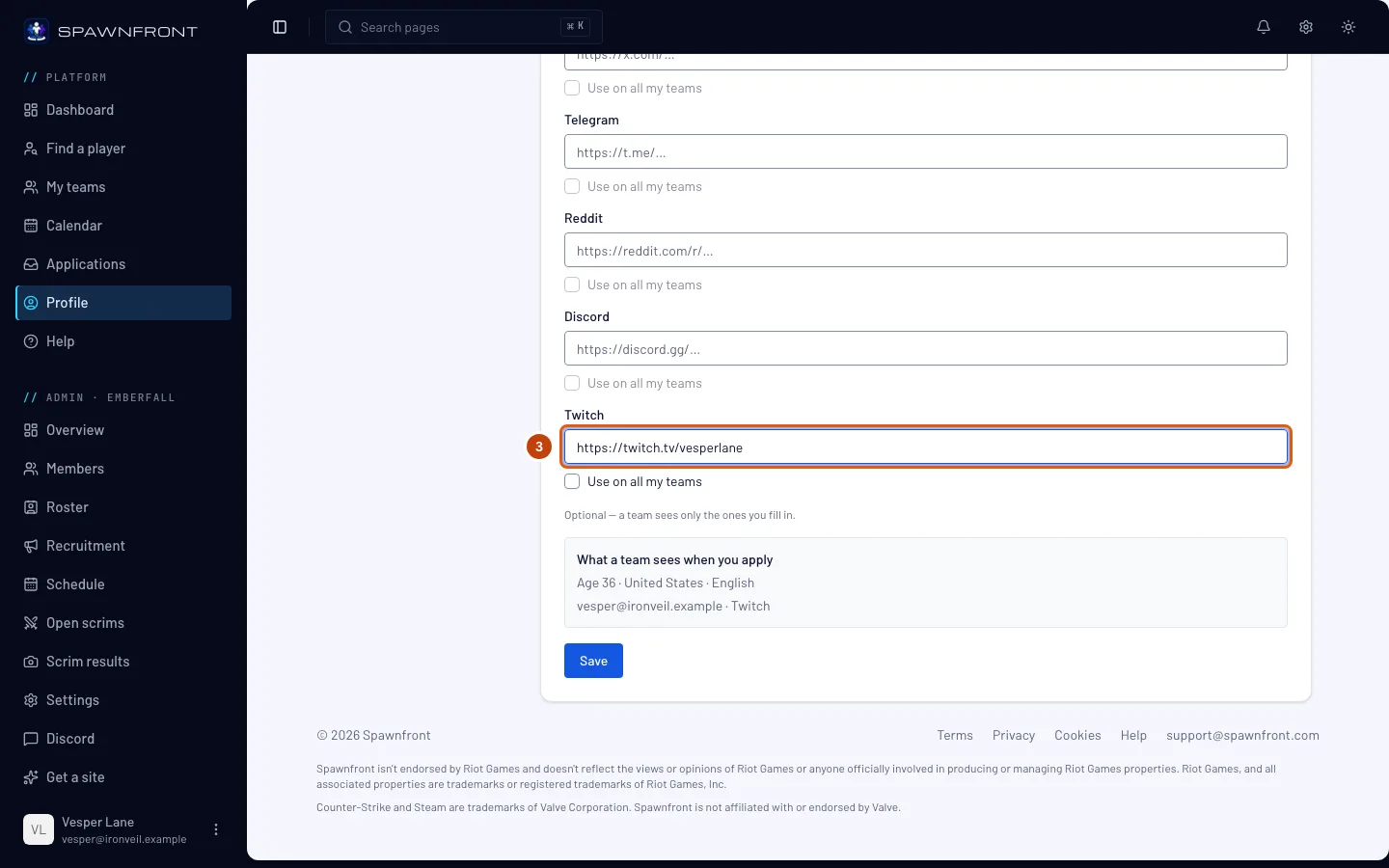
Passaggio 4: Spunta Usa in tutti i miei team
Sotto il link, spunta Usa in tutti i miei team.
La casella resta disattivata finché il link sopra è vuoto: scrivi prima il link.
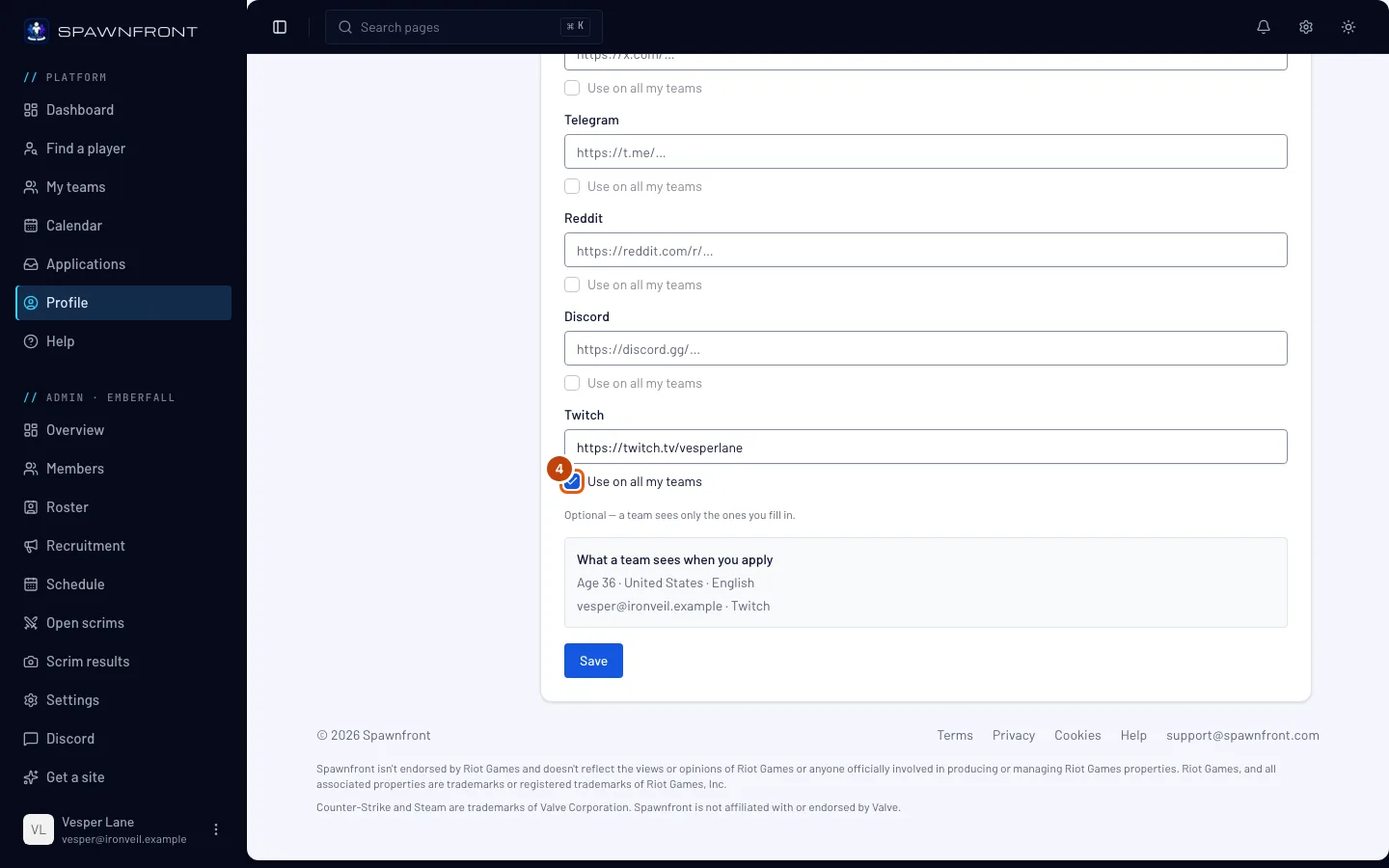
Passaggio 5: Salva
Scorri in basso e premi Salva.
Dovresti vedere: "Profilo aggiornato".
Il tuo link va su ogni team di cui fai parte, e i team non possono modificarlo: solo tu puoi farlo, qui in Dati personali. L'app lo mostra subito; il sito pubblico di un team lo mostra dopo la prossima pubblicazione del team.
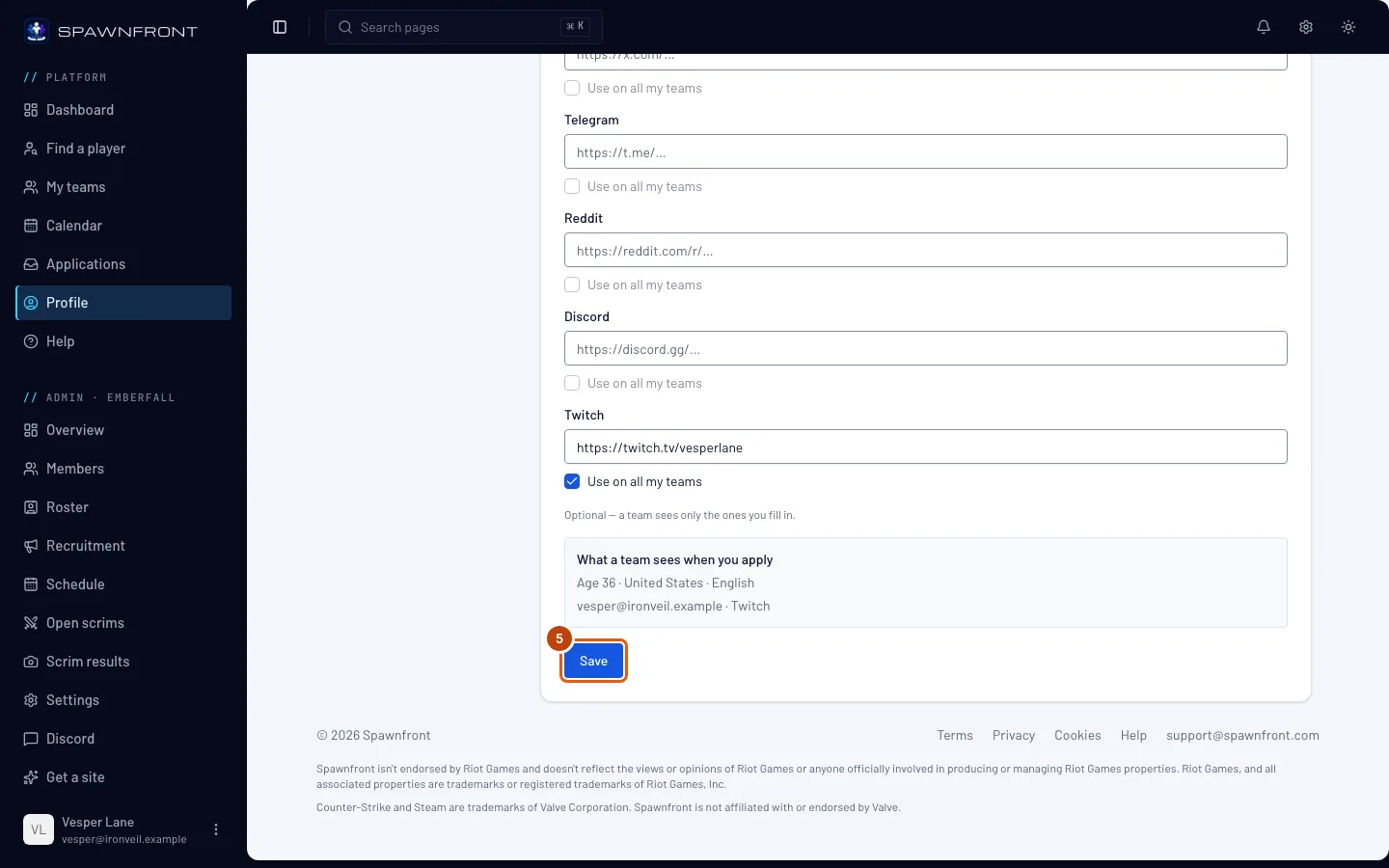
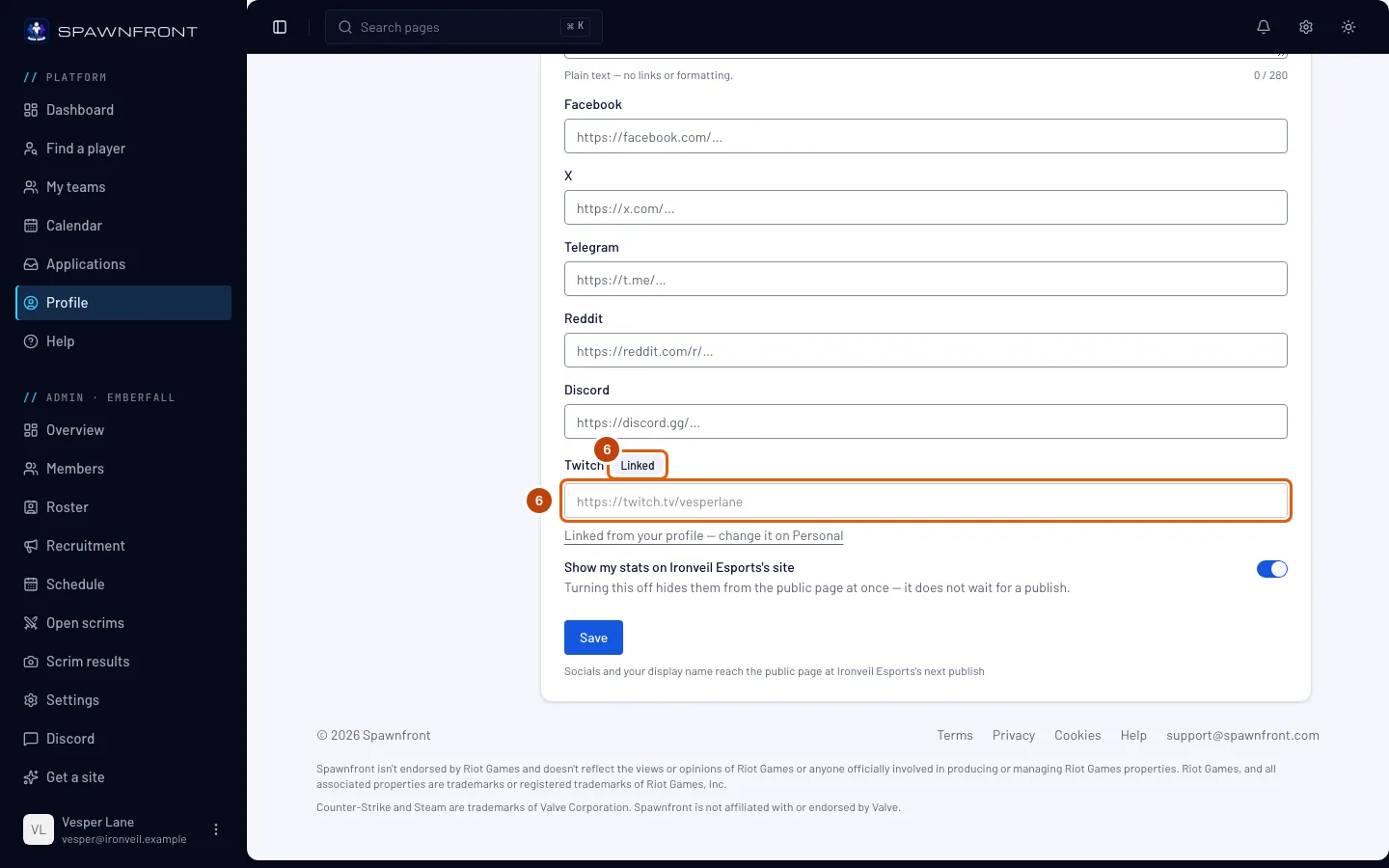
Passaggio 6: Controllalo sulla card del tuo team
Premi Team nell'elenco delle sezioni, poi il gioco del tuo team in alto.
Dovresti vedere: in La tua card in per il tuo team, lo stesso link, disattivato e contrassegnato come Collegato, con "Collegato dal tuo profilo — modificalo in Dati personali" sotto.
Come capire se ha funzionato
- In Team, il link risulta Collegato sulla tua card per ogni team di cui fai parte.
Qualcosa non va?
Usa in tutti i miei team è disattivato
Il link sopra è vuoto. Scrivi prima il link, poi spunta la casella. Un link già spuntato si può sempre togliere.
Ho tolto la spunta da Usa in tutti i miei team: cosa succede ai miei team?
Non viene rimosso niente: ogni team mantiene l'ultimo link che aveva, e puoi di nuovo modificarlo sulla card di quel team in Profilo › Team. Succede lo stesso se svuoti un link spuntato e salvi: un link vuoto non può andare su tutti i team, quindi la spunta viene tolta.
Il sito pubblico del mio team mostra ancora il mio vecchio link
Il sito pubblico cambia alla prossima pubblicazione del team. Lo pubblica un admin, non tu. L'app mostra subito il tuo link.
Perché il mio nome utente Discord non ha la casella?
Il tuo nome utente Discord serve a un team per contattarti quando ti candidi; non è un link e non va mai sulla card di un team. La casella Discord tra i link è per un link di invito a un server Discord.
Un admin del team può modificare un link collegato?
No. Finché è collegato, solo tu puoi modificarlo, qui in Dati personali. Un admin decide comunque se la tua card appare nel roster pubblico del team.
Guide correlate
Ancora bloccato? Contatta l’assistenza o scrivi a support@spawnfront.com: indicaci la pagina in cui ti trovi e il numero del passaggio.