
La tua card del giocatore
Ogni giocatore di un roster ha una card collezionabile: aprila dal roster, girala, leggi le sue stagioni e scopri chi ne scrive la bio.
Per i membri del team · 7 passaggi
Cosa ti serve prima
- Per aprire una card in Spawnfront devi aver effettuato l'accesso. Sul sito di un team chiunque può aprirne una, con o senza accesso.
- Le tue stagioni compaiono quando il gioco del tuo team legge le tue statistiche: per Marvel Rivals e Overwatch, dopo che il tuo team ha verificato il tuo UID o BattleTag. Vedi Aggiungi la tua identità di gioco.
Passaggi
Passaggio 1: Apri la pagina del tuo team
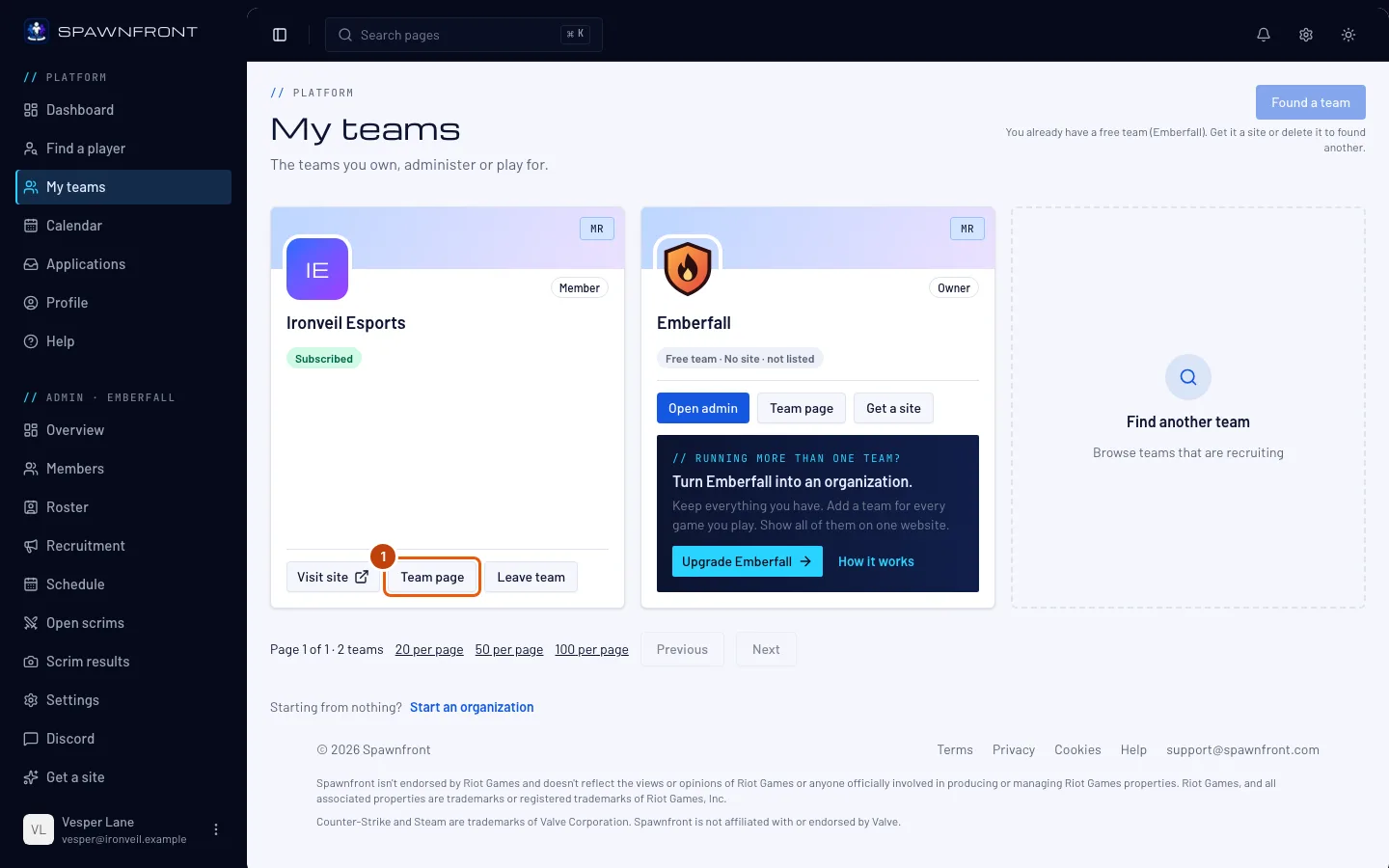
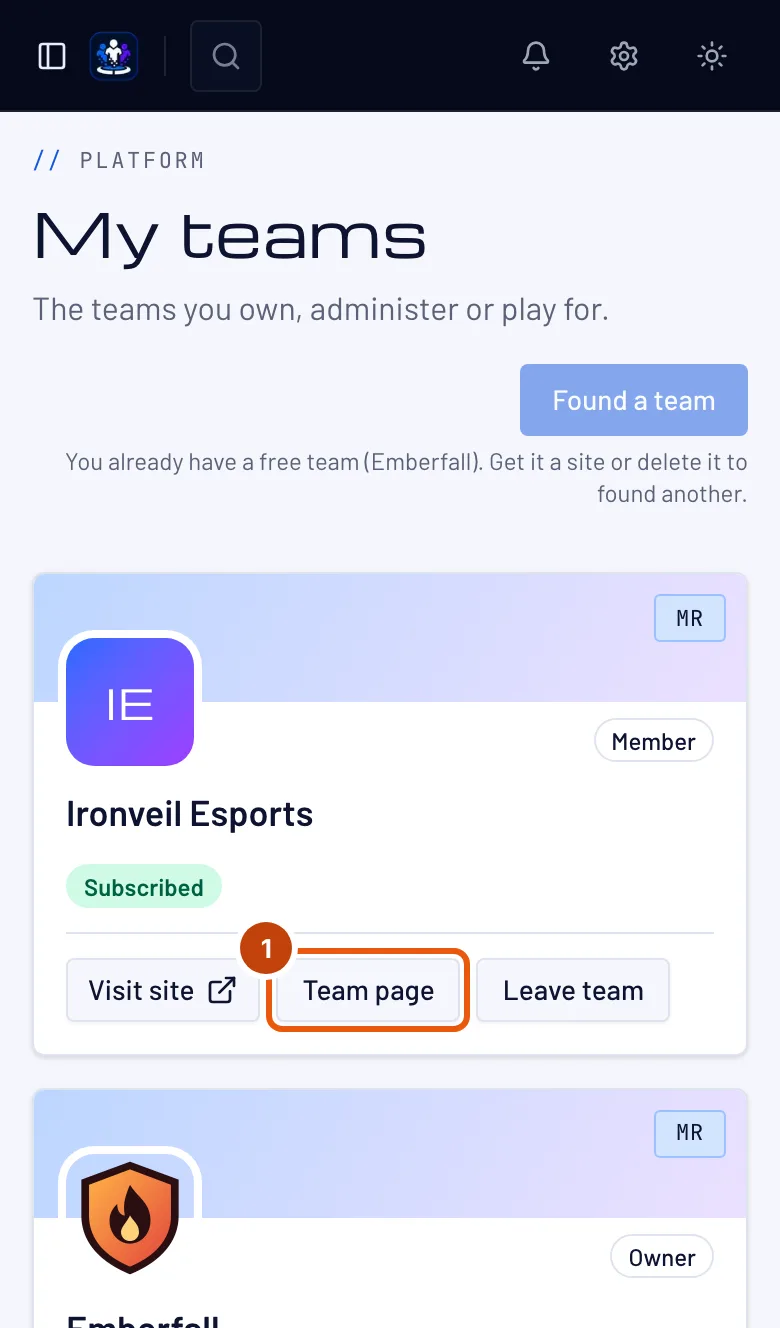
Nel menu, premi I miei team, poi Pagina del team sulla card del tuo team. La pagina di qualsiasi team funziona allo stesso modo: premi Vedi team su un team in Trova un team. In Trova un giocatore, anche il nickname di un giocatore apre la sua card: vedi Trova un giocatore.
Dovresti vedere: la pagina del team, con il suo Roster.
Passaggio 2: Apri la card di un giocatore
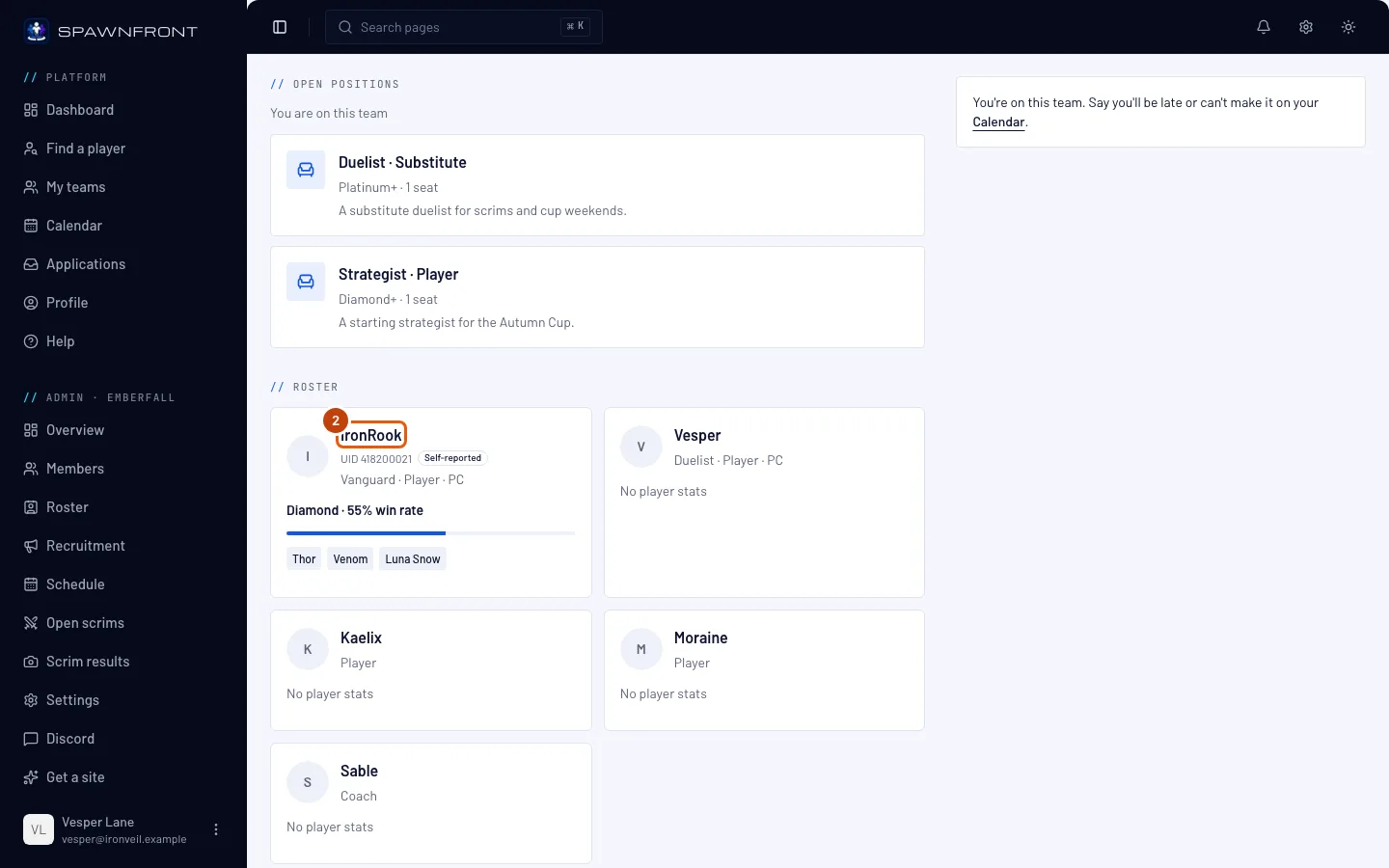
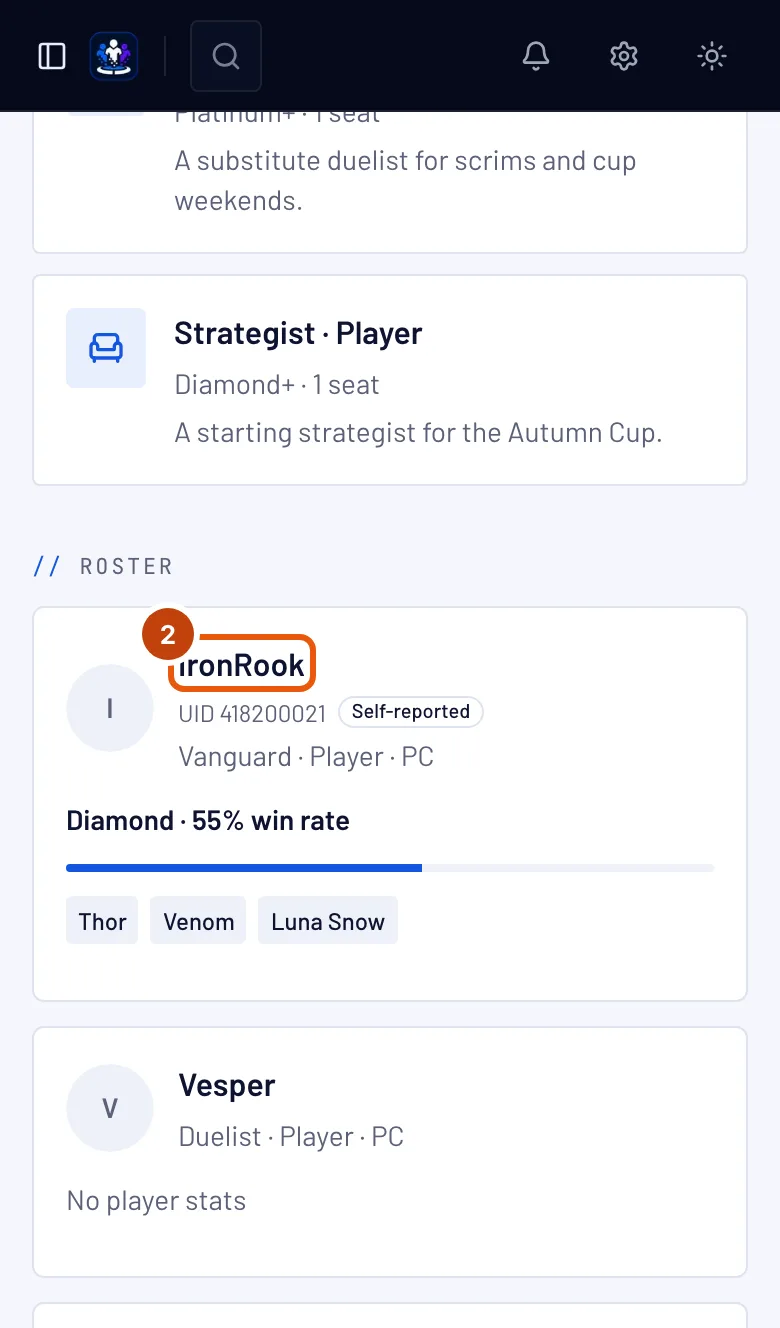
Sotto Roster, premi il nome di un giocatore.
Dovresti vedere: Card del giocatore e il nome del giocatore in alto, con la card sotto. I pulsanti in alto a destra (‹ e un nome, un nome e ›) aprono la card precedente e quella successiva nel roster, e il nome del team in alto a sinistra ti riporta indietro.
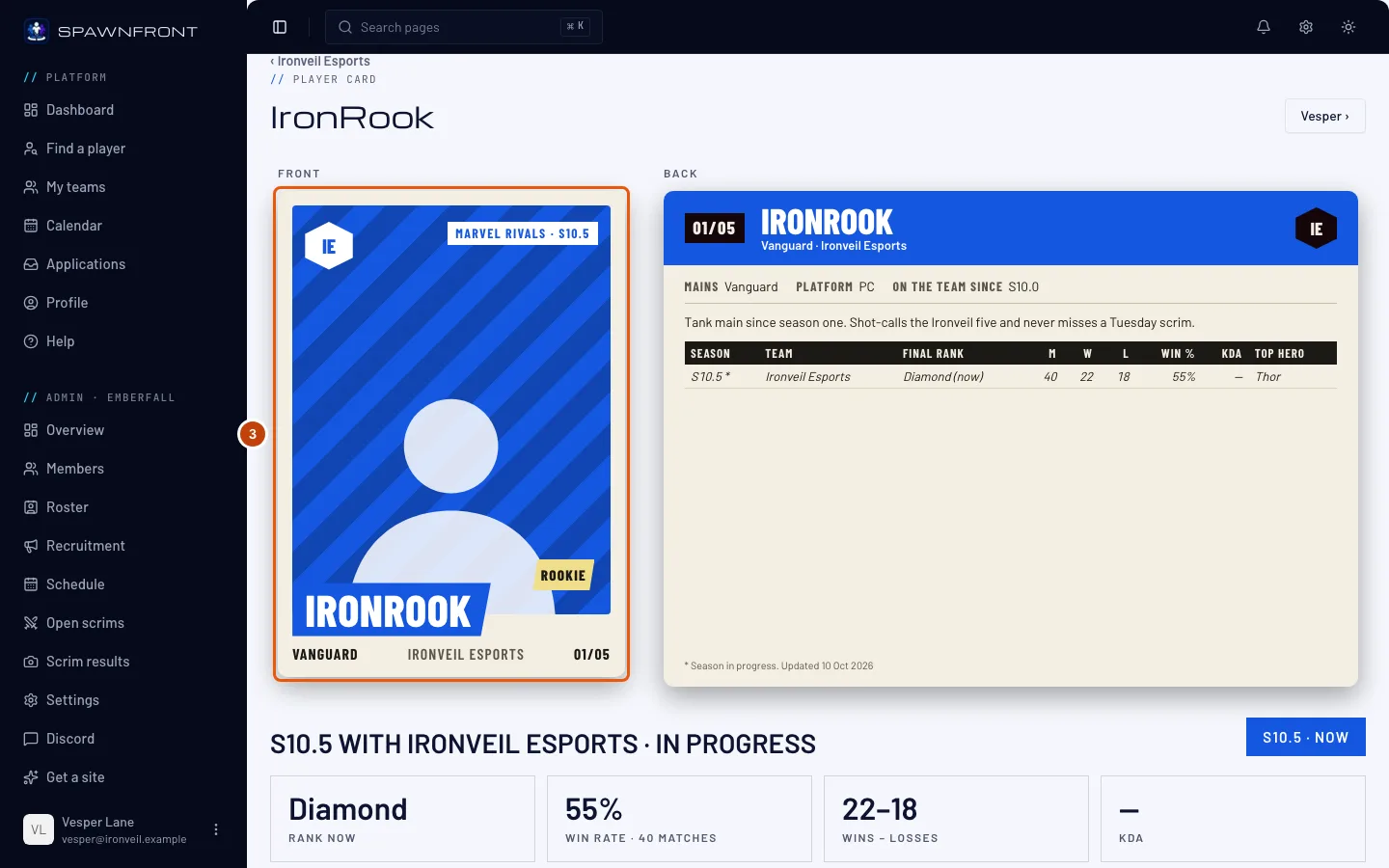
Passaggio 3: Leggi il fronte
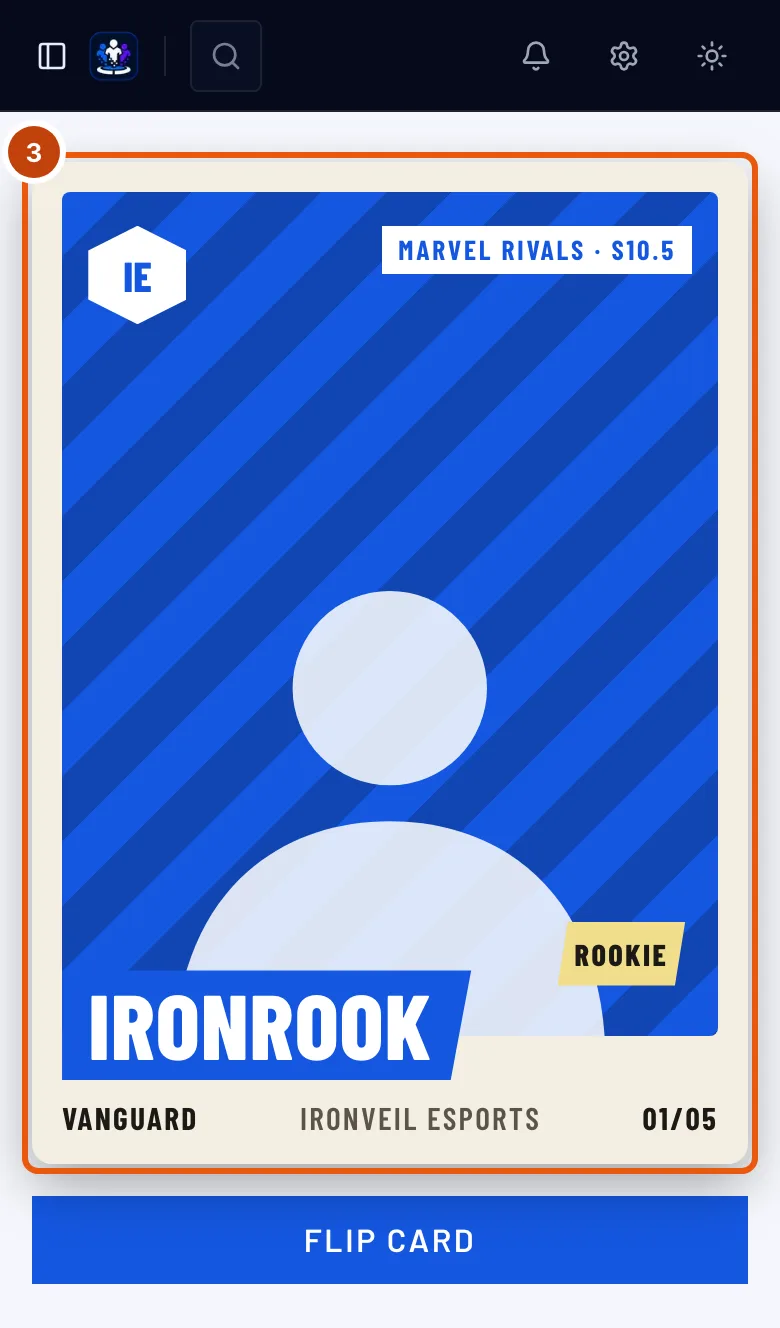
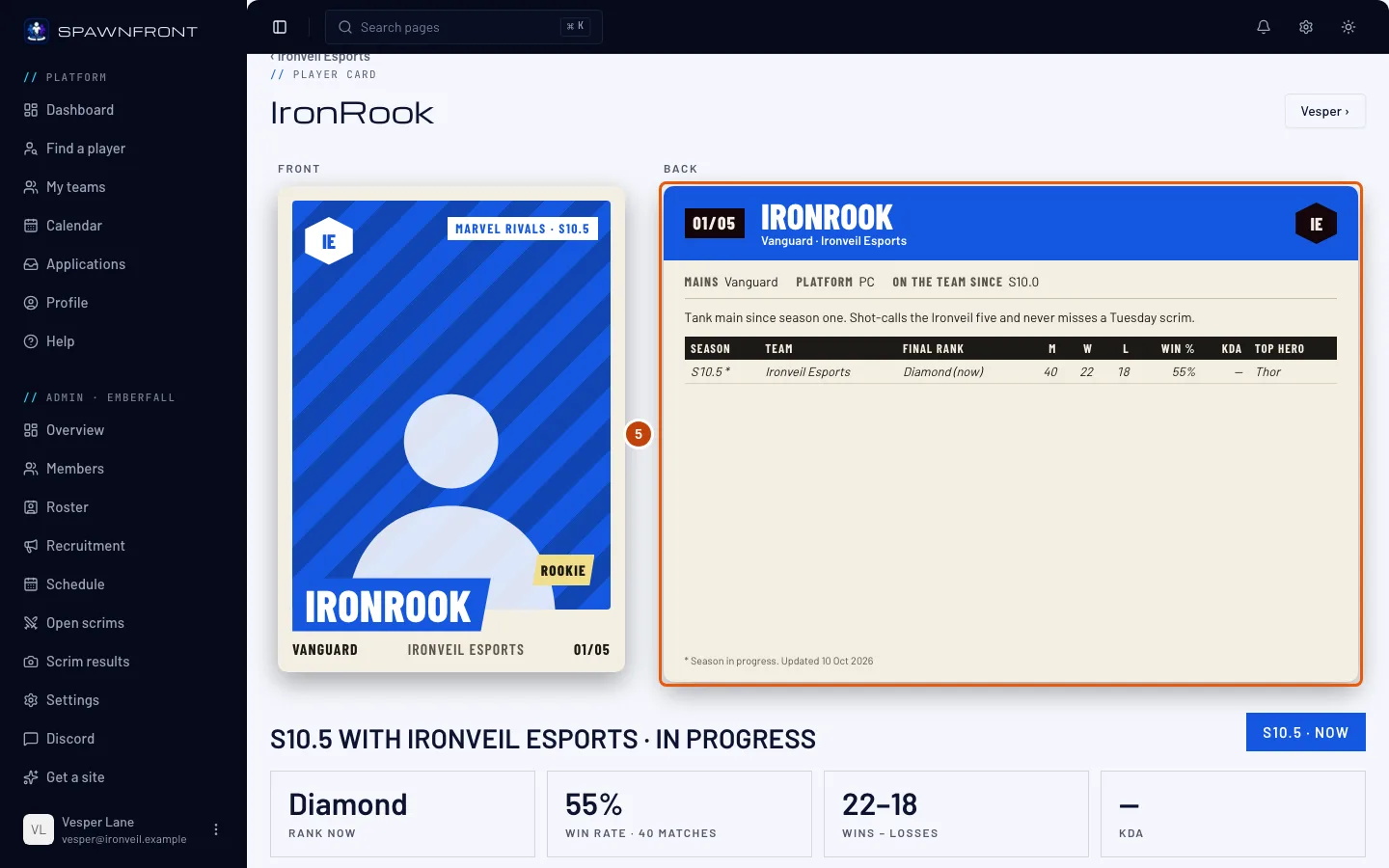
Il fronte mostra la foto del giocatore (o la sagoma di un giocatore se non c'è), il nome, il ruolo, le iniziali del team, il gioco e la stagione, e il numero della card, ad esempio 01/05: la posizione del giocatore nel roster su tutti quelli elencati.
Il badge Rookie indica che la stagione in corso è l'unica registrata per questo giocatore.
Passaggio 4: Gira la card
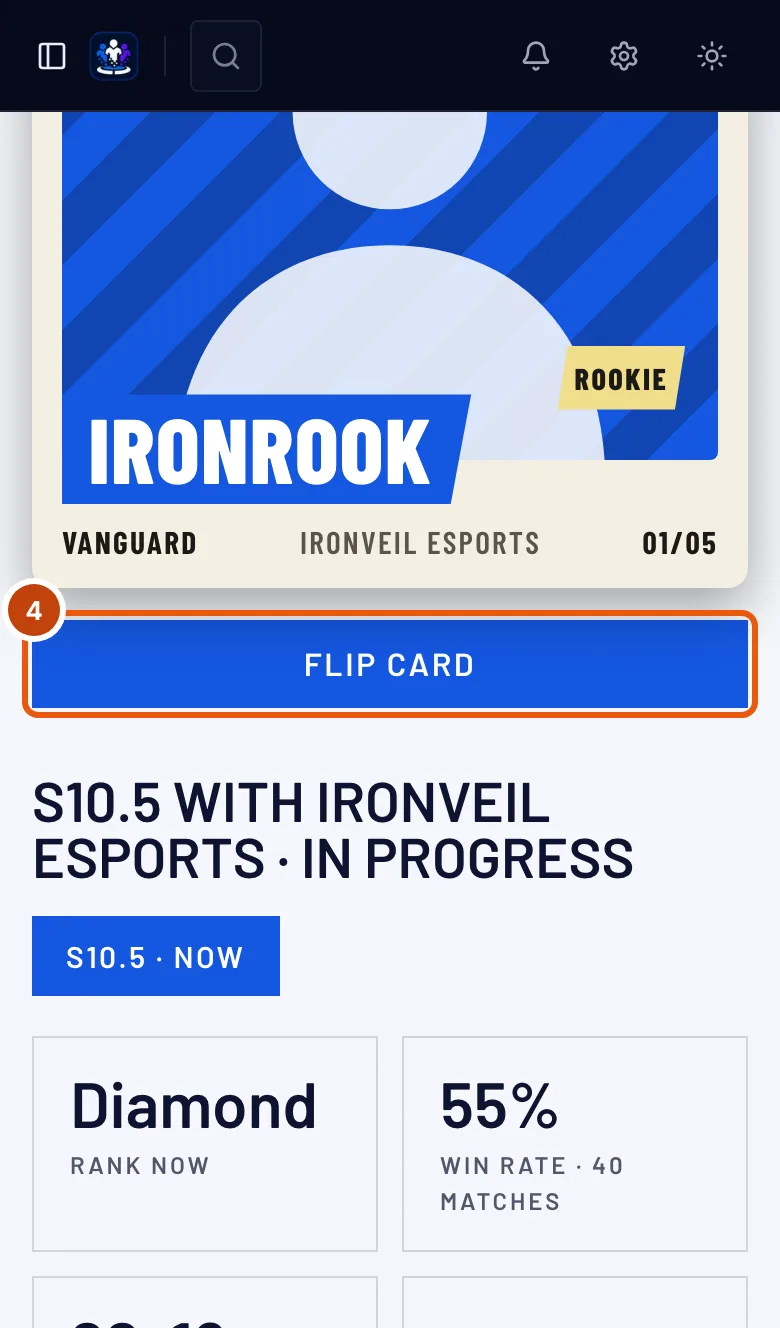
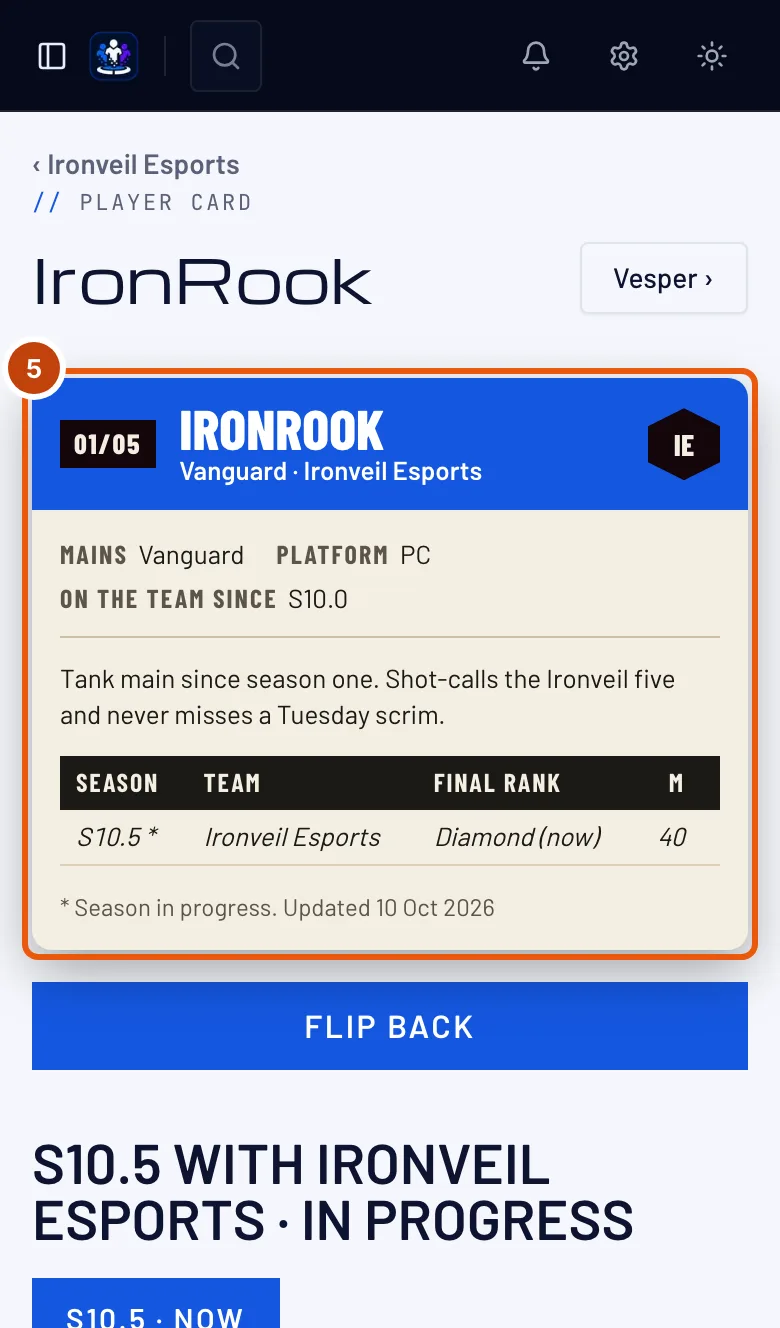
Su computer il retro è accanto al fronte, sotto Retro. Su telefono, premi Gira la card sotto il fronte; Gira di nuovo la gira di nuovo.
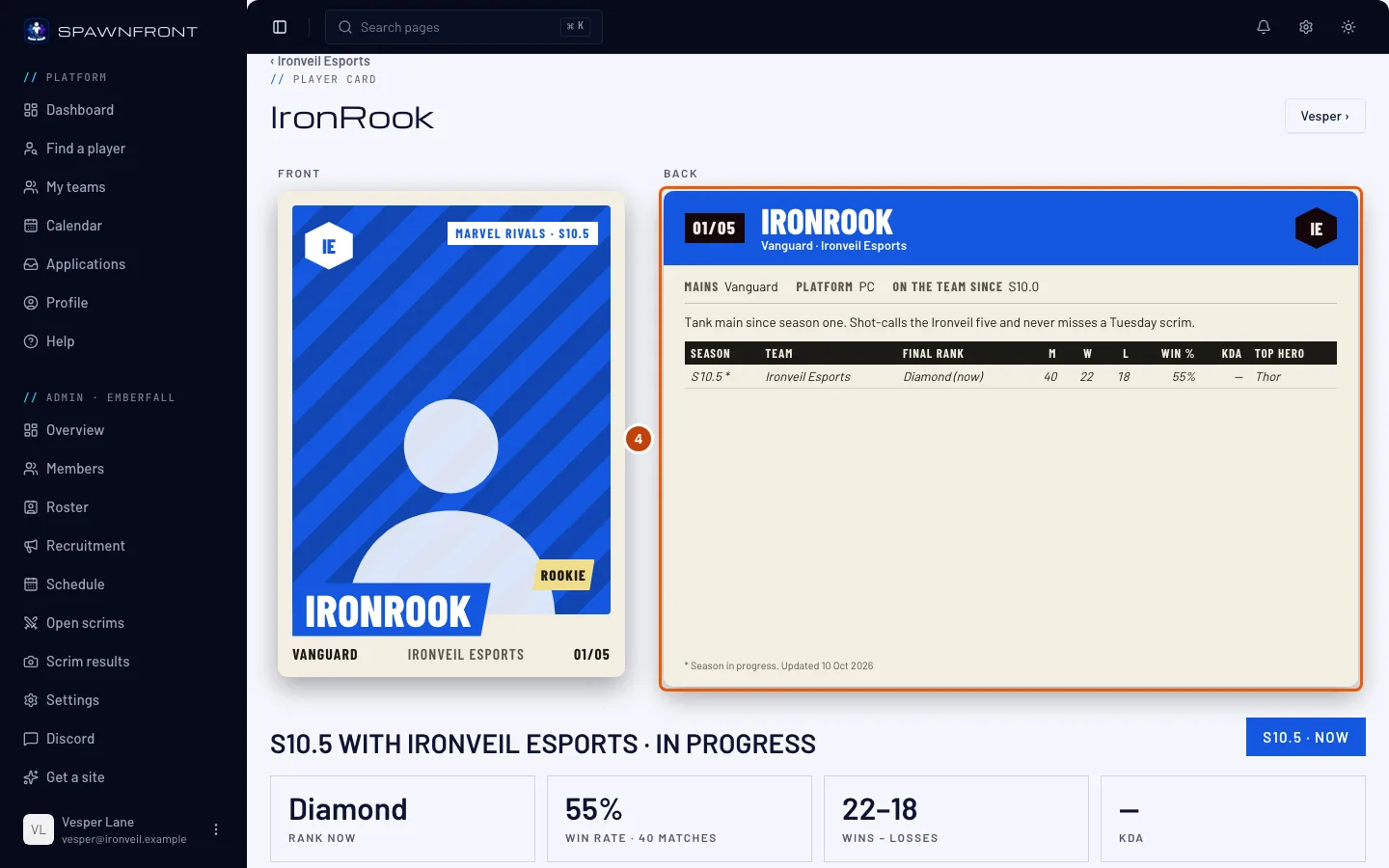
Dovresti vedere: il retro della card.
Passaggio 5: Leggi il retro
Il retro mostra, dall'alto:
- il numero della card, il nome, il ruolo e il team del giocatore;
- una riga di dati: Main, Piattaforma, Nel team dal e Regione (una card dello staff mostra Ruolo al posto di Main);
- la bio del giocatore, se c'è;
- una riga per stagione: Stagione, Team, Grado finale, P (partite), V, S, % vittorie, KDA e Eroe principale. La stagione in corso è segnata con * e il suo grado riporta "(ora)". Un — indica che i dati di quella stagione non contengono quel numero;
- Carriera: la somma delle stagioni, quando ce ne sono due o più;
- Highlight: la stagione migliore per percentuale di vittorie tra quelle con almeno 50 partite.
Un'ultima riga indica quando sono stati aggiornati i numeri.
Se non ci sono stagioni, il retro spiega perché in un riquadro al posto della tabella: vedi le domande qui sotto.
Passaggio 6: Scegli una stagione
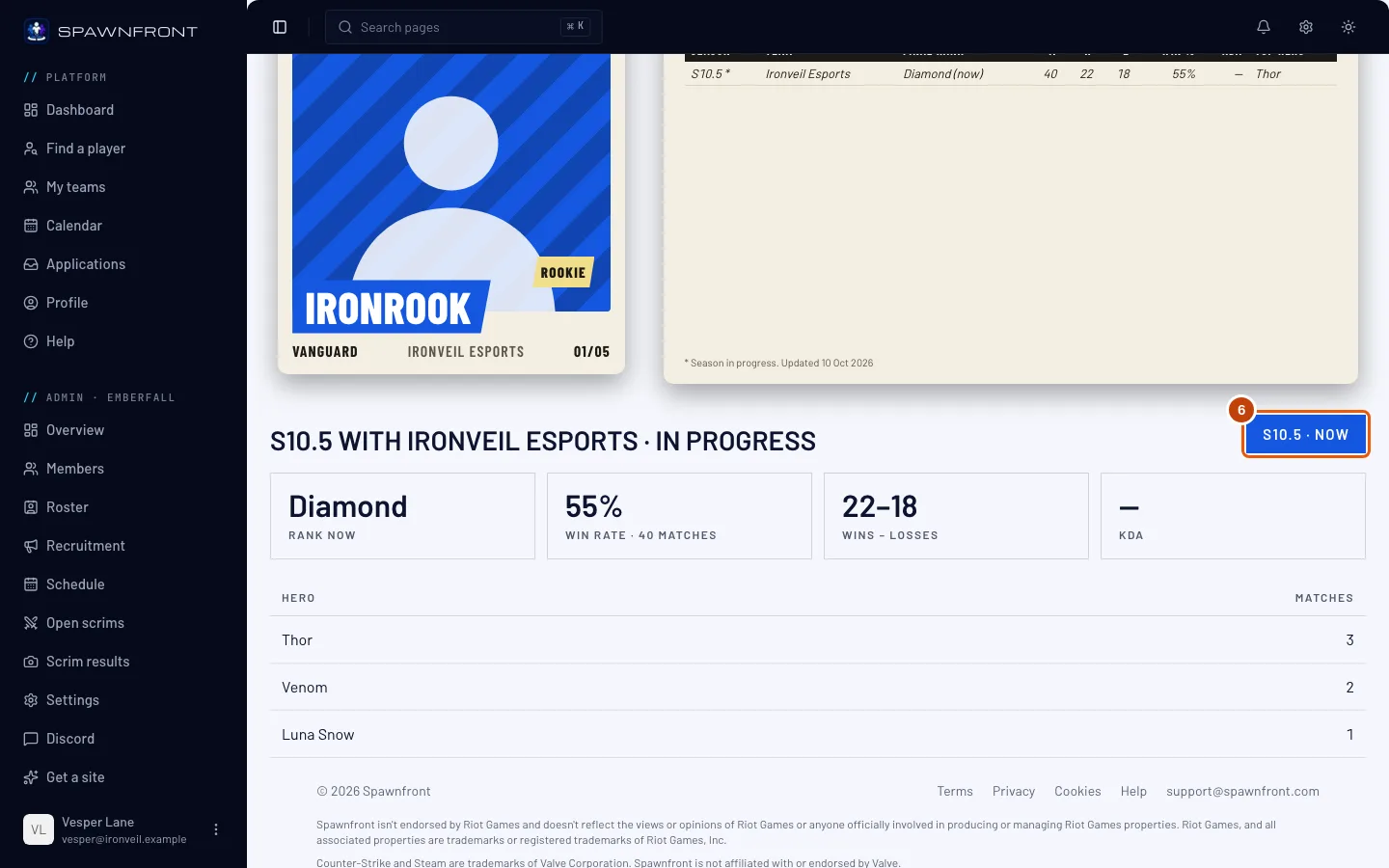
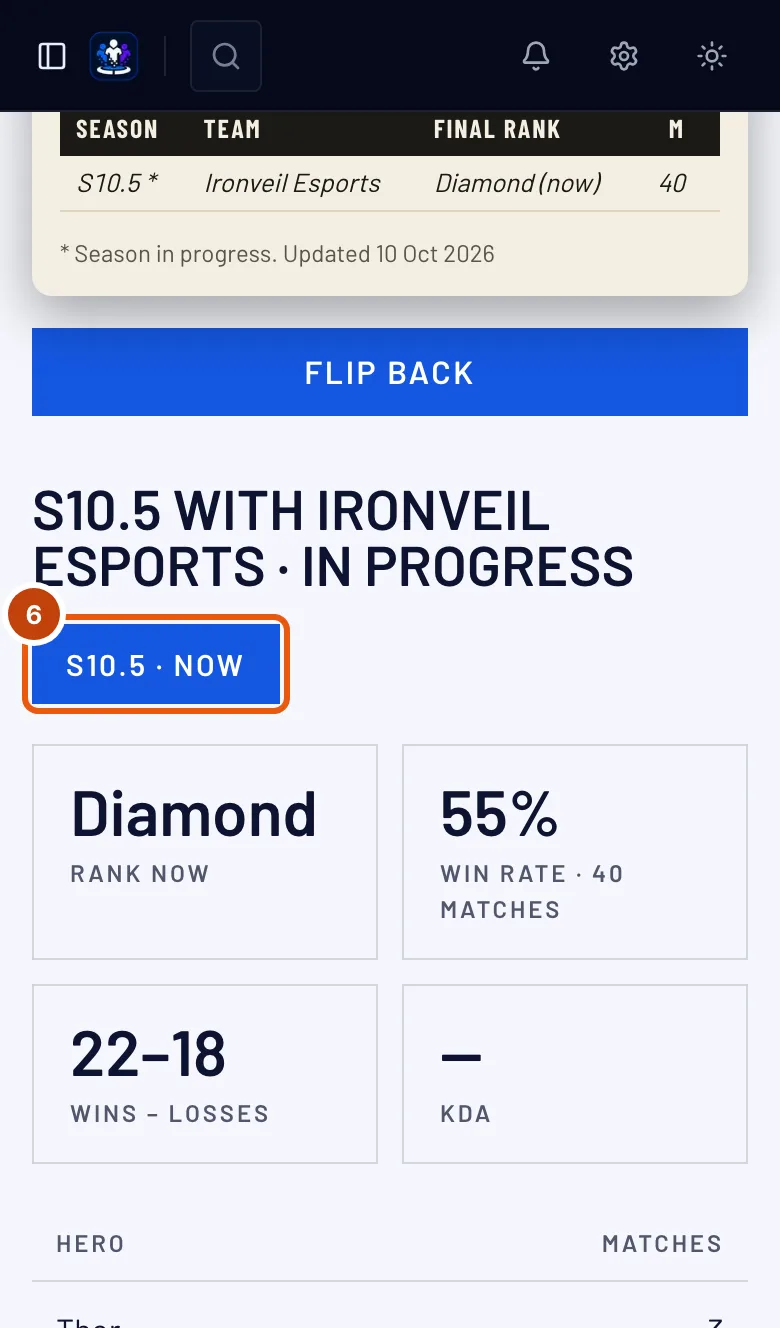
Sotto la card, premi il pulsante di una stagione. La stagione in corso riporta "· ora".
Dovresti vedere: il Grado finale di quella stagione (Grado attuale per la stagione in corso), la Percentuale di vittorie con il numero di partite, Vittorie – sconfitte, il KDA e gli eroi principali con le relative partite, oppure "Nessun dato sugli eroi per questa stagione." Una card senza stagioni non ha pulsanti.
Passaggio 7: Apri la card sul sito del tuo team
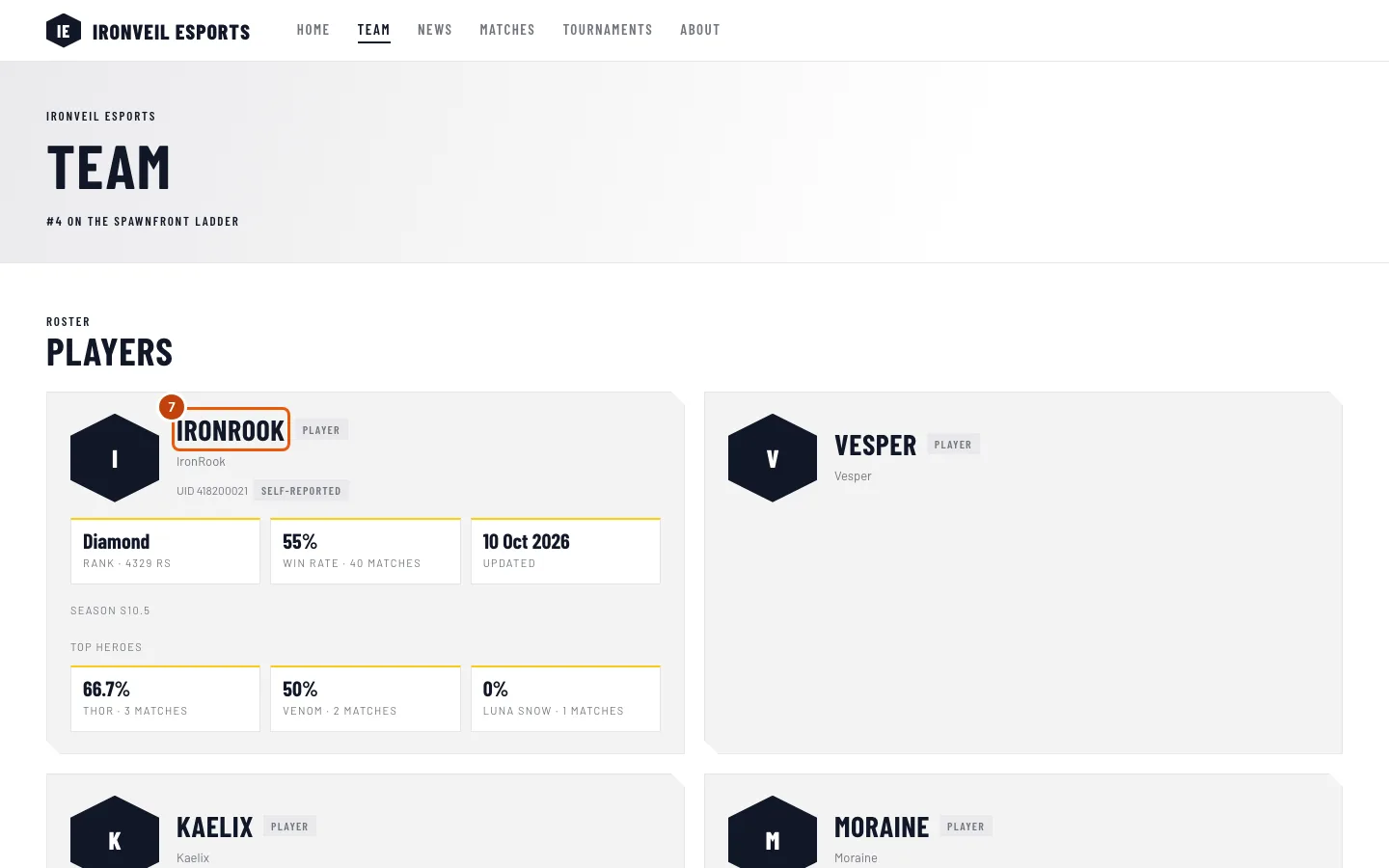
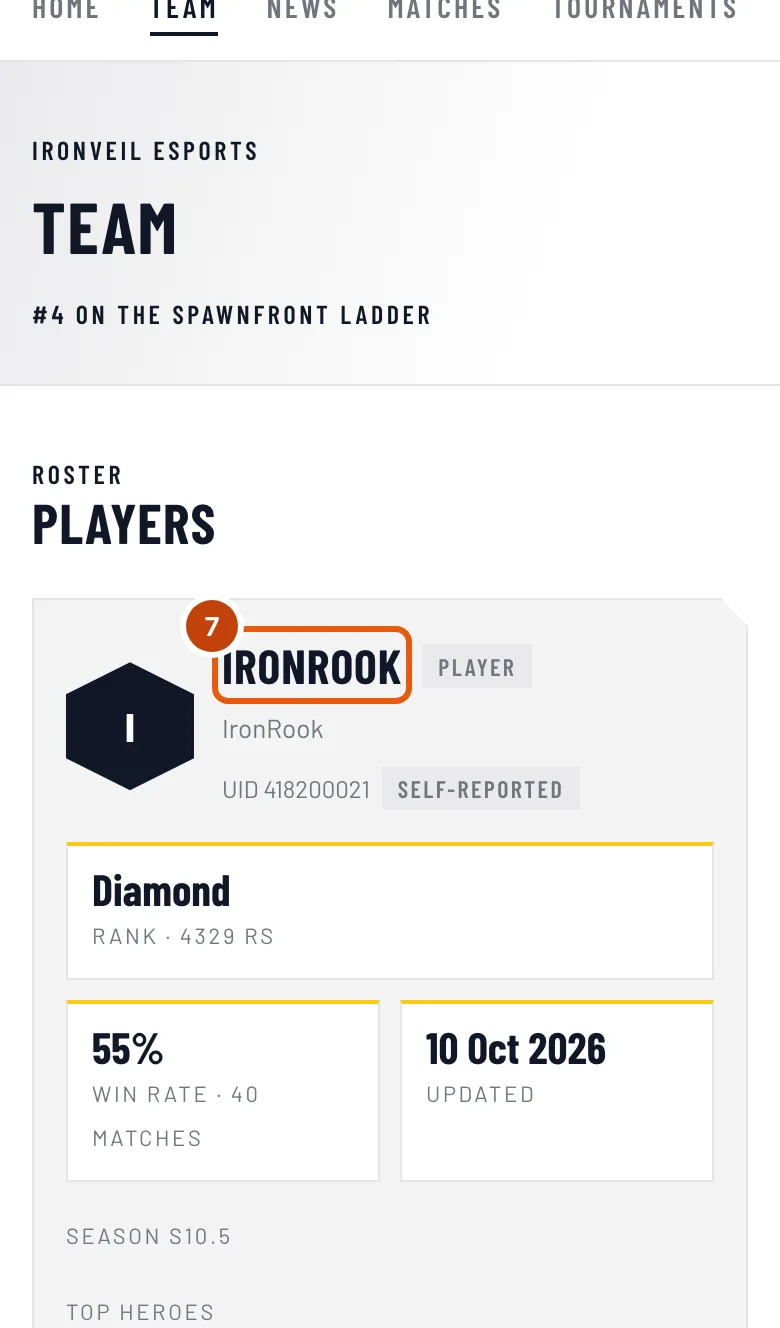
In I miei team, premi Visit site sulla card del tuo team: il sito si apre in una nuova scheda. Premi Team nel menu del sito, poi il nome di un giocatore.
Dovresti vedere: la stessa card con i colori del team, con Team › e il nome del giocatore sopra, i social del giocatore sotto e Dettaglio stagione più in basso.
Come capire se ha funzionato
- Il tuo nome nel roster del tuo team apre la tua card, e il retro della card mostra la tua bio e le tue stagioni.
Chi scrive la bio. Tu, in Profilo:
- in Personale, sotto Card del giocatore: Bio per le tue card del giocatore, con Usa in tutti i miei team attivo, compare sulla tua card in ogni team: vedi Configura il tuo profilo;
- in Team, sulla card di ogni team: Bio sulla card di questo team, solo per quel team, mentre Usa in tutti i miei team è disattivato: vedi La tua card del membro.
Il tuo team può mettere una propria bio sulla tua card, e la bio del team compare al posto della tua. Ricevi un avviso nella campanella ("… ha messo una propria bio sulla tua card del giocatore") e via email. La tua viene conservata e ricompare quando il team cancella la sua bio. Una voce senza account mostra solo la bio del team.
Una modifica alla bio compare sul sito del team entro un minuto; il team non deve pubblicare.
Le stagioni precedenti si aggiungono col tempo. Una nuova card parte dalla stagione in corso. Per Marvel Rivals, le stagioni precedenti vengono recuperate una alla volta nei giorni successivi, fino a sei stagioni indietro. Contengono solo partite e vittorie, quindi grado, KDA ed eroe principale riportano —.
Da screenshot e scrim, sotto il dettaglio della stagione. Un giocatore che aggiunge le proprie partite da screenshot (classificate, scrim o altre: vedi Aggiungi una partita da uno screenshot) ottiene un blocco Da screenshot, sempre segnato Dichiarato dal giocatore: tutte le sue partite insieme, vinte – perse e i suoi numeri per partita, in Marvel Rivals per la stagione in corso e in ogni altro gioco per gli ultimi 90 giorni. In Marvel Rivals le stagioni precedenti sono elencate sotto Stagioni passate, dalla più recente, finché Mostra le stagioni passate è attivo. Non vengono mai sommate ai numeri sopra. Un giocatore che ha giocato scrim per il team ottiene Scrim con e il nome del team, segnato Risultati confermati: le partite, vinte – perse, i suoi numeri per partita e le ultime partite, dai risultati confermati dall'altro team (vedi Chiudi uno scrim con uno screenshot). Nessuno dei due compare se il giocatore nasconde le sue statistiche.
Qualcosa non va?
La mia card dice "Statistiche private"
Hai disattivato l'opzione delle statistiche: Show my stats on …'s site sulla tua card in Profilo › Team, oppure in Giochi se hai un'identità di gioco. Riattivala: vedi La tua card del membro.
La mia card dice "Statistiche in arrivo"
Le tue statistiche non sono ancora state lette. La prima lettura di solito arriva entro un'ora da quando il tuo team verifica il tuo UID o BattleTag, poi una volta al giorno in un team con un sito e una volta a settimana in un team gratuito.
La mia card dice "Cronologia partite privata"
La tua cronologia partite di Marvel Rivals è nascosta nel gioco. Rendila pubblica: vedi Rendi pubblica la tua cronologia partite. Per Overwatch la card riporta Profilo carriera privato: vedi Rendi pubblico il tuo profilo carriera di Overwatch.
La card dice "Card dello staff — nessuna statistica"
La voce ha un ruolo dello staff, come Coach, quindi non ha statistiche da giocatore. Il retro mostra solo i dati e la bio.
La mia card mostra solo la stagione in corso
Hai disattivato Mostra le stagioni passate sulla card del tuo gioco in Profilo › Giochi. Riattivalo per mostrare tutte le stagioni: vedi Inserisciti in Trova un giocatore. La modifica vale per tutte le tue card di quel gioco.
La mia card mostra una sola stagione, con il badge Rookie
Finora è registrata solo la stagione in corso. Le stagioni precedenti si aggiungono nei giorni successivi; il badge sparisce quando c'è una seconda stagione.
La mia card mostra una bio che non ho scritto
Il tuo team ha impostato una propria bio, che compare al posto della tua. Chiedi a un admin di premere Usa la bio del giocatore sulla tua voce del roster.
Il nome di un giocatore non apre una card sul sito
Il giocatore non è nel roster pubblico: un admin ha nascosto la voce con In elenco, oppure l'ha aggiunta dopo l'ultima pubblicazione del sito. Chiedi a un admin di controllare la voce e pubblicare.
Guide correlate
Ancora bloccato? Contatta l’assistenza o scrivi a support@spawnfront.com: indicaci la pagina in cui ti trovi e il numero del passaggio.