
Attiva le notifiche push
Ricevi le notifiche come pop-up su telefono o computer, anche con Spawnfront chiuso: un interruttore per dispositivo.
Per tutti · 5 passaggi
Cosa ti serve prima
- Hai effettuato l'accesso.
- Su iPhone o iPad, hai installato Spawnfront e l'hai aperto dalla sua icona nella schermata Home: Apple consente le notifiche push solo lì (iOS 16.4 o successivo). Vedi Installa l'app Spawnfront.
- Su computer o telefono Android va bene qualsiasi versione recente di Chrome, Edge, Firefox o Safari, nel browser o nell'app installata.
Passaggi
Passaggio 1: Apri il tuo profilo
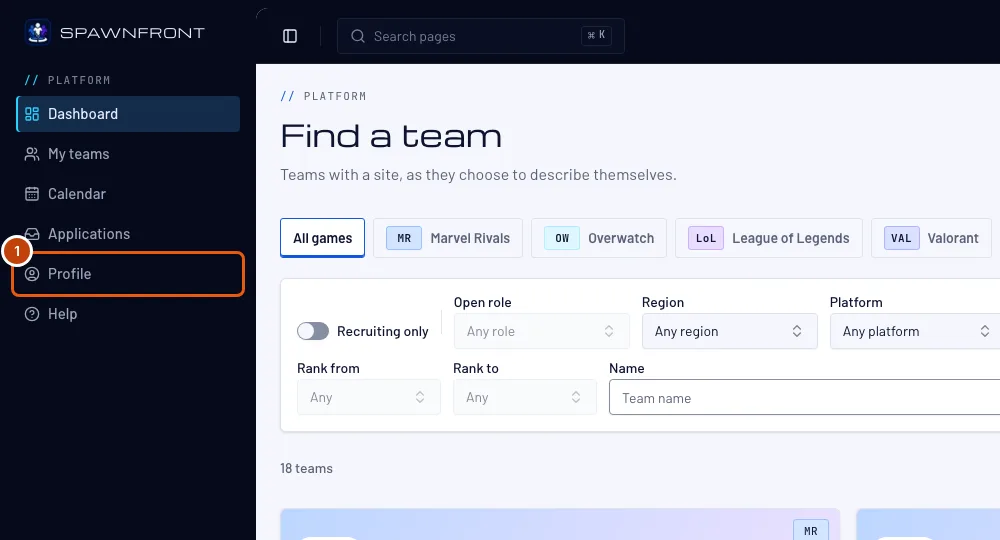
Nel menu, premi Profilo.
Dovresti vedere: la sezione Account del tuo profilo.
Passaggio 2: Trova la scheda Notifiche
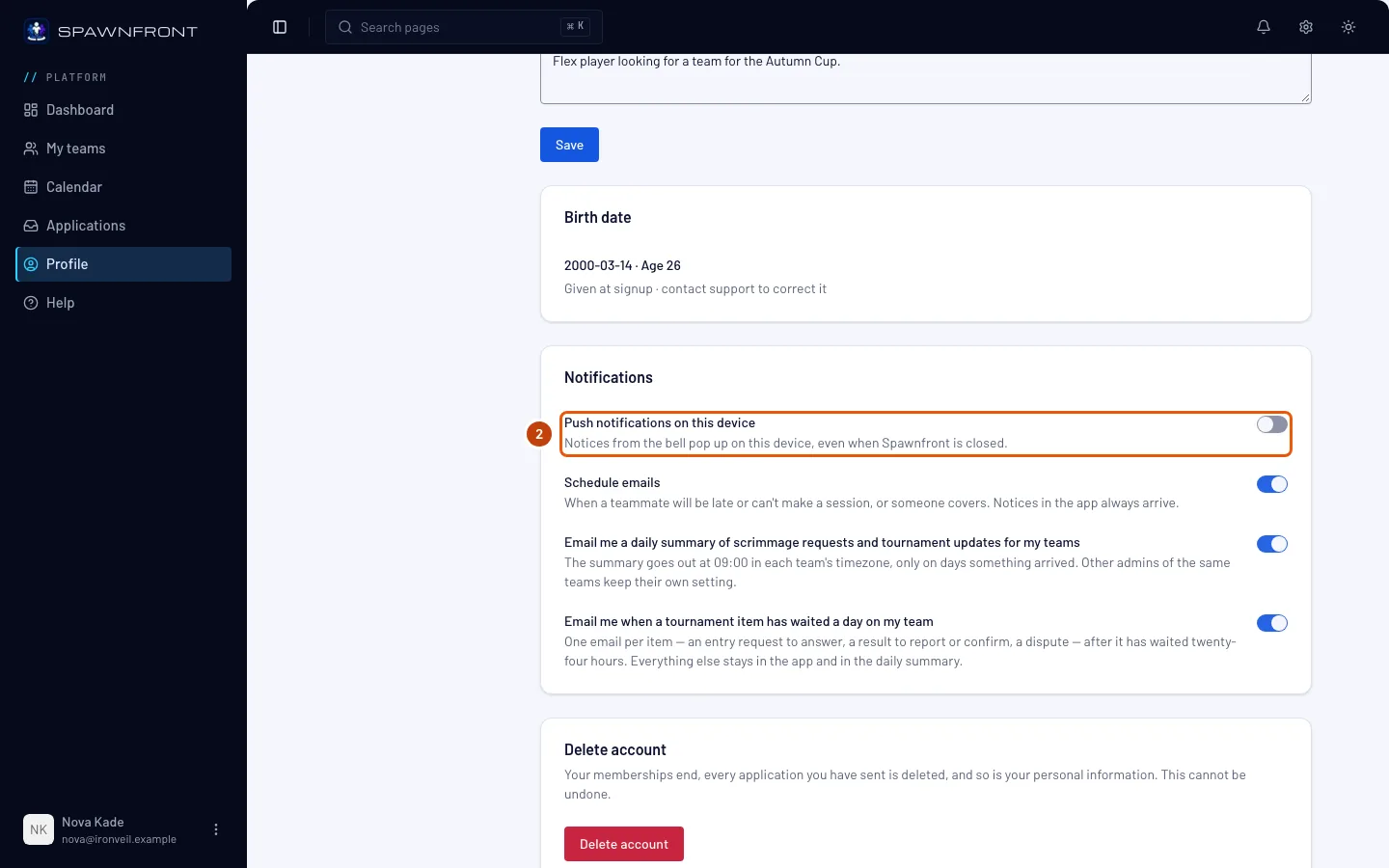
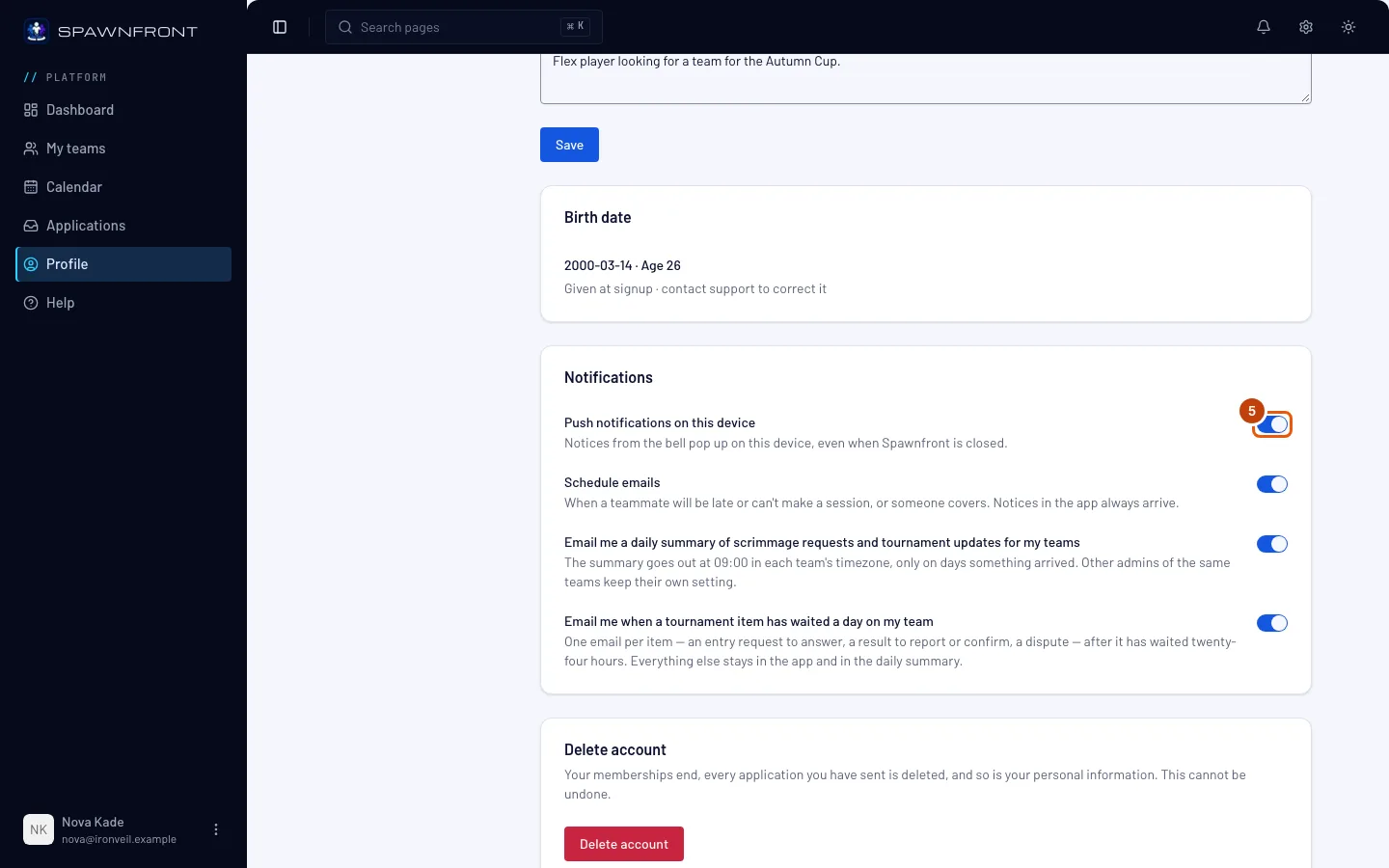
Scorri fino alla scheda Notifiche. Il primo interruttore è Notifiche push su questo dispositivo.
L'interruttore vale solo per questo dispositivo e questo browser. Attivalo su ogni telefono e computer dove vuoi ricevere le notifiche.
Passaggio 3: Attiva le notifiche push su questo dispositivo
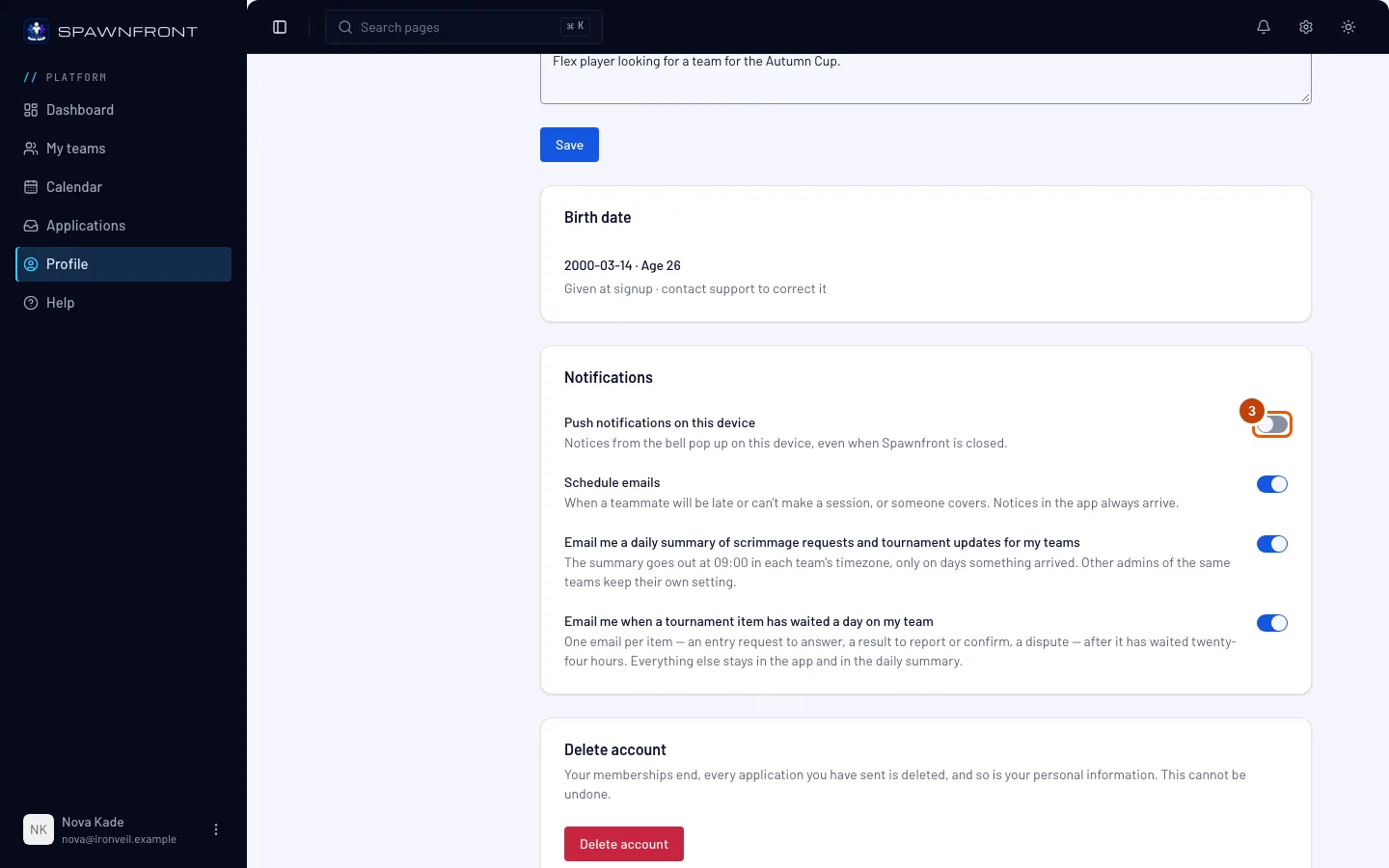
Premi l'interruttore Notifiche push su questo dispositivo.
Dovresti vedere: il browser che ti chiede se Spawnfront può mostrare notifiche.
Passaggio 4: Consenti le notifiche
Premi Consenti nella finestra del browser.
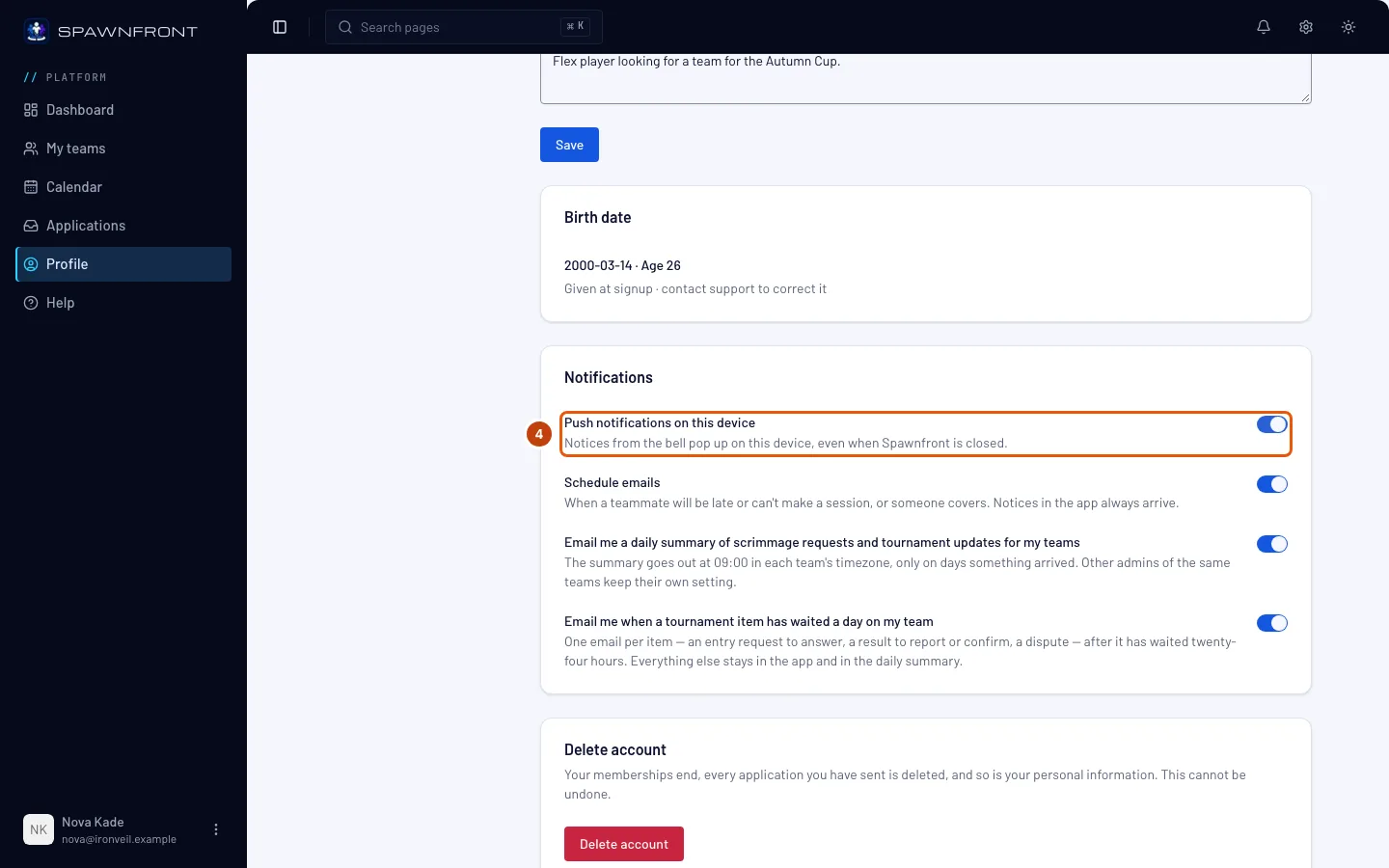
Dovresti vedere: «Le notifiche push sono attive su questo dispositivo» e l'interruttore attivo. Da ora, ogni notifica che arriva nella campanella compare anche su questo dispositivo, anche quando Spawnfront è chiuso. Toccane una per aprire ciò a cui si riferisce.
Passaggio 5: Disattivale di nuovo
Per non riceverle più su questo dispositivo, premi di nuovo l'interruttore Notifiche push su questo dispositivo.
Dovresti vedere: «Le notifiche push sono disattivate su questo dispositivo». La campanella mostra comunque ogni notifica.
Come capire se ha funzionato
- L'interruttore resta attivo quando torni al tuo profilo su questo dispositivo.
Uscire dall'account disattiva le notifiche push su quel dispositivo. Chi usa il dispositivo dopo di te non vede mai le tue notifiche. Accedi e riattiva l'interruttore per riceverle di nuovo.
Una notifica rimasta in attesa per più di un giorno, perché il dispositivo è rimasto spento a lungo, non viene inviata in ritardo: la trovi nella campanella.
Qualcosa non va?
Nel mio profilo non c'è l'interruttore push
Il tuo browser non può ricevere notifiche push qui. Su iPhone o iPad vedi invece «Installa l'app per ricevere notifiche su iPhone»: premi Come installarla, installa Spawnfront, aprilo dalla sua icona e torna al tuo profilo.
Dice che le notifiche non sono state attivate
Hai chiuso la finestra del browser senza scegliere. Premi di nuovo l'interruttore e scegli Consenti.
L'interruttore è grigio e dice di consentire le notifiche
Hai bloccato le notifiche per Spawnfront in questo browser. Consentile nelle impostazioni del sito del browser (l'icona a sinistra della barra degli indirizzi, su computer), poi torna al tuo profilo.
Non ricevo più le notifiche
- Sei uscito dall'account su quel dispositivo: accedi e riattiva l'interruttore.
- Hai cambiato password o qualcuno ha disconnesso il tuo account ovunque: apri Profilo su quel dispositivo una volta: le notifiche push si riattivano da sole.
- Controlla anche che il telefono o il computer non sia in modalità Non disturbare o concentrazione.
Sostituisce le email?
No. Le notifiche push sono in più. Le email che hai scelto nella stessa scheda continuano ad arrivare e la campanella ha sempre ogni notifica.
Guide correlate
Ancora bloccato? Contatta l’assistenza o scrivi a support@spawnfront.com: indicaci la pagina in cui ti trovi e il numero del passaggio.