
A játékoskártyád
A keret minden játékosának van gyűjtőkártyája: nyisd meg a keretből, fordítsd meg, nézd meg a szezonjait, és hogy ki írja a bemutatkozását.
Csapattagoknak · 7 lépés
Amire előbb szükséged lesz
- Ahhoz, hogy a Spawnfrontban megnyiss egy kártyát, be kell jelentkezned. A csapat weboldalán bárki megnyithatja, bejelentkezve vagy anélkül.
- A szezonjaid akkor jelennek meg, amikor a csapatod játéka beolvassa a statisztikáidat – Marvel Rivals és Overwatch esetén azután, hogy a csapatod ellenőrizte az UID-dat vagy a BattleTagedet. Lásd: Add meg a játékosidentitásodat.
Lépések
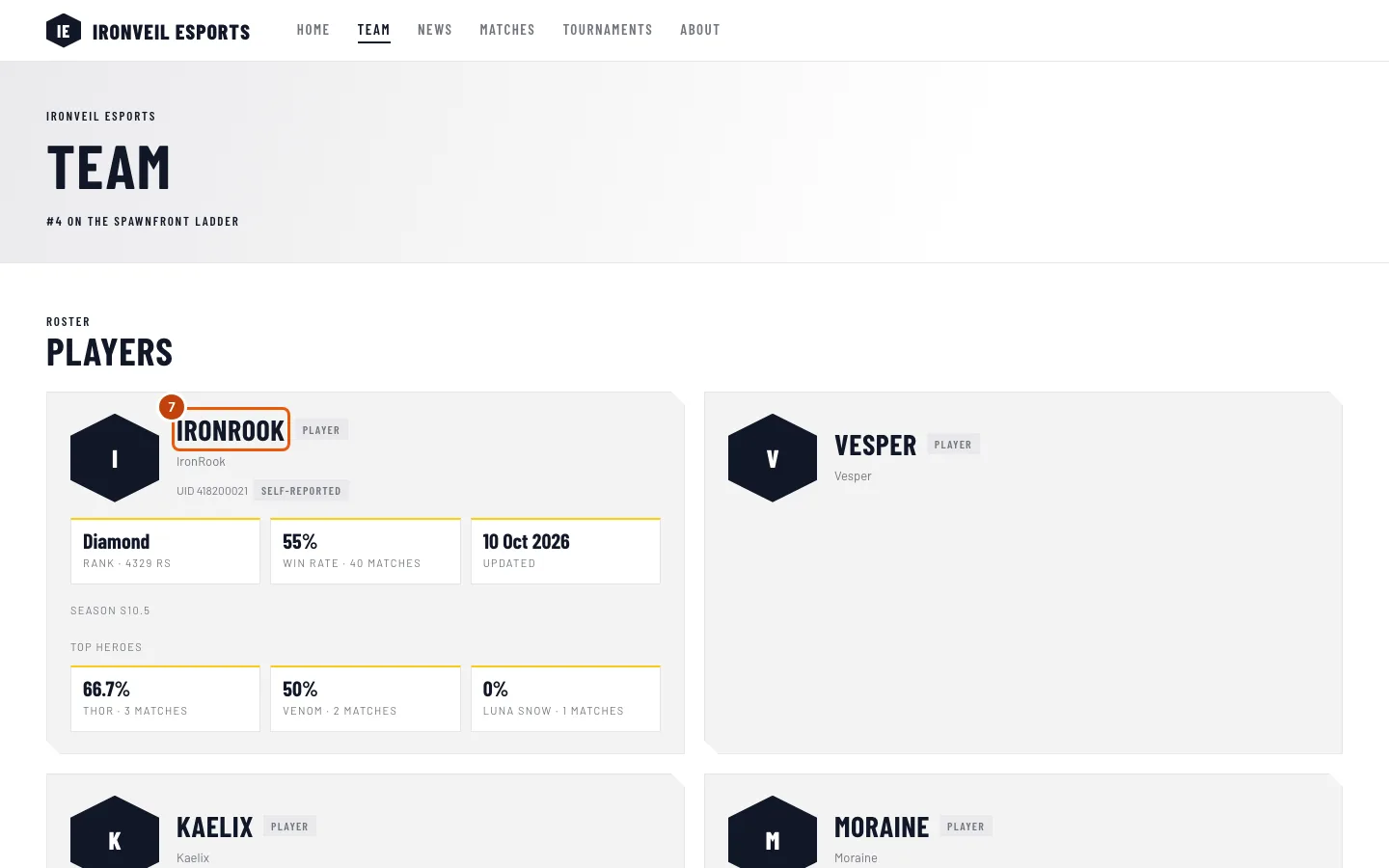
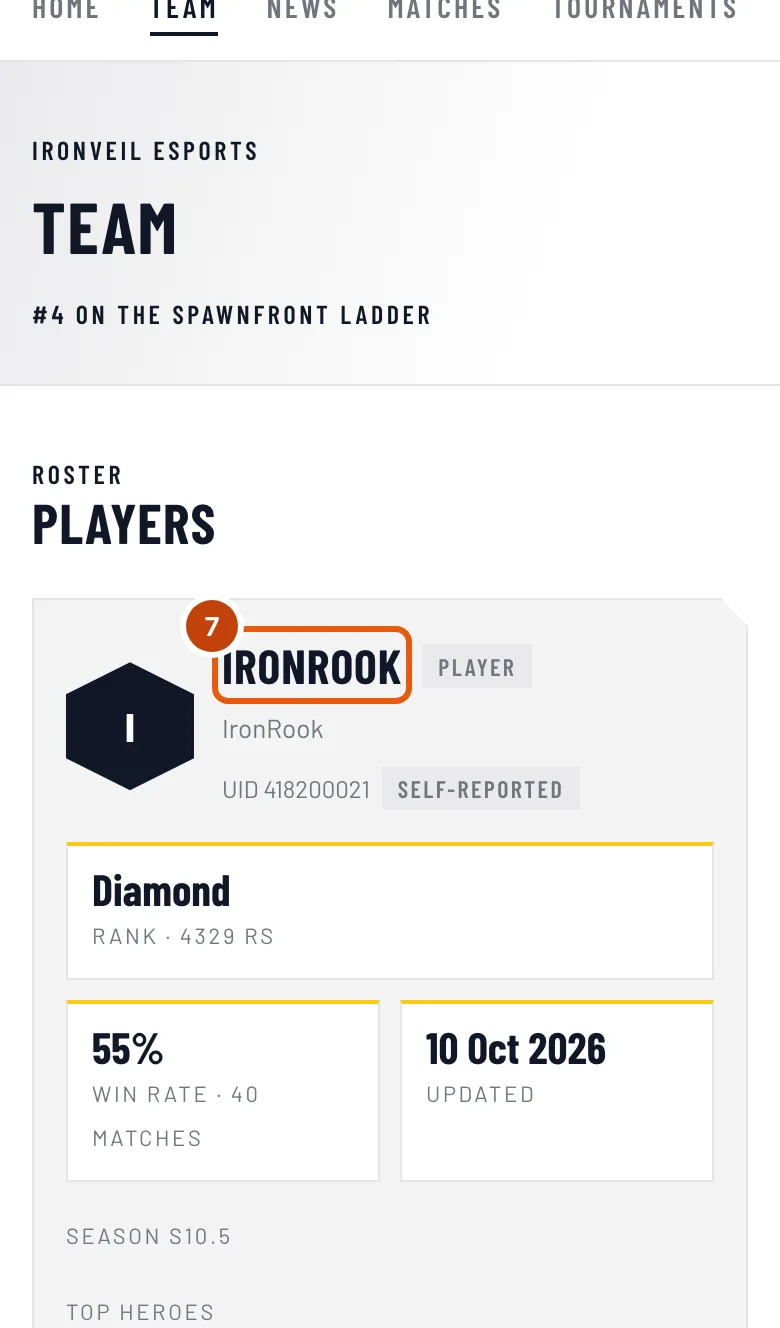
1. lépés: Nyisd meg a csapatod oldalát
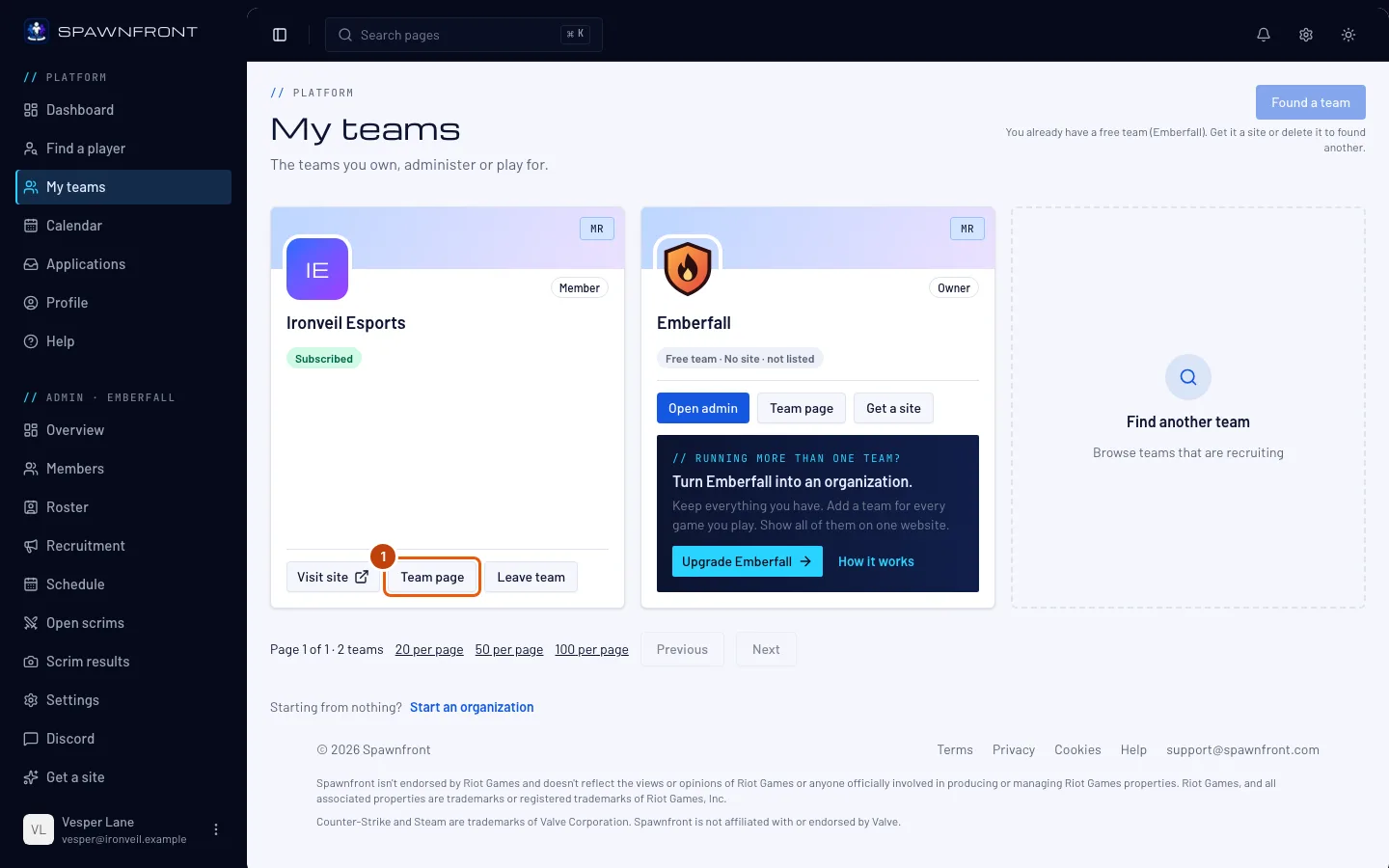
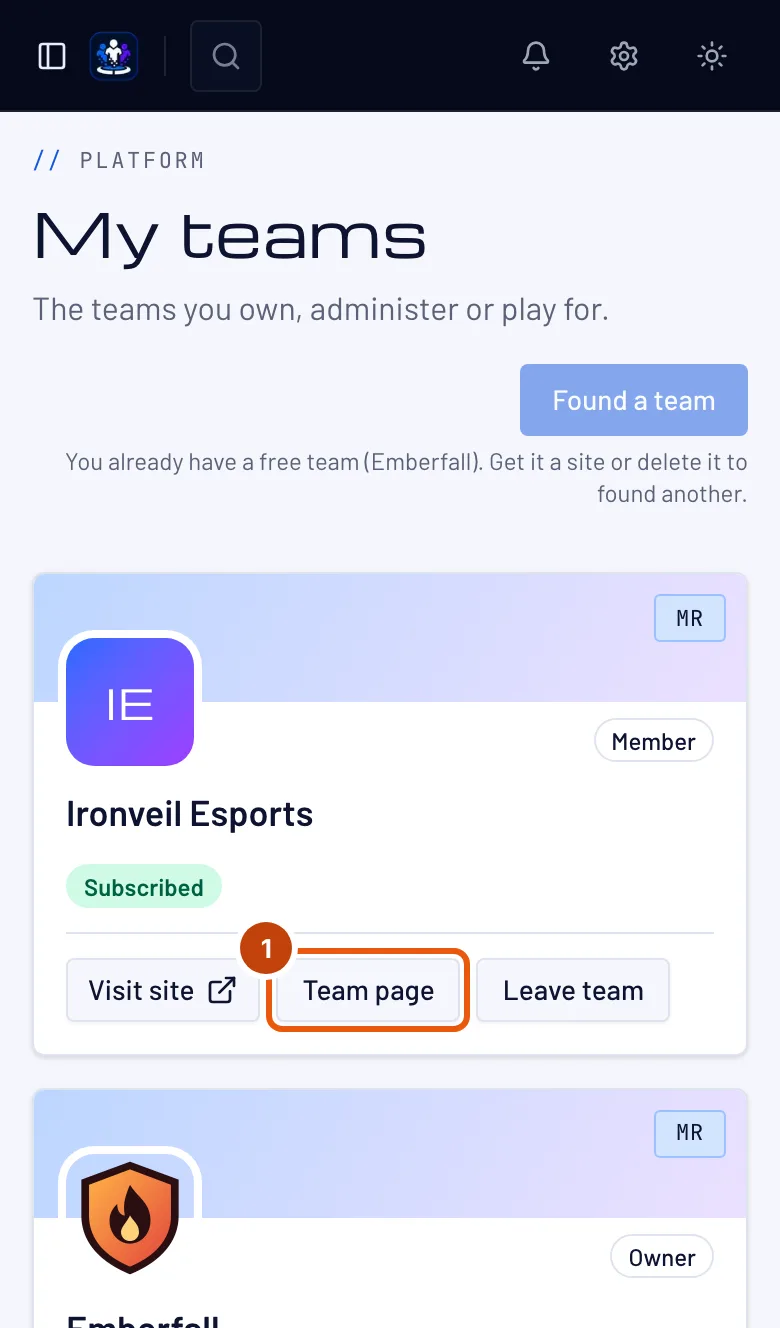
A menüben nyomd meg a Csapataim gombot, majd a csapatod kártyáján a Csapatoldal gombot. Bármelyik csapat oldala ugyanígy működik – a Csapatkereső oldalon nyomd meg egy csapatnál a Csapat megtekintése gombot. A Játékoskereső oldalon egy játékos neve is megnyitja a kártyáját – lásd: Játékoskereső.
Ezt kell látnod: a csapat oldalát a Keret résszel.
2. lépés: Nyiss meg egy játékoskártyát
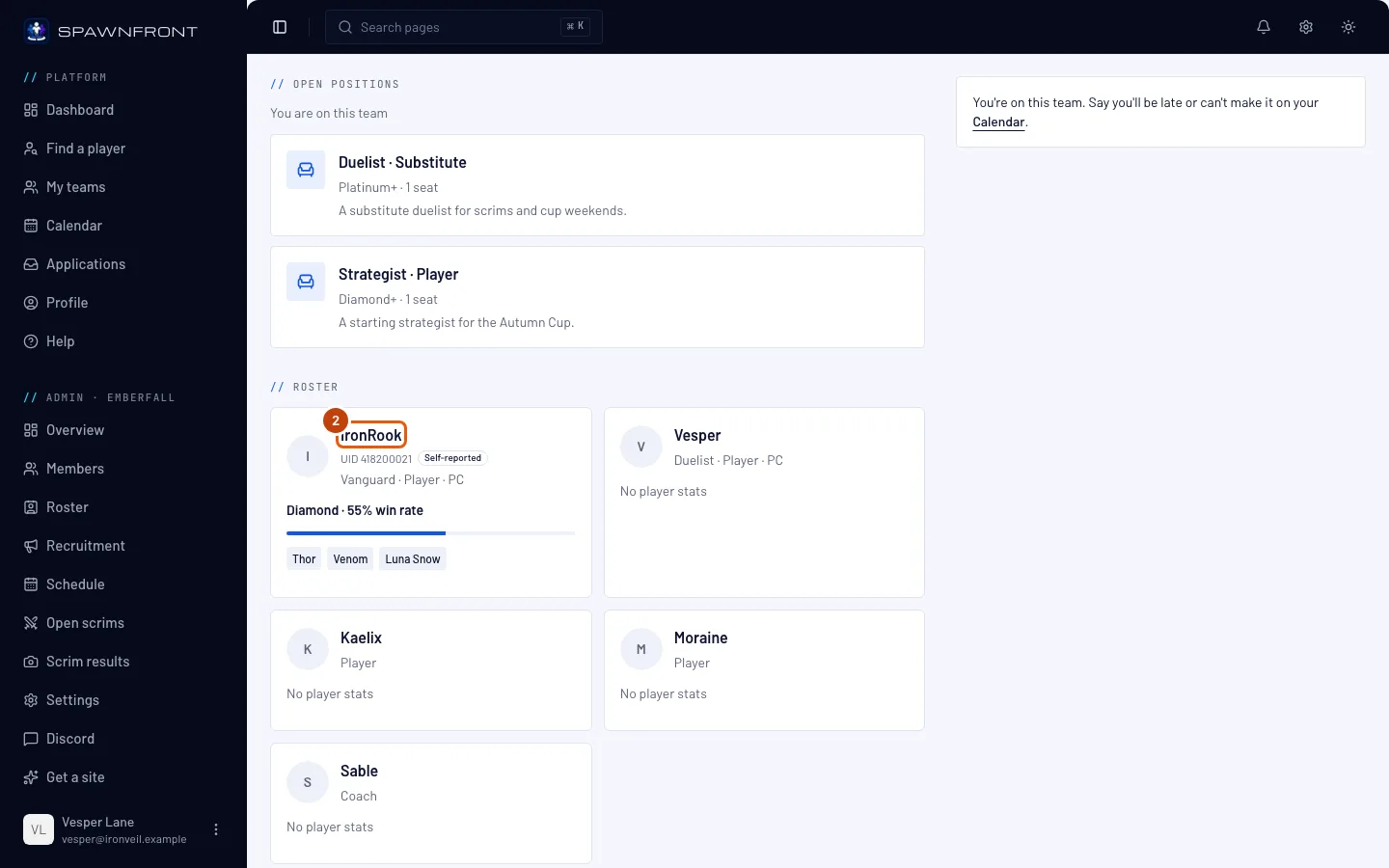
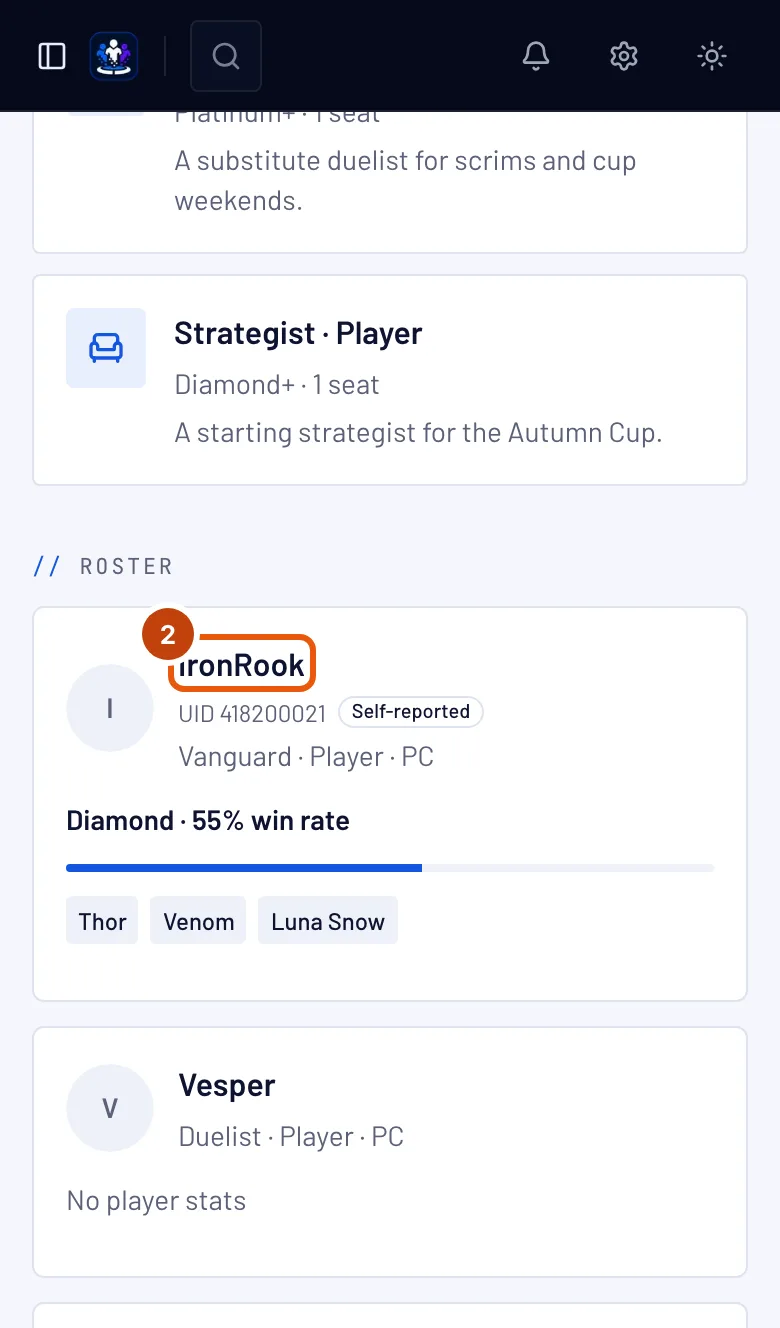
A Keret alatt nyomd meg egy játékos nevét.
Ezt kell látnod: felül a Játékoskártya feliratot és a játékos nevét, alatta a kártyát. A jobb felső gombok – ‹ és egy név, illetve egy név és › – a keretben előtte és utána következő kártyát nyitják meg, a bal felső sarokban a csapat neve pedig visszavisz.
3. lépés: Nézd meg az előlapot
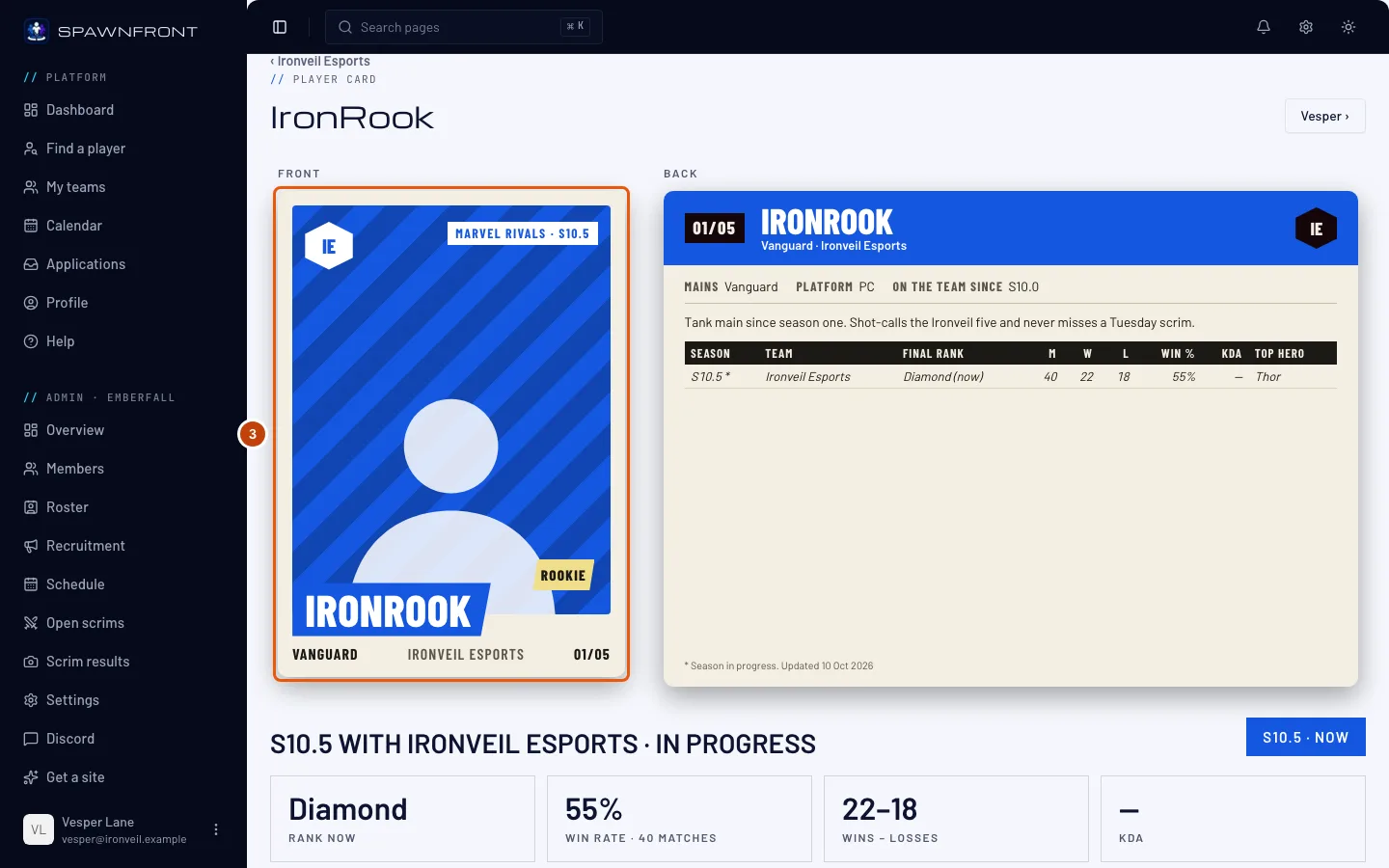
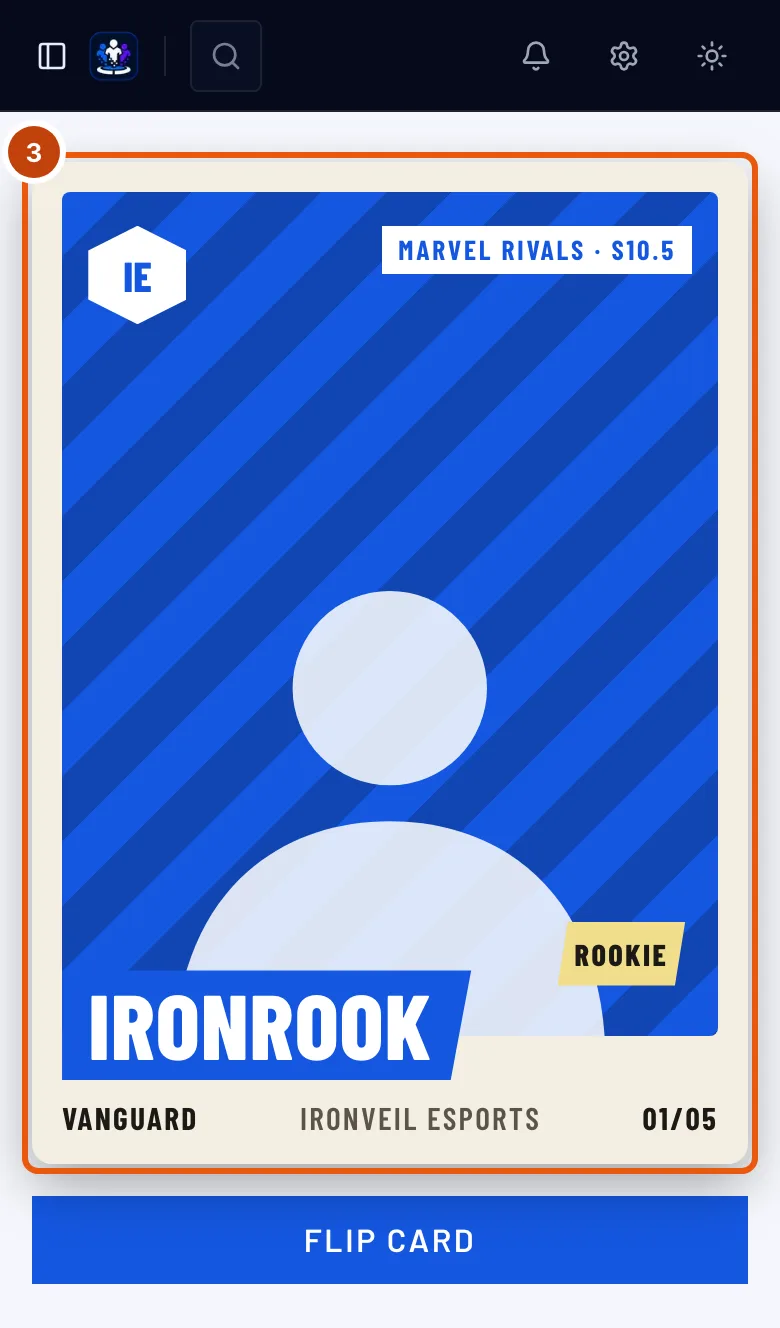
Az előlapon látható a játékos fotója (vagy egy játékos körvonala, ha nincs fotó), a neve, a szerepe, a csapat monogramja, a játék és a szezon, valamint a kártya száma – például 01/05, azaz a játékos helye a keretben az összes listázott tag közül.
Az Újonc jelvény azt jelenti, hogy a játékosnak csak a folyamatban lévő szezonja van nyilvántartva.
4. lépés: Fordítsd meg a kártyát
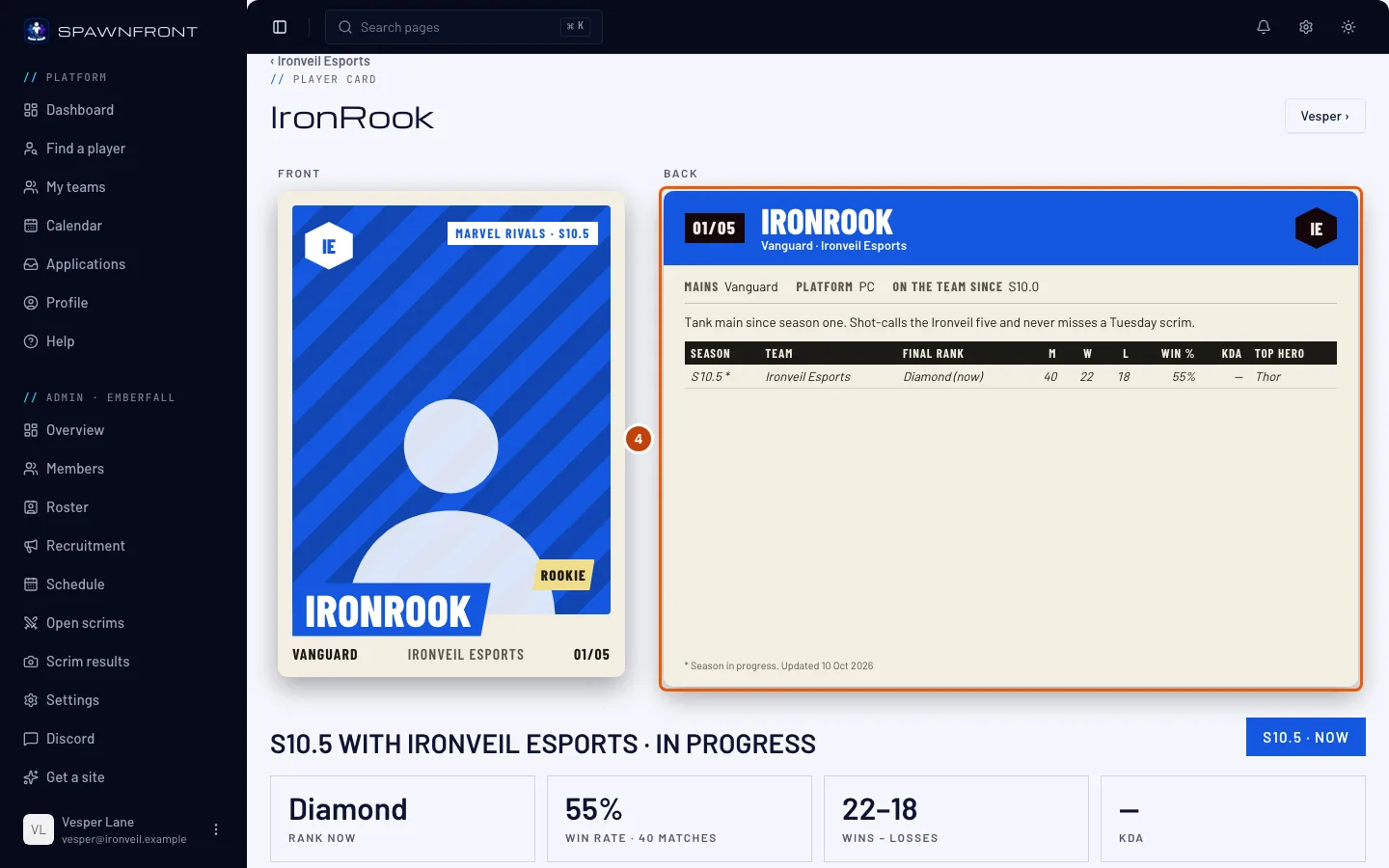
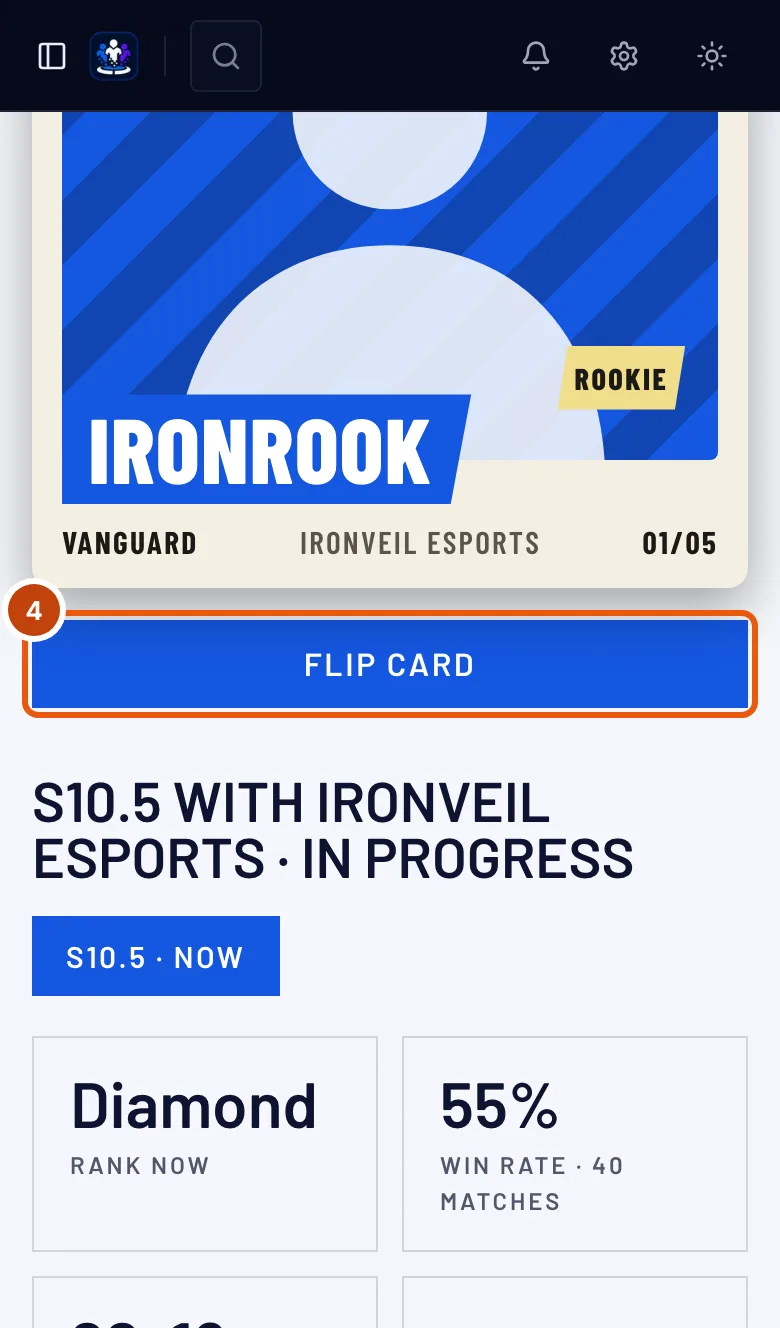
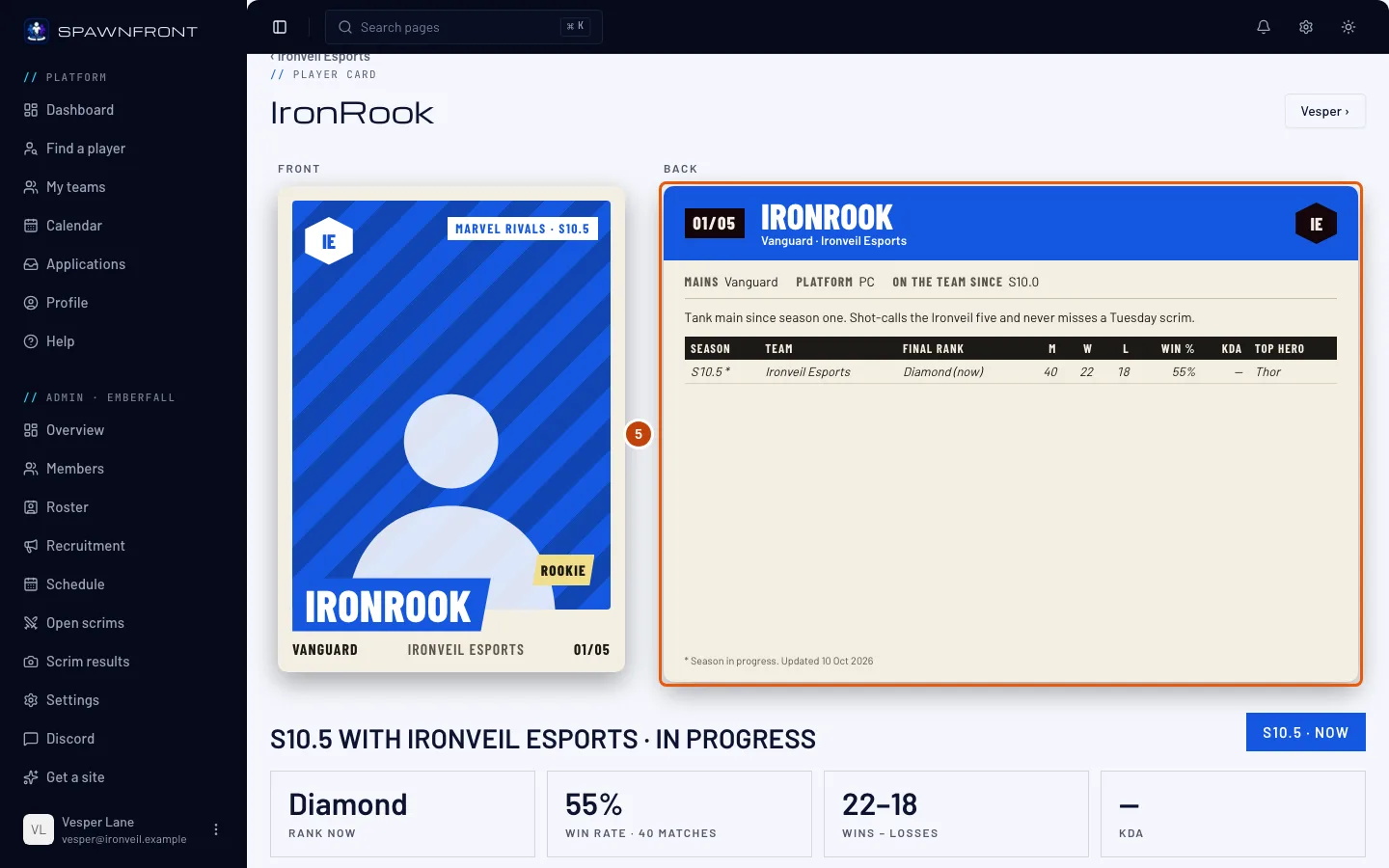
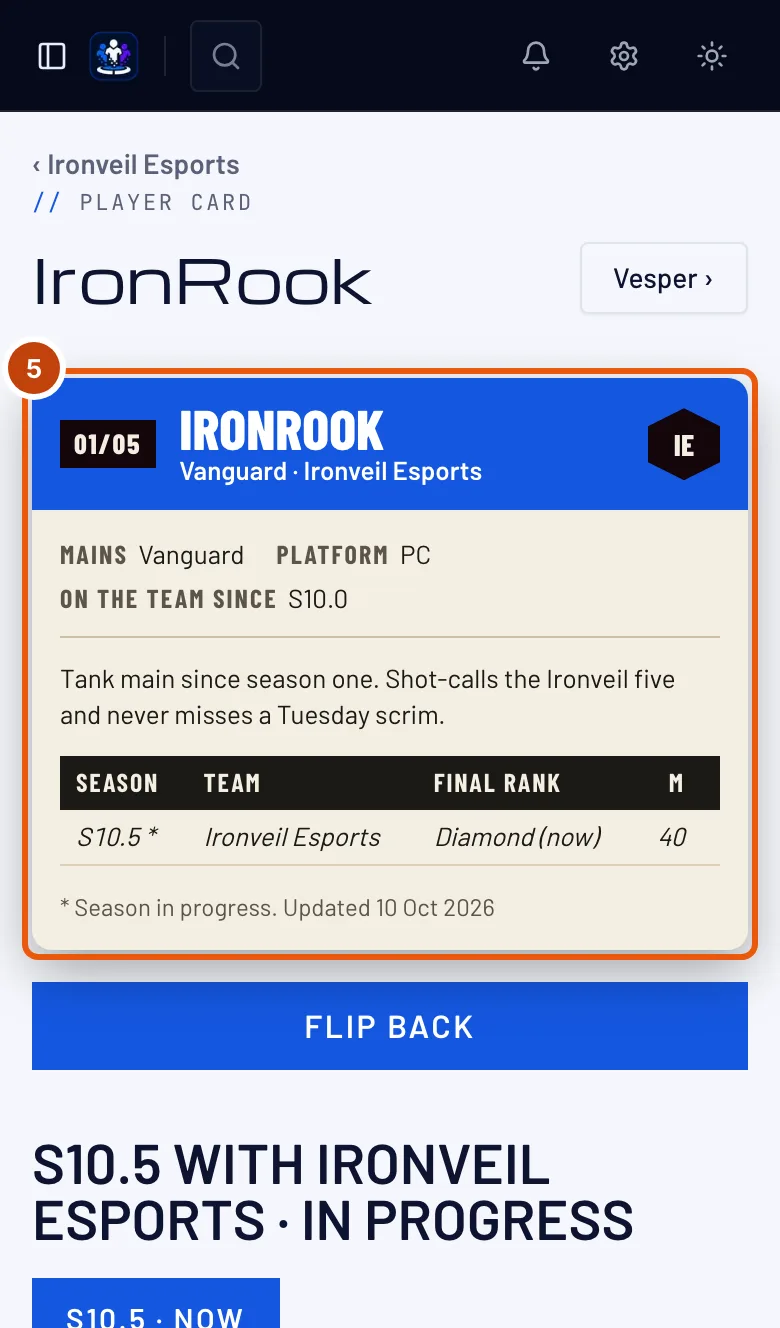
Számítógépen a hátlap az előlap mellett van, a Hátlap felirat alatt. Telefonon nyomd meg az előlap alatt a Kártya megfordítása gombot; a Visszafordítás gomb visszafordítja.
Ezt kell látnod: a kártya hátlapját.
5. lépés: Nézd meg a hátlapot
A hátlapon fentről lefelé ezek láthatók:
- a kártya száma, a játékos neve, szerepe és csapata;
- egy sor adat – Fő karakterek, Platform, A csapatban ekkortól és Régió (stábkártyán a Fő karakterek helyett Szerep áll);
- a játékos bemutatkozása, ha van;
- szezononként egy sor: Szezon, Csapat, Végső rang, M (meccsek), GY, V, Győzelem %, KDA és Top hős. A folyamatban lévő szezont * jelöli, a rangja mellett „(most)” áll. A — azt jelenti, hogy annak a szezonnak az adataiban nincs meg ez a szám;
- Karrier – a szezonok összesítve, ha legalább kettő van;
- Kiemelt – a legjobb győzelmi arányú szezon azok közül, amelyekben legalább 50 meccs volt.
Az utolsó sor mutatja, mikor frissültek a számok.
Ha nincs szezon, a hátlap megmondja, miért, egy dobozban a táblázat helyén – lásd a lenti kérdéseket.
6. lépés: Válassz szezont
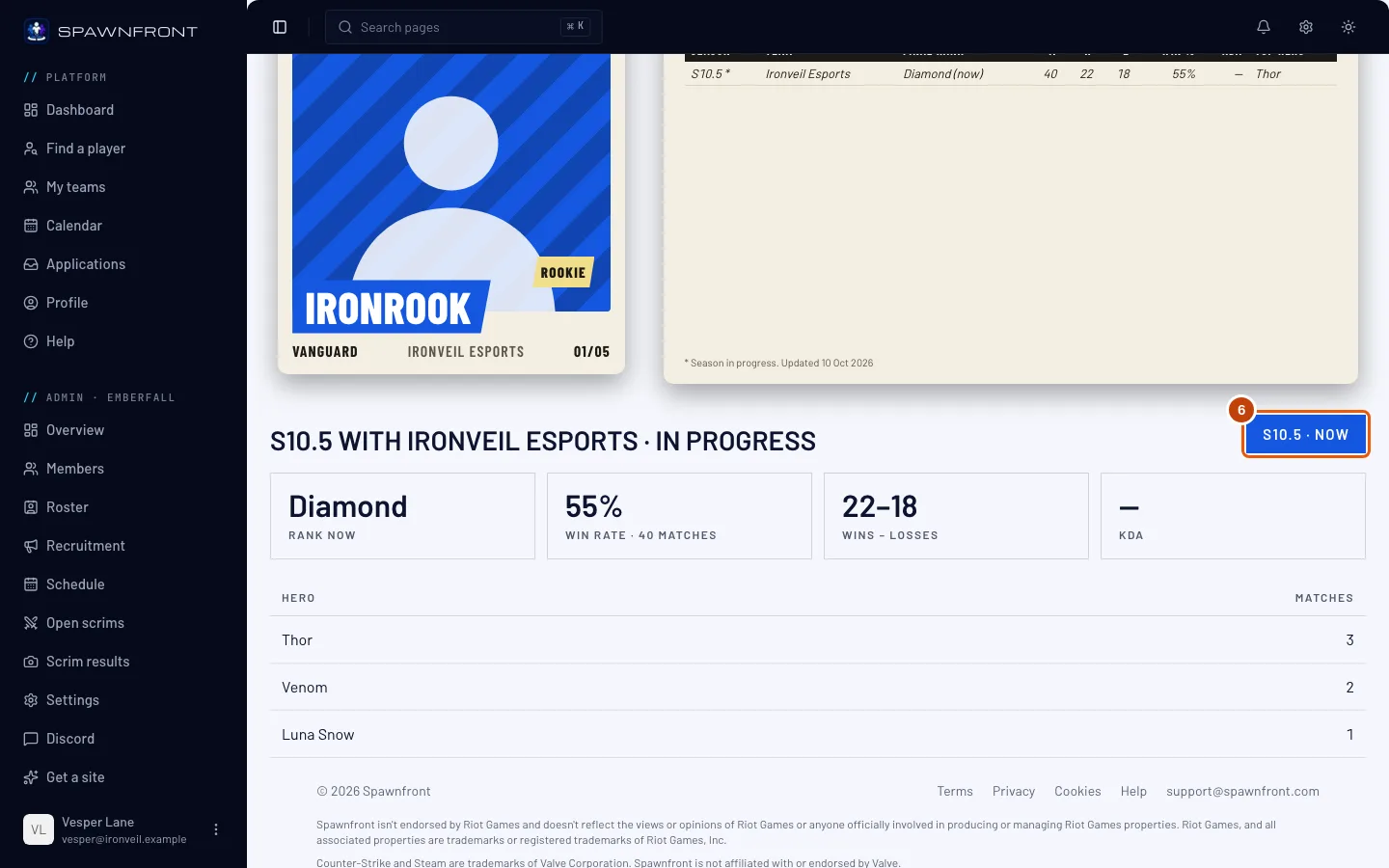
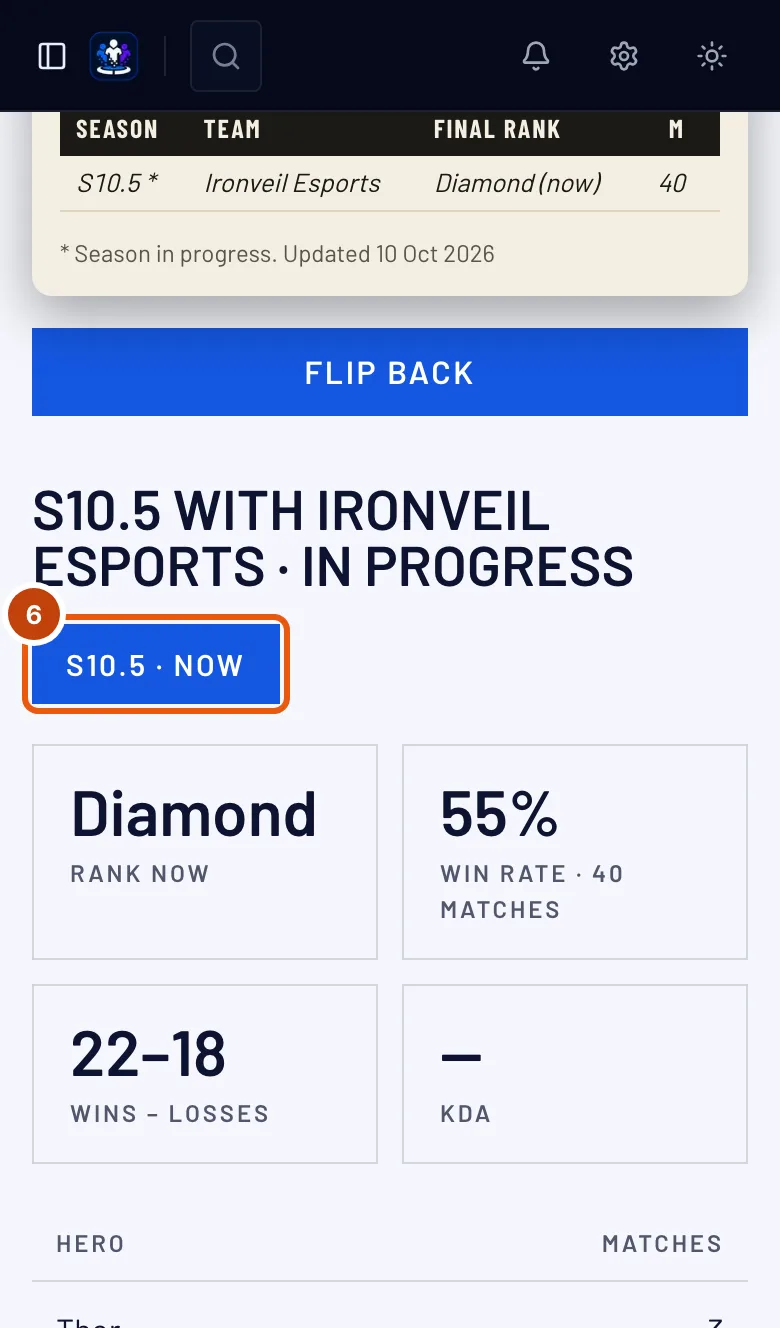
A kártya alatt nyomd meg egy szezon gombját. A folyamatban lévő szezon mellett „· most” áll.
Ezt kell látnod: a szezon Végső rang értékét (a folyamatban lévőnél Jelenlegi rang), a Győzelmi arány értékét a meccsek számával, a Győzelmek – vereségek és a KDA értékét, valamint a top hősöket a meccseikkel – vagy ezt: „Ehhez a szezonhoz nincs hősadat.” Szezonok nélküli kártyán nincsenek gombok.
7. lépés: Nyisd meg a kártyát a csapatod weboldalán
A Csapataim oldalon nyomd meg a csapatod kártyáján a Visit site gombot – az oldal új lapon nyílik meg. Az oldal menüjében nyomd meg a Csapat menüpontot, majd egy játékos nevét.
Ezt kell látnod: ugyanazt a kártyát a csapat színeiben, fölötte a Csapat › feliratot és a játékos nevét, alatta a játékos közösségi linkjeit, lejjebb pedig a Szezon részletei részt.
Honnan tudod, hogy sikerült
- A neved a csapatod keretében megnyitja a kártyádat, és a kártya hátlapján látszik a bemutatkozásod és a szezonjaid.
Ki írja a bemutatkozást? Te, a Profil oldalon:
- a Személyes részben, a Játékoskártya alatt: a Bemutatkozás a játékoskártyáidhoz szövege bekapcsolt Használat az összes csapatomban mellett minden csapatnál megjelenik a kártyádon – lásd: Állítsd be a profilodat;
- a Csapatok részben, az egyes csapatok kártyáján: a Bemutatkozás ennek a csapatnak a kártyáján csak annál a csapatnál érvényes, amíg a Használat az összes csapatomban ki van kapcsolva – lásd: A tagkártyád.
A csapatod saját bemutatkozást is tehet a kártyádra, és ez a tiéd helyett jelenik meg. Erről a csengőnél kapsz értesítést – „… saját bemutatkozást tett a játékoskártyádra” – és e-mailben is. A tiéd megmarad, és újra megjelenik, amikor a csapat törli a sajátját. Fiók nélküli kerettagnál csak a csapat bemutatkozása látszik.
A bemutatkozás módosítása egy percen belül megjelenik a csapat weboldalán; a csapatnak nem kell közzétennie.
A korábbi szezonok idővel töltődnek fel. Az új kártya a folyamatban lévő szezonnal indul. Marvel Rivals esetén a korábbi szezonokat a következő napokban egyenként keressük meg, legfeljebb hat szezonra visszamenőleg. Ezekben csak a meccsek és a győzelmek szerepelnek, ezért a rang, a KDA és a top hős helyén — áll.
Képernyőképekből és scrimekből, a szezon részletei alatt. Ha egy játékos képernyőképekből adja hozzá a saját meccseit – rangsorolt, scrim vagy egyéb meccseket (lásd: Meccs hozzáadása képernyőképről) –, kap egy Képernyőképekből blokkot, mindig Saját bejelentés jelöléssel: az összes meccse együtt, győzelem – vereség és a meccsenkénti számai, Marvel Rivalsban a folyamatban lévő szezonra, minden más játékban az elmúlt 90 napra. Marvel Rivalsban az előző szezonok a Korábbi szezonok alatt szerepelnek, a legújabbal kezdve, amíg a Korábbi szezonok mutatása be van kapcsolva. Ezeket soha nem adjuk hozzá a fenti számokhoz. Ha egy játékos scrimeket játszott a csapatban, kap egy Scrimek részt a csapat nevével, Megerősített eredmények jelöléssel: a játszmák, győzelem – vereség, a játszmánkénti számai és a legutóbbi játszmák, olyan eredményekből, amelyeket a másik csapat megerősített (lásd: Scrim eldöntése képernyőképpel). Egyik sem látszik, amíg a játékos elrejti a statisztikáit.
Valami nem stimmel?
A kártyámon ez áll: „Privát statisztikák”
Kikapcsoltad a statisztikakapcsolót – a Show my stats on …'s site kapcsolót a kártyádon a Profil › Csapatok részben, vagy a Játékok részben, ha van játékosidentitásod. Kapcsold vissza – lásd: A tagkártyád.
A kártyámon ez áll: „Statisztikák hamarosan”
A statisztikáidat még nem olvastuk be. Az első beolvasás általában egy órán belül megtörténik azután, hogy a csapatod ellenőrizte az UID-dat vagy a BattleTagedet. Utána oldallal rendelkező csapatnál naponta, ingyenes csapatnál hetente egyszer frissül.
A kártyámon ez áll: „Privát meccselőzmények”
A Marvel Rivals-meccselőzményeid el vannak rejtve a játékban. Tedd nyilvánossá őket – lásd: Tedd nyilvánossá a meccselőzményeidet. Overwatch esetén a kártyán Privát karrierprofil áll – lásd: Tedd nyilvánossá az Overwatch-karrierprofilodat.
A kártyán ez áll: „Stábkártya – nincs játékosstatisztika”
A kerettag szerepe stábszerep, például Edző, ezért nincs játékosstatisztikája. A hátlapján csak az adatok és a bemutatkozás látszik.
A kártyámon csak a folyamatban lévő szezon látszik
Kikapcsoltad a Korábbi szezonok mutatása kapcsolót a játékod kártyáján a Profil › Játékok részben. Kapcsold vissza, hogy minden szezon látsszon – lásd: Listázd magad a Játékoskeresőben. Ez az adott játékhoz tartozó összes kártyádat módosítja.
A kártyámon csak egy szezon látszik, Újonc jelvénnyel
Eddig csak a folyamatban lévő szezon van nyilvántartva. A korábbi szezonok a következő napokban töltődnek fel; a jelvény eltűnik, amint van egy második szezon.
A kártyámon olyan bemutatkozás van, amit nem én írtam
A csapatod beállította a saját bemutatkozását, amely a tiéd helyett látszik. Kérd meg egy admint, hogy a kerettagodnál nyomja meg a Játékos bemutatkozásának használata gombot.
Egy játékos neve nem nyit meg kártyát a weboldalon
A játékos nincs a nyilvános keretben: egy admin elrejtette a Listázva kapcsolóval, vagy az oldal legutóbbi közzététele után adta hozzá. Kérd meg egy admint, hogy ellenőrizze a kerettagot, és tegye közzé az oldalt.
Kapcsolódó cikkek
Még mindig elakadtál? Írj az ügyfélszolgálatnak, vagy küldj e-mailt ide: support@spawnfront.com — írd meg, melyik oldalon vagy, és hányadik lépésnél tartasz.