
Játékosidentitás hozzáadása
A neved, szerepeid és platformod minden játékhoz, hogy a csapatok lássák, ki vagy, és jelentkezhess.
Játékosoknak · 6 lépés
Amire előbb szükséged lesz
- Be vagy jelentkezve.
- Marvel Rivalshoz a játékbeli neved, pontosan úgy írva, ahogy a játékban látszik; Overwatchhoz a BattleTaged (
Name#1234, a nagybetűkkel úgy, ahogy a Battle.net alkalmazás mutatja); vagy a név, amelyen a Counter-Strike 2-ben, a Deadlockban vagy a Rocket League-ben ismernek — League of Legendshez és Valoranthoz pedig a Riot ID-d (Name#TAG) és a szerver vagy a Valorant-régió, ahol játszol.
Lépések
1. lépés: Nyisd meg a Profilt
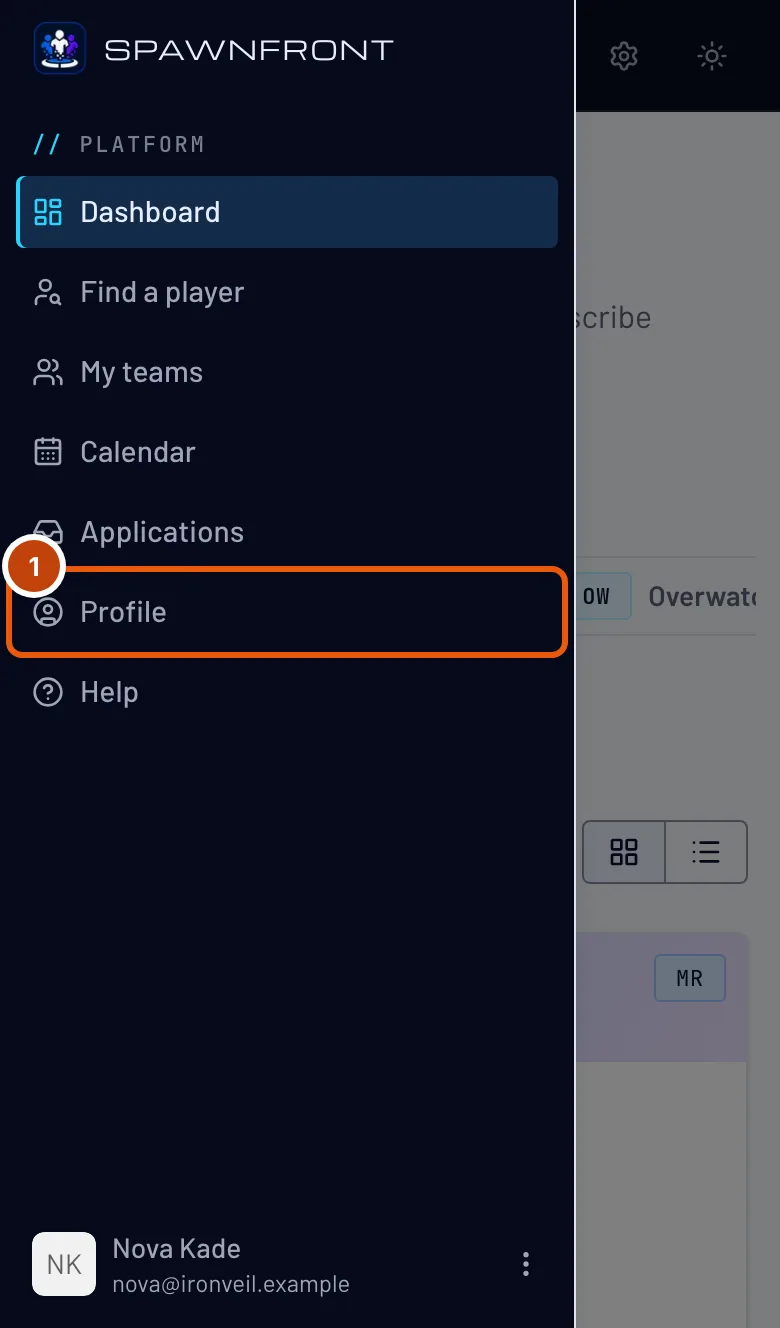
A menüben nyomd meg a Profil menüpontot. Telefonon előbb nyisd meg a menüt a bal felső gombbal.
Ezt kell látnod: a Profil oldal, nyitott Fiók résszel.

2. lépés: Nyisd meg a Játékokat és a játékod fülét
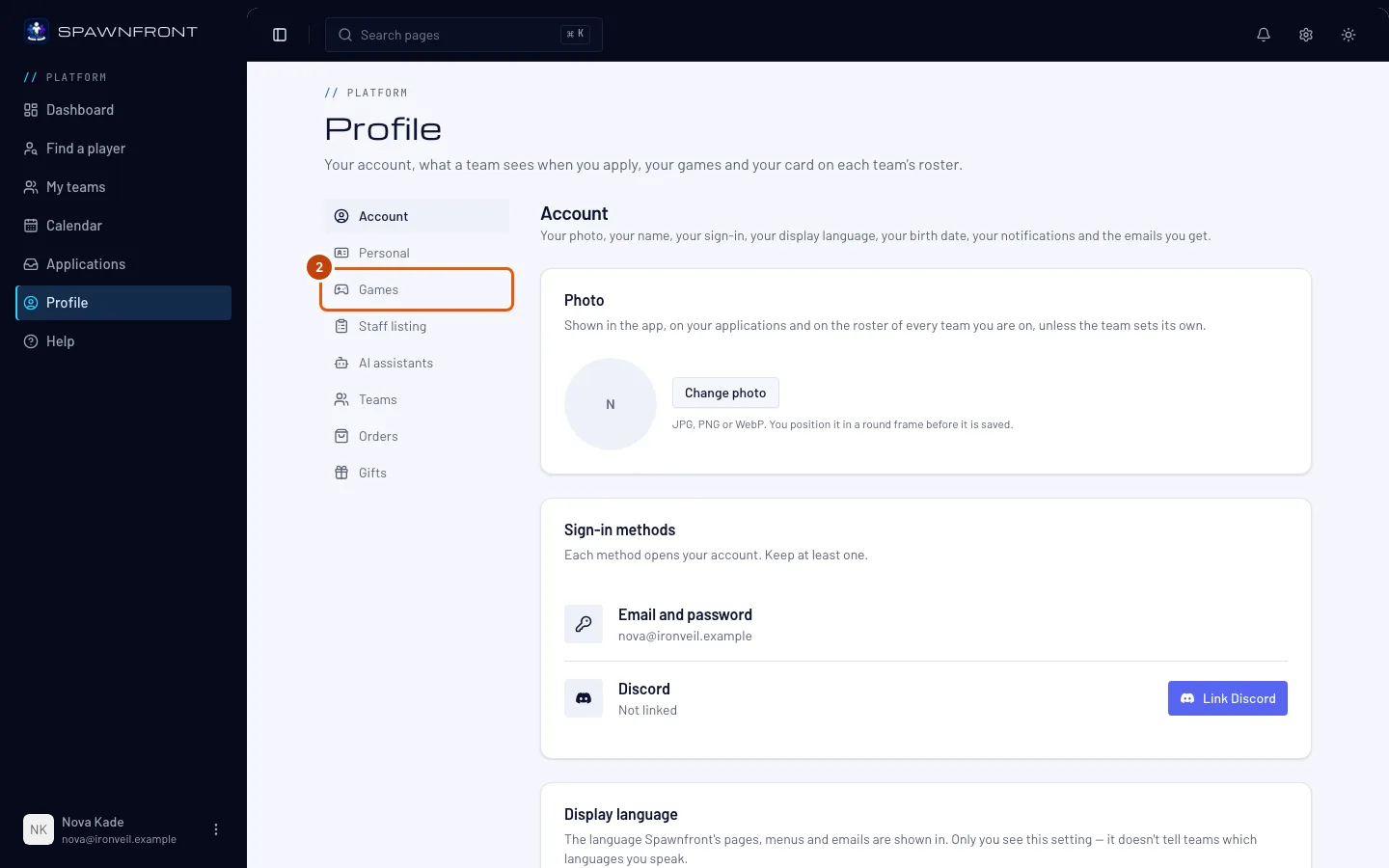
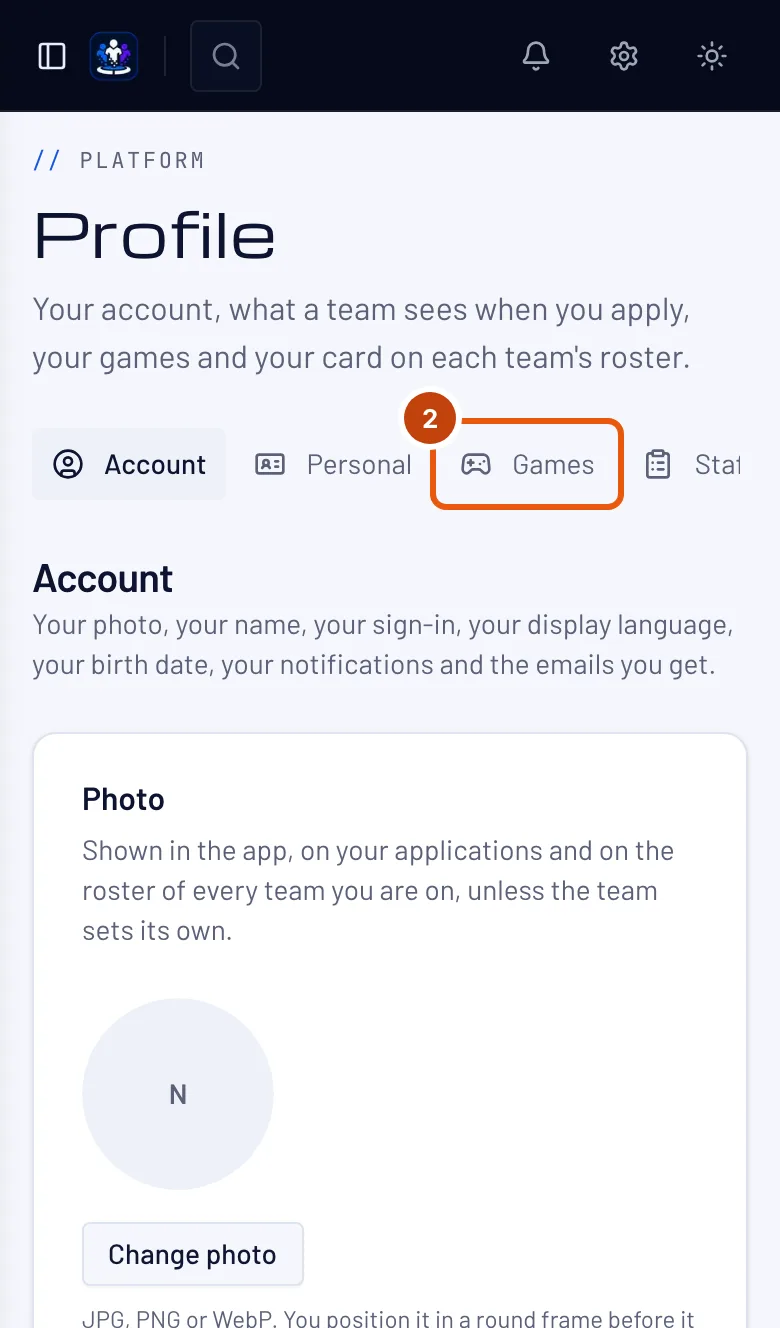
Nyomd meg a Játékok pontot a részek listájában, majd felül a játékod fülét — egyszerre egy játék látszik.
Ezt kell látnod: az adott játék kártyája — Marvel Rivals, Overwatch, League of Legends, Valorant, Counter-Strike 2, Deadlock vagy Rocket League. Minden játékhoz, amivel játszol, tölts ki egy kártyát; a lépések mindegyiken ugyanazok, a Riot-játékoknál még egy szerver vagy régió is van.
3. lépés: Add meg a játékbeli neved
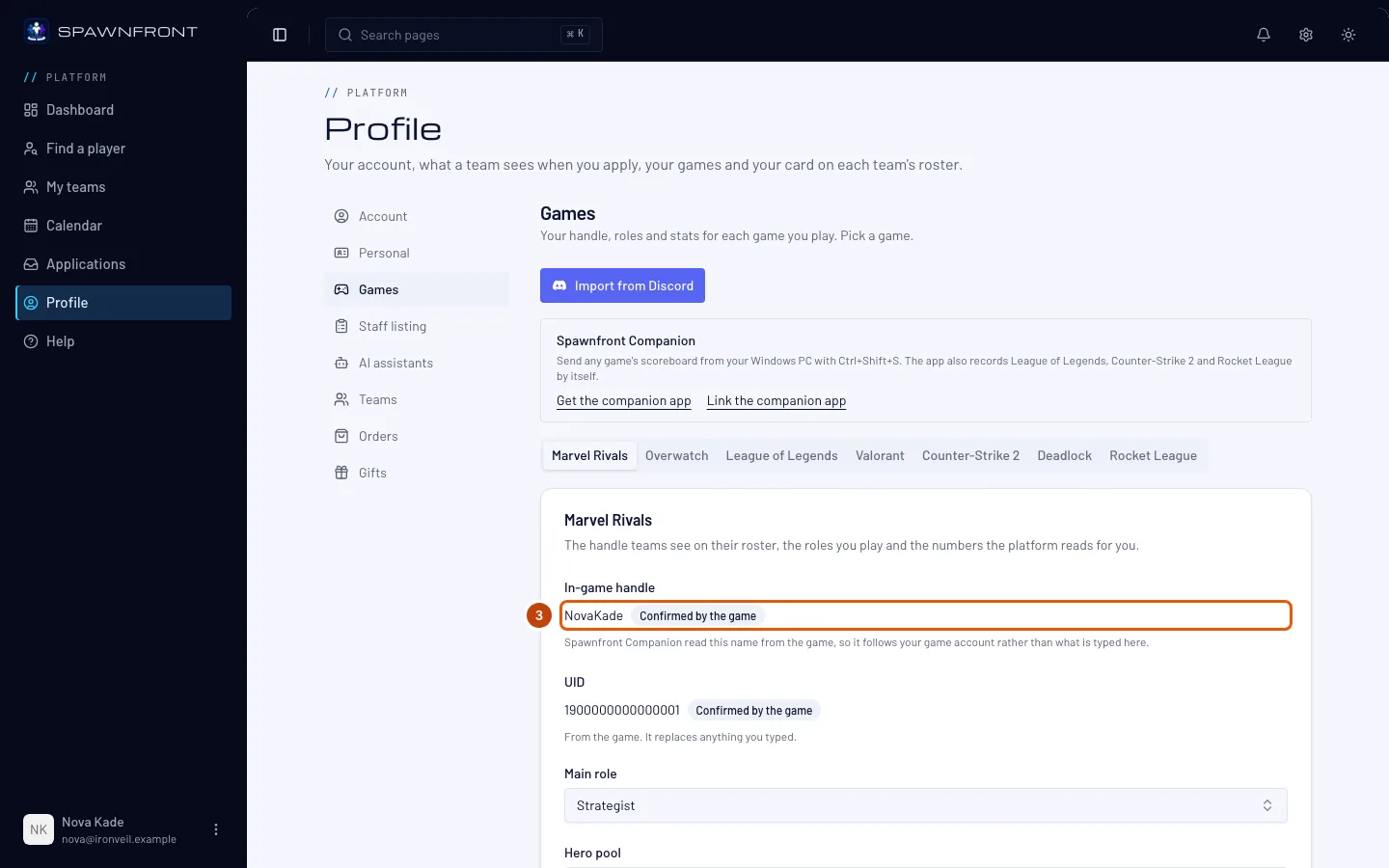
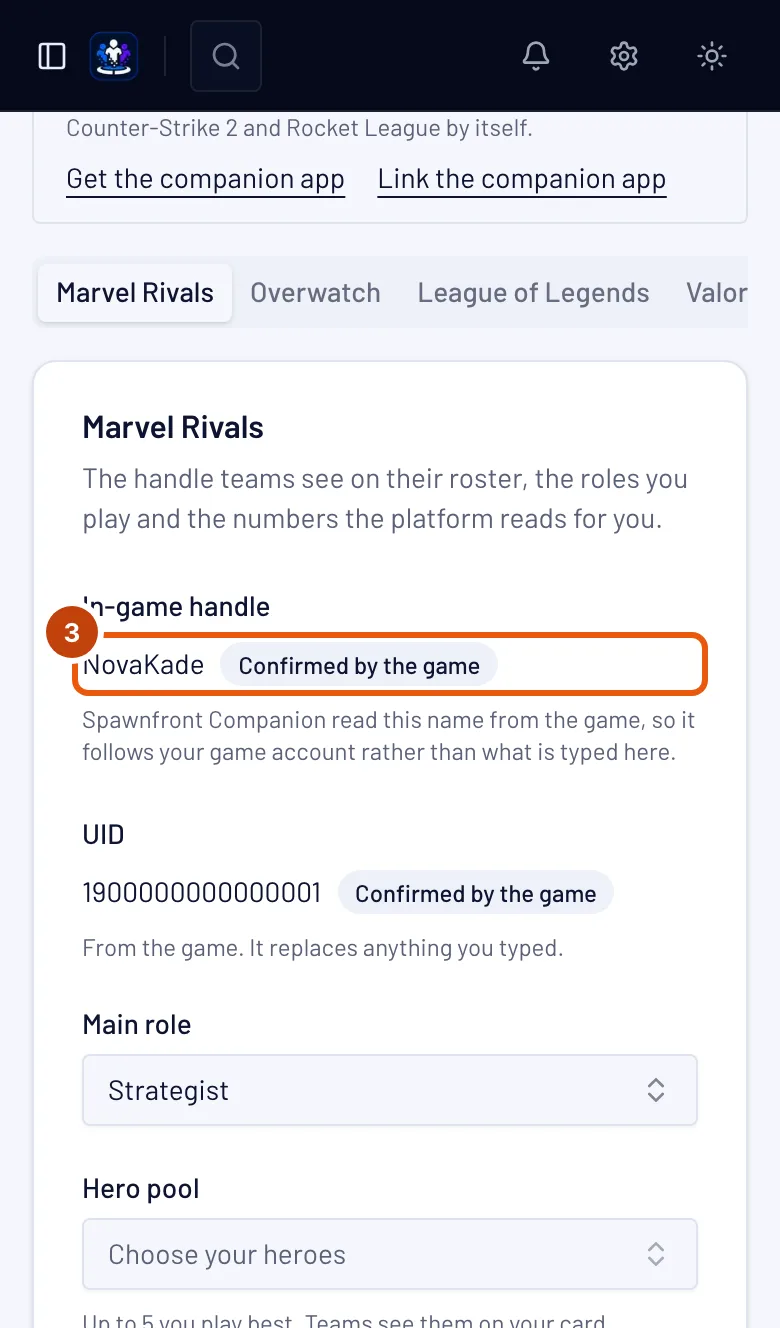
Írd be a neved a Játékbeli név mezőbe, pontosan úgy, ahogy a Marvel Rivalsban látszik.
A csapatok ezt a nevet látják a keretükben. A Marvel Rivalsban a statisztikáidat az UID-d alapján olvassuk be, miután egy csapat, amelyben játszol, ellenőrizte — nem a beírt név alapján.
A név tartalmazhat szimbólumokat, szóközöket és más ábécék betűit — a
[TAG] Name, aƦαιη☆vagy a名前は猫is jó —, 2–32 karakter hosszan. Pontosan úgy írd be, ahogy a játék mutatja.24 óra alatt ötször változtathatod meg a neved, az összes játékodat együtt számolva; egy játék első nevének megadása is számít. A 24 óra az első módosításnál indul. A mező alatti sor megmutatja, hány módosításod maradt, és mikor kapod vissza mindet. A csak nagybetűket érintő javítás sosem számít.
Marvel Rivalshoz írd be az UID-det is az UID mezőbe — ez a játékbeli profilodon látható szám, 4–20 számjegy. A játékosok ez alapján keresik egymást. A csapatok a neved mellett látják — a jelentkezéseiden, a csapat keretében és csapatoldalán —, „Saját bejelentésű” jelöléssel. Egy csapat, amelyben játszol, ellenőrizheti, és a saját keretében Ellenőrzött jelölést adhat neki; a többi csapat továbbra is saját bejelentésűnek látja. Ha megváltoztatod az UID-det, minden csapat ellenőrzése törlődik, így mindegyik csapat újra ellenőrzi az új számot. A Spawnfront Companion alkalmazás által megerősített UID mellett ez áll: A játék megerősítette: ez minden csapatodnál ellenőrzöttnek számít, senkinek nem kell ellenőriznie, és itt már nem szerkeszthető.
League of Legendshez írd be a Riot ID-d — a neved, a
#jelet és a tagedet, példáulName#EUW— a Riot ID mezőbe, és válaszd ki a szerveredet a Server mezőben. A más szervereken lévő csapatok is láthatnak, de meccset csak a saját szervereden játszhatsz.Valoranthoz írd be a Riot ID-d a Riot ID mezőbe, és a Valorant region mezőben válaszd ki a régiódat — Észak-Amerika, Latin-Amerika, Brazília, Európa, Ázsia–Csendes-óceán vagy Korea; azt, ahol a Riot-fiókod játszik. A más régiókban lévő csapatok is láthatnak, de meccset csak a saját régiódban játszhatsz.
Overwatchhoz írd be a BattleTagedet a BattleTag mezőbe — a neved, a
#jelet és a számot, példáulName#1234, a nagybetűkkel pontosan úgy, ahogy a Battle.net alkalmazás mutatja. Ezután illeszd be a Blizzard Overwatch-oldalán lévő karrieroldalad linkjét a Career link mezőbe — a Find my career megnyitja a Blizzard keresőjét a neveddel; lásd: Overwatch-karrierlink hozzáadása. A statisztikáidat ebből a karrierből olvassuk be, miután egy csapat, amelyben játszol, a keretében ellenőrizte a BattleTagedet és a linket. A BattleTag beírása helyett megnyomhatod a Battle.net összekapcsolása gombot is, hogy a Battle.net-fiókodból vegyük át — lásd: Battle.net-fiók összekapcsolása.Counter-Strike 2-höz írd be a Játékbeli név mezőbe azt a nevet, amelyen a csapatok ismerjenek. A Steam-neved ajánlott — a csapattársaid ezt látják a játékban. A Counter-Strike 2-ben nincs választható régió: bárhonnan találkozhatnak veled csapatok, a szervereket pedig a játékban ping alapján választod.
Deadlockhoz írd be a Játékbeli név mezőbe azt a nevet, amelyen a csapatok ismerjenek — a Steam-neved ajánlott —, és erősítsd meg a fiókodat a Steammel, ugyanúgy, mint a Counter-Strike 2-nél: lásd: Steam-fiók megerősítése.
Rocket League-hez írd be a Játékbeli név mezőbe azt a nevet, amelyen a csapatok ismerjenek — az Epic megjelenítendő neved ajánlott, ezt látják a csapattársaid a játékban. A Rocket League-ben nincs választható régió: minden platform játékosai együtt játszanak.
4. lépés: Válaszd ki a szerepeidet és a platformodat
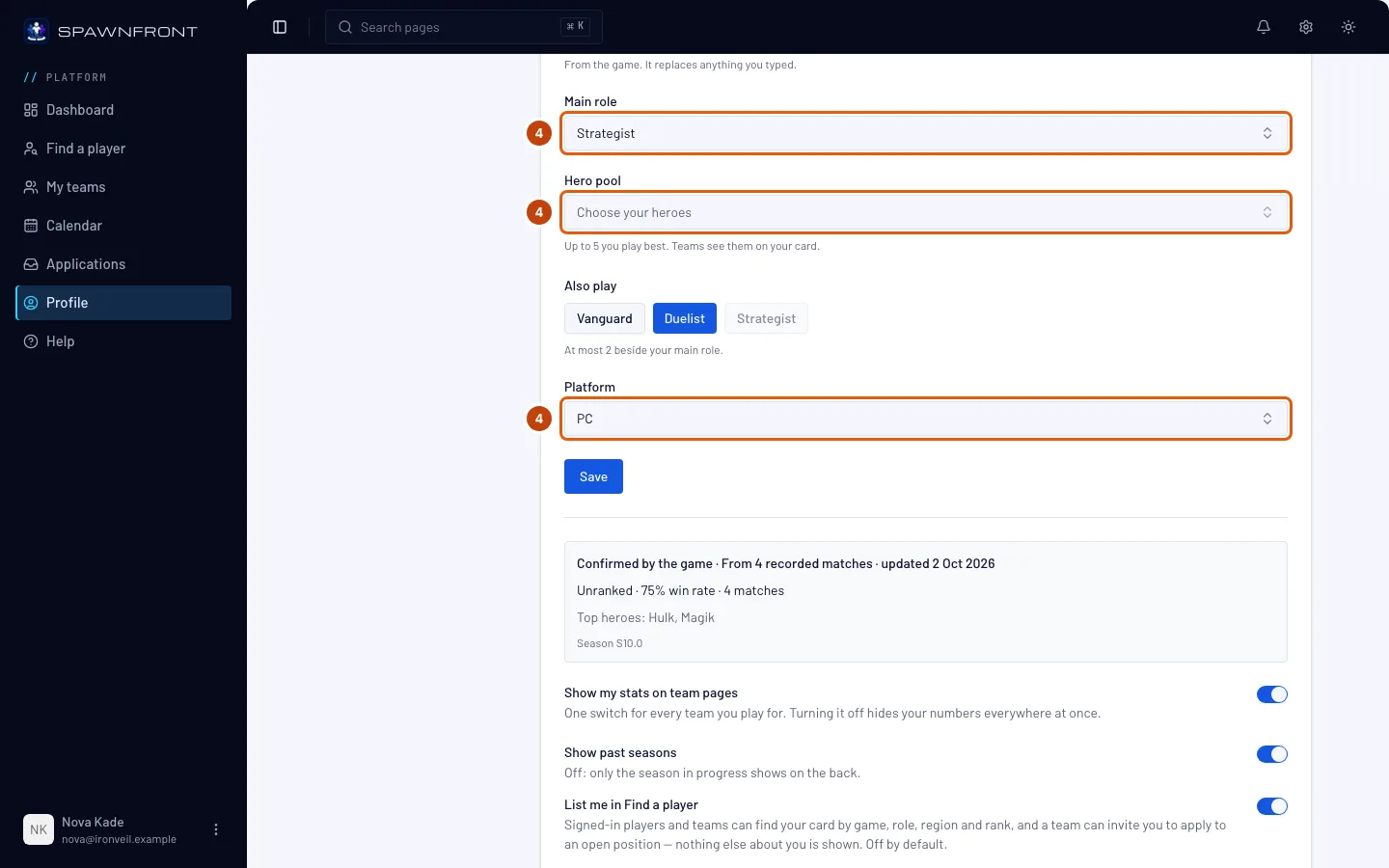
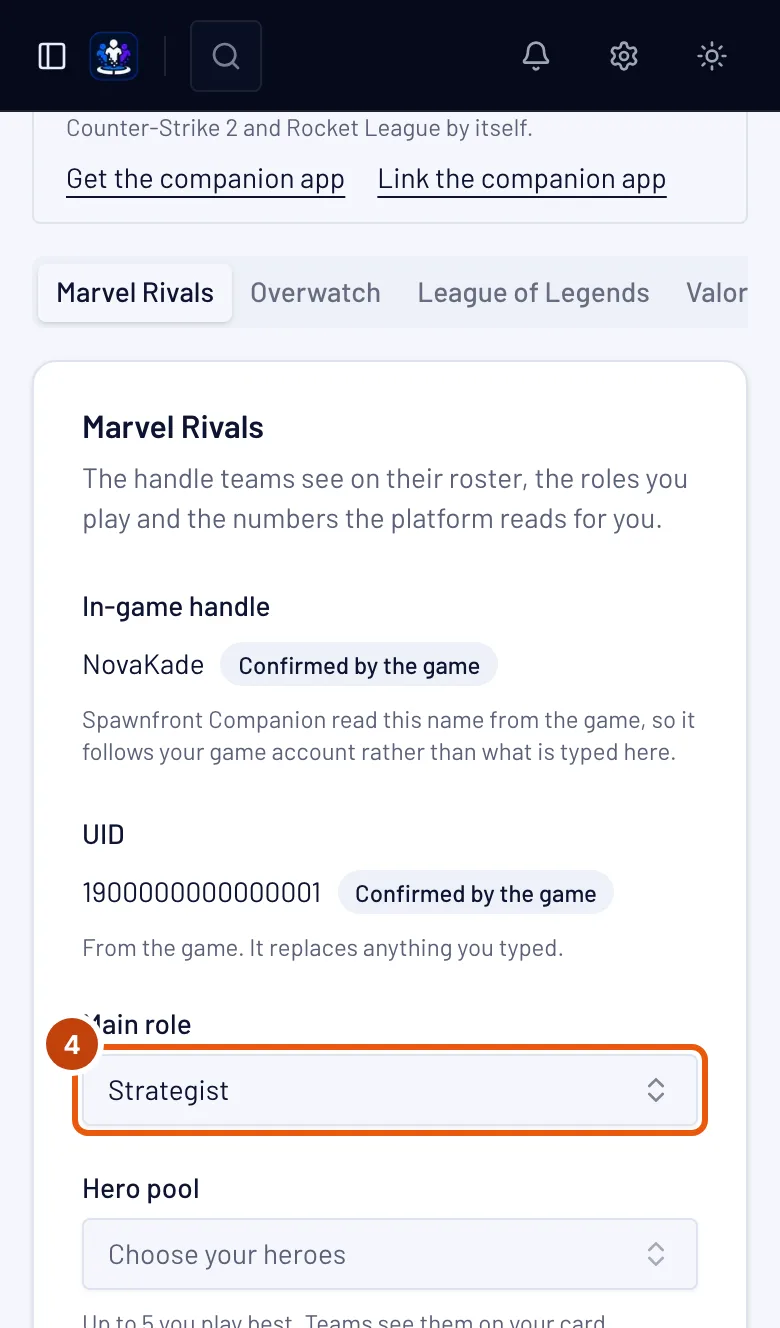
Állítsd be a Fő szerep mezőt — League of Legendsben a Fő pozíció mezőt. Az Emellett játszom alatt nyomj meg legfeljebb még két szerepet, amit játszol. Ezután állítsd be a Platform mezőt.
Egy csapat játékospozíciója egy szerepet kér — csak akkor jelentkezhetsz rá, ha ez a fő szereped, vagy olyan, amit emellett játszol.
League of Legendsben a szerepek a pozíciók: Top, Jungle, Mid, Bot (ADC) és Support. A League of Legends csak PC-n játszható, ezért a platformja már be van állítva.
Valorantban a szerepek: Duelist, Initiator, Controller és Sentinel, valamint Flex, ha bármit vállalsz, amire a csapatnak szüksége van. Válaszd ki a platformodat — PC, PlayStation vagy Xbox. A PlayStation- és Xbox-játékosok együtt játszanak, de PC-sekkel soha, ezért a csapatok azonos típusú gépen játszó játékosokat keresnek.
Counter-Strike 2-ben a szerepek: Entry, AWPer, Support, Lurker és IGL (in-game leader), valamint Flex, ha bármit vállalsz, amire a csapatnak szüksége van. Sok játékos az IGL-t extra szerepként adja meg a játszott szerepe mellé, például „AWPer, emellett IGL”. A Counter-Strike 2 csak PC-n játszható, ezért a platformja már be van állítva.
Deadlockban a szerepek: Frontline, Carry és Support, valamint Flex, ha bármit vállalsz, amire a csapatnak szüksége van. A Deadlock csak PC-n játszható, ezért a platformja már be van állítva.
Rocket League-ben a szerepek: Shot-caller, ha te irányítod a játékot, és Flex, ha bármit vállalsz, amire a csapatnak szüksége van. Válaszd ki a platformodat — PC, PlayStation, Xbox vagy Nintendo Switch. Minden platform játékosai együtt játszanak.
Valorantban válaszd ki a kompetitív rangodat is a Rank (Competitive) mezőben — Iron 1-től Immortal 3-ig, vagy Radiant —, vagy válaszd a Nincs rang lehetőséget. PlayStationön vagy Xboxon a konzolos rangodat válaszd. A csapatok „saját bejelentésű” jelöléssel látják, és beleszámít a csapatod rangjába.
Valorantban legfeljebb 5 ügynököt is kiválaszthatsz, akikkel a legjobban játszol, az Agent pool mezőben. A csapatok látják a készletedet a kártyádon, és egy csapat a benne lévő ügynök alapján is megtalálhatja a jelentkezésedet.
Marvel Rivalsban és Overwatchban legfeljebb 5 hőst választhatsz ki, akikkel a legjobban játszol, a Hero pool mezőben. A csapatok látják a készletedet a kártyádon. Marvel Rivalsban Deadpool egy hősnek számít.
Hogy gyorsabban megtalálj egy hőst vagy ügynököt, nyomj meg egy szerepet a lista fölött — például Strategist, Tank vagy Sentinel —, így csak az a szerep látszik. Ha újra mindenkit látni szeretnél, nyomd meg ezt: Mind. A már kiválasztott hősök a készletedben maradnak.
Counter-Strike 2-ben válaszd ki a Premier-értékelésedet is a Premier rating mezőben — 1000-es lépésekben, a Under 1,000 és a 35,000+ között —, vagy válaszd a Nincs rang lehetőséget. A csapatok „saját bejelentésű” jelöléssel látják, és beleszámít a csapatod rangjába. Amint a Spawnfront Companion alkalmazás rögzíti a Counter-Strike 2-t, a kártyádon a játék által jelentett Premier-értékelés is megjelenik, ellenőrzött értékelésként.
Deadlockban válaszd ki a rangodat is a Rang mezőben — a jelvényt és a számát, a Initiate 1 és az Eternus 6 között —, vagy válaszd a Nincs rang lehetőséget. A csapatok „saját bejelentésű” jelöléssel látják, és beleszámít a csapatod rangjába.
Rocket League-ben válaszd ki a Standard (3v3) rangodat is a Rank (Standard) mezőben — a rangot és a divíziót, a Bronze I Div I és a Grand Champion III Div IV között, vagy a Supersonic Legend rangot —, vagy válaszd a Nincs rang lehetőséget. A csapatok „saját bejelentésű” jelöléssel látják, és beleszámít a csapatod rangjába.
A Rocket League-rangjaidat képernyőképről is ellenőrizheted, miután mentetted a profilodat. A játékban nyisd meg a Player Profile-odat, és görgess le, amíg a DUEL, DOUBLES és STANDARD rangok meg nem jelennek, felül a neveddel. Készíts képernyőképet, majd a Rangod ellenőrzése képernyőképről alatt nyomd meg a Rangom ellenőrzése gombot, és válaszd ki — vagy azon a képernyőn nyomd meg a Ctrl+Shift+S billentyűket, miközben fut a Spawnfront Companion, majd a Rangom ellenőrzése gombot. Ha a rajta lévő név a Spawnfronton megadott Rocket League-neved, mindhárom rang ez alapján lesz beállítva: a kártyádon a Rang (Standard), a Rang (Doubles) és a Rang (Duel) látszik, mindegyik képernyőképről ellenőrizve jelöléssel és a dátummal, a csapatok pedig ugyanígy jelölve látják a Standard rangodat. Magát a képernyőképet nem tároljuk. Ha később kézzel módosítod a Rank (Standard) értékét, újra „saját bejelentésű” lesz; ha megváltoztatod a Rocket League-neved, az ellenőrzés törlődik — ellenőrizd újra a profilodból az új névvel.
Amint a Spawnfront Companion alkalmazás rögzíti a Rocket League-meccseidet PC-n, a kártyádon playlistenként látszanak — Standard, Doubles és Duel — az Online meccsek alatt: játszmák, győzelmek, győzelmi arány, valamint a meccsenkénti gólok, gólpasszok, védések és lövések az elmúlt 90 napban, a leggyakrabban játszott arénáiddal. A ranked és a casual meccsek együtt számítanak, mert a játék nem jelzi, melyik melyik. Csak a saját számaid látszanak; más fiókját sosem mutatjuk. Az első rögzített meccs megerősíti a fiókodat: a kártyádon a Rocket League által megerősítve felirat áll, mert maga a játék nevezett meg téged az alkalmazásnak, és ez minden csapatodnál ellenőrzöttnek számít, egy csapatnak sem kell semmit ellenőriznie.
League of Legendsben válaszd ki a Solo/Duo rangodat is a Rank (Solo/Duo) mezőben, vagy a Nincs rang lehetőséget, ha nincs rangod. A csapatok „saját bejelentésű” jelöléssel látják, amíg a Spawnfront nem tudja beolvasni a rangodat a Riottól, és beleszámít a csapatod rangjába.
League of Legendsben legfeljebb 5 bajnokot is kiválaszthatsz, akikkel a legjobban játszol, a Champion pool mezőben. Írj be egy nevet a kereséshez; a bajnokon lévő × jellel veheted ki. A csapatok látják a készletedet a kártyádon, és egy csapat a benne lévő bajnok alapján is megtalálhatja a jelentkezésedet.
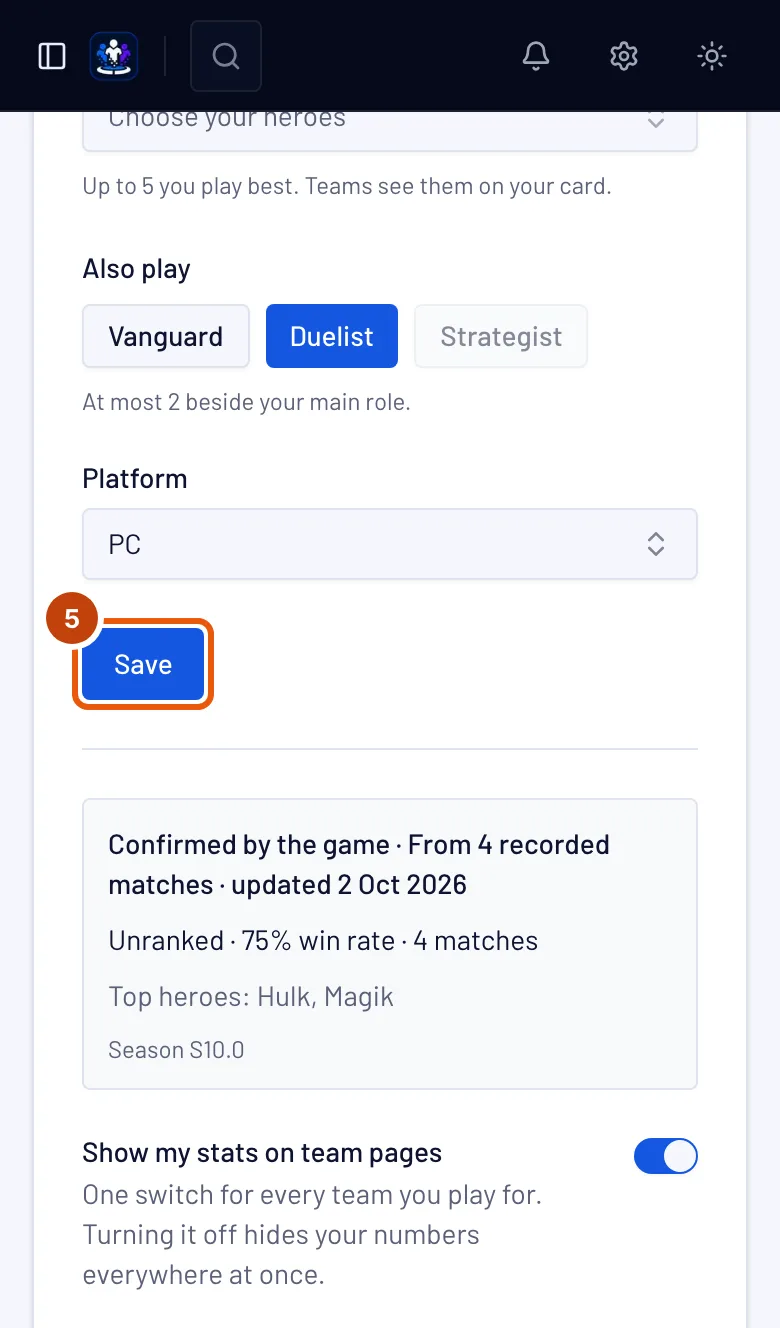
5. lépés: Mentés
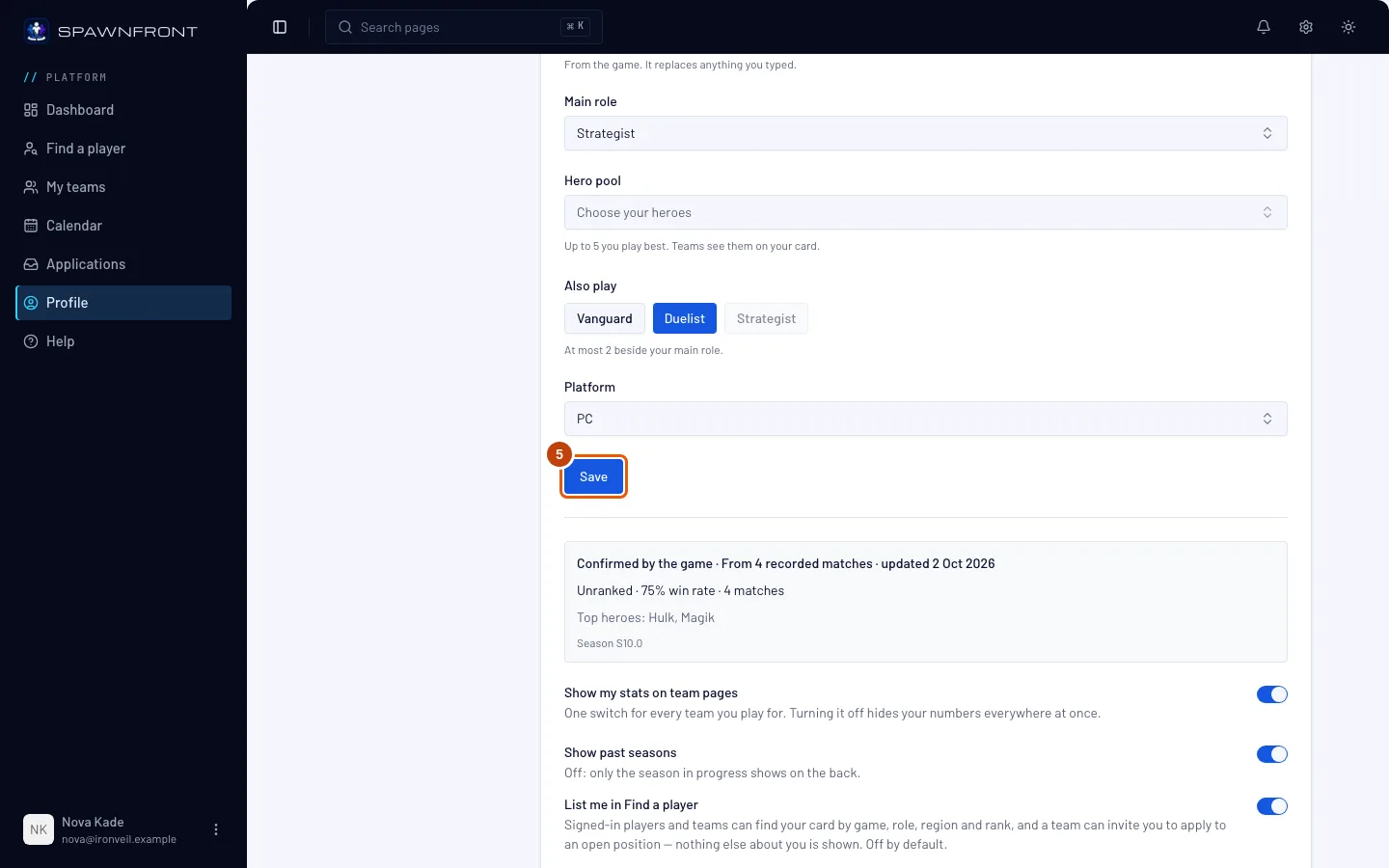
Nyomd meg a Mentés gombot.
Ezt kell látnod: a játékod neve és a „mentve” szó (például „Marvel Rivals mentve”). Marvel Rivalsnál az űrlap alatti dobozban ez áll: A csapatod ellenőrzi az UID-det — vagy Add meg az UID-det, hogy a csapatod ellenőrizhesse, ha üresen hagytad az UID-t. Overwatchnál: A csapatod ellenőrzi a BattleTagedet, Adj meg karrierlinket a statisztikákhoz, ha üresen hagytad a Career link mezőt, vagy Nem BattleTag, ha a név nem BattleTag. League of Legendsnél, PC-s Valorantnál és Counter-Strike 2-nél: Kapcsold össze a Companion alkalmazást a megerősítéshez; konzolos Valorantnál: Ehhez a játékhoz még nincs statisztika.
6. lépés: Szerezd meg a statisztikáidat
Marvel Rivalshoz és Overwatchhoz kérd meg a csapatod egyik tulajdonosát vagy adminját, hogy ellenőrizze az UID-det — vagy a BattleTagedet és a karrierlinkedet — a csapat keretében; lásd: Játékos UID-jének ellenőrzése. Az első beolvasás általában egy órán belül megtörténik. Utána a statisztikáidat oldallal rendelkező csapatnál naponta, ingyenes csapatnál hetente olvassuk be. Ezután nézd meg az űrlap alatti dobozt.
A statisztikáid ingyenesek. A fiókodhoz tartoznak, és egy ingyenes csapat is megkapja őket. Egy csapat oldala a csapat saját eszközeiért fizet — lásd: Oldal igénylése —, a statisztikáidért soha; csak annyit tesz, hogy a beolvasás heti helyett napi lesz.
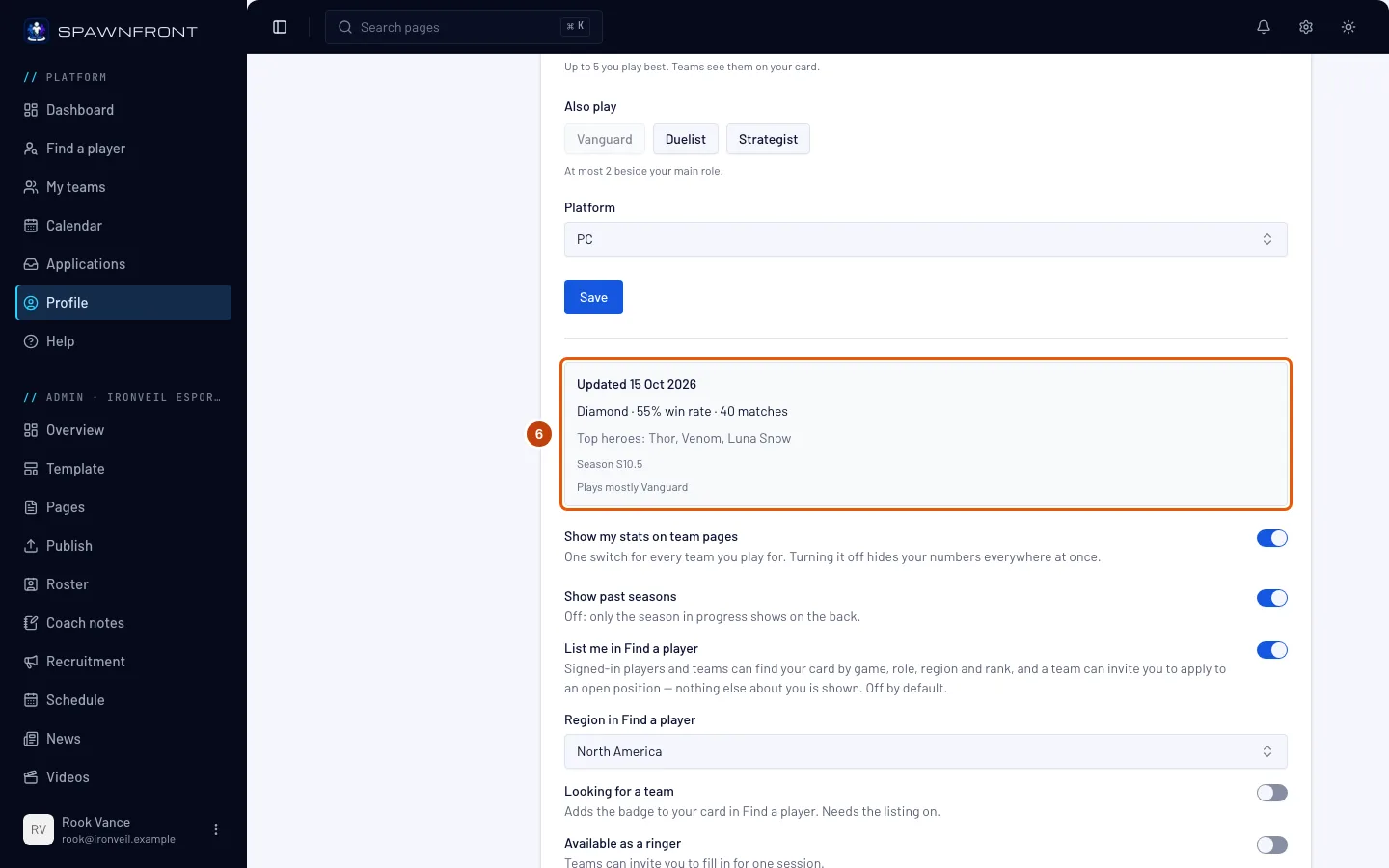
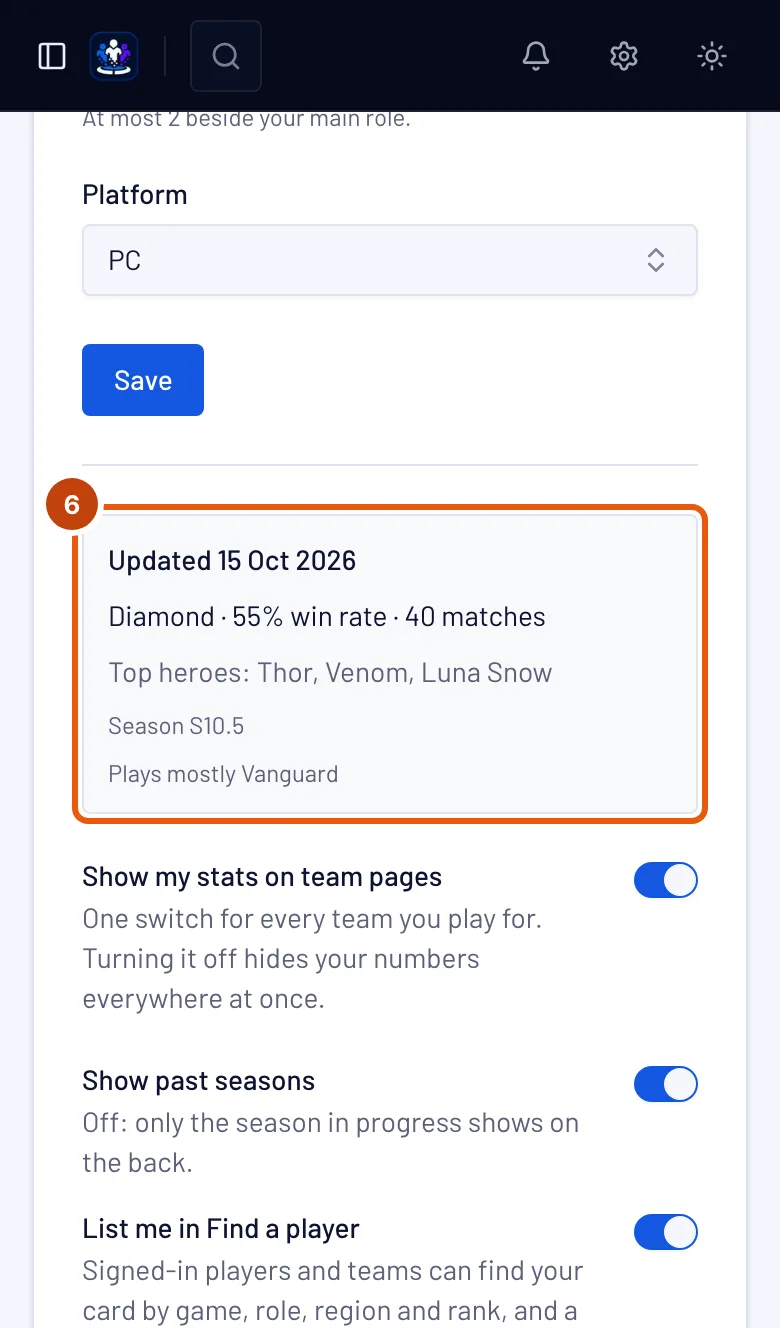
Ezt kell látnod: A statisztikák naponta frissülnek (vagy A statisztikák hetente frissülnek, ha egyik téged ellenőrző csapatnak sincs oldala) az első beolvasásig, utána Frissítve, azzal, hogy mennyi ideje, és a számaid — Marvel Rivalsnál a rangod, győzelmi arányod, lejátszott meccseid és legjobb hőseid; Overwatchnál a rangod, kompetitív meccseid, győzelmi arányod és KDA-d. Ha Privát meccselőzmények vagy Privát karrierprofil áll ott, a doboz megmutatja, hogyan teheted nyilvánossá a játékban — lásd: Meccselőzmények nyilvánossá tétele vagy Overwatch-karrierprofil nyilvánossá tétele.
A League of Legends és a Counter-Strike 2 számai a Spawnfront Companionnal rögzített meccseidből származnak a PC-den — lásd: A Companion alkalmazás telepítése. A Valoranthoz még nincs statisztikaforrás: a számai a Riottól jönnek majd, amint a Riot jóváhagyja a Spawnfrontot. A Deadlock számait a deadlock-api.com-ról olvassuk be, miután megerősítetted a fiókodat a Steammel, és egy csapat, amelyben játszol, felvett a keretébe — oldallal rendelkező csapatnál naponta, egyébként hetente. Az elmúlt 90 napban a deadlock-api által látott ranked és normál meccseket számolják. A Rocket League számai a Spawnfront Companion által rögzített meccsekből származnak a PC-den, miután bekapcsoltad a Record Rocket League beállítást. Minden játékban a csapatok a nevedet, a szerepeidet és a választott rangodat is látják, „saját bejelentésű” jelöléssel.
A csapatok, amelyekben játszol, a keretükben mutatják a számaidat, amíg a Statisztikáim megjelenítése a csapatoldalakon be van kapcsolva.
Alatta a Szerepeljek a Játékoskeresőben, a Csapatot keresek és a Korábbi szezonok mutatása beállítással döntheted el, hogy a csapatok megtalálhatják-e a kártyádat, és mely szezonokat mutassa — lásd: Megjelenés a Játékoskeresőben.
Honnan tudod, hogy sikerült
- Marvel Rivalsnál, miután a csapatod ellenőrizte az UID-det — Overwatchnál pedig, miután ellenőrizte a BattleTagedet, és a karrierlinked el van mentve —, az űrlap alatti dobozban A statisztikák naponta frissülnek vagy A statisztikák hetente frissülnek áll, majd Frissítve a számaiddal.
- Amikor jelentkezel egy csapatba, az Amit a csapat látni fog rész a nevedet és a szerepeidet mutatja.
Valami nem stimmel?
Még mindig ez áll: „Kapcsold össze a Companion alkalmazást a megerősítéshez”
League of Legendsben és Counter-Strike 2-ben a doboz addig mutatja ezt, amíg nem rögzítesz egy meccset a Spawnfront Companionnal. A Valoranthoz még nincs statisztikaforrás, ezért ott ez marad. Nálad semmi sem hiányzik: a csapatok a nevedet, a szerepeidet és a választott rangodat látják, „saját bejelentésű” jelöléssel.
A Marvel Rivals kártyámon ez áll: „A csapatod ellenőrzi az UID-det”
Még senki sem ellenőrizte az UID-det. Kérd meg a csapatod egyik tulajdonosát vagy adminját, hogy nyissa meg a sorodat a csapat Keret oldalán, és nyomja meg az Ellenőrzés gombot. Ezután a statisztikáidat oldallal rendelkező csapatnál naponta, ingyenes csapatnál hetente olvassuk be.
A Marvel Rivals kártyámon ez áll: „A statisztikák naponta frissülnek”
A csapatod ellenőrizte az UID-det, de az első beolvasás még nem történt meg. Általában egy órán belül megtörténik; utána naponta olvassuk be a statisztikáidat.
A kártyámon ez áll: „A statisztikák hetente frissülnek”
Azok közül a csapatok közül, amelyek ellenőrizték az UID-det vagy a BattleTagedet, egyiknek sincs oldala, ezért a statisztikáidat hetente olvassuk be. Az első beolvasás általában egy órán belül megtörténik. Amint egy téged ellenőrző csapat oldalt kap, naponta olvassuk be őket.
A Marvel Rivals kártyámon ez áll: „Privát meccselőzmények”
A meccselőzményeid rejtve vannak a játékban, ezért csak a rangodat lehet beolvasni. Tedd nyilvánossá a játékban — lásd: Meccselőzmények nyilvánossá tétele —, és a számaid a következő beolvasás után megjelennek: oldallal rendelkező csapatnál naponta, ingyenes csapatnál hetente.
A rangomnál „Rangsorolatlan” áll
Marvel Rivalsban ebben a szezonban még nem játszottál ranked meccset. Overwatchban egy nyilvános karrier, amelyben ebben a szezonban nincs kompetitív meccs, helyette ezt mutatja: Még nincs kompetitív meccs. League of Legendsben és Counter-Strike 2-ben nincs rögzített meccs, amíg nem játszol futó Spawnfront Companionnal; Valorantban csak a választott rangod látszik, „saját bejelentésű” jelöléssel.
Az Overwatch kártyán ez áll: „A csapatod ellenőrzi a BattleTagedet”
Az Overwatch-statisztikákat az összekapcsolt karrieredből olvassuk be, miután egy csapat, amelyben játszol, ellenőrizte a BattleTagedet és a linket: oldallal rendelkező csapatnál naponta, ingyenes csapatnál hetente. Kérd meg a csapatod egyik tulajdonosát vagy adminját, hogy nyomja meg az Ellenőrzés gombot a sorodon a csapat Keret oldalán — lásd: Játékos UID-jének vagy BattleTagjének ellenőrzése. Addig is a csapatok látják a BattleTagedet, a szerepeidet (Tank, Damage vagy Support) és a platformodat.
Az Overwatch kártyán ez áll: „Privát karrierprofil”
Az Overwatch alapból privátként kezeli a karrierprofilokat, amíg ezt meg nem változtatod, ezért csak a BattleTagedet lehet beolvasni. Lásd: Overwatch-karrierprofil nyilvánossá tétele.
Az Overwatch kártyán ez áll: „Nem BattleTag”
Az Overwatch-nevedet még azelőtt mentetted, hogy a Spawnfront Overwatch-statisztikákat olvasott volna, és ez nem BattleTag. Írd be a BattleTagedet, például Name#1234, a BattleTag mezőbe, és nyomd meg a Mentés gombot.
A League of Legends kártyámon nincsenek számok
A League of Legends számai a Spawnfront Companionnal rögzített játszmáidból származnak: amíg az alkalmazás meg nem erősíti a fiókodat, a dobozban Kapcsold össze a Companion alkalmazást a megerősítéshez áll, a csapatok pedig a Riot ID-det, a szerveredet, a pozícióidat és a választott Solo/Duo rangodat látják, „saját bejelentésű” jelöléssel.
Amint az alkalmazás megerősíti a Riot-fiókodat a League kliensből, a kártyádon a League of Legends által ellenőrizve felirat áll, és ugyanez látszik a sorodon minden csapat keretében, amelyben játszol. Egyszerre minden csapatnál számít: egy csapatnak sem kell ellenőriznie.
Miután a Spawnfront Riot-kapcsolatát jóváhagyják, a League of Legends kártyádon megjelenik a Megerősítés Riottal gomb. Ezzel bejelentkezel a Riotnál, hogy igazold: a Riot-fiók a tiéd; ezután a Riot ID-d és a szervered a Riottól jön, a kártyádon pedig a Solo/Duo rangod, a ranked eredményeid és a legjobb bajnokaid a Riottól látszanak, a rang mellett már nem áll „saját bejelentésű”, és a kártyán a Riot által ellenőrizve felirat áll. A gomb még nem érhető el — amíg meg nem jelenik, a kártyádon semmi sem a Riottól jön.
Egy Riot-bejelentkezés mindkét Riot-játékot megerősíti. A League of Legends és a Valorant egy Riot-fiókon osztozik, így ha bármelyik kártyáról bejelentkezel a Riottal, az minden itt mentett Riot-játékodat megerősíti. Ha mindkettővel játszol, előbb mentsd a Valorant-identitásodat; egy még nem mentett játékot nem hozunk létre helyetted, és később azon is megnyomhatod a Megerősítés Riottal gombot.
A Valorant kártyámon nincsenek számok
A Valoranthoz még nincs statisztikaforrás: PC-n a dobozban Kapcsold össze a Companion alkalmazást a megerősítéshez áll, konzolos platformon pedig Ehhez a játékhoz még nincs statisztika. A csapatok mindkét esetben a Riot ID-det, a régiódat, a platformodat, a szerepeidet és a választott rangodat látják, „saját bejelentésű” jelöléssel. A Valorant számai a Riottól jönnek majd, nem az alkalmazásból.
A Riottól származó Valorant-statisztikák csak azoknál a játékosoknál látszanak, akik bejelentkeznek a Riottal, hogy megosszák őket. Miután a Spawnfront Riot-kapcsolatát jóváhagyják, a Valorant kártyádon is megjelenik a Megerősítés Riottal gomb. A bejelentkezés igazolja, hogy a Riot-fiók a tiéd, és a Valorant-régiódat a Riot alapján javítjuk — ha más régiót választottál, mint ahol a Riot-fiókod játszik, a kártya átkerül a Riot szerinti régióba, és ezt jelzi is. Ezután a kártyádon a kompetitív rangod, a kompetitív meccseid és a legjobb ügynökeid a Riottól látszanak, PC-n vagy konzolon, és a Riot által ellenőrizve felirat áll — a kártyádon és a neved mellett minden csapat keretében, amelyben Valoranttal játszol, mert a fiókot te magad igazoltad. A gomb még nem érhető el — amíg meg nem jelenik, a Valorant kártyádon semmi sem a Riottól jön.
Az UID-t nem fogadja el
A Marvel Rivals UID 4–20 számjegyből áll, és semmi másból. Nyisd meg a játékbeli profilodat, és pontosan másold ki a számot; hagyd üresen a mezőt, ha inkább nem osztod meg.
A Riot ID-t nem fogadja el
A Riot ID egy 3–16 karakteres névből, egy # jelből és egy 3–5 betűből vagy számból álló tagből áll — Name#TAG. Másold ki a Riot kliensből vagy a játékból, ahol a neved alatt látszik — a League of Legends és a Valorant egy Riot ID-n osztozik.
Nem fogadta el a Rocket League-rangom ellenőrzését
A válasz megmondja, mit kell javítanod. „Ez a profil …-é, nem …-é”: a Player Profile tetején lévő név nem a Spawnfronton megadott Rocket League-neved — küldd a saját profilodat, vagy módosítsd a Spawnfronton a neved arra, amit a játék mutat. „A Spawnfront nem tudta beolvasni mindhárom rangot”: görgess le, amíg a DUEL, DOUBLES és STANDARD rangok mind meg nem jelennek, és a teljes képernyőt küldd, angol nyelvű játékkal. A profil tetejéről készült képernyőképen nincs ellenőrizhető rang.
Nem akarom, hogy a csapatok lássák a statisztikáimat
Kapcsold ki a Statisztikáim megjelenítése a csapatoldalakon beállítást. Ez egyszerre minden csapatnál elrejti a számaidat; a neved továbbra is látszik.
Kapcsolódó cikkek
Még mindig elakadtál? Írj az ügyfélszolgálatnak, vagy küldj e-mailt ide: support@spawnfront.com — írd meg, melyik oldalon vagy, és hányadik lépésnél tartasz.