
Játékos keresése
Böngészd a magukat listázó játékosokat és stábtagokat játékonként: szűrj szerep, régió, platform és rang szerint, és nyiss meg egy kártyát.
Játékosoknak · 6 lépés
Amire előbb szükséged lesz
- Be vagy jelentkezve. A Játékoskereső csak bejelentkezett fiókoknak érhető el; a Spawnfronton kívül senki nem látja.
Lépések
1. lépés: Nyisd meg a Játékoskeresőt
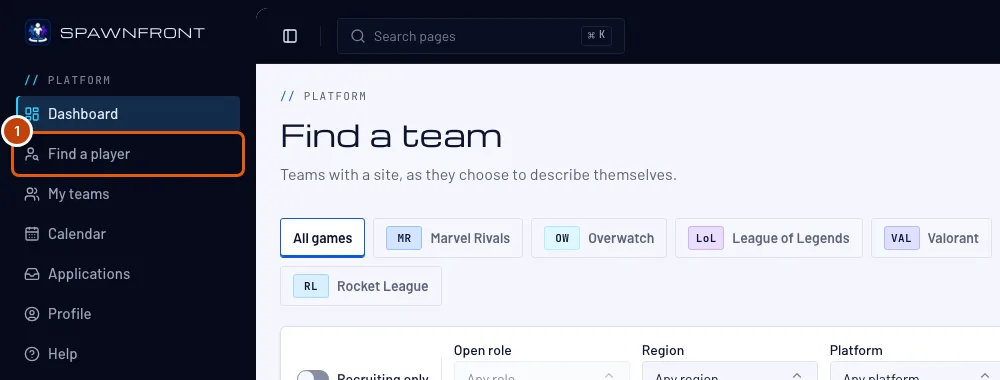
A menüben nyomd meg a Játékoskereső pontot. Telefonon előbb nyisd meg a menüt a bal felső gombbal.
Ezt kell látnod: Játékoskereső, a játékok sorával, a szűrőkkel és az első játékhoz listázott játékosokkal.
Csak azok vannak itt, akik kérték, hogy listázzák őket, egyszerre egy játékhoz: a játékosok – lásd: Listázd magad a Játékoskeresőben –, valamint az edzők, menedzserek, elemzők és tartalomkészítők – lásd: Listázd magad stábtagként.

2. lépés: Válaszd ki a játékot
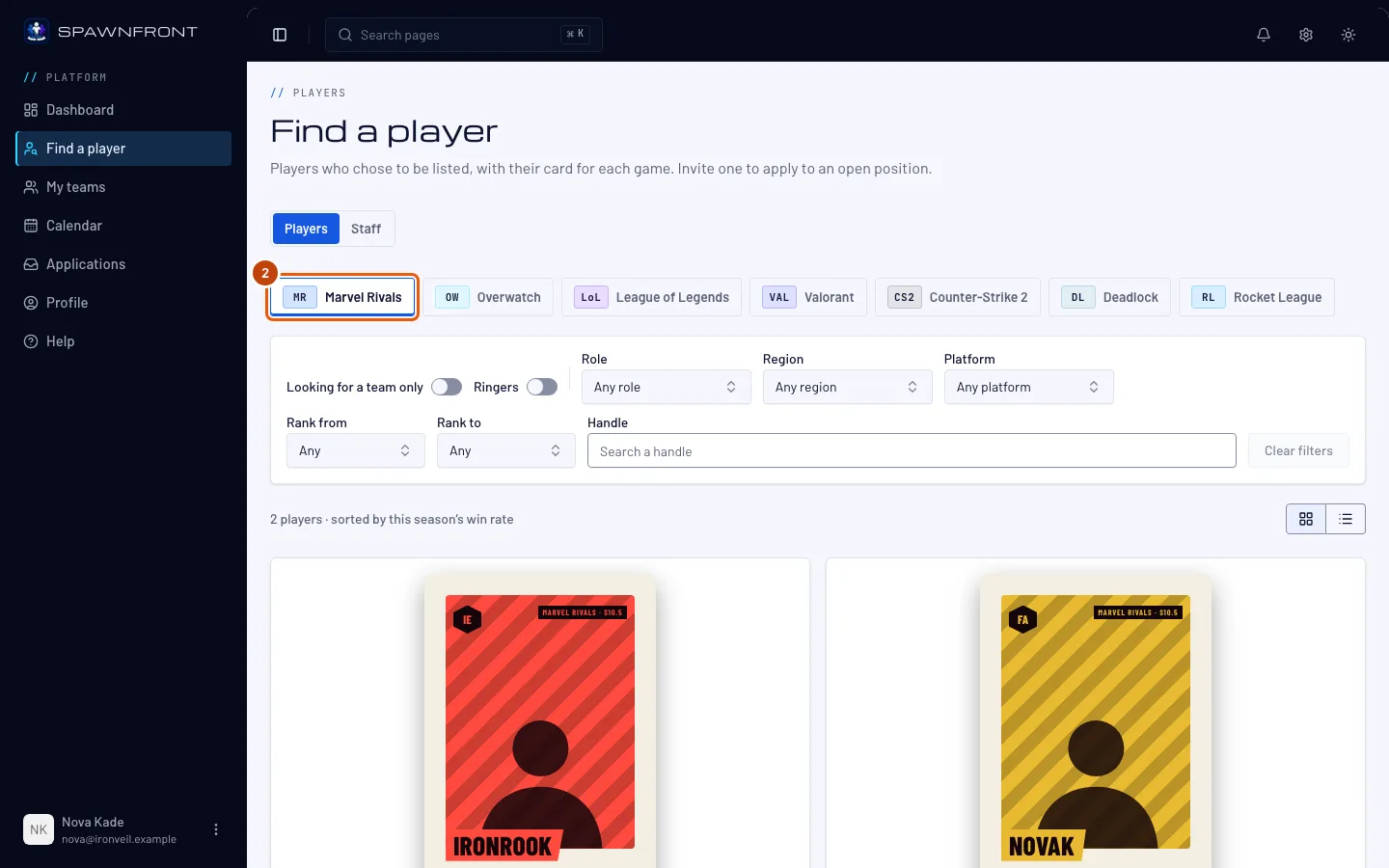
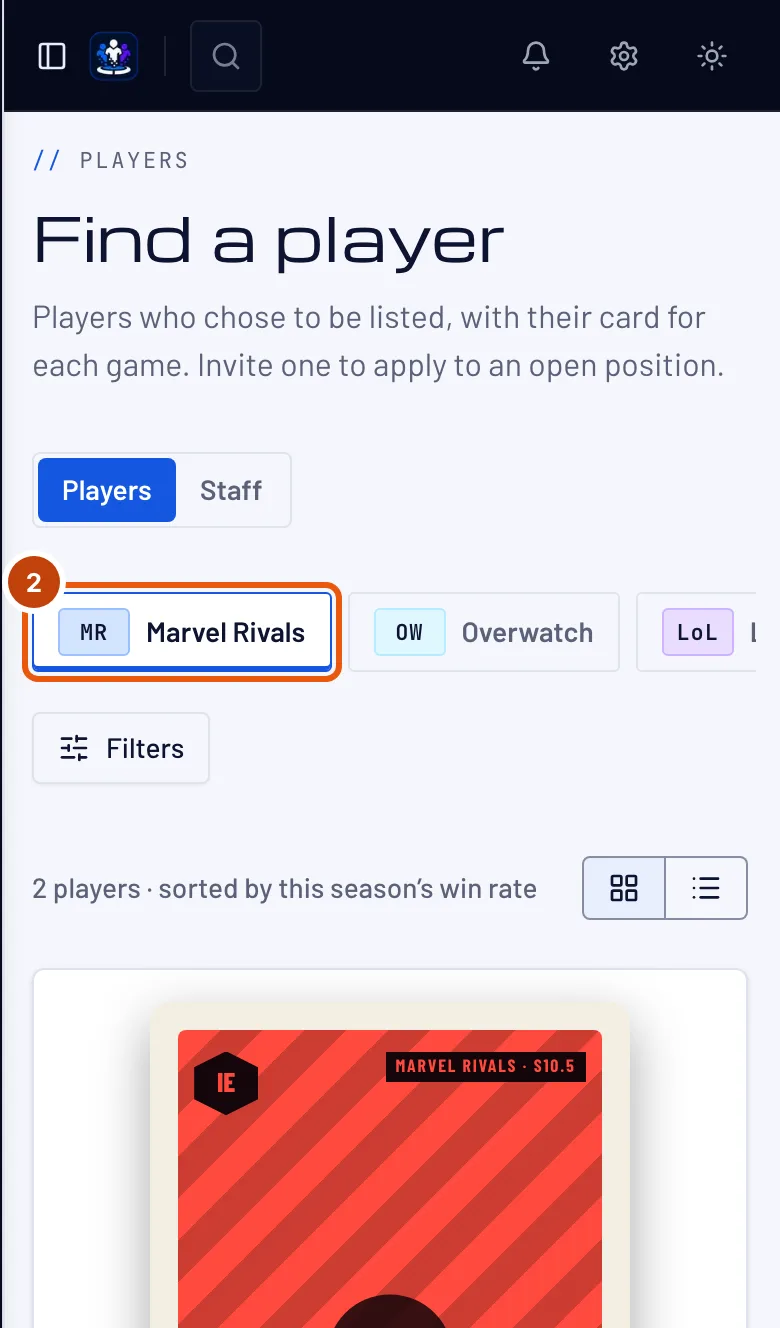
Nyomd meg a játék fülét felül: Marvel Rivals, Overwatch, League of Legends, Valorant, Counter-Strike 2, Deadlock vagy Rocket League.
Ezt kell látnod: az adott játékhoz listázott játékosokat és a számukat – „az idei szezon győzelmi aránya szerint rendezve”.
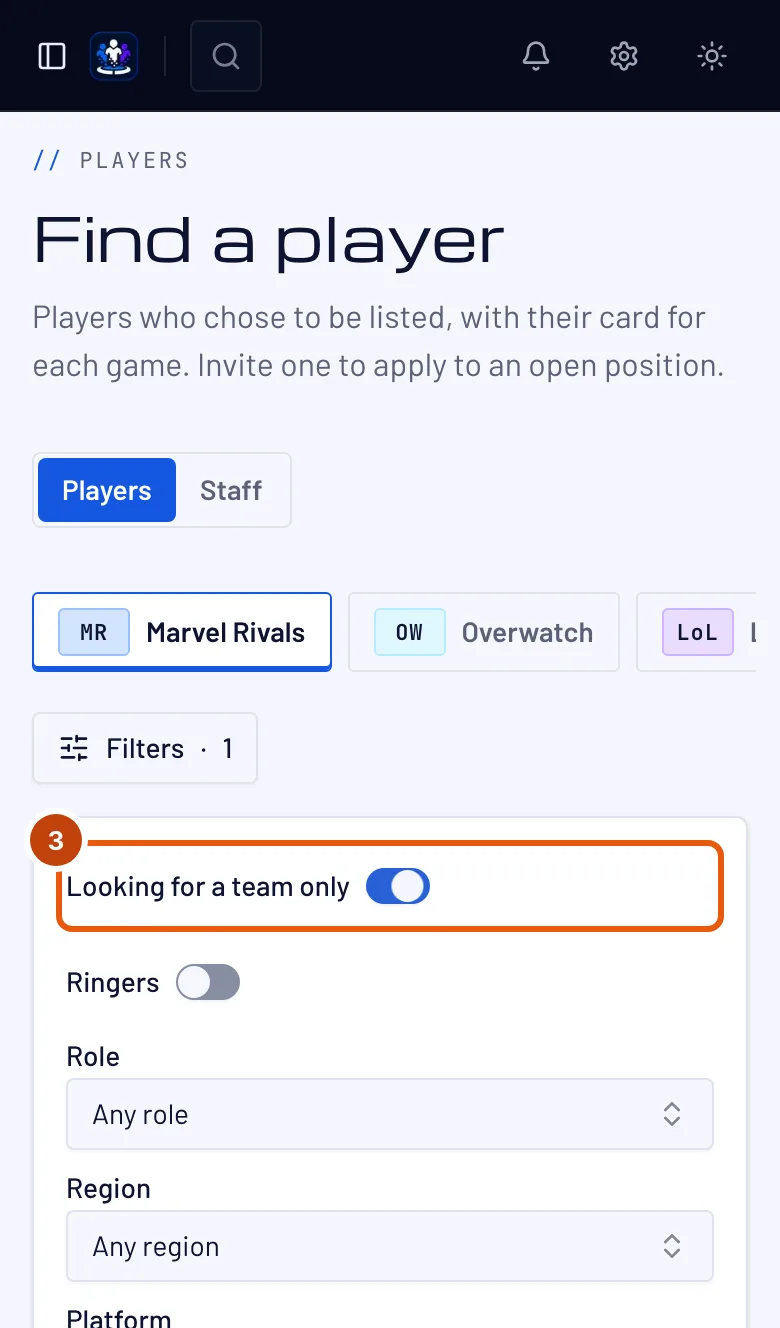
3. lépés: Mutasd csak a csapatot kereső játékosokat
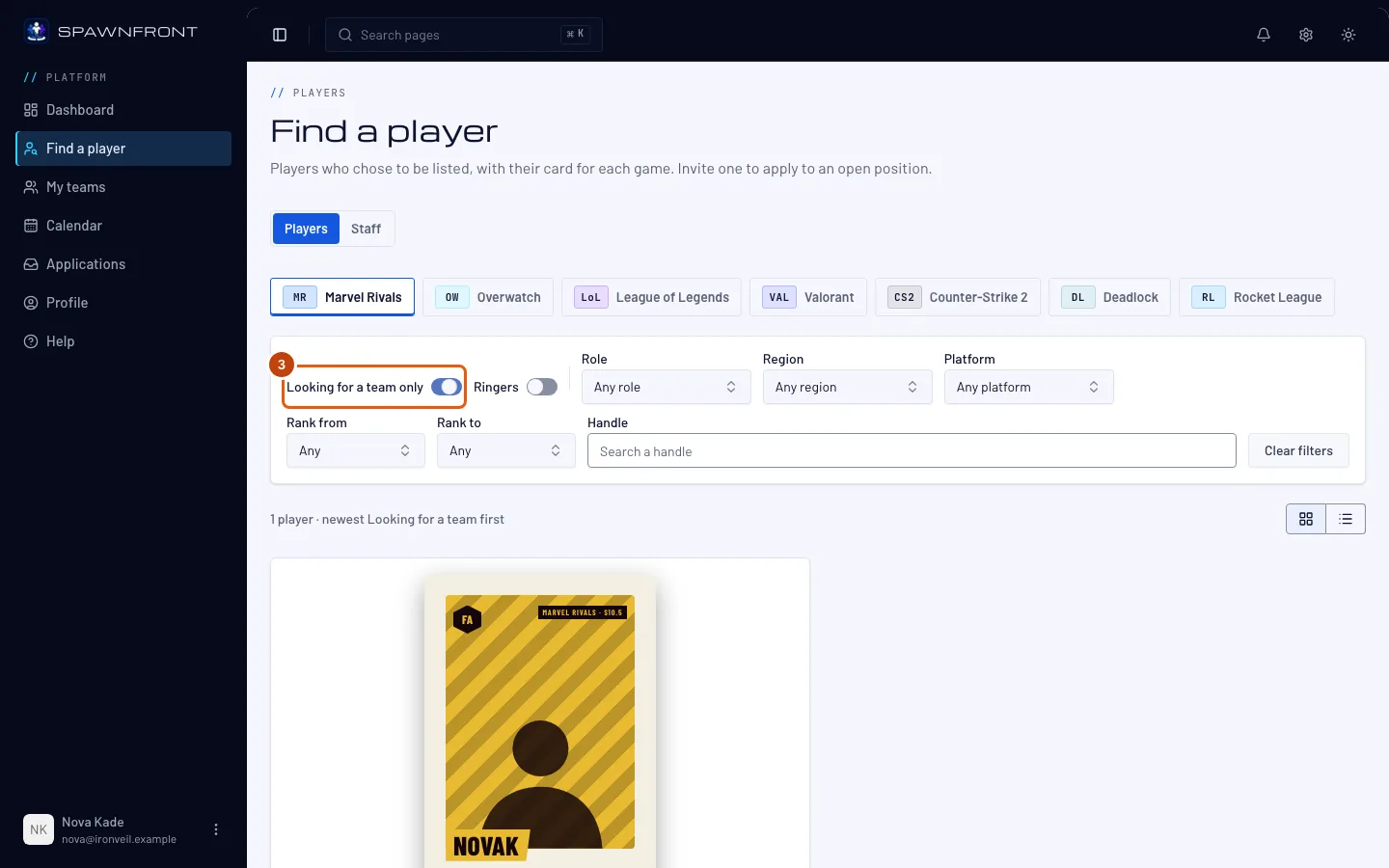
Kapcsold be ezt: Csak csapatot keresők. Telefonon előbb nyomd meg a Szűrők gombot.
Ezt kell látnod: csak a Csapatot keres jelvényű játékosokat, a legújabbakkal elöl – a felettük lévő sorban ez áll: „legelöl a legújabb Csapatot keres játékosok”.
4. lépés: Szűkítsd a listát
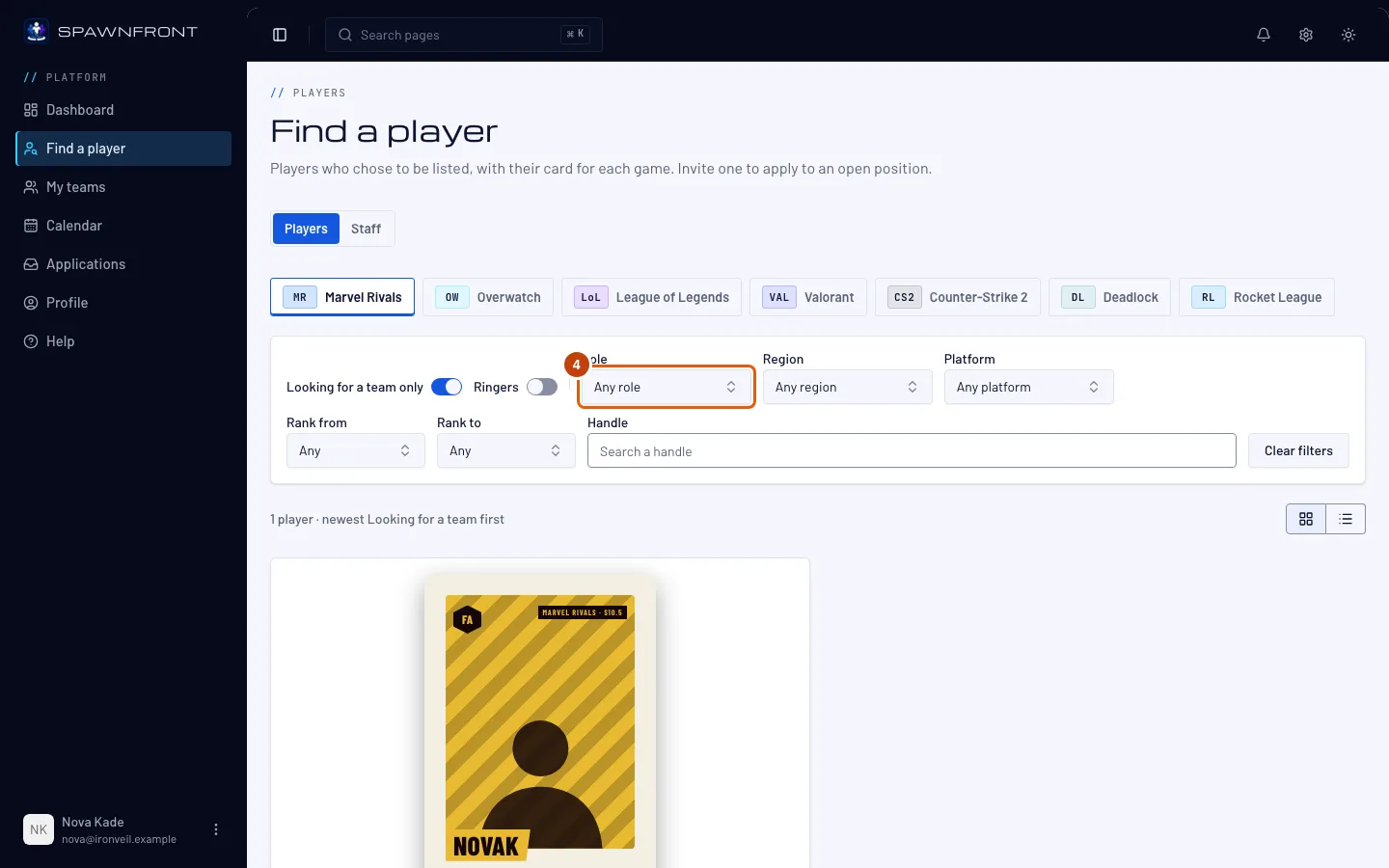
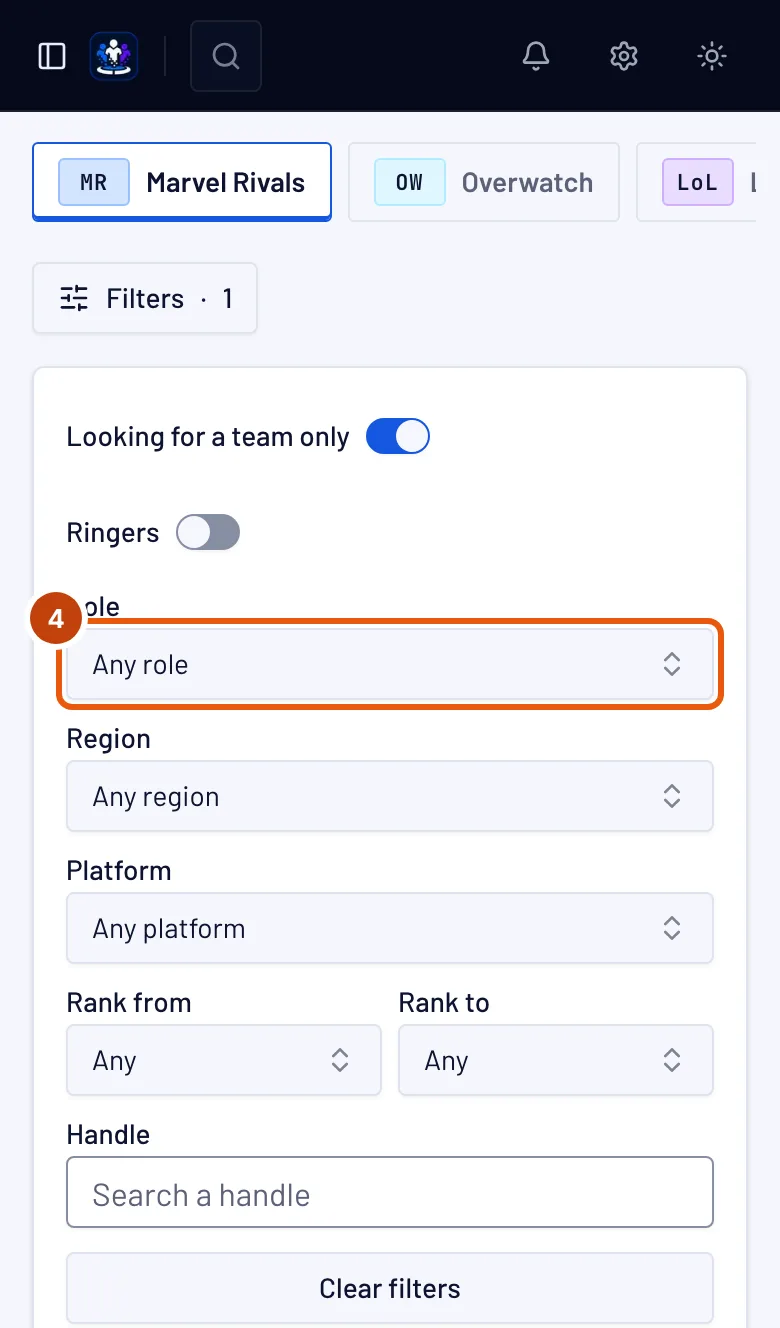
Állítsd be a Szerep mezőt, és ha szeretnéd, a Régió, a Platform mezőt vagy egy rangtartományt a Rang ettől és a Rang eddig mezővel. League of Legendsnél a Régió helyett egy Server értéket válassz, Valorantnál pedig egy Valorant region értéket. Egy adott játékos megtalálásához írd be a játékosneve egy részét a Játékosnév mezőbe. A Szűrők törlése gombbal elölről kezdheted. Ha egyszerre sok játékost akarsz átnézni, a játékosok fölött válts a Kártyák nézetről a Lista nézetre.
Ha olyan játékost keresel, aki egy alkalomra beugrik, kapcsold be a Kölcsönjátékosok szűrőt: csak azok a játékosok maradnak, akik bekapcsolták az Elérhető vagyok kölcsönjátékosként kapcsolót, mindegyik a Kölcsönjátékos jelvénnyel. Hívj meg egyet a kölcsönjátékos-igényedre — lásd: Kölcsönjátékos keresése.
Ha inkább edzőt, menedzsert, elemzőt vagy tartalomkészítőt keresel, nyomd meg a szűrők fölött a Stáb gombot. Minden stábtag-listázáson látszanak a szerepei, a játékai, a régiója, néhány sor róla és a beszélt nyelvei, a legutóbb listázottak elöl; szűkítsd a Szerep és a Régió mezővel.
Ezt kell látnod: ahogy választasz, változik a lista és a játékosok száma. Minden játékosnál látszik a szerepe, a Régió, a Platform, a Rang, az idei szezon mérlege (szezon elején a múlt szezoné), és a csapat, amelyben játszik – vagy a Szabadügynök felirat.
5. lépés: Nyiss meg egy játékost
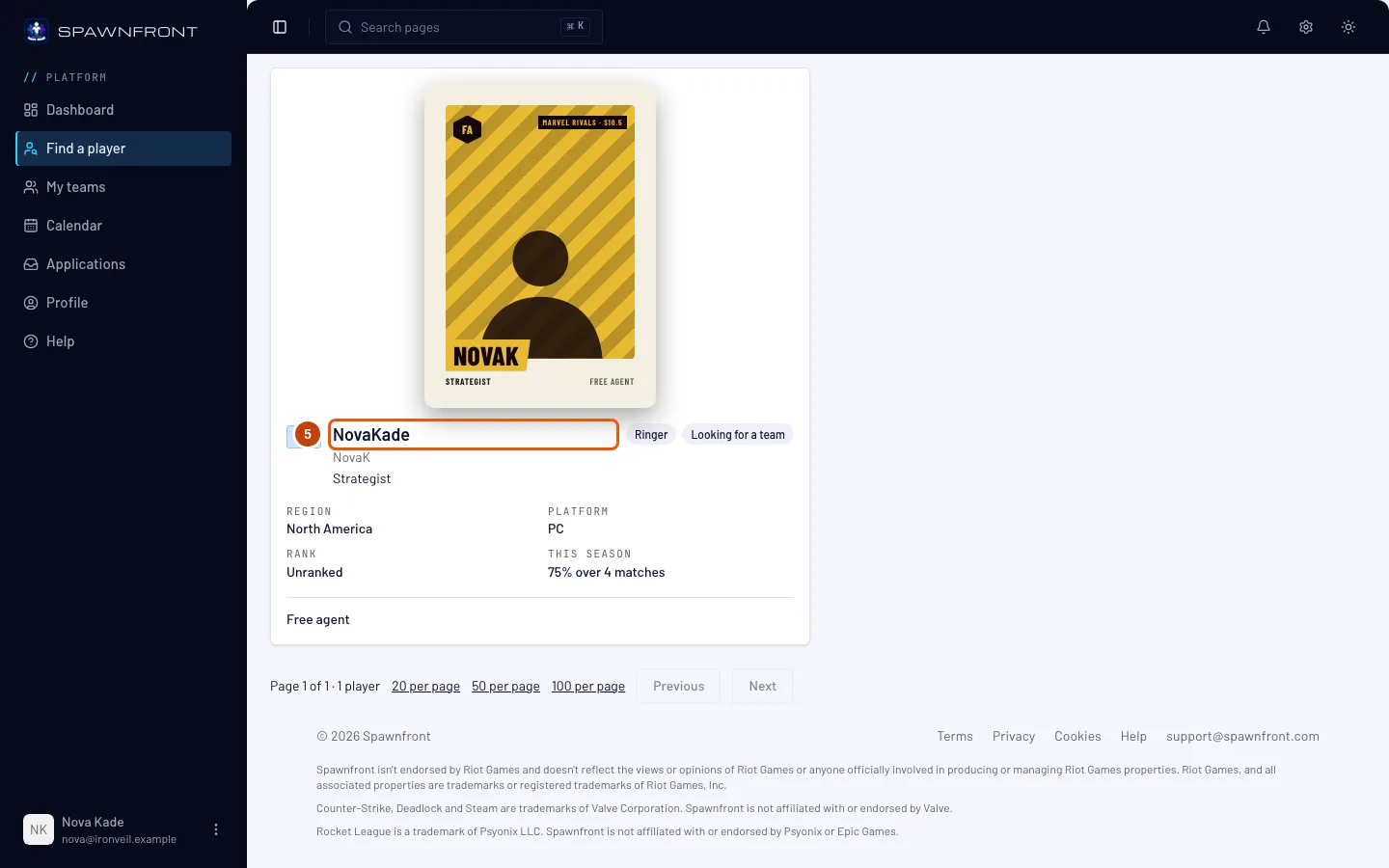
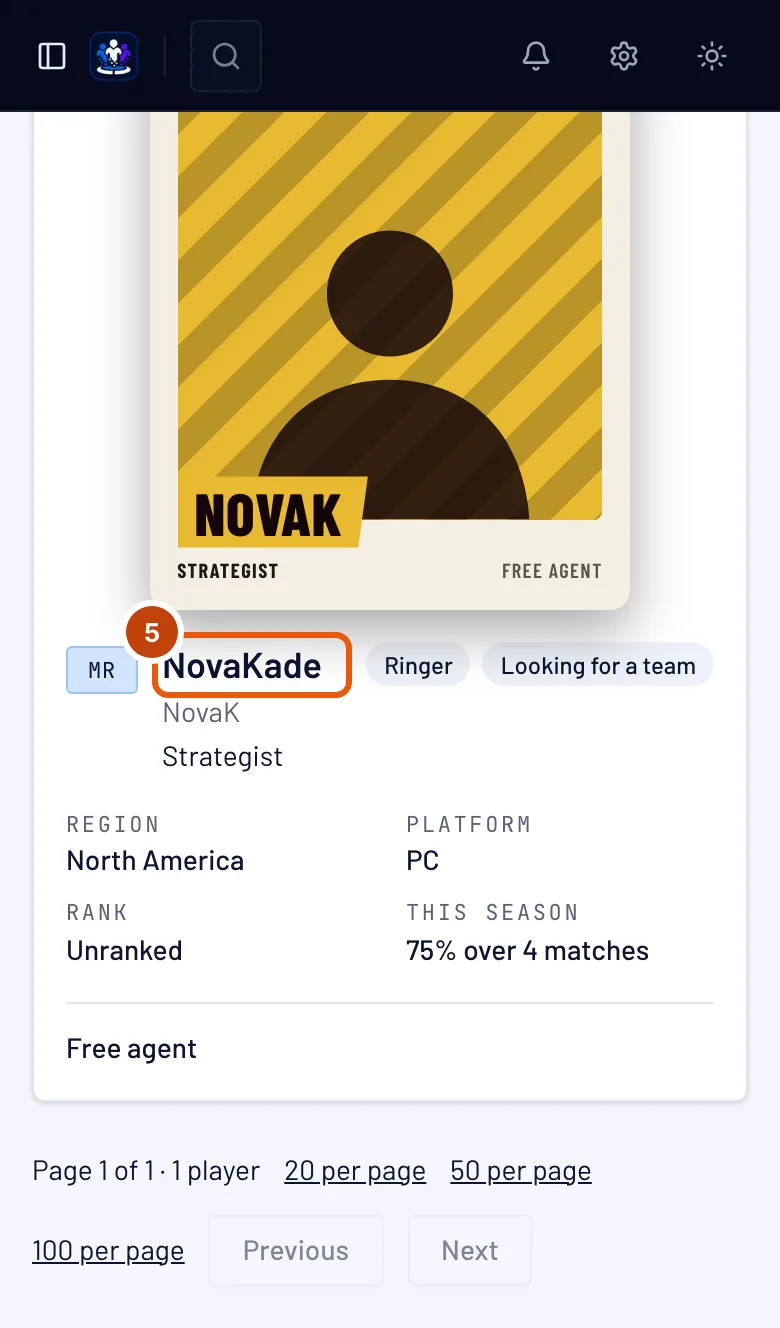
Nyomj rá egy játékos nevére.
Ezt kell látnod: a játékos kártyáját. Ha a játékos egy csapatban játszik, a kártyája annak a csapatnak az oldalán nyílik meg, Játékoskártya címmel és a csapat nevével – lásd: A játékoskártyád. A szabadügynök kártyája a saját oldalán nyílik meg.
6. lépés: Nézd meg egy szabadügynök kártyáját
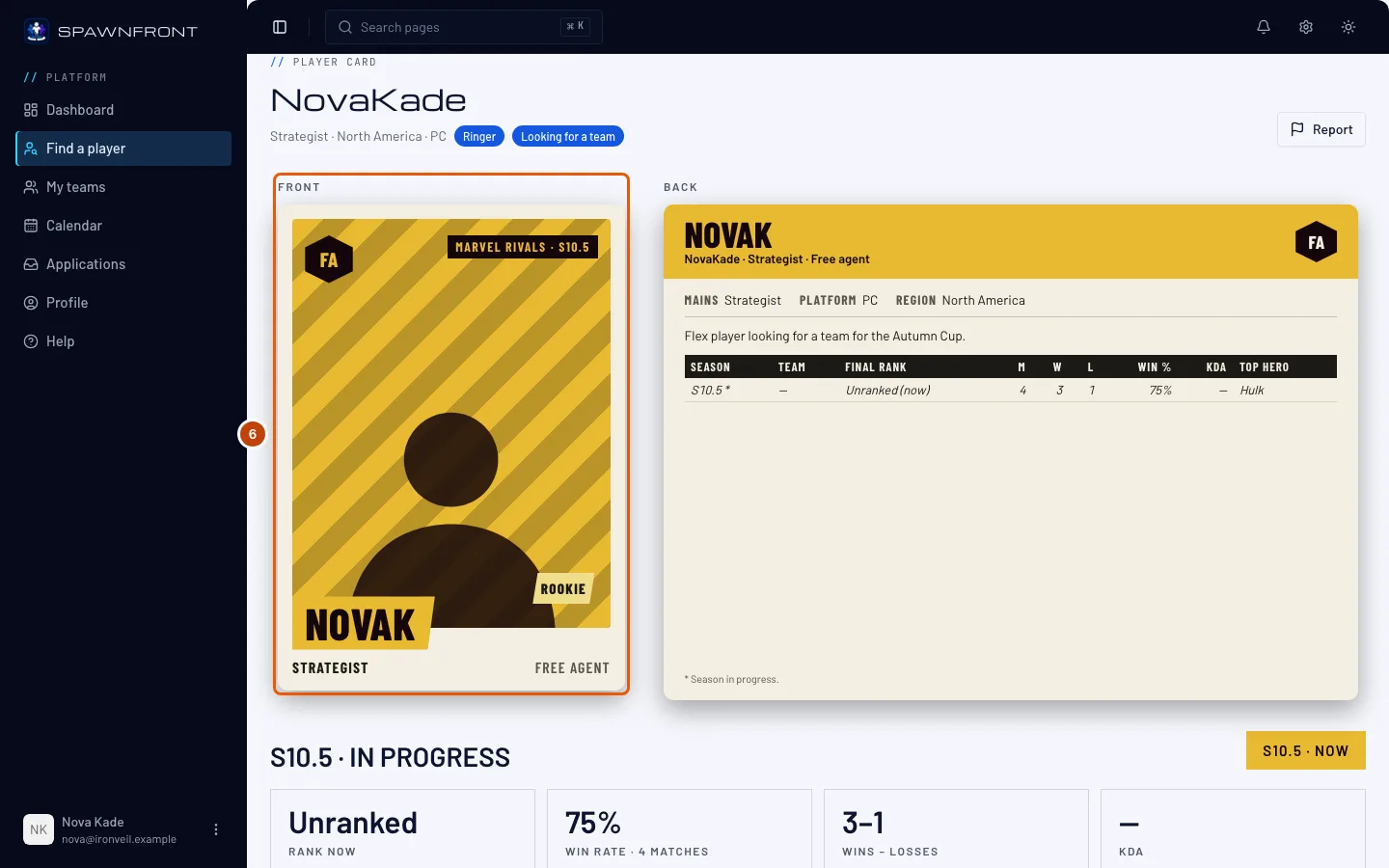
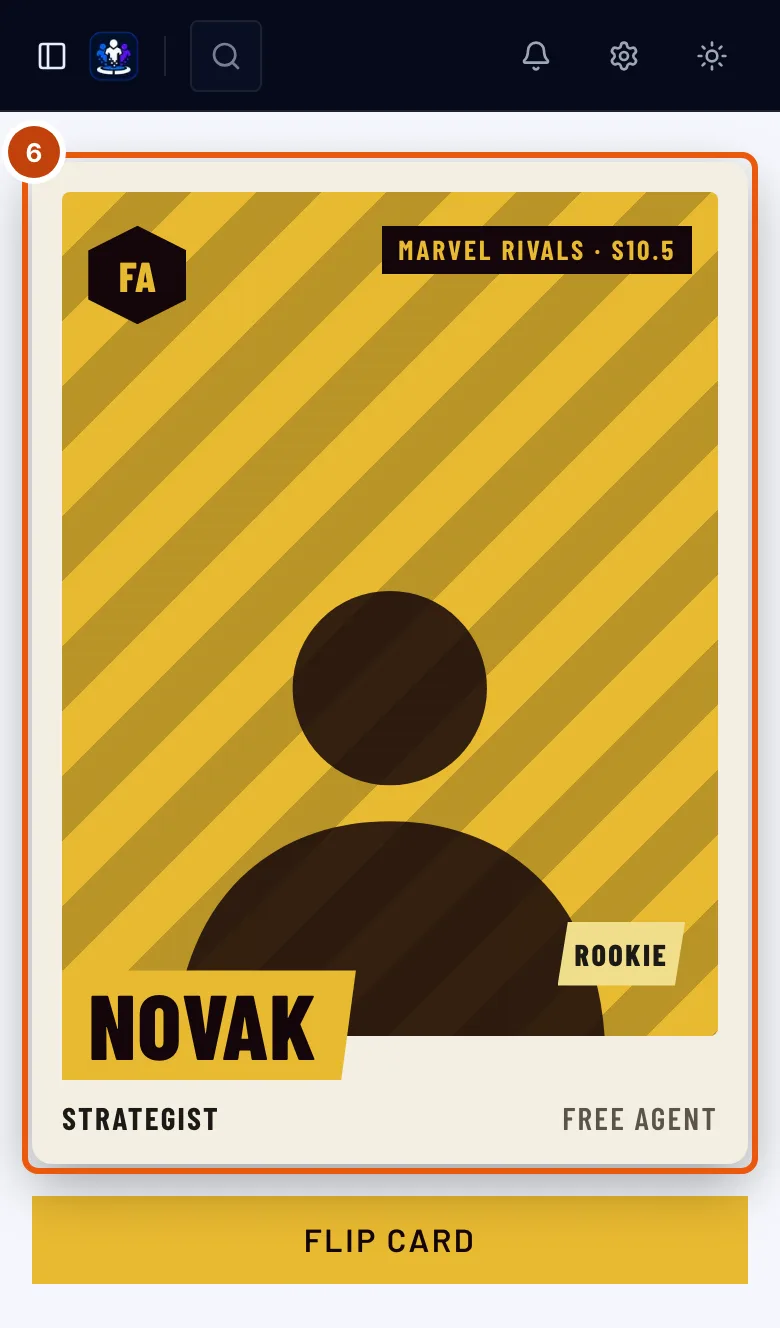
A szabadügynök oldalán látszik a Játékoskártya felirat, a játékosnév, a szerepe, a régiója és a platformja, a Csapatot keres jelvény, ha ezt jelezte, valamint a kártyája: a csapat helyén aranyszínnel FA és Szabadügynök. Számítógépen a hátoldal az előlap mellett látszik; telefonon nyomd meg a Kártya megfordítása gombot. A kártya alatt egy szezon gombjával megnézheted az adott szezont. A ‹ Vissza a Játékoskeresőhöz visszavisz a listához.
Ezt kell látnod: a kártya hátoldalát szezononként egy sorral, vagy egy sort, amely megmondja, miért nincs egy sem.
Honnan tudod, hogy sikerült
- Egy játékos nevére nyomva megnyílik a kártyája. Ha az ő játékában vezetsz csapatot, mellette ott a Meghívás jelentkezésre gomb – és egy stábtag-listázás mellett is, stábpozícióhoz – lásd: Hívj meg egy játékost jelentkezésre.
A csapat csak a kártyát látja, semmi mást. A Játékoskereső soha nem mutatja a játékos e-mail-címét, születési dátumát, életkorát, országát, nyelveit vagy elérhetőségeit. Egy stábtag-listázás a személy profiljában megadott nyelveket mutatja, az e-mail-címét, születési dátumát, életkorát, országát vagy elérhetőségeit viszont soha. Itt bárkit csak a Meghívás jelentkezésre gombbal érhetsz el.
Valami nem stimmel?
Ezt írja: „Nincs egyező listázott játékos”
A szűrőidnek egyetlen listázott játékos sem felel meg. Bővítsd a rangtartományt vagy a régiót, kapcsold ki a Csak csapatot keresők szűrőt – vagy nyomd meg a Szűrők törlése gombot.
Ezt írja: „Még nincs listázott játékos ehhez: …”
Eddig senki nem listázta magát ehhez a játékhoz. Nyomd meg a Listázd magad: Profil › Játékok gombot, és legyél te az első – lásd: Listázd magad a Játékoskeresőben.
Ezt írja: „Túl gyors keresés – próbáld újra egy pillanat múlva”
Egy percen belül sokszor módosítottad a szűrőket. Várj egy kicsit, aztán válassz újra; addig az utolsó lista a képernyőn marad.
Nincs Meghívás jelentkezésre gomb
Csak akkor jelenik meg, ha a játékos játékában egy csapat tulajdonosa vagy adminja vagy.
Nem vagyok a listán
Játékonként kerülsz a listára. A Profil › Játékok oldalon kapcsold be a Listázz a Játékoskeresőben kapcsolót az adott játék kártyáján. Edzőként, menedzserként, elemzőként vagy tartalomkészítőként listázd magad a Profil › Stábtag-listázás részben, és nézz a Stáb alatt – lásd: Listázd magad stábtagként.
Kapcsolódó cikkek
Még mindig elakadtál? Írj az ügyfélszolgálatnak, vagy küldj e-mailt ide: support@spawnfront.com — írd meg, melyik oldalon vagy, és hányadik lépésnél tartasz.