
Scrim eldöntése képernyőképpel
Küldd el egy scrimjátszma eredményjelzőjét — Marvel Rivals, Overwatch, League of Legends, Valorant vagy Counter-Strike 2 —, javítsd a piszkozatot, és hagyd, hogy a másik csapat megerősítse.
Csapattulajdonosoknak és adminoknak · 5 lépés
Amire előbb szükséged lesz
- Tulajdonosa vagy adminja vagy egy olyan csapatnak, amely Marvel Rivals, Overwatch, League of Legends, Valorant, Counter-Strike 2 vagy Deadlock játékkal versenyez (a Spawnfront még nem tudja beolvasni a Rocket League eredményjelzőit — egy Rocket League-scrim eredményét kézzel add meg), és a scrimet rögzítették a Spawnfronton — a másik csapattal foglalták le (az ő csapatukat választották ellenfélnek, vagy a scrimkeresőn vagy egy nyílt scrimen keresztül), vagy név szerint rögzítették egy olyan csapat ellen, amely nincs a Spawnfronton. Így bármelyik csapat eldönthet egy scrimet, ingyenes vagy oldallal rendelkező. Egy soha nem rögzített scrimet nem rögzített meccsként kell elküldeni: lásd: Nem rögzített meccs küldése.
- Nem vagy tulajdonos vagy admin? Bármelyik tag is küldhet eredményt, hacsak a csapat ki nem kapcsolta — a csapat Scrimek oldaláról (lásd: A csapatod scrimeredményeinek küldése). Hogy a tagok mit tehetnek, azt a tulajdonosok és az adminok választják ki itt: Scrimjogosultságok beállítása.
- A scrimet már lejátszották. Marvel Rivalsban egyik csapatban sincs olyan játékos, akinek nyilvános a meccselőzménye, és a UID-ját a csapata ellenőrizte — különben a Spawnfront magától kitölti az eredményt.
- Minden játszma eredményjelzőjéről van egy képernyőképed, mindegyik PNG, JPEG vagy WebP, legalább 1280×720-as és legfeljebb 8 MB-os. Hogy melyik képernyő kell, az a játéktól függ:
- Marvel Rivals — ha lehet, a meccs utáni képernyő, vagy a játszma oldala a meccselőzményeidben. A Spawnfront a játék angol szövegeit olvassa. Ha a játék más nyelven fut, az eredményjelző számait így is beolvassa, de a pálya, a mód és egyedi játék oldalán a kör és a pályaeredmény üresen jöhet vissza — ezeket töltsd ki, amikor ellenőrzöd a piszkozatot.
- Overwatch — minden játszmajelentés Teams oldala a Career Profile → History → Game Reports helyről, és mellette a Summary oldala: a Summary hozzáadja a pályát, az eredményt és a hosszt. A Teams oldalt a játék bármilyen nyelvén beolvassa; a Summary pályáját, eredményét és hosszát csak angol nyelvű játékból, mert egyelőre ez az egyetlen nyelv, amelyen a Spawnfront az Overwatch szövegeit olvassa — más nyelven ezek üresek maradnak.
- League of Legends — a játszma Scoreboard füle a Match History részből, angol nyelvű játékkal, vagy cseh, francia, német, magyar, indonéz, olasz, lengyel, portugál (brazil), román, spanyol, török vagy vietnámi nyelvvel — illetve görög, japán, koreai, orosz, thai vagy kínai nyelvvel, ha a Spawnfront, a böngésződ vagy a Discord is erre a nyelvre van állítva. Egyelőre csak az angolt teszteltük valódi képernyőképeken: ha egy más nyelvű képernyőképet nem olvas be, állítsd a League-et angolra, és készítsd el újra.
- Valorant — a meccs Scoreboard nézete a Career részből, legalább 1600×900-as felbontásban: egy kisebb képen hibásan olvassa a számokat, ezért elutasítja. A játék lehet angol, francia, német, indonéz, olasz, lengyel, portugál (brazil), spanyol (spanyolországi vagy latin-amerikai), török vagy vietnámi nyelvű — vagy japán, koreai, orosz, thai vagy hagyományos kínai, ha a böngésződ (vagy a
/scrim resultesetén a Discord) is erre a nyelvre van állítva. Egyelőre csak az angolt teszteltük valódi képernyőképeken: ha egy más nyelvű képernyőképet nem olvas be, állítsd a játékot angolra, és készítsd el újra. - Counter-Strike 2 — az 5v5-ös tábla egy Premier, Competitive vagy egyedi meccs végén, nem a Tab-eredményjelző, amíg a meccs még tart. A táblát angol nyelvű játékból olvassa be — egyelőre ez az egyetlen, valódi képernyőképeken megerősített nyelv —, és a játék többi nyelvén is: bolgár, kínai (egyszerűsített és hagyományos), cseh, dán, holland, finn, francia, német, görög, magyar, indonéz, olasz, japán, koreai, norvég, lengyel, portugál (portugáliai és brazil), román, orosz, spanyol (spanyolországi és latin-amerikai), svéd, thai, török, ukrán és vietnámi. A bolgárt, a kínait, a görögöt, a japánt, a koreait, az oroszt, a thait és az ukránt csak akkor próbálja, ha a böngésződ — vagy a
/scrim resultesetén a Discord — erre a nyelvre van állítva. - Deadlock — az eredményjelző az egyedi meccs végén. Ha a Deadlock egyedi meccs után nem mutatja, csatold inkább a meccset a Match ID alapján (lásd: Meccsek rögzítése). A játék lehet angol, francia, német, spanyol (spanyolországi vagy latin-amerikai), olasz, lengyel, portugál (brazil), cseh, török, indonéz, orosz, ukrán, egyszerűsített kínai, koreai, japán vagy thai, de egyelőre csak az angol van megerősítve valódi képernyőképeken, így egy más nyelvű táblát lehet, hogy még nem olvas be. Orosz, ukrán, kínai, koreai, japán vagy thai nyelven csak akkor olvassa be, ha a Spawnfront vagy a böngésződ — vagy a
/scrim resultesetén a Discord — is erre a nyelvre van állítva. A Souls értéket csak ott olvassa be, ahol a játék k-val írja, ahogy angolul, franciául, olaszul, indonézül, kínaiul, japánul és thaiul; a többi nyelven a Souls üresen marad.
- Nem tudod, hol mutatja a játékod azt a képernyőt, vagy a visszajátszáskódját? Lásd: Találd meg a meccsstatisztikáidat és a visszajátszáskódokat.
- A csapatodnak ma még maradt képernyőképe: az Eredmények rész mutatja, mennyi, például ma még 14 maradt a 20-ból · visszaáll: és a nap és időpont. Egy ingyenes csapat 24 óra alatt 5 képernyőképet olvastathat be, egy oldallal rendelkező csapat 20-at.
Lépések
1. lépés: Nyisd meg az Eredményeket a Scrimek oldalon
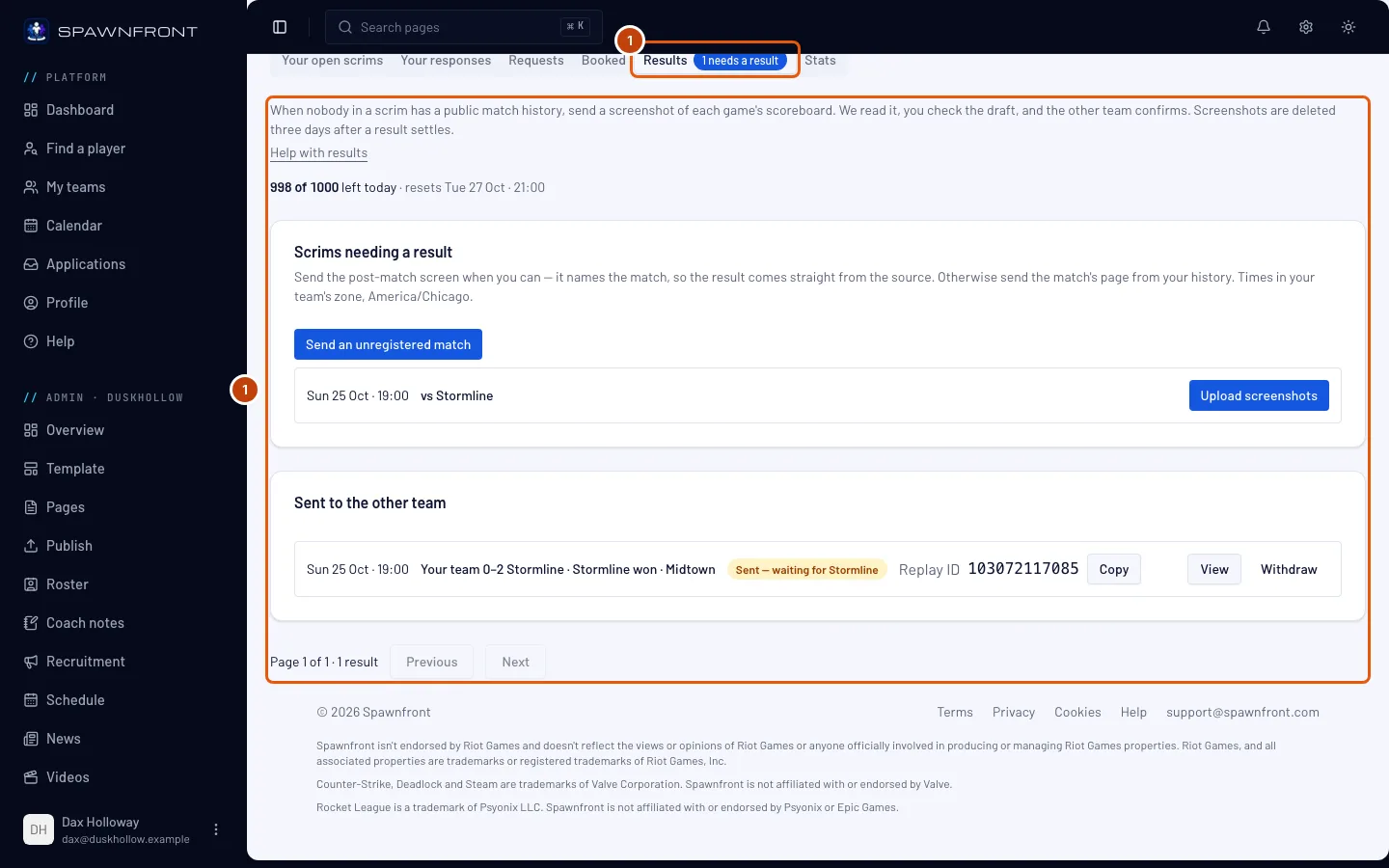
A bal oldali menüben, a csapatod admin menüjében (Admin · és a csapatod neve) nyomd meg a Scrimek menüpontot, majd a kereső alatt nyomd meg az Eredmények fület. Ha több csapatot is vezetsz, előbb nyisd meg a csapatod nevét az Admin alatt. A Meccsek oldaladon egy lejátszott scrim sorában a Eldöntés képernyőképpel gombot is megnyomhatod, ez ugyanezt a fület nyitja meg.
Ezt kell látnod: Eredmények, és hogy ma még hány képernyőképe maradt a csapatodnak — például ma még 14 maradt a 20-ból — az Eredményre váró scrimek felett.
2. lépés: Töltsd fel a képernyőképeidet
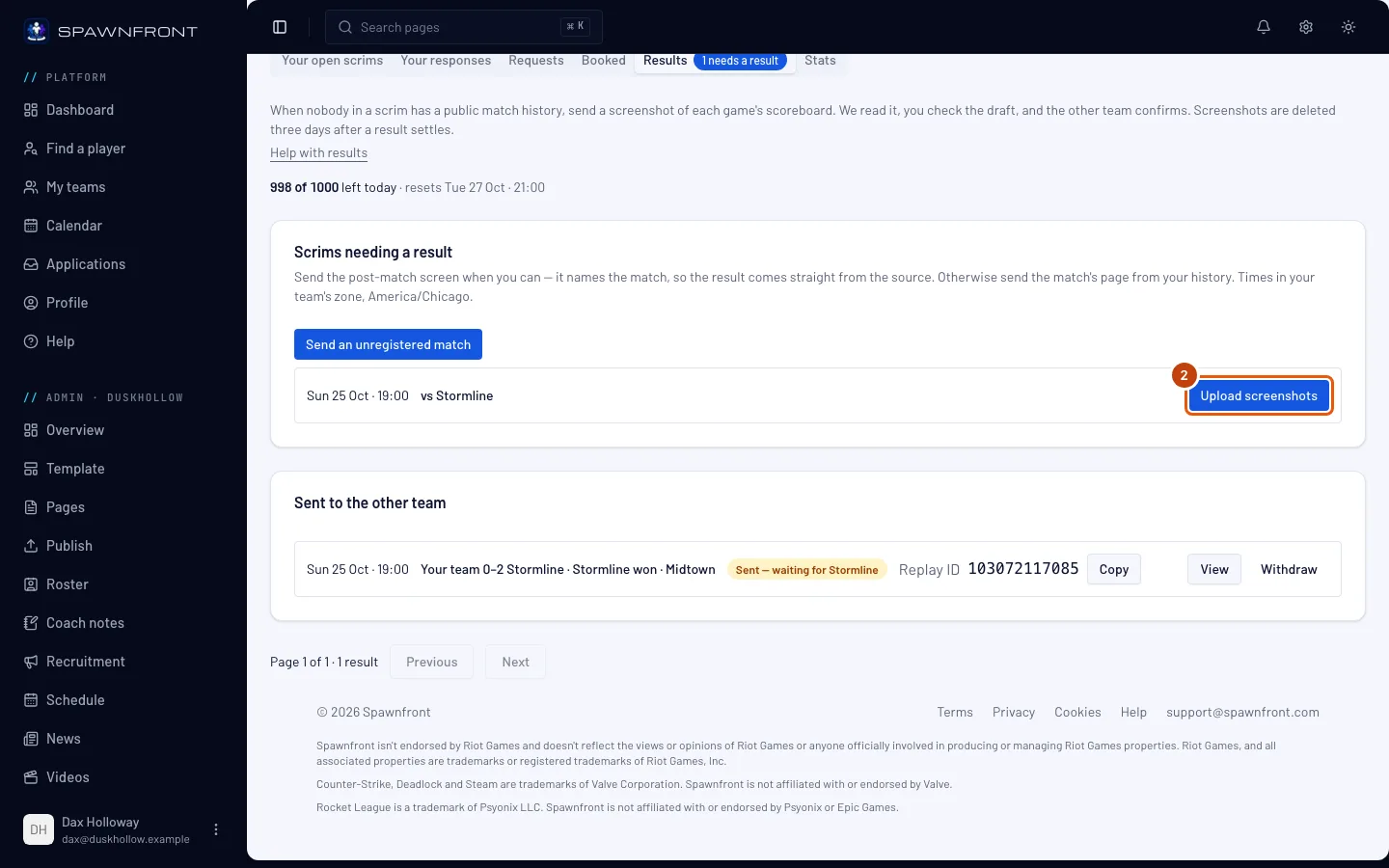
A scrim sorában nyomd meg a Képernyőképek feltöltése gombot, majd a Fájlok kiválasztása gombot, és válassz ki egyszerre legfeljebb 10 képet — a scrim minden játszmájához egyet. Ha többet választasz, az első 10-et olvassa be; a többit akkor válaszd ki, amikor ezek elkészültek. A képeket a mezőre is húzhatod. Minden képet a böngésződ olvas be, egymás után, ezért hagyd nyitva az oldalt, amíg a lista el nem készül.
Ezt kell látnod: a fájljaid számozott listája, mindegyiknél előbb Várakozik, aztán Olvasás…, aztán Beolvasva — a piszkozat kész felirat egy Piszkozat ellenőrzése gombbal. Ha egy képet választottál, a piszkozata magától megnyílik ezzel: Képernyőkép beolvasva. Ellenőrizd a piszkozatot, aztán küldd el. Overwatchban egy Summary oldalnál ez áll: Beolvasva — hozzáadva a Teams oldal piszkozatához: a Teams oldalával együtt küldd el, egyszerre vagy utána. Ha a Rivals Islandnek már megvolt egy Marvel Rivals-játszma, a fájlnál Rögzítve a meccsforrásból áll, és nincs mit javítani. Ha a böngésződ egy percen belül nem tudja beolvasni a képet, a piszkozata üresen nyílik meg, hogy kitöltsd.
Minden beolvasott képernyőkép beleszámít a mai olvasásokba, az elutasítottak is. Egy fájlnál ez állhat: Elutasítva — ugyanaz a játszma, mint a(z) fájl és egy szám (egy játszmáról két képernyőképet választottál), Elutasítva — nem Marvel Rivals-eredményjelző (vagy ugyanez a te játékodra, például Elutasítva — nem Overwatch-játszmajelentés), vagy Elutasítva — és az ok. Ha a csapatodnak menet közben elfogy a kerete, a maradék fájloknál Nincs beolvasva — mára elfogyott áll; ezeket az Eredményeknél látható időpont után töltsd fel.
Az Overwatch-csapatok sorában mellette ott van a Workshop-napló feltöltése gomb is: lásd: Overwatch-scrim eldöntése Workshop-naplóval.
3. lépés: Javítsd a piszkozatot
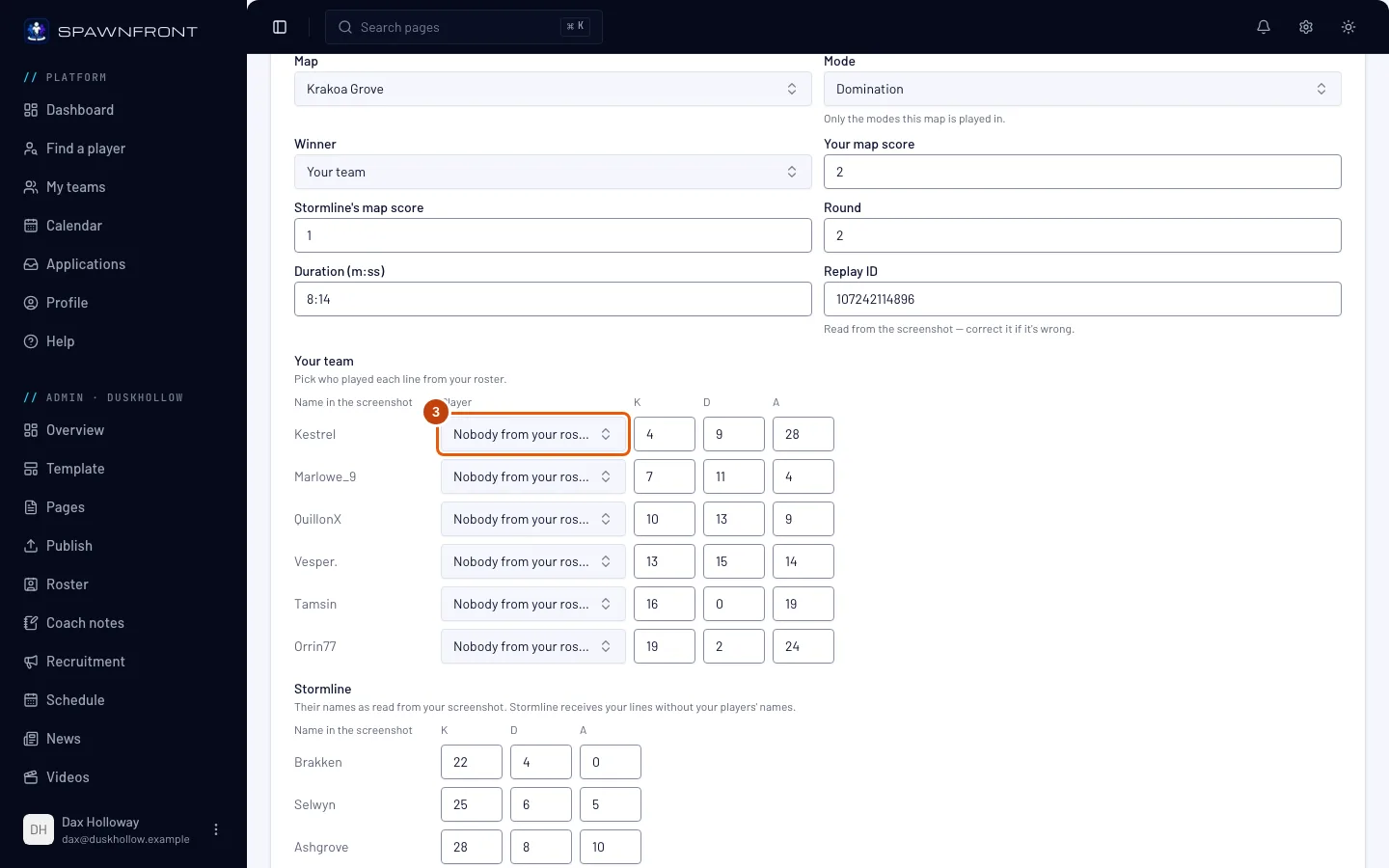
Nyomd meg a Piszkozat ellenőrzése gombot egy fájl mellett, vagy a Javítsd a piszkozatot gombot a sorában a Javítandó piszkozatok alatt — a sorban ez áll: Piszkozat — ellenőrizd, aztán küldd el. Megnyílik a Javítsd a piszkozatot ablak. Ellenőrizd a Pálya mezőt — Marvel Rivalsban a neve a területét is tartalmazza, például Tokyo 2099: Spider-Islands — és a Mód mezőt, amely csak azokat a módokat sorolja fel, amelyekben azt a pályát játsszák. A League of Legendsben egyik sincs: minden játszma a Summoner's Riften zajlik. Ellenőrizd a Győztes, a Saját pályaeredmény, a Kör és az Időtartam (p:mm) mezőt.
A visszajátszás mezője a játéktól függ. A Marvel Rivals Replay ID mezőjét a képernyőképről olvassa be: javítsd ki, ha hibás — 10–13 számjegyből áll. Overwatchban írd be a Visszajátszáskód mezőbe a kódot a History → Replays → Share helyről, ha megtartottad a visszajátszást — hat betű és szám. Counter-Strike 2-ben illeszd be a Megosztási kód mezőbe a kódot vagy a megosztási linket a meccs Watch oldaláról. A League of Legendsben és a Valorantban nincs visszajátszás mező.
Ezután ellenőrizd minden játékos öléseit, halálait és asszisztjait a K, D és A fejlécek alatt, és mellettük a játszma többi számát: Lvl, CS és Gold a League of Legendsben; ACS, Econ, FB, Plants és Defuses a Valorantban; HS % és DMG a Counter-Strike 2-ben; Souls a Deadlockban. Overwatchban abban a sorban, amelyet a Summary oldal párosított, látszanak a hősök, akikkel az a játékos játszott. A csapatod soraihoz válaszd ki a játékosaidat; az a név, amely a képernyőképen szerepel, de a keretedben nem, Senki a keretedből marad. Nyomd meg a Mentés gombot, hogy a javításaid későbbre is megmaradjanak.
Csak a saját csapatod játékosait nevezheted meg. A másik csapat soraiban a nevek úgy látszanak, ahogy a képernyőképedről beolvasta, a számaikkal együtt; a másik csapat a te soraidat a játékosaid nevei nélkül kapja meg.
Ezt kell látnod: Piszkozat mentve.
4. lépés: Küldd el a másik csapatnak
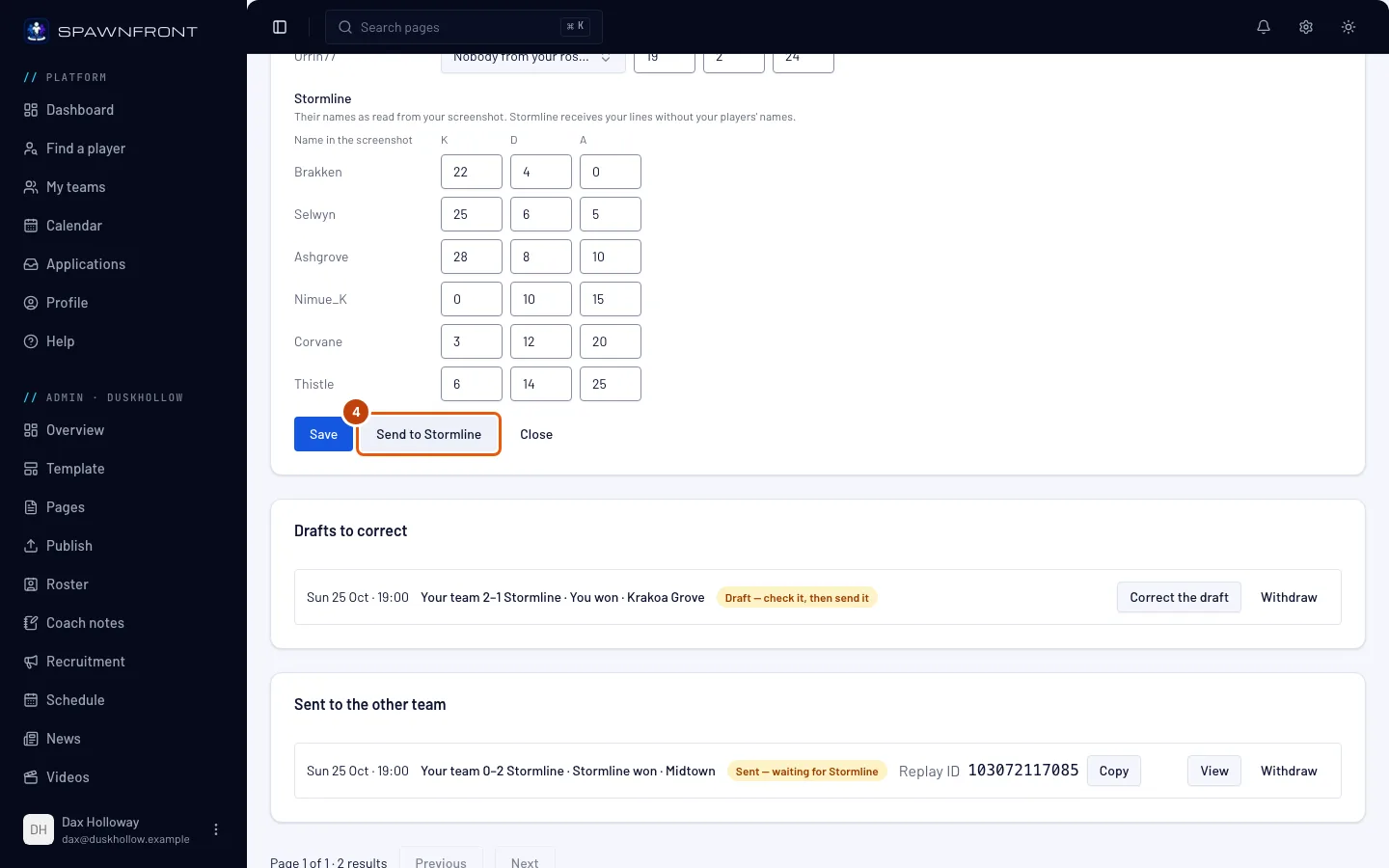
Nyomd meg a Send to és a másik csapat nevét viselő gombot — ez a javításaidat is menti.
Ezt kell látnod: Elküldve megerősítésre, és az Elküldve a másik csapatnak alatti sorban ez áll: Elküldve — várakozás erre: és a másik csapat. A tulajdonosuk és az adminjaik értesítést kapnak.
5. lépés: A másik csapat megerősíti vagy vitatja
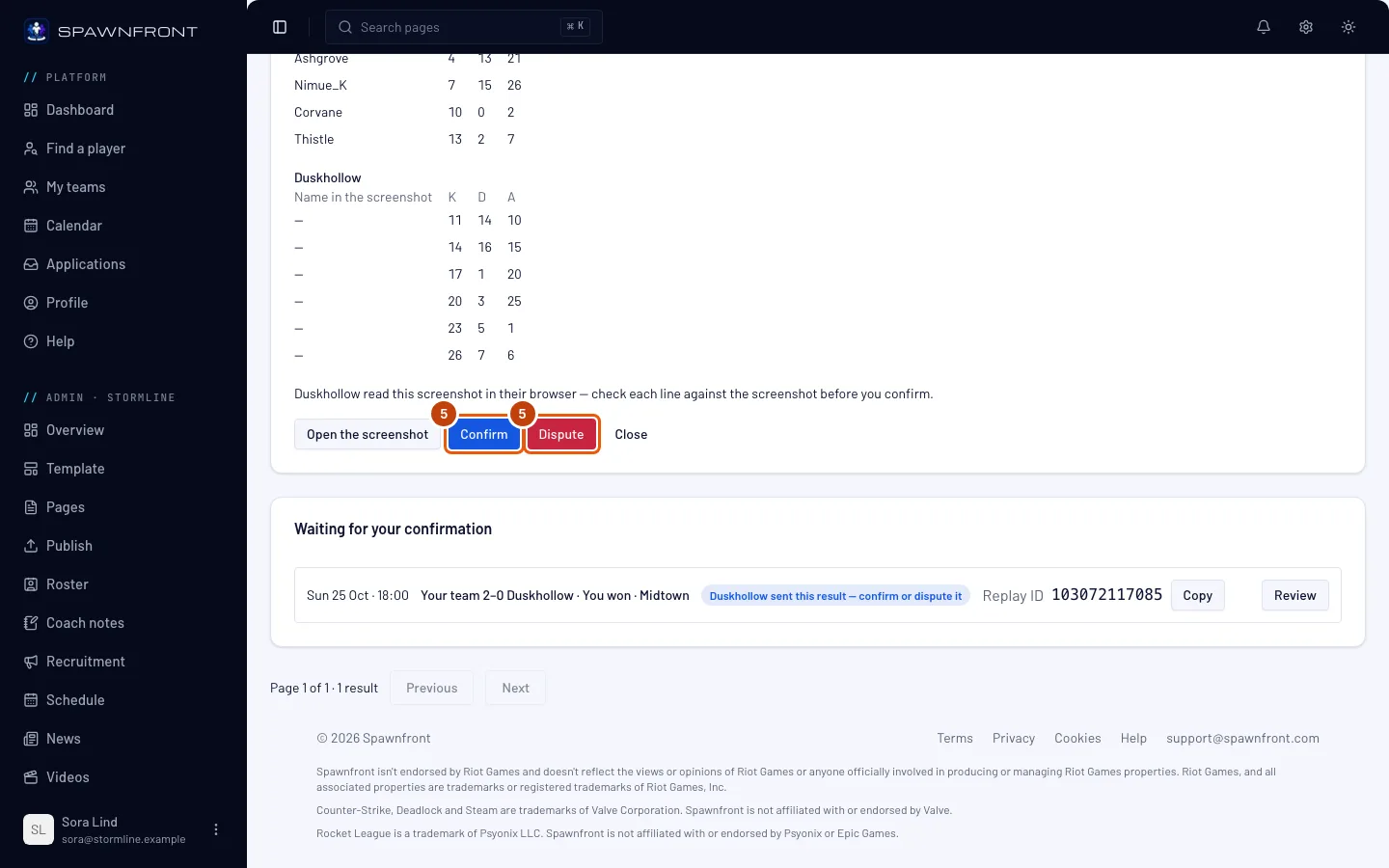
Az ő Scrimek oldalukon, az Eredmények részben az eredmény a Megerősítésedre vár alatt található. A másik csapat megnyomja az Áttekintés gombot, majd a Megerősítés vagy a Vitatás gombot. Értesítést kapsz, amikor válaszolnak. Mivel a képernyőképet a te böngésződ olvasta be, a gombok felett a csapatod neve után ezt látják: a böngészőjében olvasta be ezt a képernyőképet — megerősítés előtt vesd össze minden sorát a képernyőképpel. Overwatchban a Összegzés oldal megnyitása gomb a Képernyőkép megnyitása mellett megmutatja azt a Summary oldalt, amellyel a piszkozatot párosították.
Egy olyan csapat ellen, amely nincs a Spawnfronton, nincs másik csapat, amely válaszolna: az elküldés után a saját csapatod tulajdonosa és adminjai erősítik meg a Megerősítés gombbal, és senki sem vitathatja. A tagok egyet sem erősíthetnek meg, még azok sem, akik megerősíthetnek eredményeket.
Ezt kell látnod: a Lezárva alatti sorodban ez áll: Megerősítette: és a másik csapat, és a játszma beleszámít a scrim eredményébe — vagy Vitatta: és a másik csapat. A vitatott eredmény sehol nem számít; mindkét csapat kézzel még megadhatja a saját eredményét a Meccsek oldalán.
Amint egy eredményt elküldtek vagy megerősítettek, a sora mindkét csapatnak megmutatja a piszkozat Replay ID-ját (Overwatchnál a visszajátszáskódot, Counter-Strike 2-nél a megosztási kódot) egy Másolás gombbal. Mindkét csapat egy megerősített játszma kódját a meccs oldalán is megtalálja a Meccsek alatt.
Honnan tudod, hogy sikerült
- A sorban Megerősítette: és a másik csapat áll, a Lezárva alatt.
- A csapatod Meccsek oldala a scrim eredményében mutatja a játszmát.
Küldd el Discordról. Egy olyan Discord-szerveren, amelyhez a csapatod kapcsolódik, írd be a /scrim result parancsot, és csatold hozzá a képernyőképet — több játszmához legfeljebb tízet (screenshot, screenshot2 … screenshot10); mindegyikből külön piszkozat lesz, a válasz megszámolja őket, és azt is megírja, hány beolvasás maradt ma a csapatodnak. Ha több csapatod is ugyanazon a szerveren van, állítsd a team opciót a csapatod nevére. A team opció a csapatod nevét vagy teljes nevét fogadja el, például Blades · Team 1; ha két csapatodnak ugyanaz a neve, írd be a teljes nevet, ha pedig két különböző játékú csapatodnak ugyanaz a teljes neve, az opció javaslatai közül válaszd azt, amelyik a te játékodhoz tartozik. Overwatchban minden játszmajelentés Teams oldalát a Summary oldala előtt csatold: abban a sorrendben olvassa be őket, ahogy csatolod. A Spawnfront a csapatod legutóbbi, eredményre váró scrimjéhez olvassa be, és csak neked válaszol: Képernyőkép beolvasása… A piszkozat egy percen belül megjelenik a Scrimek oldal Eredmények részében; ha mégsem, töltsd fel ott. Egy percen belül a válasz erre változik: Beolvastam a csapatod számára — ellenőrizd a piszkozatot., egy Piszkozat ellenőrzése gombbal, amely a Scrimek oldalad Eredmények részét nyitja meg. A piszkozatot ott javítsd és küldd el, ahogy fent. Egy Overwatch Summary oldalra ez a válasz: Hozzáadtam a Summary oldalt a csapatod Teams oldalának piszkozatához — ellenőrizd a piszkozatot. Ha a Rivals Islandnek már megvolt a játszma, a válasz: A Rivals Islandnek megvolt ez a játszma — rákerült a scrimre., és nincs mit javítani. A Discordodnak össze kell kapcsolva lennie a Spawnfront-fiókoddal (lásd: Bejelentkezés Discorddal), a szervernek pedig a csapatoddal (lásd: Discord-szerver csatlakoztatása).
A képernyőképet csak a csapatod tagjai, valamint a másik csapat tulajdonosai és adminjai látják, és három nappal azután törlődik, hogy az eredményt megerősítették, vitatták vagy visszavonták. A Spawnfront soha nem olvas be sebzést, gyógyítást vagy sebzéscsökkentést Marvel Rivals- vagy Overwatch-képernyőképről.
Valami nem stimmel?
A rendszer elutasítja a képernyőképet
Egy játszma eredményjelzőjének kell lennie PNG, JPEG vagy WebP képként, legalább 1280×720-asnak (Valorantnál legalább 1600×900-asnak) és legfeljebb 8 MB-osnak, és nem lehet olyan, amelyet már elküldtél ehhez a scrimhez — és egy már elküldött játszma másik képernyőképe sem. Az Elutasítva — ugyanaz a játszma, mint a(z) fájl és egy szám azt jelenti, hogy két kiválasztott fájlod ugyanazt a játszmát mutatja: az elsőt megtartja. Ha a képet kivágtad vagy átméretezted, készítsd el újra a játékban. Egy ingyenes csapat 24 óra alatt 5 képernyőképet olvastathat be, egy oldallal rendelkező csapat 20-at, és minden képernyőkép beleszámít, amelyet a Spawnfront beolvas, még az is, amelyet utána elutasít.
Azt írja, hogy a csapatod az elmúlt 24 órában beolvasta az összes képernyőképét
Az Eredményeknél ez áll: A csapatod 5 képernyőképet (oldallal rendelkező csapatnál 20-at) olvasott be az elmúlt 24 órában. Újra feltölthetsz: és egy nap és időpont, a Képernyőképek feltöltése gomb pedig ki van kapcsolva. A 24 óra a csapatod első beolvasott képernyőképével indul. A piszkozataid nyitva maradnak: továbbra is javíthatod és elküldheted őket.
Azt írja: „A Replay ID 10–13 számjegyből áll.”
A beírt Replay ID túl rövid, túl hosszú, vagy nem csak számjegyeket tartalmaz. Másold ki újra a képernyőképről, vagy töröld a mezőt, ha a képernyőképen nincs ilyen. A Mentés és a Send to addig nem működik, amíg nem helyes. Overwatchban a mondat: A visszajátszáskód hat betűből és számból áll., Counter-Strike 2-ben pedig: A megosztási kód CSGO- előtaggal kezdődik, és öt, egyenként öt betűből és számból álló csoportja van.: másold ki újra a kódot, vagy töröld a mezőt.
Azt írja, hogy előbb ennek a játszmának a Teams oldalát küldd el
Az oldalon ez áll: Előbb ennek a játszmának a Teams oldalát küldd el: a Summary oldala annak a Teams oldalnak tölti ki a pályáját, eredményét és hosszát, amelynek a sora egyezik vele. Egy Overwatch Summary oldal egy olyan, ehhez a scrimhez már meglévő Teams oldal piszkozatához csatlakozik, amelynek sorában ugyanannyi ölés, asszisztálás és halál szerepel, mint a Summary oldalon. Töltsd fel a Teams oldalt, aztán újra a Summary oldalt — vagy mindkettőt egyszerre, és a Summary oldalt újra megpróbálja, amint a Teams oldal beolvasása megvan. Minden próbálkozás beleszámít a mai olvasásokba.
Azt írja: „Ehhez a scrimhez nem adható meg eredmény képernyőképpel.”
A scrim már nincs nyitva: törölték, vagy az időpontja után három nappal lezárult. Add meg az eredményt kézzel a Meccsek oldaladon.
Azt írja, hogy a scrimeredményeket a csapatod tulajdonosa és adminjai küldik
A csapatod tulajdonosa és adminjai kikapcsolták neked az eredmények küldését. Kérd meg valamelyiküket, hogy kapcsolja be neked az Eredmények beküldése jogot (lásd: Scrimjogosultságok beállítása), vagy hogy küldje el ő maga.
Azt írja: „Ez a scrim még nem kezdődött el.”
Eredményt a scrim kezdete után lehet küldeni. Gyere vissza, amikor elkezdődött — akkor megjelenik az Eredményre váró scrimek alatt.
Azt írja: „Ehhez a scrimhez most nem adható meg eredmény.”
A scrimet a másik csapat foglalta le, és most nem lehet hozzá eredményt megadni. Kérdezd meg erről azt a csapatot, vagy add meg az eredményt kézzel a Meccsek oldaladon.
Nincs Megerősítés és Vitatás gomb, és azt írja, hogy valaki másnak kell válaszolnia
Te küldted az eredményt, vagy a küldő csapatnak is tagja vagy. Az egyik csapat küldi az eredményt, a másik válaszol rá, így senki sem erősítheti meg a sajátját. Kérj meg egy csapattársadat, aki nem tagja a küldő csapatnak, hogy nyomja meg a Megerősítés vagy a Vitatás gombot.
Rossz képernyőképet küldtem
Nyomd meg a Visszavonás gombot a sorában — egy piszkozaton, vagy egy olyan eredményen, amelynél még Elküldve — várakozás erre: és a másik csapat áll. A sorban Visszavonva jelenik meg, és átkerül a Lezárva alá. Ezután töltsd fel a helyes képernyőképet.
Azt írja, hogy a képernyőképet nem sikerült beolvasni a böngésződben
Az oldalon ez áll: Ezt a képernyőképet nem sikerült beolvasni a böngésződben, ezért a piszkozat üres: írd be a képernyőképről a pályát, az eredményt és minden játékos sorát. A böngésződ egy percen belül nem tudta beolvasni a képet — ez általában régebbi eszközön vagy böngészőben fordul elő. A képernyőképet a szokásos módon megőrizzük: az alapján töltsd ki az üres piszkozatban a Pálya és a Győztes mezőt, az eredményeket és minden játékos öléseit, halálait és asszisztjait, majd küldd el. Ne töltsd fel újra ugyanazt a fájlt: a rendszer elutasítja, mert már elküldted ehhez a scrimhez.
Az a kép, amely nem a játékod eredményjelzője, egyáltalán nem nyit piszkozatot: a rendszer elutasítja egy mondattal, amely megnevezi, melyik képernyőt kell küldeni, például: Ez nem tűnik Marvel Rivals-eredményjelzőnek. Küldd a meccs utáni képernyőt vagy az előzményoldalt. Egy Counter-Strike 2 Casual táblát ugyanígy elutasít: egy Premier, Competitive vagy egyedi meccs 5v5-ös tábláját küldd.
Egy név Olvashatatlan névként jelenik meg
A képernyőkép szövegét nehéz volt beolvasni. Küldés előtt válaszd ki magad a játékost a piszkozatban.
A másik csapat vitatta
A sorodban Vitatta: és a másik csapat áll, és az eredmény sehol nem számít. Beszélj a másik csapattal, aztán küldj egy tisztább képernyőképet ugyanarról a játszmáról — vagy add meg az eredményt kézzel a Meccsek oldaladon.
A /scrim result azt írja, hogy most nem tudta beolvasni a képernyőképet
A Spawnfront abban a pillanatban nem tudta beolvasni Discordról. Nyomd meg a válasz alatti Eredmények a Scrimek oldalon gombot, és ott töltsd fel ugyanazt a képernyőképet a Képernyőképek feltöltése gombbal: ugyanúgy működik. Ha a válasz szerint a kép nem PNG, JPEG vagy WebP, nagyobb 8 MB-nál, vagy nem tűnik a játékod eredményjelzőjének, küldj egy másik képernyőképet.
A /scrim result piszkozata nem jelenik meg
Ha az Eredményeknél pár perccel a Képernyőkép beolvasása… után sincs új piszkozat, töltsd fel ott a képernyőképet a Képernyőképek feltöltése gombbal.
A /scrim result azt írja, hogy a csapatodnak nincs eredményre váró scrimje
A parancs a csapatod legutóbbi olyan scrimjéhez olvassa be a képernyőképet, amely rögzítve van, le van játszva és még nyitva van. Nyomd meg a válasz alatti Eredmények a Scrimek oldalon gombot, hogy lásd az összes scrimet, amelyet eldönthetsz, és inkább ott töltsd fel. Ha a scrimet soha nem rögzítették, a válasz felajánlja a Küldés nem rögzített meccsként lehetőséget — lásd: Nem rögzített meccs küldése.
A /scrim result azt kéri, hogy állítsd be a team opciót
Több csapatod is ehhez a szerverhez kapcsolódik, vagy a beírt team nem olyan csapat, amelynek ott tulajdonosa vagy adminja vagy. Küldd el újra a /scrim result parancsot úgy, hogy a team a csapatod pontos neve legyen. Ha a válasz Itt több csapatodnak is ez a neve:…, akkor két csapatodnak ugyanaz a neve: írd be a felsorolt teljes nevet, például Blades · Team 1.
A /scrim result azt írja, hogy scrimeredményt csak egy csapat tulajdonosa és adminjai, valamint azok a tagok küldhetnek, akiknek ezt megengedik
A válasz ez: Scrimeredményt csak a csapat tulajdonosa és adminjai, valamint azok a tagok küldhetnek, akiknek ezt megengedik, azon a szerveren, amelyhez a csapatuk kapcsolódik. Nem vagy tagja egy ehhez a szerverhez kapcsolt csapatnak, a csapatod kikapcsolta neked az eredmények küldését, vagy a szerver még nincs összekapcsolva a csapatoddal. Kérd meg a csapatod tulajdonosát, vagy előbb csatlakoztasd a szervert (lásd: Discord-szerver csatlakoztatása).
Nincs Képernyőképek feltöltése gomb
A scrimnek rögzítve kell lennie a Spawnfronton — a másik csapattal lefoglalva, vagy név szerint rögzítve egy olyan csapat ellen, amely nincs a Spawnfronton —, le kell játszani, és még nyitva kell lennie: egy scrim az időpontja után három nappal lezárul. Törölt scrimhez nem adható meg eredmény. Egy soha nem rögzített scrimet a Nem rögzített meccs küldése gombbal kell elküldeni — lásd: Nem rögzített meccs küldése.
Kapcsolódó cikkek
Még mindig elakadtál? Írj az ügyfélszolgálatnak, vagy küldj e-mailt ide: support@spawnfront.com — írd meg, melyik oldalon vagy, és hányadik lépésnél tartasz.