
Meccs hozzáadása képernyőképről
Adj hozzá rangsorolt meccset, scrimet vagy bármilyen más meccset a saját adataidhoz képernyőképről: válaszd ki a sorodat és a meccs típusát, és csak a sorod marad meg, saját bejelentésűként jelölve.
Játékosoknak · 4 lépés
Amire előbb szükséged lesz
- Be vagy jelentkezve, és elmentetted a játékodat a Profil › Játékok oldalon. Lásd: Játékosidentitás hozzáadása.
- Van képernyőképed a meccsről – rangsorolt, scrim vagy bármilyen más: PNG, JPEG vagy WebP, legalább 1280×720-as, legfeljebb 8 MB. Hogy melyik képernyőről, az a játéktól függ:
- Marvel Rivals – a meccs utáni képernyő, vagy a meccs oldala az előzményeidből, angol nyelvű játékkal. Ha a játék más nyelven fut, a számaidat így is beolvassa, de a pálya és a mód üres maradhat: ezeket a piszkozatban válaszd ki.
- Overwatch – a játékjelentés Summary oldala a Career Profile → History → Game Reports menüből. Az öléseket, halálokat, assziszokat és hősöket bármilyen nyelvű játéknál beolvassa; az eredményt, a pályát, az állást, a dátumot és a hosszt csak angol nyelvű játéknál – egyelőre ez az egyetlen nyelv, amelyen a Spawnfront az Overwatch szövegeit olvassa.
- League of Legends – a meccs Scoreboard füle a Match History menüből, angol, illetve cseh, francia, német, magyar, indonéz, olasz, lengyel, portugál (brazil), román, spanyol, török vagy vietnámi nyelvű játékkal – vagy görög, japán, koreai, orosz, thai vagy kínai nyelvűvel, ha a Spawnfront, a böngésződ vagy a Discord is erre a nyelvre van állítva. Valódi képernyőképeken eddig csak az angolt ellenőrizték: ha egy más nyelvű képernyőképet nem olvas be, állítsd a League-et angolra, és készítsd el újra.
- Valorant – a meccs SCOREBOARD füle a meccs végi képernyőről vagy a Career menüből, legalább 1600×900-as méretben: egy kisebb képen hibásan olvassa a számokat, ezért elutasítja. A játék lehet angol, francia, német, indonéz, olasz, lengyel, portugál (brazil), spanyol (spanyolországi vagy latin-amerikai), török vagy vietnámi nyelvű – vagy japán, koreai, orosz, thai vagy hagyományos kínai, ha a böngésződ is erre a nyelvre van állítva. Valódi képernyőképeken eddig csak az angolt ellenőrizték: ha egy más nyelvű képernyőképet nem olvas be, állítsd a játékot angolra, és készítsd el újra.
- Counter-Strike 2 – az 5v5-ös tábla a meccs végén, nem az az eredményjelző, amelyet a Tab billentyűvel nyitsz meg a meccs közben. A táblát angol nyelvű játéknál olvassa be – eddig csak ez a nyelv megerősített valódi képernyőképeken –, és a játék többi nyelvén is: bolgár, kínai (egyszerűsített és hagyományos), cseh, dán, holland, finn, francia, német, görög, magyar, indonéz, olasz, japán, koreai, norvég, lengyel, portugál (portugáliai és brazil), román, orosz, spanyol (spanyolországi és latin-amerikai), svéd, thai, török, ukrán és vietnámi. A bolgárt, kínait, görögöt, japánt, koreait, oroszt, thait és ukránt csak akkor próbálja, ha a böngésződ vagy a Spawnfront nyelve erre a nyelvre van állítva.
- Deadlock – az eredményjelző a meccs végén (vagy ugyanez a képernyő a meccselőzményeidből megnyitva), minden játékos lelkeivel, öléseivel, halálaival és asszisztjaival. A Deadlock ezresekre kerekítve mutatja a lelkeket, például 55k, így a kártyádon 55 000 szerepel. A játék lehet angol, francia, német, spanyol (spanyolországi vagy latin-amerikai), olasz, lengyel, portugál (brazil), cseh, török, indonéz, orosz, ukrán, egyszerűsített kínai, koreai, japán vagy thai nyelvű, de valódi képernyőképeken eddig csak az angol megerősített, így egy más nyelvű táblát még lehet, hogy nem olvas be. Orosz, ukrán, kínai, koreai, japán vagy thai nyelven csak akkor olvassa be, ha a Spawnfront vagy a böngésződ is erre a nyelvre van állítva. A lelkeket csak ott olvassa be, ahol a játék k-val írja őket, ahogy angolul, franciául, olaszul, indonézül, kínaiul, japánul és thaiul; a többi nyelven a lelkek üresen maradnak.
- Rocket League – az eredményjelző a meccs végén, a MY ACCOLADES alatt, vagy a MATCH HISTORY listában (a SAVED REPLAYS mellett) kiválasztott meccs, amikor a lista mellett látszik a WIN vagy LOSS, a MATCH INFO és a MY STATS – angol nyelvű játékkal. A meccs közben Tab billentyűvel megnyitott eredményjelzőt nem olvassa be: a meccsnek még nincs vége.
- Nem tudod, hol mutatja a játékod azt a képernyőt? Lásd: Találd meg a meccsstatisztikáidat és a visszajátszáskódokat.
- Naponta 20 meccset adhatsz hozzá.
Lépések
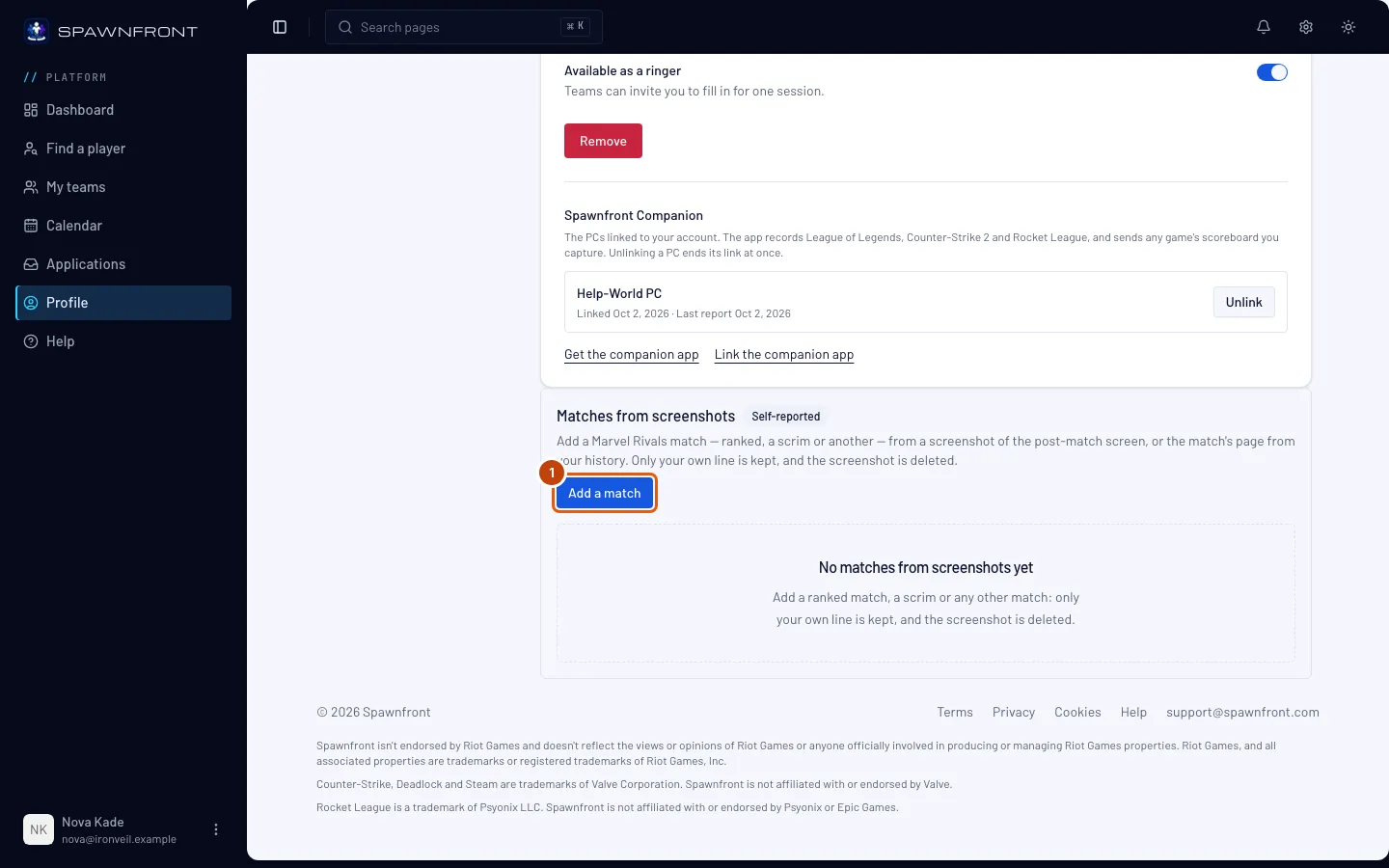
1. lépés: Nyisd meg a játékodat a Profilban
A bal oldali menüben nyomj a Profil menüpontra, majd a Játékok menüpontra, és válaszd ki a játékod fülét. A játékod adatai alatt találod a Meccsek képernyőképekről részt, Saját bejelentésű jelöléssel.
Ezt kell látnod: Meccs hozzáadása a Meccsek képernyőképekről alatt.
2. lépés: Adj hozzá egy meccset
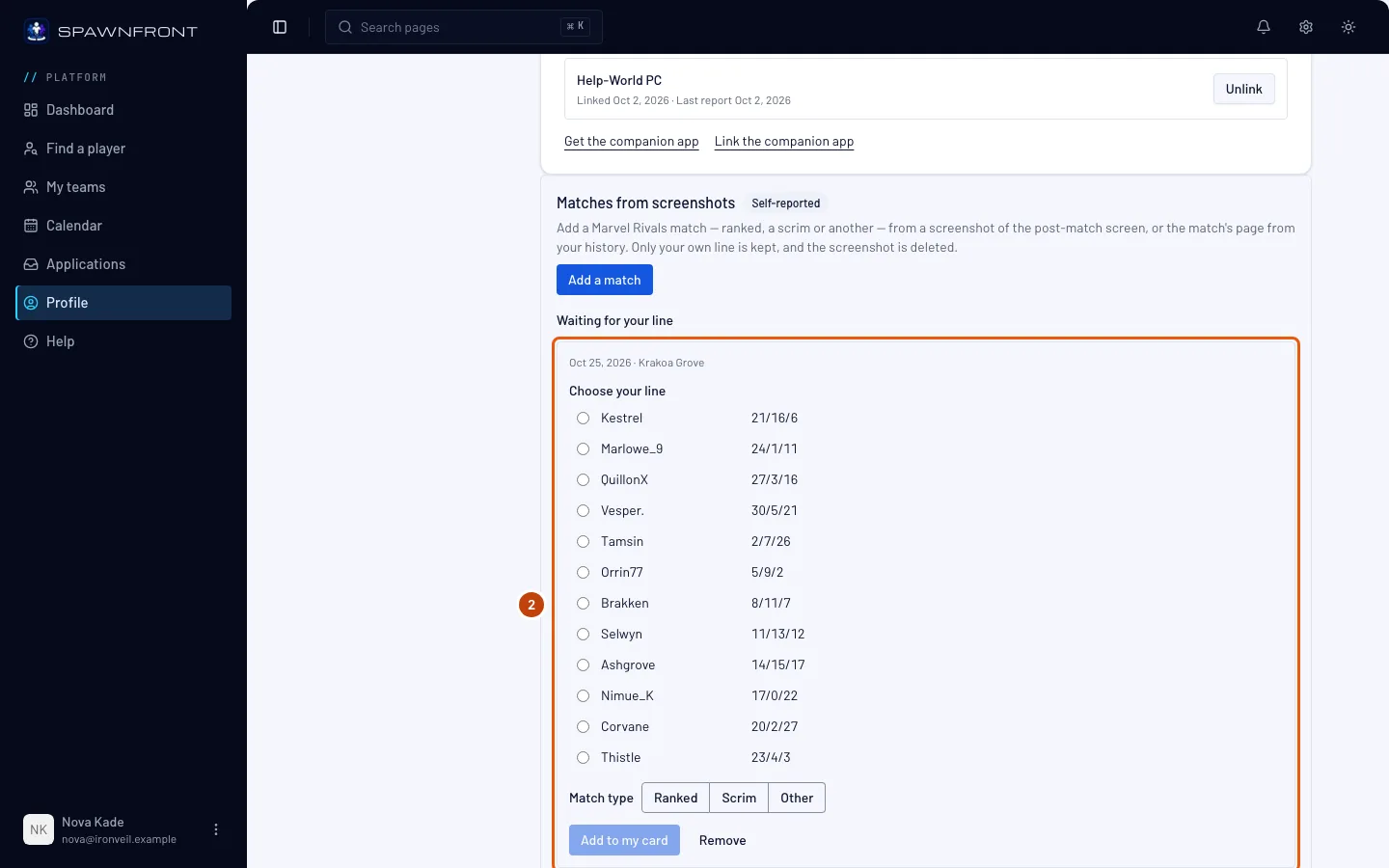
Nyomd meg a Meccs hozzáadása gombot, és válaszd ki a képernyőképet. A beolvasás a böngésződben történik, ezért ne zárd be az oldalt, amíg a gombon a Képernyőkép beolvasása… felirat látszik.
Ezt kell látnod: Képernyőkép beolvasva. Válaszd ki a sorodat, majd add hozzá a kártyádhoz., és a meccset az A sorodra vár alatt, a képernyőkép összes sorával.
3. lépés: Válaszd ki a sorodat és a meccs típusát
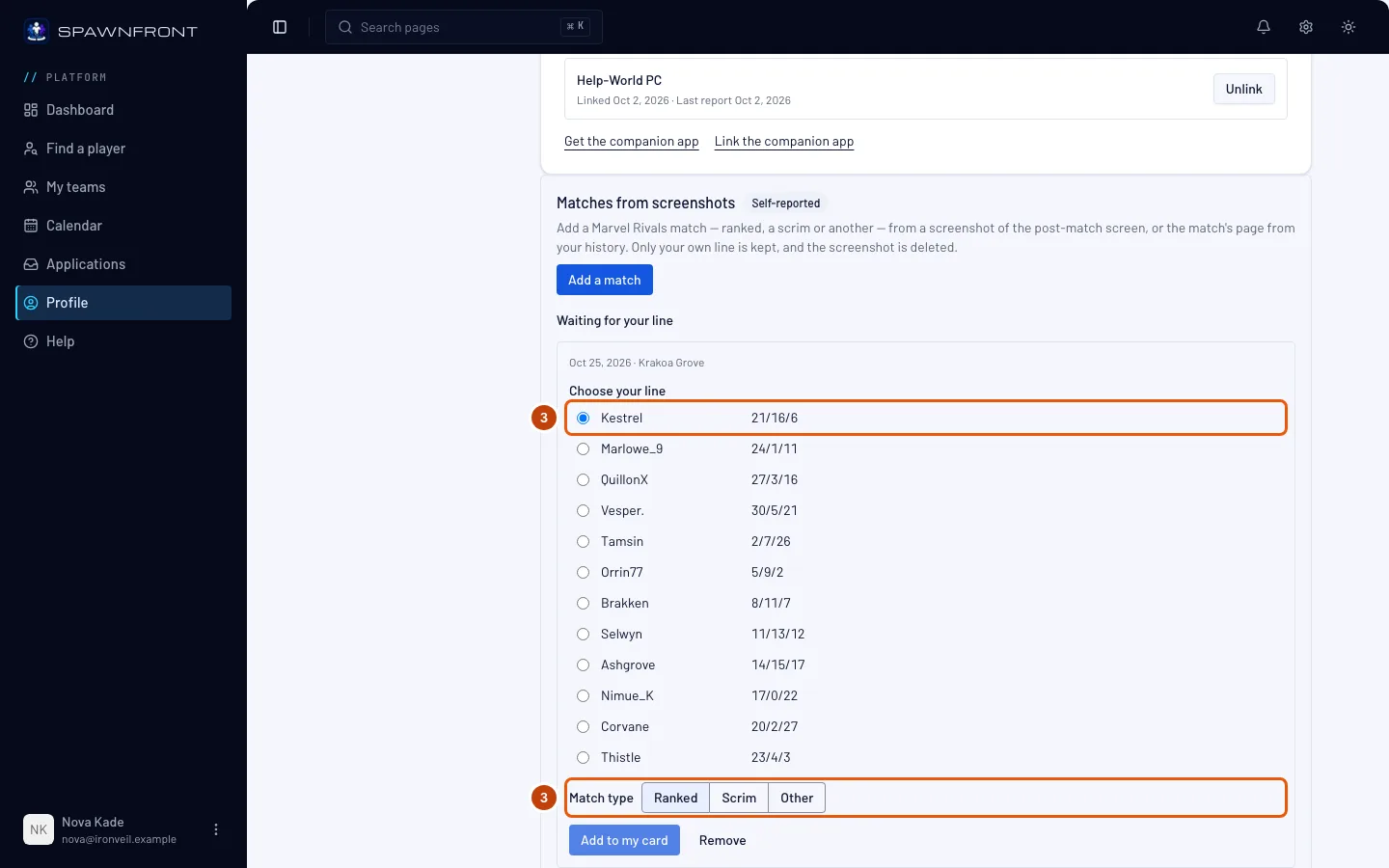
A Válaszd ki a sorodat alatt a neveddel szereplő sor Javasolt jelölést kap, ha a Spawnfront össze tudta párosítani a játékosneveddel. Ellenőrizd, hogy a tiéd-e, vagy válaszd ki a saját sorodat. Minden sor mutatja az öléseket, halálokat és asszisztokat, valamint a játék saját számait: League of Legendsben Lvl, CS és Gold; Valorantban Perf (Performance Score), FB, Plants és Defuses – a Valorant 2026. szeptemberi frissítése előtti meccsnél a Perf helyett ACS és Econ látszik; Counter-Strike 2-ben HS % és DMG; Deadlockban Souls; Overwatchban a hőseid. Egy Rocket League-sorban nincsenek ölések és halálok: az Assists, majd a Goals, Saves, Shots és Score látszik. Az az oszlop, amelyben az eredményjelződ mást mutat – Duel módban a Demos, vagy egy statisztika, amelyet a Rocket League beállításaiban választottál az eredményjelződhöz –, üresen marad. A Rocket League MATCH HISTORY listájából vett meccsnek egy sora van, a tiéd, amely A sorod néven látszik, és már ki van választva.
Ezután válaszd ki a Meccs típusa értékét: Rangsorolt, Scrim vagy Egyéb. Hogy melyiket látod, az a képernyőképtől függ:
- Ha rangsorolt várólistát mutat – például Ranked Solo/Duo League of Legendsben, Competitive vagy Premier Valorantban, Premier Counter-Strike 2-ben, egy Deadlock-tábla Ranked meccse, a rangod egy Rocket League-tábla alatt (CURRENT TIER, PROMOTION, DIVISION UP és hasonlók, csak kompetitív meccs után), vagy COMPETITIVE egy MATCH HISTORY listából kiválasztott Rocket League-meccs playlistjeként –, a meccs Rangsorolt, „a képernyőkép várólistája alapján” jelöléssel, és nincs mit választanod.
- Ha egy Counter-Strike 2-tábla Competitive feliratot mutat, válaszd ezek egyikét: Rangsorolt, Scrim vagy Egyéb: egy Competitive módra állított privát szerveren játszott scrim ugyanezt a szót mutatja.
- Ha más várólistát mutat, például Normal (Draft Pick) vagy Custom, egy Deadlock Standard Match, vagy CASUAL egy Rocket League-meccs playlistjeként a MATCH HISTORY listában, válaszd ezek egyikét: Scrim vagy Egyéb.
- Egy Deadlock Street Brawl meccs Egyéb, és nincs mit választanod.
- Ha nem mutatja a várólistát – Marvel Rivalsban és Overwatchban mindig, Rocket League-ben akkor, ha a tábla alatt nem látszik rang (casual vagy privát meccs, vagy a rang megjelenése előtt készült képernyőkép), a többi játékban pedig akkor, ha a várólista nevét nem tudta beolvasni –, válaszd ezek egyikét: Rangsorolt, Scrim vagy Egyéb.
Minden típus beszámít a kártyádon, és minden meccs mutatja a típusát.
4. lépés: Add hozzá a kártyádhoz
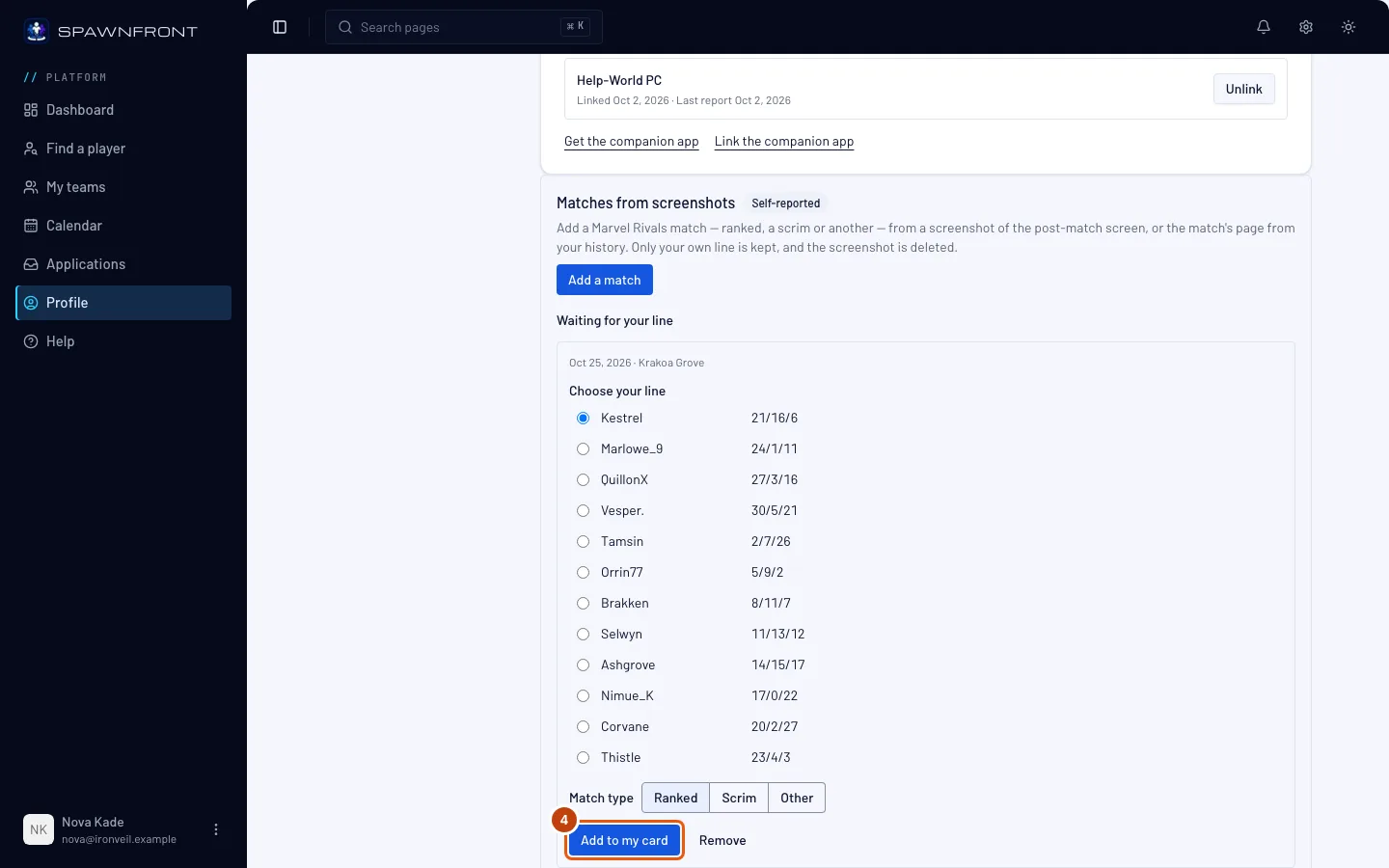
Nyomd meg a Hozzáadás a kártyámhoz gombot.
Ezt kell látnod: Hozzáadva a kártyádhoz., és a meccset a Meccseid alatt a dátumával, a típusával (Rangsorolt, Scrim vagy Egyéb), az eredményeddel, a pályával és a soroddal. A képernyőkép és a többi játékos sora törlődik.
Honnan tudod, hogy sikerült
- A meccs ott van a Meccseid alatt a Meccsek képernyőképekről részben.
Add hozzá Discordról. Bármelyik szerveren, ahol a Spawnfront botja jelen van, írd be: /stats add, és csatold a képernyőképet. Ha több játékot is elmentettél a Spawnfronton, állítsd a game opciót a meccs játékára. A Spawnfront csak neked válaszol: Képernyőkép beolvasása… Egy perc múlva válaszd ki a sorodat a Spawnfronton, hogy a meccs a kártyádra kerüljön., majd Beolvastuk a meccsedet. Válaszd ki a sorodat a Spawnfronton, hogy a kártyádra kerüljön. egy Válaszd ki a sorodat gombbal, amely megnyitja a játékodat a Profil › Játékok oldalon, ahol a meccs az A sorodra vár alatt várakozik. Ott fejezd be, a fentiek szerint. A Discord-fiókodnak össze kell kapcsolva lennie a Spawnfront-fiókoddal (lásd: Bejelentkezés Discorddal).
Csak a saját sorod marad meg. A többi játékos neve és számai a képernyőképpel együtt törlődnek, amikor megnyomod a Hozzáadás a kártyámhoz gombot. A Spawnfront soha nem olvas be sebzést, gyógyítást vagy sebzéscsökkentést Marvel Rivals- vagy Overwatch-képernyőképről. A be nem fejezett meccs a képernyőképével együtt törlődik egy nappal a hozzáadása után. A képernyőképekről hozzáadott meccsek a saját állításaid, ezért mindig Saját bejelentésű jelölést kapnak, és a Spawnfront munkatársai levehetik a kártyádról a bejelentett meccset.
Valami nem stimmel?
Azt írja, hogy a képernyőkép nem úgy néz ki, mint a játékom
A válasz megnevezi, melyik képernyőt küldd, például: Ez nem tűnik Valorant-eredményjelzőnek. Küldd el a meccs Scoreboard képernyőjét a Career menüből. Küldd el a meccsnek ezt a képernyőjét, legalább 1280×720-as méretben – Valorantnál legalább 1600×900-asban. Overwatchban a játékjelentés Summary oldalát küldd, ne a Teams oldalát. Counter-Strike 2-ben a Casual vagy Wingman meccs táblája nem 5v5-ös tábla, ezért így elutasítja, ahogy a meccs közbeni Tab-eredményjelzőt is: a képernyőképet a meccs végi táblán készítsd. Rocket League-ben a meccs végi eredményjelzőt vagy a MATCH HISTORY listában kiválasztott meccset küldd: a meccs közben Tab billentyűvel megnyitott eredményjelzőt, a WEEKLY CHALLENGES fület és a free-for-all meccs listáját így elutasítja.
Azt írja, hogy a képernyőkép nem rangsorolt várólistát mutat
A válasz megnevezi a várólistát, például: A képernyőképen Normal (Draft Pick) látszik, ami nem rangsorolt: válaszd a Scrim vagy az Egyéb típust. A képernyőkép szerint a meccs nem volt rangsorolt, ezért a Meccs típusa alatt válaszd ezek egyikét: Scrim vagy Egyéb. Ugyanígy, ha egy meccs képernyőképe rangsorolt várólistát mutat, az csak Rangsorolt lehet.
Azt írja, hogy válasszam ki, Rangsorolt, Scrim vagy Egyéb volt-e a meccs
A képernyőkép nem mutatja a várólistát, ezért a Spawnfront téged kérdez. A Meccs típusa alatt válaszd ezek egyikét: Rangsorolt, Scrim vagy Egyéb, majd nyomd meg újra a Hozzáadás a kártyámhoz gombot. Ha ezt a Spawnfront Companionben látod, frissítsd az alkalmazást, vagy fejezd be a meccset a Profil › Játékok oldalon.
Azt írja: „Ez a meccs már a kártyádon van.”
Ez a meccs vagy ugyanez a képernyőkép már ott van a Meccseid alatt. Minden meccs egyszer számít.
Azt írja: „A remake nem meccs”
A játék remake-kel ért véget, így nincs hozzáadható eredmény. Csak a végigjátszott játékok számítanak.
Azt írja, hogy ma már 20 meccset hozzáadtam
A válasz így szól: Ma már 20 meccset hozzáadtál. Próbáld újra holnap. Minden beolvasott képernyőkép számít, az elutasítottak is.
Azt írja, hogy ma már 40 feltöltést elkezdtem
A válasz így szól: Ma már 40 feltöltést elkezdtél. Próbáld újra holnap. Minden képernyőkép számít, amelynek elkezded a küldését, az is, amelyet nem fejezel be. Próbáld újra holnap.
Azt írja: „Ez a játékprofil nincs a fiókodon.”
Azt a játékprofilt, amelyre a meccs kerülne, eltávolították a fiókodról, vagy valaki másé. Nyisd meg a Profil › Játékok oldalt, ellenőrizd, hogy ott van-e elmentve a játékod, és add hozzá újra a meccset annak a játéknak a kártyájáról.
A Hozzáadás a kártyámhoz szürke
Válaszd ki a sorodat a Válaszd ki a sorodat alatt, és ha kéri, a Meccs típusa alatt válaszd ezek egyikét: Rangsorolt, Scrim vagy Egyéb.
A /stats add azt kéri, hogy állítsam be a game opciót
Több játékot is elmentettél a Spawnfronton, így a /stats add nem tudja, melyik játékból való a képernyőkép. Küldd el újra úgy, hogy a game a meccs játékára van állítva. Ha azt írja, hogy azt a játékot nem mentetted el, előbb mentsd el a Profil › Játékok alatt.
A /stats add azt írja, hogy most nem tudta beolvasni a képernyőképet
A Spawnfront abban a pillanatban nem tudta beolvasni Discordról. Add hozzá inkább ugyanazt a képernyőképet a Profil › Játékok alatt a Meccs hozzáadása gombbal: ugyanúgy működik.
Rossz meccset adtam hozzá
Nyomd meg az Eltávolítás gombot a sorában a Meccseid alatt, vagy a meccsen az A sorodra vár alatt.
Kapcsolódó cikkek
Még mindig elakadtál? Írj az ügyfélszolgálatnak, vagy küldj e-mailt ide: support@spawnfront.com — írd meg, melyik oldalon vagy, és hányadik lépésnél tartasz.