
A tagkártyád
Állítsd be a megjelenített neved, fotód, bemutatkozásod, közösségi linkjeid és statisztikáid a csapatod keretében a Profil › Csapatok alatt.
Csapattagoknak · 9 lépés
Amire előbb szükséged lesz
- Egy csapat tagja vagy, és valamelyik adminja felvett a keretbe, és összekapcsolta a bejegyzést a fiókoddal — vagy meghívott a keretből.
- A kártyád módosításához a csapat előfizetésének aktívnak kell lennie. Ha lejárt, a kártyádat továbbra is megnézheted.
Lépések
1. lépés: Nyisd meg a Profilt
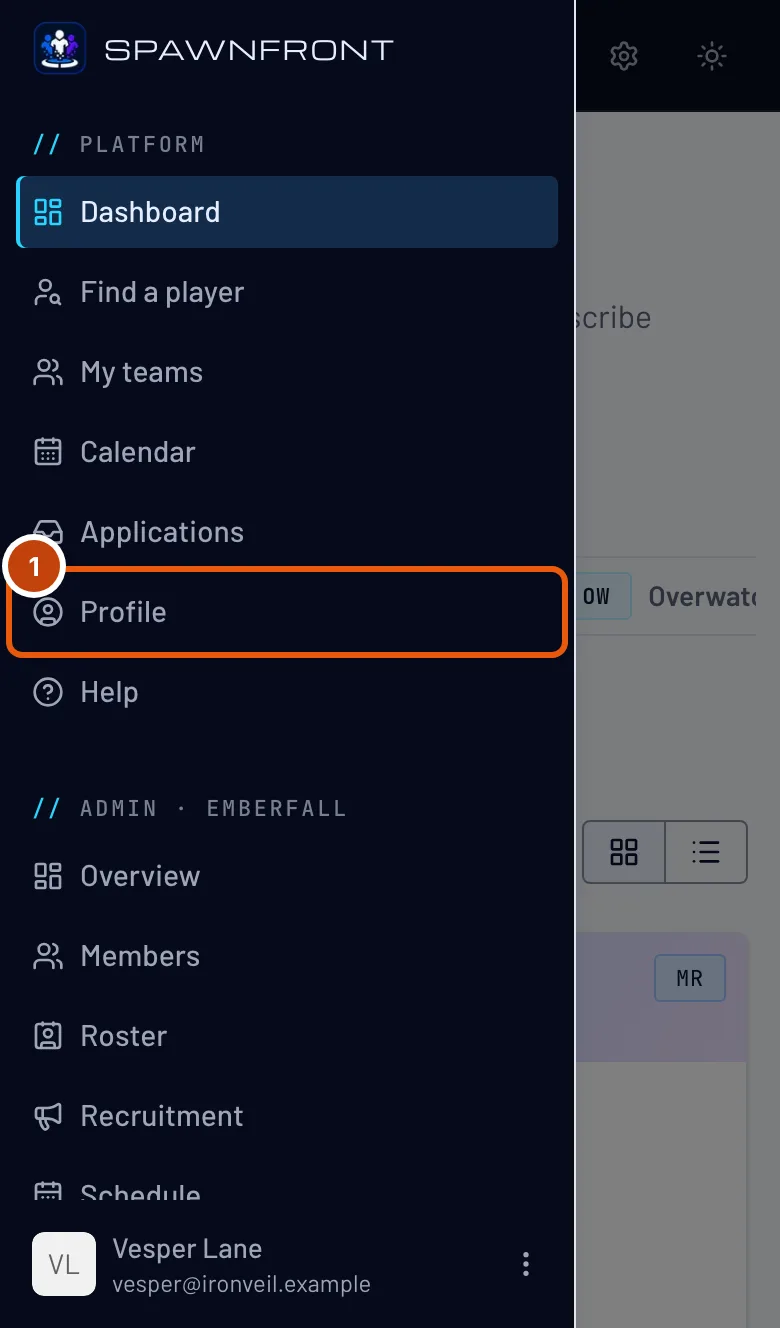
A menüben nyomd meg a Profil menüpontot. Telefonon előbb nyisd meg a menüt a bal felső gombbal.
Ezt kell látnod: a Profil oldalt, bal oldalt a szakaszaival.

2. lépés: Nyisd meg a Csapatok részt és a játékod lapját
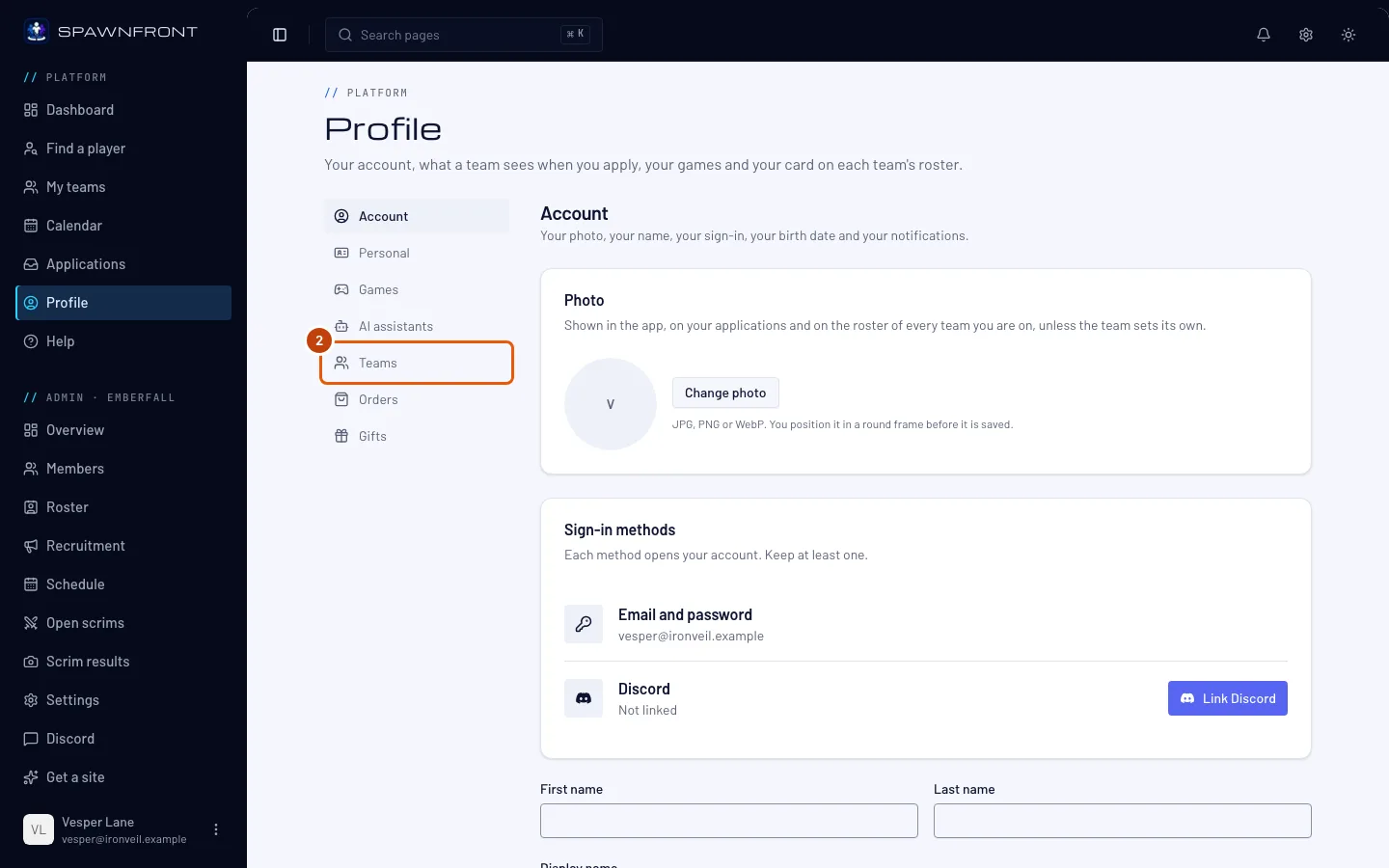
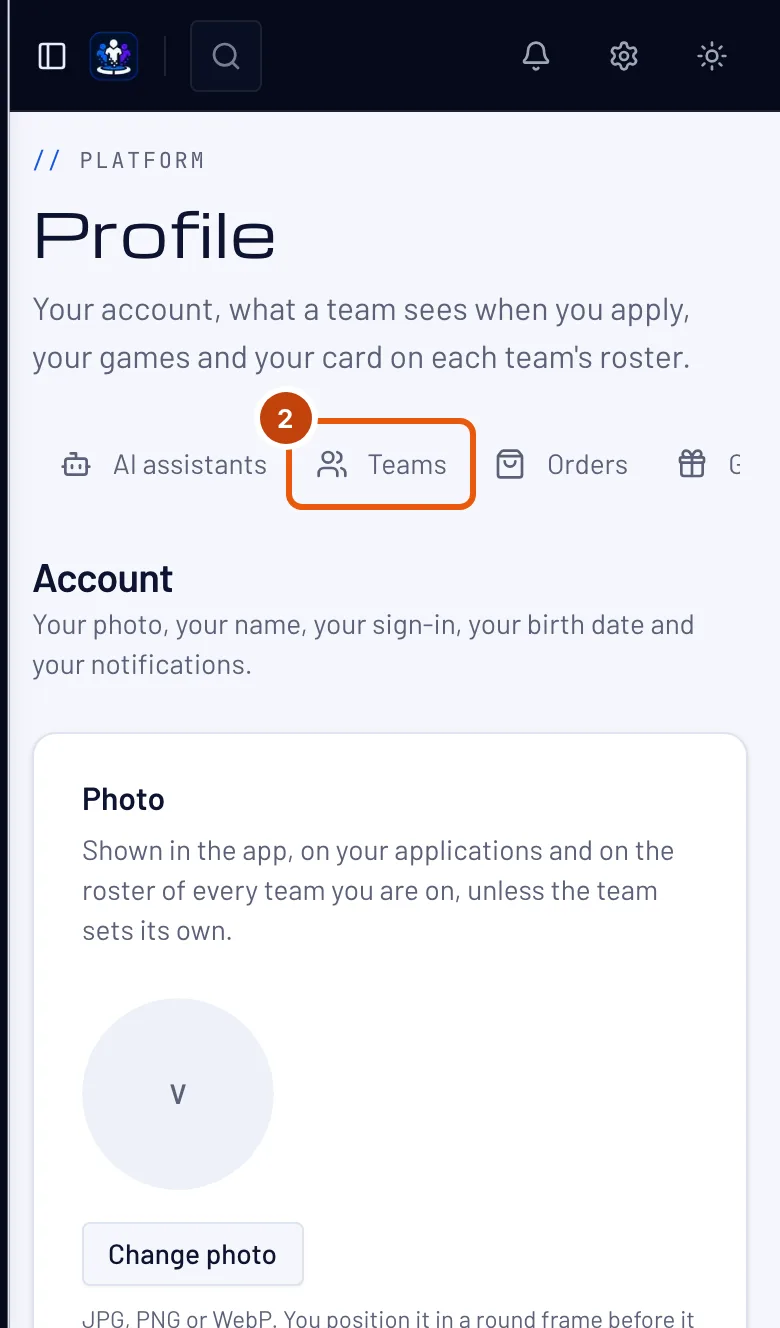
A szakaszlistában nyomd meg a Csapatok pontot, majd fent a csapatod játékát.
Ezt kell látnod: a kártyádat az adott játék csapatában, A kártyád itt: címmel és a csapat nevével — fölötte egy Csapat választóval, ha két olyan csapatban is vagy, amely ezzel a játékkal játszik.
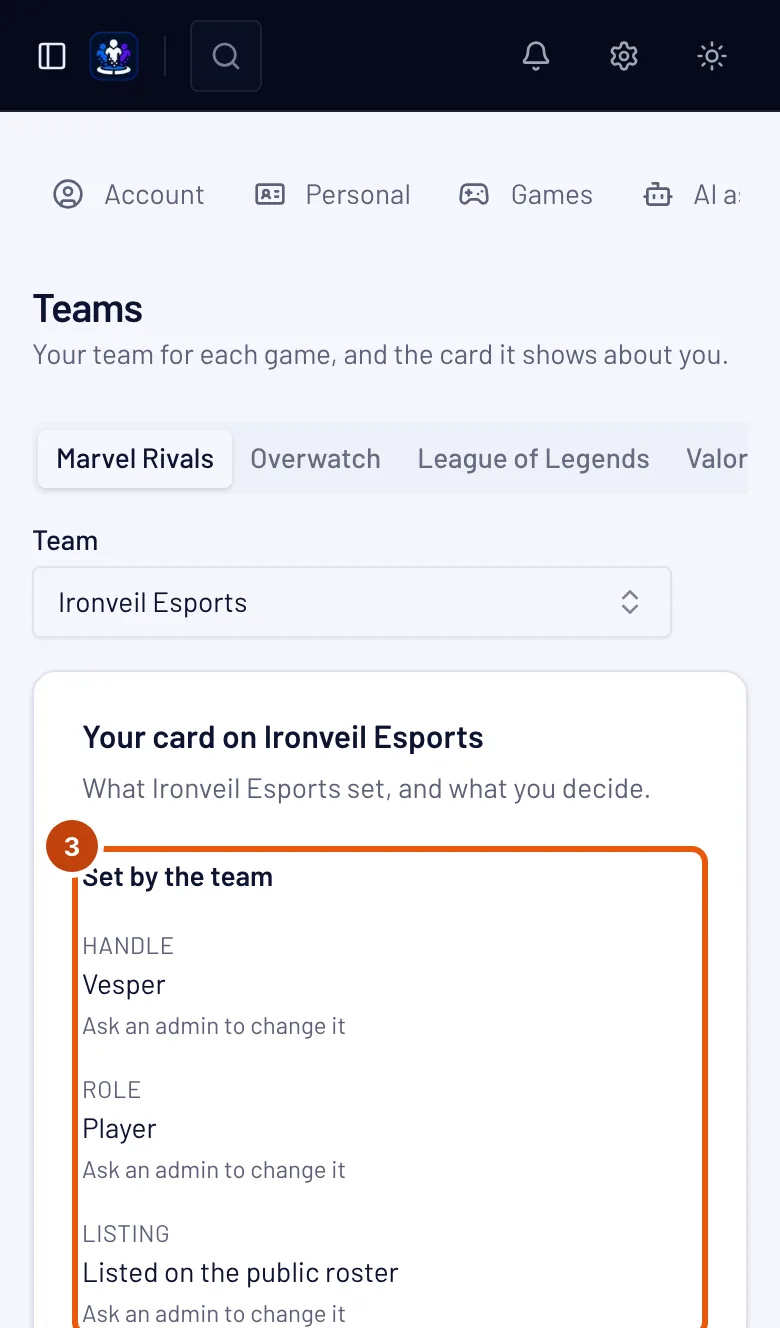
3. lépés: Nézd meg, mit állított be a csapat
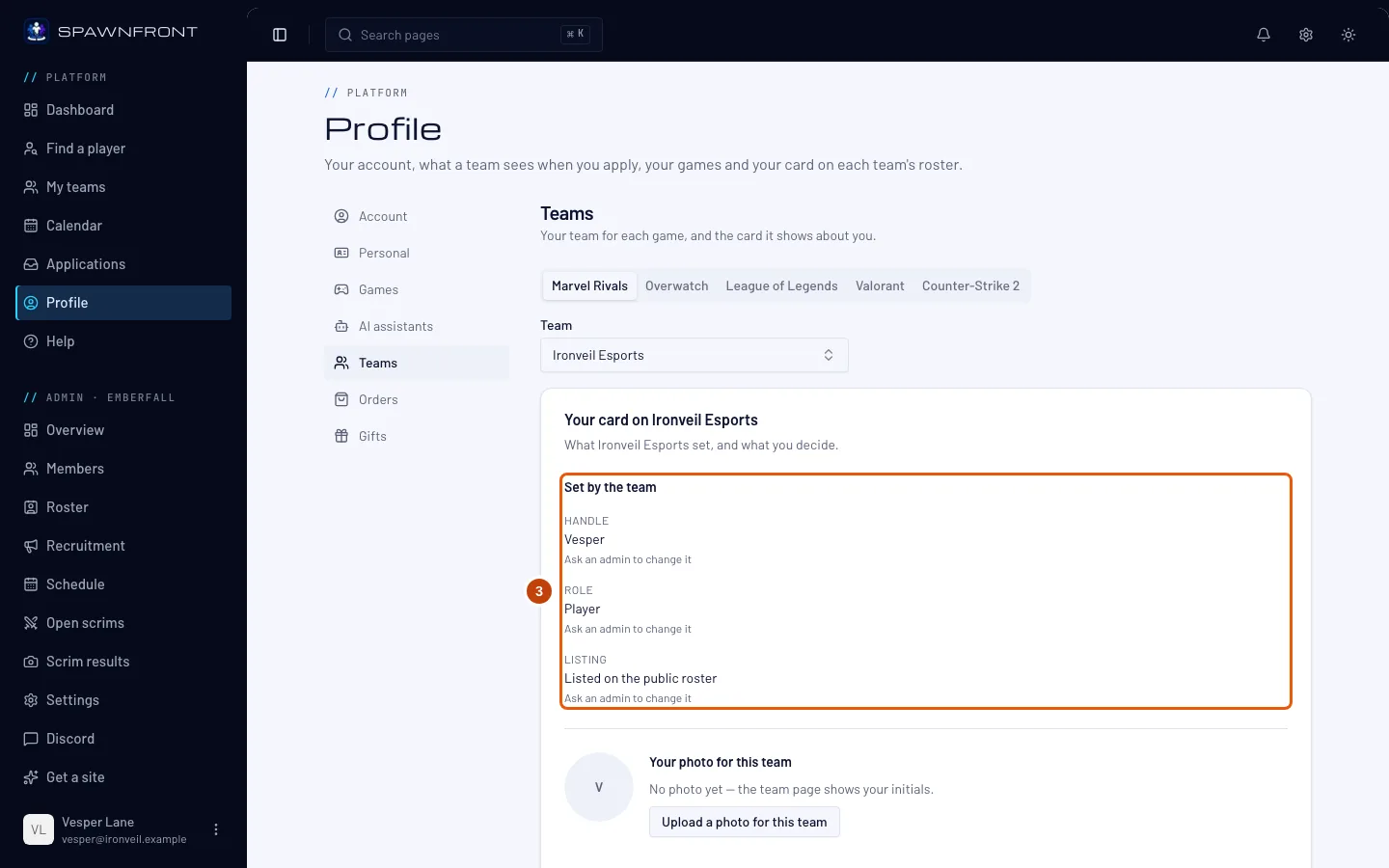
A Csapat által beállítva alatt látod a Játékosnév, a Szerep és a Listázás értékedet — vagyis hogy szerepelsz-e a nyilvános keretben.
Ezeket csak admin módosíthatja. A Szerep és a Listázás mellett ez áll: „Kérj meg egy admint, hogy módosítsa”; a Játékosnév mellett is, hacsak nem a játékosidentitásodból jön. Ha a csapat játékához hozzáadtad a játékosidentitásodat, a játékosneved, a játékbeli szereped és a platformod onnan jön, és mellettük ez áll: „A játékosidentitásodon beállítva” — ezeket a Játékok részben módosíthatod, ehhez használd ezt a linket: A játékosnevedet, a szerepeidet és a platformodat a Profil › Játékok alatt szerkesztheted. Marvel Rivals esetén a csapatoldal a játékosneved mellett az UID-det is mutatja.
4. lépés: Válaszd ki a megjelenített nevedet
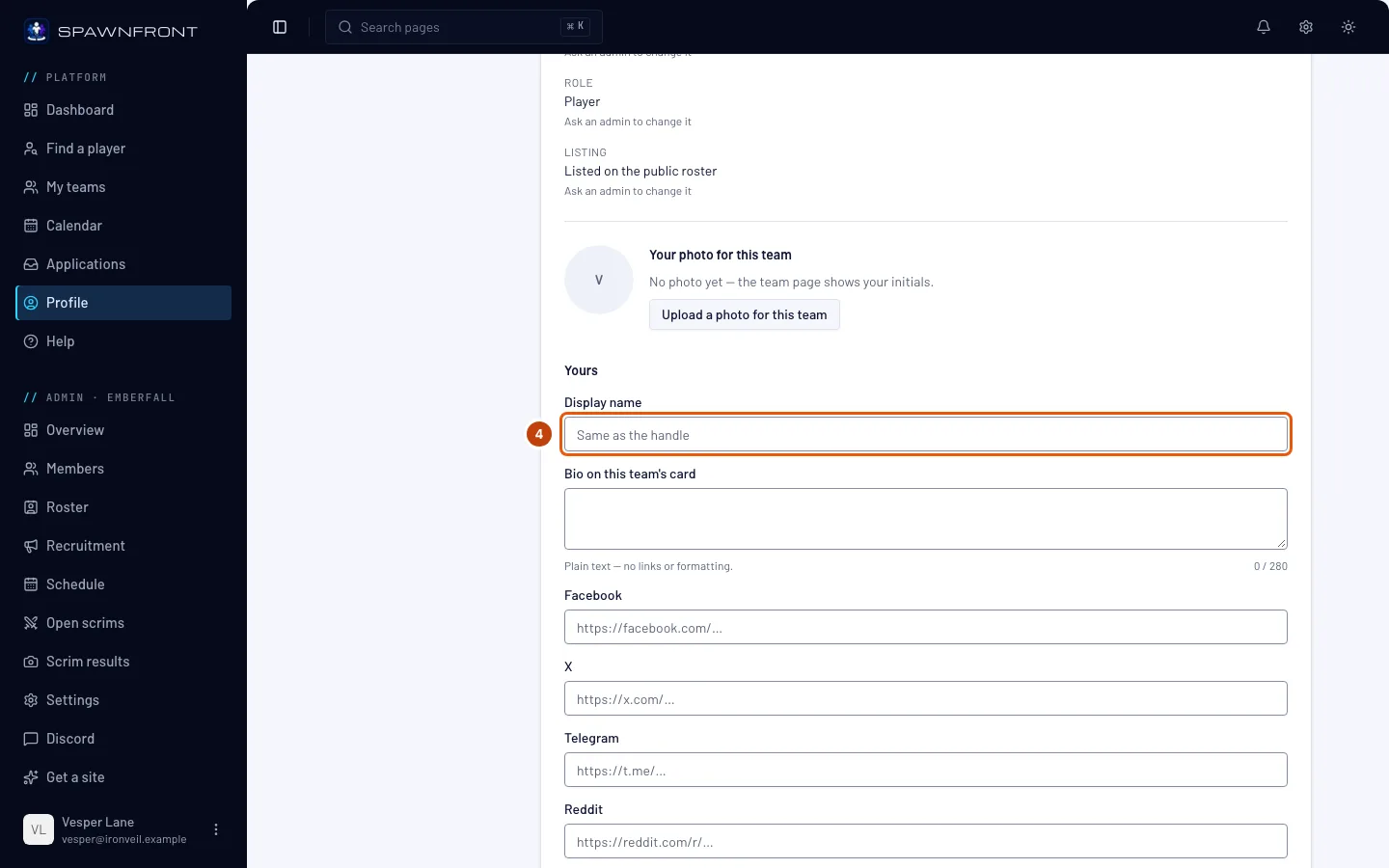
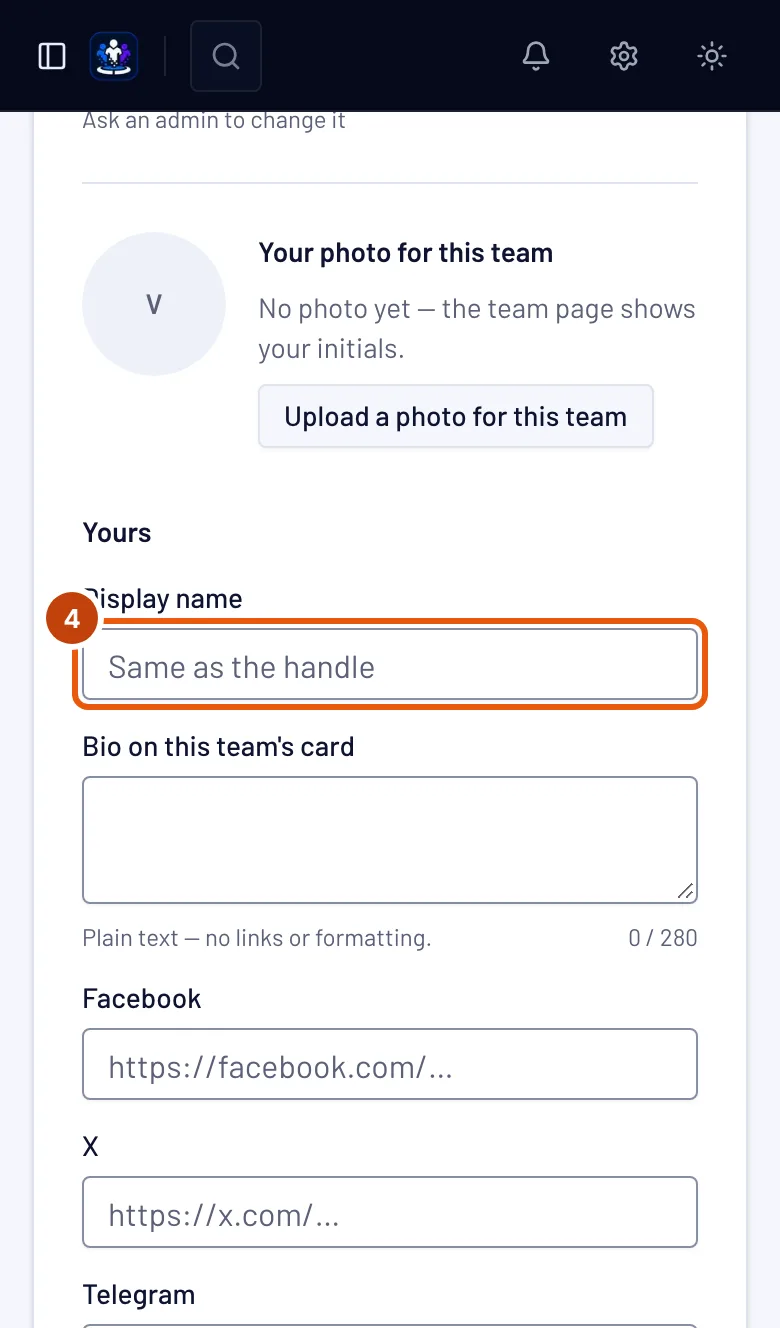
A Saját alatt írd be a Megjelenített név mezőbe, milyen néven szerepelj ennek a csapatnak a keretében. Ha üresen hagyod, a játékosneved jelenik meg.
Csapatonként külön állítható — minden csapatodban más néven szerepelhetsz.
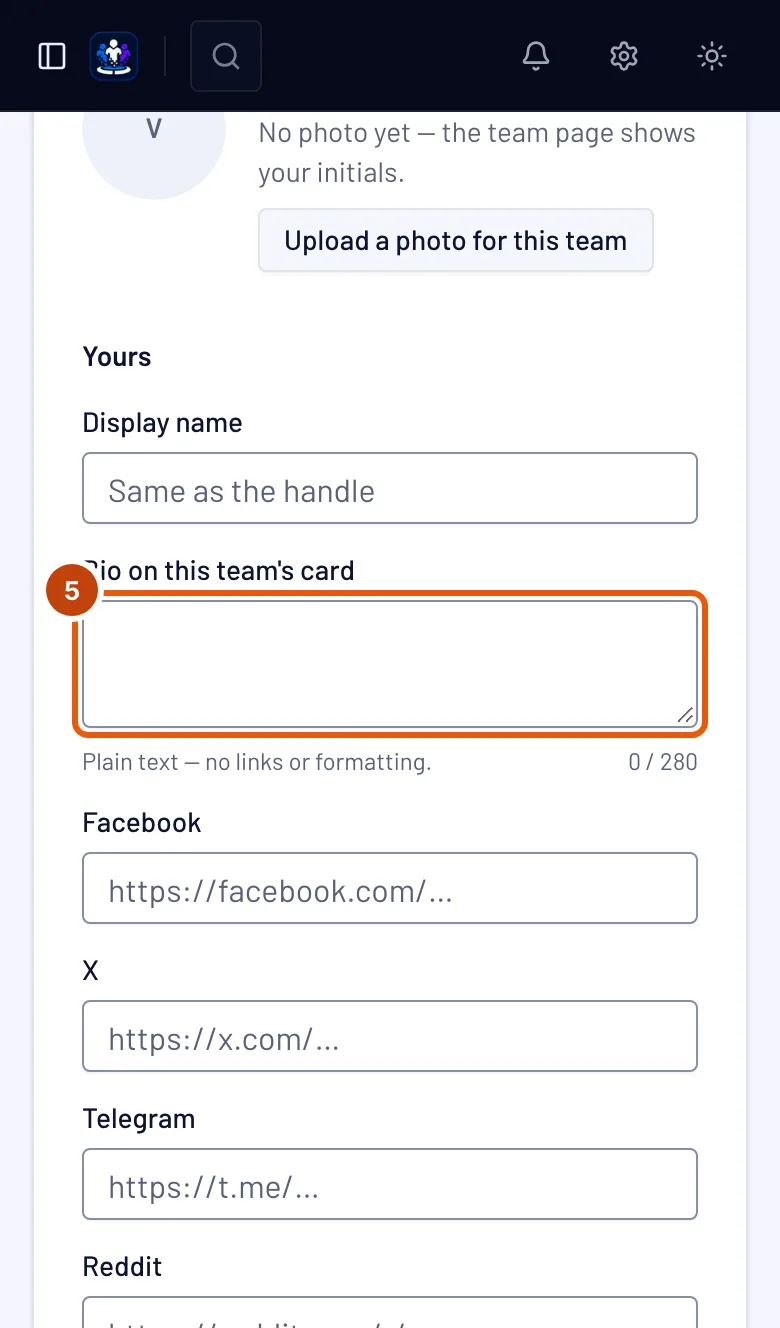
5. lépés: Írd meg a bemutatkozásodat ennek a csapatnak a kártyájára
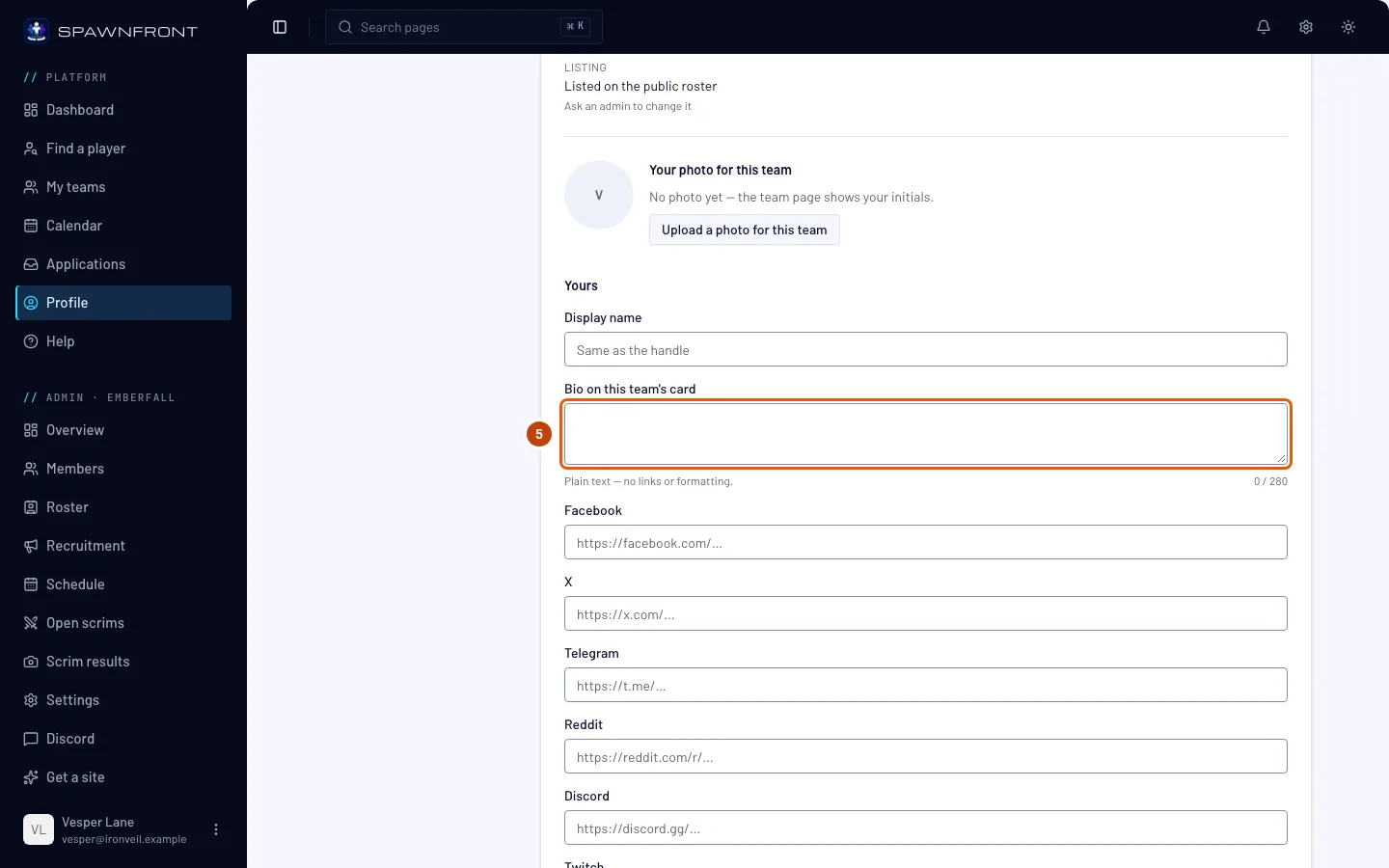
Írj néhány sort magadról a Bemutatkozás ennek a csapatnak a kártyáján mezőbe — legfeljebb 280 karaktert, sima szövegként. Csak ennek a csapatnak a játékoskártyádon jelenik meg — lásd: A játékoskártyád.
A mező szürke, amíg a fő bemutatkozásod az összes csapatodban látszik. Ilyenkor ez áll benne: „A fő bemutatkozásod az összes csapatodban látszik — a Személyes részben módosíthatod”: a Személyes részben, a Játékoskártya alatt bekapcsoltad a Használat az összes csapatomban kapcsolót, így az a bemutatkozás minden kártyán megjelenik. Ott módosítsd, vagy kapcsold ki a kapcsolót, hogy csapatonként írhass bemutatkozást.
Ha a csapat a saját bemutatkozását mutatja, fölötte egy mezőben ez áll: „… a saját bemutatkozását mutatja a kártyádon:” a csapat szövegével. A tiédet megőrizzük arra az esetre, ha a csapat törli a sajátját.
Ezt kell látnod: a szövegedet a mezőben, alatta a karakterszámmal — például 52 / 280.
6. lépés: Add hozzá a közösségi profiljaidat
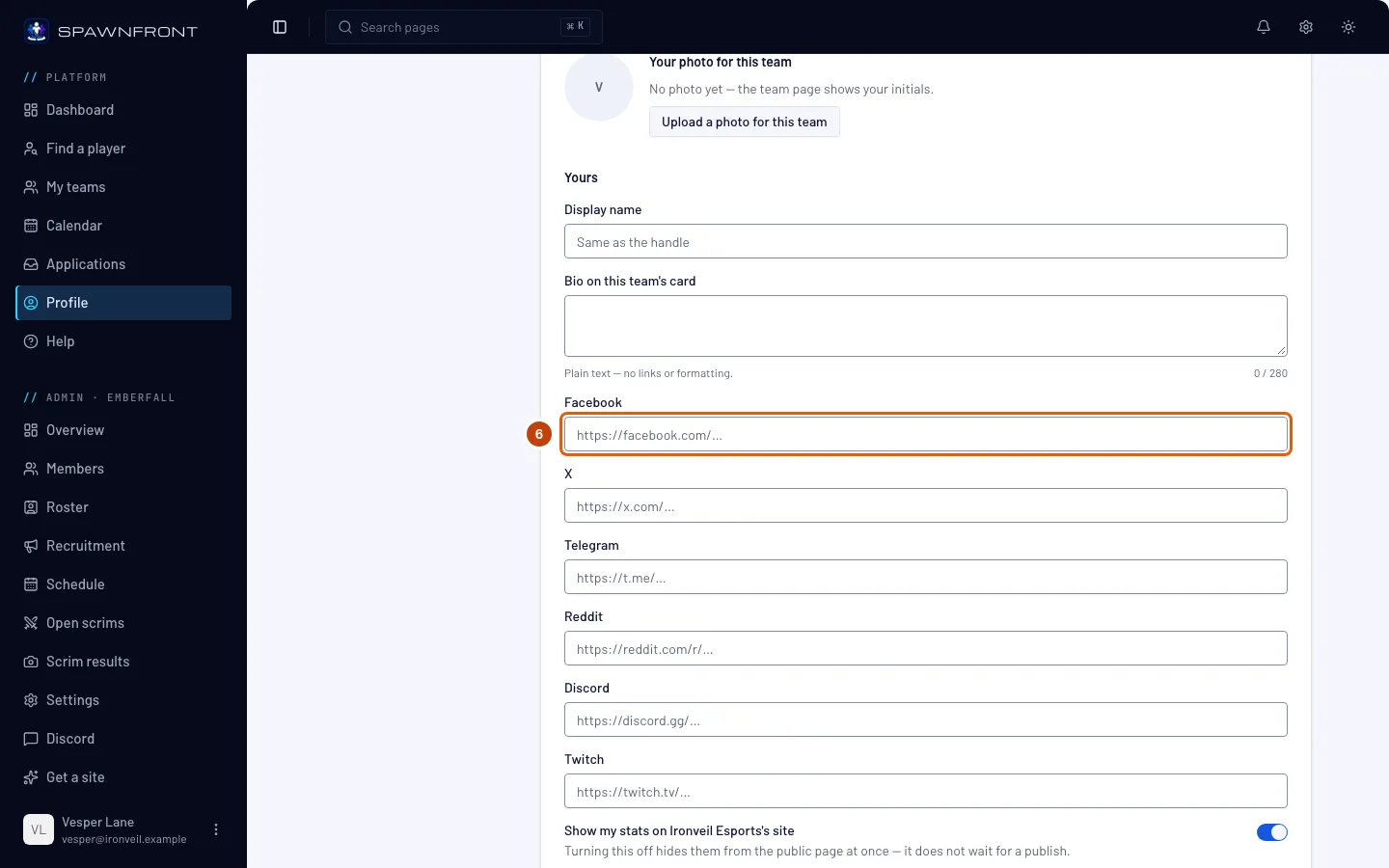
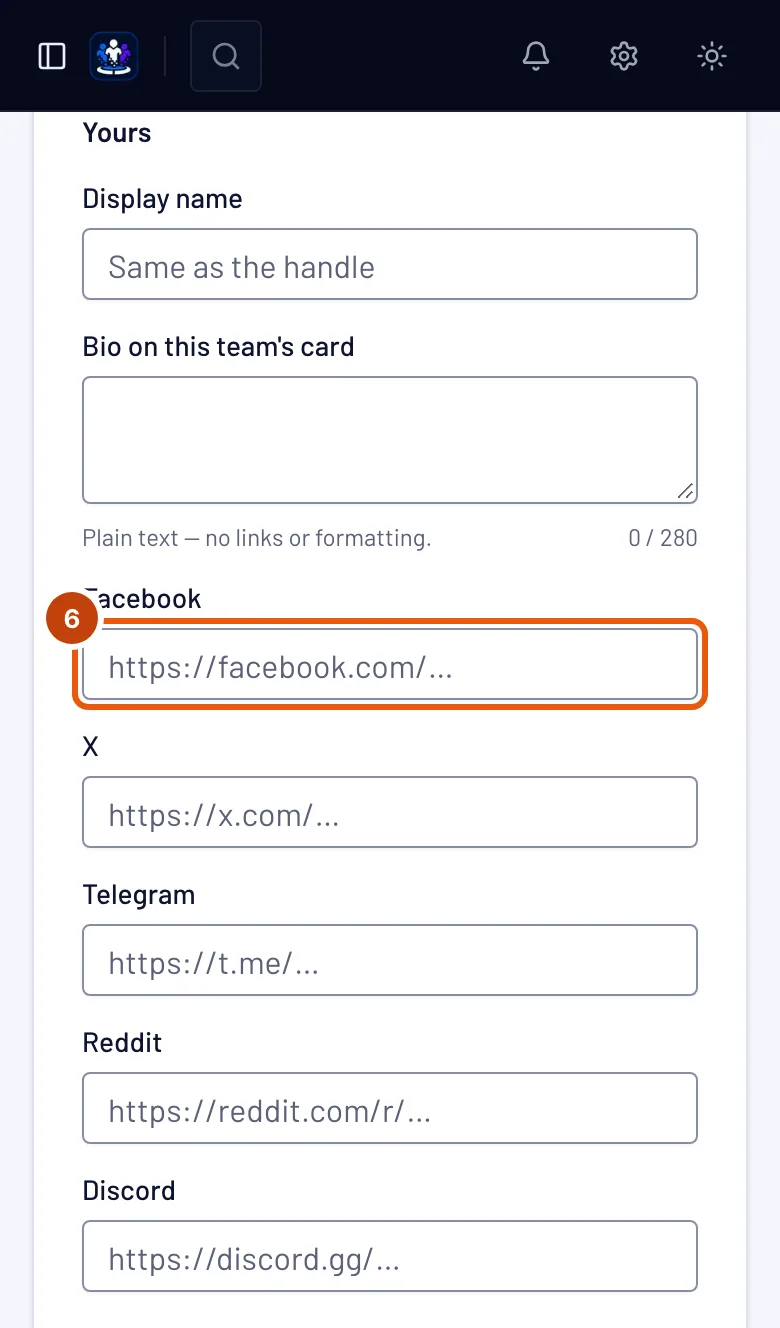
Illaszd be minden olyan profilod címét, amelyet a kártyádon szeretnél: Facebook, X, Telegram, Reddit, Discord és Twitch. A többit hagyd üresen.
Az Összekapcsolva jelölésű link a profilodból jön. A Személyes részben bejelölted hozzá a Használat az összes csapatomban lehetőséget, ezért itt szürke, és ez áll mellette: „A profilodból összekapcsolva — a Személyes részben módosíthatod”. Ott módosítsd, és minden csapatodban megváltozik — lásd: A linkjeid használata az összes csapatodban.
7. lépés: Mutasd vagy rejtsd el a statisztikáidat
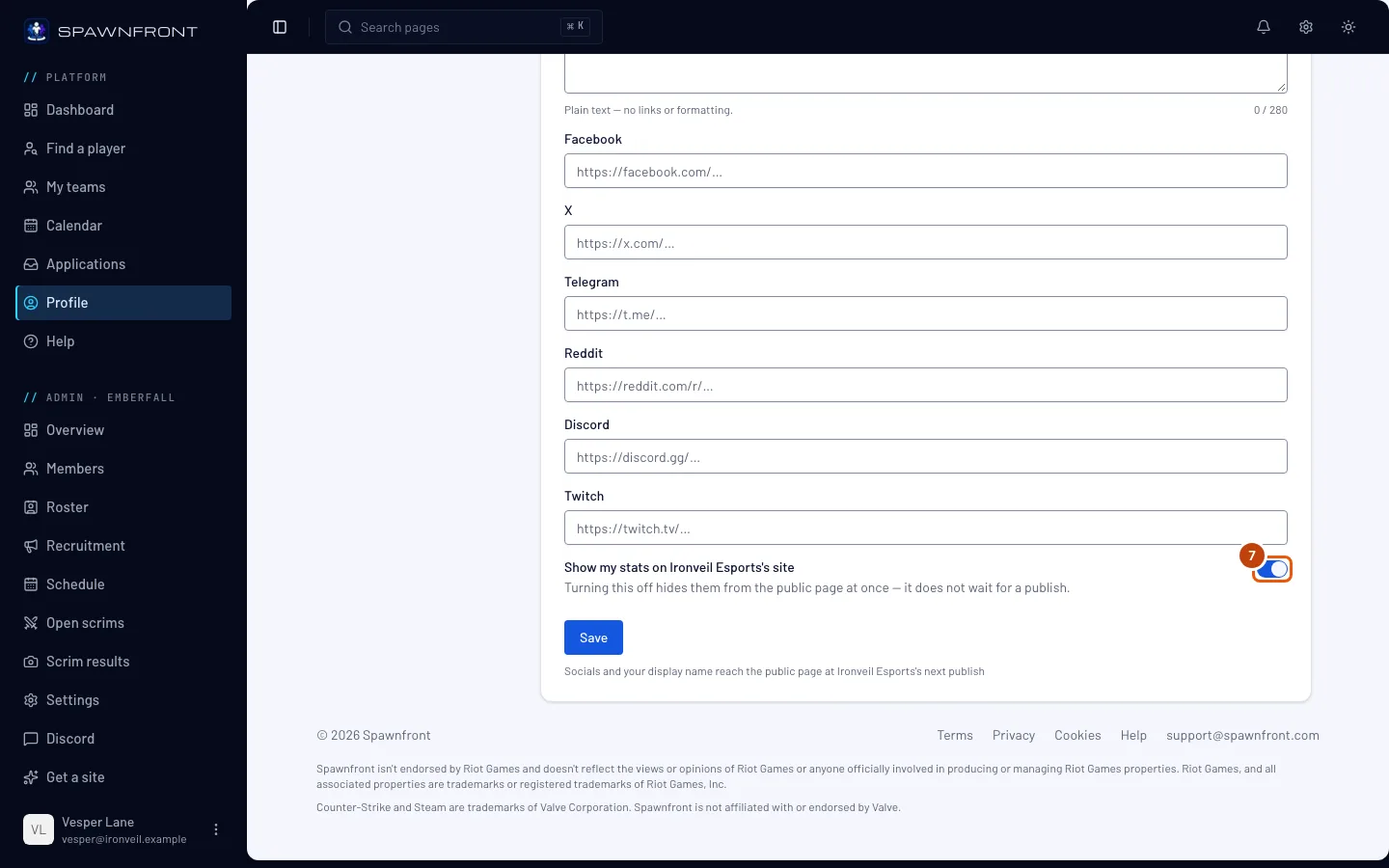
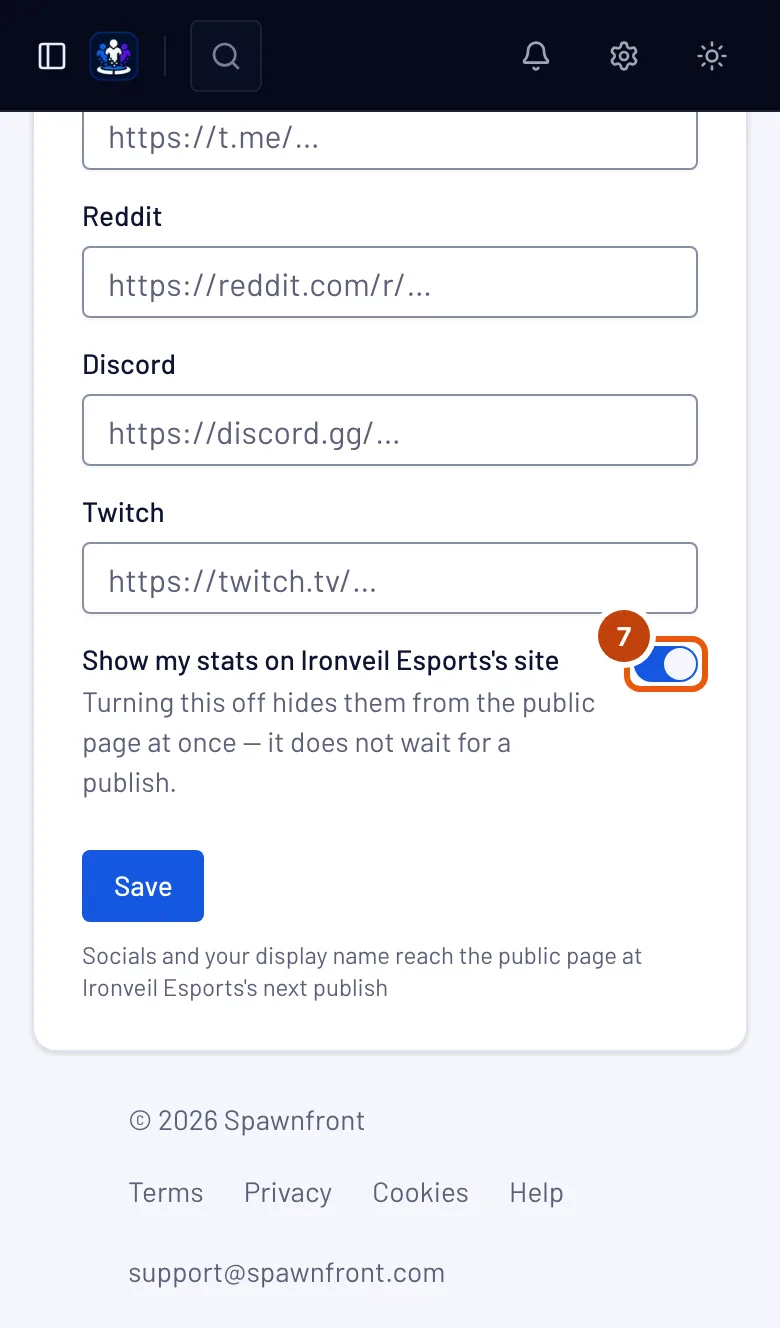
Kapcsold be vagy ki a Show my stats on …'s site kapcsolót; ebben a csapatod neve szerepel.
Ha kikapcsolod, a statisztikáid azonnal eltűnnek a csapat oldaláról — nem kell megvárni, hogy a csapat közzétegye. Ha van játékosidentitásod, ez a kapcsoló inkább a Játékok részben van, és minden csapatodra érvényes.
8. lépés: Mentés
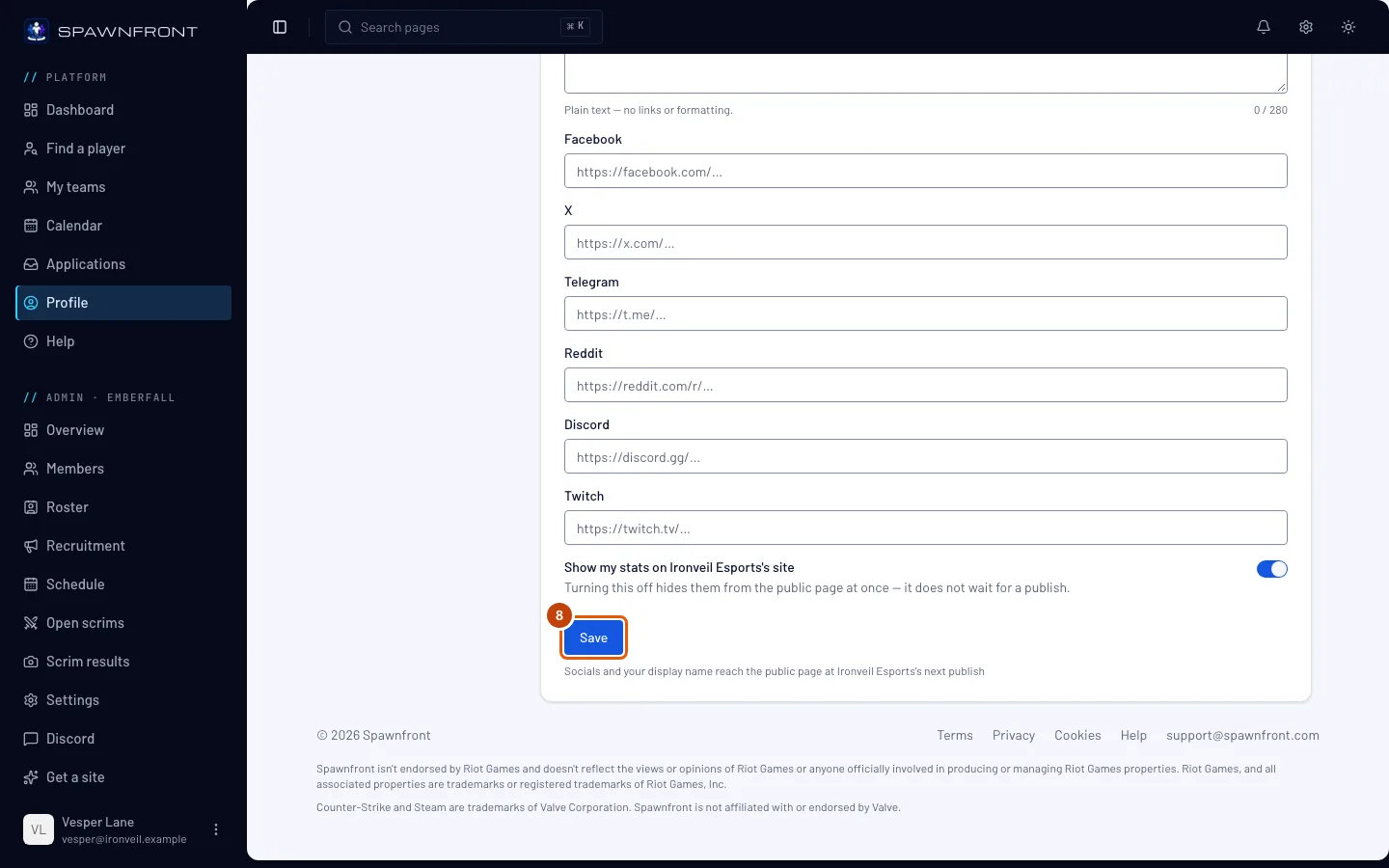
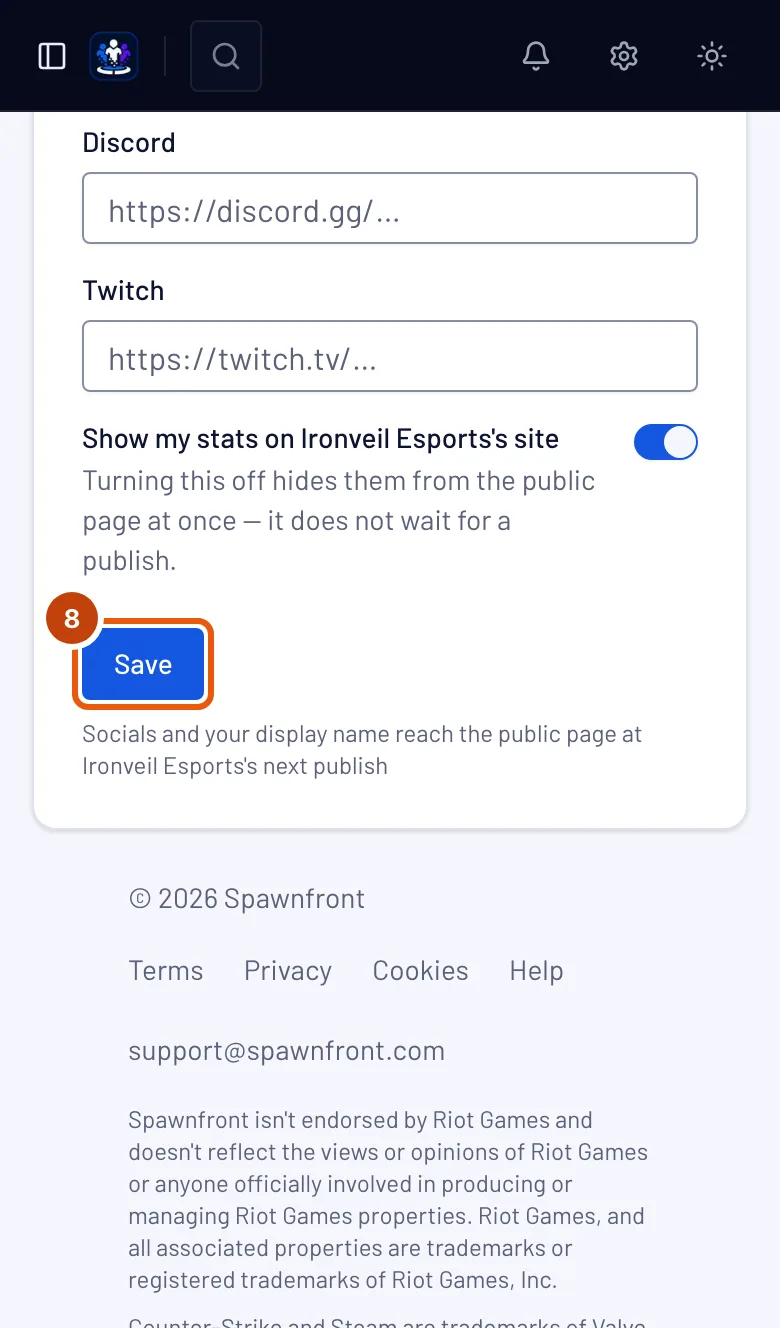
Nyomd meg a Mentés gombot.
Ezt kell látnod: „Kártya mentve”.
A bemutatkozásod egy percen belül megjelenik a csapat oldalán. A megjelenített neved és a közösségi linkjeid a csapat következő közzétételekor kerülnek ki az oldalra — ezt egy admin teszi meg, nem te.
9. lépés: Nézd meg a kártyádat a csapat oldalán
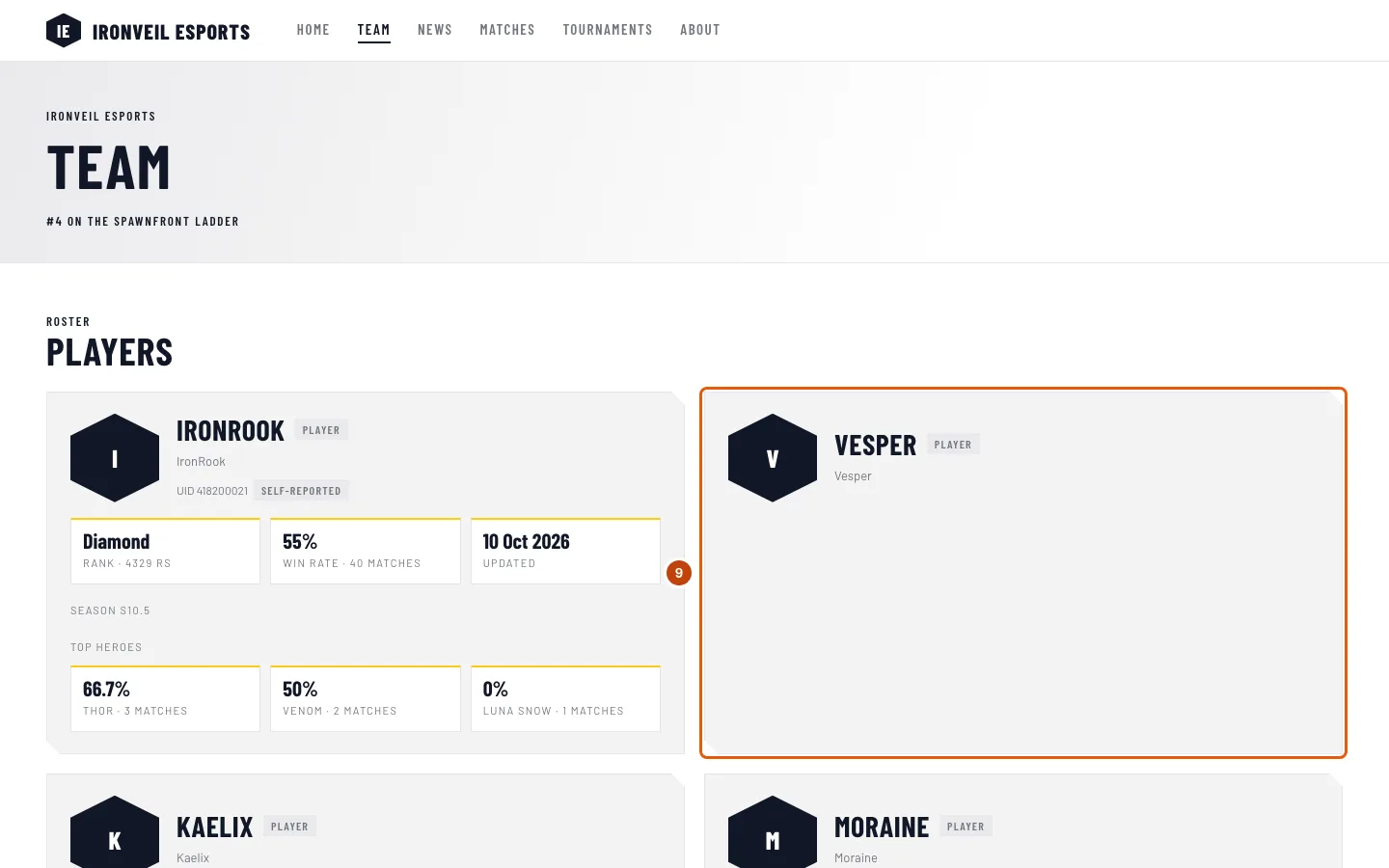
A Csapataim oldalon nyomd meg a csapat kártyáján a Visit site gombot — az oldal új lapon nyílik meg —, majd az oldal menüjében a Csapat pontot.
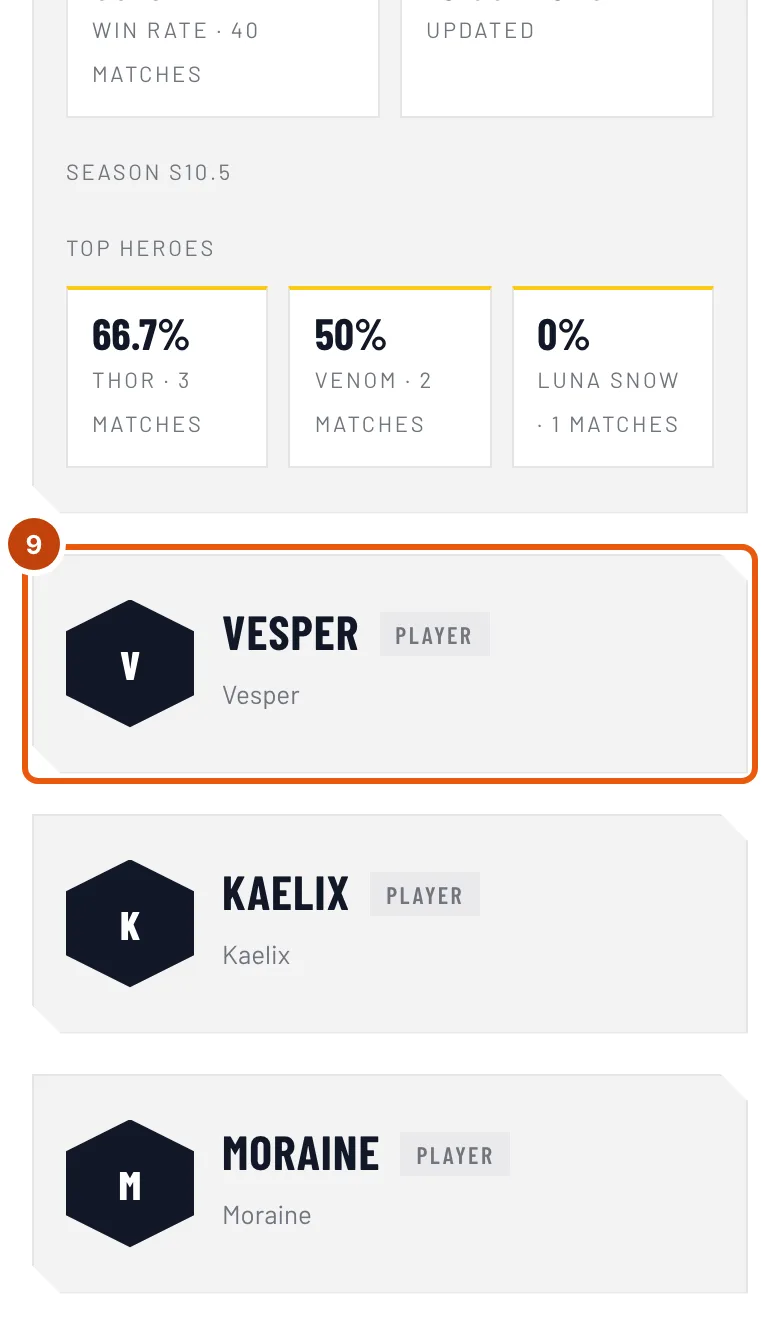
Ezt kell látnod: a kártyádat — ha a Listázás értéke Szerepel a nyilvános keretben — a fotóddal, a megjelenített neveddel (vagy a játékosneveddel), a szerepeddel, a játékosneveddel — Marvel Rivals esetén mellette az UID-deddel —, a közösségi linkjeiddel és a statisztikáiddal. A statisztikák helyén Privát statisztikák áll, amíg elrejted őket, vagy amíg a profilod magában a játékban privát, és Statisztikák hamarosan, mielőtt először lekérnénk őket. Ha egyáltalán nincsenek statisztikák, a kártyádon lévő játékosnév nem egyezett egyetlen játékossal sem — kérj meg egy admint, hogy ellenőrizze a helyesírását. A Nem listázott kártya nem jelenik meg az oldalon; kérj meg egy admint. Nyomd meg a nevedet, és megnyílik a játékoskártyád a bemutatkozásoddal és a szezonjaiddal — lásd: A játékoskártyád.
Honnan tudod, hogy sikerült
- A Csapatok részben mentés után megjelenik a „Kártya mentve” üzenet, és ha listázva vagy, a csapat oldala a következő közzététel után mutatja a kártyádat.
A fotód ehhez a csapathoz a csapat által beállított adatok és a megjelenített neved között található. Nyomd meg a Tölts fel fotót ehhez a csapathoz gombot, ha ebben a csapatban más fotót szeretnél, mint a profilképed; az Eltávolítás gombbal újra leveheted. A mellette lévő sor jelzi, melyik fotót mutatja a csapatoldal:
- a csapat fotóját rólad, ha egy admin beállított ilyet — ez mindig elsőbbséget élvez, ezért kérj meg egy admint, hogy inkább a tiédet használja;
- a fotódat ehhez a csapathoz;
- a profilképedet, ha ehhez a csapathoz nem állítottál be fotót — lásd: Profilkép hozzáadása;
- a monogramodat, ha egyáltalán nincs fotó.
A fotó a következő közzétételkor kerül ki a csapat oldalára, ahogy a neved is.
Valami nem stimmel?
Azt írja, hogy nem szerepelek a csapat nyilvános keretében
A csapat nem vett fel a keretébe, vagy nem kapcsolta össze a bejegyzésedet a fiókoddal. Kérd meg valamelyik adminját, hogy vegyen fel a Keret oldalon.
A csapatoldal egy másik fotót mutat rólam
Egy admin beállított rólad egy csapatfotót, és a csapat fotója mindig elsőbbséget élvez a tiéddel szemben. Kérj meg egy admint, hogy nyomja meg a Tag fotójának használata gombot a kerettagodnál.
A kártyámon szürke a bemutatkozás mezője
A fő bemutatkozásod az összes csapatodban látszik. Módosítsd a Személyes részben, a Játékoskártya alatt, vagy kapcsold ki ott a Használat az összes csapatomban kapcsolót, hogy csapatonként írhass bemutatkozást. Ha a csapat előfizetése lejárt, az egész kártya csak olvasható.
A kártyámon olyan bemutatkozás van, amit nem én írtam
A csapat beállította a saját bemutatkozását a kártyádon, és a csapat bemutatkozása a tiéd helyett jelenik meg. Erről értesítést kaptál a csengőben: „… a saját bemutatkozását tette a játékoskártyádra”. A tiéd megmarad; kérj meg egy admint, hogy nyomja meg a Játékos bemutatkozásának használata gombot a kerettagodnál.
Nem tudok módosítani egy linket a kártyámon
Összekapcsolva jelölés van rajta: a profilodból jön. Módosítsd a Személyes részben, vagy vedd ki ott a pipát a Használat az összes csapatomban mellől, hogy újra kártyánként szerkeszthesd.
A kártyámon „Csak olvasható” áll
A csapat előfizetése lejárt. A beállításaid megmaradnak, és újra módosíthatod őket, amikor a csapat ismét fizet.
Az új nevem még nem látszik a csapat oldalán
A nevek és a közösségi linkek a csapat következő közzétételére várnak. Kérj meg egy admint, hogy tegye közzé az oldalt. A statisztikák elrejtése nem vár.
Mi lesz a kártyámmal, ha kilépek a csapatból?
A kártya eltűnik a Csapatok részből. A csapat megtartja a kerettagodat, és onnantól az adminjai kezelik. A fotóid lekerülnek róla, a linkjeid pedig úgy maradnak, ahogy utoljára azon a kártyán voltak — lásd: Kilépés egy csapatból.
Kapcsolódó cikkek
Még mindig elakadtál? Írj az ügyfélszolgálatnak, vagy küldj e-mailt ide: support@spawnfront.com — írd meg, melyik oldalon vagy, és hányadik lépésnél tartasz.