
Szerepelj a Játékoskeresőben
Hagyd, hogy a csapatok megtalálják a játékkártyádat, jelezd, hogy csapatot keresel, válaszd ki a régiódat és a látható szezonokat, és nyiss meg egy meghívást.
Játékosoknak · 8 lépés
Amire előbb szükséged lesz
- Be vagy jelentkezve.
- Elmentetted a játékosidentitásodat az adott játékhoz — lásd: Add meg a játékosidentitásodat. A listázási sorok csak mentett kártyán jelennek meg.
Lépések
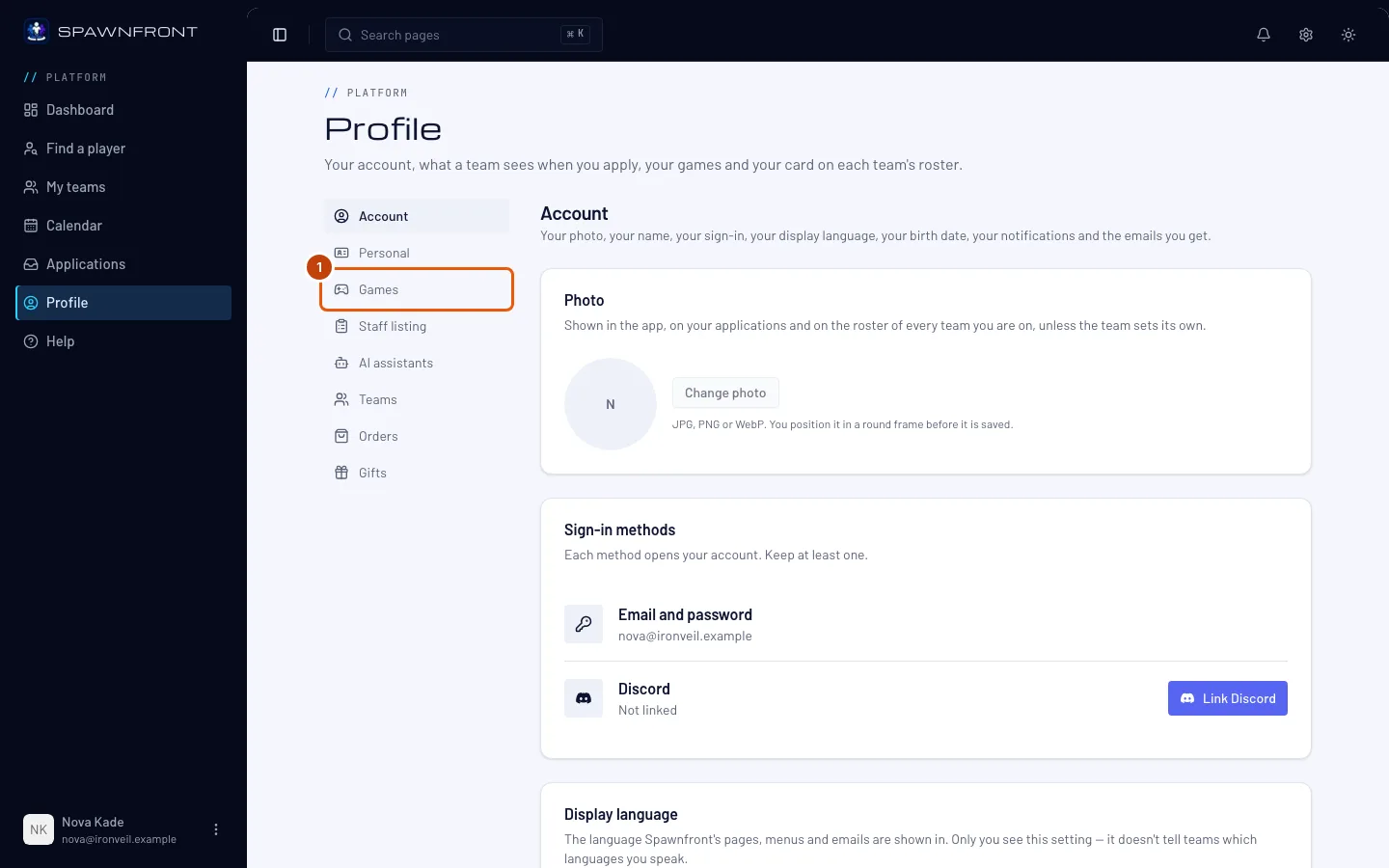
1. lépés: Nyisd meg a Profil › Játékok részt
A menüben nyomd meg a Profil gombot, majd a szakaszlistában a Játékok elemet, végül fent a játékod fülét.
Ezt kell látnod: a játékhoz tartozó kártyádat, az űrlap alatt a Mentés gombbal és a Statisztikáim megjelenítése a csapatoldalakon kapcsolóval, alattuk pedig még négy sort.
2. lépés: Kapcsold be: Szerepeljek a Játékoskeresőben
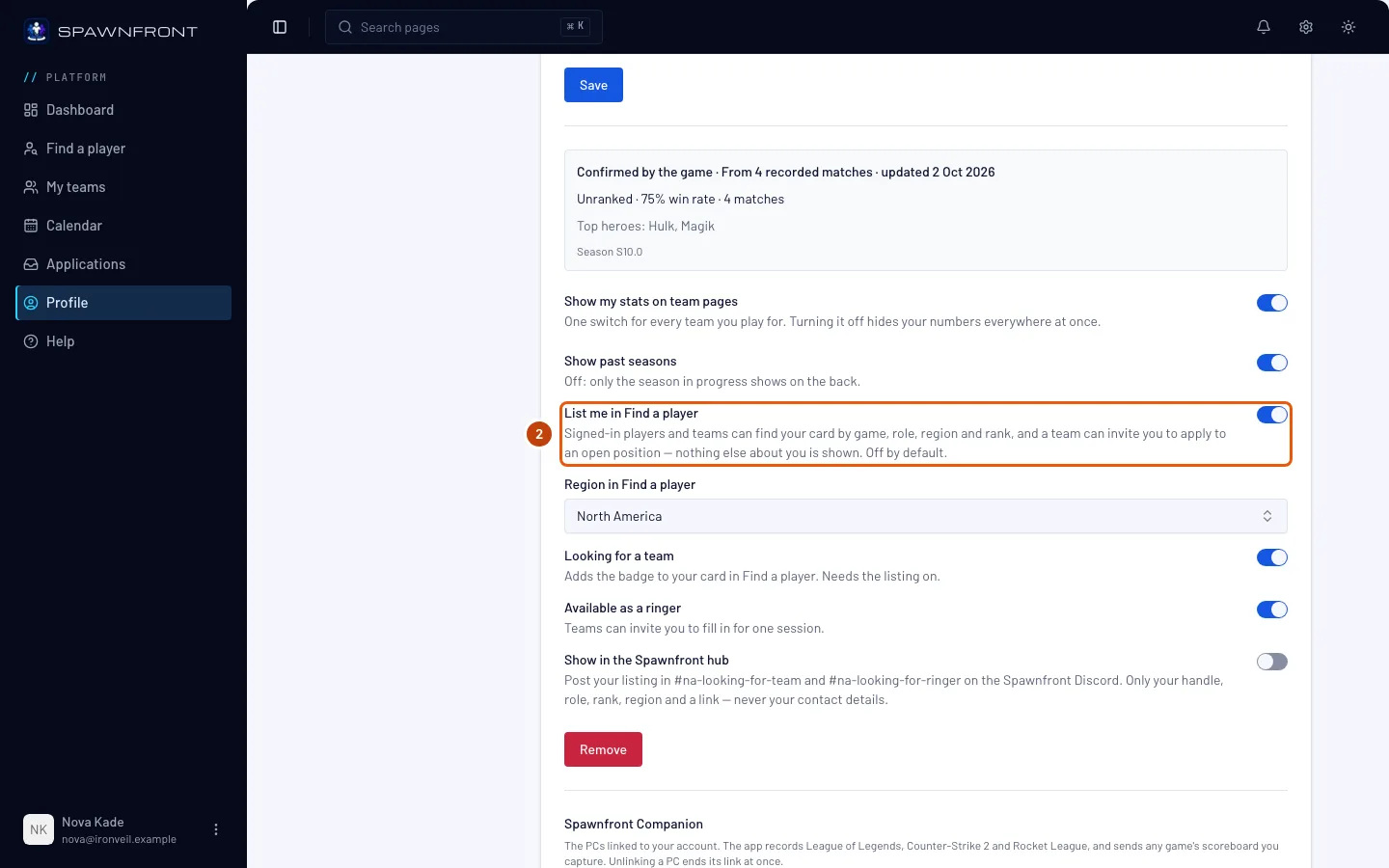
Kapcsold be a Szerepeljek a Játékoskeresőben kapcsolót. Amíg be nem kapcsolod, ki van kapcsolva.
A csapatok csak a kártyádat látják. A bejelentkezett játékosok és csapatok játék, szerep, régió és rang szerint találhatnak meg. Az e-mail-címed, a születési dátumod, az életkorod, az országod, a nyelveid és az elérhetőségeid sosem látszanak, és egy csapat csak úgy érhet el, ha meghív, hogy jelentkezz valamelyik nyitott pozíciójára.
Ezt kell látnod: „Kártyabeállítások mentve”, és azonnal megjelensz a Játékoskeresőben ennél a játéknál.
3. lépés: Válaszd ki a régiódat
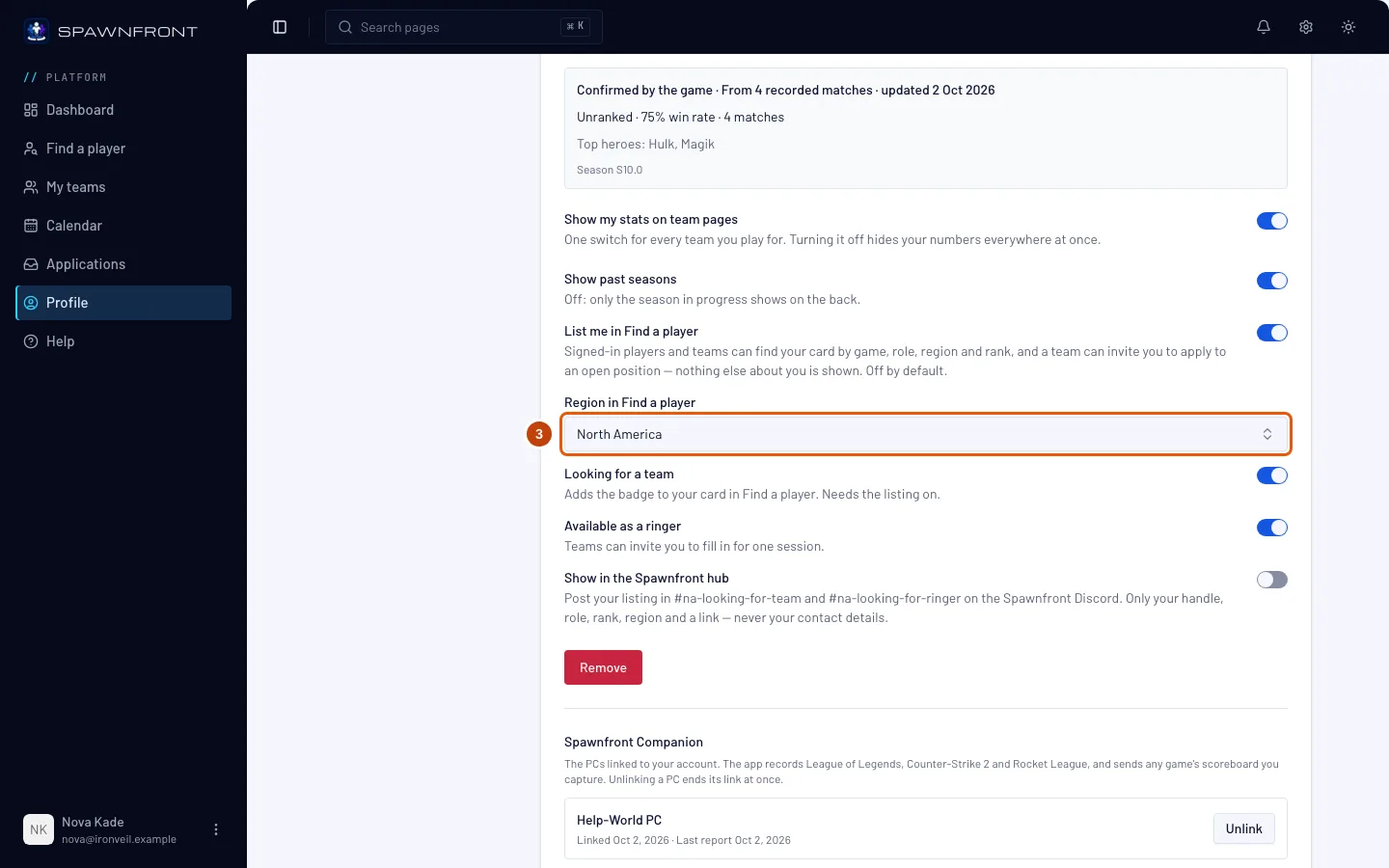
Marvel Rivals, Overwatch, Counter-Strike 2, Deadlock és Rocket League esetén a Régió a Játékoskeresőben mezőben válaszd ki, hol játszol. A csapatok eszerint szűrnek.
A League of Legends és a Valorant esetén itt nincs ilyen mező: a listázásod a fent mentett szervert vagy Valorant-régiót használja, és a sor jelzi, melyiket.
Ezt kell látnod: „Kártyabeállítások mentve”.
4. lépés: Jelezd, hogy csapatot keresel
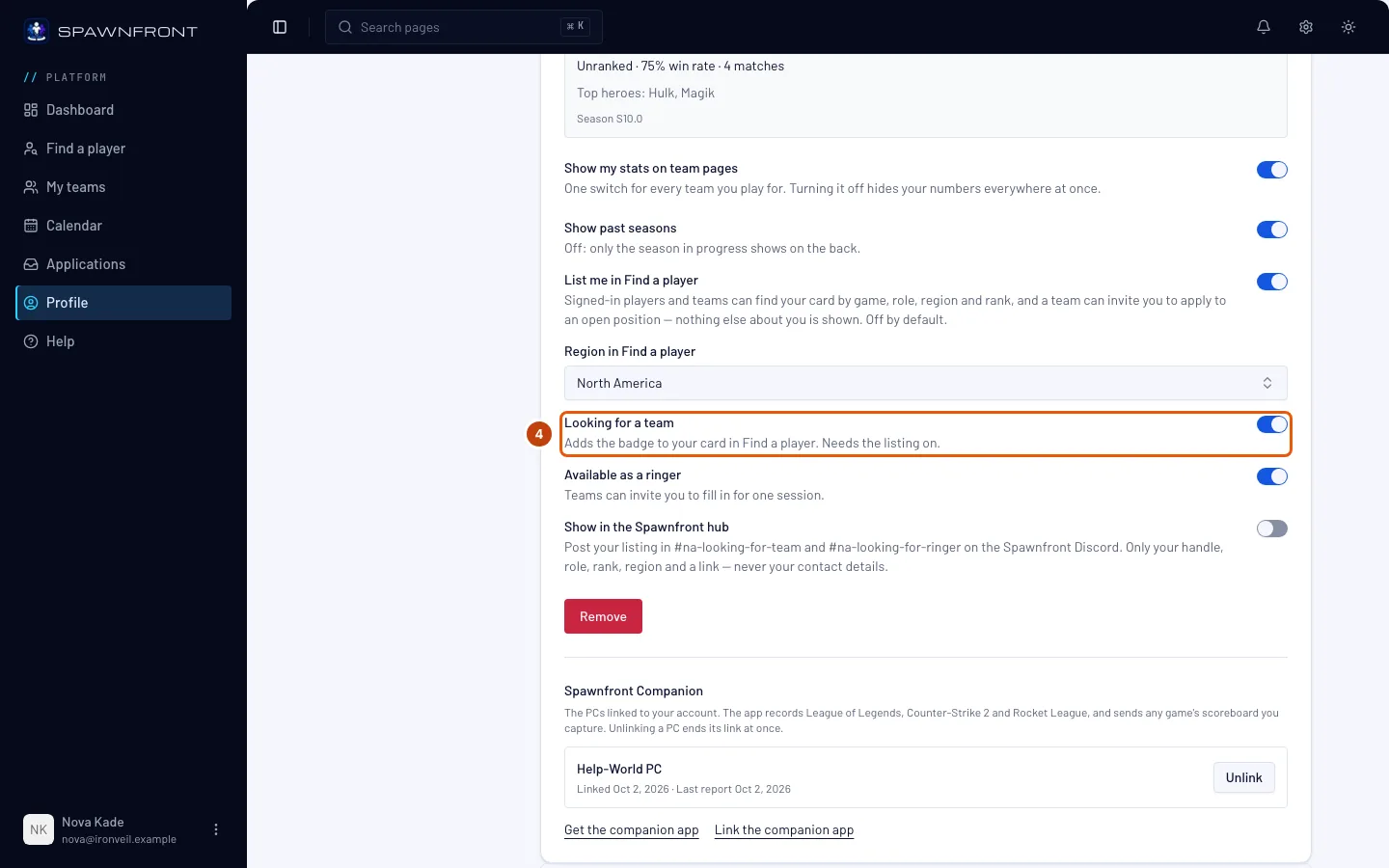
Kapcsold be a Csapatot keresek kapcsolót.
Ehhez listázás kell. A kapcsoló szürke, amíg a Szerepeljek a Játékoskeresőben nincs bekapcsolva.
Ezt kell látnod: „Kártyabeállítások mentve”. A Játékoskeresőben a találatodon megjelenik a Csapatot keres jelvény, és szerepelsz a Csak csapatot keresők szűrés alatt — a legújabbak elöl.
5. lépés: Jelezd, hogy beugorhatsz kölcsönjátékosként
Ha szeretnéd, kapcsold be az Elérhető vagyok kölcsönjátékosként kapcsolót. Így egy csapat, amelynek egy alkalomra kell játékos, meghívhat a kölcsönjátékos-igényére — akkor is, ha egy másik csapatban vagy.
Ehhez listázás kell, ahogy a Csapatot keresek kapcsolóhoz is.
Ezt kell látnod: „Kártyabeállítások mentve”. A Játékoskeresőben a találatodon megjelenik a Kölcsönjátékos jelvény, és szerepelsz a Kölcsönjátékosok szűrés alatt.
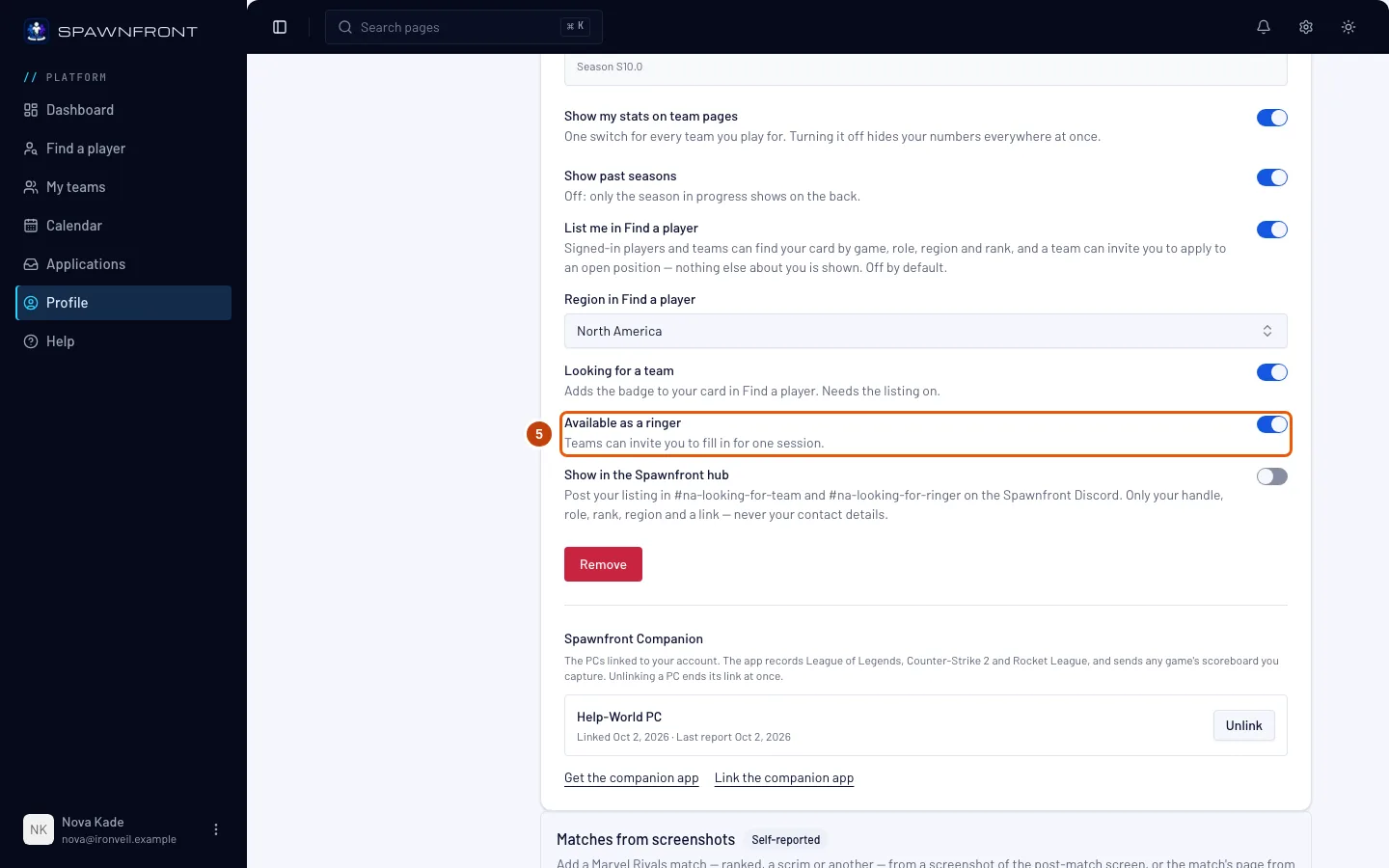
6. lépés: Mutasd a listázásodat a Spawnfront Hubon
Ha szeretnéd, kapcsold be a Megjelenítés a Spawnfront Hubon kapcsolót. A Spawnfront botja ekkor kitesz egy kártyát a listázásodról a Spawnfront Discordra, a régiód csatornáiba: a looking-for-team csatornába, amíg a Csapatot keresek be van kapcsolva, és a looking-for-ringer csatornába, amíg az Elérhető vagyok kölcsönjátékosként be van kapcsolva (Xboxon vagy PlayStationön a konzolod toborzási csatornájába). A kártyán a játékosneved, a szereped, a rangod, a régiód és a platformod látszik, egy linkkel a Játékoskeresőben lévő oldaladra — az elérhetőségeid sosem.
Ehhez listázás kell. Ha ezt vagy a listázást kikapcsolod, a kártya lekerül: ezután név nélkül ez áll rajta: „Ezt a listázást eltávolították.”
Ezt kell látnod: „Kártyabeállítások mentve”.
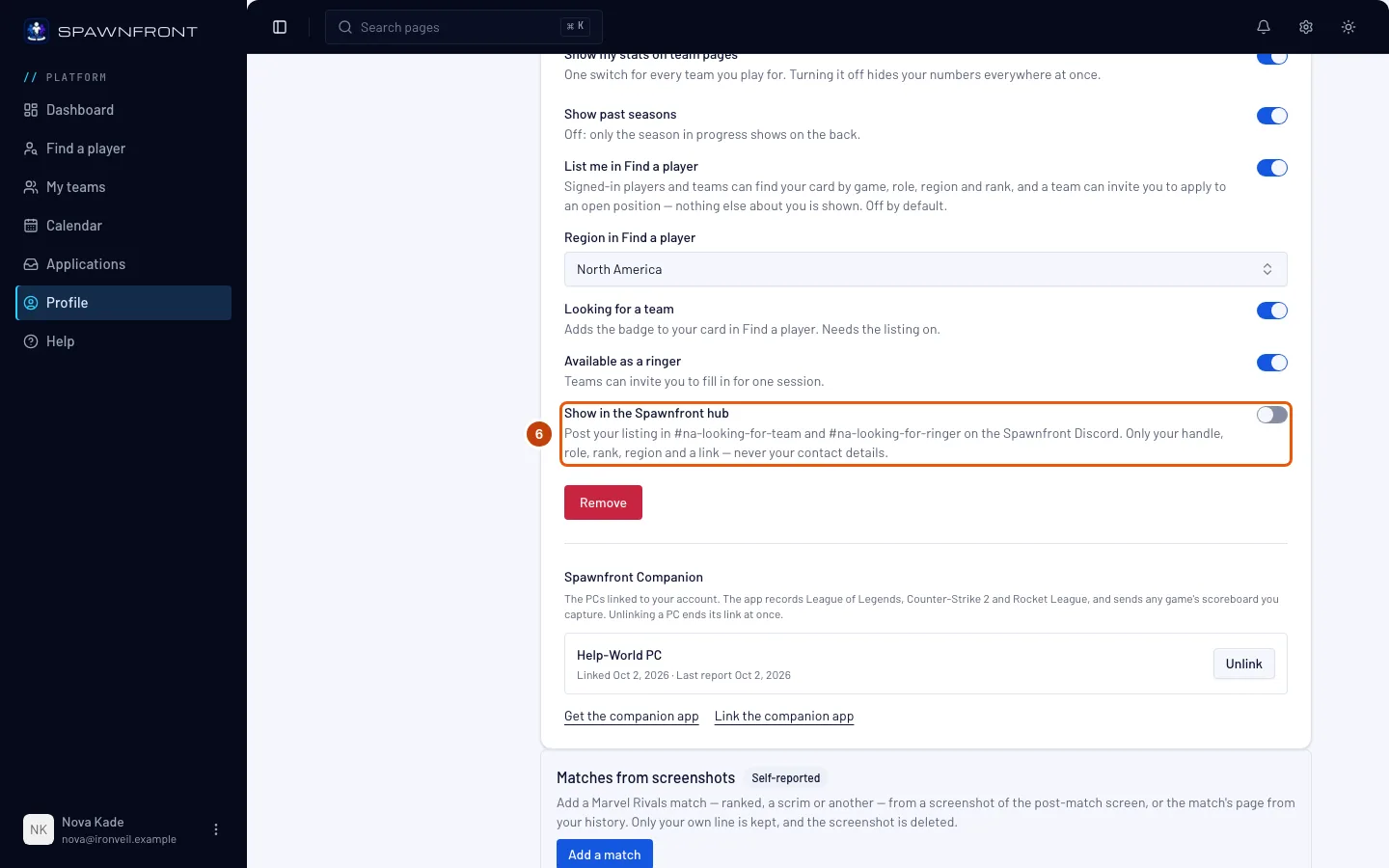
7. lépés: Döntsd el, látszódjanak-e a korábbi szezonok
A Korábbi szezonok mutatása alapból be van kapcsolva. Kapcsold ki, ha a kártyád hátoldalán csak a folyamatban lévő szezont szeretnéd mutatni.
Ez a játékhoz tartozó összes kártyádat módosítja — a Játékoskeresőben, valamint a csapataid oldalain és weboldalain is.
Ezt kell látnod: „Kártyabeállítások mentve”.
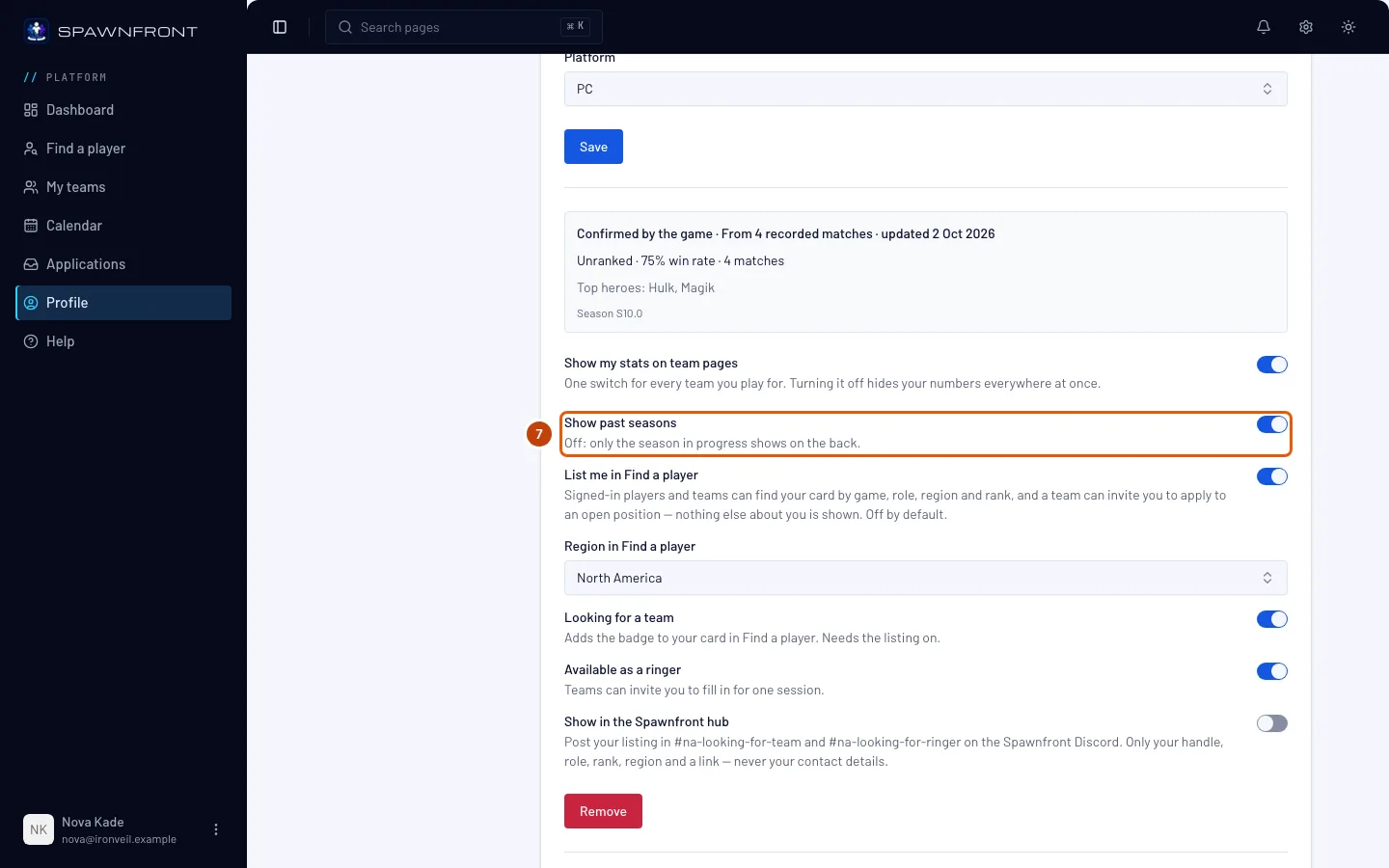
8. lépés: Nyiss meg egy meghívást
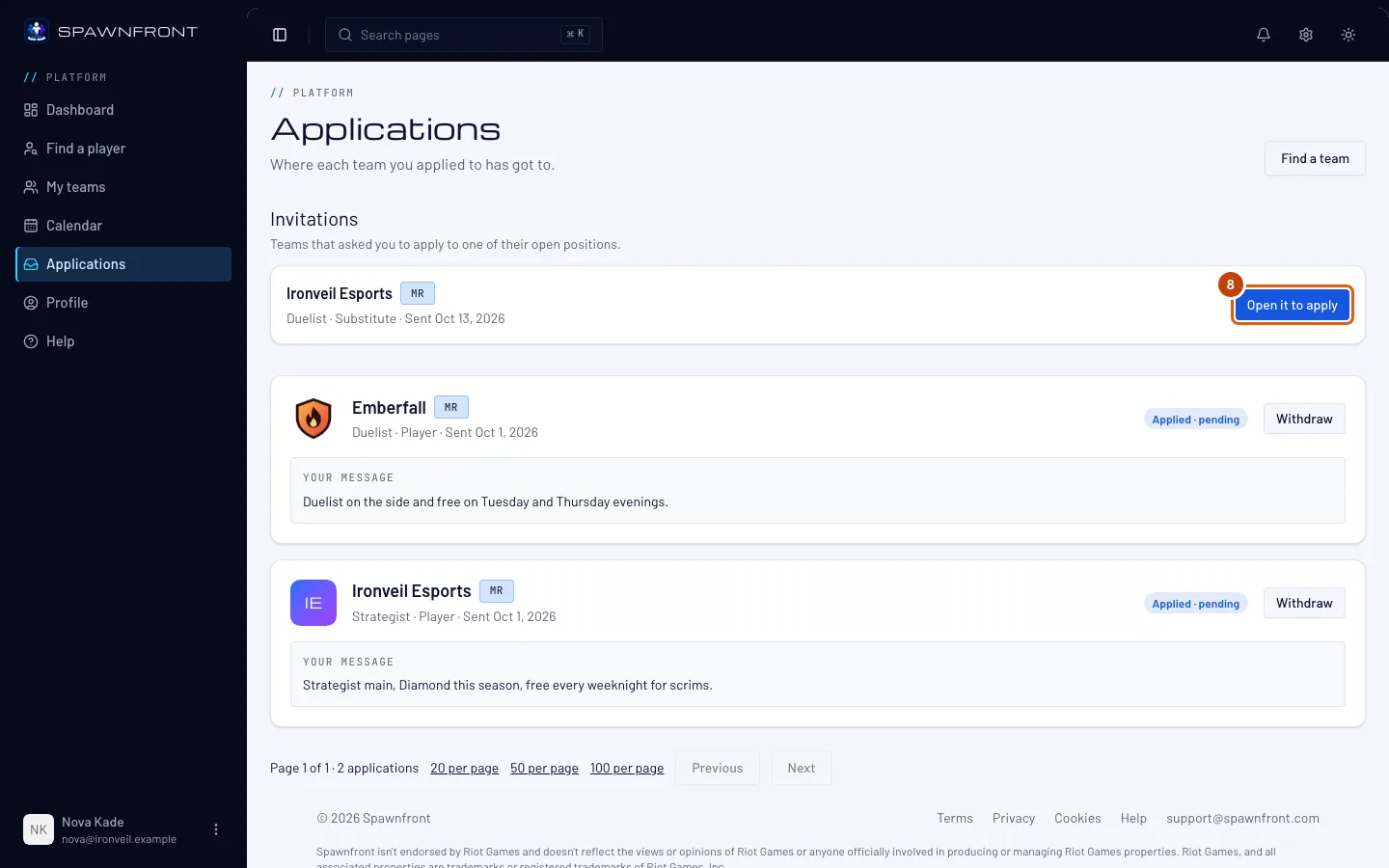
Ha egy csapat meghív, értesítést kapsz a csengőnél — „… meghívott, hogy jelentkezz erre: … — nyisd meg a jelentkezéshez” — és egy e-mailt is. A menüben nyomd meg a Jelentkezések gombot. A Meghívások alatt nyomd meg a csapat sorában a Nyisd meg a jelentkezéshez gombot.
Ezt kell látnod: az adott pozíció Jelentkezés ablakát — lásd: Jelentkezés egy csapatba. A csapat csak akkor látja az elérhetőségeidet, ha jelentkezel.
Honnan tudod, hogy sikerült
- A Játékoskeresőben a játékod fülén szerepelsz, és ha bekapcsoltad őket, a Csapatot keres és a Kölcsönjátékos jelvénnyel.
Ha nem szeretnél tovább szerepelni a listában, kapcsold ki a Szerepeljek a Játékoskeresőben kapcsolót. Vele együtt a Csapatot keresek is kikapcsol. Azonnal kikerülsz a Játékoskeresőből, a csapatok nem tudnak többé meghívni, a már meglévő meghívásaid pedig elnémulnak: ezekről nem kapsz több értesítést vagy e-mailt.
Valami nem stimmel?
Nem tudom bekapcsolni a Csapatot keresek kapcsolót
Először kapcsold be a Szerepeljek a Játékoskeresőben kapcsolót; a Csapatot keresekhez listázás kell.
Nem látom a listázási sorokat
Mentett játékkártyán jelennek meg. Előbb töltsd ki a kártyát, és nyomd meg a Mentés gombot — lásd: Add meg a játékosidentitásodat.
A listázásom magától kikapcsolt
A Spawnfront munkatársai kivehetnek egy listázást a Játékoskeresőből, például egy szabályokat sértő játékosnév miatt. A többi beállításod megmarad, és újra listázhatod magad.
Egy meghívásnál ez áll: „Ez a pozíció lezárult”
A csapat betöltötte vagy lezárta azt a pozíciót. Nincs mire jelentkezni; a sor a nyilvántartásod kedvéért megmarad.
Kapcsolódó cikkek
Még mindig elakadtál? Írj az ügyfélszolgálatnak, vagy küldj e-mailt ide: support@spawnfront.com — írd meg, melyik oldalon vagy, és hányadik lépésnél tartasz.