
Profil beállítása
A neveid, a fotód, az országod, a beszélt nyelveid és az anyanyelved, a 12 vagy 24 órás óraformátum, a játékoskártyád bemutatkozása, hogyan érhet el a csapat, amikor jelentkezel, és a linkek, amelyeket minden csapatodban megjelenítesz.
Mindenkinek · 7 lépés
Amire előbb szükséged lesz
- Be vagy jelentkezve.
Lépések
1. lépés: Nyisd meg a Profilt
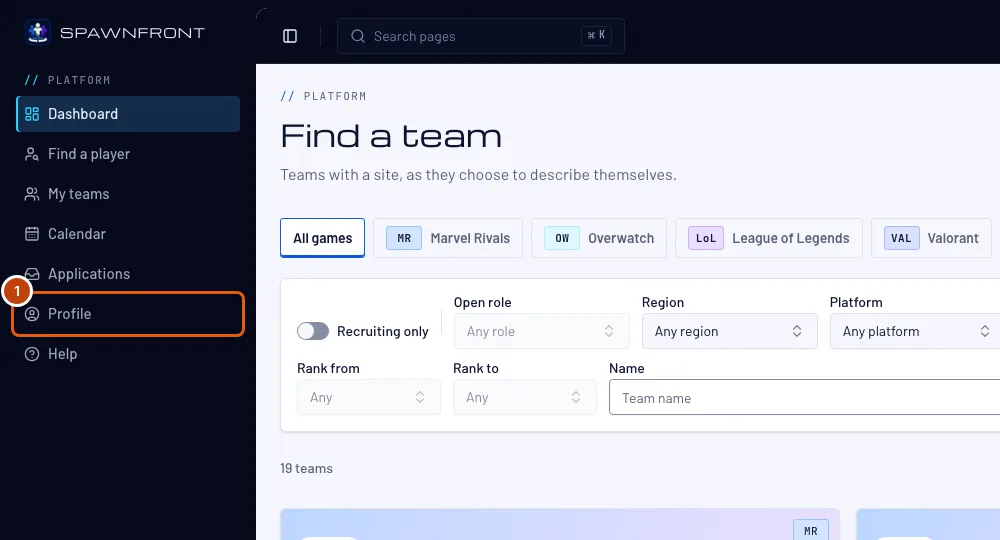
A bal oldali menüben nyomd meg a Profil elemet.
Ezt látod: a Profil oldalt, bal oldalon a részeivel – Fiók, Személyes, Játékok, Csapatok és Rendelések –, a Fiók rész nyitva. Telefonon a részek listája felül van.
2. lépés: Add meg a neveidet
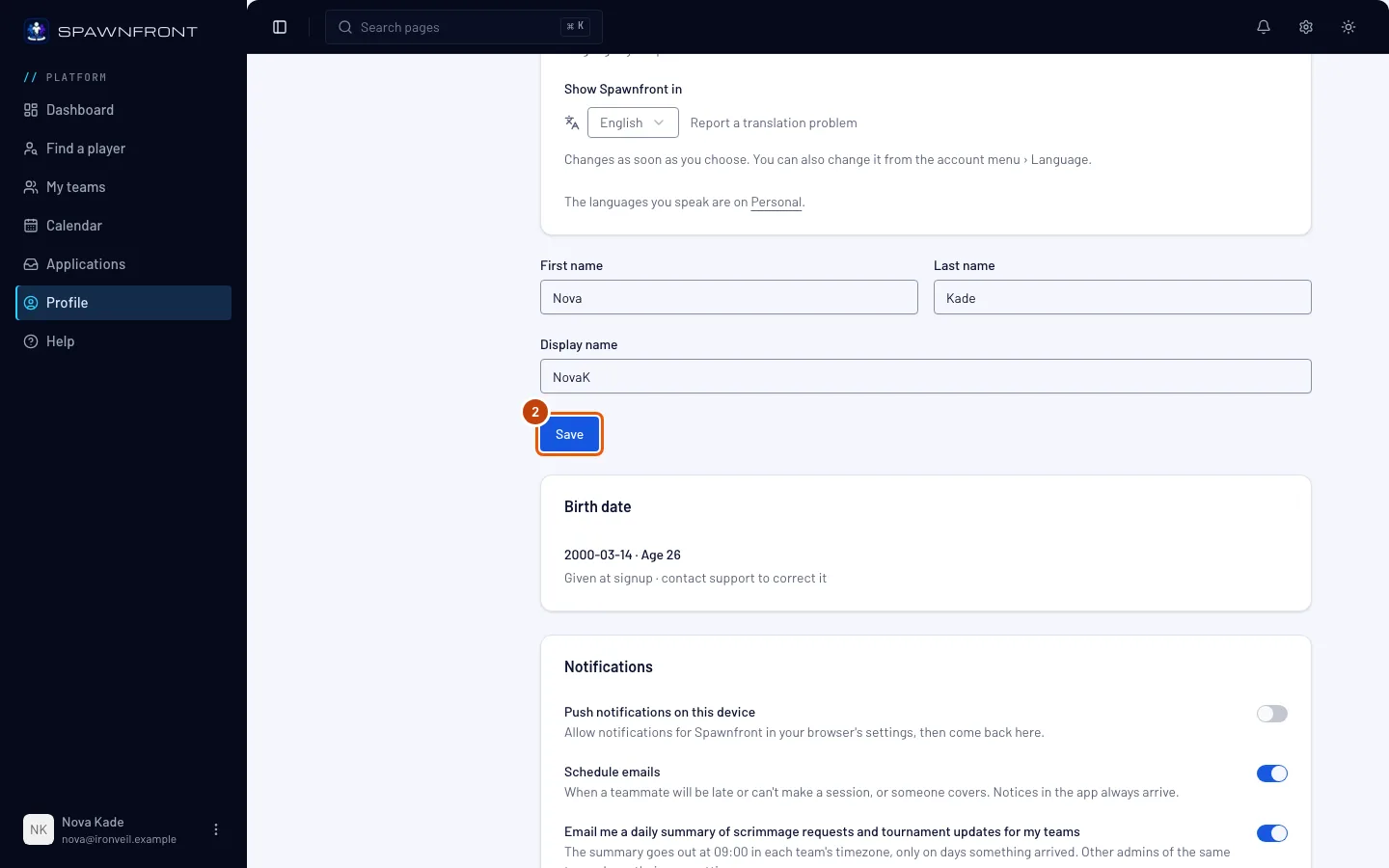
A Fiók részben töltsd ki a Keresztnév és a Vezetéknév mezőt, majd a Megjelenített név mezőt – ezt a nevet látja a csapat, amikor jelentkezel. A neved egy csapat keretében az adott csapathoz tartozó kártyádon állíthatod be – lásd: A tagkártyád. Nyomd meg a Mentés gombot.
Ezt látod: „Profil frissítve”.
A Fiók tetején lévő Fotó kártyán van a profilképed: ha hozzá szeretnél adni egyet, nyomd meg a Fotó módosítása gombot. Megjelenik az alkalmazásban, a jelentkezéseiden és minden csapatod keretében, hacsak egy csapat nem állít be sajátot – lásd: Profilkép hozzáadása.
3. lépés: Nyisd meg a Személyes részt
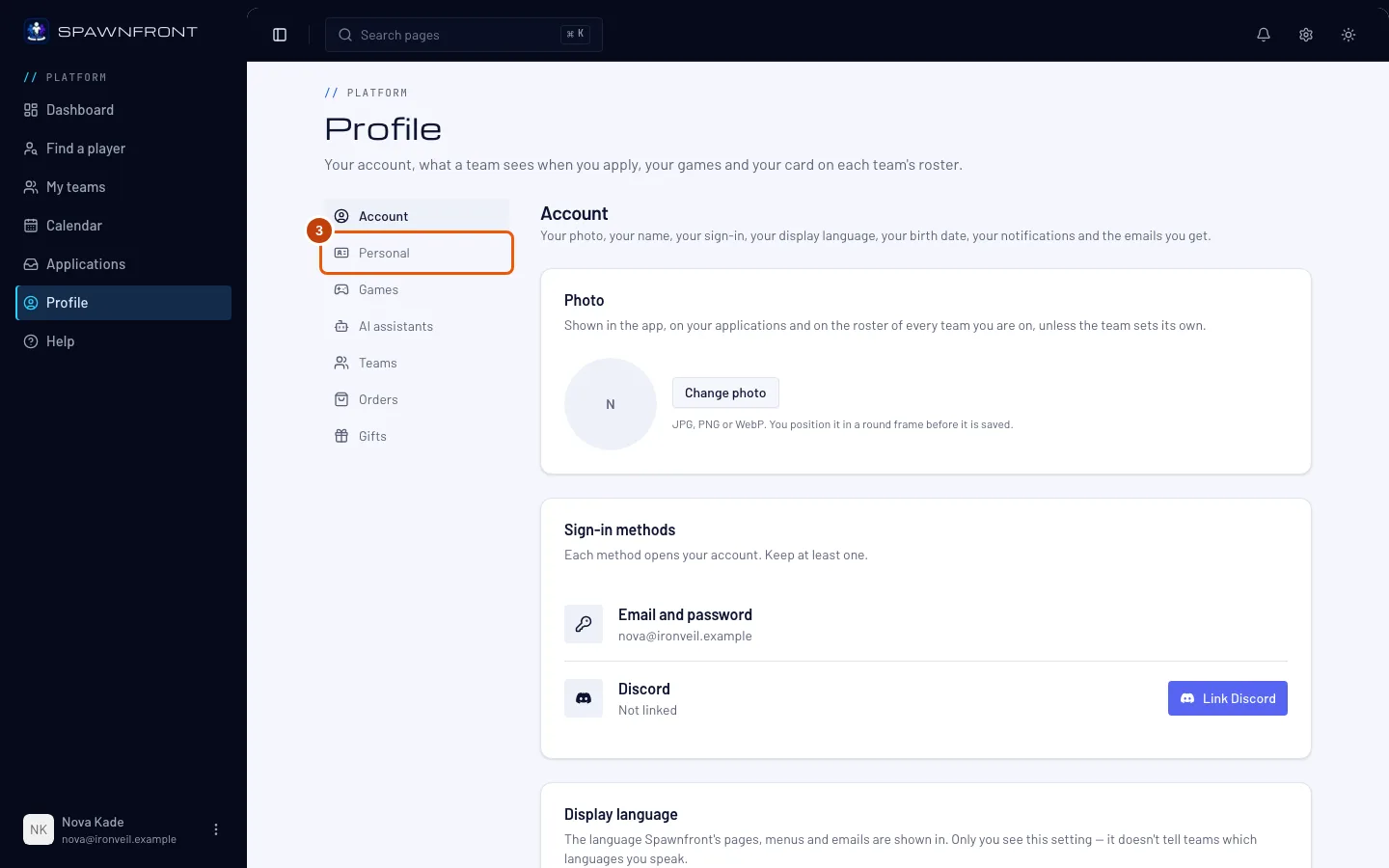
A részek listájában nyomd meg a Személyes elemet.
Ezt látod: egy Személyes című kártyát ezekkel: Ország, Beszélt nyelvek, Anyanyelv, Óraformátum, Játékoskártya és Elérhetőségek.
4. lépés: Válaszd ki az országod, a nyelveidet és az óraformátumot
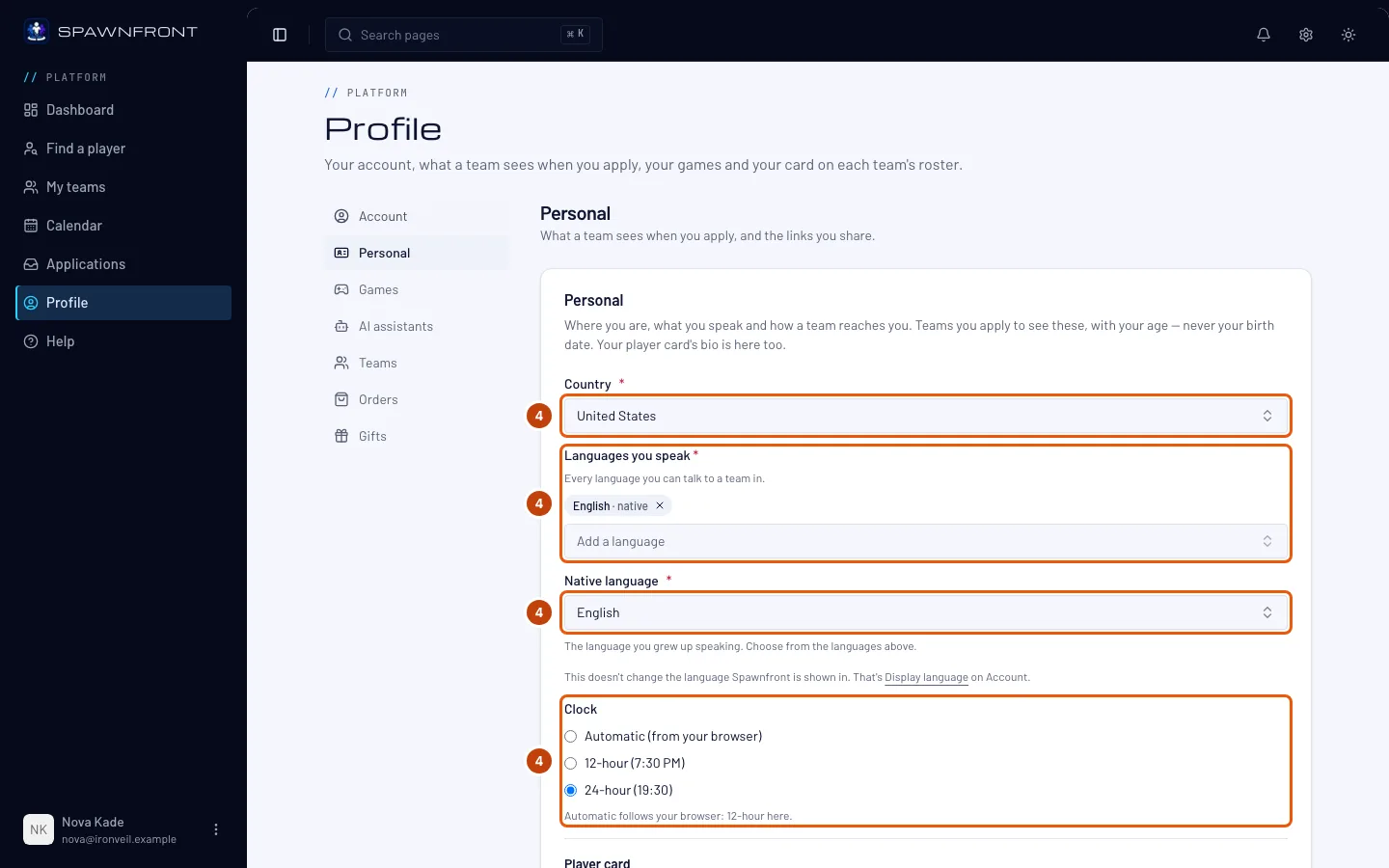
Nyomd meg az Ország mezőt, és válaszd ki, hol élsz.
A Beszélt nyelvek alatt nyomd meg a Nyelv hozzáadása gombot, és válassz egy nyelvet, amelyen tudsz beszélni egy csapattal. Ismételd meg minden nyelvvel, amelyet beszélsz – gépelj a listába, hogy gyorsabban megtaláld. Egy nyelv eltávolításához nyomd meg mellette a × jelet.
Ezután nyomd meg az Anyanyelv mezőt, és válaszd ki a nyelvet, amelyet gyerekkorod óta beszélsz. Csak a fent hozzáadott nyelvek szerepelnek benne.
Az országod, legalább egy beszélt nyelved és az anyanyelved kell ahhoz, hogy jelentkezz egy csapatba vagy csapatot alapíts. Ezeket piros * jelöli. Ha úgy nyomod meg a Mentés gombot, hogy valamelyik üres, az üres mező jelzi ezt, és semmi sem mentődik. Új fiókban itt a böngésződ első nyelve szerepel, ezért ellenőrizd, hogy jó-e.
Ezeket a nyelveket látja a csapat – nem változtatják meg, milyen nyelven jelenik meg a Spawnfront. Azt a Fiók rész Megjelenítési nyelv kártyáján állíthatod be – lásd: A nyelv módosítása.
Az Óraformátum alatt válaszd ki, hogyan jelenjenek meg az időpontok: Automatic (from your browser), 12-hour (7:30 PM) vagy 24-hour (19:30). A lehetőségek alatti sor megmutatja, mit jelent az Automatic abban a böngészőben, amelyet használsz. A választásod mindenhol érvényes, ahol be vagy jelentkezve – a beosztásban, a naptárban, a meccseknél, a scrimeknél és a versenyeknél, az időpontválasztókban, az értesítéseidben és az e-mailekben. Egy csapat nyilvános oldala minden látogatónak a saját böngészője formátumában mutatja az időpontokat.
Ezt látod: az országodat, a beszélt nyelveidet, köztük az anyanyelvedet, és a kiválasztott óraformátumot.
5. lépés: Írd meg a bemutatkozást a játékoskártyáidhoz
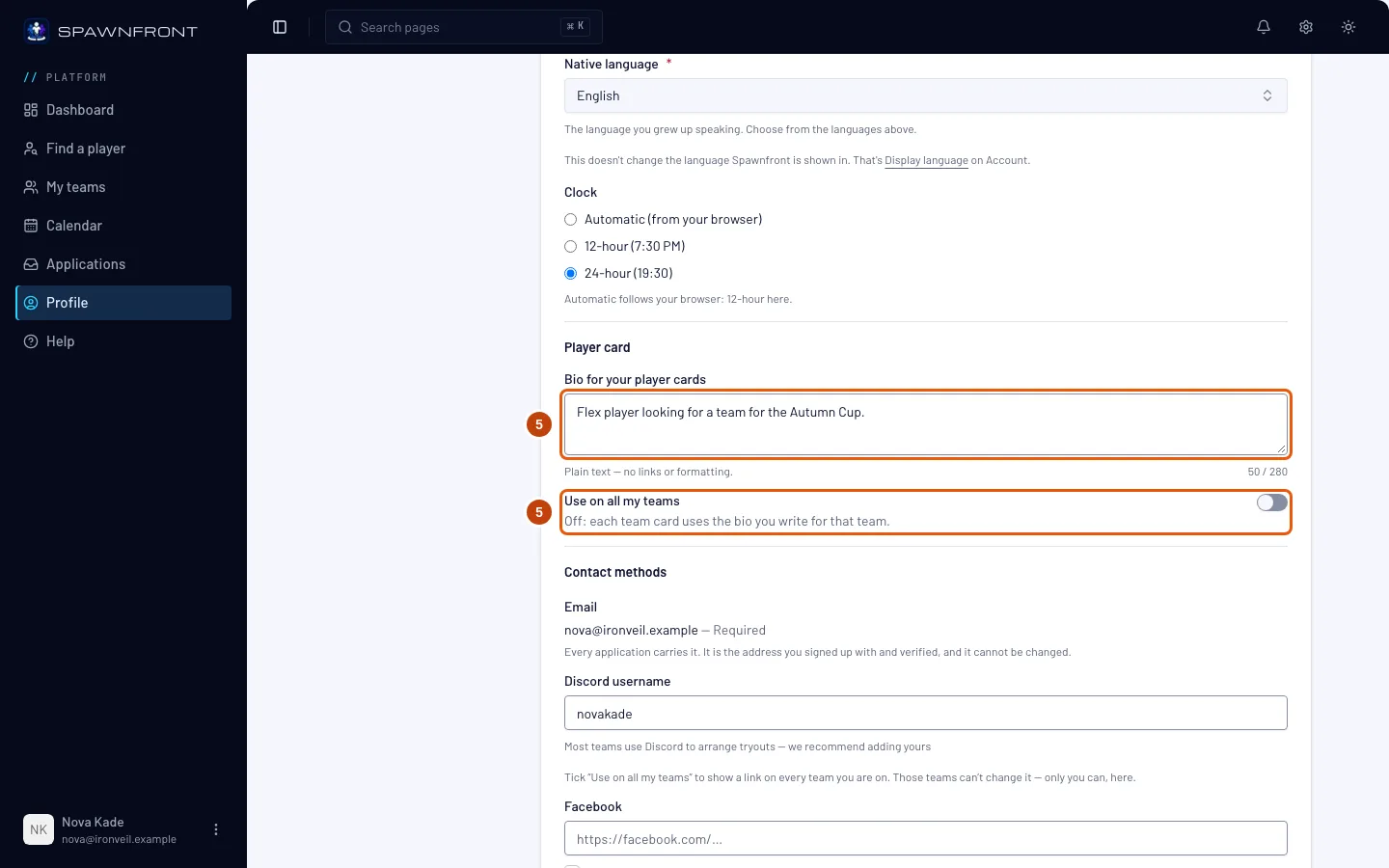
A Játékoskártya alatt írj néhány sort magadról a Bemutatkozás a játékoskártyáidhoz mezőbe – legfeljebb 280 karaktert; a mező alatti számláló mutatja, mennyit használtál. Ez sima szöveg: a linkek és a formázás pontosan úgy jelennek meg, ahogy begépelted.
Kapcsold be a Használat az összes csapatomban kapcsolót, hogy ez a bemutatkozás minden csapatod játékoskártyáján megjelenjen. Kikapcsolva minden csapat kártyája azt a bemutatkozást mutatja, amelyet ahhoz a csapathoz írsz, a Csapatok rész Bemutatkozás ennek a csapatnak a kártyáján mezőjében – lásd: A tagkártyád.
Egy csapat a te bemutatkozásod helyett sajátot is tehet a kártyádra, és ha ezt teszi, a csengőben értesítést kapsz – lásd: A játékoskártyád.
A bemutatkozás a rész többi adatával együtt mentődik, amikor megnyomod a Mentés gombot (7. lépés).
Ezt látod: a szövegedet a mezőben, alatta a számlálót – például 52 / 280.
6. lépés: Add meg, hogyan érhetnek el a csapatok
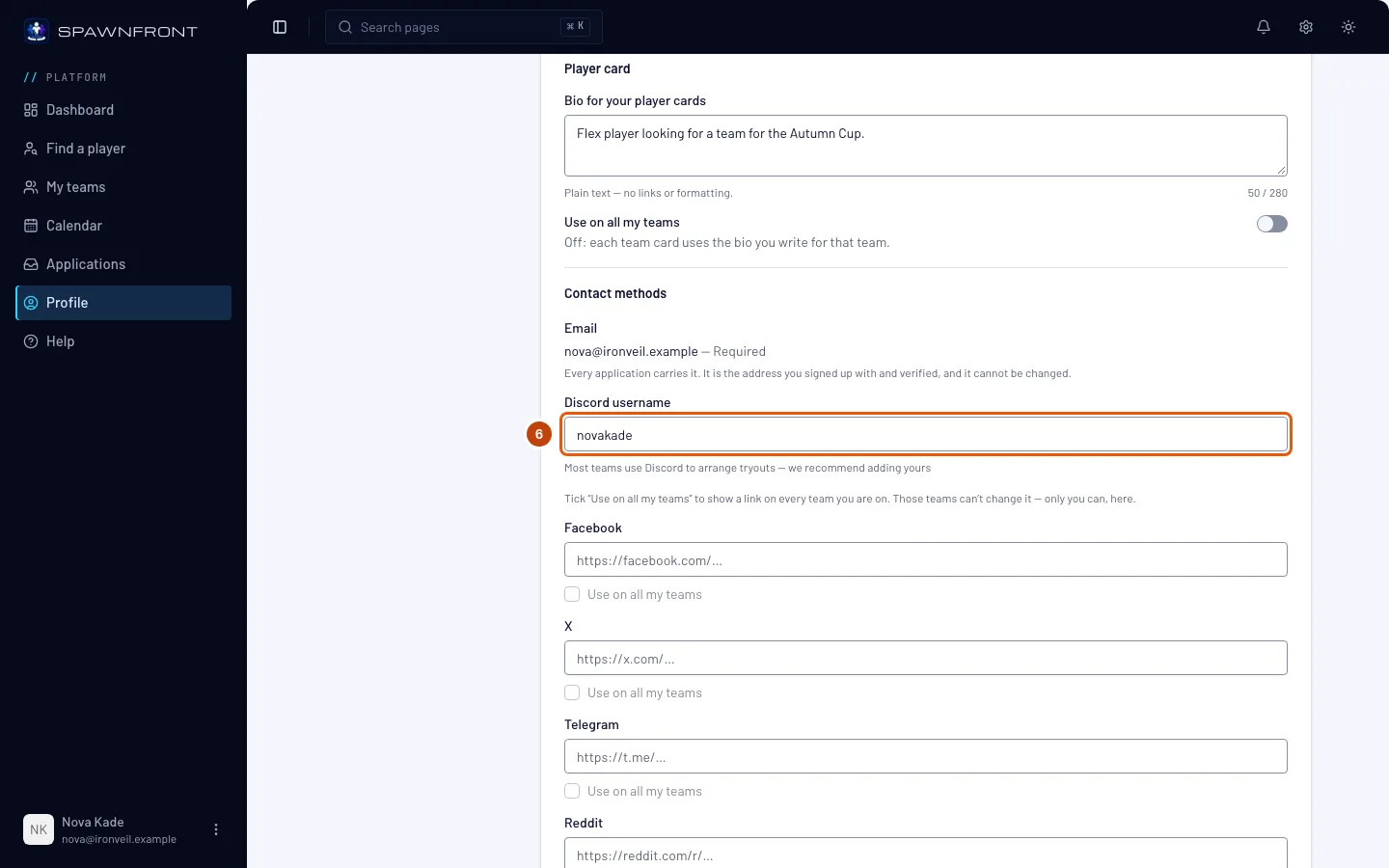
Töltsd ki a Discord-felhasználónév mezőt – a legtöbb csapat Discordon egyezteti a próbajátékot.
Alatta hat link van: Facebook, X, Telegram, Reddit, Discord (szervermeghívó) és Twitch. Ezek nem kötelezők; a csapat csak azokat látja, amelyeket kitöltesz. Illeszd be a teljes címet, https://-sel kezdve.
Pipáld be egy link alatt a Használat az összes csapatomban négyzetet, hogy a link minden csapatod kártyáján megjelenjen. Ezek a csapatok nem módosíthatják – csak te, itt. A négyzet szürke marad, amíg a linkje üres. Lásd: A linkjeid használata az összes csapatodban.
Az e-mail-címed mindig szerepel, így a csapat mindig válaszolhat neked. Ez az a cím, amellyel regisztráltál és amelyet megerősítettél, és nem módosítható.
Ezt látod: a felhasználóneved a mezőben.
7. lépés: Nézd meg, mit lát a csapat, majd ments
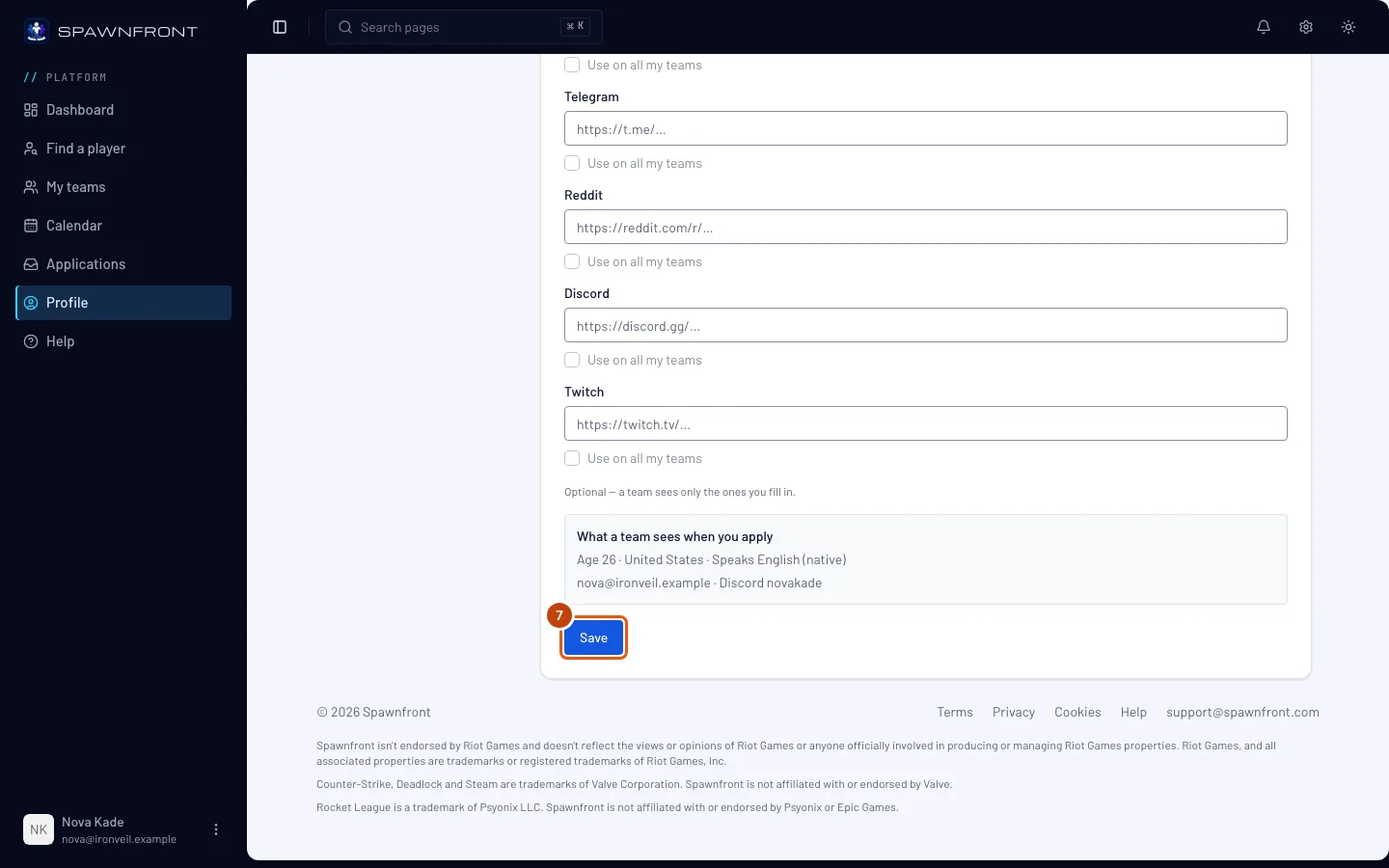
Olvasd el az Ezt látja a csapat, amikor jelentkezel című mezőt – pontosan ezt kapja meg a csapat a jelentkezéseddel. Ezután nyomd meg a Mentés gombot.
Ezt látod: „Profil frissítve”.
Honnan tudod, hogy sikerült
- A Fiók rész az oldal újratöltése után is mutatja a neveidet.
- A Személyes részben az Ezt látja a csapat, amikor jelentkezel alatti mező mutatja az országodat, a beszélt nyelveidet (elöl az anyanyelveddel) és az életkorodat.
- A bemutatkozásod az oldal újratöltése után is ott van a Játékoskártya mezőben.
A születési dátumod a Fiók részben van, a Születési dátum alatt. Regisztrációkor adtad meg, és nem szerkeszthető – a javításhoz fordulj az ügyfélszolgálathoz. A játékosneved, a szerepeid és a platformod a Játékok részben vannak – lásd: A játékosidentitásod hozzáadása.
Az e-mailjeidet és a push-értesítéseidet a Fiók rész Értesítések kártyáján állíthatod be. A Push-értesítések ezen az eszközön kapcsolóval az értesítéseid felugranak az éppen használt telefonodon vagy számítógépeden – lásd: Push-értesítések bekapcsolása. A Beosztással kapcsolatos e-mailek kapcsolóval e-mailt kapsz, ha egy csapattárs késni fog vagy nem tud ott lenni egy alkalmon, vagy valaki beugrik helyette; ha kikapcsolod, az értesítések továbbra is megérkeznek a csengőbe – lásd: Az értesítéseid. Minden kapcsoló azonnal ment, amint megnyomod.
Valami nem stimmel?
A Személyes részben a Mentés után azt írja, javítsak ki egy megjelölt mezőt
Töltsd ki az Ország mezőt, válassz legalább egy nyelvet a Beszélt nyelvek alatt, és töltsd ki az Anyanyelv mezőt (4. lépés) – a pirossal jelölt mező az, amelyik üres. Ezután nyomd meg újra a Mentés gombot.
Az anyanyelvem nincs a listában
Az Anyanyelv csak a beszélt nyelveidet sorolja fel. Előbb add hozzá a nyelvedet a Beszélt nyelvek alatt a Nyelv hozzáadása gombbal, majd válaszd ki anyanyelvként.
Módosítottam a nyelvet, de a Spawnfront még mindig a régin jelenik meg
A Személyes részben lévő nyelvek a csapatoknak szólnak. Azt, hogy a Spawnfront milyen nyelven jelenik meg, a Fiók rész Megjelenítési nyelv kártyáján állíthatod be – lásd: A nyelv módosítása.
Ezt írja: „A linkeknek https://-sel kell kezdődniük”
Illeszd be az oldalad teljes címét https://-sel kezdve, vagy hagyd üresen a mezőt. Minden mezőbe csak a saját hálózatának linkje kerülhet – az X-linket az X mezőbe írd. A Discord-felhasználónév csak a neved, nem link.
A „Használat az összes csapatomban” szürke
A fölötte lévő link üres. Előbb illeszd be a linket, majd pipáld be a négyzetet. Ha később kiveszed a pipát, minden csapat kártyáján az utoljára beállított link marad, és ott újra módosíthatod.
A bemutatkozásom nem jelenik meg a csapatom kártyáján
Ha a Használat az összes csapatomban ki van kapcsolva, a csapat kártyája azt a bemutatkozást mutatja, amelyet a Csapatok részben ahhoz a csapathoz írtál, és semmit, ha az üres. Kapcsold be a kapcsolót, vagy írd meg annak a csapatnak a bemutatkozását. Ha a csapat saját bemutatkozást állított be, az jelenik meg a tiéd helyett – lásd: A játékoskártyád.
Az időpontok még mindig a másik formátumban jelennek meg
Az óraformátum a Személyes résszel együtt mentődik: válaszd ki az Óraformátum alatt, és nyomd meg a Mentés gombot. Az Automatic (from your browser) beállításnál az időpontok a böngésző nyelvét követik – válaszd a 12-hour (7:30 PM) vagy a 24-hour (19:30) lehetőséget, hogy mindenhol egy formátum legyen. Az Automatic beállítás mellett küldött e-mailek 24 órás formátumot használnak.
Rossz a születési dátumom
A profilodban nem módosítható. Fordulj az ügyfélszolgálathoz: töröljük a tárolt dátumot, és a következő megnyitott oldal újra kéri a születési dátumodat. Add meg a helyeset – csak egyszer adható meg.
Kapcsolódó cikkek
Még mindig elakadtál? Írj az ügyfélszolgálatnak, vagy küldj e-mailt ide: support@spawnfront.com — írd meg, melyik oldalon vagy, és hányadik lépésnél tartasz.