
Deine Spielerkarte
Jeder Spieler im Kader hat eine Sammelkarte: Öffne sie im Kader, dreh sie um, lies ihre Saisons und sieh, wer ihre Bio schreibt.
Für Teammitglieder · 7 Schritte
Was du vorher brauchst
- Um eine Karte in Spawnfront zu öffnen, musst du angemeldet sein. Auf der Website eines Teams kann jeder eine Karte öffnen, angemeldet oder nicht.
- Deine Saisons erscheinen, sobald das Spiel deines Teams deine Statistiken liest – bei Marvel Rivals und Overwatch, nachdem dein Team deine UID oder deinen BattleTag verifiziert hat. Siehe Spieleridentität hinzufügen.
Schritte
Schritt 1: Seite deines Teams öffnen
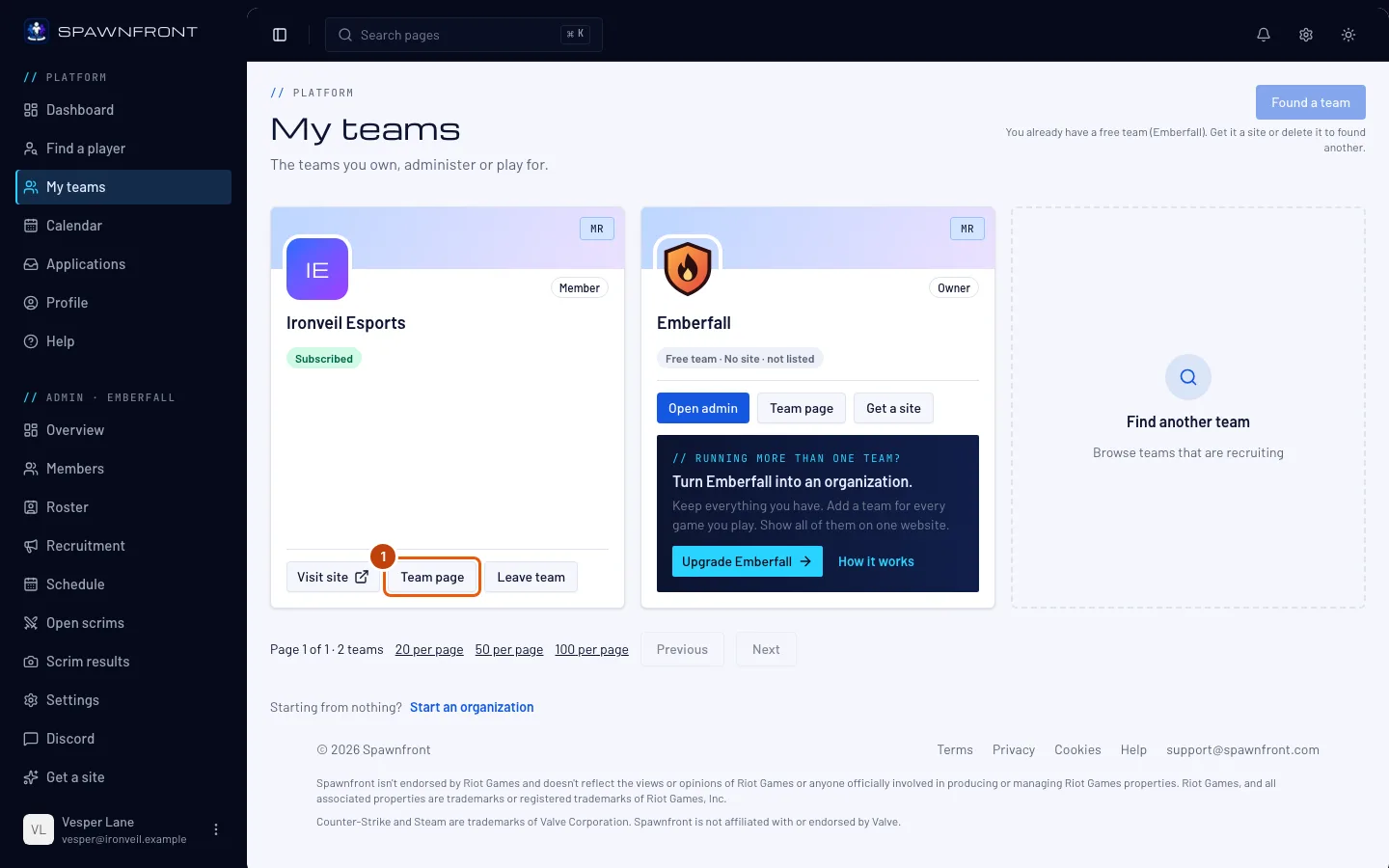
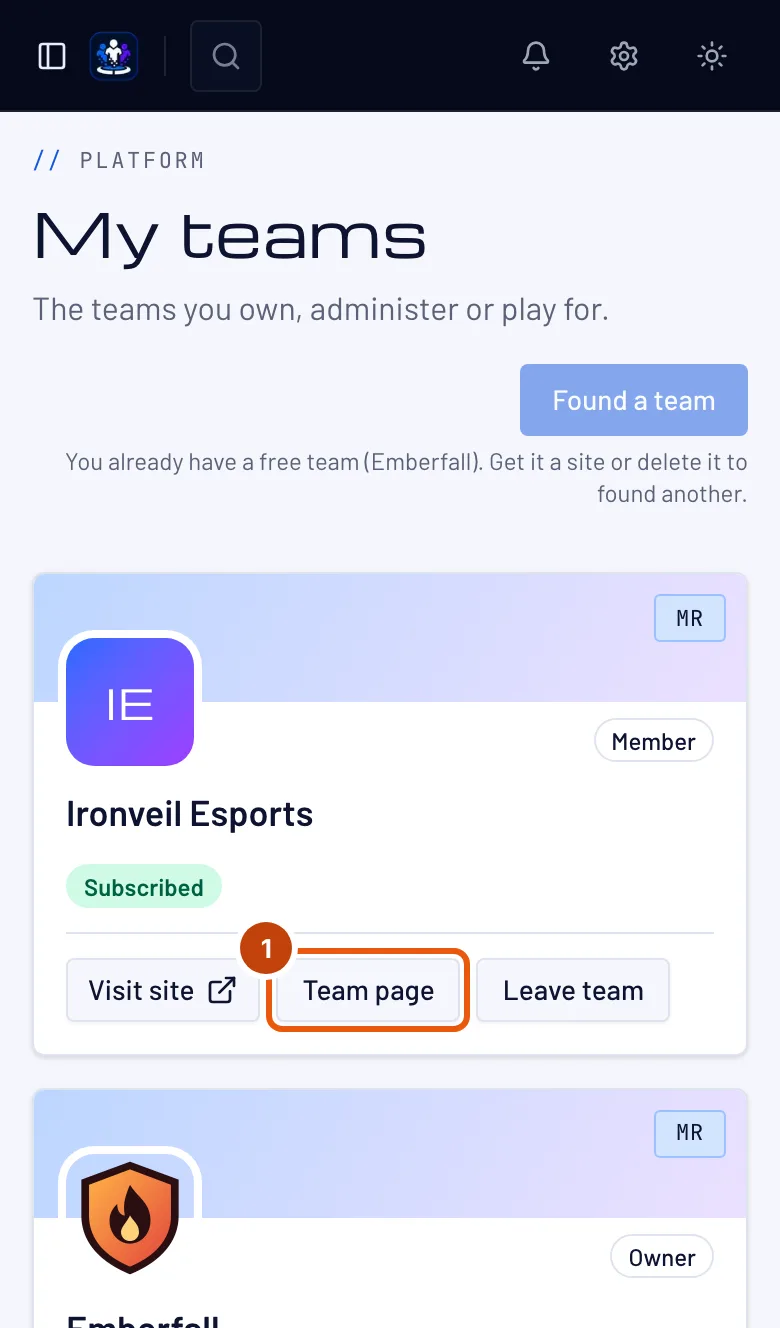
Tippe im Menü auf Meine Teams und dann auf der Karte deines Teams auf Teamseite. Die Seite jedes Teams funktioniert genauso – tippe in Team finden bei einem Team auf Team ansehen. In Spieler finden öffnet auch der Spielername eines Spielers seine Karte – siehe Spieler finden.
Du siehst: die Seite des Teams mit seinem Kader.
Schritt 2: Karte eines Spielers öffnen
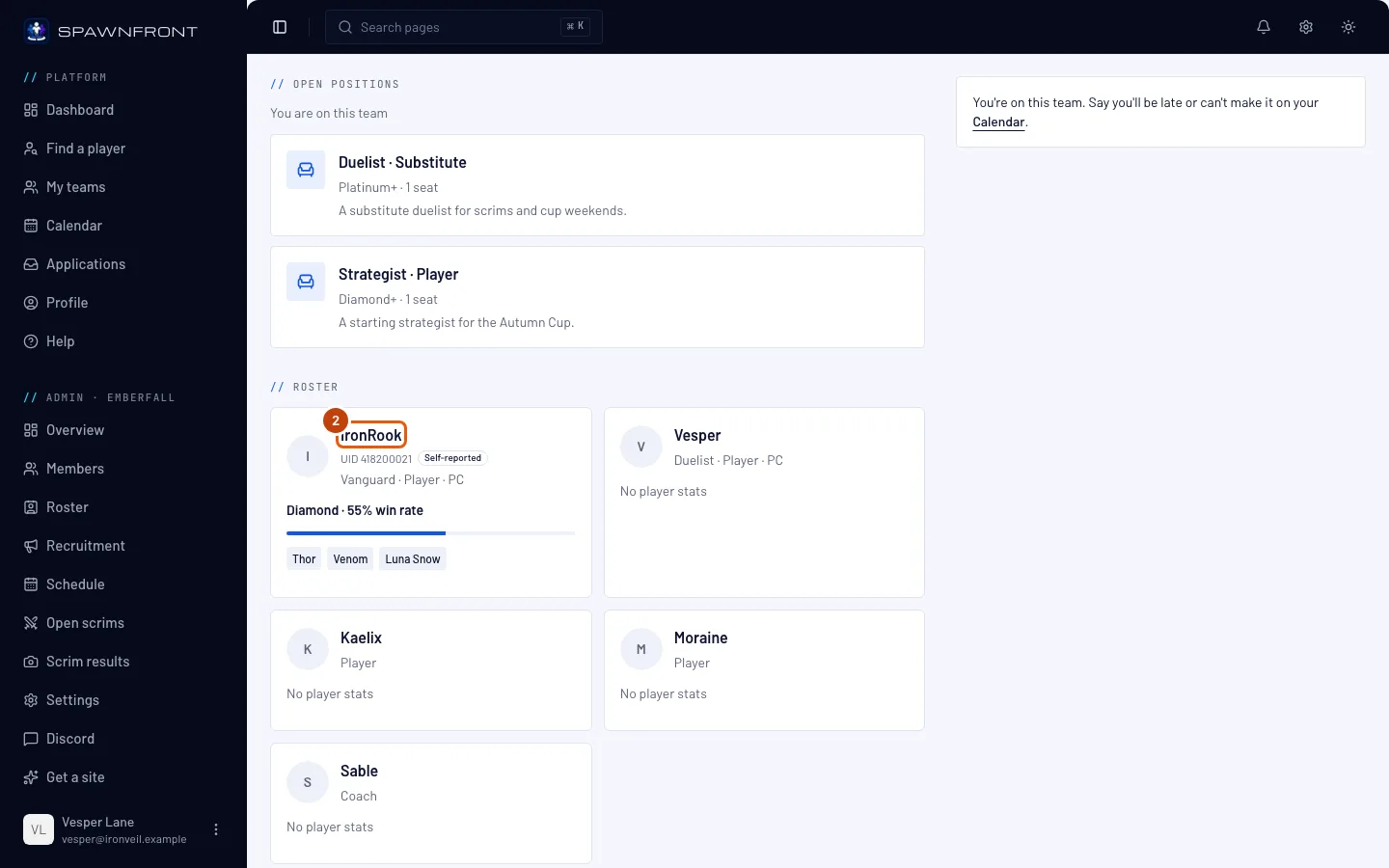
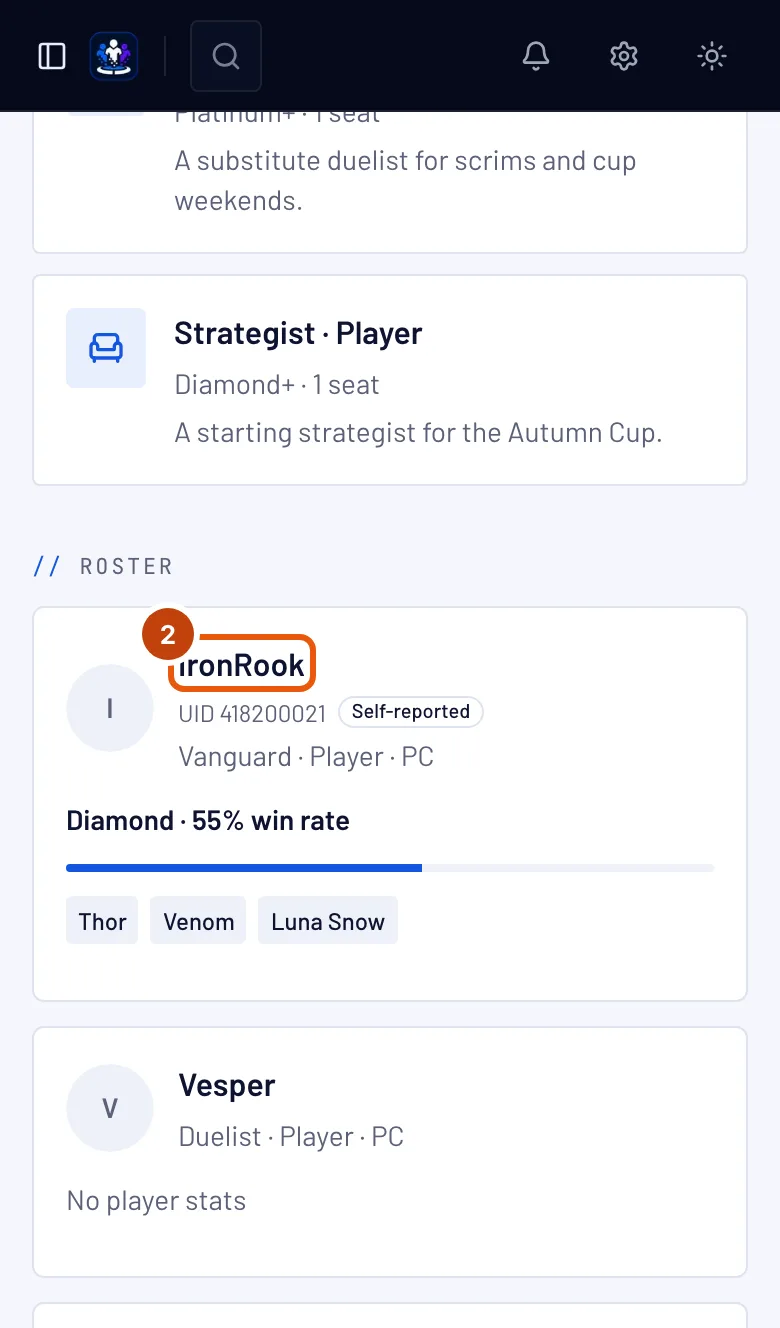
Tippe unter Kader auf den Namen eines Spielers.
Du siehst: oben Spielerkarte und den Namen des Spielers, darunter die Karte. Die Schaltflächen oben rechts – ‹ und ein Name, ein Name und › – öffnen die Karten davor und danach im Kader. Der Name des Teams oben links bringt dich zurück.
Schritt 3: Vorderseite lesen
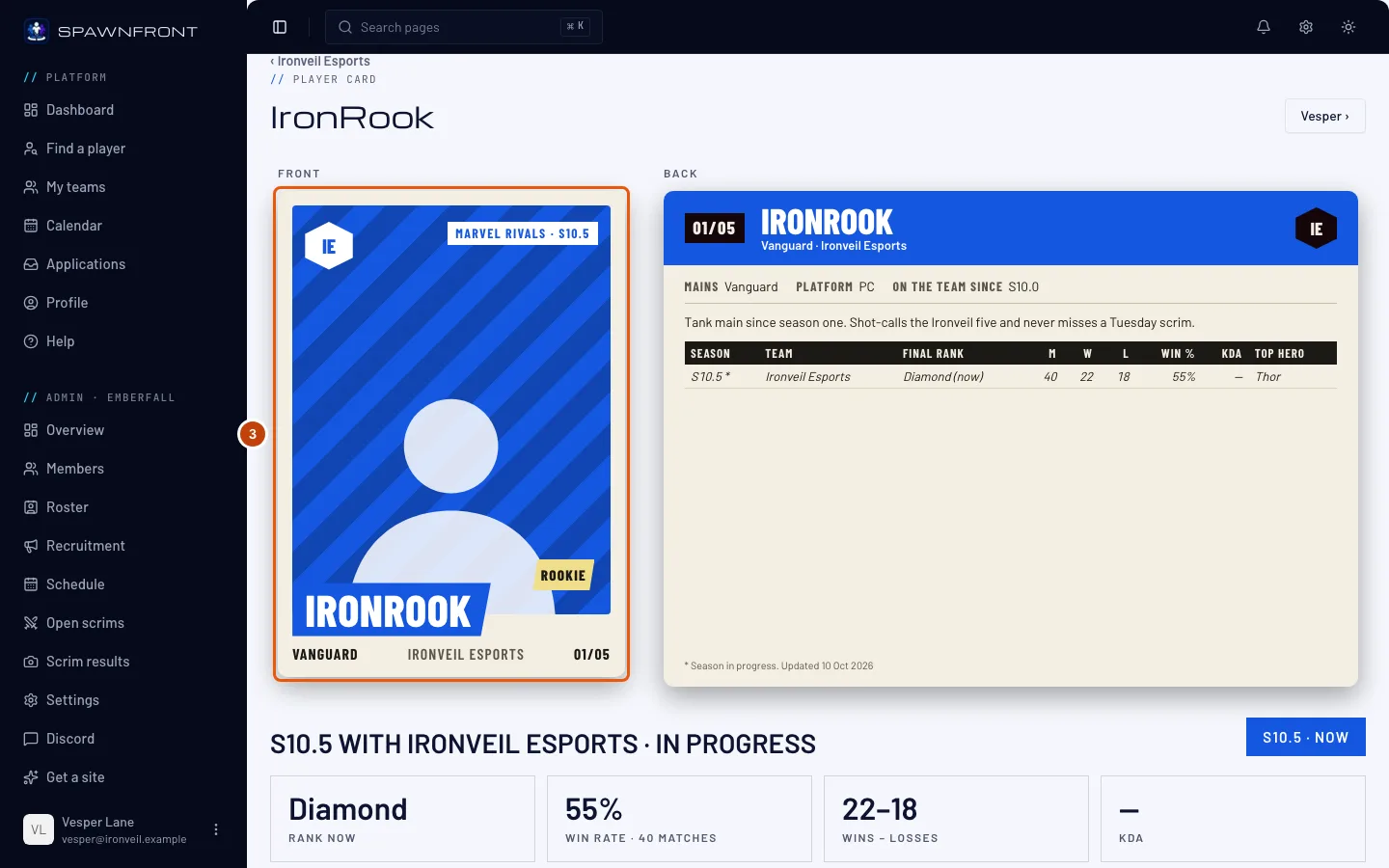
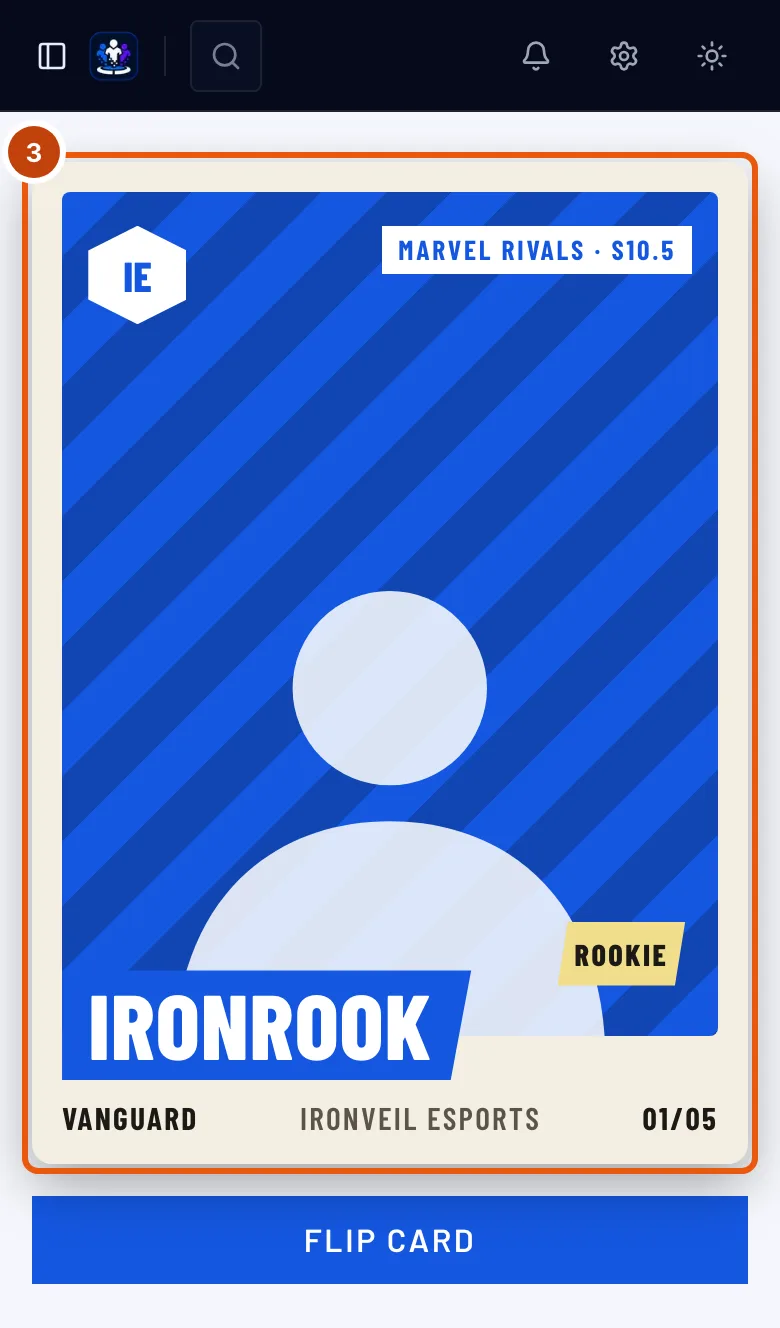
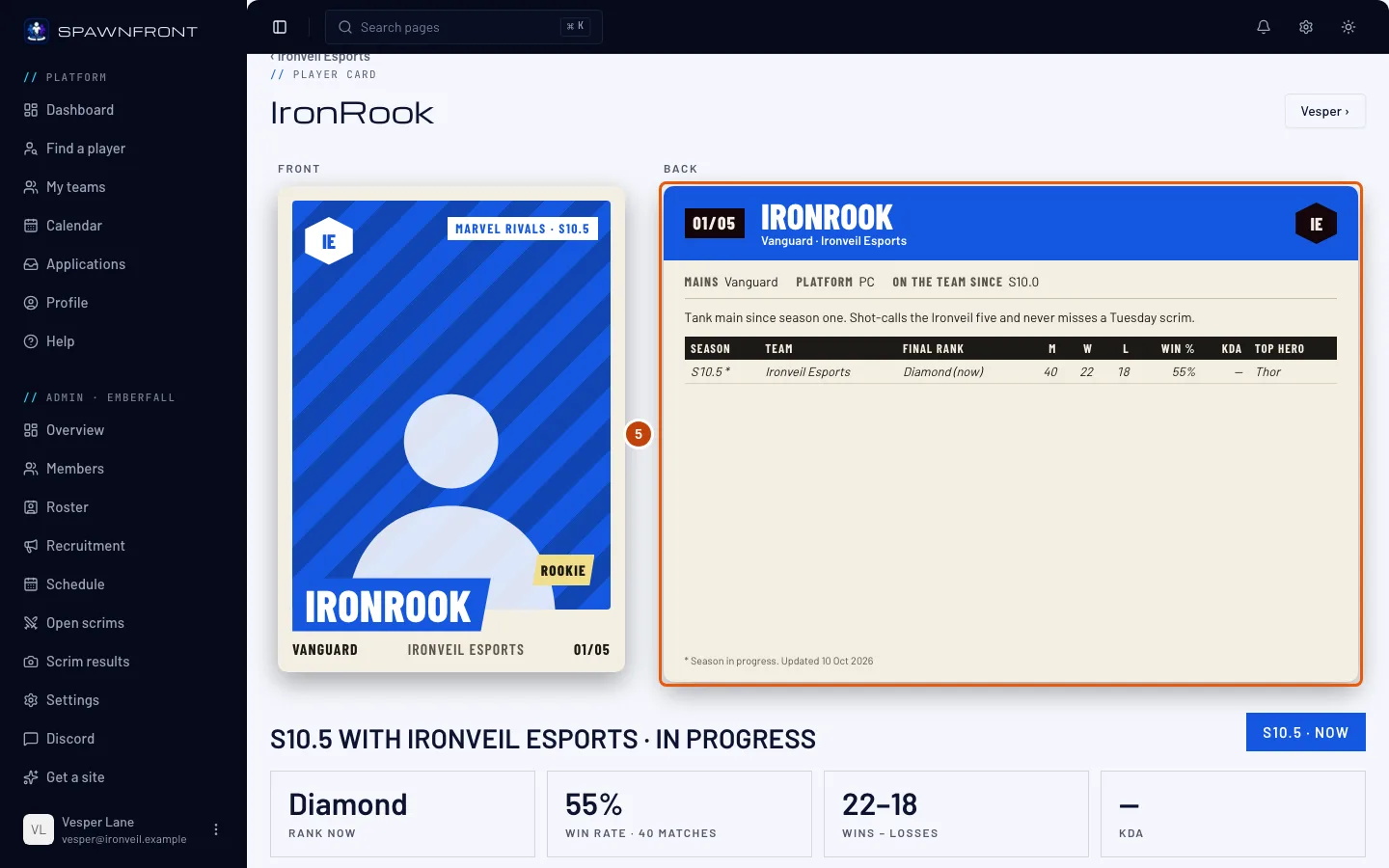
Die Vorderseite zeigt das Foto des Spielers (oder eine Spielersilhouette, wenn es keins gibt), seinen Namen, seine Rolle, die Initialen des Teams, Spiel und Saison sowie die Kartennummer – etwa 01/05, also der Platz des Spielers im Kader von allen gelisteten.
Ein Rookie-Abzeichen bedeutet, dass die laufende Saison die einzige erfasste Saison dieses Spielers ist.
Schritt 4: Karte umdrehen
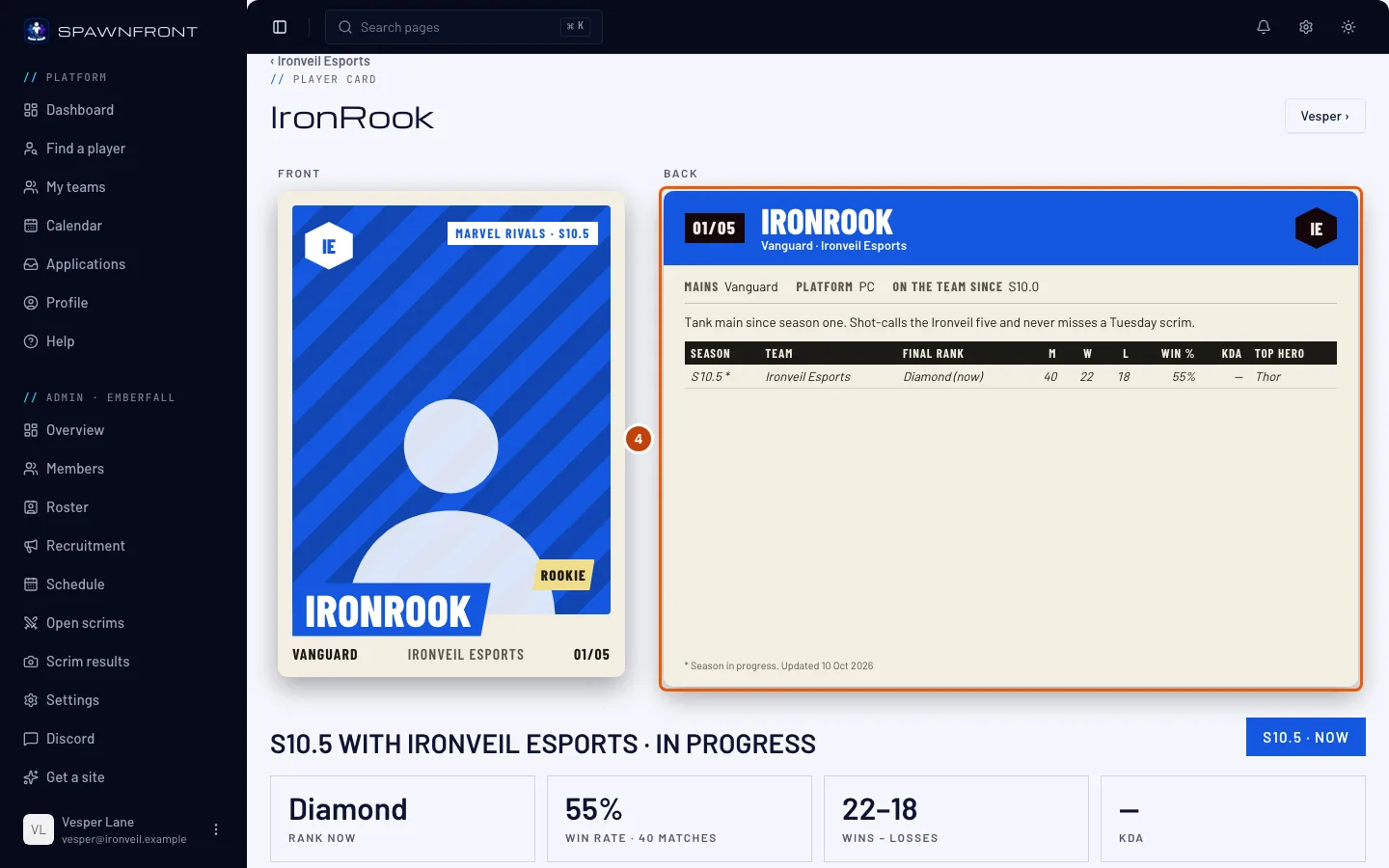
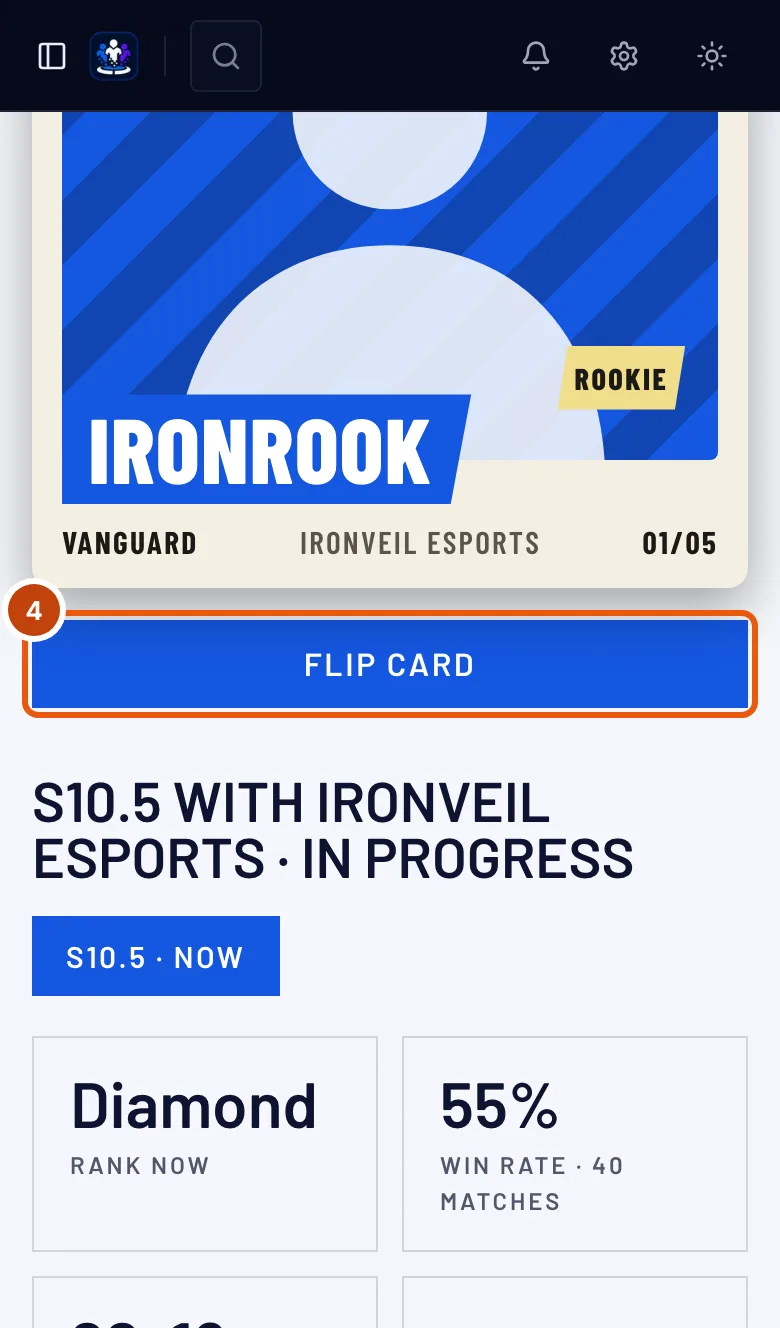
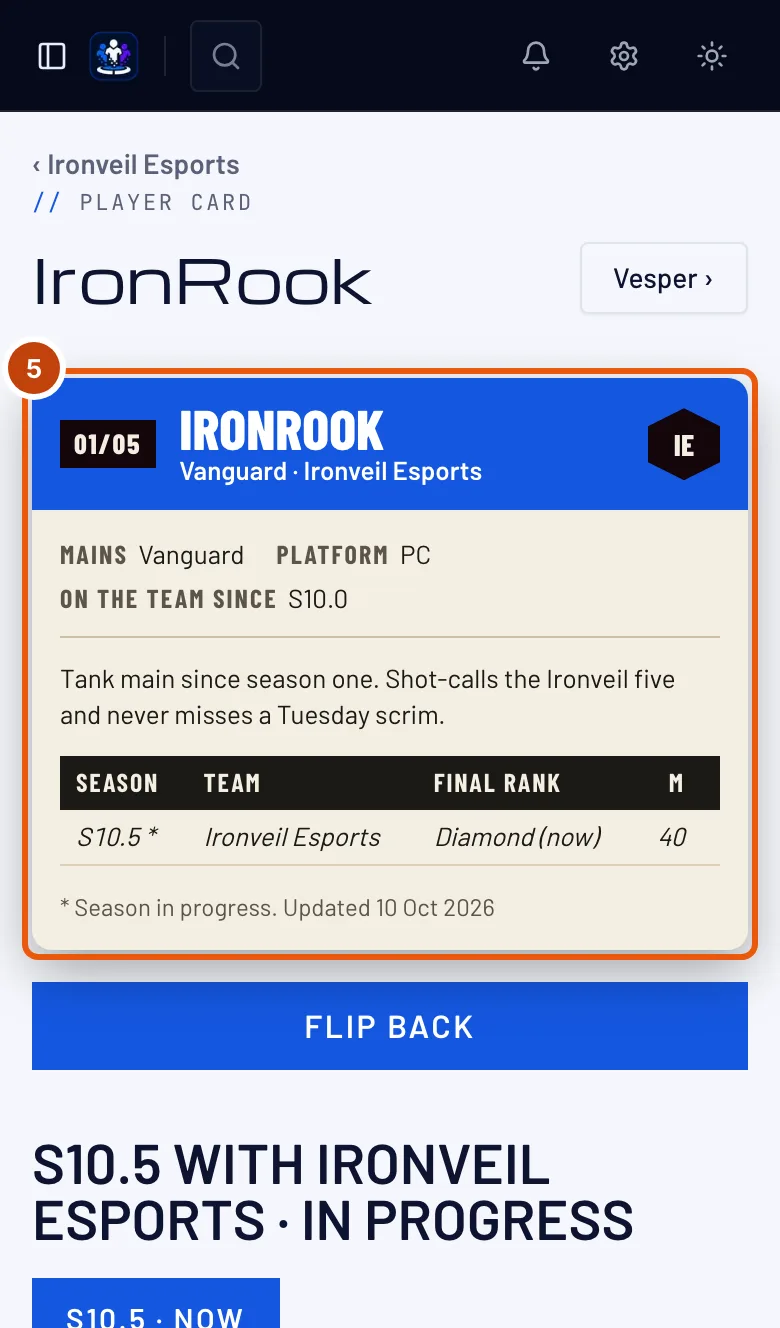
Am Computer steht die Rückseite neben der Vorderseite, unter Rückseite. Am Handy tippst du unter der Vorderseite auf Karte umdrehen; Zurückdrehen dreht sie wieder um.
Du siehst: die Rückseite der Karte.
Schritt 5: Rückseite lesen
Die Rückseite zeigt von oben nach unten:
- die Kartennummer sowie Name, Rolle und Team des Spielers;
- eine Zeile mit Fakten – Mains, Plattform, Im Team seit und Region (eine Staff-Karte zeigt Rolle statt Mains);
- die Bio des Spielers, falls vorhanden;
- eine Zeile pro Saison: Saison, Team, Endrang, M (Matches), S, N, Sieg-%, KDA und Top-Held. Die laufende Saison ist mit * markiert, ihr Rang zeigt „(jetzt)“. Ein — bedeutet, dass die Bilanz dieser Saison den Wert nicht enthält;
- Karriere – alle Saisons zusammengerechnet, sobald es zwei oder mehr gibt;
- Highlight – die beste Saison nach Siegquote unter denen mit 50 oder mehr Matches.
Eine letzte Zeile zeigt, wann die Werte aktualisiert wurden.
Gibt es keine Saisons, nennt die Rückseite den Grund in einem Kasten anstelle der Tabelle – siehe die Fragen unten.
Schritt 6: Saison wählen
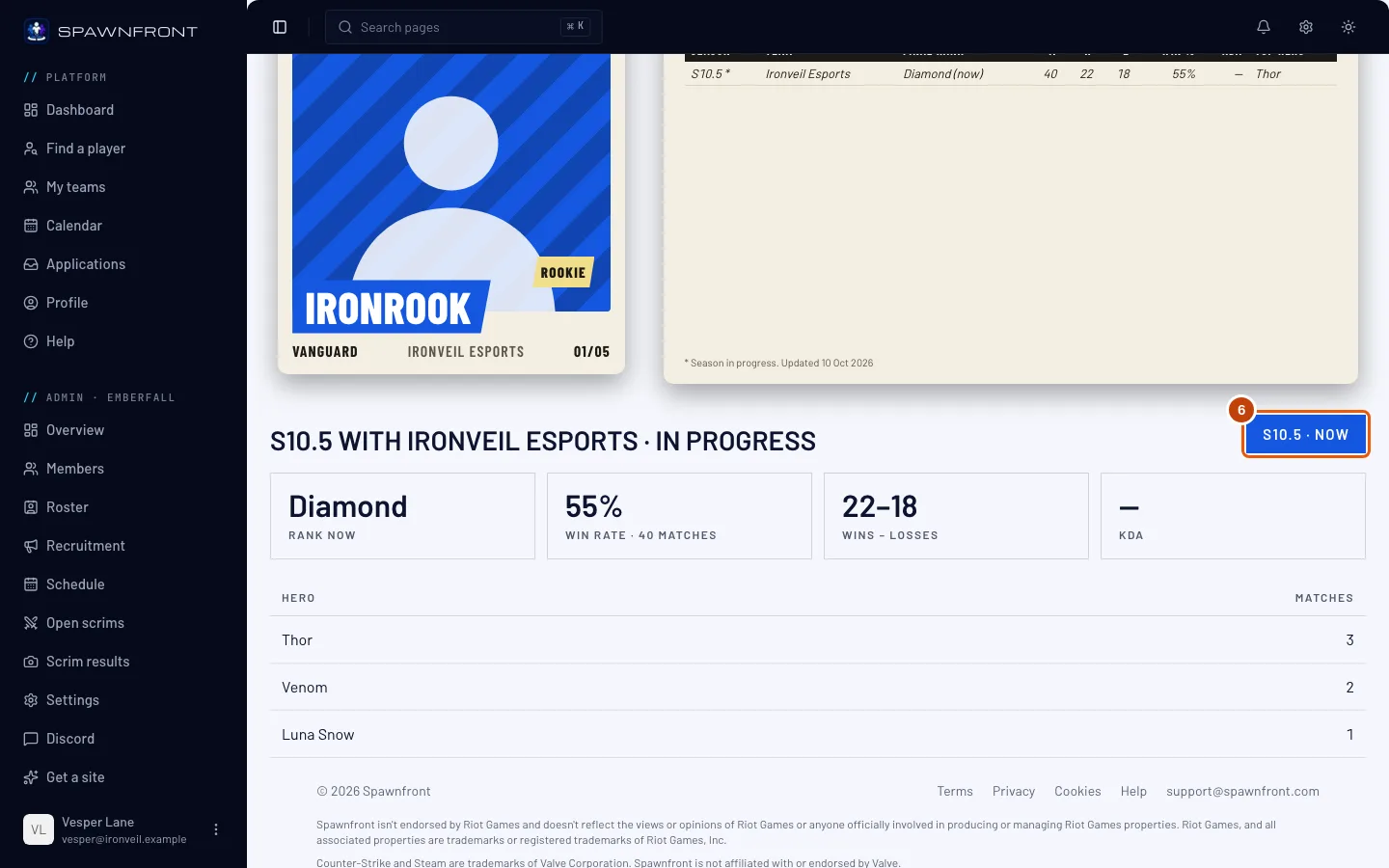
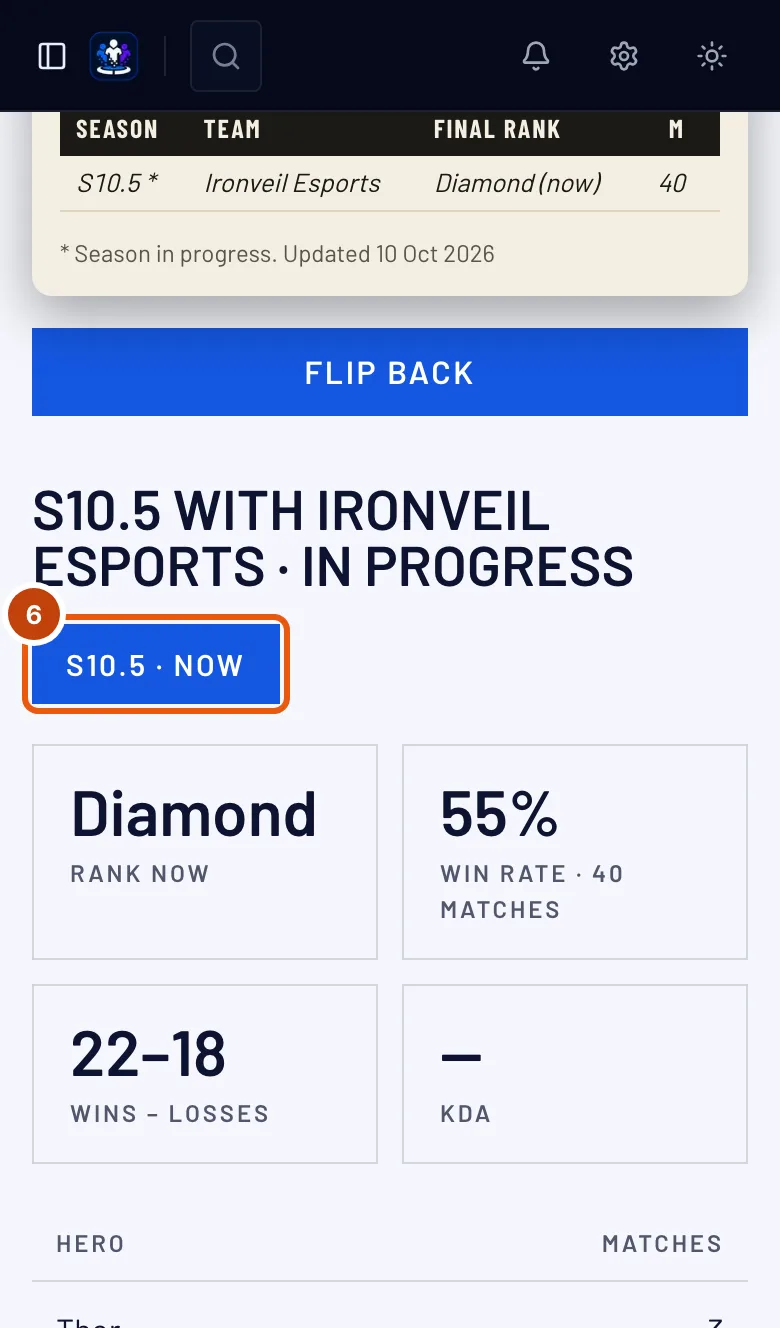
Tippe unter der Karte auf die Schaltfläche einer Saison. Die laufende Saison zeigt „· jetzt“.
Du siehst: den Endrang dieser Saison (Rang jetzt bei der laufenden Saison), die Siegquote mit der Zahl der Matches, Siege – Niederlagen, KDA und die Top-Helden mit ihren Matches – oder „Keine Heldendaten für diese Saison.“ Eine Karte ohne Saisons hat keine Schaltflächen.
Schritt 7: Karte auf der Website deines Teams öffnen
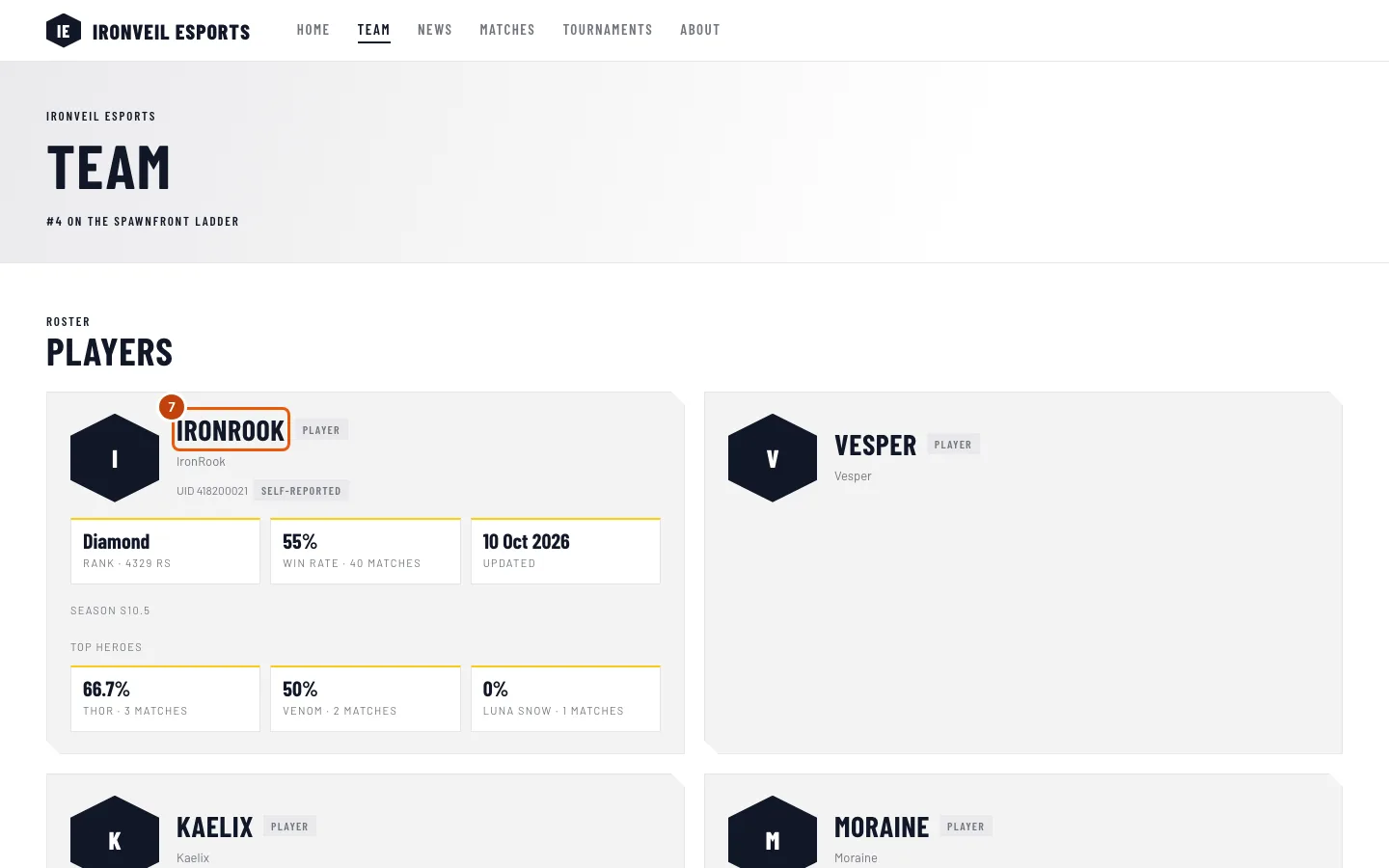
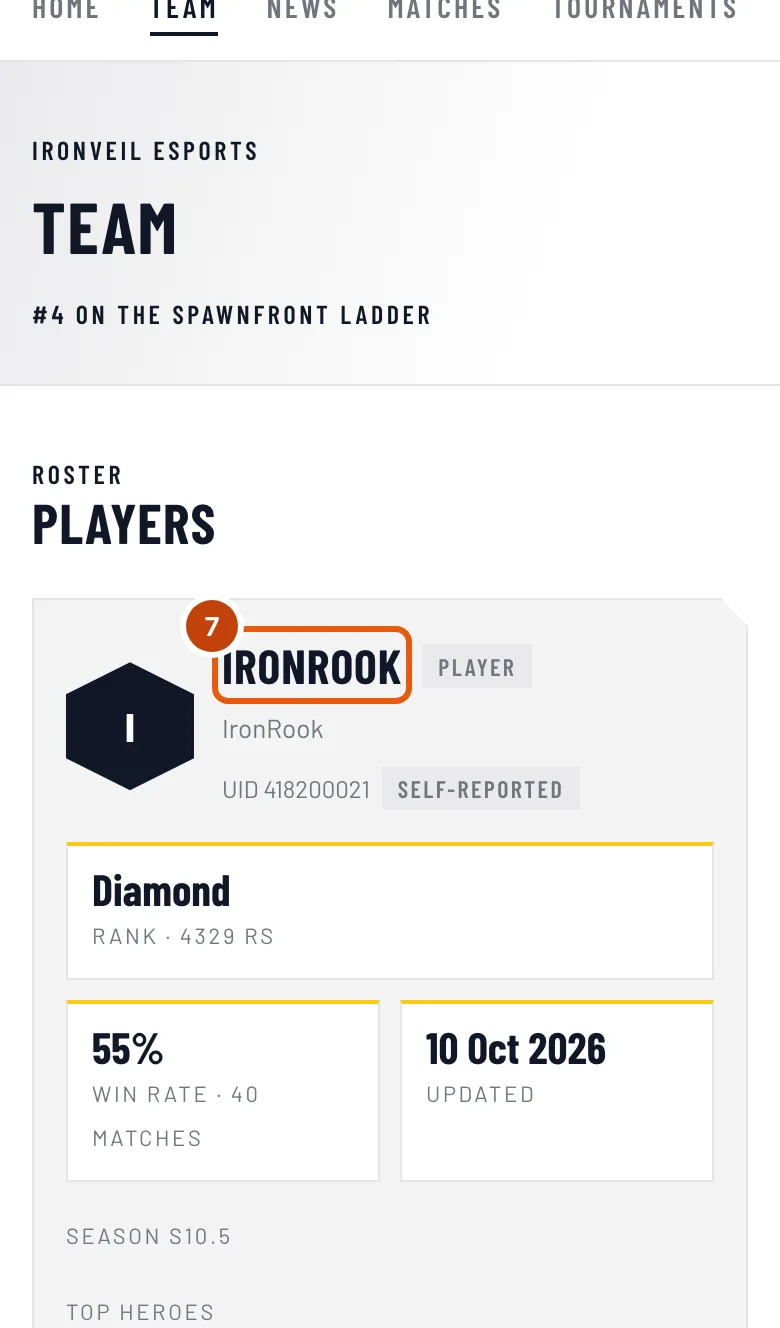
Tippe in Meine Teams auf der Karte deines Teams auf Visit site – die Website öffnet sich in einem neuen Tab. Tippe im Menü der Website auf Team und dann auf den Namen eines Spielers.
Du siehst: dieselbe Karte in den Farben des Teams, darüber Team › und den Namen des Spielers, darunter die Socials des Spielers und weiter unten Saisondetails.
So erkennst du, dass es geklappt hat
- Dein Name im Kader deines Teams öffnet deine Karte, und die Rückseite zeigt deine Bio und deine Saisons.
Wer die Bio schreibt. Du, in Profil:
- in Persönlich, unter Spielerkarte: Bio für deine Spielerkarten erscheint mit aktiviertem In allen meinen Teams verwenden auf deiner Karte in jedem Team – siehe Profil einrichten;
- in Teams, auf der Karte jedes Teams: Bio auf der Karte dieses Teams gilt nur für dieses Team, solange In allen meinen Teams verwenden aus ist – siehe Deine Mitgliedskarte.
Dein Team kann eine eigene Bio auf deine Karte setzen, und die Bio des Teams erscheint statt deiner. Du erfährst es über die Glocke – „… hat eine eigene Bio auf deine Spielerkarte gesetzt“ – und per E-Mail. Deine Bio bleibt gespeichert und erscheint wieder, wenn das Team seine Bio löscht. Ein Eintrag ohne Konto zeigt nur die Bio des Teams.
Eine geänderte Bio erscheint innerhalb einer Minute auf der Website des Teams; das Team muss nicht veröffentlichen.
Frühere Saisons kommen nach und nach dazu. Eine neue Karte beginnt mit der laufenden Saison. Bei Marvel Rivals werden frühere Saisons in den folgenden Tagen nacheinander abgerufen, bis zu sechs Saisons zurück. Diese enthalten nur Matches und Siege, daher zeigen Rang, KDA und Top-Held —.
Aus Screenshots und Scrims, unter den Saisondetails. Ein Spieler, der eigene Matches aus Screenshots hinzufügt – Ranked, Scrims oder andere (siehe Match aus einem Screenshot hinzufügen) –, bekommt einen Block Aus Screenshots, immer als Selbst gemeldet markiert: alle seine Matches zusammen, Siege – Niederlagen und seine Werte pro Match, bei Marvel Rivals für die laufende Saison und bei jedem anderen Spiel für die letzten 90 Tage. Bei Marvel Rivals stehen die Saisons davor unter Vergangene Saisons, die neueste zuerst, solange Vergangene Saisons anzeigen aktiviert ist. Sie werden nie in die Werte oben eingerechnet. Ein Spieler, der Scrims für das Team gespielt hat, bekommt Scrims mit und den Namen des Teams, als Bestätigte Ergebnisse markiert: die Spiele, Siege – Niederlagen, seine Werte pro Spiel und die letzten Spiele, aus Ergebnissen, die das andere Team bestätigt hat (siehe Scrim mit einem Screenshot abschließen). Beides erscheint nicht, solange der Spieler seine Statistiken verbirgt.
Sieht etwas nicht richtig aus?
Meine Karte zeigt „Statistiken privat“
Du hast den Statistik-Schalter ausgeschaltet – Show my stats on …'s site auf deiner Karte in Profil › Teams oder in Spiele, wenn du eine Spieleridentität hast. Schalte ihn wieder ein – siehe Deine Mitgliedskarte.
Meine Karte zeigt „Statistiken folgen bald“
Deine Statistiken wurden noch nicht gelesen. Das erste Lesen erfolgt meist innerhalb einer Stunde, nachdem dein Team deine UID oder deinen BattleTag verifiziert hat. Danach einmal täglich bei einem Team mit Website und einmal pro Woche bei einem kostenlosen Team.
Meine Karte zeigt „Matchverlauf privat“
Dein Matchverlauf in Marvel Rivals ist im Spiel verborgen. Mach ihn öffentlich – siehe Matchverlauf öffentlich machen. Bei Overwatch zeigt die Karte Karriereprofil privat – siehe Overwatch-Karriereprofil öffentlich machen.
Die Karte zeigt „Staff-Karte – keine Spielerstatistiken“
Die Rolle des Eintrags ist eine Staff-Rolle, etwa Coach, daher hat er keine Spielerstatistiken. Die Rückseite zeigt nur die Fakten und die Bio.
Meine Karte zeigt nur die laufende Saison
Du hast Vergangene Saisons anzeigen auf der Karte deines Spiels in Profil › Spiele ausgeschaltet. Schalte es wieder ein, um alle Saisons zu zeigen – siehe In Spieler finden erscheinen. Das ändert alle deine Karten für dieses Spiel.
Meine Karte zeigt nur eine Saison, mit Rookie-Abzeichen
Bisher ist nur die laufende Saison erfasst. Frühere Saisons kommen in den folgenden Tagen dazu; das Abzeichen verschwindet, sobald es eine zweite Saison gibt.
Meine Karte zeigt eine Bio, die ich nicht geschrieben habe
Dein Team hat eine eigene Bio gesetzt, die statt deiner erscheint. Bitte einen Admin, bei deinem Kadereintrag auf Bio des Spielers verwenden zu tippen.
Der Name eines Spielers öffnet auf der Website keine Karte
Der Spieler steht nicht im öffentlichen Kader: Ein Admin hat den Eintrag mit Gelistet ausgeblendet oder ihn nach der letzten Veröffentlichung der Website hinzugefügt. Bitte einen Admin, den Eintrag zu prüfen und zu veröffentlichen.
Ähnliche Artikel
Kommst du nicht weiter? Kontaktiere den Support oder schreib an support@spawnfront.com – nenn uns die Seite, auf der du bist, und die Schrittnummer.