
Profil einrichten
Deine Namen, dein Foto, dein Land, die Sprachen, die du sprichst, und deine Muttersprache, dein 12- oder 24-Stunden-Format, die Bio deiner Spielerkarte, wie ein Team dich bei einer Bewerbung erreicht und die Links, die du in allen Teams zeigst.
Für alle · 7 Schritte
Was du vorher brauchst
- Du bist angemeldet.
Schritte
Schritt 1: Profil öffnen
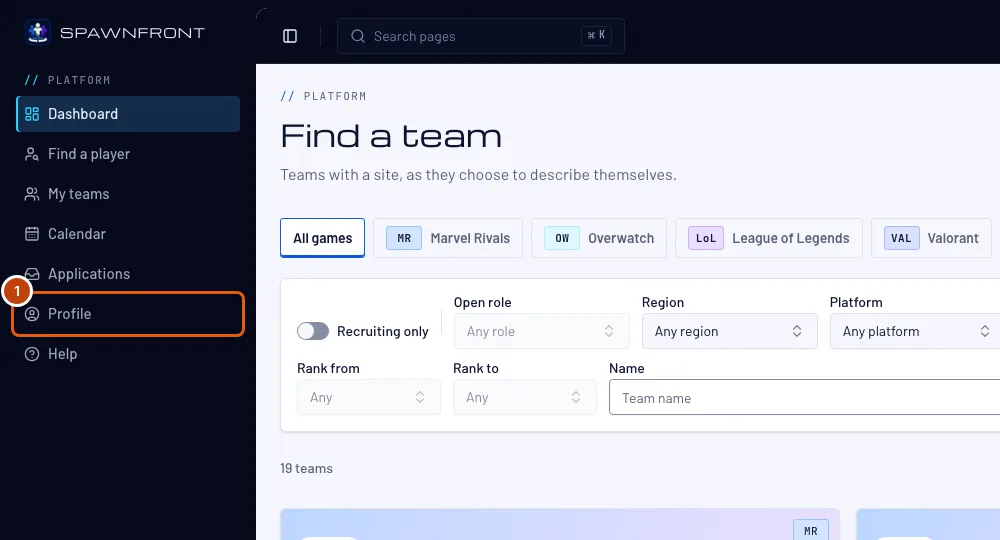
Drücke im Menü links auf Profil.
Du solltest sehen: Profil, mit seinen Abschnitten links untereinander – Konto, Persönlich, Spiele, Teams und Bestellungen –, und Konto ist geöffnet. Auf dem Handy stehen die Abschnitte als Liste oben.
Schritt 2: Namen eintragen
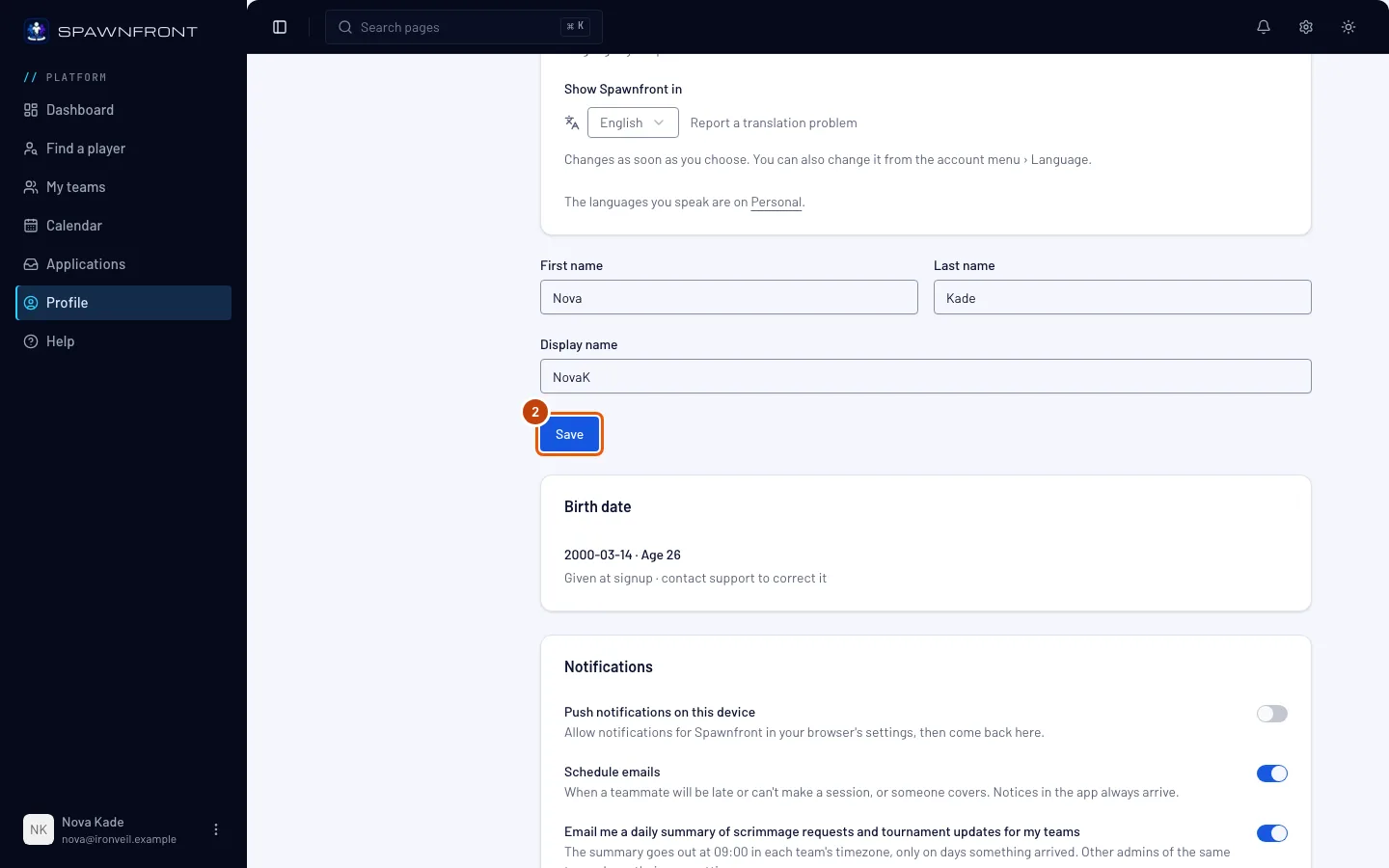
Trag im Abschnitt Konto deinen Vorname und Nachname ein, dann deinen Anzeigename – den Namen, den ein Team sieht, wenn du dich bewirbst. Deinen Namen im Kader eines Teams legst du auf deiner Karte für dieses Team fest – siehe Deine Mitgliedskarte. Drücke Speichern.
Du solltest sehen: „Profil aktualisiert“.
Die Karte Foto oben in Konto enthält dein Profilfoto: Drücke Foto ändern, um eins hinzuzufügen. Es erscheint in der App, in deinen Bewerbungen und im Kader jedes Teams, in dem du bist – außer ein Team legt ein eigenes fest. Siehe Profilfoto hinzufügen.
Schritt 3: Abschnitt Persönlich öffnen
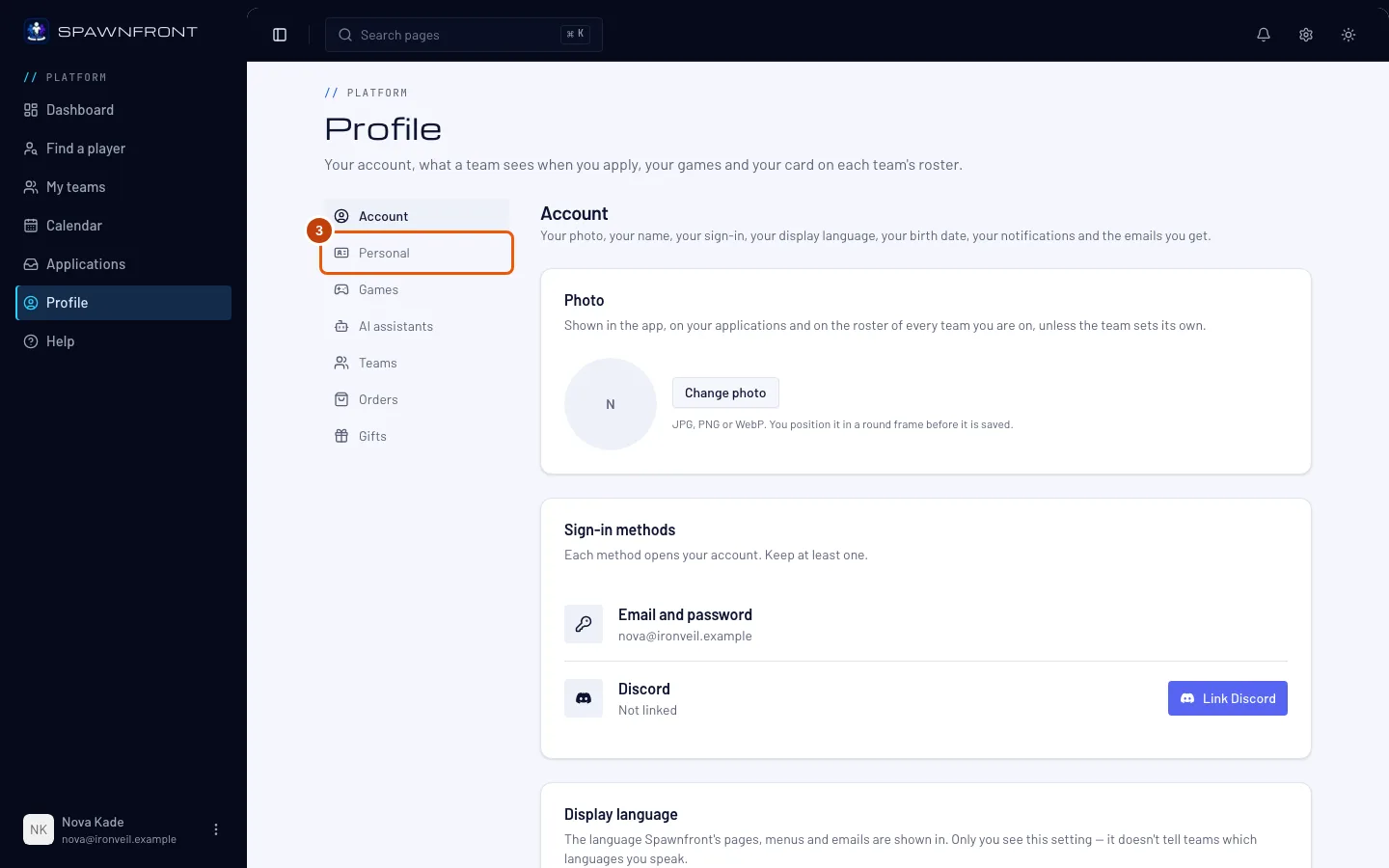
Drücke in der Abschnittsliste auf Persönlich.
Du solltest sehen: eine Karte mit dem Titel Persönlich, mit Land, Sprachen, die du sprichst, Muttersprache, Uhrzeitformat, Spielerkarte und Kontaktmöglichkeiten.
Schritt 4: Land, Sprachen und Uhrzeitformat wählen
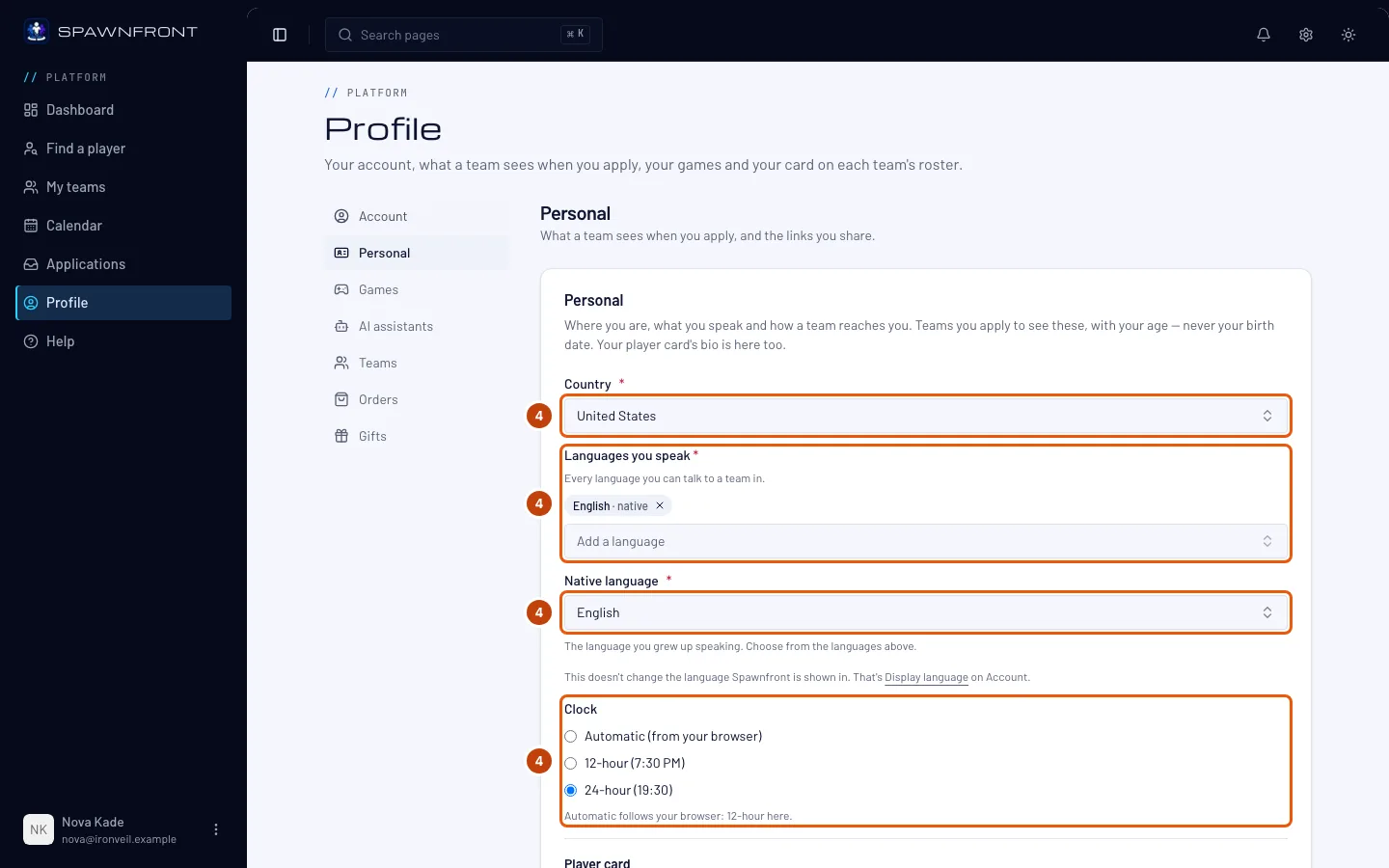
Drücke Land und wähle, wo du wohnst.
Drücke unter Sprachen, die du sprichst auf Sprache hinzufügen und wähle eine Sprache, in der du mit einem Team sprechen kannst. Wiederhole das für jede Sprache, die du sprichst – tippe in die Liste, um eine schneller zu finden. Um eine Sprache zu entfernen, drücke × daneben.
Drücke dann Muttersprache und wähle die Sprache, mit der du aufgewachsen bist. Dort stehen nur die Sprachen, die du oben hinzugefügt hast.
Du brauchst dein Land, mindestens eine Sprache, die du sprichst, und deine Muttersprache, um dich bei einem Team zu bewerben oder eins zu gründen. Sie sind mit einem roten * markiert. Wenn du Speichern drückst und eins davon leer ist, zeigt das leere Feld das an, und nichts wird gespeichert. Ein neues Konto startet hier mit der ersten Sprache deines Browsers, also prüf, ob sie stimmt.
Diese Sprachen sieht ein Team – sie ändern nicht die Sprache, in der Spawnfront angezeigt wird. Das ist die Anzeigesprache im Abschnitt Konto – siehe Sprache ändern.
Wähle unter Uhrzeitformat, wie Uhrzeiten angezeigt werden: Automatic (from your browser), 12-hour (7:30 PM) oder 24-hour (19:30). Die Zeile unter der Auswahl sagt, was Automatic in deinem aktuellen Browser bedeutet. Deine Wahl gilt überall, wo du angemeldet bist – im Zeitplan, im Kalender, bei Matches, Scrims und Turnieren, in der Zeitauswahl, in deinen Benachrichtigungen und E-Mails. Die öffentliche Website eines Teams zeigt Uhrzeiten im Browserformat des jeweiligen Besuchers.
Du solltest sehen: dein Land, die Sprachen, die du sprichst, mit deiner Muttersprache darunter, und dein gewähltes Uhrzeitformat.
Schritt 5: Bio für deine Spielerkarten schreiben
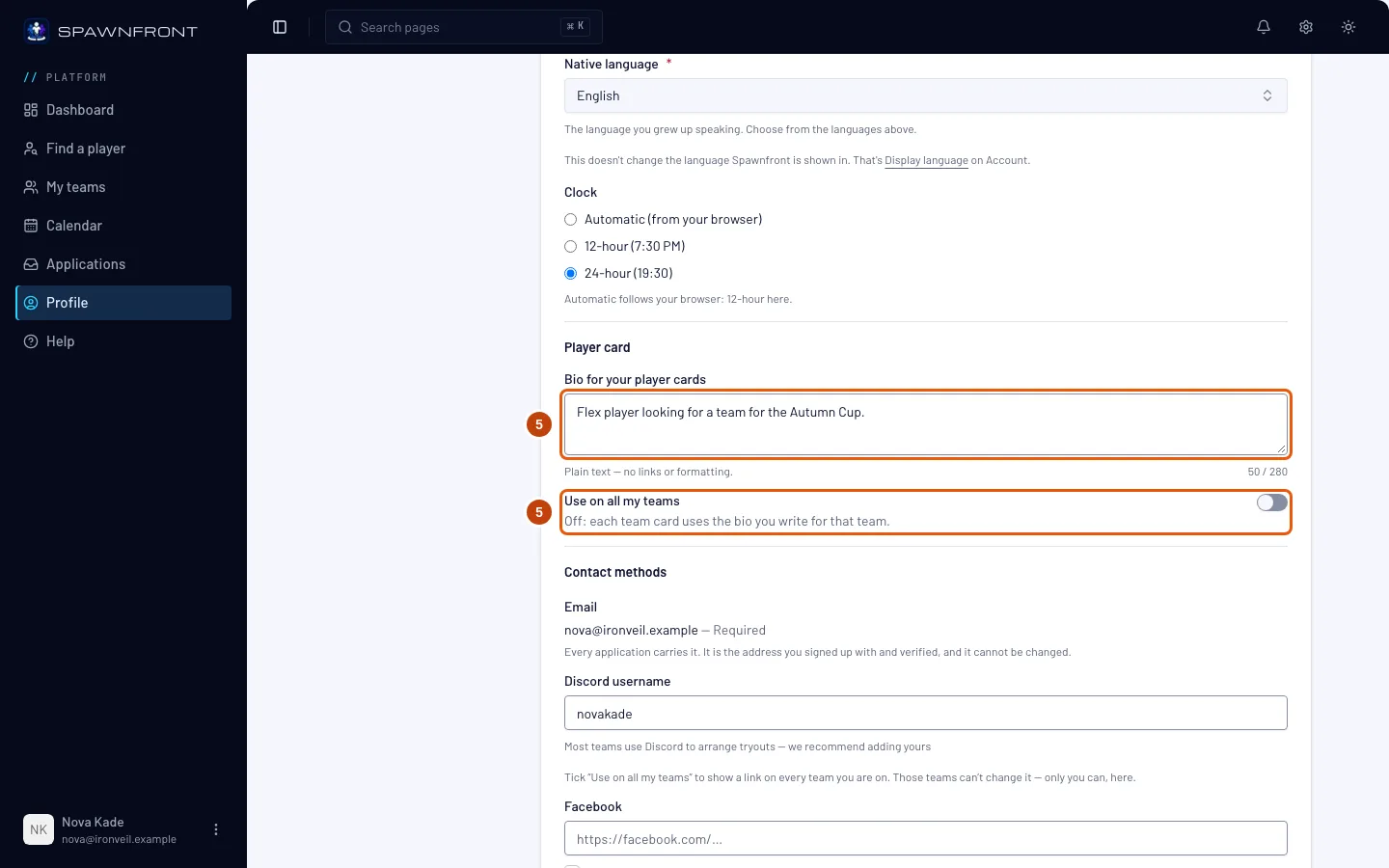
Schreib unter Spielerkarte ein paar Zeilen über dich in Bio für deine Spielerkarten – bis zu 280 Zeichen; der Zähler unter dem Feld zeigt, wie viele du schon verwendet hast. Es ist reiner Text: Ein Link oder eine Formatierung erscheint genau so, wie du sie getippt hast.
Schalte In allen meinen Teams verwenden ein, um diese Bio auf deiner Spielerkarte in jedem deiner Teams zu zeigen. Ist es aus, zeigt die Karte jedes Teams die Bio, die du für dieses Team schreibst, unter Bio auf der Karte dieses Teams im Abschnitt Teams – siehe Deine Mitgliedskarte.
Ein Team kann statt deiner eine eigene Bio auf deine Karte setzen, und du erfährst es über die Glocke – siehe Deine Spielerkarte.
Die Bio wird mit dem Rest dieses Abschnitts gespeichert, wenn du Speichern drückst (Schritt 7).
Du solltest sehen: deinen Text im Feld und den Zähler darunter – zum Beispiel 52 / 280.
Schritt 6: Angeben, wie Teams dich erreichen
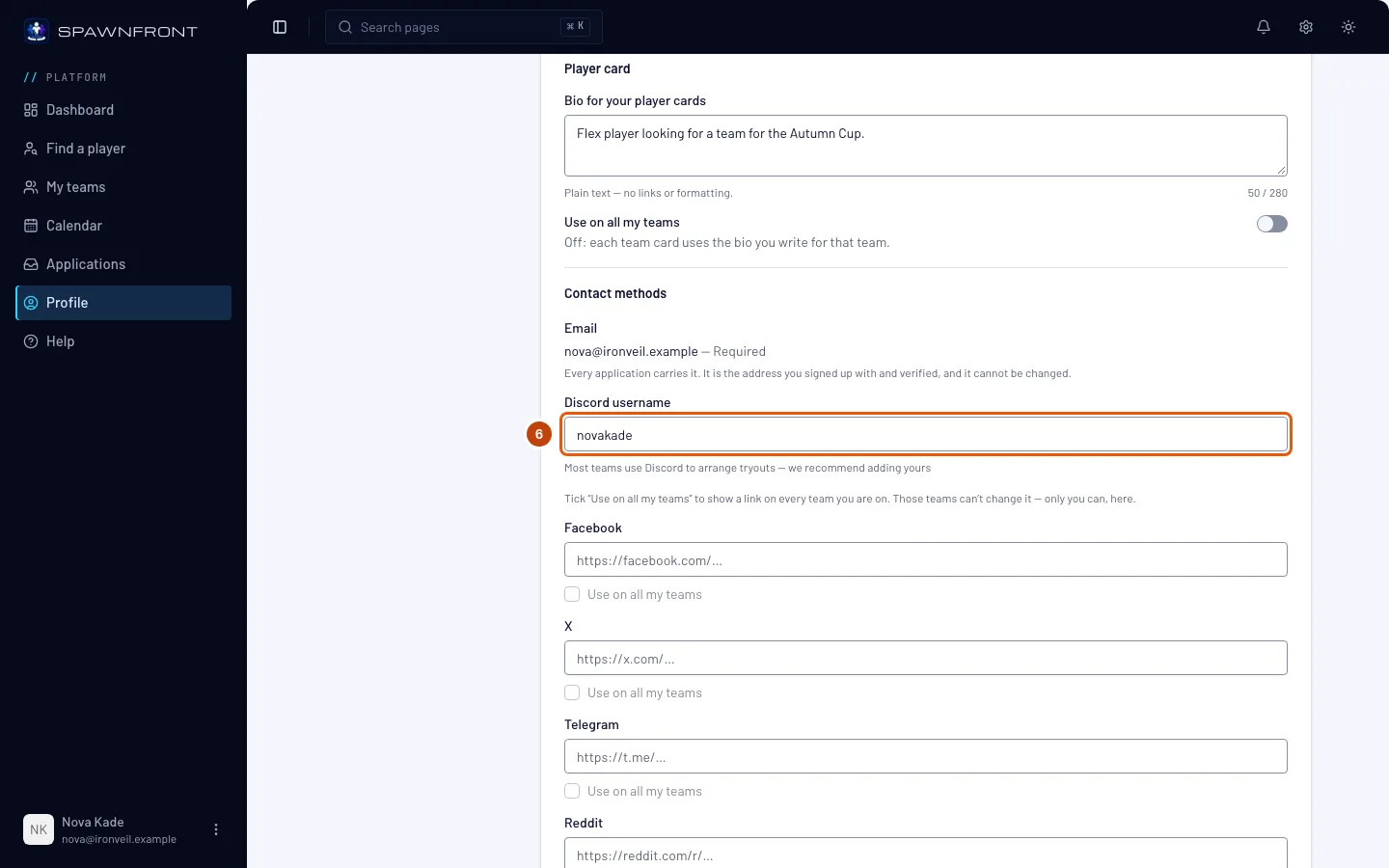
Gib deinen Discord-Benutzername ein – die meisten Teams nutzen Discord, um Tryouts zu vereinbaren.
Darunter stehen sechs Links: Facebook, X, Telegram, Reddit, Discord (eine Server-Einladung) und Twitch. Sie sind optional; ein Team sieht nur die, die du ausfüllst. Füge die vollständige Adresse ein, beginnend mit https://.
Setz unter einem Link das Häkchen bei In allen meinen Teams verwenden, um ihn auf deiner Karte in jedem deiner Teams zu zeigen. Diese Teams können ihn nicht ändern – nur du, hier. Das Kästchen bleibt ausgegraut, solange sein Link leer ist. Siehe Deine Links in allen Teams verwenden.
Deine E-Mail ist immer dabei, damit ein Team dir immer antworten kann. Es ist die Adresse, mit der du dich registriert und die du bestätigt hast, und sie kann nicht geändert werden.
Du solltest sehen: deinen Benutzernamen im Feld.
Schritt 7: Prüfen, was ein Team sieht, dann speichern
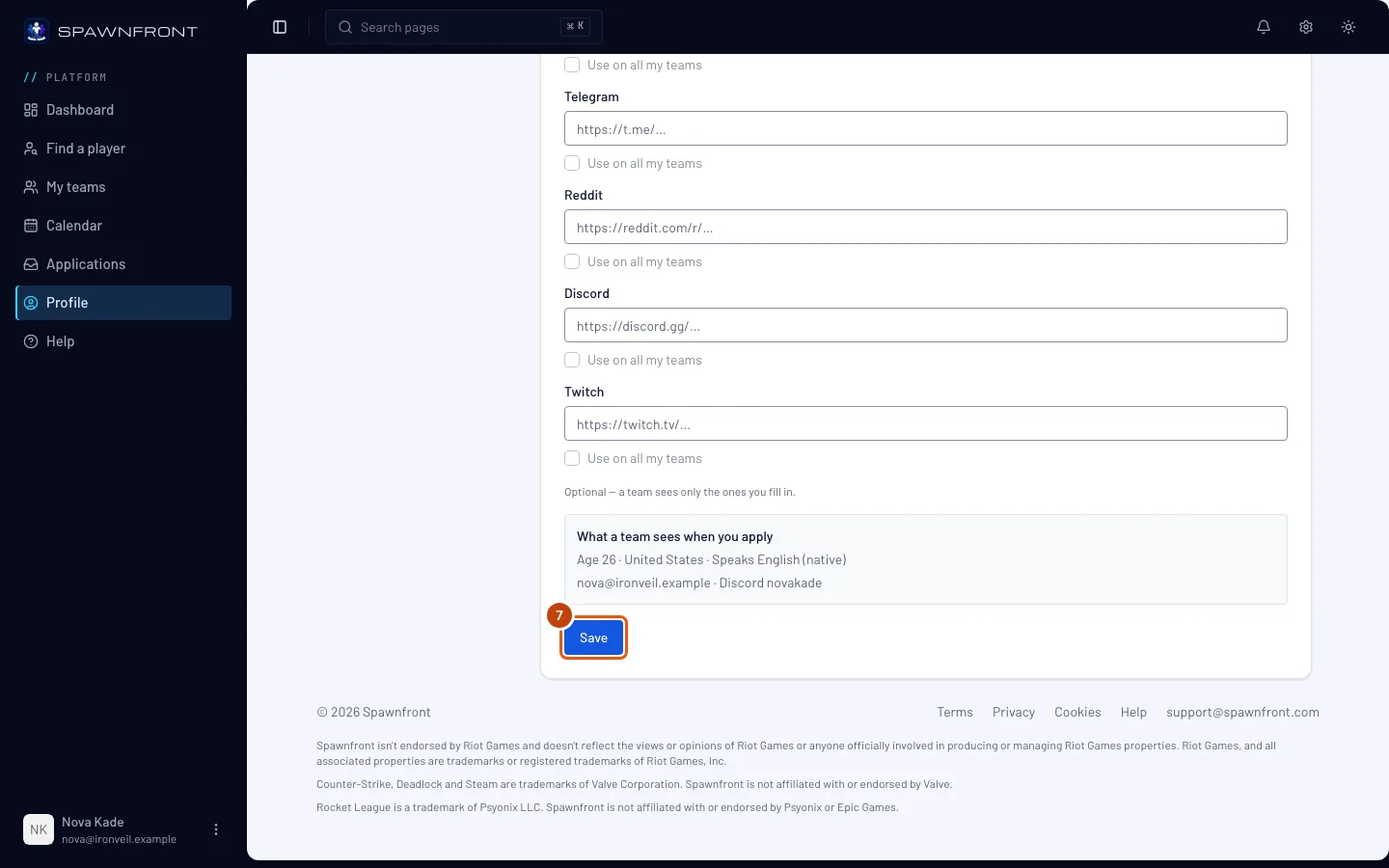
Lies das Feld mit der Überschrift Das sieht ein Team, wenn du dich bewirbst – genau das wird einem Team mit deiner Bewerbung gezeigt. Drücke dann Speichern.
Du solltest sehen: „Profil aktualisiert“.
So erkennst du, dass es geklappt hat
- Der Abschnitt Konto zeigt deine Namen, nachdem du die Seite neu geladen hast.
- Das Feld unter Das sieht ein Team, wenn du dich bewirbst im Abschnitt Persönlich zeigt dein Land, die Sprachen, die du sprichst, mit deiner Muttersprache zuerst, und dein Alter.
- Deine Bio steht im Feld unter Spielerkarte, nachdem du die Seite neu geladen hast.
Dein Geburtsdatum steht im Abschnitt Konto unter Geburtsdatum. Du hast es bei der Registrierung angegeben, und es kann nicht bearbeitet werden – kontaktiere den Support, um es zu korrigieren. Dein Spielername, deine Rollen und deine Plattform stehen im Abschnitt Spiele – siehe Spieleridentität hinzufügen.
Deine E-Mails und Push-Benachrichtigungen stellst du auf der Karte Benachrichtigungen im Abschnitt Konto ein. Push-Benachrichtigungen auf diesem Gerät zeigt deine Benachrichtigungen auf dem Handy oder Computer an, den du gerade nutzt – siehe Push-Benachrichtigungen einschalten. E-Mails zum Zeitplan schickt dir eine E-Mail, wenn ein Teammitglied zu spät kommt oder bei einer Session nicht kann oder jemand vertritt; schaltest du es aus, kommen die Benachrichtigungen trotzdem in der Glocke an – siehe Deine Benachrichtigungen. Jeder Schalter speichert, sobald du ihn drückst.
Sieht etwas nicht richtig aus?
Speichern im Abschnitt Persönlich meldet ein markiertes Feld
Wähle ein Land, mindestens eine Sprache unter Sprachen, die du sprichst und deine Muttersprache (Schritt 4) – das rot markierte Feld ist das leere. Drücke dann erneut Speichern.
Meine Muttersprache ist nicht in der Liste
Muttersprache zeigt nur die Sprachen, die du sprichst. Füge deine zuerst unter Sprachen, die du sprichst mit Sprache hinzufügen hinzu und wähle sie dann als Muttersprache.
Ich habe meine Sprache geändert, aber Spawnfront ist noch in der alten
Die Sprachen unter Persönlich sind für Teams. Die Sprache, in der Spawnfront angezeigt wird, ist die Anzeigesprache im Abschnitt Konto – siehe Sprache ändern.
Da steht „Links müssen mit https:// beginnen“
Füge die vollständige Adresse deiner Seite ein, beginnend mit https://, oder lass das Feld leer. Jedes Feld nimmt nur einen Link zum eigenen Netzwerk – ein X-Link gehört ins X-Feld. Der Discord-Benutzername ist nur dein Name, kein Link.
„In allen meinen Teams verwenden“ ist ausgegraut
Der Link darüber ist leer. Füge zuerst den Link ein und setz dann das Häkchen. Entfernst du es später, behält die Karte jedes Teams den Link, den sie zuletzt hatte, und du kannst ihn dort wieder ändern.
Meine Bio erscheint nicht auf der Karte meines Teams
Ist In allen meinen Teams verwenden aus, zeigt die Karte eines Teams die Bio, die du für dieses Team im Abschnitt Teams geschrieben hast, und keine, wenn sie leer ist. Schalte den Schalter ein oder schreib die Bio für dieses Team. Hat das Team eine eigene Bio festgelegt, erscheint sie statt deiner – siehe Deine Spielerkarte.
Uhrzeiten erscheinen noch im anderen Format
Das Uhrzeitformat wird mit dem Abschnitt Persönlich gespeichert: Wähle es unter Uhrzeitformat und drücke Speichern. Mit Automatic (from your browser) richten sich die Uhrzeiten nach der Sprache des Browsers – wähle 12-hour (7:30 PM) oder 24-hour (19:30), um überall ein Format festzulegen. Eine E-Mail, die verschickt wird, während Automatic gewählt ist, nutzt das 24-Stunden-Format.
Mein Geburtsdatum ist falsch
Es kann nicht in deinem Profil geändert werden. Kontaktiere den Support: Wir löschen das gespeicherte Datum, und die nächste Seite, die du öffnest, fragt erneut nach deinem Geburtsdatum. Gib das richtige ein – es kann nur einmal eingegeben werden.
Ähnliche Artikel
Kommst du nicht weiter? Kontaktiere den Support oder schreib an support@spawnfront.com – nenn uns die Seite, auf der du bist, und die Schrittnummer.