
Spieleridentität hinzufügen
Dein Spielername, deine Rollen und Plattform für jedes Spiel, damit Teams sehen, wer du bist, und du dich bewerben kannst.
Für Spieler · 6 Schritte
Was du vorher brauchst
- Du bist angemeldet.
- Dein Spielername für Marvel Rivals, genau so geschrieben wie im Spiel; dein BattleTag für Overwatch (
Name#1234, Groß- und Kleinschreibung wie in der Battle.net-App); oder der Name, unter dem du in Counter-Strike 2, Deadlock oder Rocket League spielst – oder für League of Legends und Valorant deine Riot ID (Name#TAG) und der Server oder die Valorant-Region, auf dem du spielst.
Schritte
Schritt 1: Profil öffnen
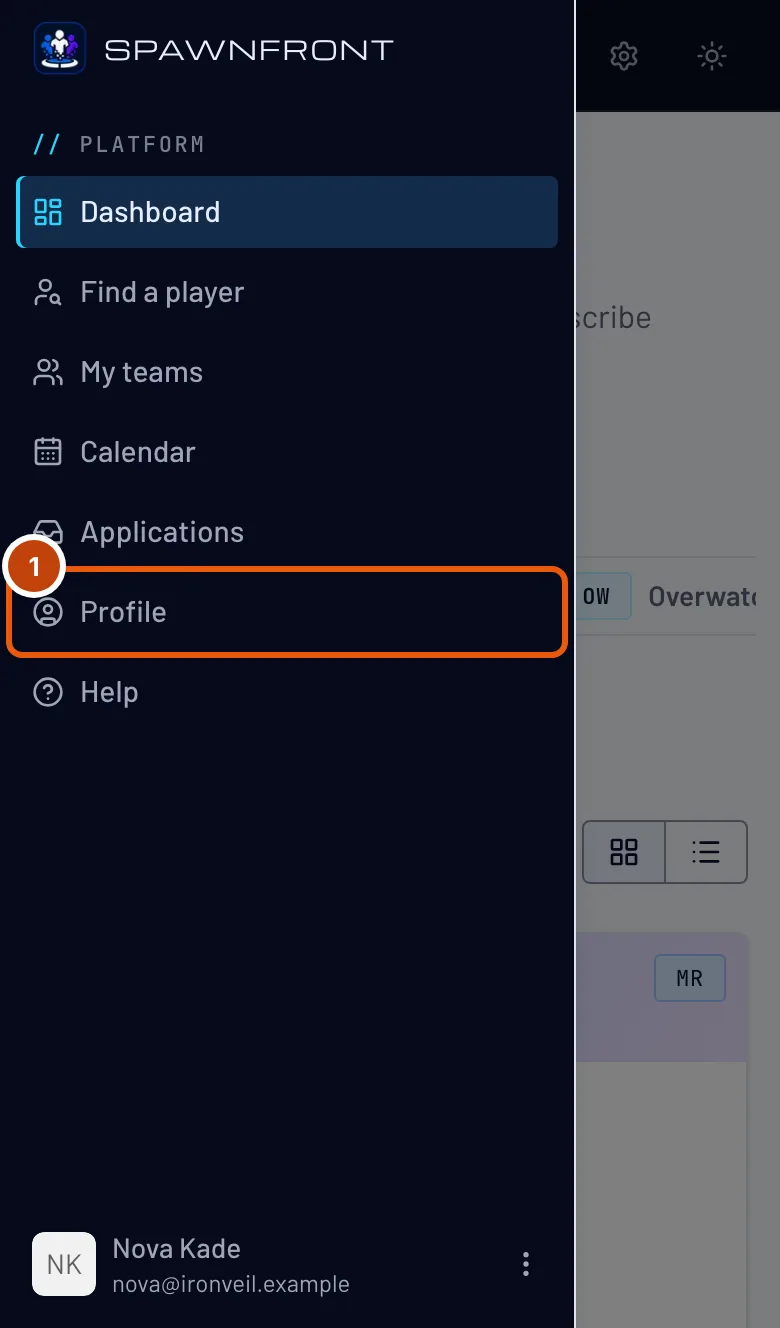
Tippe im Menü auf Profil. Am Handy öffnest du zuerst das Menü mit der Schaltfläche oben links.
Du siehst: Profil, mit geöffnetem Bereich Konto.

Schritt 2: Spiele und den Tab deines Spiels öffnen
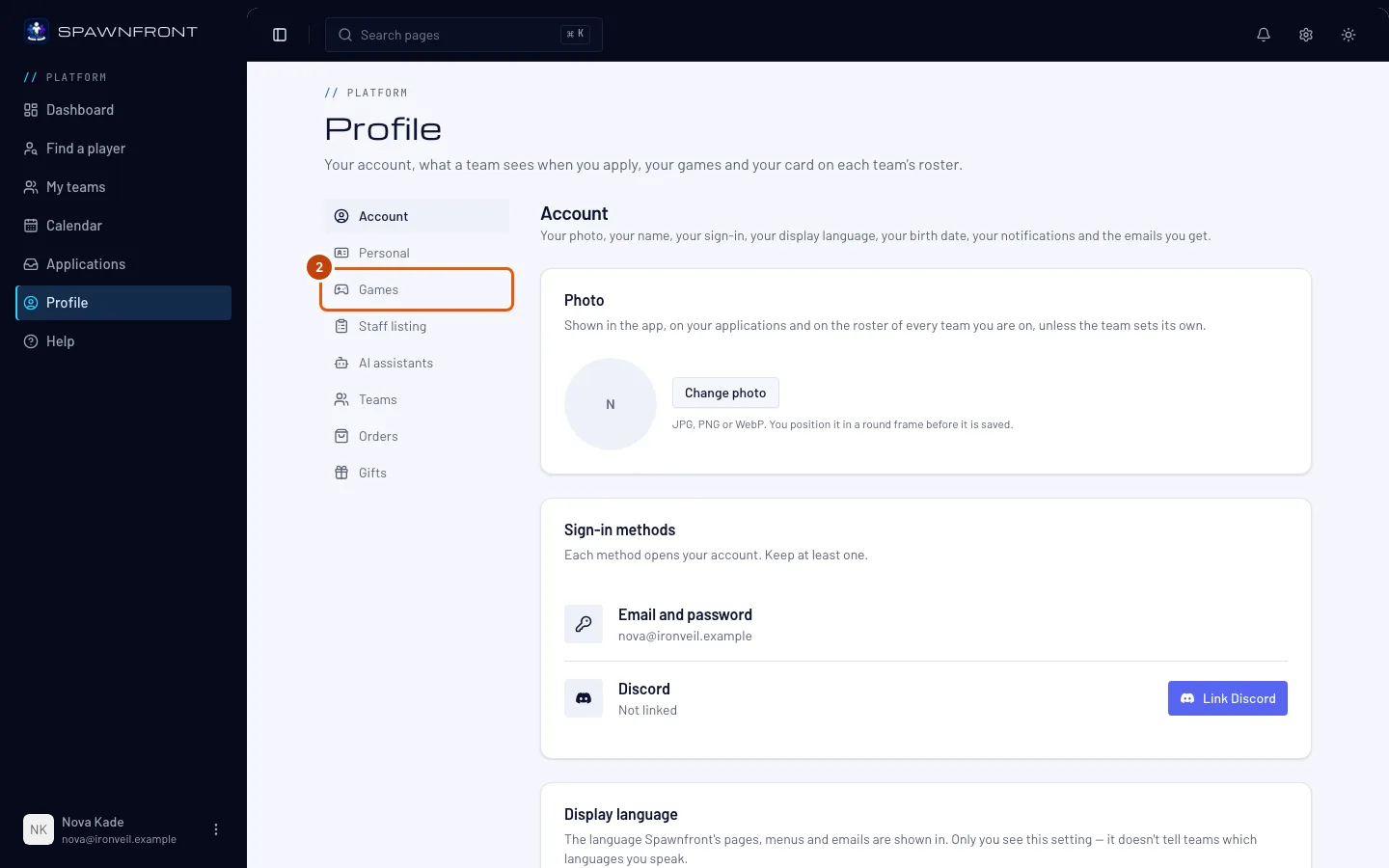
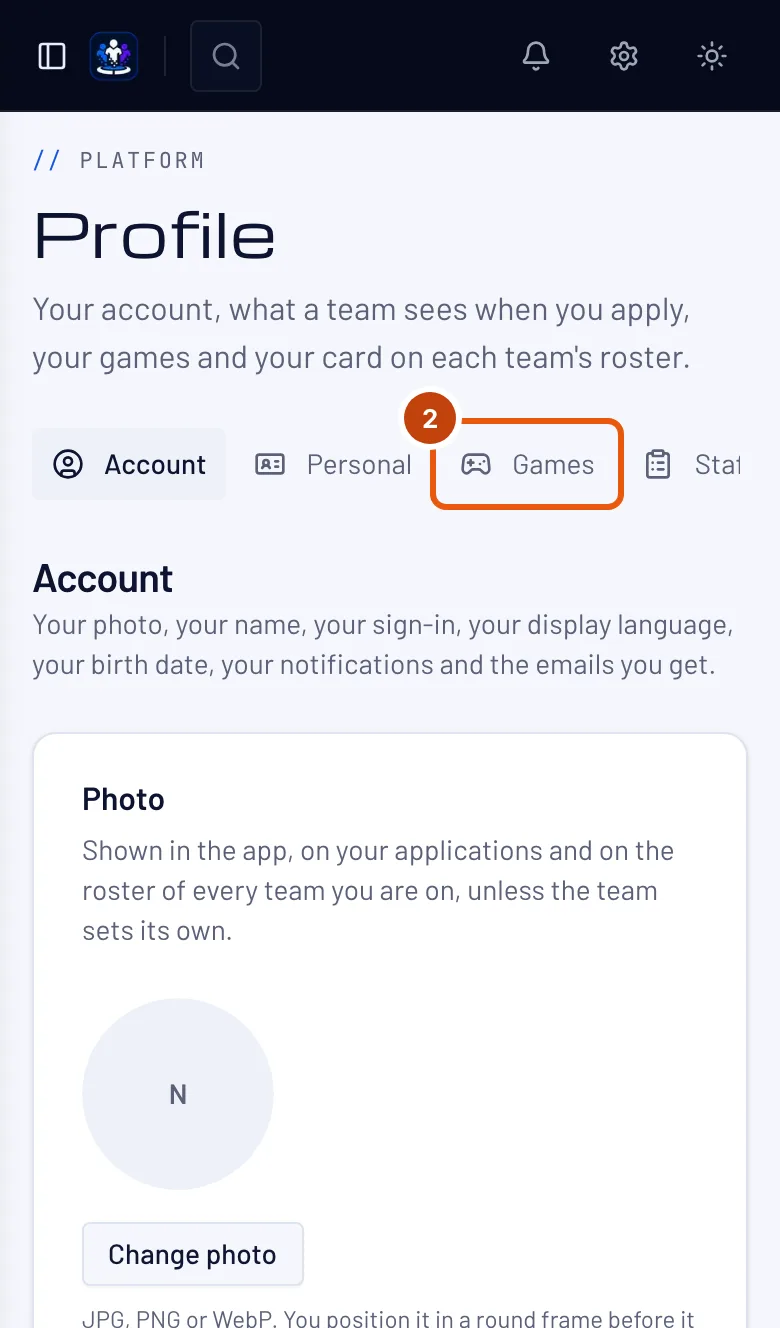
Tippe in der Bereichsliste auf Spiele und dann oben auf den Tab deines Spiels – es wird immer nur ein Spiel angezeigt.
Du siehst: die Karte für dieses Spiel – Marvel Rivals, Overwatch, League of Legends, Valorant, Counter-Strike 2, Deadlock oder Rocket League. Fülle für jedes Spiel, das du spielst, eine Karte aus; die Schritte sind überall gleich, bei den Riot-Spielen kommt ein Server oder eine Region dazu.
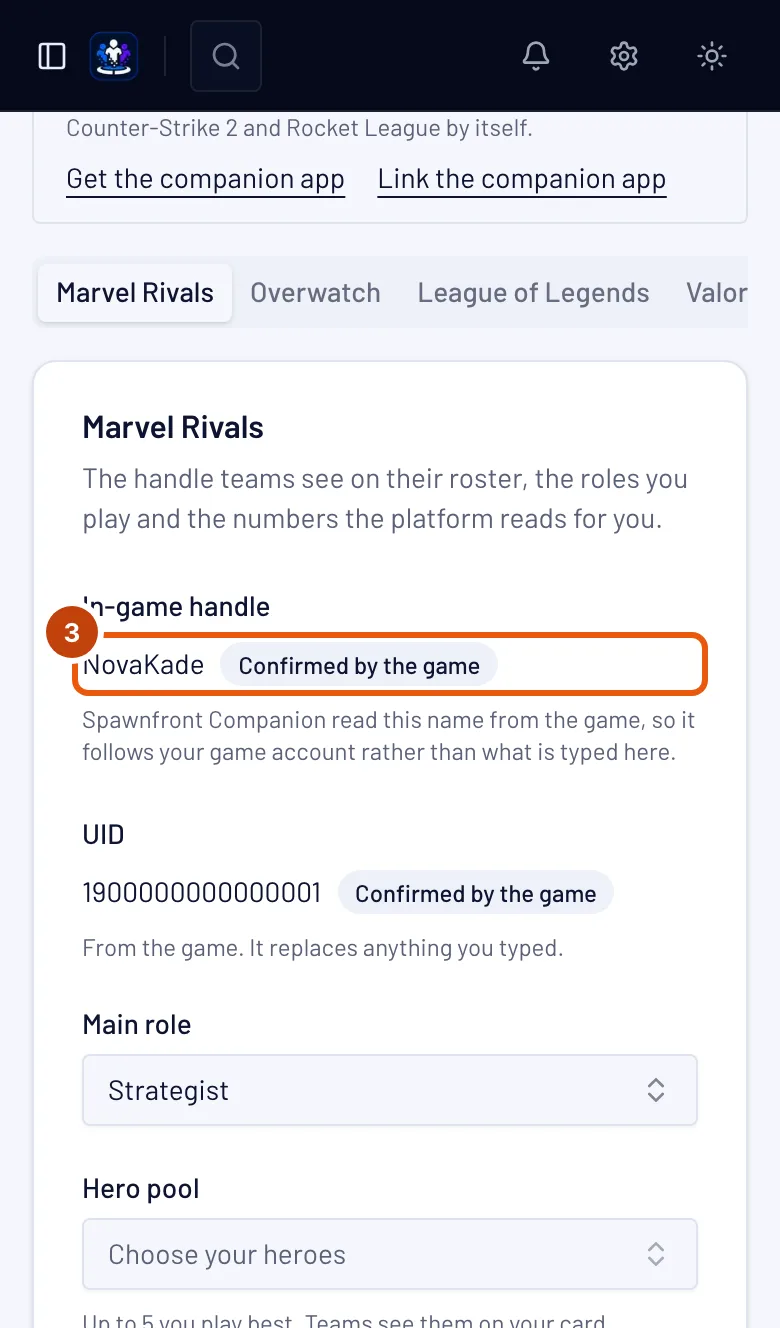
Schritt 3: Spielernamen eingeben
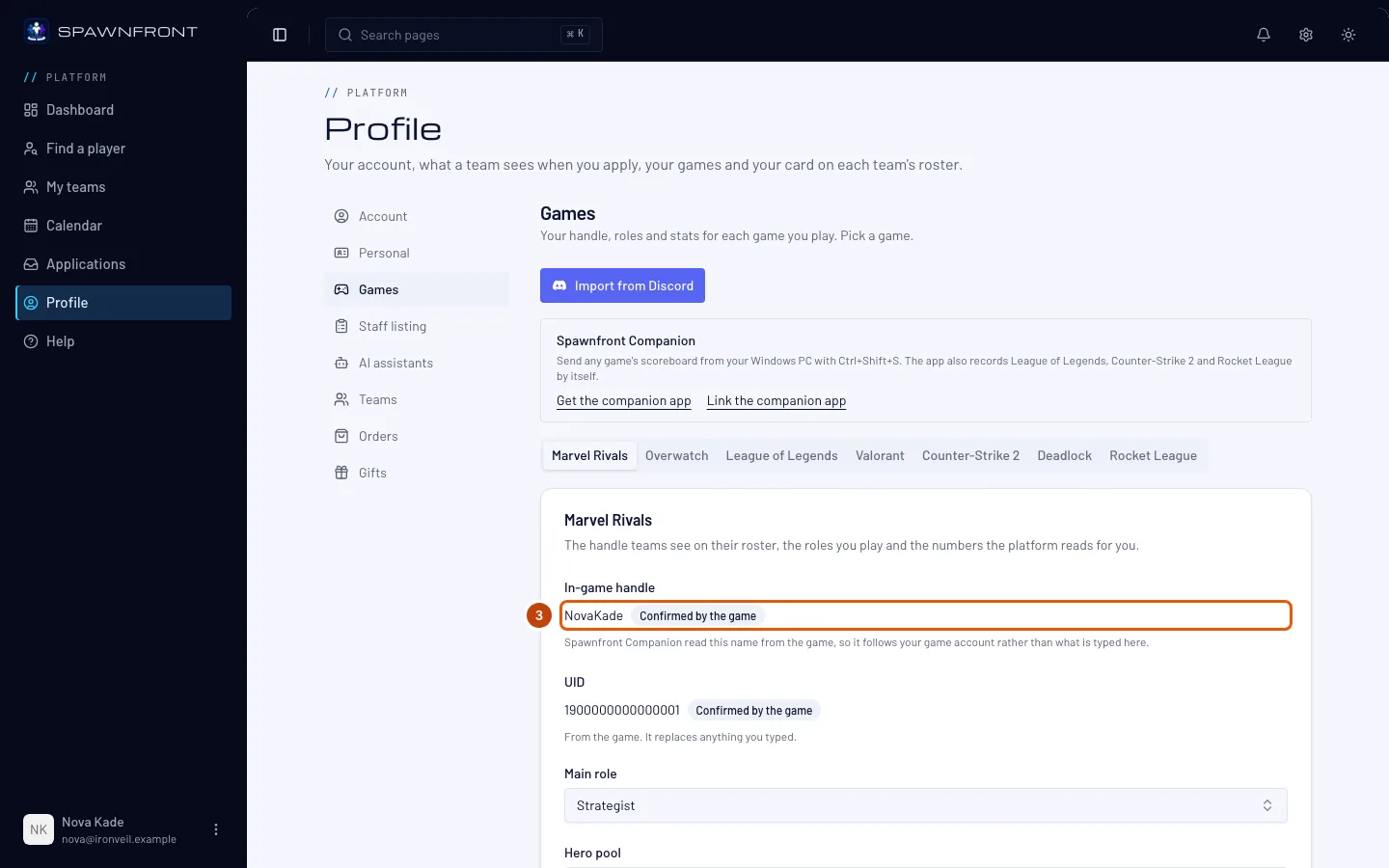
Trag deinen Namen in Spielername genau so ein, wie er in Marvel Rivals angezeigt wird.
Teams sehen diesen Namen in ihrem Kader. In Marvel Rivals werden deine Statistiken über deine UID gelesen, sobald ein Team, für das du spielst, sie verifiziert – nicht über den Namen, den du eingibst.
Ein Name darf Symbole, Leerzeichen und andere Schriften enthalten –
[TAG] Name,Ʀαιη☆oder名前は猫sind alle okay – und 2 bis 32 Zeichen lang sein. Gib ihn genau so ein, wie das Spiel ihn zeigt.Du kannst deinen Namen fünfmal in 24 Stunden ändern, über alle deine Spiele hinweg; auch der erste Name für ein Spiel zählt mit. Die 24 Stunden beginnen mit deiner ersten Änderung. Die Zeile unter dem Feld zeigt, wie viele Änderungen dir noch bleiben und wann alle wieder verfügbar sind. Nur Groß- und Kleinschreibung zu korrigieren, zählt nie.
Trag für Marvel Rivals außerdem die Nummer von deinem Ingame-Profil in UID ein, 4 bis 20 Ziffern. Spieler suchen sich gegenseitig darüber. Teams sehen sie neben deinem Namen – in deinen Bewerbungen, im Kader und auf der Teamseite – mit dem Hinweis „Selbst angegeben“. Ein Team, für das du spielst, kann sie prüfen und in seinem eigenen Kader als Verifiziert markieren; andere Teams sehen sie weiter als selbst angegeben. Wenn du deine UID änderst, wird die Prüfung aller Teams gelöscht, sodass jedes Team die neue Nummer erneut prüft. Eine UID, die Spawnfront Companion bestätigt hat, zeigt „Vom Spiel bestätigt“: Sie gilt bei jedem Team, für das du spielst, als verifiziert, ohne dass jemand prüfen muss, und lässt sich hier nicht mehr bearbeiten.
Trag für League of Legends in Riot ID deinen Namen,
#und deinen Tag ein, z. B.Name#EUW, und wähle deinen Server. Teams auf anderen Servern können dich sehen, aber Matches spielen kannst du nur auf deinem eigenen Server.Trag für Valorant in Riot ID deinen Namen und Tag ein und wähle deine Valorant region – Nordamerika, Lateinamerika, Brasilien, Europa, Asien-Pazifik oder Korea, die Region, in der dein Riot-Konto spielt. Teams in anderen Regionen können dich sehen, aber Matches spielen kannst du nur in deiner eigenen Region.
Trag für Overwatch in BattleTag deinen Namen,
#und die Nummer ein, z. B.Name#1234, mit Groß- und Kleinschreibung genau wie in der Battle.net-App. Füge dann in Career link den Link zu deiner Karriereseite auf Blizzards Overwatch-Website ein – Find my career öffnet Blizzards Suche nach deinem Namen; siehe Overwatch-Karriere-Link hinzufügen. Deine Statistiken werden aus dieser Karriere gelesen, sobald ein Team, für das du spielst, deinen BattleTag und Link in seinem Kader verifiziert. Statt deinen BattleTag einzutippen, kannst du auf Battle.net verbinden tippen, um ihn aus deinem Battle.net-Konto zu übernehmen – siehe Battle.net-Konto verbinden.Trag für Counter-Strike 2 in Spielername den Namen ein, unter dem dich Teams kennen sollen. Wir empfehlen deinen Steam-Namen – den sehen deine Mitspieler im Spiel. Bei Counter-Strike 2 gibt es keine Region zur Auswahl: Teams überall können dich finden, und Server wählst du im Spiel nach Ping.
Trag für Deadlock in Spielername den Namen ein, unter dem dich Teams kennen sollen – wir empfehlen deinen Steam-Namen – und bestätige dein Konto mit Steam, wie bei Counter-Strike 2: siehe Steam-Konto bestätigen.
Trag für Rocket League in Spielername den Namen ein, unter dem dich Teams kennen sollen – wir empfehlen deinen Epic-Anzeigenamen, den Namen, den deine Mitspieler im Spiel sehen. Bei Rocket League gibt es keine Region zur Auswahl: Spieler auf allen Plattformen spielen zusammen.
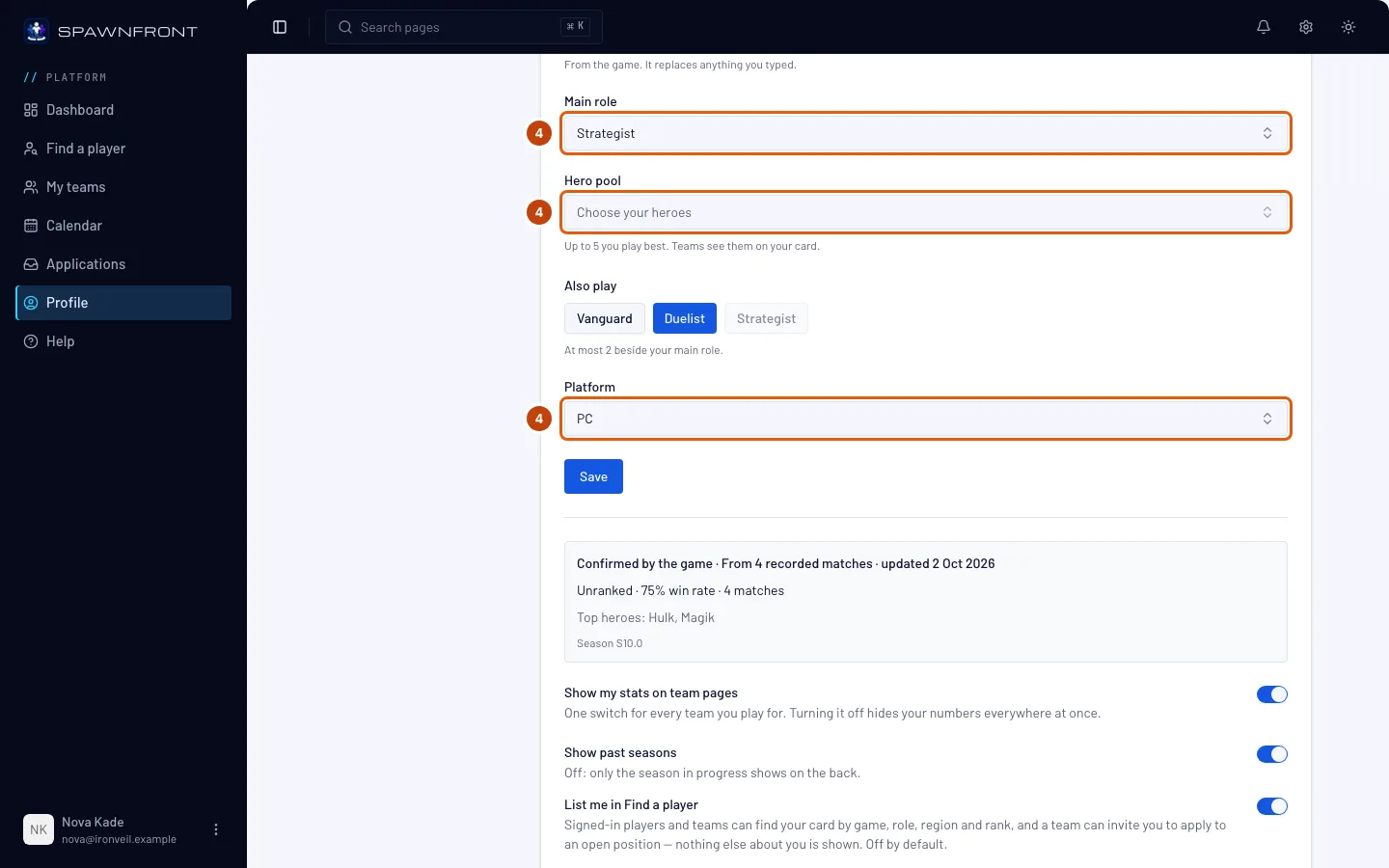
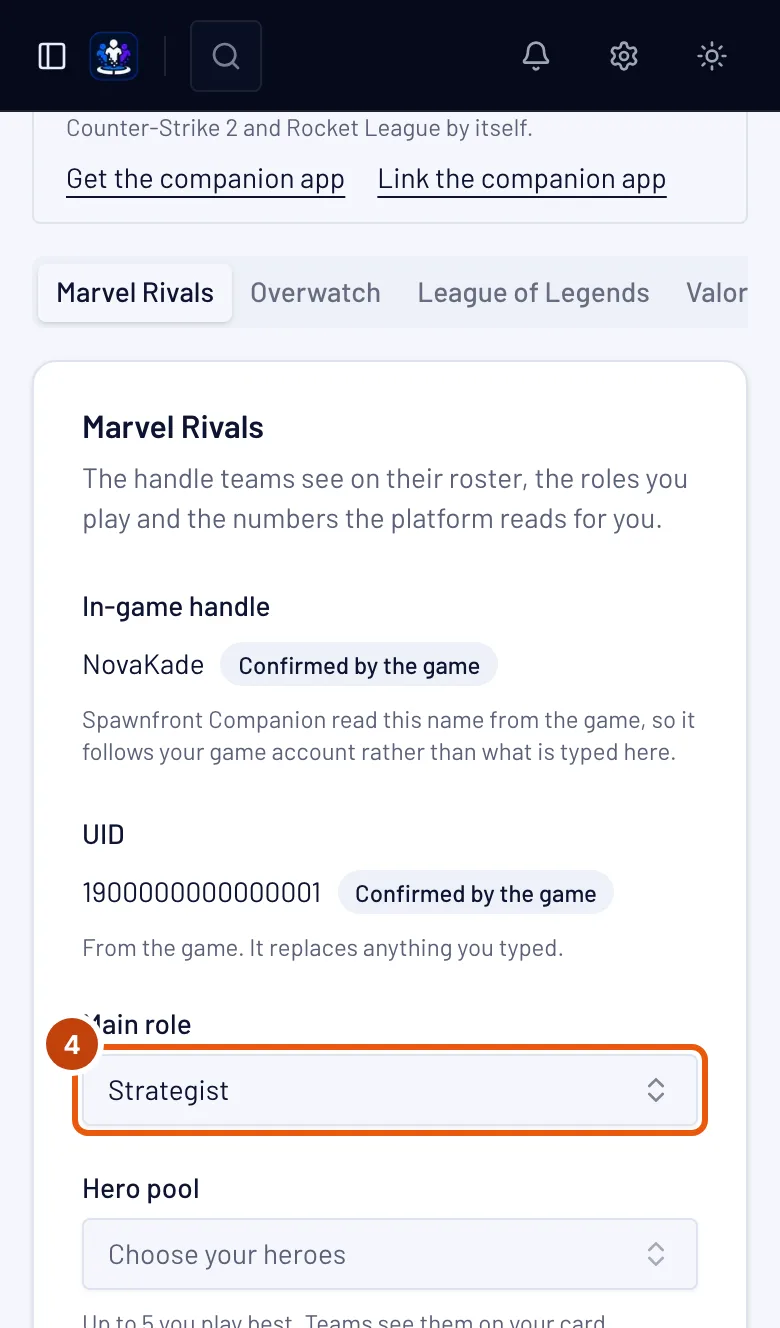
Schritt 4: Rollen und Plattform wählen
Wähle deine Hauptrolle – in League of Legends deine Hauptposition. Tippe unter Spiele auch auf bis zu zwei weitere Rollen, die du spielst. Wähle dann deine Plattform.
Eine Spielerposition eines Teams verlangt eine Rolle – du kannst dich nur bewerben, wenn es deine Hauptrolle ist oder eine, die du auch spielst.
In League of Legends sind die Rollen die Positionen: Top, Jungle, Mid, Bot (ADC) und Support. League of Legends wird nur auf dem PC gespielt, deshalb ist die Plattform schon festgelegt.
In Valorant sind die Rollen Duelist, Initiator, Controller und Sentinel, dazu Flex, wenn du übernimmst, was das Team gerade braucht. Wähle deine Plattform – PC, PlayStation oder Xbox. PlayStation- und Xbox-Spieler spielen zusammen, aber nie mit PC-Spielern, deshalb suchen Teams Spieler mit derselben Art von Gerät.
In Counter-Strike 2 sind die Rollen Entry, AWPer, Support, Lurker und IGL (In-Game-Leader), dazu Flex, wenn du übernimmst, was das Team gerade braucht. Viele Spieler geben IGL als zusätzliche Rolle neben ihrer eigentlichen an, z. B. „AWPer, auch IGL“. Counter-Strike 2 wird nur auf dem PC gespielt, deshalb ist die Plattform schon festgelegt.
In Deadlock sind die Rollen Frontline, Carry und Support, dazu Flex, wenn du übernimmst, was das Team gerade braucht. Deadlock wird nur auf dem PC gespielt, deshalb ist die Plattform schon festgelegt.
In Rocket League sind die Rollen Shot-caller, wenn du die Spielzüge ansagst, und Flex, wenn du übernimmst, was das Team gerade braucht. Wähle deine Plattform – PC, PlayStation, Xbox oder Nintendo Switch. Spieler auf allen Plattformen spielen zusammen.
Wähle in Valorant außerdem deinen Competitive-Rang in Rank (Competitive) – Iron 1 bis Immortal 3 oder Radiant – oder Kein Rang. Auf PlayStation oder Xbox wählst du deinen Konsolenrang. Teams sehen ihn mit dem Hinweis „selbst angegeben“, und er zählt zum Rang deines Teams.
In Valorant kannst du in Agent pool außerdem bis zu 5 Agenten wählen, die du am besten spielst. Teams sehen deinen Pool auf deiner Karte, und ein Team kann deine Bewerbung über einen Agenten darin finden.
In Marvel Rivals und Overwatch kannst du in Hero pool bis zu 5 Helden wählen, die du am besten spielst. Teams sehen deinen Pool auf deiner Karte. In Marvel Rivals zählt Deadpool als ein Held.
Um einen Helden oder Agenten schneller zu finden, tippe über der Liste auf eine Rolle – z. B. Strategist, Tank oder Sentinel –, dann wird nur diese Rolle angezeigt. Tippe auf Alle, um wieder alle zu sehen. Helden, die du schon gewählt hast, bleiben in deinem Pool.
Wähle in Counter-Strike 2 außerdem deine Premier-Wertung in Premier rating – in 1.000er-Schritten von Under 1,000 bis 35,000+ – oder Kein Rang. Teams sehen sie mit dem Hinweis „selbst angegeben“, und sie zählt zum Rang deines Teams. Sobald Spawnfront Companion Counter-Strike 2 aufzeichnet, zeigt deine Karte auch die vom Spiel gemeldete Premier-Wertung als deine verifizierte Wertung.
Wähle in Deadlock außerdem unter Rang das Abzeichen und seine Nummer, von Initiate 1 bis Eternus 6 – oder Kein Rang. Teams sehen ihn mit dem Hinweis „selbst angegeben“, und er zählt zum Rang deines Teams.
Wähle in Rocket League außerdem deinen Standard-Rang (3v3) in Rank (Standard) – Rang und Division, von Bronze I Div I bis Grand Champion III Div IV oder Supersonic Legend – oder Kein Rang. Teams sehen ihn mit dem Hinweis „selbst angegeben“, und er zählt zum Rang deines Teams.
Du kannst deine Rocket-League-Ränge per Screenshot prüfen lassen, sobald dein Profil gespeichert ist. Öffne im Spiel dein Player Profile und scrolle nach unten, bis die Ränge DUEL, DOUBLES und STANDARD zu sehen sind, mit deinem Namen oben. Mach einen Screenshot, tippe dann unter Rang per Screenshot prüfen auf Rang prüfen und wähle ihn aus – oder drück auf diesem Bildschirm Ctrl+Shift+S, während Spawnfront Companion läuft, und tippe dann auf Rang prüfen. Wenn der Name darauf dein Rocket-League-Name auf Spawnfront ist, werden alle drei Ränge daraus übernommen: Deine Karte zeigt Rang (Standard), Rang (Doubles) und Rang (Duel), jeweils mit per Screenshot geprüft und dem Datum, und Teams sehen deinen Standard-Rang genauso markiert. Der Screenshot selbst wird nicht gespeichert. Änderst du Rank (Standard) später von Hand, steht dort wieder „selbst angegeben“; änderst du deinen Rocket-League-Namen, wird die Prüfung gelöscht – prüf dann erneut in deinem Profil unter dem neuen Namen.
Sobald Spawnfront Companion deine Rocket-League-Matches auf dem PC aufzeichnet, zeigt deine Karte sie pro Playlist – Standard, Doubles und Duel – unter Online-Matches: Spiele, Siege, Siegquote sowie deine Tore, Assists, Paraden und Schüsse pro Spiel in den letzten 90 Tagen, mit den Arenen, in denen du am meisten spielst. Ranked- und Casual-Matches zählen zusammen, weil das Spiel nicht angibt, welches welches ist. Nur deine eigenen Werte werden angezeigt; das Konto anderer wird nie gezeigt. Das erste aufgezeichnete Match bestätigt dein Konto: Auf deiner Karte steht Von Rocket League bestätigt, weil das Spiel selbst dich der App gegenüber benannt hat, und es gilt bei jedem Team, für das du spielst, als verifiziert – kein Team muss etwas prüfen.
Wähle in League of Legends außerdem deinen Solo/Duo-Rang in Rank (Solo/Duo) oder Kein Rang, wenn du keinen hast. Teams sehen ihn mit dem Hinweis „selbst angegeben“, bis Spawnfront deinen Rang von Riot lesen kann, und er zählt zum Rang deines Teams.
In League of Legends kannst du in Champion pool außerdem bis zu 5 Champions wählen, die du am besten spielst. Tipp einen Namen ein, um einen zu finden; tippe auf das × an einem Champion, um ihn zu entfernen. Teams sehen deinen Pool auf deiner Karte, und ein Team kann deine Bewerbung über einen Champion darin finden.
Schritt 5: Speichern
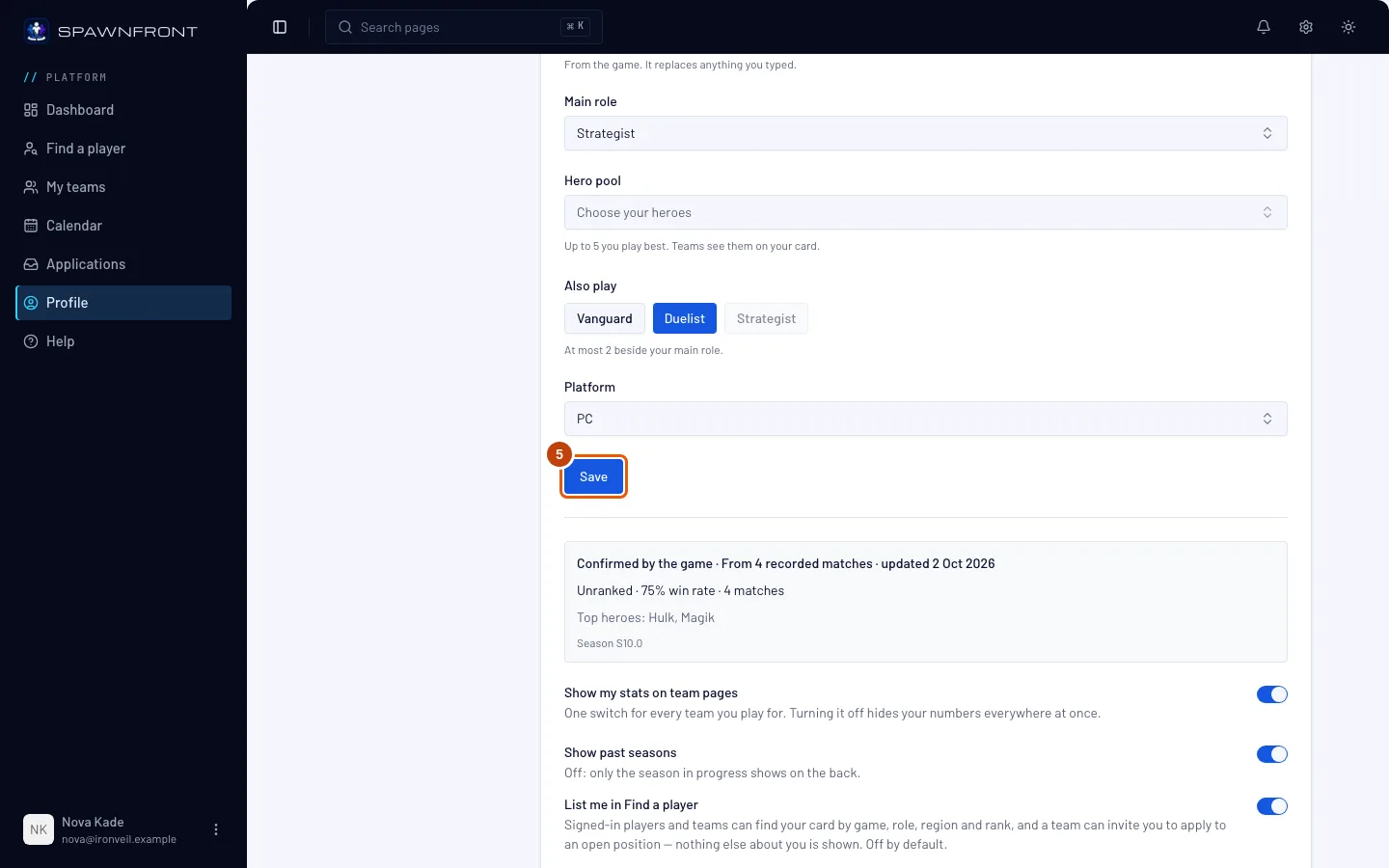
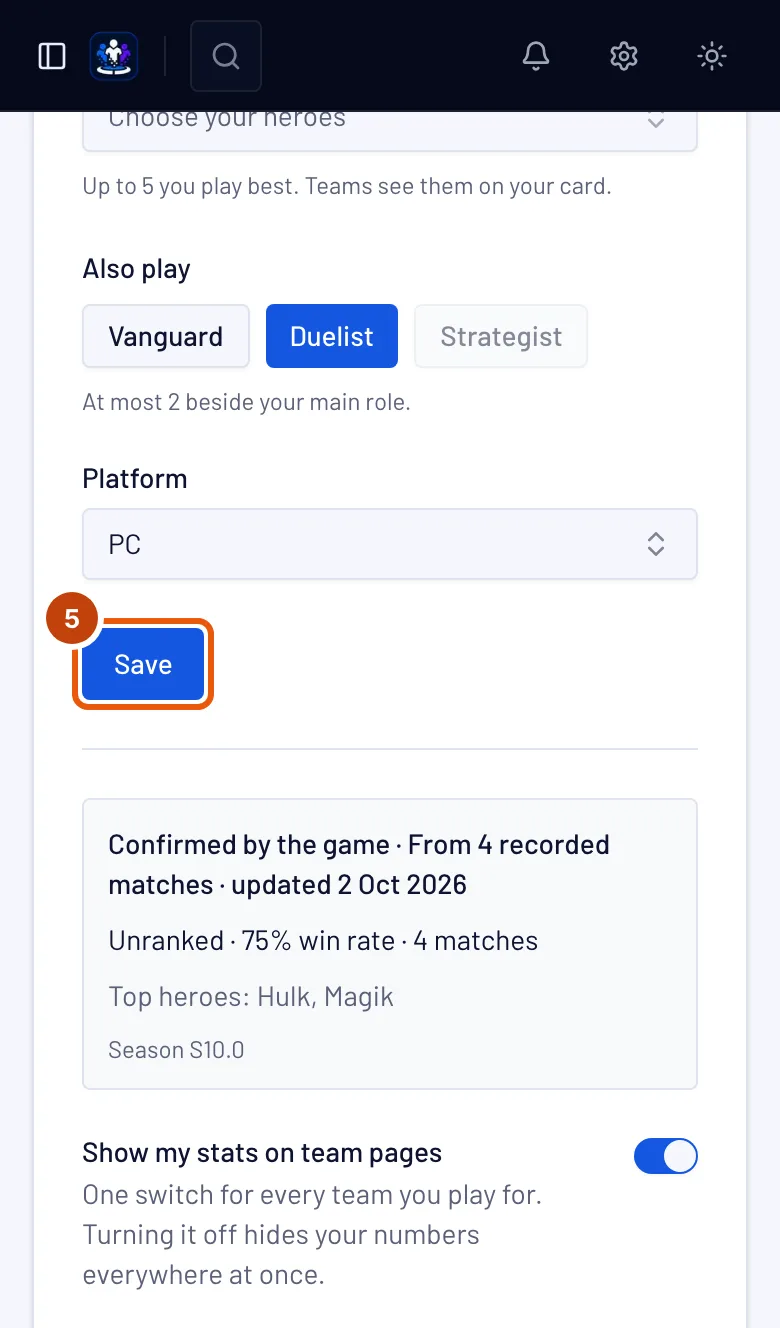
Tippe auf Speichern.
Du siehst: den Namen deines Spiels und „gespeichert“ (z. B. „Marvel Rivals gespeichert“). Bei Marvel Rivals steht im Feld unter dem Formular Dein Team verifiziert deine UID – oder Gib deine UID ein, damit dein Team sie verifizieren kann, wenn du die UID leer gelassen hast. Bei Overwatch steht dort Dein Team verifiziert deinen BattleTag, Füge einen Karriere-Link hinzu, um Statistiken zu sehen, wenn du Career link leer gelassen hast, oder Kein BattleTag, wenn der Name keiner ist. Bei League of Legends, Valorant auf dem PC und Counter-Strike 2 steht dort Companion-App zur Bestätigung verknüpfen; bei Valorant auf einer Konsole Noch keine Statistiken für dieses Spiel.
Schritt 6: Statistiken erhalten
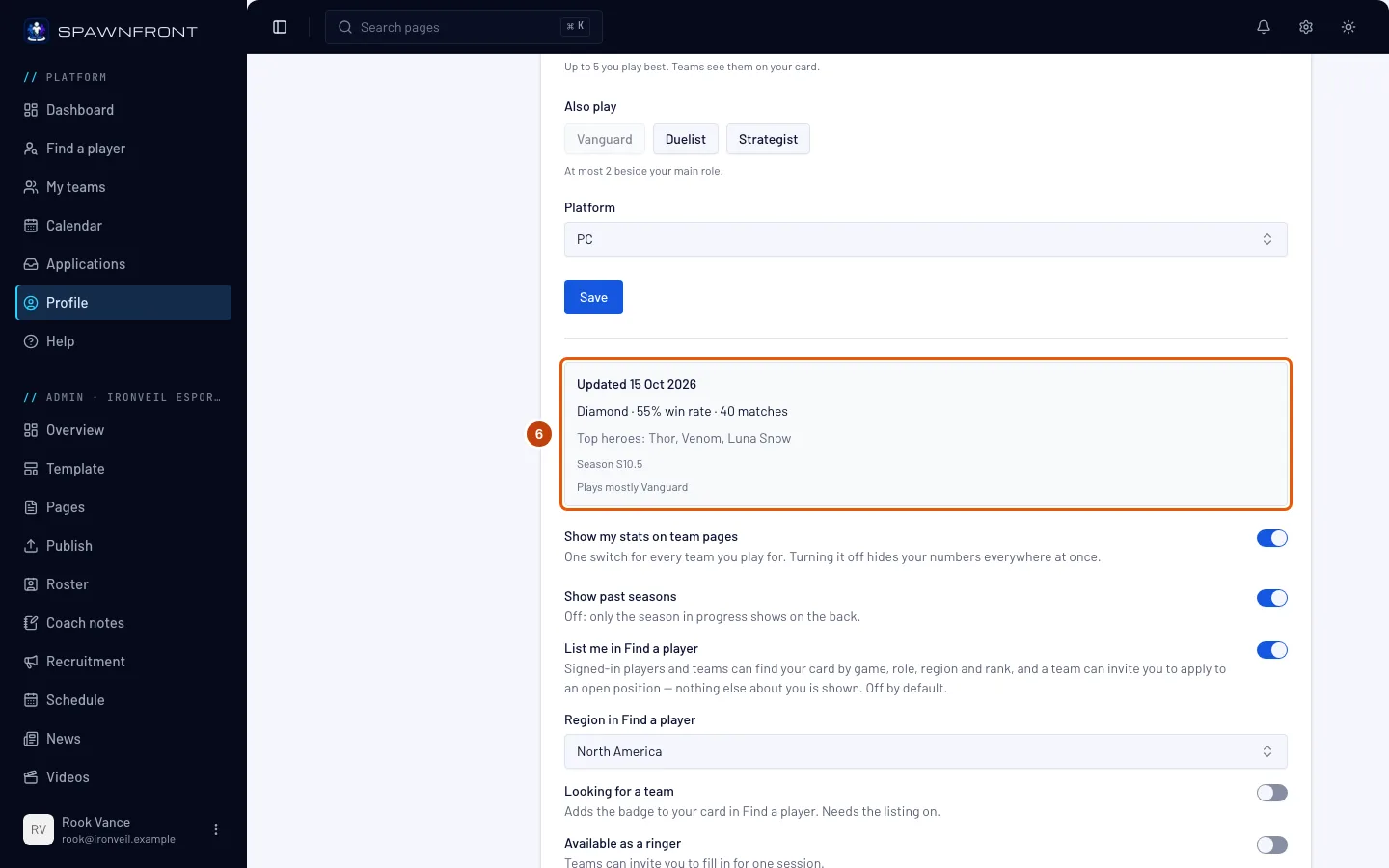
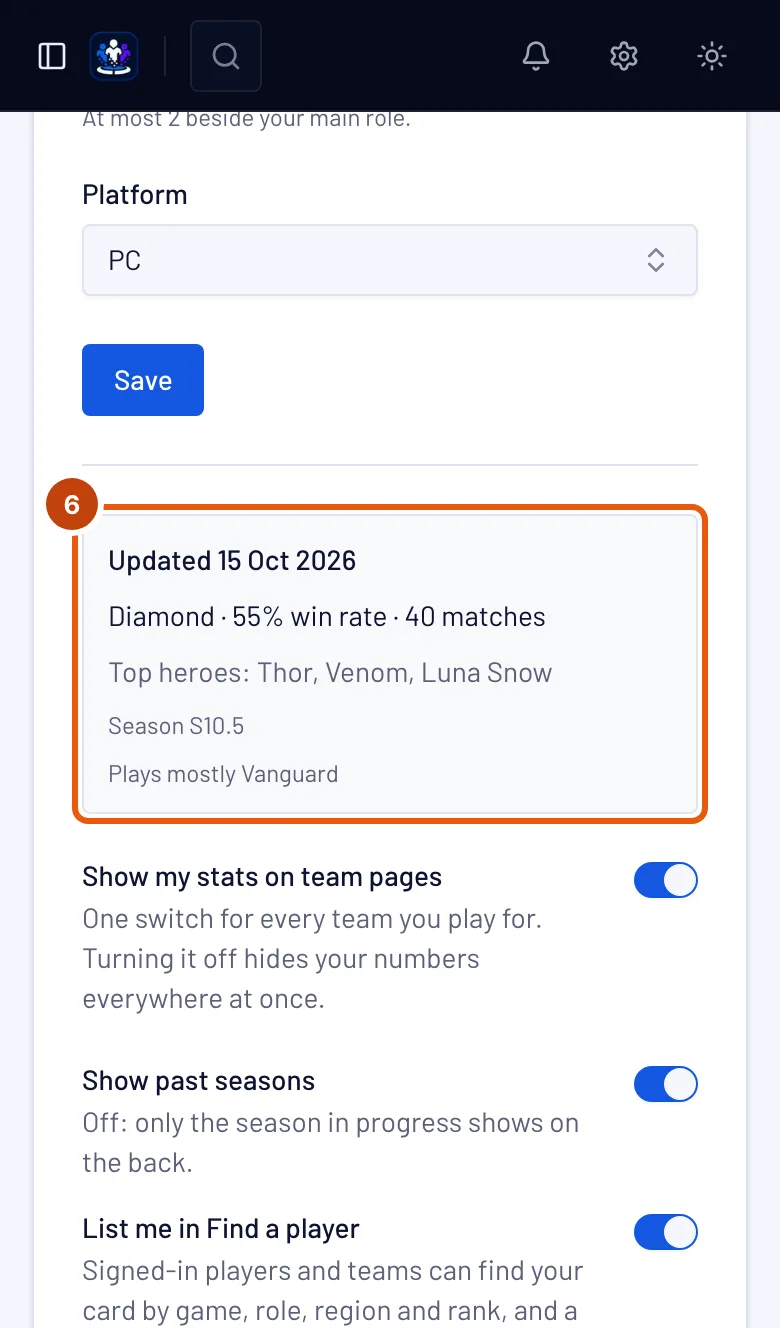
Bitte bei Marvel Rivals und Overwatch einen Inhaber oder Admin deines Teams, deine UID – oder deinen BattleTag und Karriere-Link – im Kader des Teams zu verifizieren – siehe UID eines Spielers verifizieren. Die erste Abfrage kommt meist innerhalb einer Stunde. Danach werden deine Statistiken bei einem Team mit Website einmal täglich gelesen, bei einem kostenlosen Team einmal pro Woche. Lies dann das Feld unter dem Formular.
Deine Statistiken sind kostenlos. Sie gehören zu deinem Konto, und auch ein kostenloses Team bekommt sie. Die Website eines Teams bezahlt die eigenen Tools des Teams – siehe Website holen – nie deine Statistiken; sie sorgt nur dafür, dass täglich statt wöchentlich gelesen wird.
Du siehst: Statistiken werden täglich aktualisiert (oder Statistiken werden wöchentlich aktualisiert, wenn kein Team, das dich verifiziert hat, eine Website hat) bis zur ersten Abfrage, dann Aktualisiert mit der Zeit seitdem und deinen Werten – bei Marvel Rivals Rang, Siegquote, gespielte Matches und Top-Helden; bei Overwatch Rang, Competitive-Spiele, Siegquote und KDA. Steht dort Matchverlauf privat oder Karriereprofil privat, zeigt das Feld die Schritte, um es im Spiel öffentlich zu machen – siehe Matchverlauf öffentlich machen oder Overwatch-Karriereprofil öffentlich machen.
Die Werte für League of Legends und Counter-Strike 2 stammen aus den Matches, die du mit Spawnfront Companion auf deinem PC aufzeichnest – siehe Companion-App installieren. Für Valorant gibt es noch keine Statistikquelle: Die Werte kommen von Riot, sobald Riot Spawnfront freigibt. Deadlock-Werte werden von deadlock-api.com gelesen, sobald du dein Konto mit Steam bestätigst und ein Team, für das du spielst, dich listet – einmal täglich bei einem Team mit Website, sonst einmal pro Woche. Sie zählen die Ranked- und Normal-Matches der letzten 90 Tage, die deadlock-api erfasst hat. Rocket-League-Werte stammen aus den Matches, die Spawnfront Companion auf deinem PC aufzeichnet, sobald du Record Rocket League einschaltest. In jedem Spiel sehen Teams außerdem deinen Namen, deine Rollen und den gewählten Rang mit dem Hinweis „selbst angegeben“.
Teams, für die du spielst, zeigen deine Werte in ihrem Kader, solange Meine Statistiken auf Teamseiten anzeigen eingeschaltet ist.
Darunter legst du mit In „Spieler finden“ anzeigen, Sucht ein Team und Vergangene Saisons anzeigen fest, ob Teams deine Karte finden können und welche Saisons sie zeigt – siehe In „Spieler finden“ erscheinen.
So erkennst du, dass es geklappt hat
- Bei Marvel Rivals, sobald dein Team deine UID verifiziert hat – und bei Overwatch, sobald es deinen BattleTag verifiziert hat und dein Karriere-Link gespeichert ist –, steht im Feld unter dem Formular Statistiken werden täglich aktualisiert oder Statistiken werden wöchentlich aktualisiert, dann Aktualisiert mit deinen Werten.
- Wenn du dich bei einem Team bewirbst, zeigt Das sieht das Team deinen Namen und deine Rollen.
Sieht etwas nicht richtig aus?
Es steht immer noch „Companion-App zur Bestätigung verknüpfen“ da
Bei League of Legends und Counter-Strike 2 steht das im Feld, bis du ein Match mit Spawnfront Companion aufzeichnest. Für Valorant gibt es noch keine Statistikquelle, deshalb bleibt der Hinweis dort stehen. Auf deiner Seite fehlt nichts: Teams sehen deinen Namen, deine Rollen und den gewählten Rang mit dem Hinweis „selbst angegeben“.
Meine Marvel-Rivals-Karte zeigt „Dein Team verifiziert deine UID“
Noch niemand hat deine UID geprüft. Bitte einen Inhaber oder Admin deines Teams, deine Zeile auf der Seite Kader des Teams zu öffnen und auf Verifizieren zu tippen. Danach werden deine Statistiken bei einem Team mit Website einmal täglich gelesen, bei einem kostenlosen Team einmal pro Woche.
Meine Marvel-Rivals-Karte zeigt „Statistiken werden täglich aktualisiert“
Dein Team hat deine UID verifiziert, und die erste Abfrage ist noch nicht erfolgt. Sie kommt meist innerhalb einer Stunde; danach werden deine Statistiken einmal täglich gelesen.
Meine Karte zeigt „Statistiken werden wöchentlich aktualisiert“
Kein Team, das deine UID oder deinen BattleTag verifiziert hat, hat eine Website, deshalb werden deine Statistiken einmal pro Woche gelesen. Die erste Abfrage kommt meist innerhalb einer Stunde. Sobald ein Team, das dich verifiziert hat, eine Website bekommt, werden deine Statistiken einmal täglich gelesen.
Meine Marvel-Rivals-Karte zeigt „Matchverlauf privat“
Dein Matchverlauf ist im Spiel verborgen, deshalb kann nur dein Rang gelesen werden. Mach ihn im Spiel öffentlich – siehe Matchverlauf öffentlich machen –, dann erscheinen deine Werte nach der nächsten Abfrage: einmal täglich bei einem Team mit Website, einmal pro Woche bei einem kostenlosen Team.
Bei meinem Rang steht „Ohne Rang“
In Marvel Rivals hast du in dieser Saison kein Ranked-Match gespielt. In Overwatch zeigt eine öffentliche Karriere ohne Competitive-Spiel in dieser Saison stattdessen Noch keine Competitive-Spiele. In League of Legends und Counter-Strike 2 wird kein Match aufgezeichnet, bis du mit laufendem Spawnfront Companion spielst; in Valorant wird nur der Rang angezeigt, den du gewählt hast, mit dem Hinweis „selbst angegeben“.
Die Overwatch-Karte zeigt „Dein Team verifiziert deinen BattleTag“
Overwatch-Statistiken werden aus deiner verknüpften Karriere gelesen, nachdem ein Team, für das du spielst, deinen BattleTag und Link verifiziert hat: einmal täglich bei einem Team mit Website, einmal pro Woche bei einem kostenlosen Team. Bitte einen Inhaber oder Admin deines Teams, in deiner Zeile auf der Seite Kader des Teams auf Verifizieren zu tippen – siehe UID oder BattleTag eines Spielers verifizieren. Bis dahin sehen Teams trotzdem deinen BattleTag, deine Rollen (Tank, Damage oder Support) und deine Plattform.
Die Overwatch-Karte zeigt „Karriereprofil privat“
Overwatch hält Karriereprofile privat, solange du das nicht änderst, deshalb kann nur dein BattleTag gelesen werden. Siehe Overwatch-Karriereprofil öffentlich machen.
Die Overwatch-Karte zeigt „Kein BattleTag“
Dein Overwatch-Name wurde gespeichert, bevor Spawnfront Overwatch-Statistiken gelesen hat, und er ist kein BattleTag. Trag deinen BattleTag, z. B. Name#1234, in BattleTag ein und tippe auf Speichern.
Meine League-of-Legends-Karte zeigt keine Werte
Die Werte für League of Legends stammen aus den Spielen, die du mit Spawnfront Companion aufzeichnest: Bis die App dein Konto bestätigt, steht im Feld Companion-App zur Bestätigung verknüpfen, und Teams sehen deine Riot ID, deinen Server, deine Positionen und den gewählten Solo/Duo-Rang mit dem Hinweis „selbst angegeben“.
Sobald die App dein Riot-Konto über den League-Client bestätigt, zeigt deine Karte Mit League of Legends verifiziert, genauso wie deine Zeile im Kader jedes Teams, für das du spielst. Das gilt für alle Teams gleichzeitig: Kein Team muss es prüfen.
Sobald die Verbindung von Spawnfront zu Riot freigegeben ist, bekommt deine League-of-Legends-Karte eine Schaltfläche Mit Riot bestätigen. Damit meldest du dich bei Riot an und beweist, dass das Riot-Konto dir gehört; deine Riot ID und dein Server kommen dann von Riot, und deine Karte zeigt Solo/Duo-Rang, Ranked-Ergebnisse und Top-Champions von Riot, der Rang ohne den Hinweis „selbst angegeben“, und dazu Mit Riot verifiziert. Die Schaltfläche ist noch nicht verfügbar – bis sie erscheint, kommt nichts auf deiner Karte von Riot.
Eine Riot-Anmeldung bestätigt beide Riot-Spiele. League of Legends und Valorant teilen sich ein Riot-Konto, deshalb bestätigt die Anmeldung mit Riot auf einer der beiden Karten jedes Riot-Spiel, das du hier gespeichert hast. Speichere zuerst deine Valorant-Identität, wenn du beide spielst; ein Spiel, das du noch nicht gespeichert hast, wird nicht für dich angelegt, und du kannst später dort auf Mit Riot bestätigen tippen.
Meine Valorant-Karte zeigt keine Werte
Für Valorant gibt es noch keine Statistikquelle: Auf dem PC steht im Feld Companion-App zur Bestätigung verknüpfen, auf einer Konsole Noch keine Statistiken für dieses Spiel. So oder so sehen Teams deine Riot ID, Region, Plattform, Rollen und den gewählten Rang mit dem Hinweis „selbst angegeben“. Die Valorant-Werte kommen von Riot, nicht von der App.
Valorant-Statistiken von Riot erscheinen nur bei Spielern, die sich mit Riot anmelden, um sie zu teilen. Sobald die Verbindung von Spawnfront zu Riot freigegeben ist, bekommt auch deine Valorant-Karte eine Schaltfläche Mit Riot bestätigen. Mit der Anmeldung beweist du, dass das Riot-Konto dir gehört, und deine Valorant-Region wird anhand von Riot korrigiert – hast du eine andere Region gewählt als die, in der dein Riot-Konto spielt, wechselt die Karte zu der von Riot und sagt dir das. Deine Karte zeigt dann deinen Competitive-Rang, deine Competitive-Matches und Top-Agenten von Riot, auf PC oder Konsole, und dazu Mit Riot verifiziert – auf deiner Karte und neben dir im Kader jedes Teams, für das du Valorant spielst, weil du das Konto selbst bestätigt hast. Die Schaltfläche ist noch nicht verfügbar – bis sie erscheint, kommt nichts auf deiner Valorant-Karte von Riot.
Die UID wird abgelehnt
Eine Marvel-Rivals-UID besteht aus 4 bis 20 Ziffern und sonst nichts. Öffne dein Ingame-Profil und kopiere die Nummer genau; lass das Feld leer, wenn du sie lieber nicht teilen willst.
Die Riot ID wird abgelehnt
Eine Riot ID besteht aus einem Namen mit 3 bis 16 Zeichen, einem # und einem Tag aus 3 bis 5 Buchstaben oder Ziffern – Name#TAG. Kopiere sie aus dem Riot-Client oder dem Spiel, wo sie unter deinem Namen steht – League of Legends und Valorant teilen sich eine Riot ID.
Meine Rocket-League-Rangprüfung wurde abgelehnt
Die Antwort sagt dir, was du korrigieren musst. „Das Profil gehört …, nicht …“: Der Name oben im Player Profile ist nicht dein Rocket-League-Name auf Spawnfront – schick dein eigenes Profil oder ändere deinen Namen auf Spawnfront auf den, den das Spiel zeigt. „Spawnfront konnte nicht alle drei Ränge lesen“: Scrolle nach unten, bis die Ränge DUEL, DOUBLES und STANDARD alle zu sehen sind, und schick den ganzen Bildschirm mit dem Spiel auf Englisch. Ein Screenshot vom oberen Teil des Profils enthält keine Ränge zum Prüfen.
Ich will nicht, dass Teams meine Statistiken sehen
Schalte Meine Statistiken auf Teamseiten anzeigen aus. Damit werden deine Werte bei allen Teams gleichzeitig ausgeblendet; dein Name bleibt sichtbar.
Ähnliche Artikel
Kommst du nicht weiter? Kontaktiere den Support oder schreib an support@spawnfront.com – nenn uns die Seite, auf der du bist, und die Schrittnummer.