
Dich in „Spieler finden“ listen
Lass Teams deine Karte für ein Spiel finden, zeig, dass du ein Team suchst, wähle Region und Saisons und öffne eine Einladung.
Für Spieler · 8 Schritte
Was du vorher brauchst
- Du bist angemeldet.
- Du hast deine Spieleridentität für das Spiel gespeichert – siehe Spieleridentität hinzufügen. Die Zeilen für „Spieler finden“ erscheinen nur auf einer gespeicherten Karte.
Schritte
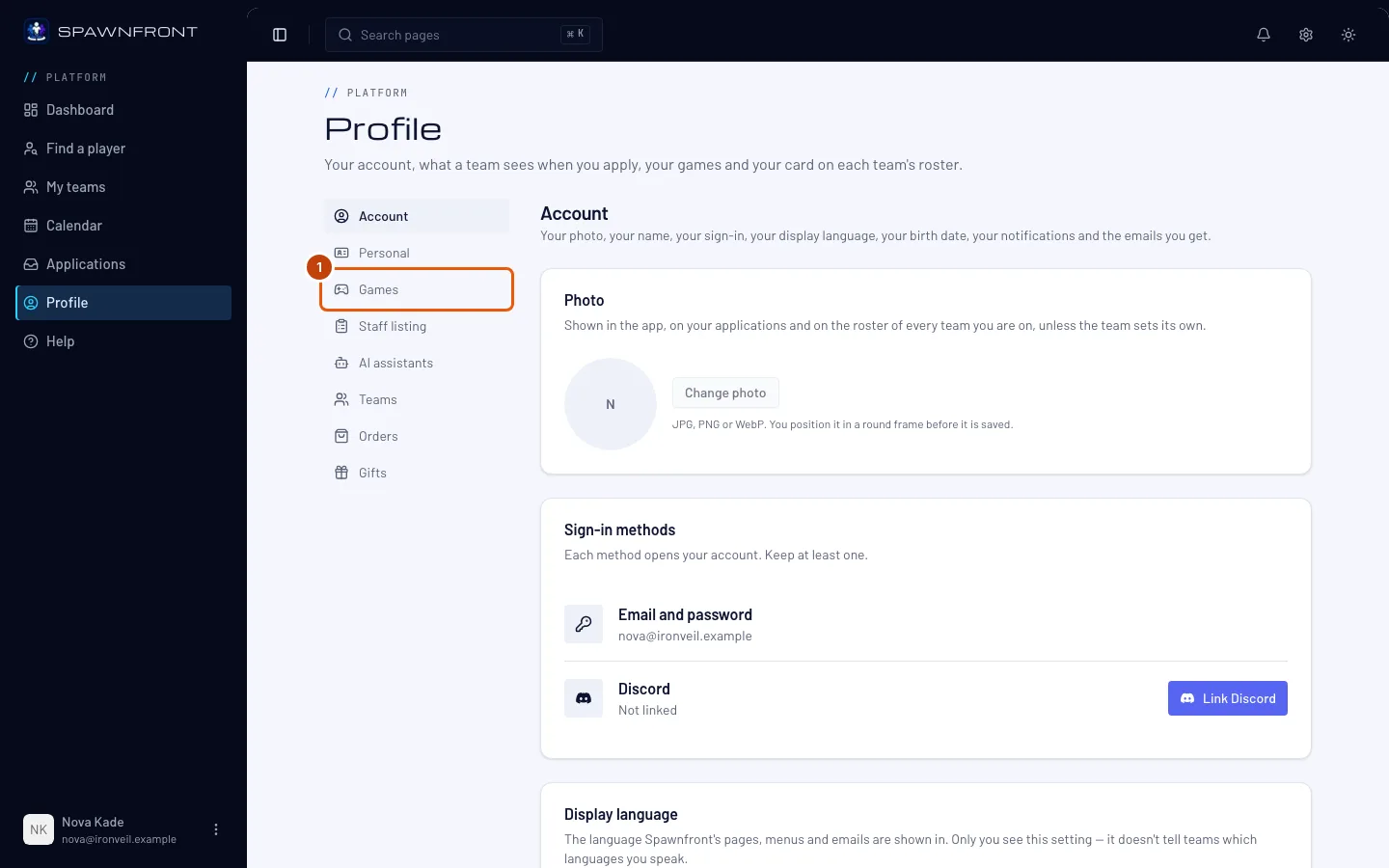
Schritt 1: Profil › Spiele öffnen
Tippe im Menü auf Profil, dann in der Abschnittsliste auf Spiele und oben auf den Tab deines Spiels.
Du siehst jetzt: deine Karte für dieses Spiel, mit Speichern und Meine Statistiken auf Teamseiten anzeigen unter dem Formular und vier weiteren Zeilen darunter.
Schritt 2: Dich in „Spieler finden“ anzeigen lassen
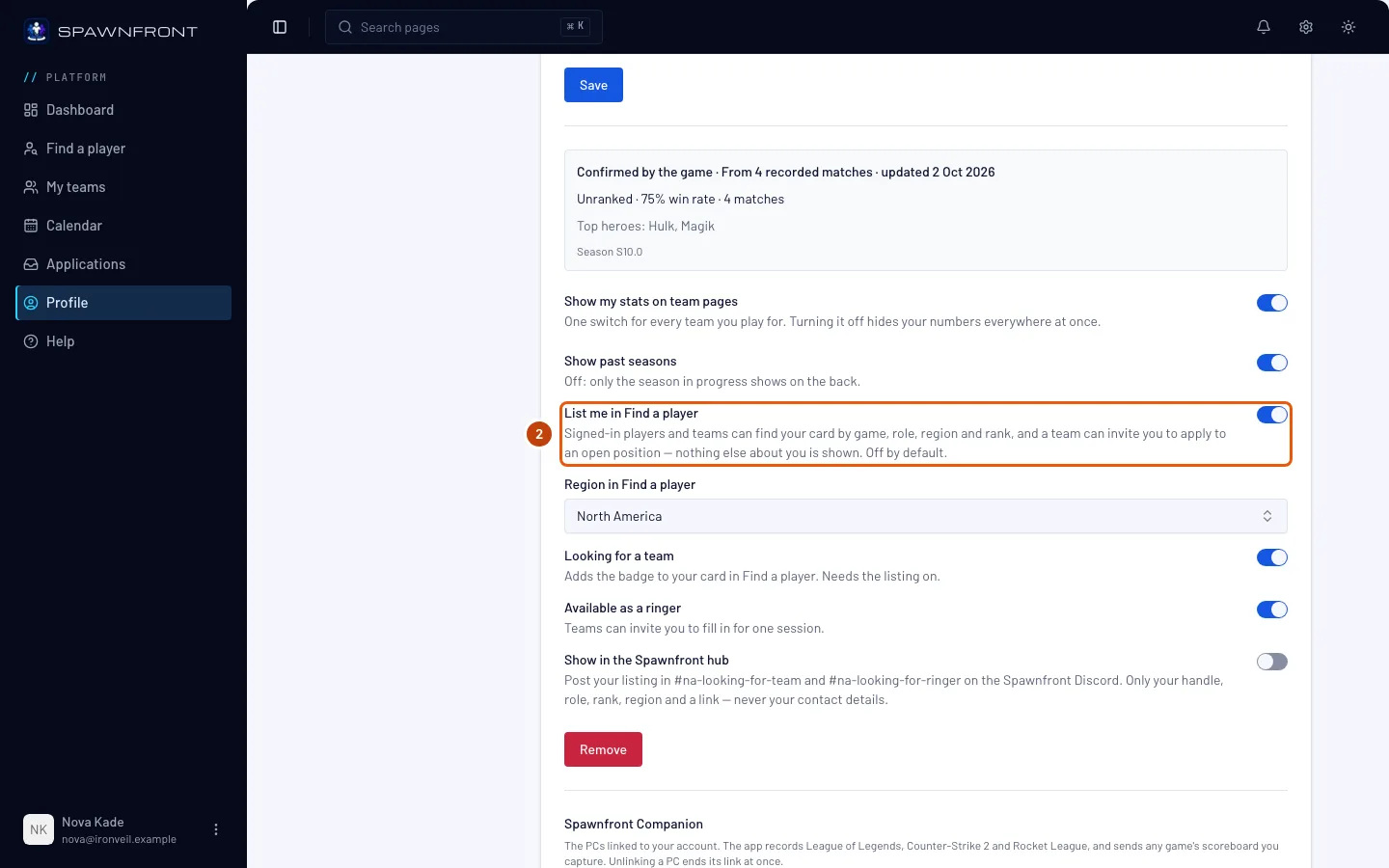
Schalte In „Spieler finden“ anzeigen ein. Die Option ist aus, bis du sie einschaltest.
Teams sehen deine Karte und sonst nichts. Angemeldete Spieler und Teams finden sie nach Spiel, Rolle, Region und Rang. Deine E-Mail, dein Geburtsdatum, dein Alter, dein Land, deine Sprachen und deine Kontaktdaten werden nie angezeigt. Ein Team kann dich nur erreichen, indem es dich zur Bewerbung auf eine seiner offenen Positionen einlädt.
Du siehst jetzt: „Karteneinstellungen gespeichert“, und du bist sofort in Spieler finden für dieses Spiel.
Schritt 3: Region wählen
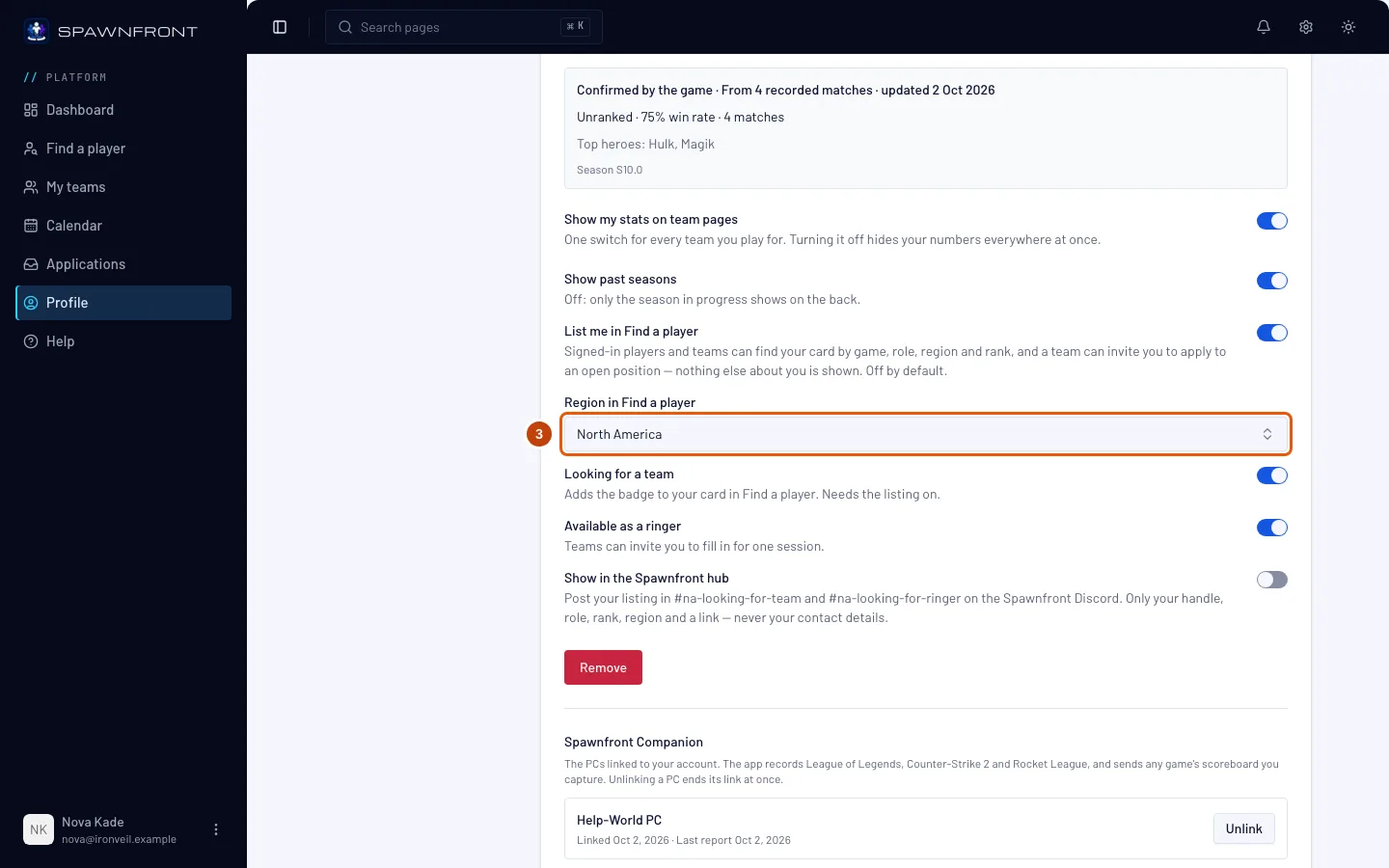
Bei Marvel Rivals, Overwatch, Counter-Strike 2, Deadlock und Rocket League wählst du unter Region in „Spieler finden“, wo du spielst. Teams filtern danach.
Bei League of Legends und Valorant gibt es hier kein Feld: Dein Eintrag nutzt den Server oder die Valorant-Region, die du oben gespeichert hast. Die Zeile zeigt dir, welche.
Du siehst jetzt: „Karteneinstellungen gespeichert“.
Schritt 4: Zeigen, dass du ein Team suchst
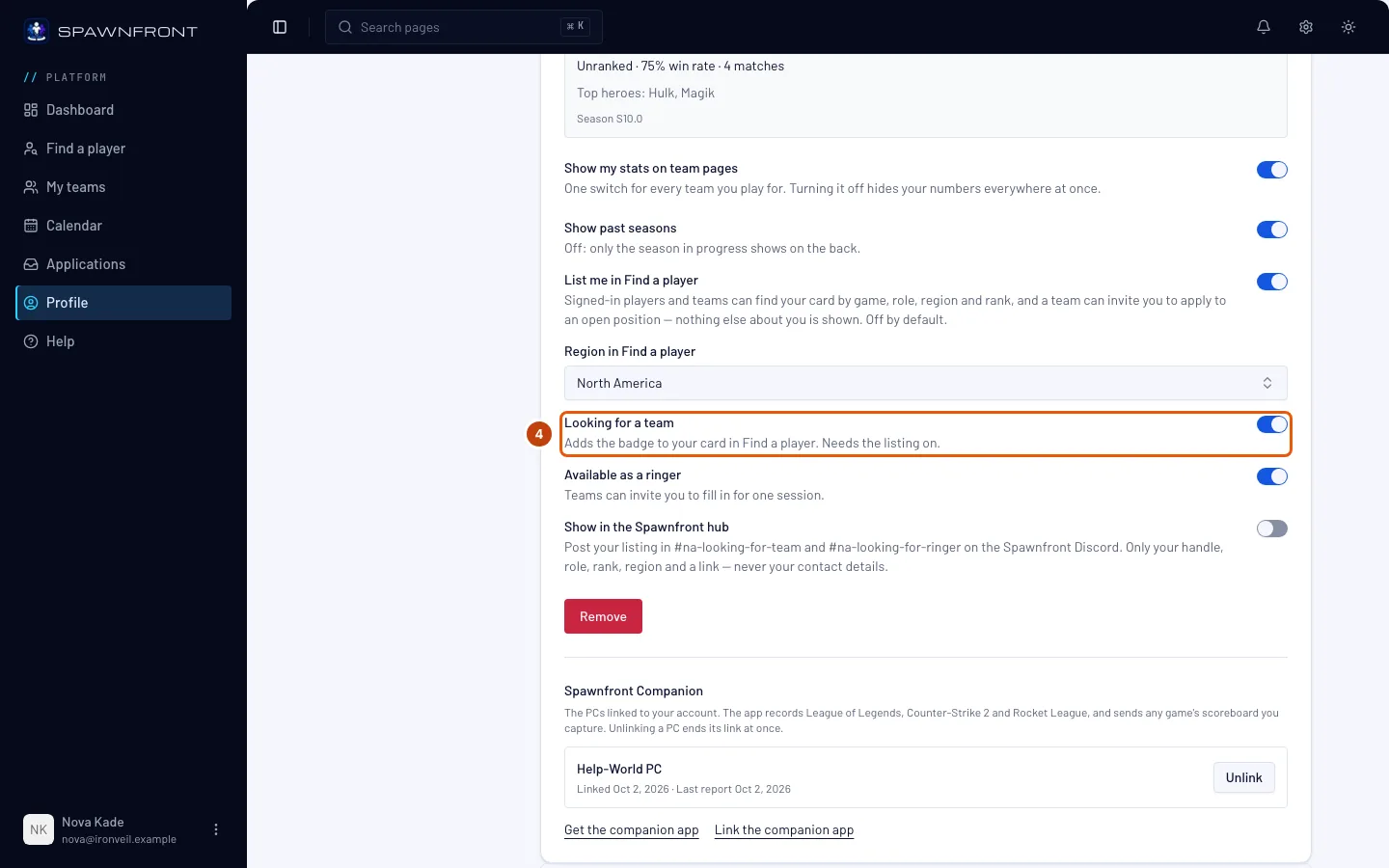
Schalte Sucht ein Team ein.
Dafür musst du gelistet sein. Der Schalter ist ausgegraut, bis In „Spieler finden“ anzeigen eingeschaltet ist.
Du siehst jetzt: „Karteneinstellungen gespeichert“. Dein Eintrag in Spieler finden trägt das Abzeichen Sucht ein Team, und du erscheinst unter Nur „Sucht ein Team“ – die neuesten zuerst.
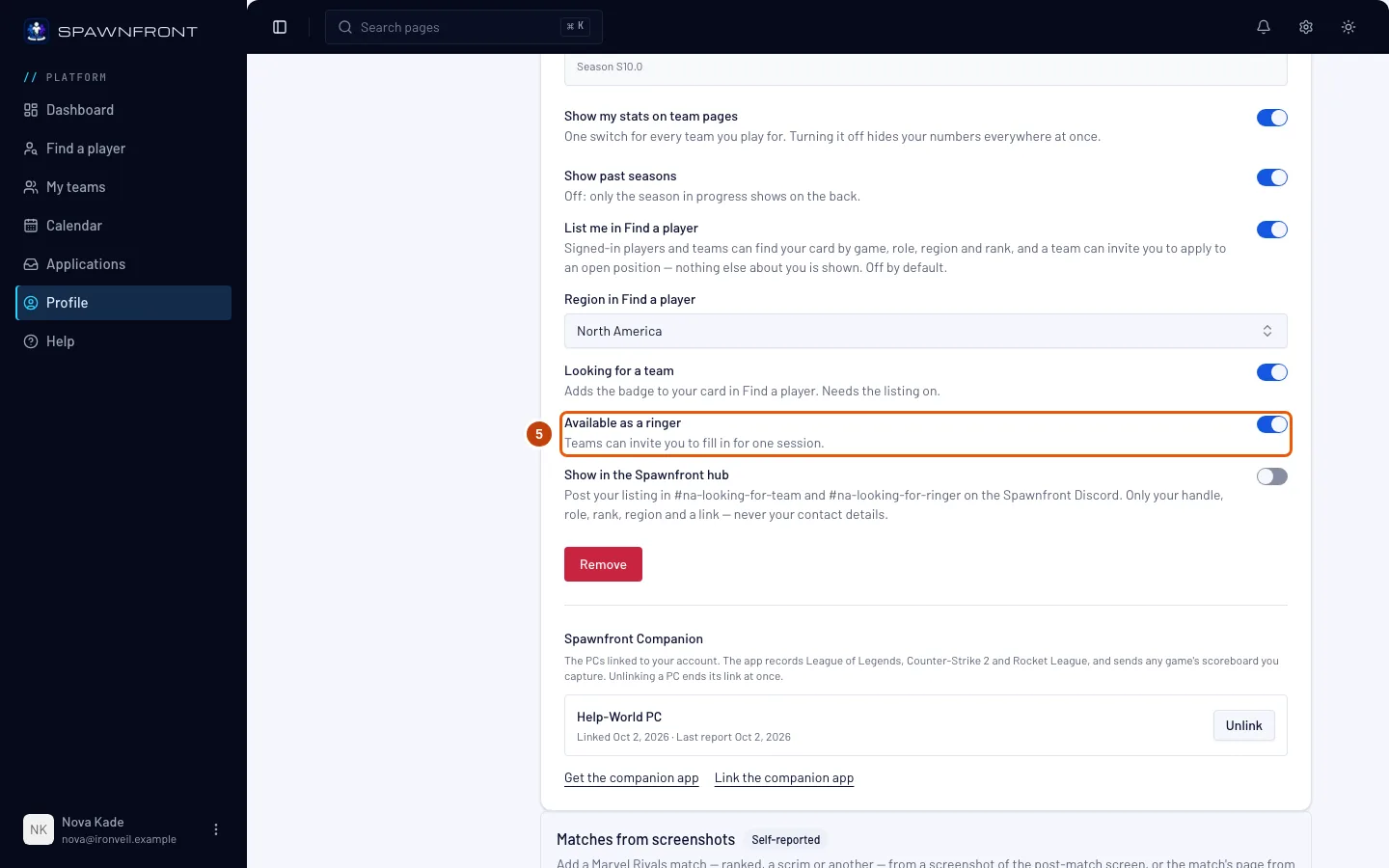
Schritt 5: Zeigen, dass du als Aushilfe einspringen kannst
Wenn du willst, schalte Als Aushilfe verfügbar ein. Ein Team, das für eine Session einen Spieler braucht, kann dich dann zu seinem Aushilfsgesuch einladen – auch wenn du in einem anderen Team bist.
Dafür musst du gelistet sein, wie bei Sucht ein Team.
Du siehst jetzt: „Karteneinstellungen gespeichert“. Dein Eintrag in Spieler finden trägt das Abzeichen Aushilfe, und du erscheinst unter Aushilfen.
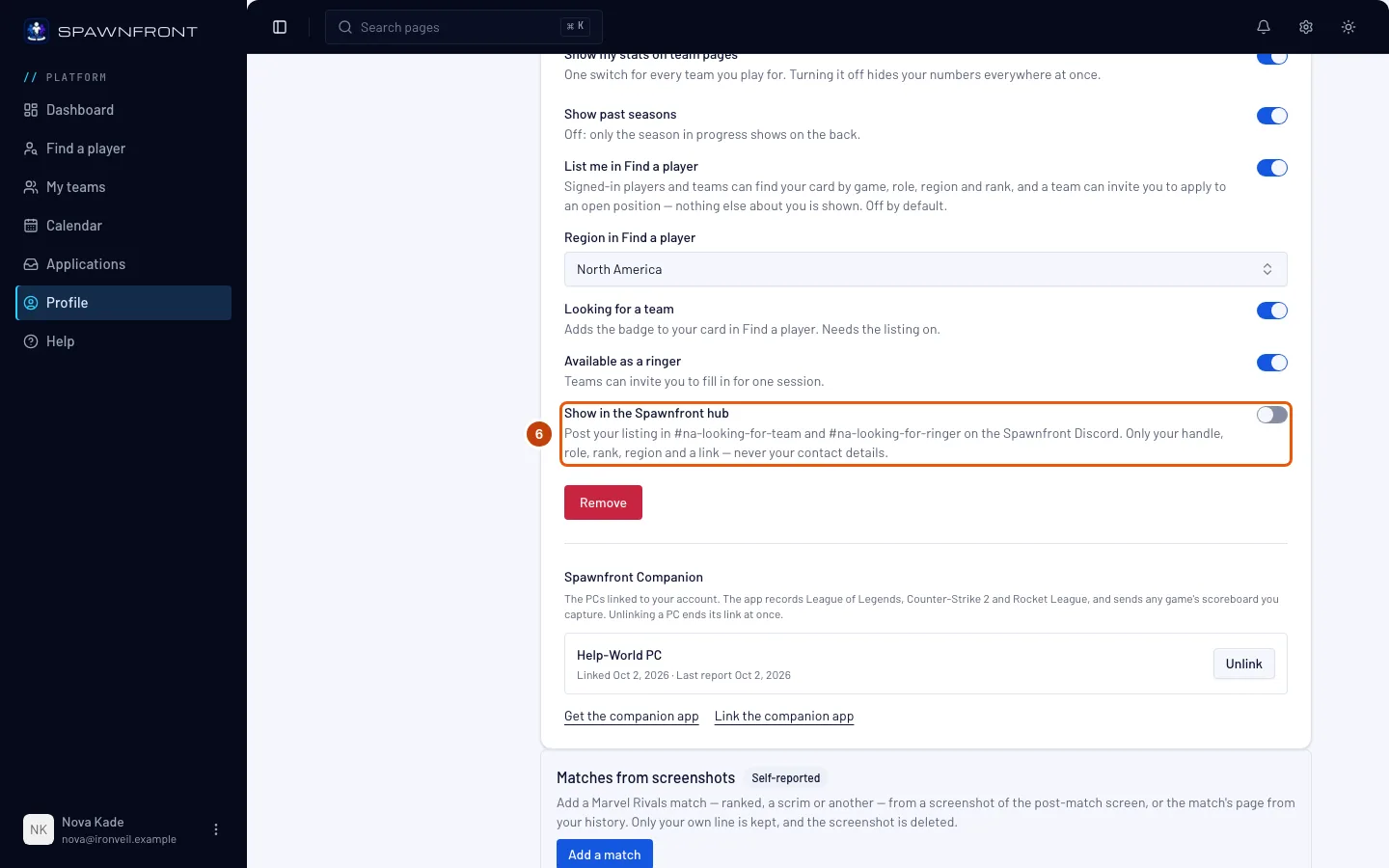
Schritt 6: Deinen Eintrag im Spawnfront-Hub anzeigen
Wenn du willst, schalte Im Spawnfront-Hub anzeigen ein. Der Spawnfront-Bot postet dann eine Karte für deinen Eintrag im Spawnfront-Discord: in looking-for-team, solange Sucht ein Team eingeschaltet ist, und in looking-for-ringer, solange Als Aushilfe verfügbar eingeschaltet ist, jeweils in den Kanälen deiner Region (auf Xbox oder PlayStation im Rekrutierungskanal deiner Konsole). Die Karte zeigt deinen Spielernamen, deine Rolle, deinen Rang, deine Region und deine Plattform mit einem Link zu deiner Seite in Spieler finden – nie deine Kontaktdaten.
Dafür musst du gelistet sein. Schaltest du den Schalter oder deinen Eintrag aus, wird die Karte entfernt: Sie zeigt dann „Dieser Eintrag wurde entfernt.“ ohne Namen.
Du siehst jetzt: „Karteneinstellungen gespeichert“.
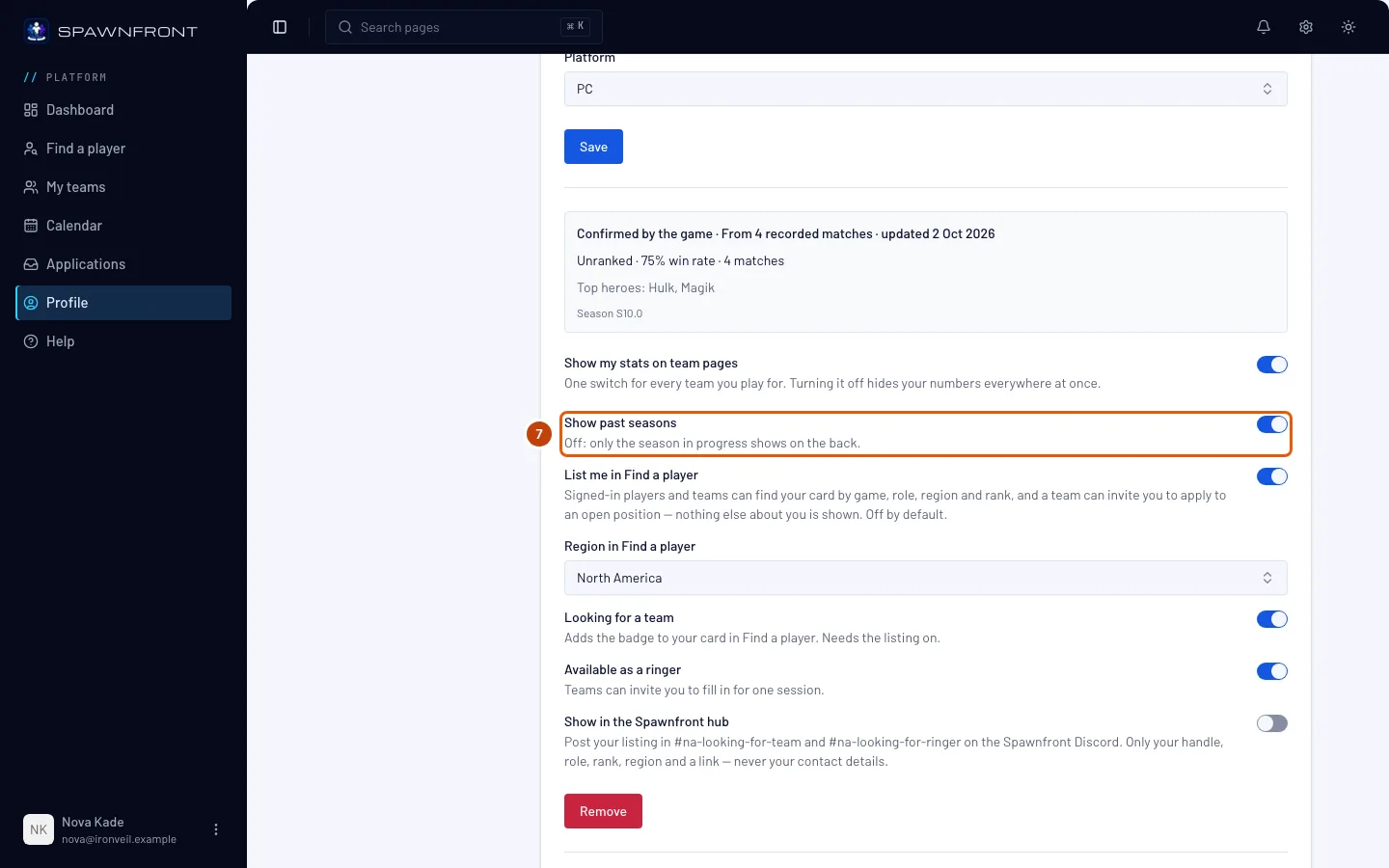
Schritt 7: Festlegen, ob vergangene Saisons angezeigt werden
Vergangene Saisons anzeigen ist standardmäßig eingeschaltet. Schalte es aus, damit auf der Rückseite deiner Karte nur die laufende Saison steht.
Das ändert jede deiner Karten für dieses Spiel – in Spieler finden und auf den Teamseiten und Websites deiner Teams.
Du siehst jetzt: „Karteneinstellungen gespeichert“.
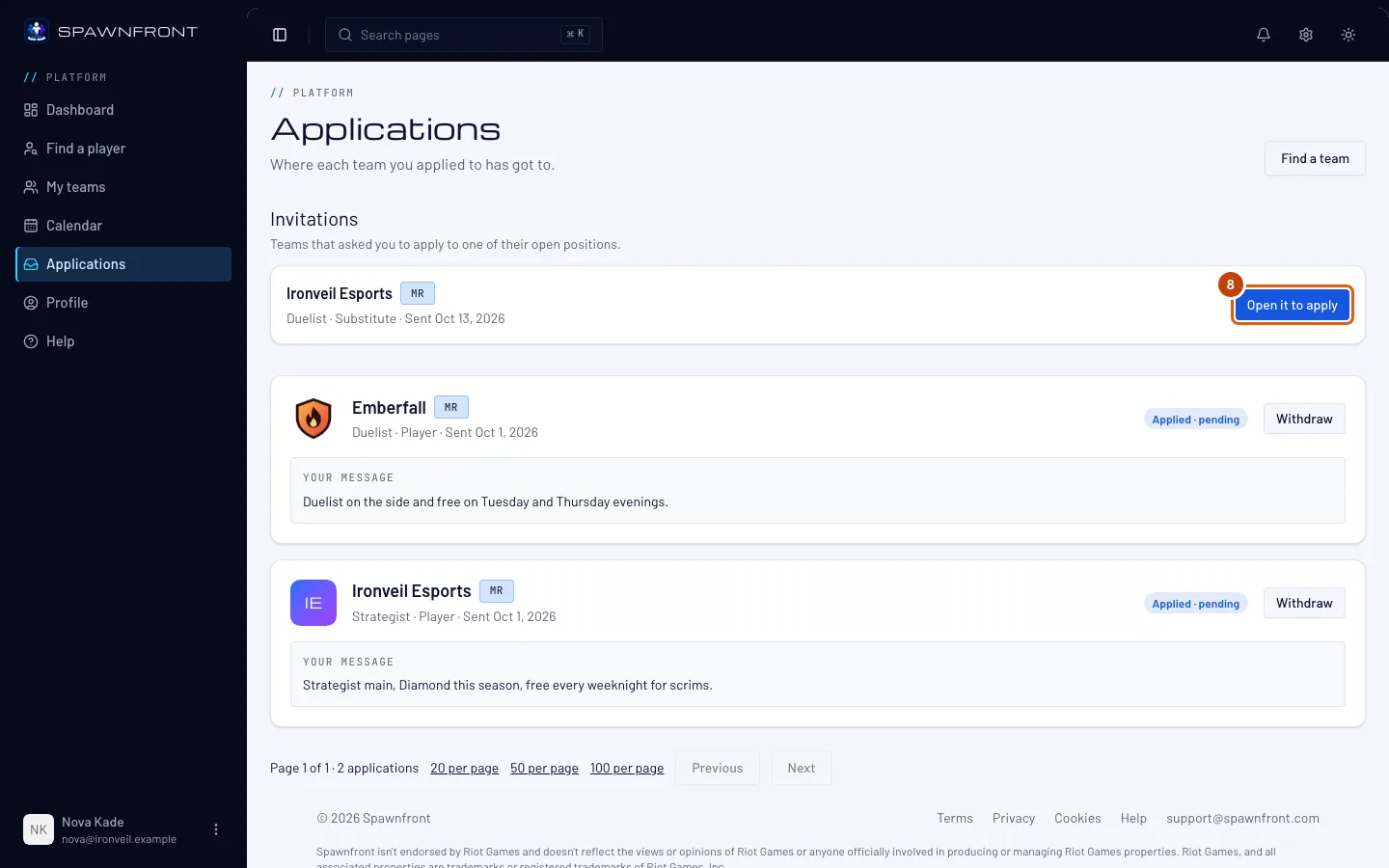
Schritt 8: Eine Einladung öffnen
Wenn ein Team dich einlädt, bekommst du eine Benachrichtigung in der Glocke – „… hat dich eingeladen, dich auf … zu bewerben – öffne sie, um dich zu bewerben“ – und eine E-Mail. Tippe im Menü auf Bewerbungen. Tippe unter Einladungen in der Zeile des Teams auf Öffnen und bewerben.
Du siehst jetzt: das Fenster Bewerben für diese Position – siehe Bei einem Team bewerben. Ein Team sieht deine Kontaktdaten erst, wenn du dich bewirbst.
So erkennst du, dass es geklappt hat
- In Spieler finden listet dich der Tab deines Spiels, mit den Abzeichen Sucht ein Team und Aushilfe, wenn du sie eingeschaltet hast.
Wenn du nicht mehr gelistet sein willst, schalte In „Spieler finden“ anzeigen aus. Sucht ein Team wird dabei auch ausgeschaltet. Du verschwindest sofort aus Spieler finden, Teams können dich nicht mehr einladen, und Einladungen, die du schon hast, werden still: Von ihnen bekommst du keine neue Benachrichtigung oder E-Mail mehr.
Sieht etwas nicht richtig aus?
Ich kann Sucht ein Team nicht einschalten
Schalte zuerst In „Spieler finden“ anzeigen ein. Sucht ein Team geht nur, wenn du gelistet bist.
Ich sehe die Zeilen für „Spieler finden“ nicht
Sie erscheinen nur auf einer gespeicherten Spielkarte. Füll zuerst die Karte aus und tippe auf Speichern – siehe Spieleridentität hinzufügen.
Mein Eintrag hat sich von selbst ausgeschaltet
Das Spawnfront-Team kann einen Eintrag aus Spieler finden entfernen, zum Beispiel wegen eines Spielernamens, der gegen die Regeln verstößt. Deine anderen Einstellungen bleiben, und du kannst dich wieder listen.
Eine Einladung zeigt „Diese Position ist geschlossen“
Das Team hat die Position besetzt oder geschlossen. Du kannst dich nicht mehr bewerben. Die Zeile bleibt für deine Übersicht stehen.
Ähnliche Artikel
Kommst du nicht weiter? Kontaktiere den Support oder schreib an support@spawnfront.com – nenn uns die Seite, auf der du bist, und die Schrittnummer.