
Match aus einem Screenshot hinzufügen
Füge ein Ranked-Match, einen Scrim oder ein anderes Match per Screenshot zu deiner Bilanz hinzu: Wähle deine Zeile und den Matchtyp. Nur deine Zeile wird gespeichert, als selbst gemeldet markiert.
Für Spieler · 4 Schritte
Was du vorher brauchst
- Du bist angemeldet und hast dein Spiel unter Profil › Spiele gespeichert. Siehe Spieleridentität hinzufügen.
- Du hast einen Screenshot des Matches – Ranked, Scrim oder ein anderes: PNG, JPEG oder WebP, ab 1280×720, höchstens 8 MB. Welcher Bildschirm es sein muss, hängt vom Spiel ab:
- Marvel Rivals — der Bildschirm nach dem Match oder die Seite des Matches in deinem Verlauf, mit dem Spiel auf Englisch. Ist das Spiel in einer anderen Sprache, werden deine Zahlen trotzdem gelesen, aber Map und Modus bleiben vielleicht leer: Wähle sie dann im Entwurf.
- Overwatch — die Seite Summary des Spielberichts unter Career Profile → History → Game Reports. Kills, Deaths, Assists und Helden werden in jeder Spielsprache gelesen. Ergebnis, Map, Punktestand, Datum und Dauer nur, wenn das Spiel auf Englisch ist. Das ist bisher die einzige Sprache, in der Spawnfront die Texte von Overwatch liest.
- League of Legends — der Tab Scoreboard des Matches unter Match History, mit dem Spiel auf Englisch oder auf Tschechisch, Französisch, Deutsch, Ungarisch, Indonesisch, Italienisch, Polnisch, Portugiesisch (Brasilien), Rumänisch, Spanisch, Türkisch oder Vietnamesisch – oder auf Griechisch, Japanisch, Koreanisch, Russisch, Thai oder Chinesisch, wenn auch Spawnfront, dein Browser oder Discord auf diese Sprache eingestellt ist. Bisher wurde nur Englisch an echten Screenshots geprüft: Wird ein Screenshot in einer anderen Sprache nicht gelesen, stell League auf Englisch und mach ihn neu.
- Valorant — der Tab SCOREBOARD des Matches, vom Bildschirm am Ende des Matches oder aus Career, ab 1600×900: Bei einem kleineren Bild werden die Zahlen falsch gelesen, deshalb wird es abgelehnt. Das Spiel kann auf Englisch, Französisch, Deutsch, Indonesisch, Italienisch, Polnisch, Portugiesisch (Brasilien), Spanisch (Spanien oder Lateinamerika), Türkisch oder Vietnamesisch sein – oder auf Japanisch, Koreanisch, Russisch, Thai oder traditionellem Chinesisch, wenn auch dein Browser auf diese Sprache eingestellt ist. Bisher wurde nur Englisch an echten Screenshots geprüft: Wird ein Screenshot in einer anderen Sprache nicht gelesen, stell das Spiel auf Englisch und mach ihn neu.
- Counter-Strike 2 — die 5v5-Tafel am Ende des Matches, nicht das Scoreboard, das du während des laufenden Matches mit Tab öffnest. Die Tafel wird gelesen, wenn das Spiel auf Englisch ist, der bisher einzigen an echten Screenshots bestätigten Sprache, und auch in den anderen Sprachen des Spiels: Bulgarisch, Chinesisch (vereinfacht und traditionell), Tschechisch, Dänisch, Niederländisch, Finnisch, Französisch, Deutsch, Griechisch, Ungarisch, Indonesisch, Italienisch, Japanisch, Koreanisch, Norwegisch, Polnisch, Portugiesisch (Portugal und Brasilien), Rumänisch, Russisch, Spanisch (Spanien und Lateinamerika), Schwedisch, Thai, Türkisch, Ukrainisch und Vietnamesisch. Bulgarisch, Chinesisch, Griechisch, Japanisch, Koreanisch, Russisch, Thai und Ukrainisch werden nur versucht, wenn dein Browser oder deine Spawnfront-Sprache auf diese Sprache eingestellt ist.
- Deadlock — das Scoreboard am Ende des Matches (oder derselbe Bildschirm aus deinem Matchverlauf) mit Souls, Kills, Deaths und Assists jedes Spielers. Deadlock zeigt Souls auf Tausender gerundet, etwa 55k, deine Karte speichert also 55.000. Das Spiel kann auf Englisch, Französisch, Deutsch, Spanisch (Spanien oder Lateinamerika), Italienisch, Polnisch, Portugiesisch (Brasilien), Tschechisch, Türkisch, Indonesisch, Russisch, Ukrainisch, vereinfachtem Chinesisch, Koreanisch, Japanisch oder Thai sein. Bisher ist aber nur Englisch an echten Screenshots bestätigt, eine Tafel in einer anderen Sprache wird also vielleicht noch nicht gelesen. Auf Russisch, Ukrainisch, Chinesisch, Koreanisch, Japanisch oder Thai wird sie nur gelesen, wenn auch Spawnfront oder dein Browser auf diese Sprache eingestellt ist. Souls werden nur gelesen, wenn das Spiel sie mit k schreibt, wie auf Englisch, Französisch, Italienisch, Indonesisch, Chinesisch, Japanisch und Thai. In den anderen Sprachen bleiben die Souls leer.
- Rocket League — das Scoreboard am Ende des Matches unter MY ACCOLADES oder das in der Liste MATCH HISTORY (neben SAVED REPLAYS) gewählte Match, mit WIN oder LOSS, MATCH INFO und MY STATS neben der Liste – mit dem Spiel auf Englisch. Das Scoreboard, das du während eines Matches mit Tab öffnest, wird nicht gelesen: Das Match ist noch nicht vorbei.
- Du weißt nicht, wo dein Spiel diesen Bildschirm zeigt? Siehe Match-Statistiken und Replay-Codes finden.
- Du kannst 20 Matches pro Tag hinzufügen.
Schritte
Schritt 1: Öffne dein Spiel im Profil
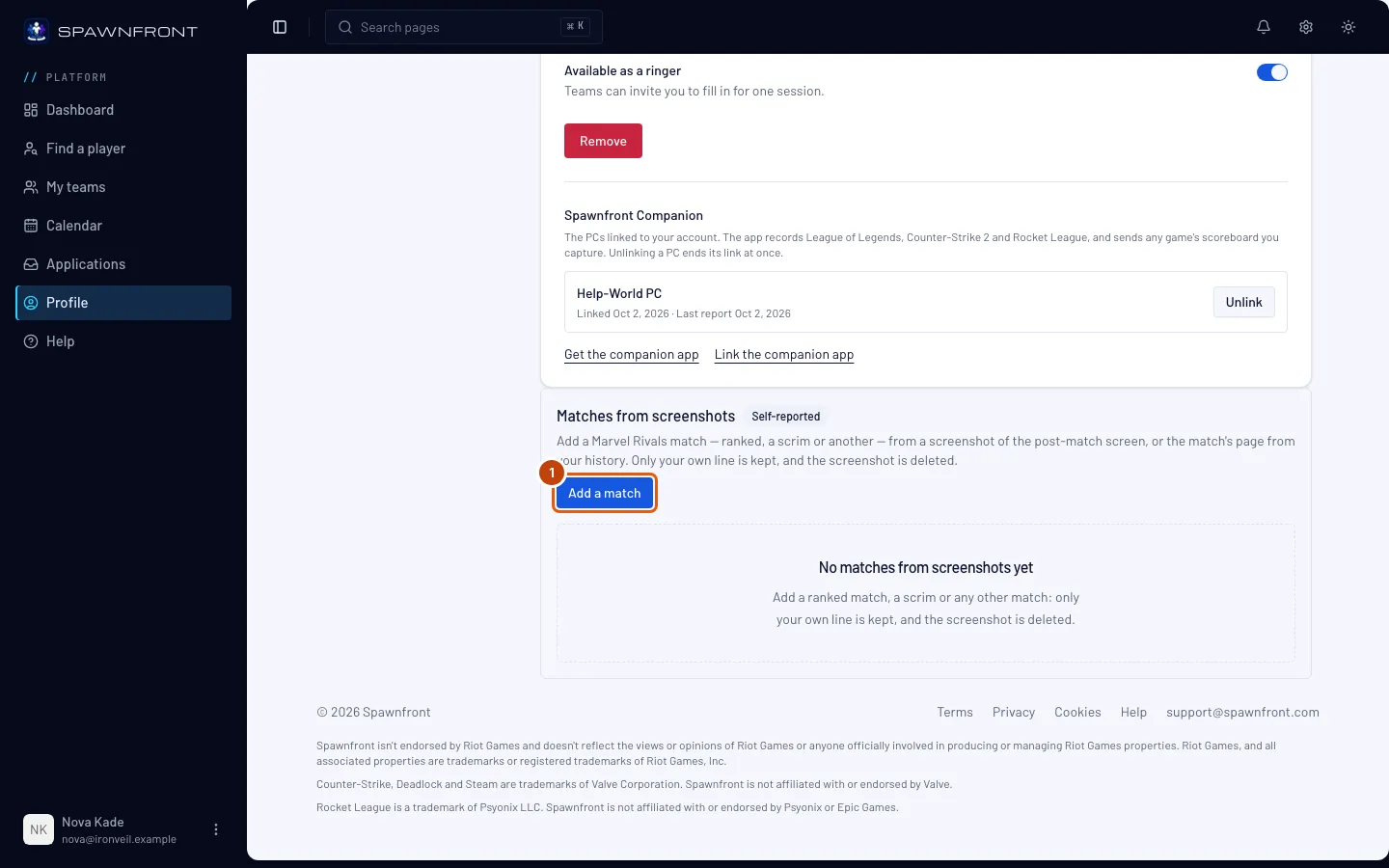
Tippe im Menü links auf Profil, dann auf Spiele, und wähle den Tab deines Spiels. Unter den Angaben zu deinem Spiel steht Matches aus Screenshots, markiert als Selbst gemeldet.
Du siehst: Match hinzufügen unter Matches aus Screenshots.
Schritt 2: Match hinzufügen
Tippe auf Match hinzufügen und wähle den Screenshot. Er wird in deinem Browser gelesen. Lass die Seite also offen, solange auf dem Button Screenshot wird gelesen… steht.
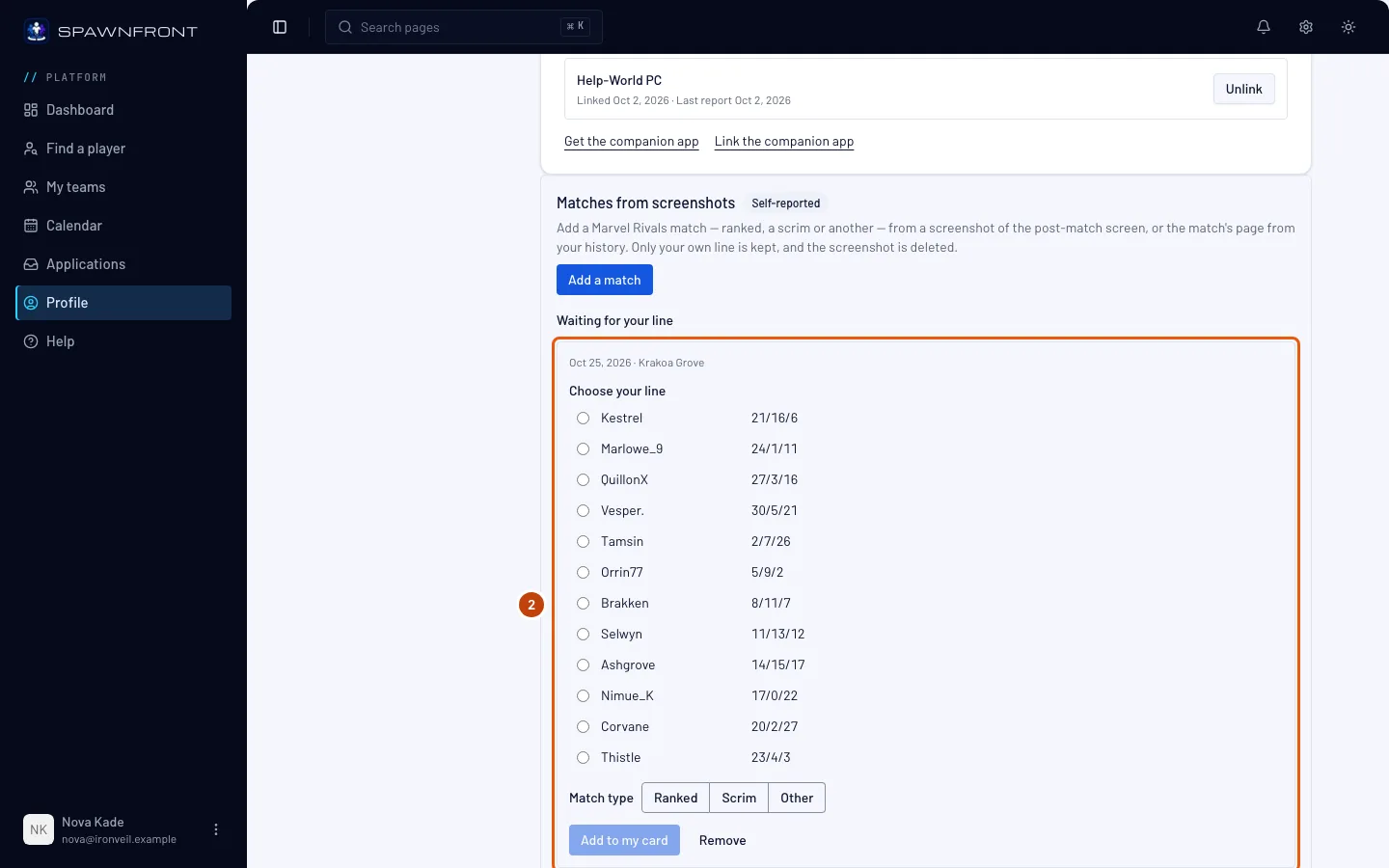
Du siehst: Screenshot gelesen. Wähle deine Zeile und füge sie dann zu deiner Karte hinzu. und das Match unter Wartet auf deine Zeile, mit jeder Zeile, die der Screenshot zeigt.
Schritt 3: Wähle deine Zeile und den Matchtyp
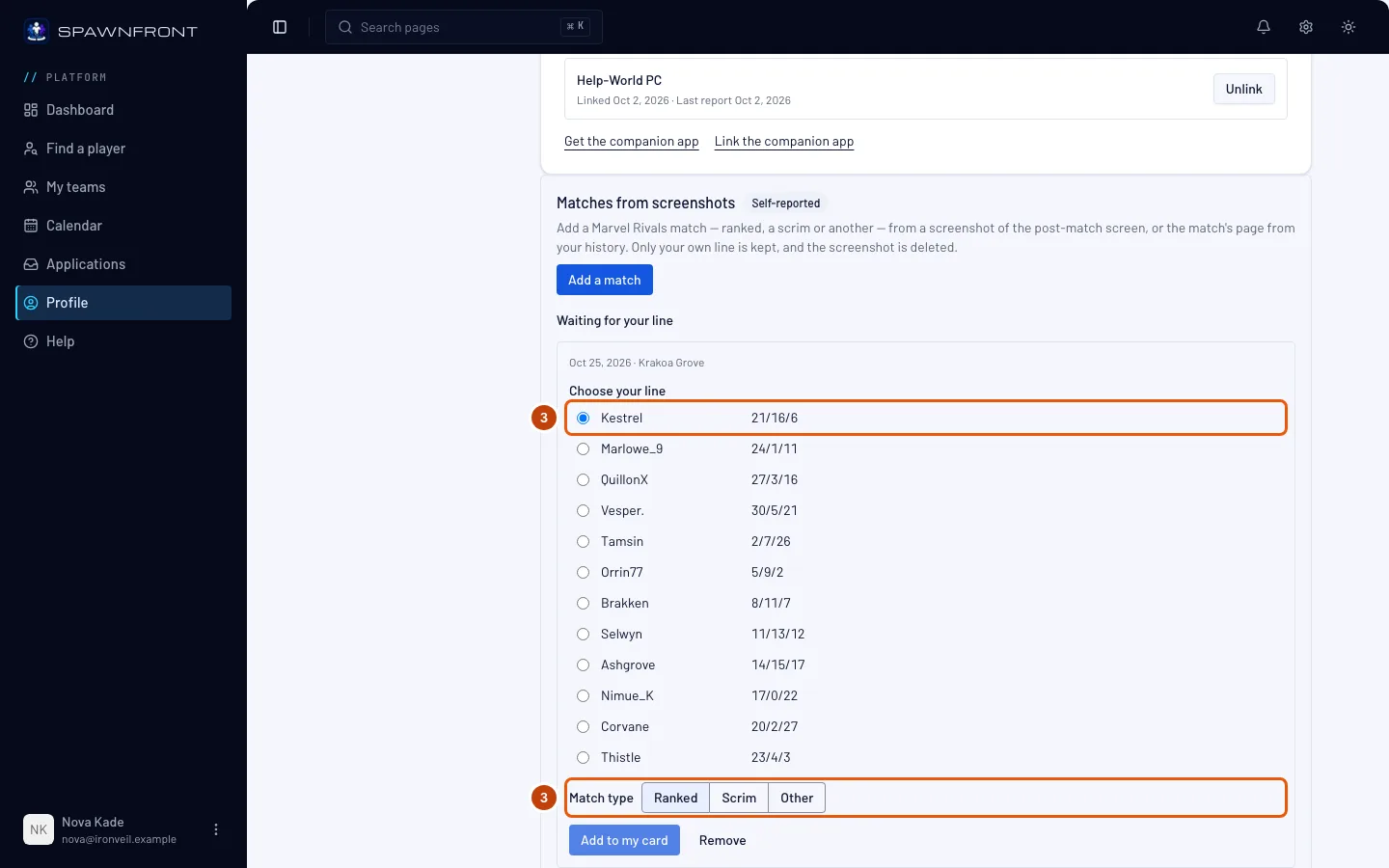
Unter Wähle deine Zeile ist die Zeile mit deinem Namen als Vorgeschlagen markiert, wenn Spawnfront sie deinem Spielernamen zuordnen konnte. Prüf, ob es deine ist, oder wähle deine eigene Zeile. Jede Zeile zeigt Kills, Deaths und Assists und die eigenen Werte des Spiels: Lvl, CS und Gold in League of Legends; Perf (Performance Score), FB, Plants und Defuses in Valorant – ein Match von vor dem Valorant-Update im September 2026 zeigt ACS und Econ statt Perf; HS % und DMG in Counter-Strike 2; Souls in Deadlock; deine Helden in Overwatch. Eine Rocket-League-Zeile hat keine Kills oder Deaths: Sie zeigt deine Assists, dann Goals, Saves, Shots und Score. Eine Spalte, in der dein Scoreboard etwas anderes zeigt – Demos in einem Duel oder ein Wert, den du in den Einstellungen von Rocket League für dein Scoreboard gewählt hast –, bleibt leer. Ein Match aus MATCH HISTORY in Rocket League hat nur eine Zeile, deine. Sie wird als Deine Zeile angezeigt und ist schon gewählt.
Wähle dann den Matchtyp: Ranked, Scrim oder Sonstiges. Welche du siehst, hängt vom Screenshot ab:
- Zeigt er eine Ranked-Warteschlange – etwa Ranked Solo/Duo in League of Legends, Competitive oder Premier in Valorant, Premier in Counter-Strike 2, ein Ranked-Match auf einer Deadlock-Tafel, deinen Rang unter einer Rocket-League-Tafel (CURRENT TIER, PROMOTION, DIVISION UP und Ähnliches, nur nach einem Competitive-Match) oder COMPETITIVE als Playlist eines in MATCH HISTORY gewählten Rocket-League-Matches –, ist das Match Ranked, angezeigt mit „aus der Warteschlange des Screenshots“, und du musst nichts wählen.
- Zeigt eine Counter-Strike-2-Tafel Competitive, wähle Ranked, Scrim oder Sonstiges: Ein Scrim auf einem privaten Server im Competitive-Modus zeigt dasselbe Wort.
- Zeigt er eine andere Warteschlange, etwa Normal (Draft Pick) oder Custom, ein Deadlock-Standard Match oder CASUAL als Playlist eines Rocket-League-Matches in MATCH HISTORY, wähle Scrim oder Sonstiges.
- Ein Deadlock-Match im Modus Street Brawl ist Sonstiges, du musst nichts wählen.
- Zeigt er die Warteschlange nicht – immer in Marvel Rivals und Overwatch, in Rocket League, wenn unter der Tafel kein Rang steht (ein Casual- oder privates Match oder ein Screenshot, bevor der Rang erscheint), und in den anderen Spielen, wenn der Name der Warteschlange nicht gelesen werden konnte –, wähle Ranked, Scrim oder Sonstiges.
Jeder Typ zählt auf deiner Karte, und jedes Match zeigt seinen Typ.
Schritt 4: Füge es zu deiner Karte hinzu
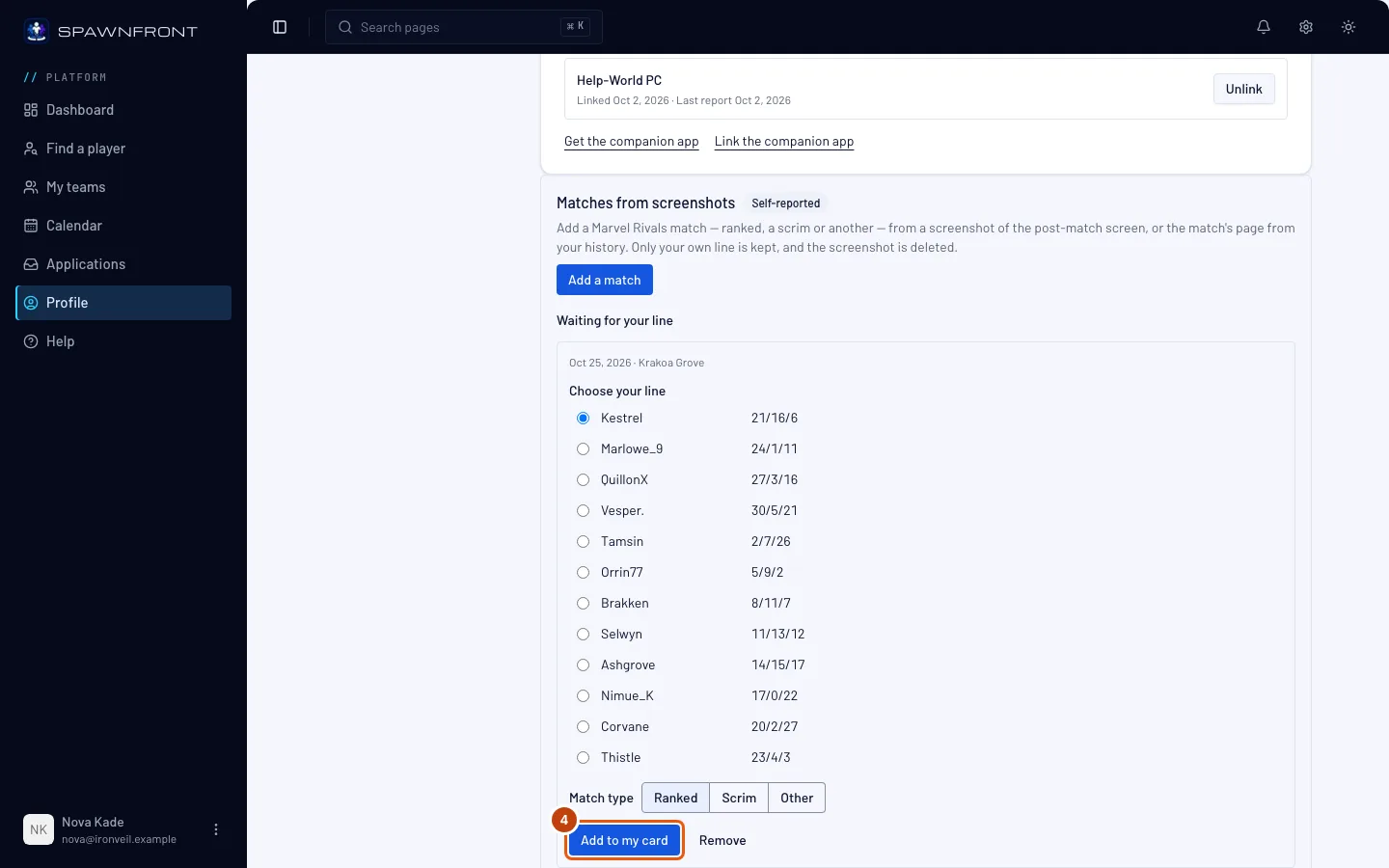
Tippe auf Zu meiner Karte hinzufügen.
Du siehst: Zu deiner Karte hinzugefügt. und das Match unter Deine Matches mit Datum, Typ (Ranked, Scrim oder Sonstiges), deinem Ergebnis, der Map und deiner Zeile. Der Screenshot und die Zeilen aller anderen Spieler werden gelöscht.
So erkennst du, dass es geklappt hat
- Das Match steht unter Deine Matches bei Matches aus Screenshots.
Füge es über Discord hinzu. Gib auf einem beliebigen Server, auf dem der Spawnfront-Bot ist, /stats add ein und häng den Screenshot an. Hast du mehr als ein Spiel auf Spawnfront gespeichert, setz die Option game auf das Spiel des Matches. Spawnfront antwortet nur dir: Dein Screenshot wird gelesen… Wähle gleich auf Spawnfront deine Zeile, um das Match zu deiner Karte hinzuzufügen., dann Dein Match wurde gelesen. Wähle auf Spawnfront deine Zeile, um es zu deiner Karte hinzuzufügen. mit einem Button Wähle deine Zeile. Er öffnet dein Spiel unter Profil › Spiele, wo das Match unter Wartet auf deine Zeile wartet. Schließ es dort ab, wie oben beschrieben. Dein Discord muss mit deinem Spawnfront-Konto verknüpft sein (siehe Mit Discord anmelden).
Nur deine eigene Zeile wird gespeichert. Die Namen und Werte der anderen Spieler werden mit dem Screenshot gelöscht, wenn du auf Zu meiner Karte hinzufügen tippst. Spawnfront liest aus einem Screenshot von Marvel Rivals oder Overwatch nie Schaden, Heilung oder Schadensminderung. Ein Match, das du nicht abschließt, wird einen Tag nach dem Hinzufügen mit seinem Screenshot gelöscht. Matches aus Screenshots sind deine eigene Angabe. Sie sind deshalb immer als Selbst gemeldet markiert, und das Spawnfront-Team kann ein gemeldetes Match von deiner Karte entfernen.
Sieht etwas nicht richtig aus?
Es heißt, der Screenshot sieht nicht nach meinem Spiel aus
Die Meldung nennt den Bildschirm, den du schicken sollst, etwa Das sieht nicht nach einem Valorant-Scoreboard aus. Schick das Scoreboard des Matches aus Career. Schick diesen Bildschirm des Matches, ab 1280×720 – bei Valorant ab 1600×900. Schick in Overwatch die Seite Summary des Spielberichts, nicht die Seite Teams. In Counter-Strike 2 ist die Tafel eines Casual- oder Wingman-Matches keine 5v5-Tafel und wird so abgelehnt, ebenso das Tab-Scoreboard während eines Matches: Mach den Screenshot von der Tafel am Ende des Matches. Schick in Rocket League das Scoreboard am Ende des Matches oder das in MATCH HISTORY gewählte Match: Das Scoreboard, das du während eines Matches mit Tab öffnest, der Tab WEEKLY CHALLENGES und die Liste eines Free-for-all-Matches werden so abgelehnt.
Es heißt, der Screenshot zeigt eine Warteschlange, die nicht Ranked ist
Die Meldung nennt die Warteschlange, etwa Der Screenshot zeigt Normal (Draft Pick), das ist nicht Ranked: Wähle Scrim oder Sonstiges. Der Screenshot zeigt, dass das Match nicht Ranked war. Wähle also Scrim oder Sonstiges unter Matchtyp. Genauso kann ein Match, dessen Screenshot eine Ranked-Warteschlange zeigt, nur Ranked sein.
Es heißt, ich soll wählen, ob das Match Ranked, Scrim oder Sonstiges war
Der Screenshot zeigt die Warteschlange nicht, deshalb fragt Spawnfront dich. Wähle Ranked, Scrim oder Sonstiges unter Matchtyp und tippe dann noch mal auf Zu meiner Karte hinzufügen. Siehst du das in Spawnfront Companion, aktualisiere die App oder schließ das Match unter Profil › Spiele ab.
Es heißt „Das Match ist schon auf deiner Karte.“
Dieses Match oder derselbe Screenshot steht schon unter Deine Matches. Jedes Match zählt nur einmal.
Es heißt „Ein Remake ist kein Match“
Das Spiel endete mit einem Remake, es gibt also kein Ergebnis zum Hinzufügen. Nur zu Ende gespielte Spiele zählen.
Es heißt, ich habe heute 20 Matches hinzugefügt
Die Meldung lautet Du hast heute 20 Matches hinzugefügt. Versuch es morgen wieder. Jeder gelesene Screenshot zählt, auch abgelehnte.
Es heißt, ich habe heute 40 Uploads gestartet
Die Meldung lautet Du hast heute 40 Uploads gestartet. Versuch es morgen wieder. Jeder Screenshot, den du zu senden beginnst, zählt, auch einer, den du nie abschließt. Versuch es morgen wieder.
Es heißt „Dieses Spielprofil ist nicht in deinem Konto.“
Das Spielprofil, zu dem das Match gehören würde, wurde aus deinem Konto entfernt oder gehört jemand anderem. Öffne Profil › Spiele, prüf, ob dein Spiel dort gespeichert ist, und füge das Match noch mal über die Karte dieses Spiels hinzu.
„Zu meiner Karte hinzufügen“ ist ausgegraut
Wähle deine Zeile unter Wähle deine Zeile und wähle Ranked, Scrim oder Sonstiges unter Matchtyp, wenn danach gefragt wird.
/stats add will, dass ich die Option game setze
Du hast mehr als ein Spiel auf Spawnfront gespeichert, deshalb weiß /stats add nicht, aus welchem Spiel der Screenshot ist. Schick ihn noch mal mit game auf das Spiel des Matches gesetzt. Heißt es, dass du dieses Spiel nicht gespeichert hast, speichere es zuerst unter Profil › Spiele.
/stats add sagt, der Screenshot konnte gerade nicht gelesen werden
Spawnfront konnte ihn in dem Moment nicht über Discord lesen. Füge denselben Screenshot stattdessen unter Profil › Spiele mit Match hinzufügen hinzu: Das funktioniert genauso.
Ich habe das falsche Match hinzugefügt
Tippe auf Entfernen in seiner Zeile unter Deine Matches oder beim Match unter Wartet auf deine Zeile.
Ähnliche Artikel
Kommst du nicht weiter? Kontaktiere den Support oder schreib an support@spawnfront.com – nenn uns die Seite, auf der du bist, und die Schrittnummer.