
Scrim per Screenshot klären
Sende das Scoreboard eines Scrim-Spiels — Marvel Rivals, Overwatch, League of Legends, Valorant oder Counter-Strike 2 —, korrigier den Entwurf und lass das andere Team bestätigen.
Für Team-Owner und Admins · 5 Schritte
Was du vorher brauchst
- Du bist Inhaber oder Admin eines Teams, das Marvel Rivals, Overwatch, League of Legends, Valorant, Counter-Strike 2 oder Deadlock spielt (Rocket-League-Scoreboards kann Spawnfront noch nicht lesen — trag das Ergebnis eines Rocket-League-Scrims von Hand ein), und der Scrim wurde auf Spawnfront eingetragen — mit dem anderen Team vereinbart (ihr Team als Gegner gewählt oder über den Scrim-Finder oder ein offenes Scrim-Angebot gebucht) oder per Namen gegen ein Team eingetragen, das nicht auf Spawnfront ist. Jedes Team kann einen Scrim so klären, kostenlos oder mit Website. Ein Scrim, der nie eingetragen wurde, wird als nicht registriertes Match gesendet: siehe Nicht registriertes Match senden.
- Kein Inhaber oder Admin? Auch jedes Mitglied kann Ergebnisse senden, sofern das Team es nicht ausgeschaltet hat — über die Scrims-Seite des Teams (siehe Scrim-Ergebnisse deines Teams senden). Inhaber und Admins legen in Scrim-Berechtigungen festlegen fest, was Mitglieder dürfen.
- Der Scrim wurde gespielt. In Marvel Rivals hat niemand aus beiden Teams einen öffentlichen Matchverlauf mit einer UID, die sein Team verifiziert hat — sonst trägt Spawnfront das Ergebnis selbst ein.
- Du hast einen Screenshot vom Scoreboard jedes Spiels, jeweils als PNG, JPEG oder WebP, ab 1280×720, höchstens 8 MB. Welcher Bildschirm, hängt vom Spiel ab:
- Marvel Rivals — wenn möglich der Bildschirm nach dem Match oder die Seite des Spiels in deinem Matchverlauf. Spawnfront liest die englischen Wörter des Spiels. Ist das Spiel auf eine andere Sprache eingestellt, werden die Zahlen des Scoreboards trotzdem gelesen, aber Karte, Modus und, auf der Seite eines Custom Games, Runde und Kartenstand können leer bleiben — trag sie ein, wenn du den Entwurf prüfst.
- Overwatch — die Teams-Seite jedes Spielberichts unter Career Profile → History → Game Reports und die Summary-Seite daneben: Die Summary ergänzt Karte, Ergebnis und Dauer. Die Teams-Seite wird in jeder Spielsprache gelesen; Karte, Ergebnis und Dauer der Summary nur, wenn das Spiel auf Englisch ist — bisher die einzige Sprache, in der Spawnfront die Wörter von Overwatch liest. In einer anderen Sprache bleiben sie leer.
- League of Legends — der Scoreboard-Tab unter Match History, mit dem Spiel auf Englisch oder auf Tschechisch, Französisch, Deutsch, Ungarisch, Indonesisch, Italienisch, Polnisch, Portugiesisch (Brasilien), Rumänisch, Spanisch, Türkisch oder Vietnamesisch — oder auf Griechisch, Japanisch, Koreanisch, Russisch, Thai oder Chinesisch, wenn auch Spawnfront, dein Browser oder Discord auf diese Sprache eingestellt ist. Bisher wurde nur Englisch an echten Screenshots geprüft: Wird ein Screenshot in einer anderen Sprache nicht gelesen, stell League auf Englisch um und mach ihn noch mal.
- Valorant — das Scoreboard des Matches unter Career, ab 1600×900: Bei einem kleineren Bild werden die Zahlen falsch gelesen, deshalb wird es abgelehnt. Das Spiel kann auf Englisch, Französisch, Deutsch, Indonesisch, Italienisch, Polnisch, Portugiesisch (Brasilien), Spanisch (Spanien oder Lateinamerika), Türkisch oder Vietnamesisch sein — oder auf Japanisch, Koreanisch, Russisch, Thai oder traditionellem Chinesisch, wenn auch dein Browser (oder Discord, für
/scrim result) auf diese Sprache eingestellt ist. Bisher wurde nur Englisch an echten Screenshots geprüft: Wird ein Screenshot in einer anderen Sprache nicht gelesen, stell das Spiel auf Englisch um und mach ihn noch mal. - Counter-Strike 2 — die 5v5-Tafel am Ende eines Premier-, Competitive- oder Custom-Matches, nicht das Tab-Scoreboard, während das Match noch läuft. Die Tafel wird gelesen, wenn das Spiel auf Englisch ist — bisher die einzige an echten Screenshots bestätigte Sprache —, und auch in den anderen Sprachen des Spiels: Bulgarisch, Chinesisch (vereinfacht und traditionell), Tschechisch, Dänisch, Niederländisch, Finnisch, Französisch, Deutsch, Griechisch, Ungarisch, Indonesisch, Italienisch, Japanisch, Koreanisch, Norwegisch, Polnisch, Portugiesisch (Portugal und Brasilien), Rumänisch, Russisch, Spanisch (Spanien und Lateinamerika), Schwedisch, Thai, Türkisch, Ukrainisch und Vietnamesisch. Bulgarisch, Chinesisch, Griechisch, Japanisch, Koreanisch, Russisch, Thai und Ukrainisch werden nur versucht, wenn dein Browser — oder Discord, für
/scrim result— auf diese Sprache eingestellt ist. - Deadlock — das Scoreboard am Ende des Custom-Matches. Zeigt Deadlock es nach einem Custom-Match nicht an, hänge das Match stattdessen über seine Match ID an (siehe Matches aufzeichnen). Das Spiel kann auf Englisch, Französisch, Deutsch, Spanisch (Spanien oder Lateinamerika), Italienisch, Polnisch, Portugiesisch (Brasilien), Tschechisch, Türkisch, Indonesisch, Russisch, Ukrainisch, vereinfachtem Chinesisch, Koreanisch, Japanisch oder Thai sein, aber bisher ist nur Englisch an echten Screenshots bestätigt, daher wird eine Tafel in einer anderen Sprache vielleicht noch nicht gelesen. Auf Russisch, Ukrainisch, Chinesisch, Koreanisch, Japanisch oder Thai wird sie nur gelesen, wenn auch Spawnfront oder dein Browser — oder, für
/scrim result, Discord — auf diese Sprache eingestellt ist. Souls werden nur gelesen, wo das Spiel sie mit einem k schreibt, wie auf Englisch, Französisch, Italienisch, Indonesisch, Chinesisch, Japanisch und Thai; in den anderen Sprachen bleiben die Souls leer.
- Du weißt nicht, wo dein Spiel diesen Bildschirm oder seinen Replay-Code zeigt? Siehe Match-Statistiken und Replay-Codes finden.
- Dein Team hat heute noch Screenshots übrig: Ergebnisse zeigt, wie viele, etwa 14 von 20 heute übrig · wird zurückgesetzt und Tag und Uhrzeit. Ein kostenloses Team kann 5 Screenshots in 24 Stunden lesen lassen, ein Team mit Website 20.
Schritte
Schritt 1: Ergebnisse unter Scrims öffnen
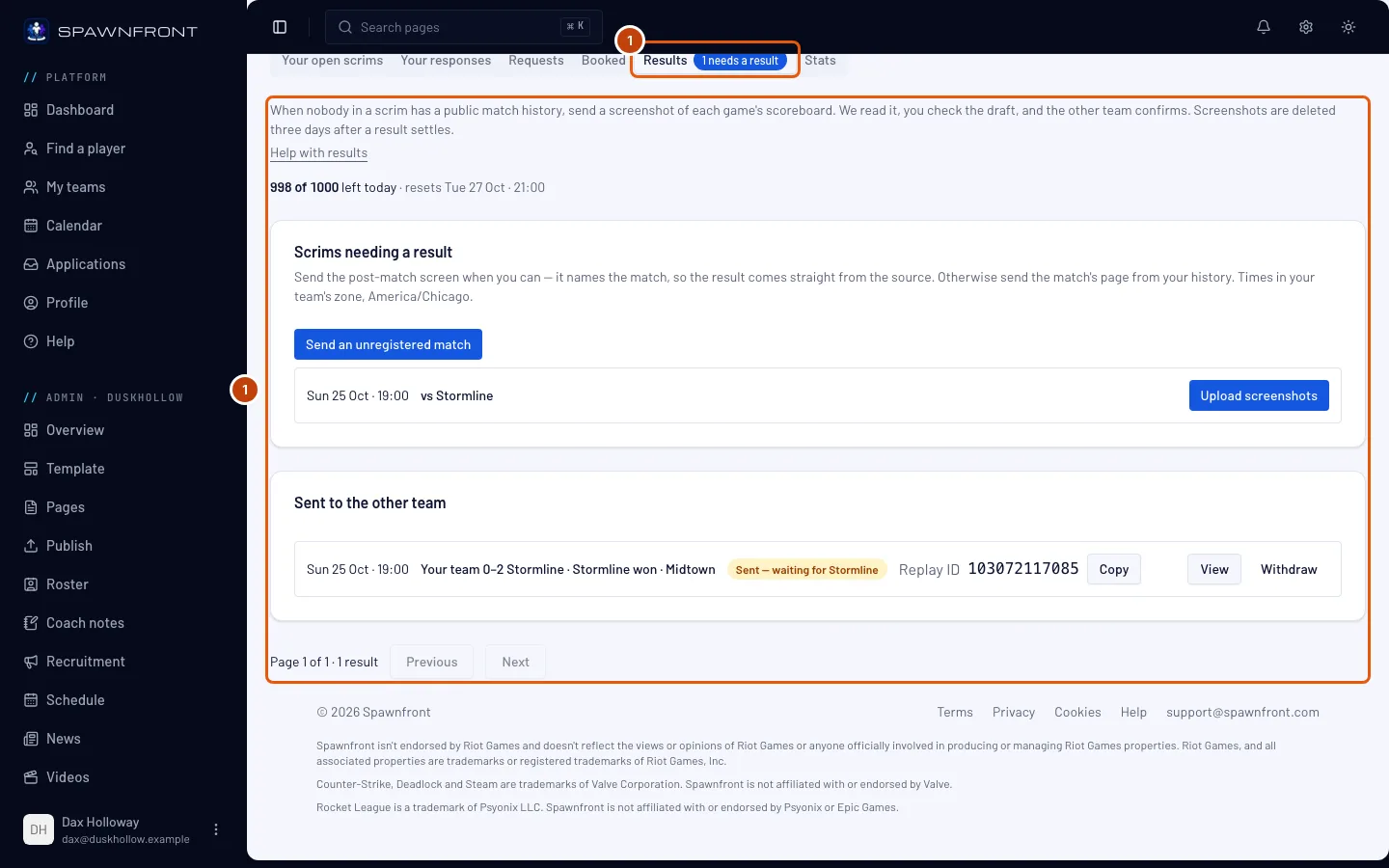
Drück im Menü links, im Adminmenü deines Teams (Admin · und der Name deines Teams), auf Scrims und tippe dann unter dem Finder auf den Tab Ergebnisse. Wenn du mehrere Teams leitest, öffne zuerst den Namen deines Teams unter Admin. Du kannst auch in der Zeile eines gespielten Scrims auf deiner Matches-Seite Per Screenshot klären drücken; das öffnet denselben Tab.
Du solltest sehen: Ergebnisse, mit der Zahl der Screenshots, die dein Team heute noch übrig hat — etwa 14 von 20 heute übrig — über Scrims ohne Ergebnis.
Schritt 2: Screenshots hochladen
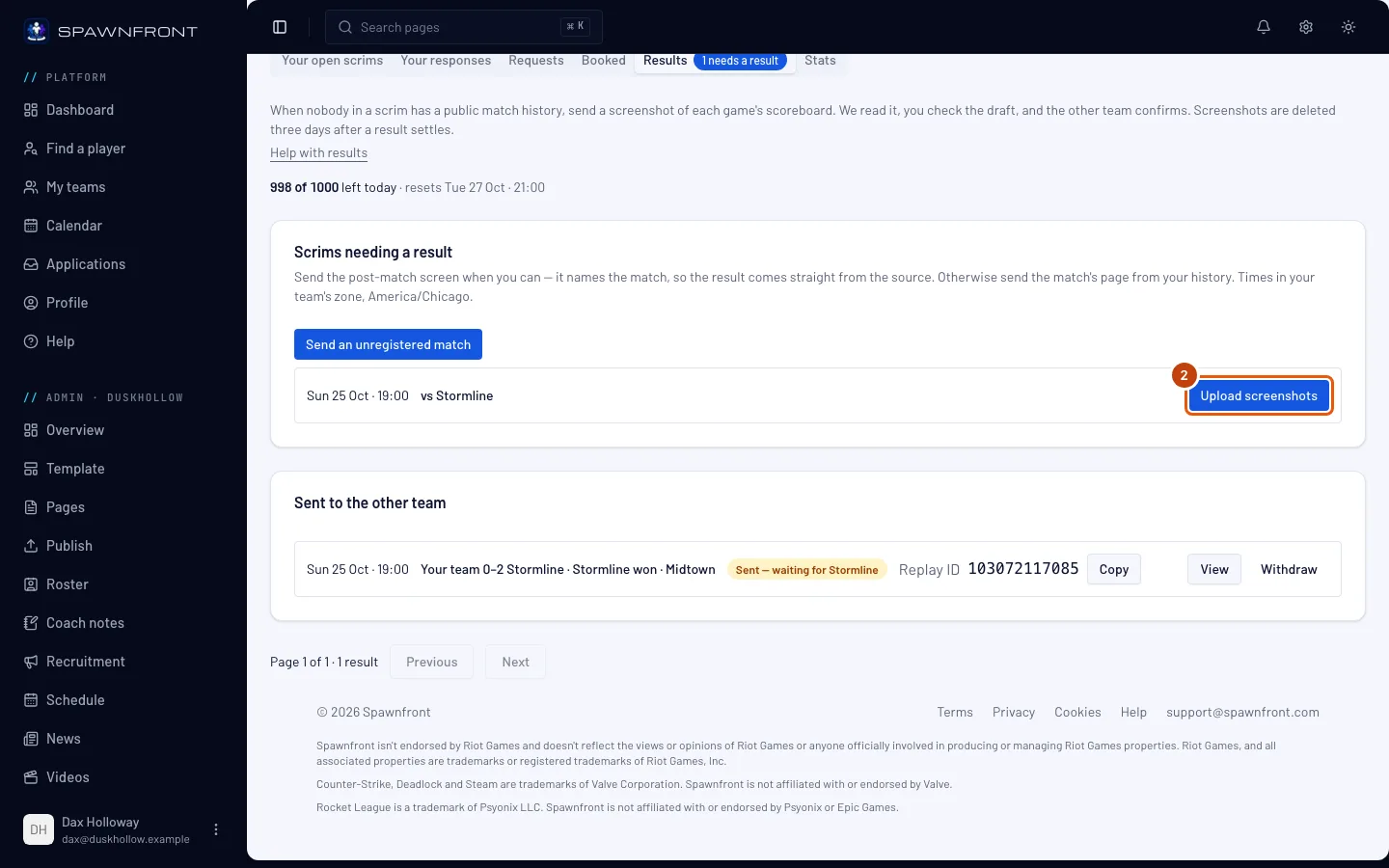
Drück in der Zeile des Scrims Screenshots hochladen, dann Dateien auswählen und wähl bis zu 10 Bilder auf einmal aus — eins für jedes Spiel des Scrims. Wählst du mehr, werden die ersten 10 gelesen; wähl den Rest, wenn die fertig sind. Du kannst sie auch in das Feld ziehen. Die Bilder werden nacheinander in deinem Browser gelesen, lass die Seite also offen, bis die Liste fertig ist.
Du solltest sehen: eine nummerierte Liste deiner Dateien, jeweils mit Wartend, dann Wird gelesen…, dann Gelesen — Entwurf bereit mit einem Button Entwurf prüfen. Hast du ein Bild gewählt, öffnet sich sein Entwurf von selbst mit Screenshot gelesen. Prüf den Entwurf und sende ihn dann. In Overwatch zeigt eine Summary-Seite Gelesen — zum Entwurf ihrer Teams-Seite hinzugefügt: Sende sie mit ihrer Teams-Seite, im selben Durchgang oder danach. Hatte Rivals Island ein Marvel-Rivals-Spiel schon, zeigt die Datei Aus der Matchquelle übernommen, und es gibt nichts zu korrigieren. Kann dein Browser ein Bild nicht innerhalb einer Minute lesen, öffnet sich sein Entwurf leer, damit du ihn ausfüllst.
Jeder gelesene Screenshot zählt zum Kontingent von heute, auch abgelehnte. Eine Datei kann Abgelehnt — dasselbe Spiel wie Datei und eine Nummer zeigen (du hast zwei Screenshots eines Spiels gewählt), Abgelehnt — kein Marvel-Rivals-Scoreboard (oder dasselbe für dein Spiel, etwa Abgelehnt — kein Overwatch-Spielbericht) oder Abgelehnt — und den Grund. Gehen deinem Team zwischendurch die Screenshots aus, zeigen die restlichen Dateien Nicht gelesen — heute keine mehr übrig; lade sie nach der Uhrzeit hoch, die Ergebnisse anzeigt.
Bei einem Overwatch-Team steht in der Zeile auch Workshop-Log hochladen daneben: siehe Overwatch-Scrim mit einem Workshop-Log klären.
Schritt 3: Entwurf korrigieren
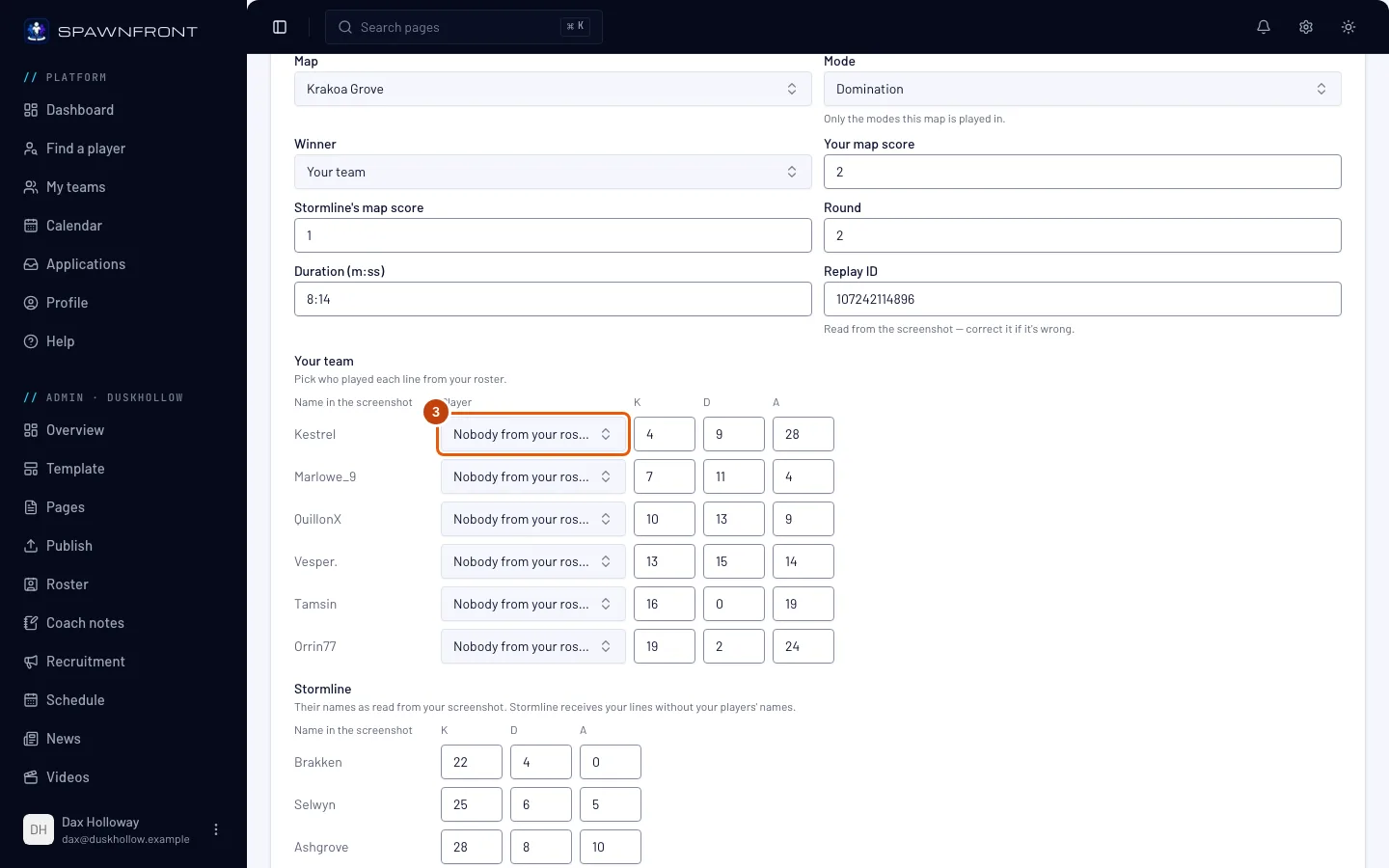
Drück Entwurf prüfen neben einer Datei oder Entwurf korrigieren in ihrer Zeile unter Zu korrigierende Entwürfe — die Zeile zeigt Entwurf — prüfen, dann senden. Das Fenster Entwurf korrigieren öffnet sich. Prüf die Karte — in Marvel Rivals enthält ihr Name ihr Gebiet, etwa Tokyo 2099: Spider-Islands — und den Modus, der nur die Modi zeigt, die auf dieser Karte gespielt werden. League of Legends hat beides nicht: Jedes Spiel läuft auf Summoner's Rift. Prüf außerdem Gewinner, Euer Kartenstand, Runde und Dauer (m:ss).
Das Replay-Feld hängt vom Spiel ab. Bei Marvel Rivals wird die Replay-ID aus dem Screenshot gelesen: Korrigier sie, wenn sie falsch ist — sie hat 10 bis 13 Ziffern. In Overwatch gib den Replay-Code aus History → Replays → Share ein, wenn du das Replay behalten hast — sechs Buchstaben und Ziffern. In Counter-Strike 2 füg den Share-Code oder den Share-Link von der Watch-Seite des Matches ein. League of Legends und Valorant haben kein Replay-Feld.
Prüf dann die Kills, Deaths und Assists jedes Spielers unter den Überschriften K, D und A und die anderen Werte des Spiels daneben: Lvl, CS und Gold in League of Legends; ACS, Econ, FB, Plants und Defuses in Valorant; HS % und DMG in Counter-Strike 2; Souls in Deadlock. In Overwatch zeigt die Zeile, der die Summary-Seite zugeordnet wurde, die Helden, die dieser Spieler gespielt hat. Wähl für die Zeilen deines Teams deine Spieler aus; ein Name, den der Screenshot zeigt, dein Kader aber nicht, bleibt Niemand aus deinem Kader. Drück Speichern, um deine Korrekturen für später zu behalten.
Benennen darfst du nur die Spieler deines eigenen Teams. Die Zeilen des anderen Teams zeigen ihre Namen so, wie sie aus deinem Screenshot gelesen wurden, und ihre Werte; das andere Team bekommt deine Zeilen ohne die Namen deiner Spieler.
Du solltest sehen: Entwurf gespeichert.
Schritt 4: An das andere Team senden
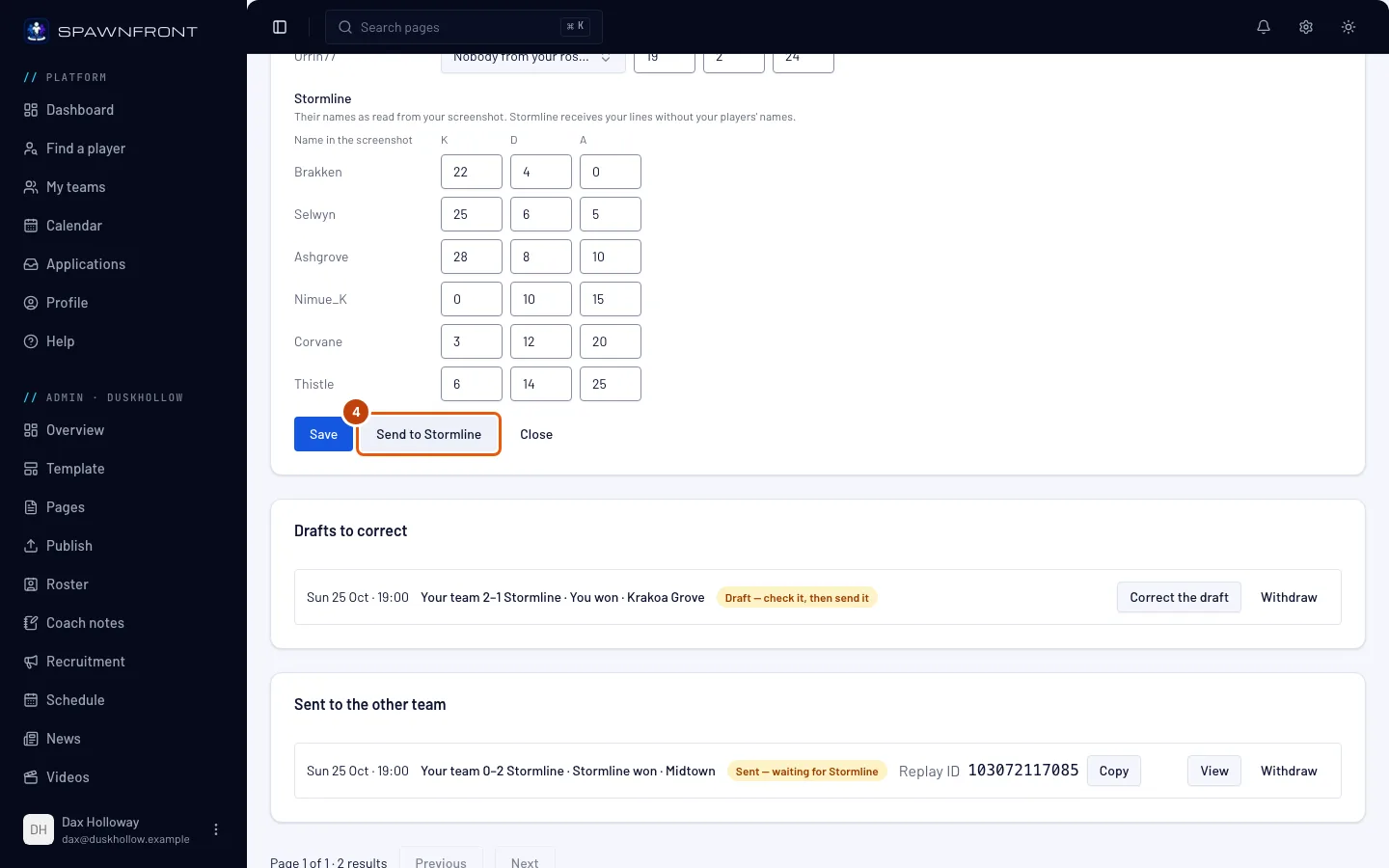
Drück Send to und den Namen des anderen Teams — damit werden auch deine Korrekturen gespeichert.
Du solltest sehen: Zur Bestätigung gesendet, und die Zeile unter An das andere Team gesendet zeigt Gesendet — wartet auf das andere Team. Dessen Inhaber und Admins bekommen eine Benachrichtigung.
Schritt 5: Das andere Team bestätigt oder ficht an
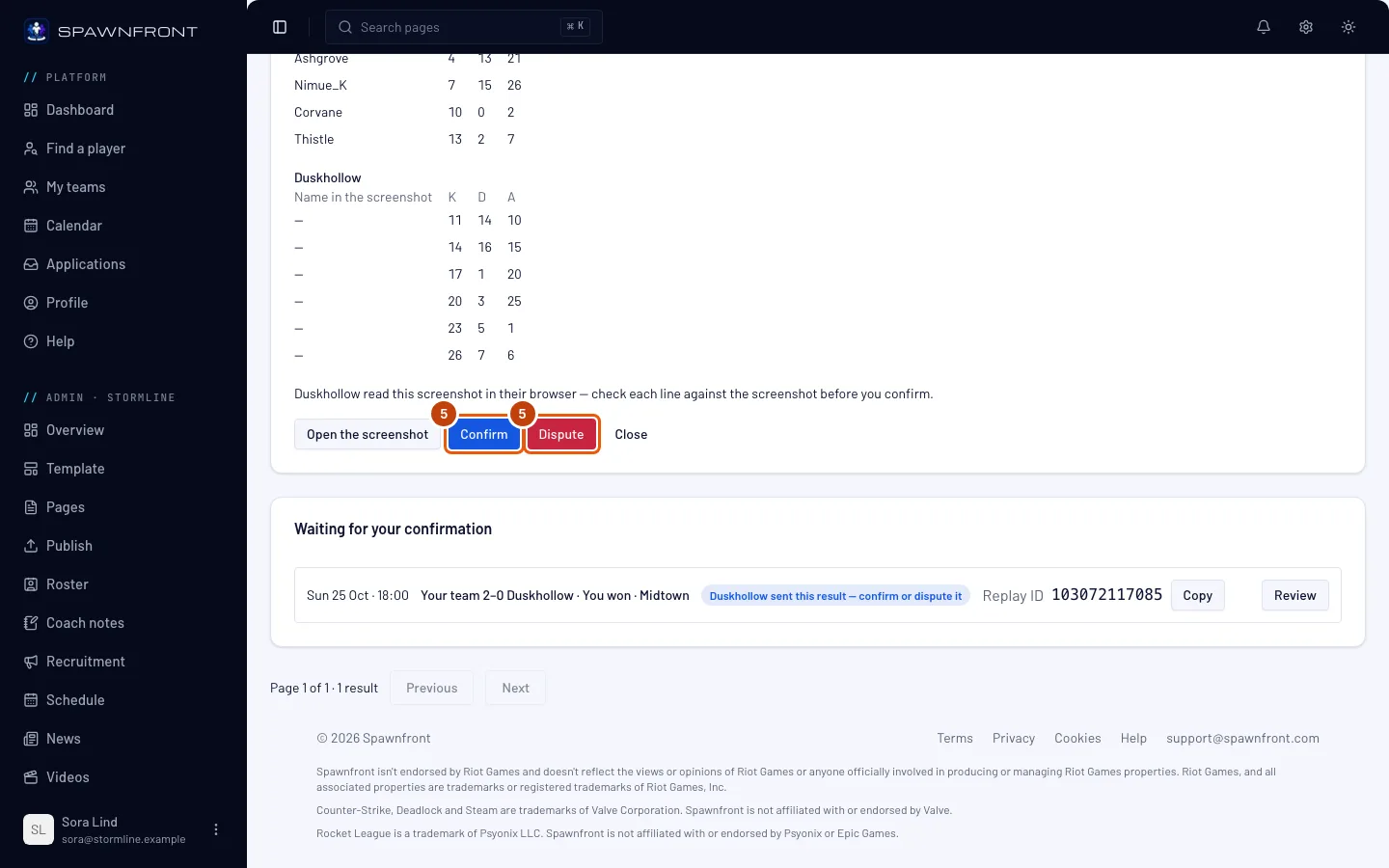
Unter Ergebnisse auf ihrer Scrims-Seite steht das Ergebnis unter Wartet auf deine Bestätigung. Das andere Team drückt Prüfen, dann Bestätigen oder Anfechten. Du bekommst eine Benachrichtigung, wenn sie antworten. Weil der Screenshot in deinem Browser gelesen wurde, sehen sie über den Buttons den Namen deines Teams, gefolgt von hat diesen Screenshot in seinem Browser gelesen — vergleiche jede Zeile mit dem Screenshot, bevor du bestätigst. In Overwatch zeigt Übersichtsseite öffnen neben Screenshot öffnen die Summary-Seite, mit der der Entwurf verbunden wurde.
Gegen ein Team, das nicht auf Spawnfront ist, gibt es kein anderes Team, das antwortet: Sobald es gesendet ist, bestätigen es die Inhaber und Admins deines eigenen Teams mit Bestätigen, und niemand kann es anfechten. Mitglieder bestätigen keins, auch nicht die, die Ergebnisse bestätigen dürfen.
Du solltest sehen: Deine Zeile unter Abgeschlossen zeigt Bestätigt von dem anderen Team, und das Spiel zählt zum Ergebnis des Scrims — oder Angefochten von dem anderen Team. Ein angefochtenes Ergebnis zählt nirgends; jedes Team kann sein eigenes Ergebnis trotzdem von Hand auf seiner Matches-Seite eintragen.
Sobald ein Ergebnis gesendet oder bestätigt ist, zeigt seine Zeile für beide Teams die Replay-ID des Entwurfs (bei Overwatch einen Replay-Code, bei Counter-Strike 2 einen Share-Code) mit Kopieren. Jedes Team findet den Code eines bestätigten Spiels auch auf der Seite des Matches unter Matches.
So erkennst du, dass es geklappt hat
- Die Zeile zeigt unter Abgeschlossen Bestätigt von dem anderen Team.
- Die Matches-Seite deines Teams zeigt das Spiel im Ergebnis des Scrims.
Aus Discord senden. Gib in einem Discord-Server, mit dem dein Team verknüpft ist, /scrim result ein und häng den Screenshot an den Befehl an — für mehrere Spiele hängst du bis zu zehn an (screenshot, screenshot2 … screenshot10); jeder wird ein eigener Entwurf, und die Antwort zählt sie, zusammen mit der Zahl der Lesungen, die dein Team heute noch übrig hat. Teilen sich mehrere deiner Teams den Server, setz die Option team auf den Namen deines Teams. Die Option team nimmt den Namen deines Teams oder seinen vollen Namen, etwa Blades · Team 1; haben zwei deiner Teams denselben Namen, gib den vollen ein, und haben zwei deiner Teams in verschiedenen Spielen denselben vollen Namen, wähl in den Vorschlägen der Option das mit deinem Spiel. In Overwatch hängst du die Teams-Seite jedes Spielberichts vor seiner Summary-Seite an: Sie werden in der Reihenfolge gelesen, in der du sie anhängst. Spawnfront liest ihn für den neuesten Scrim deines Teams, der auf ein Ergebnis wartet, und antwortet nur dir: Dein Screenshot wird gelesen… Der Entwurf erscheint in einer Minute unter Ergebnisse auf der Scrims-Seite; falls nicht, lade ihn dort hoch. Innerhalb einer Minute ändert sich die Antwort zu Gelesen für dein Team — prüf den Entwurf., mit einem Button Entwurf prüfen, der Ergebnisse auf deiner Scrims-Seite öffnet. Korrigier und sende den Entwurf dort, wie oben. Bei einer Overwatch-Summary-Seite lautet die Antwort Summary-Seite zum Teams-Seiten-Entwurf von deinem Team hinzugefügt — prüf den Entwurf. Hatte Rivals Island das Spiel schon, lautet die Antwort Rivals Island hatte dieses Spiel — es ist beim Scrim eingetragen., und es gibt nichts zu korrigieren. Dein Discord muss mit deinem Spawnfront-Konto verknüpft sein (siehe Mit Discord anmelden) und der Server mit deinem Team (siehe Deinen Discord-Server verbinden).
Den Screenshot sehen nur die Mitglieder deines Teams und die Inhaber und Admins des anderen Teams, und er wird drei Tage, nachdem das Ergebnis bestätigt, angefochten oder zurückgezogen wurde, gelöscht. Spawnfront liest aus einem Marvel-Rivals- oder Overwatch-Screenshot nie Schaden, Heilung oder Mitigation.
Sieht etwas nicht richtig aus?
Der Screenshot wird abgelehnt
Es muss das Scoreboard eines Spiels als PNG-, JPEG- oder WebP-Bild sein, ab 1280×720 (bei Valorant ab 1600×900) und höchstens 8 MB, und keins, das du für diesen Scrim schon gesendet hast — auch kein anderer Screenshot eines schon gesendeten Spiels. Abgelehnt — dasselbe Spiel wie Datei und eine Nummer bedeutet, dass zwei der gewählten Dateien dasselbe Spiel zeigen: Die erste wird behalten. Mach den Screenshot im Spiel neu, wenn er zugeschnitten oder verkleinert wurde. Ein kostenloses Team kann 5 Screenshots in 24 Stunden lesen lassen und ein Team mit Website 20, und jeder Screenshot, den Spawnfront liest, zählt, auch einer, den es danach ablehnt.
Es heißt, dein Team hat in den letzten 24 Stunden alle seine Screenshots gelesen
Ergebnisse zeigt Dein Team hat in den letzten 24 Stunden 5 Screenshots (20 bei einem Team mit Website) gelesen. Du kannst wieder hochladen und einen Tag und eine Uhrzeit, und Screenshots hochladen ist deaktiviert. Die 24 Stunden beginnen mit dem ersten gelesenen Screenshot deines Teams. Deine Entwürfe bleiben offen: Du kannst sie weiter korrigieren und senden.
Es heißt „Eine Replay-ID hat 10 bis 13 Ziffern.“
Die eingegebene Replay-ID ist zu kurz, zu lang oder enthält etwas anderes als Ziffern. Kopier sie noch mal aus dem Screenshot oder leer das Feld, wenn der Screenshot keine zeigt. Speichern und Send to funktionieren erst, wenn sie stimmt. In Overwatch lautet der Satz Ein Replay-Code besteht aus sechs Buchstaben und Ziffern., und in Counter-Strike 2 Ein Share-Code beginnt mit CSGO- und hat fünf Gruppen aus fünf Buchstaben und Ziffern.: Kopier den Code noch mal oder leer das Feld.
Es heißt, du sollst zuerst die Teams-Seite dieses Spiels senden
Die Seite zeigt Sende zuerst die Teams-Seite dieses Spiels: Ihre Summary-Seite ergänzt Karte, Ergebnis und Dauer der Teams-Seite, deren Zeile dazu passt. Eine Overwatch-Summary-Seite kommt zu einem Teams-Seiten-Entwurf, der schon bei diesem Scrim liegt und dessen Zeile dieselben Eliminierungen, Assists und Tode wie die Summary hat. Lade die Teams-Seite hoch, dann die Summary noch mal — oder beide in einem Durchgang; dann wird die Summary noch einmal versucht, sobald die Teams-Seite gelesen ist. Jeder Versuch zählt zum Kontingent von heute.
Es heißt „Für diesen Scrim kann kein Screenshot-Ergebnis eingetragen werden.“
Der Scrim ist nicht mehr offen: Er wurde abgesagt oder drei Tage nach seinem Zeitfenster abgeschlossen. Trag das Ergebnis von Hand auf deiner Matches-Seite ein.
Es heißt, die Inhaber und Admins deines Teams senden Scrim-Ergebnisse
Die Inhaber und Admins deines Teams haben das Senden von Ergebnissen für dich ausgeschaltet. Bitte einen von ihnen, Ergebnisse senden für dich einzuschalten (siehe Scrim-Berechtigungen festlegen) oder es selbst zu senden.
Es heißt „Dieser Scrim hat noch nicht begonnen.“
Ein Ergebnis kann gesendet werden, sobald der Scrim begonnen hat. Komm wieder, wenn es so weit ist — dann steht er unter Scrims ohne Ergebnis.
Es heißt „Dieser Scrim kann gerade kein Ergebnis annehmen.“
Der Scrim wurde vom anderen Team gebucht und kann im Moment kein Ergebnis annehmen. Frag das Team danach oder trag das Ergebnis von Hand auf deiner Matches-Seite ein.
Bestätigen und Anfechten fehlen, und es heißt, jemand anderes muss antworten
Du hast das Ergebnis gesendet, oder du bist auch im Team, das es gesendet hat. Ein Team sendet ein Ergebnis und das andere beantwortet es, damit niemand sein eigenes bestätigen kann. Bitte einen Teamkollegen, der nicht im Team ist, das es gesendet hat, Bestätigen oder Anfechten zu drücken.
Ich habe den falschen Screenshot gesendet
Drück Zurückziehen in seiner Zeile — bei einem Entwurf oder bei einem Ergebnis, das noch Gesendet — wartet auf das andere Team zeigt. Die Zeile zeigt Zurückgezogen und rückt unter Abgeschlossen. Lade dann den richtigen Screenshot hoch.
Es heißt, der Screenshot konnte in deinem Browser nicht gelesen werden
Die Seite zeigt Dieser Screenshot konnte in deinem Browser nicht gelesen werden, deshalb ist der Entwurf leer: Gib Karte, Stand und die Zeile jedes Spielers aus dem Screenshot ein. Dein Browser konnte das Bild nicht innerhalb einer Minute lesen — meist wegen eines älteren Geräts oder Browsers. Der Screenshot wird wie gewohnt gespeichert: Trag anhand davon Karte, Gewinner, die Stände und die Kills, Deaths und Assists jedes Spielers in den leeren Entwurf ein und sende ihn dann. Lade dieselbe Datei nicht noch mal hoch: Sie wird abgelehnt, weil sie für diesen Scrim schon gesendet wurde.
Ein Bild, das nicht das Scoreboard deines Spiels ist, öffnet gar keinen Entwurf: Es wird mit einem Satz abgelehnt, der den richtigen Bildschirm nennt, etwa Das sieht nicht wie ein Marvel-Rivals-Scoreboard aus. Sende den Bildschirm nach dem Match oder die Verlaufsseite. Eine Casual-Tafel aus Counter-Strike 2 wird genauso abgelehnt: Sende die 5v5-Tafel eines Premier-, Competitive- oder Custom-Matches.
Ein Name wird als „Unlesbarer Name“ angezeigt
Der Text im Screenshot war schwer zu lesen. Wähl den Spieler im Entwurf selbst aus, bevor du ihn sendest.
Das andere Team hat es angefochten
Deine Zeile zeigt Angefochten von dem anderen Team, und das Ergebnis zählt nirgends. Sprich mit dem anderen Team und sende dann einen deutlicheren Screenshot desselben Spiels — oder trag das Ergebnis von Hand auf deiner Matches-Seite ein.
/scrim result sagt, der Screenshot konnte gerade nicht gelesen werden
Spawnfront konnte ihn in diesem Moment nicht aus Discord lesen. Drück Ergebnisse bei Scrims unter der Antwort und lade denselben Screenshot dort mit Screenshots hochladen hoch: Das funktioniert genauso. Stand in der Antwort, dass das Bild kein PNG, JPEG oder WebP ist, größer als 8 MB ist oder nicht wie das Scoreboard deines Spiels aussieht, sende einen anderen Screenshot.
Der Entwurf von /scrim result erscheint nicht
Zeigt Ergebnisse ein paar Minuten nach Dein Screenshot wird gelesen… keinen neuen Entwurf, lade den Screenshot dort mit Screenshots hochladen hoch.
/scrim result sagt, dein Team hat keinen Scrim, der auf ein Ergebnis wartet
Der Befehl liest den Screenshot für den neuesten Scrim deines Teams, der eingetragen, gespielt und noch offen ist. Drück Ergebnisse bei Scrims unter der Antwort, um jeden Scrim zu sehen, den du klären kannst, und lade ihn stattdessen dort hoch. Wurde der Scrim nie eingetragen, bietet die Antwort Als nicht registriertes Match senden an — siehe Nicht registriertes Match senden.
/scrim result bittet dich, die Option team zu setzen
Mehr als eins deiner Teams ist mit diesem Server verknüpft, oder das eingegebene team ist keins, das du dort besitzt oder verwaltest. Sende /scrim result noch mal und setz team auf den genauen Namen deines Teams. Lautet die Antwort Mehr als eins deiner Teams hier heißt…, haben zwei deiner Teams diesen Namen: Gib den vollen Namen ein, der aufgelistet wird, etwa Blades · Team 1.
/scrim result sagt, nur die Inhaber und Admins eines Teams und die Mitglieder, denen sie das Senden von Ergebnissen erlauben, können ein Scrim-Ergebnis senden
Die Antwort lautet Nur die Owner und Admins eines Teams und die Mitglieder, denen sie das Senden von Ergebnissen erlauben, können ein Scrim-Ergebnis senden, und zwar auf dem Server, mit dem ihr Team verknüpft ist. Du bist in keinem Team, das mit diesem Server verknüpft ist, dein Team hat das Senden von Ergebnissen für dich ausgeschaltet, oder der Server ist noch nicht mit deinem Team verbunden. Frag den Inhaber deines Teams oder verbinde zuerst den Server (siehe Deinen Discord-Server verbinden).
Es gibt keinen Button „Screenshots hochladen“
Der Scrim muss auf Spawnfront eingetragen sein — mit dem anderen Team vereinbart oder per Namen gegen ein Team eingetragen, das nicht auf Spawnfront ist —, gespielt und noch offen: Ein Scrim wird drei Tage nach seinem Zeitfenster abgeschlossen. Ein abgesagter Scrim nimmt kein Ergebnis an. Ein Scrim, der nie eingetragen wurde, wird mit Nicht registriertes Match senden gesendet — siehe Nicht registriertes Match senden.
Ähnliche Artikel
Kommst du nicht weiter? Kontaktiere den Support oder schreib an support@spawnfront.com – nenn uns die Seite, auf der du bist, und die Schrittnummer.