
Deine Mitgliedskarte
Wähle unter Profil › Teams Anzeigename, Foto, Bio, Socials und Statistiken für den Kader deines Teams.
Für Teammitglieder · 9 Schritte
Was du vorher brauchst
- Du bist Mitglied eines Teams, und ein Admin des Teams hat dich in den Kader aufgenommen und den Eintrag mit deinem Konto verknüpft – oder dich aus dem Kader eingeladen.
- Um deine Karte zu ändern, muss das Abo des Teams aktiv sein. Ist es abgelaufen, kannst du deine Karte trotzdem ansehen.
Schritte
Schritt 1: Profil öffnen
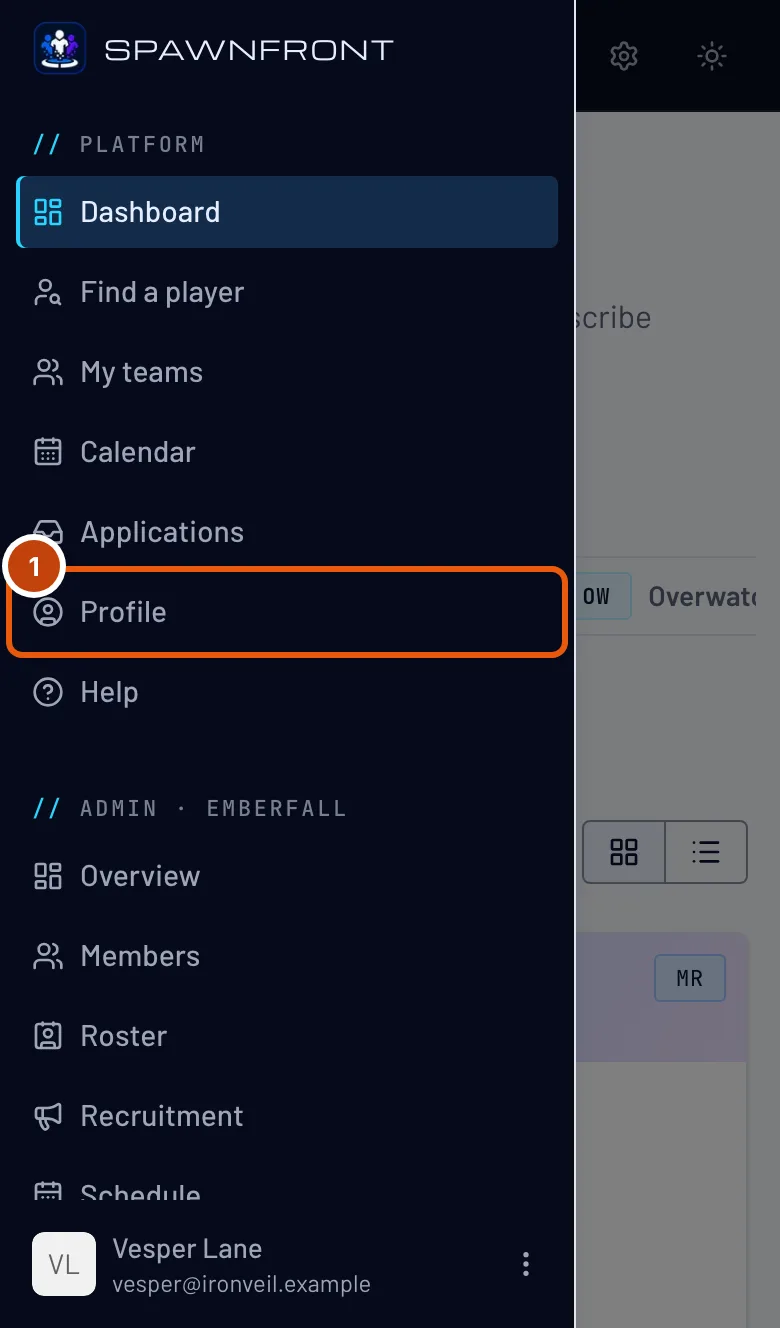
Drücke im Menü auf Profil. Auf dem Handy öffnest du zuerst das Menü mit dem Button oben links.
Du siehst: Profil, mit seinen Bereichen links untereinander.

Schritt 2: Teams und den Tab deines Spiels öffnen
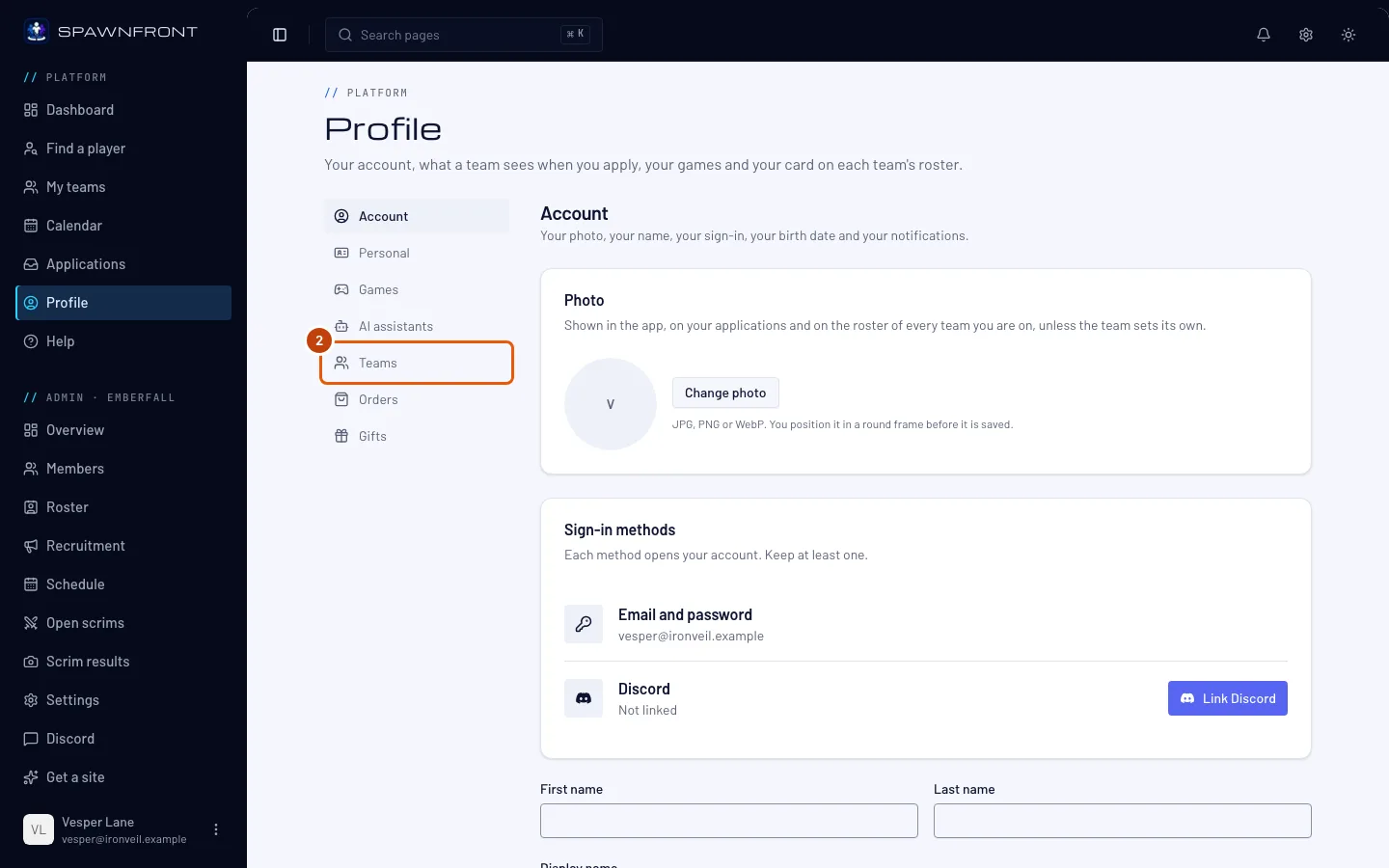
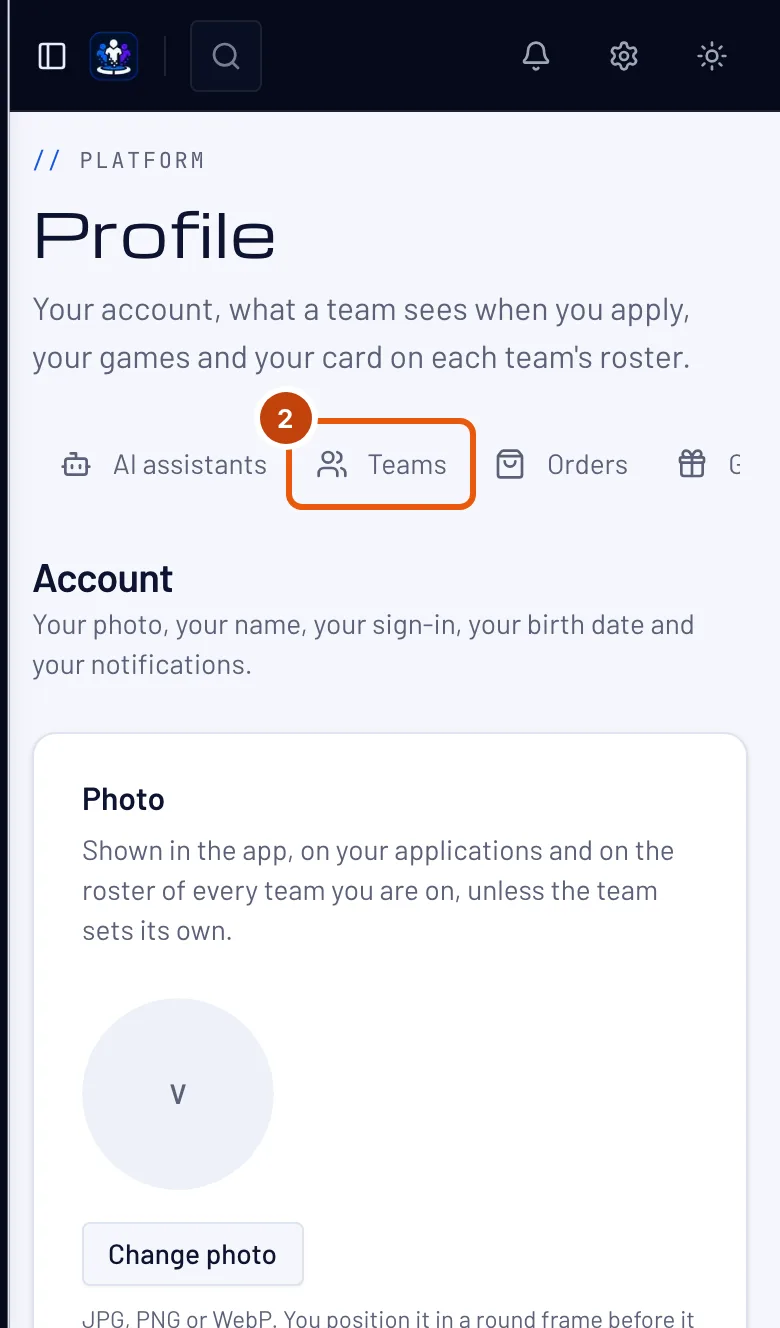
Drücke in der Bereichsliste auf Teams und dann oben auf das Spiel deines Teams.
Du siehst: deine Karte im Team für dieses Spiel, mit dem Titel Deine Karte bei und dem Namen des Teams – darüber eine Auswahl Team, wenn du in zwei Teams bist, die dieses Spiel spielen.
Schritt 3: Lesen, was das Team festgelegt hat
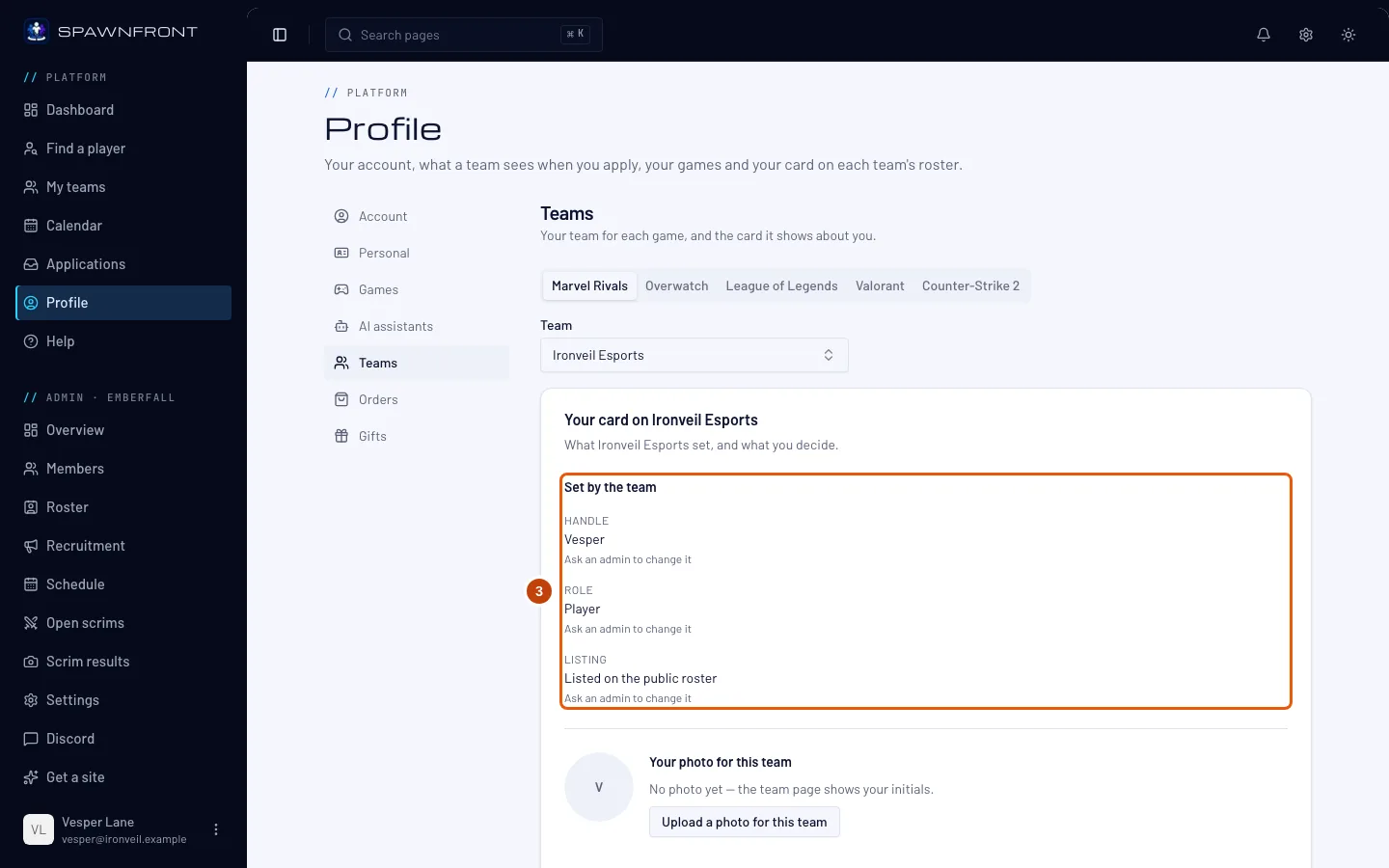
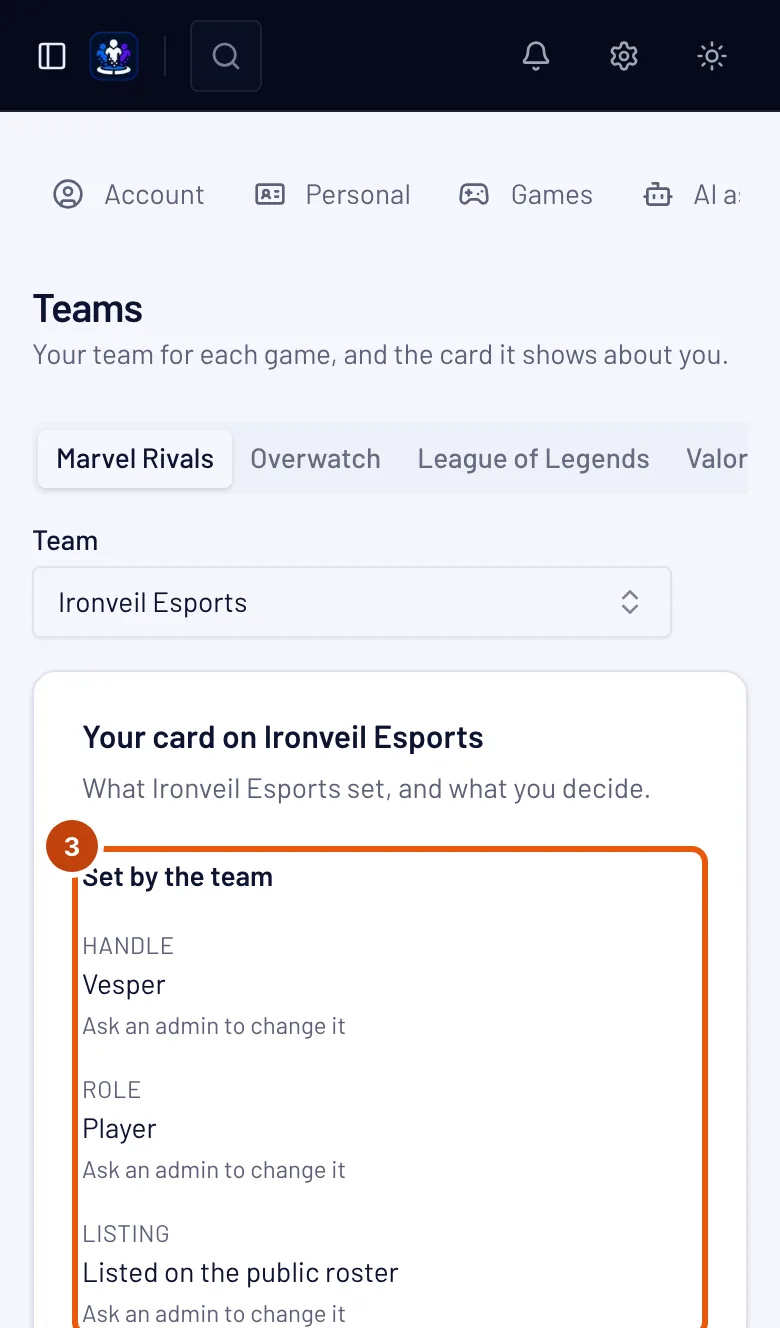
Unter Vom Team festgelegt siehst du deinen Spielername, deine Rolle und deine Listung – also ob du im öffentlichen Kader gelistet bist.
Nur ein Admin kann das ändern. Bei Rolle und Listung steht „Bitte einen Admin, das zu ändern“; beim Spielernamen auch, außer er kommt aus deiner Spieleridentität. Wenn du deine Spieleridentität für das Spiel des Teams hinzugefügt hast, kommen Spielername, Ingame-Rolle und Plattform von dort, und es steht „Auf deiner Spieleridentität festgelegt“ – ändere sie im Bereich Spiele über den Link Bearbeite Spielername, Rollen und Plattform unter Profil › Spiele. Bei Marvel Rivals zeigt die Teamseite neben deinem Spielernamen auch deine UID.
Schritt 4: Anzeigenamen wählen
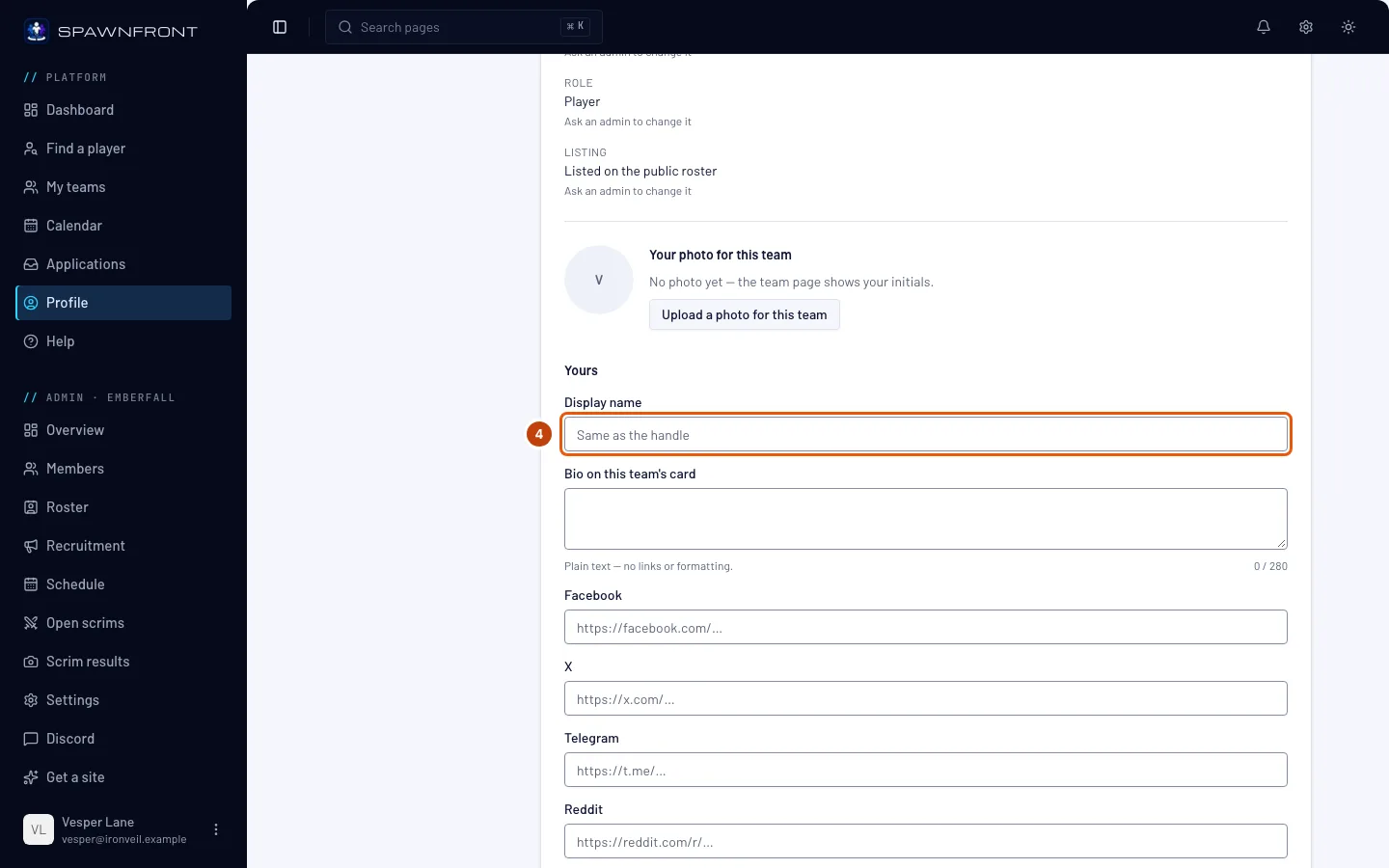
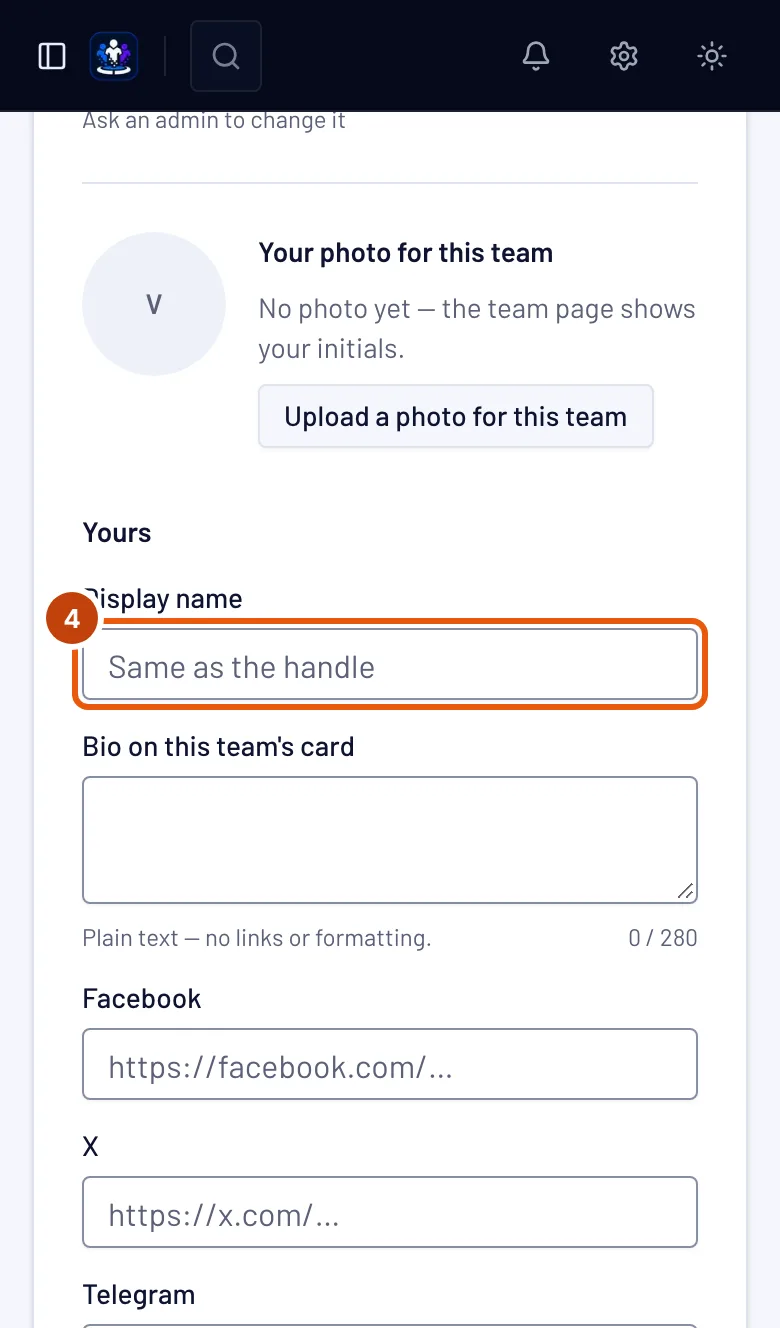
Gib unter Deine Angaben in Anzeigename den Namen ein, den du im Kader dieses Teams haben willst. Lass das Feld leer, um deinen Spielernamen zu zeigen.
Das gilt pro Team – in jedem Team, in dem du spielst, kannst du einen anderen Namen nutzen.
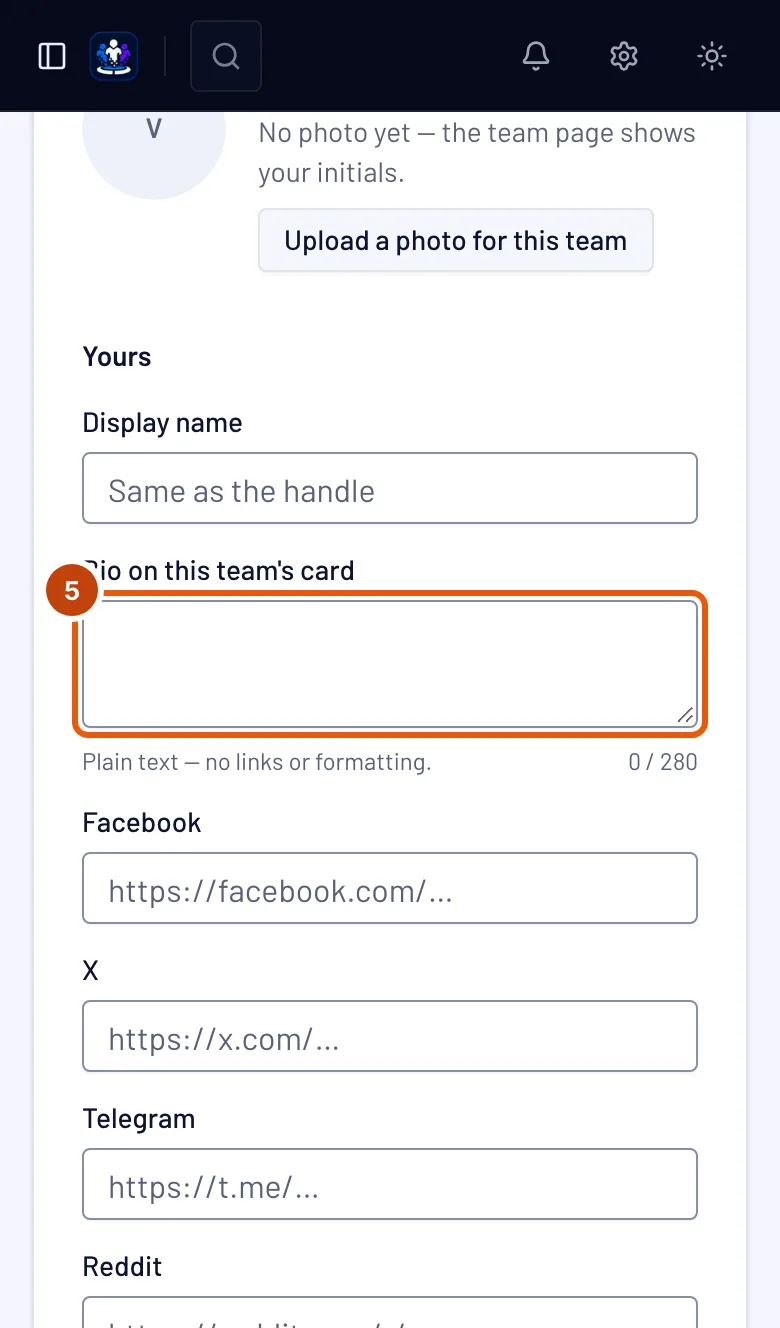
Schritt 5: Bio für die Karte dieses Teams schreiben
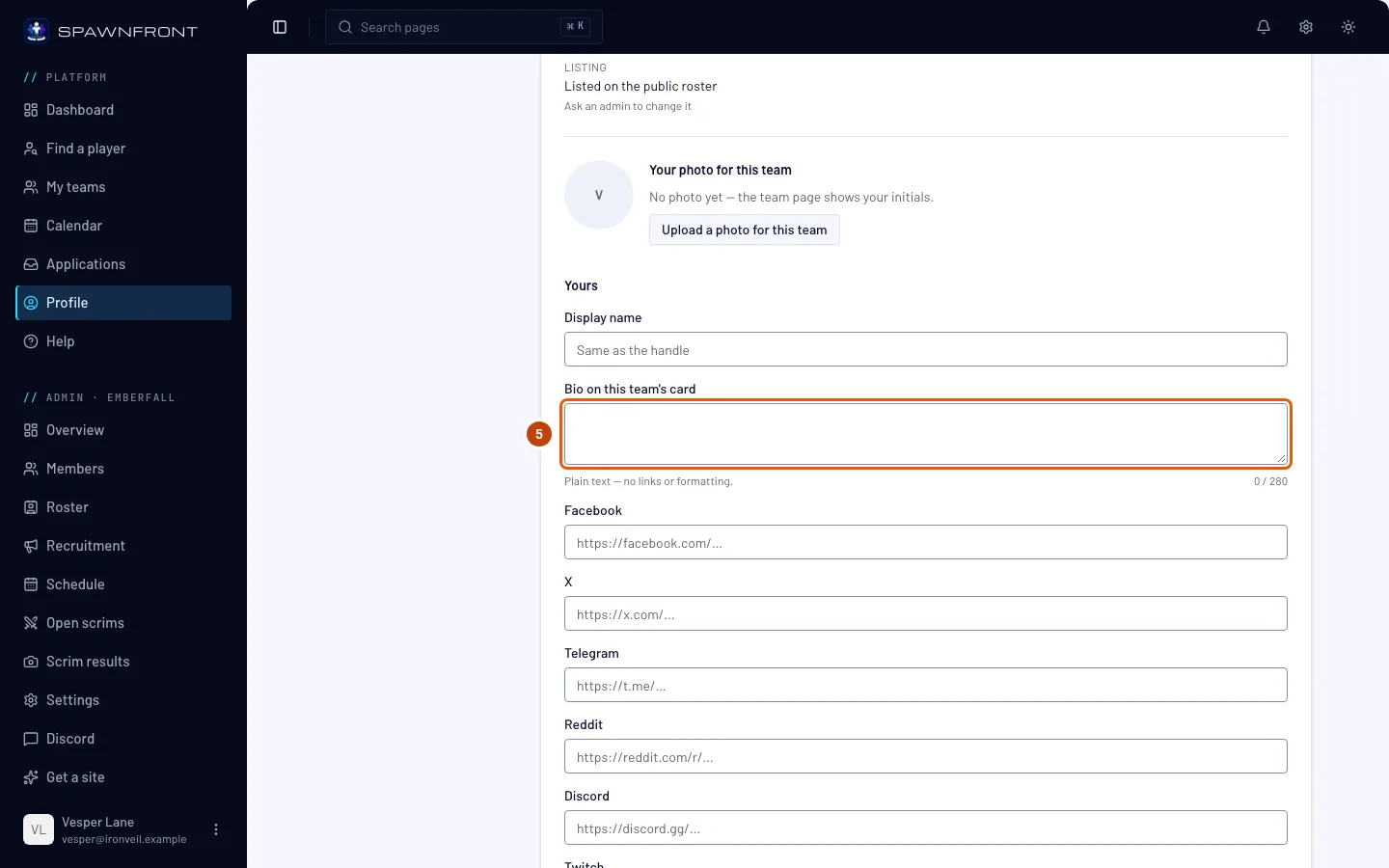
Schreib in Bio auf der Karte dieses Teams ein paar Zeilen über dich – bis zu 280 Zeichen, nur Text. Sie erscheint nur auf deiner Spielerkarte für dieses Team – siehe Deine Spielerkarte.
Das Feld ist ausgegraut, solange deine Haupt-Bio in allen deinen Teams gilt. Dann steht dort „Deine Haupt-Bio gilt in allen deinen Teams – ändere sie unter Persönlich“: Du hast im Bereich Persönlich unter Spielerkarte In allen meinen Teams verwenden eingeschaltet, also erscheint diese Bio auf jeder Karte. Ändere sie dort oder schalte den Schalter aus, um pro Team eine Bio zu schreiben.
Wenn das Team seine eigene Bio zeigt, steht darüber „… zeigt seine eigene Bio auf deiner Karte:“ mit dem Text des Teams. Deine Bio bleibt gespeichert, falls das Team seine Bio löscht.
Du siehst: deinen Text im Feld und darunter die Zeichenzahl – zum Beispiel 52 / 280.
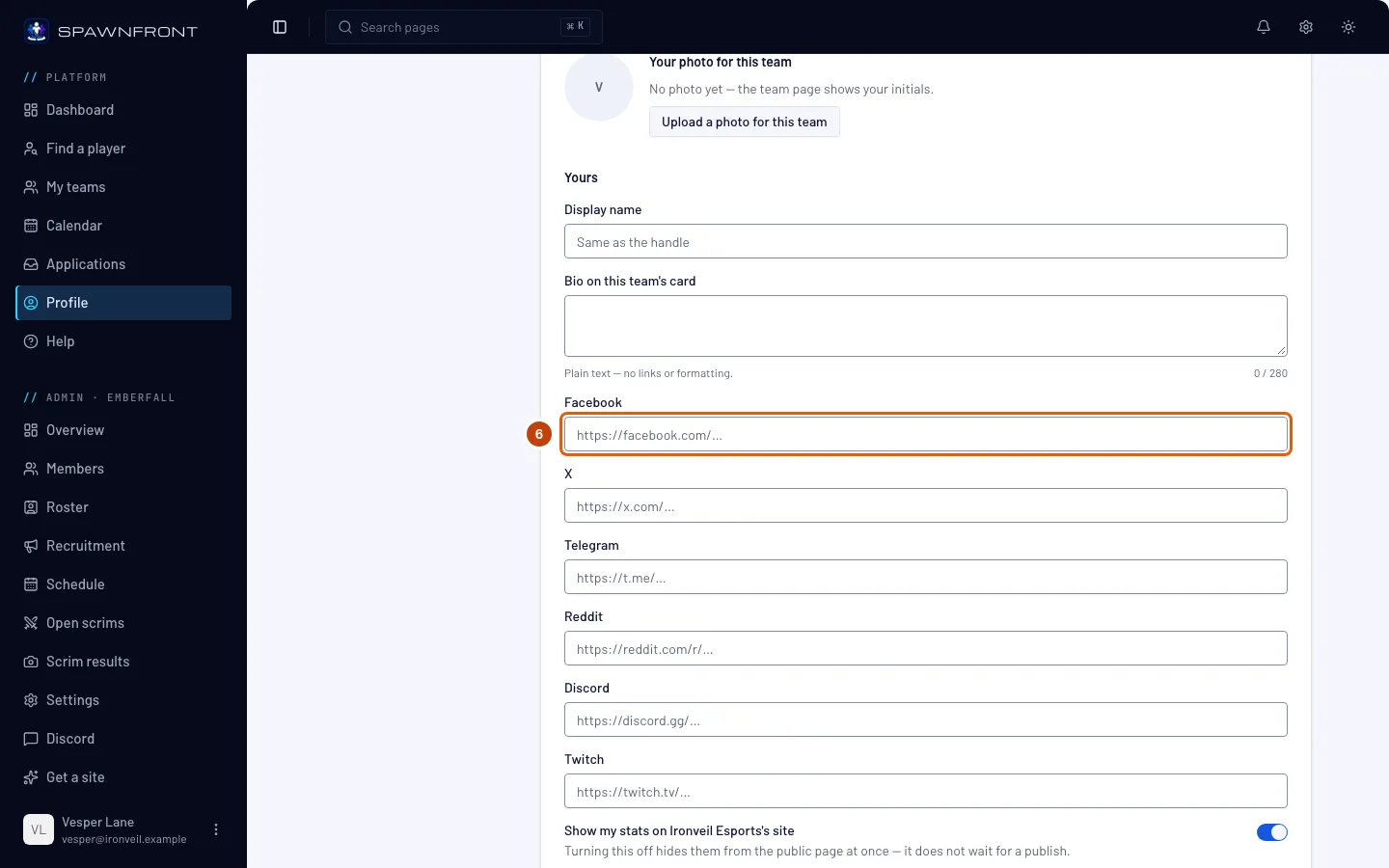
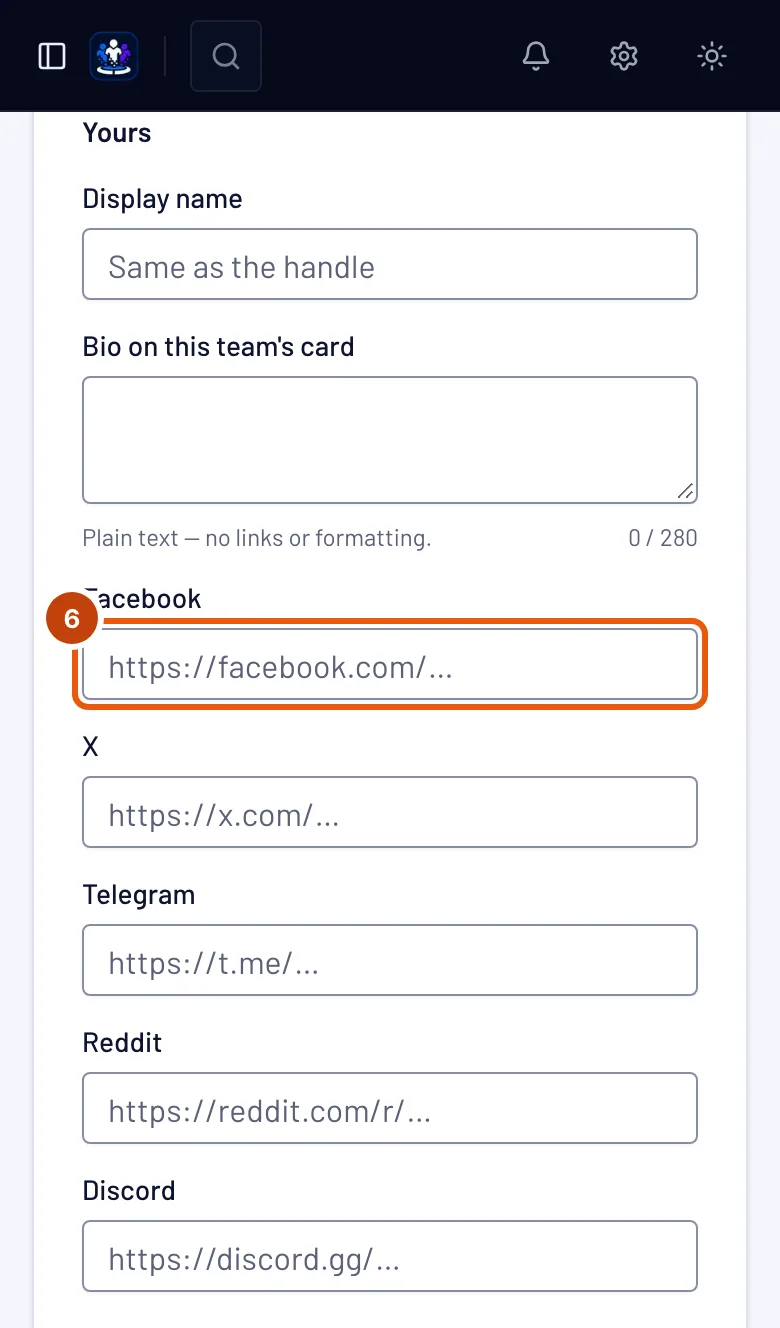
Schritt 6: Socials hinzufügen
Füge die Adresse jedes Profils ein, das auf deiner Karte stehen soll: Facebook, X, Telegram, Reddit, Discord und Twitch. Lass die anderen leer.
Ein Link mit Verknüpft kommt aus deinem Profil. Du hast dafür im Bereich Persönlich In allen meinen Teams verwenden angehakt, deshalb ist er hier ausgegraut und es steht „Aus deinem Profil verknüpft – ändere ihn unter Persönlich“. Änderst du ihn dort, ändert er sich in jedem Team – siehe Deine Links in allen Teams verwenden.
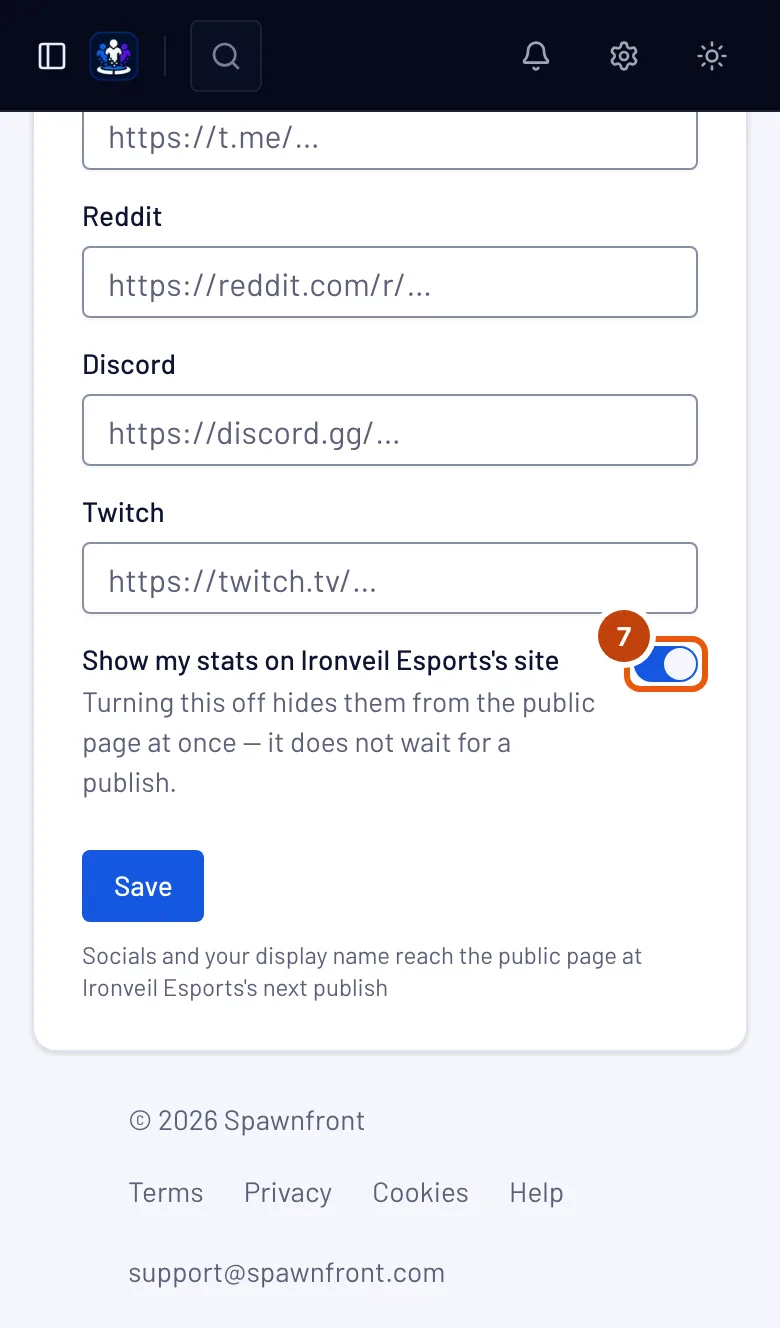
Schritt 7: Statistiken zeigen oder verbergen
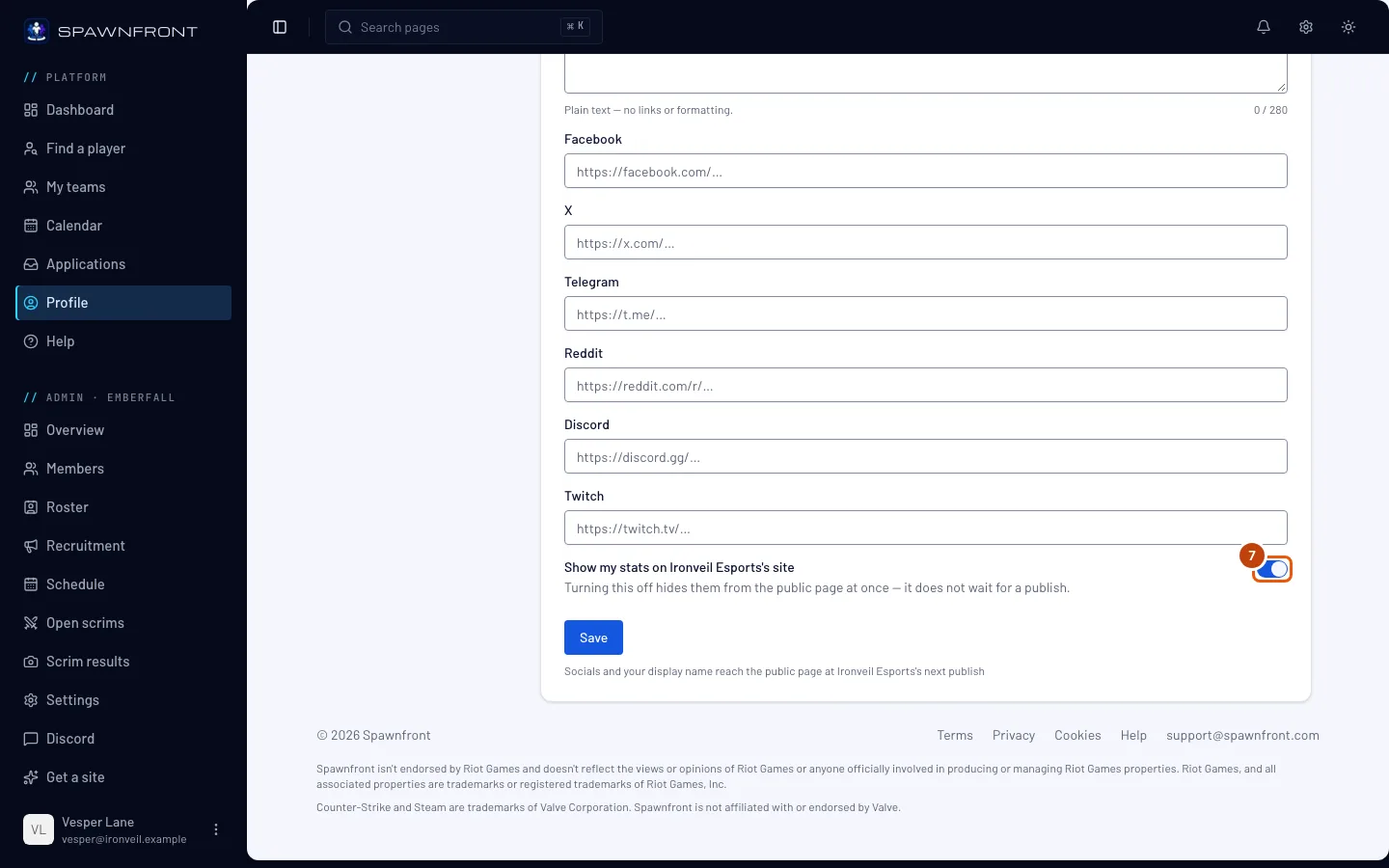
Schalte Show my stats on …'s site ein oder aus; der Schalter nennt dein Team.
Ausschalten blendet deine Statistiken sofort auf der Website des Teams aus – ohne dass das Team veröffentlichen muss. Mit einer Spieleridentität liegt dieser Schalter stattdessen im Bereich Spiele und gilt für jedes Team, in dem du spielst.
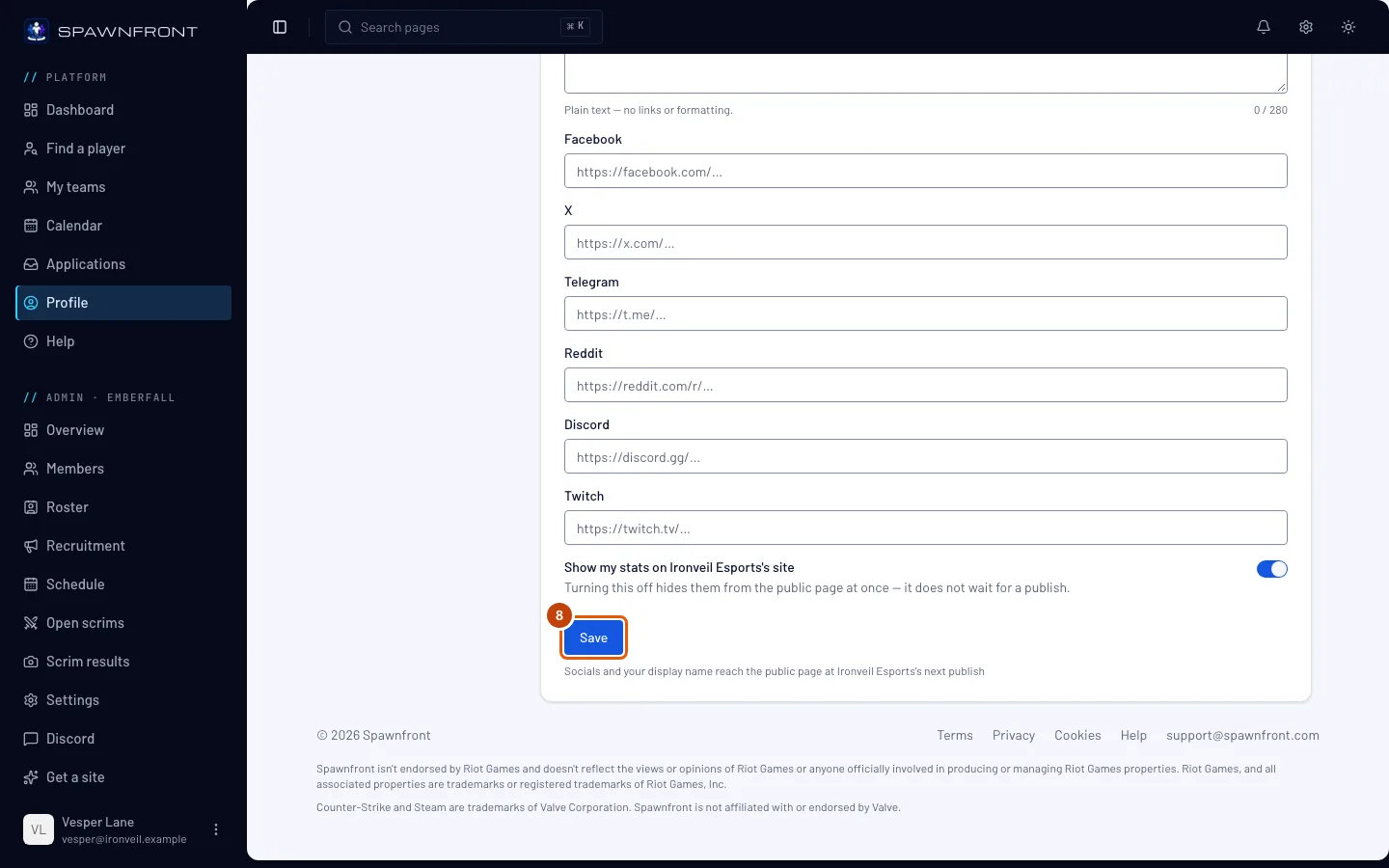
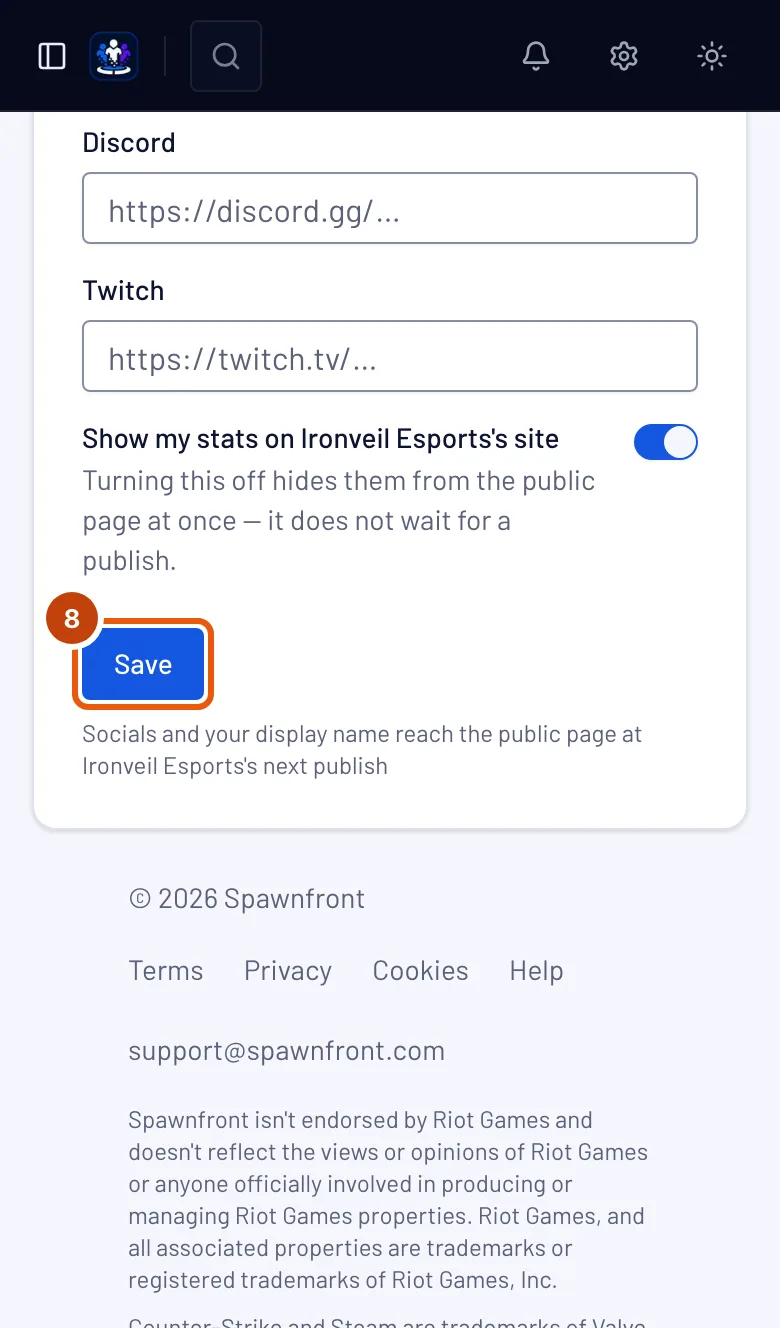
Schritt 8: Speichern
Drücke auf Speichern.
Du siehst: „Karte gespeichert“.
Deine Bio erscheint innerhalb einer Minute auf der Website des Teams. Anzeigename und Socials erscheinen dort, wenn das Team das nächste Mal veröffentlicht – das macht ein Admin, nicht du.
Schritt 9: Deine Karte auf der Website des Teams ansehen
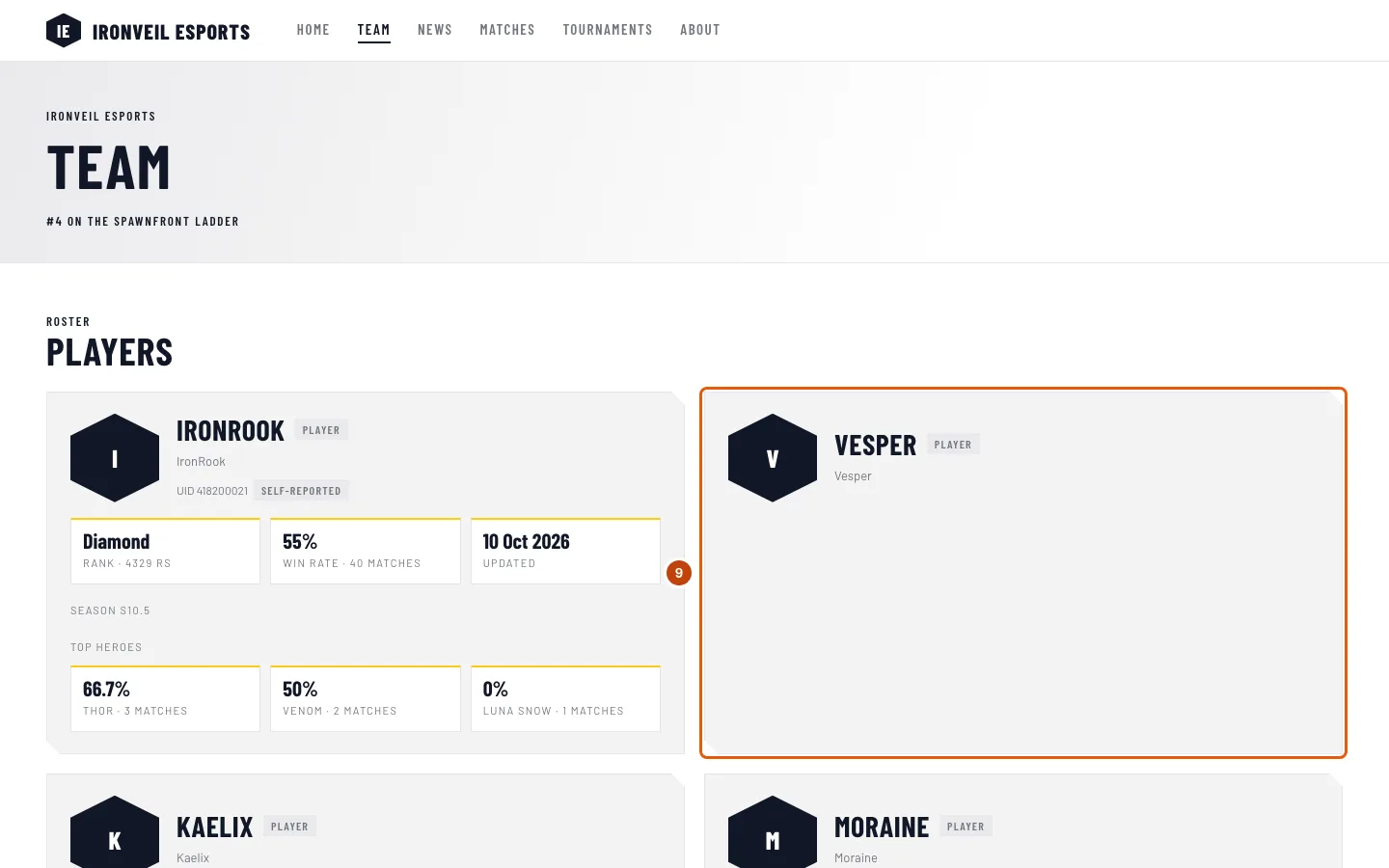
Drücke unter Meine Teams auf der Karte des Teams auf Visit site – die Website öffnet sich in einem neuen Tab – und dann im Menü der Website auf Team.
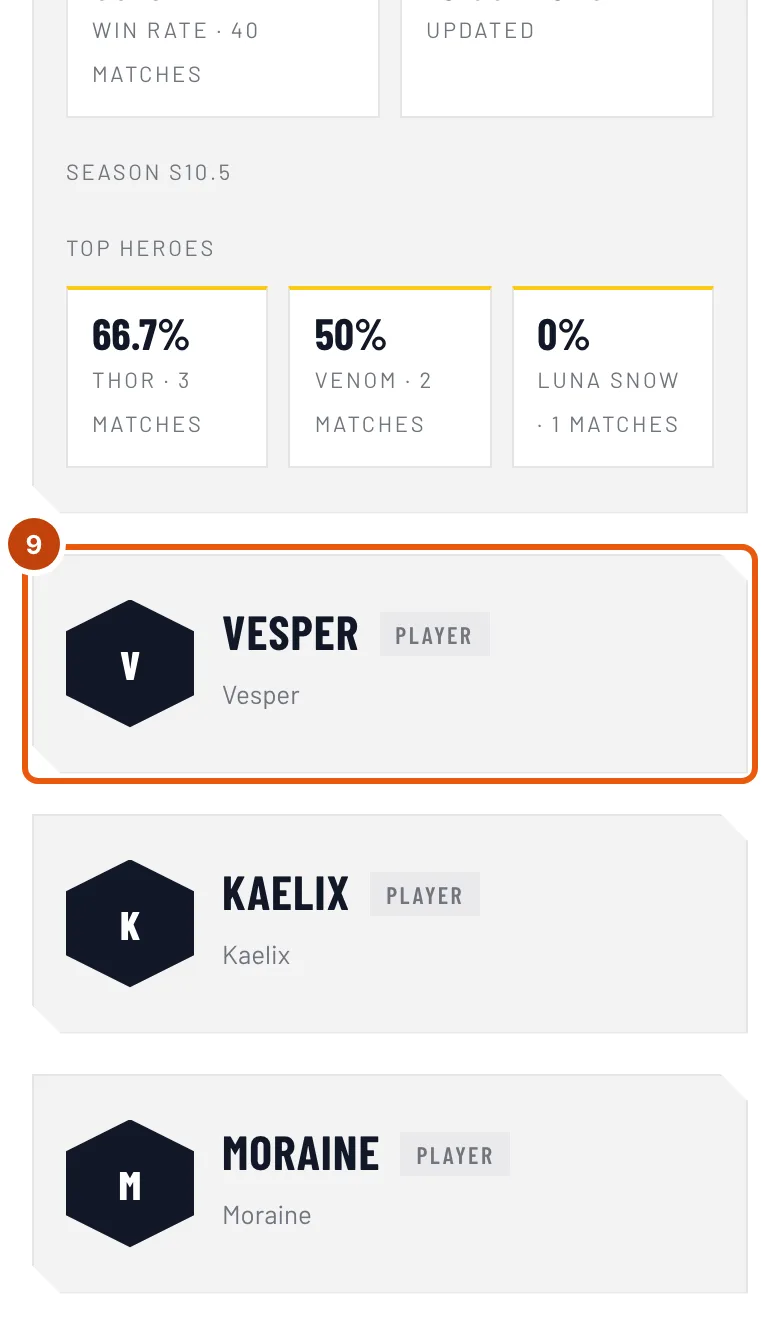
Du siehst: deine Karte – wenn bei Listung Im öffentlichen Kader gelistet steht – mit deinem Foto, deinem Anzeigenamen (oder deinem Spielernamen), deiner Rolle, deinem Spielernamen – bei Marvel Rivals mit deiner UID daneben –, deinen Socials und deinen Statistiken. Bei den Statistiken steht Statistiken privat, solange du sie verbirgst oder dein Profil im Spiel selbst privat ist, und Statistiken folgen bald, bevor sie zum ersten Mal abgerufen werden. Gar keine Statistiken heißt, dass der Spielername auf deiner Karte zu keinem Spieler passt – bitte einen Admin, die Schreibweise zu prüfen. Eine Karte mit Nicht gelistet erscheint nicht auf der Website; frag einen Admin. Drück auf deinen Namen, um deine Spielerkarte mit deiner Bio und deinen Saisons zu öffnen – siehe Deine Spielerkarte.
So erkennst du, dass es geklappt hat
- Im Bereich Teams steht nach dem Speichern „Karte gespeichert“, und wenn du gelistet bist, zeigt die Website des Teams deine Karte nach der nächsten Veröffentlichung.
Dein Foto für dieses Team steht zwischen den Angaben des Teams und deinem Anzeigenamen. Drücke auf Foto für dieses Team hochladen, um in diesem Team ein anderes Foto als dein Profilfoto zu nutzen; mit Entfernen nimmst du es wieder weg. Die Zeile daneben sagt, welches Foto die Teamseite zeigt:
- das Foto, das das Team von dir hat, wenn ein Admin eins festgelegt hat – es hat immer Vorrang, also bitte einen Admin, stattdessen deins zu nutzen;
- dein Foto für dieses Team;
- dein Profilfoto, wenn du für dieses Team keins festgelegt hast – siehe Profilfoto hinzufügen;
- deine Initialen, wenn es gar kein Foto gibt.
Ein Foto erscheint wie dein Name bei der nächsten Veröffentlichung auf der Website des Teams.
Sieht etwas nicht richtig aus?
Da steht, dass ich nicht im öffentlichen Kader des Teams bin
Das Team hat dich nicht in den Kader aufgenommen oder deinen Eintrag nicht mit deinem Konto verknüpft. Bitte einen Admin des Teams, dich auf der Seite Kader hinzuzufügen.
Die Teamseite zeigt ein anderes Foto von mir
Ein Admin hat ein Teamfoto von dir festgelegt, und das Foto des Teams hat immer Vorrang vor deinem. Bitte einen Admin, bei deinem Kadereintrag auf Foto des Mitglieds verwenden zu drücken.
Das Bio-Feld auf meiner Karte ist ausgegraut
Deine Haupt-Bio gilt in allen deinen Teams. Ändere sie im Bereich Persönlich unter Spielerkarte oder schalte dort In allen meinen Teams verwenden aus, um für jedes Team eine eigene Bio zu schreiben. In einem Team mit abgelaufenem Abo ist die ganze Karte schreibgeschützt.
Auf meiner Karte steht eine Bio, die ich nicht geschrieben habe
Das Team hat eine eigene Bio auf deine Karte gesetzt, und die Bio des Teams wird statt deiner angezeigt. Du wurdest über die Glocke informiert: „… hat eine eigene Bio auf deine Spielerkarte gesetzt“. Deine Bio bleibt gespeichert; bitte einen Admin, bei deinem Kadereintrag auf Bio des Spielers verwenden zu drücken.
Ich kann einen Link auf meiner Karte nicht ändern
Dort steht Verknüpft: Er kommt aus deinem Profil. Ändere ihn im Bereich Persönlich oder entferne dort den Haken bei In allen meinen Teams verwenden, um ihn wieder auf jeder Karte einzeln zu bearbeiten.
Auf meiner Karte steht „Schreibgeschützt“
Das Abo des Teams ist abgelaufen. Deine Einstellungen bleiben erhalten, und du kannst sie wieder ändern, sobald das Team wieder zahlt.
Mein neuer Name ist noch nicht auf der Website des Teams
Namen und Socials warten auf die nächste Veröffentlichung des Teams. Bitte einen Admin, die Website zu veröffentlichen. Das Ausblenden deiner Statistiken wartet nicht.
Was passiert mit meiner Karte, wenn ich das Team verlasse?
Die Karte verschwindet aus deinem Bereich Teams. Das Team behält deinen Kadereintrag, und ab dann verwalten ihn seine Admins. Deine Fotos werden entfernt, und deine Links bleiben so, wie sie zuletzt auf dieser Karte standen – siehe Ein Team verlassen.
Ähnliche Artikel
Kommst du nicht weiter? Kontaktiere den Support oder schreib an support@spawnfront.com – nenn uns die Seite, auf der du bist, und die Schrittnummer.