
Spieler finden
Durchsuche die Spieler und den Staff, die sich gelistet haben, jeweils für ein Spiel: Filtere nach Rolle, Region, Plattform und Rang und öffne eine Karte.
Für Spieler · 6 Schritte
Was du vorher brauchst
- Du bist angemeldet. Spieler finden gibt es nur für angemeldete Konten; außerhalb von Spawnfront sieht es niemand.
Schritte
Schritt 1: Spieler finden öffnen
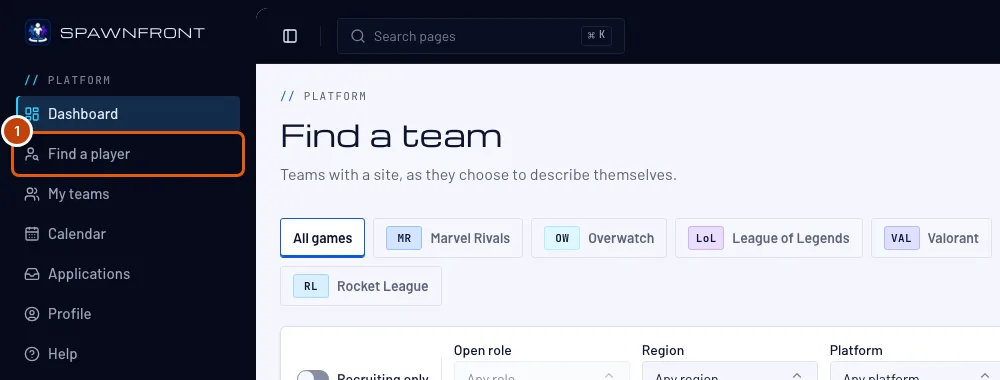
Drücke im Menü auf Spieler finden. Öffne auf dem Handy zuerst das Menü mit dem Button oben links.
Du solltest sehen: Spieler finden mit einer Reihe von Spielen, den Filtern und den gelisteten Spielern für das erste Spiel.
Hier stehen nur Personen, die sich listen lassen wollten, jeweils für ein Spiel: Spieler – siehe Lass dich in Spieler finden listen – sowie Coaches, Manager, Analysten und Content Creator – siehe Dich als Staff listen.

Schritt 2: Spiel auswählen
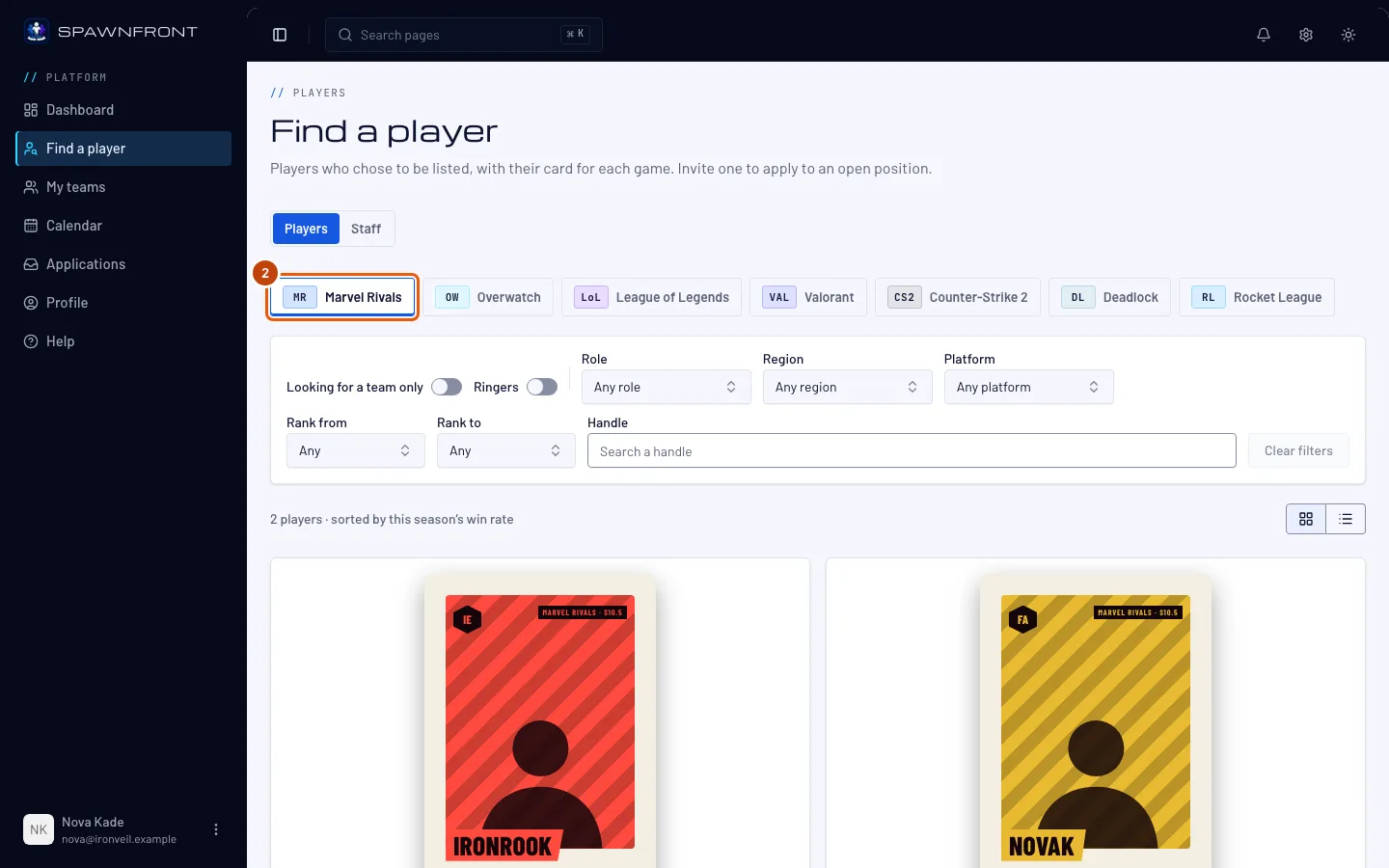
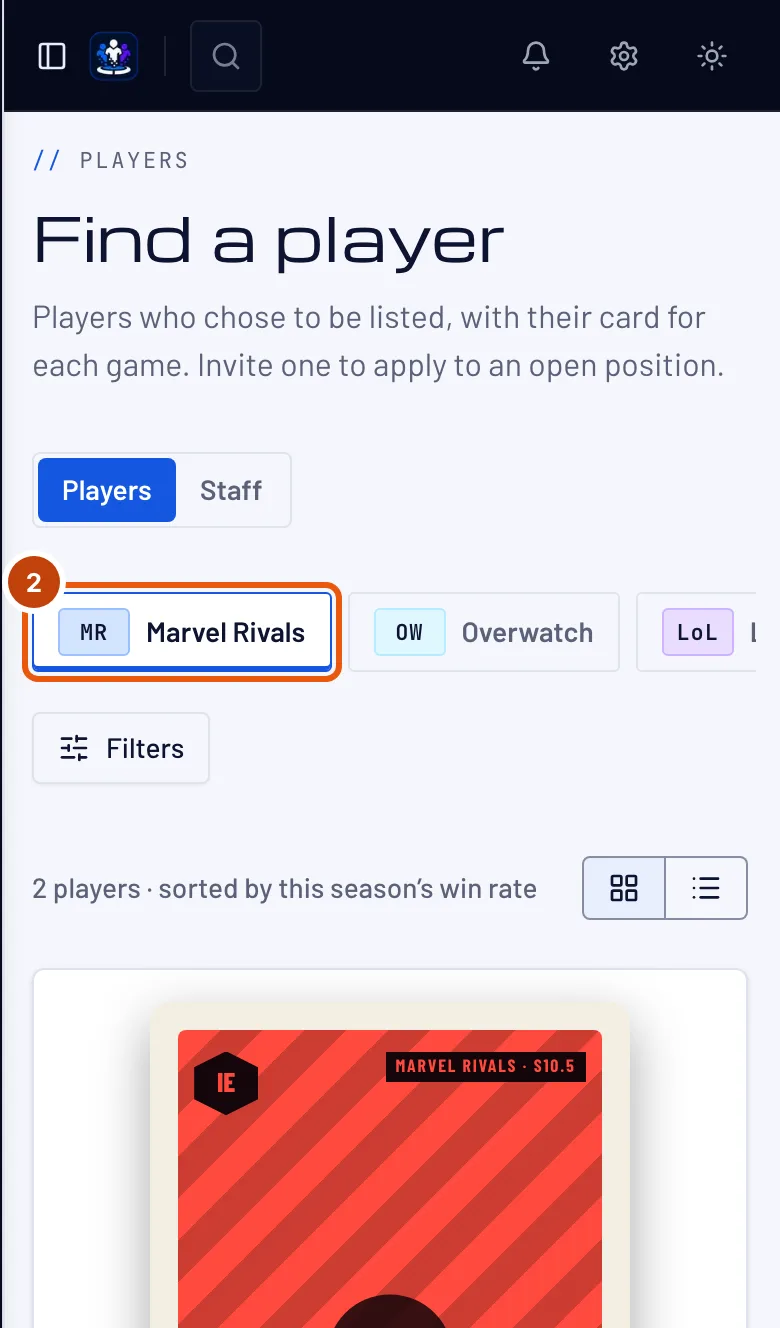
Drücke oben auf den Tab des Spiels: Marvel Rivals, Overwatch, League of Legends, Valorant, Counter-Strike 2, Deadlock oder Rocket League.
Du solltest sehen: die gelisteten Spieler für dieses Spiel und ihre Anzahl — „sortiert nach der Siegquote dieser Saison“.
Schritt 3: Nur Spieler auf Teamsuche anzeigen
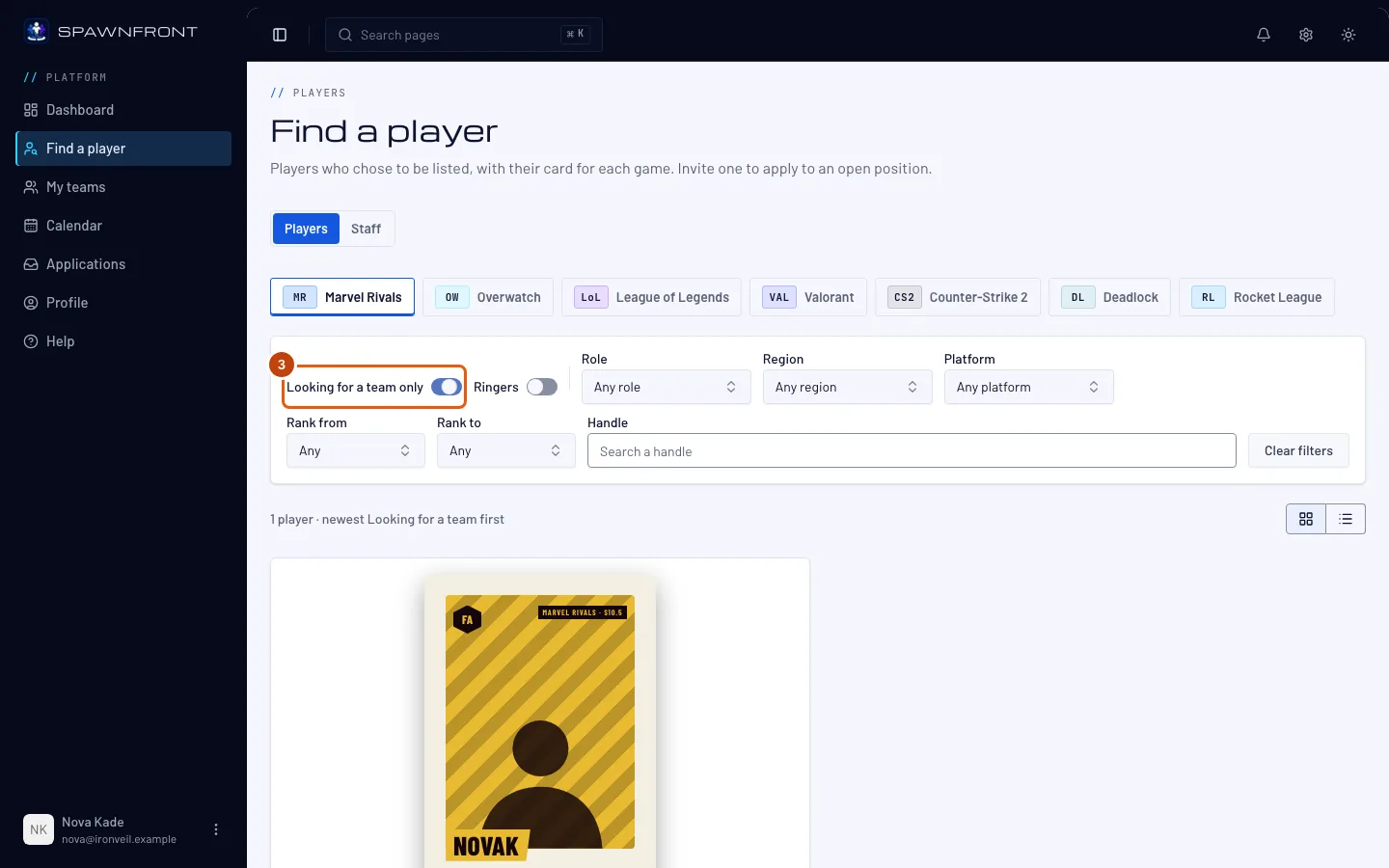
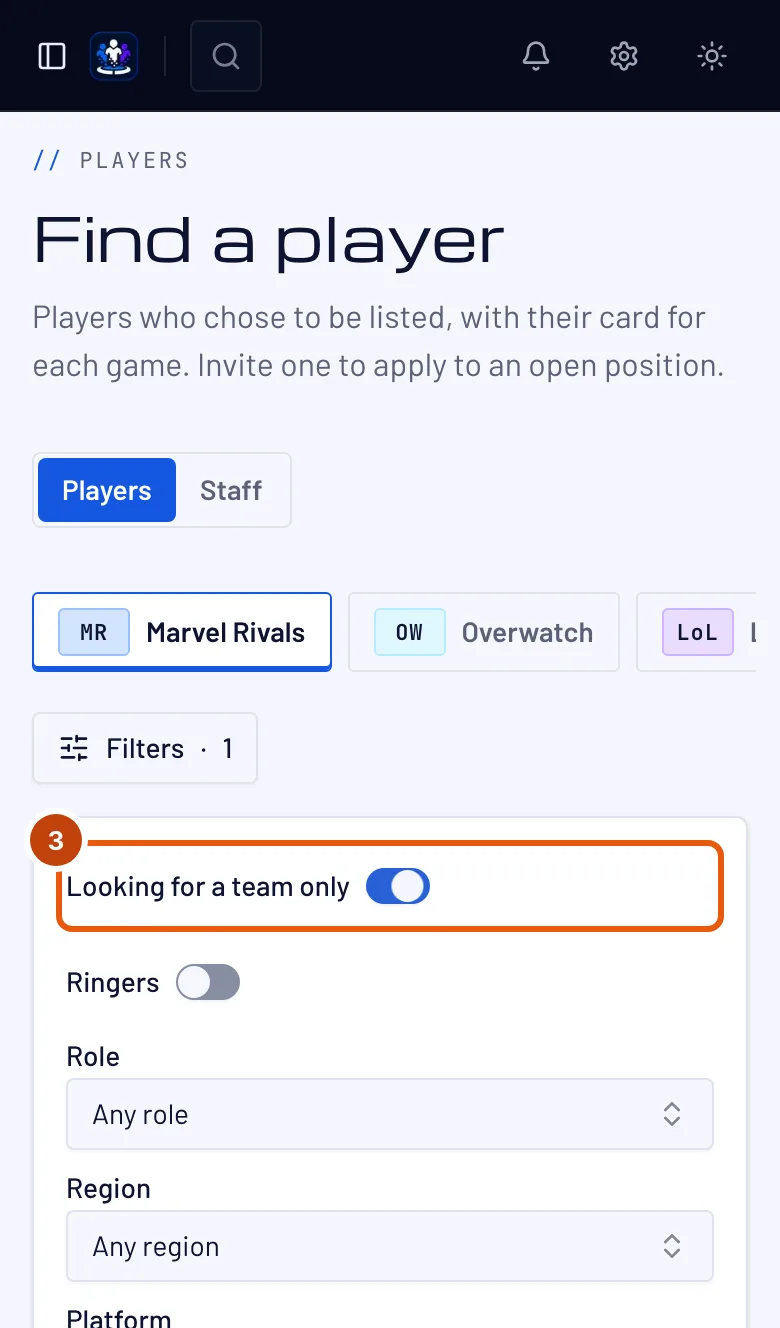
Schalte Nur auf Teamsuche ein. Drücke auf dem Handy zuerst auf Filter.
Du solltest sehen: nur Spieler mit dem Abzeichen Auf Teamsuche, die neuesten zuerst — die Zeile darüber lautet „neueste auf Teamsuche zuerst“.
Schritt 4: Liste eingrenzen
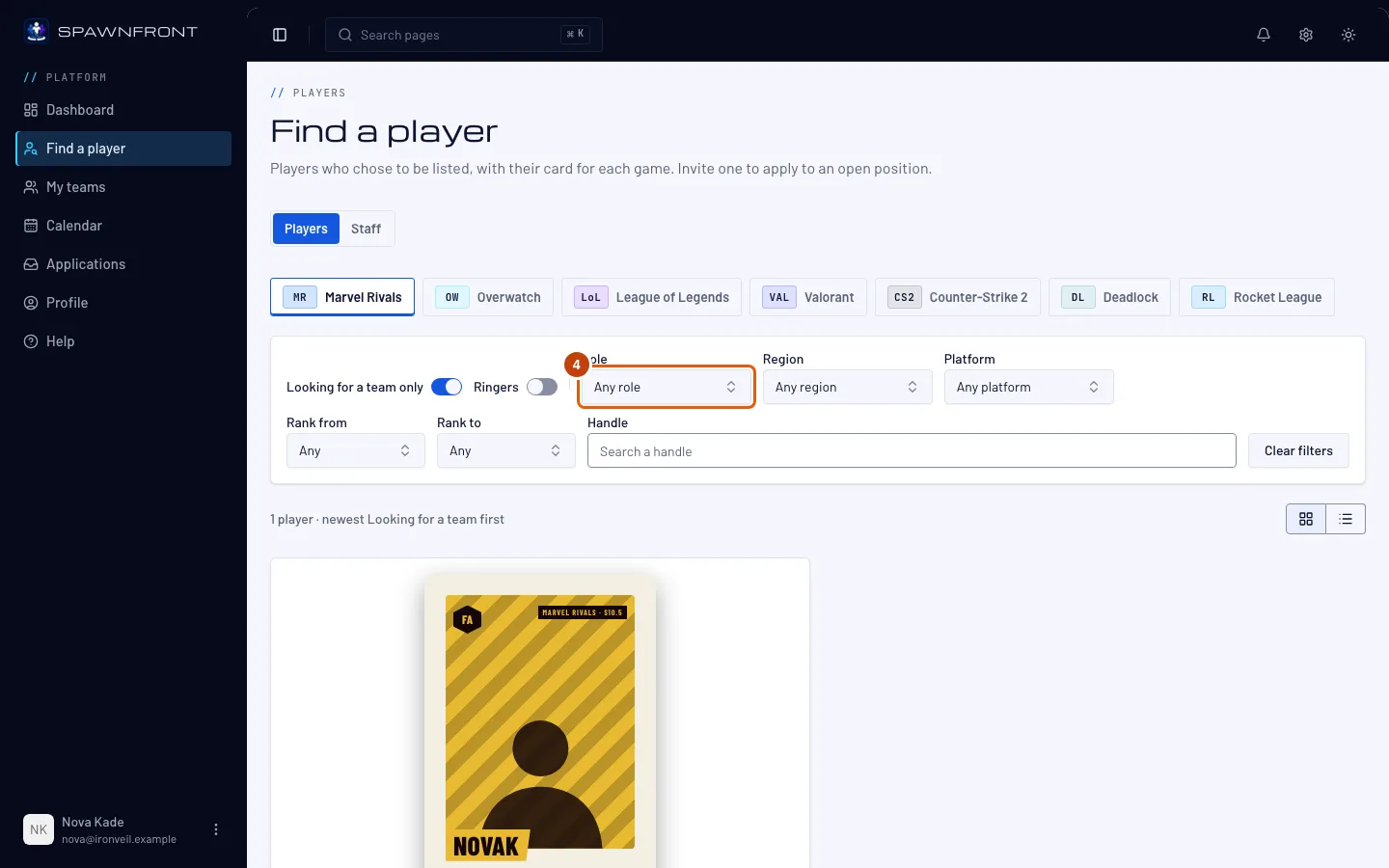
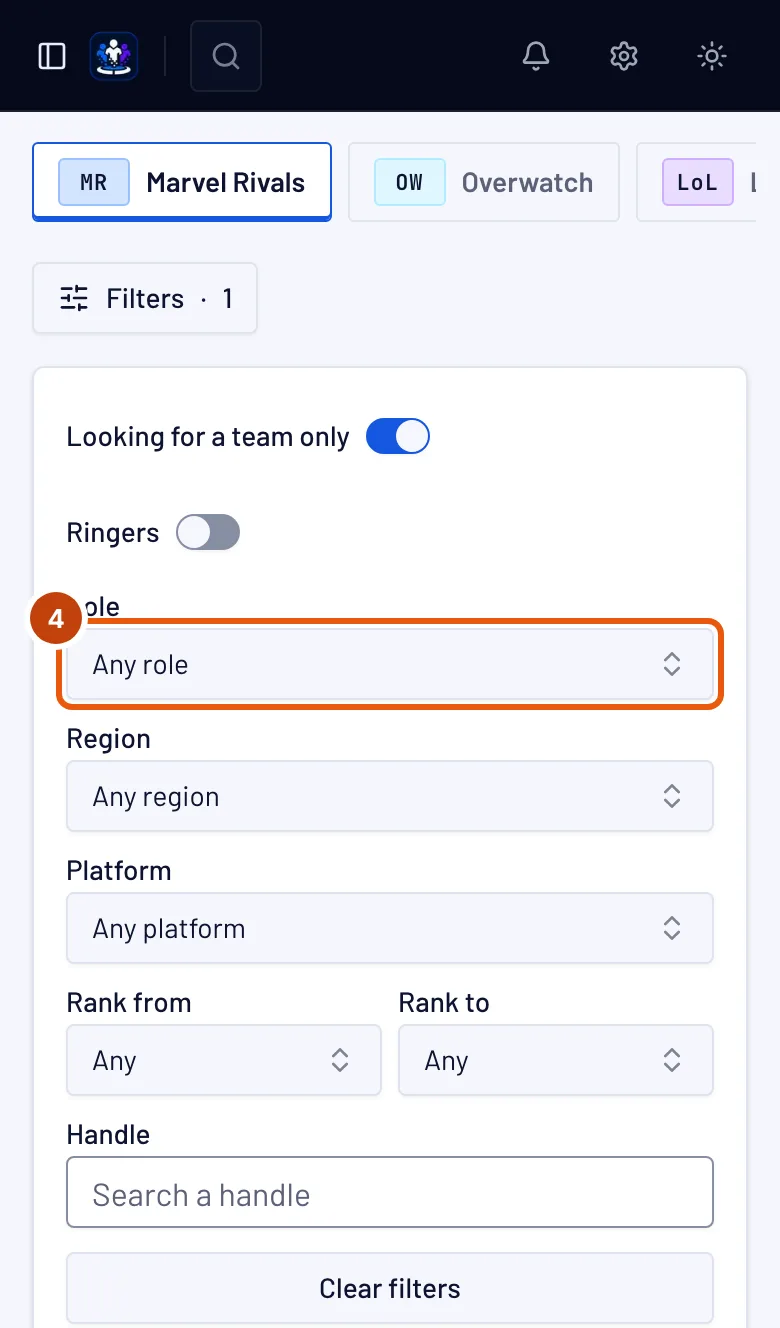
Wähle eine Rolle und, wenn du willst, eine Region, eine Plattform oder einen Rangbereich mit Rang von und Rang bis. Wähle für League of Legends statt Region einen Server und für Valorant eine Valorant region. Gib einen Teil eines Spielernamens in Spielername ein, um einen bestimmten Spieler zu finden. Mit Filter zurücksetzen fängst du von vorn an. Um viele Spieler auf einmal zu überblicken, wechsle über den Spielern von Karten zu Liste.
Um einen Spieler zu finden, der für eine Session einspringen kann, schalte Aushilfen ein: Es bleiben nur Spieler, die Als Aushilfe verfügbar eingeschaltet haben, jeweils mit dem Abzeichen Aushilfe. Lade einen davon zu deinem Aushilfsgesuch ein – siehe Aushilfe finden.
Um stattdessen einen Coach, Manager, Analysten oder Content Creator zu finden, tippe über den Filtern auf Staff. Jeder Staff-Eintrag zeigt die Rollen, Spiele, Region, ein paar Zeilen über die Person und die Sprachen, die sie spricht, die neuesten Einträge zuerst; grenze die Liste mit Rolle und Region ein.
Du solltest sehen: Die Liste und ihre Anzahl ändern sich mit deiner Auswahl. Bei jedem Spieler stehen seine Rolle, Region, Plattform, Rang, die Bilanz dieser Saison (oder früh in einer Saison die der letzten) und das Team, für das er spielt — oder Free Agent.
Schritt 5: Spieler öffnen
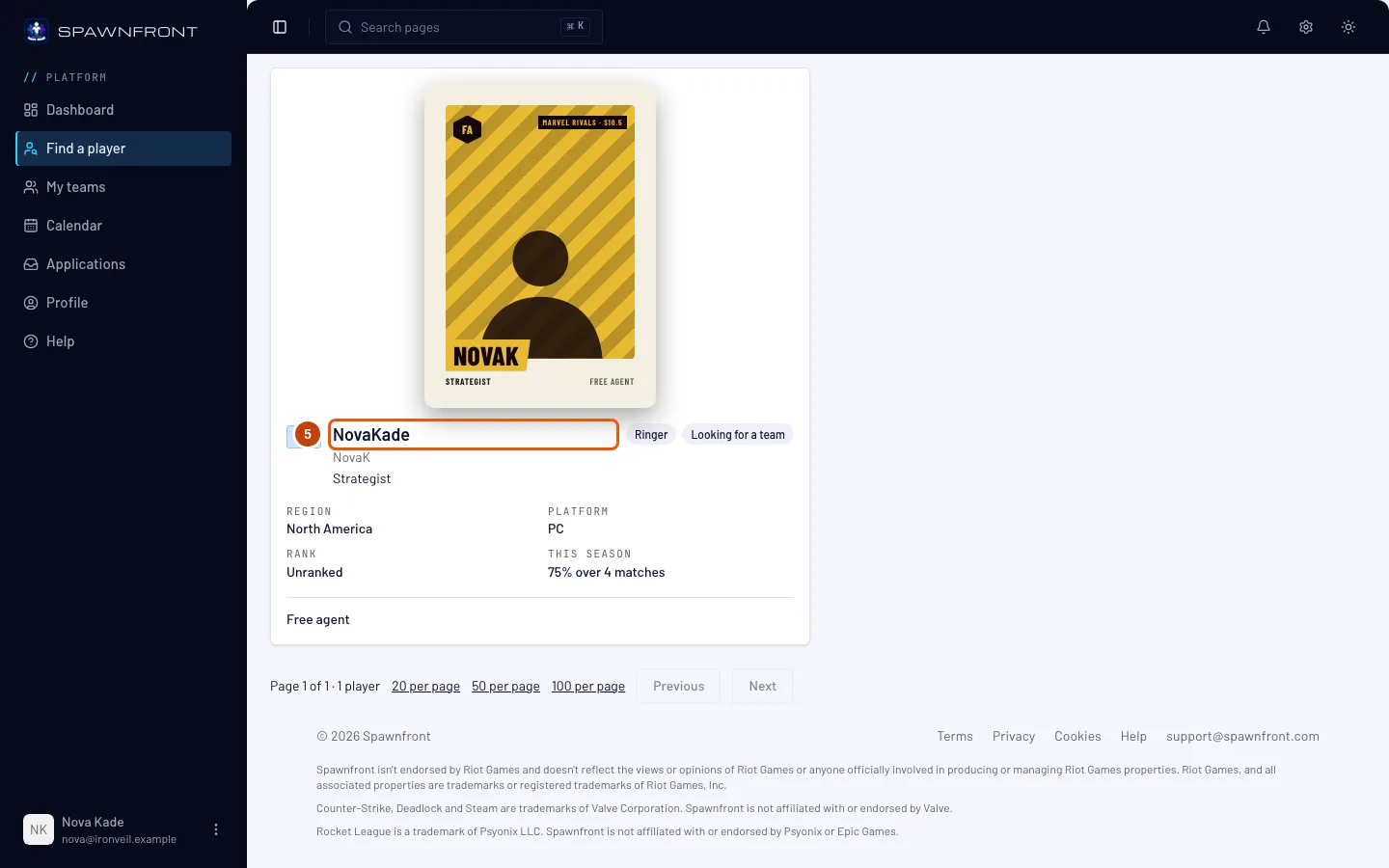
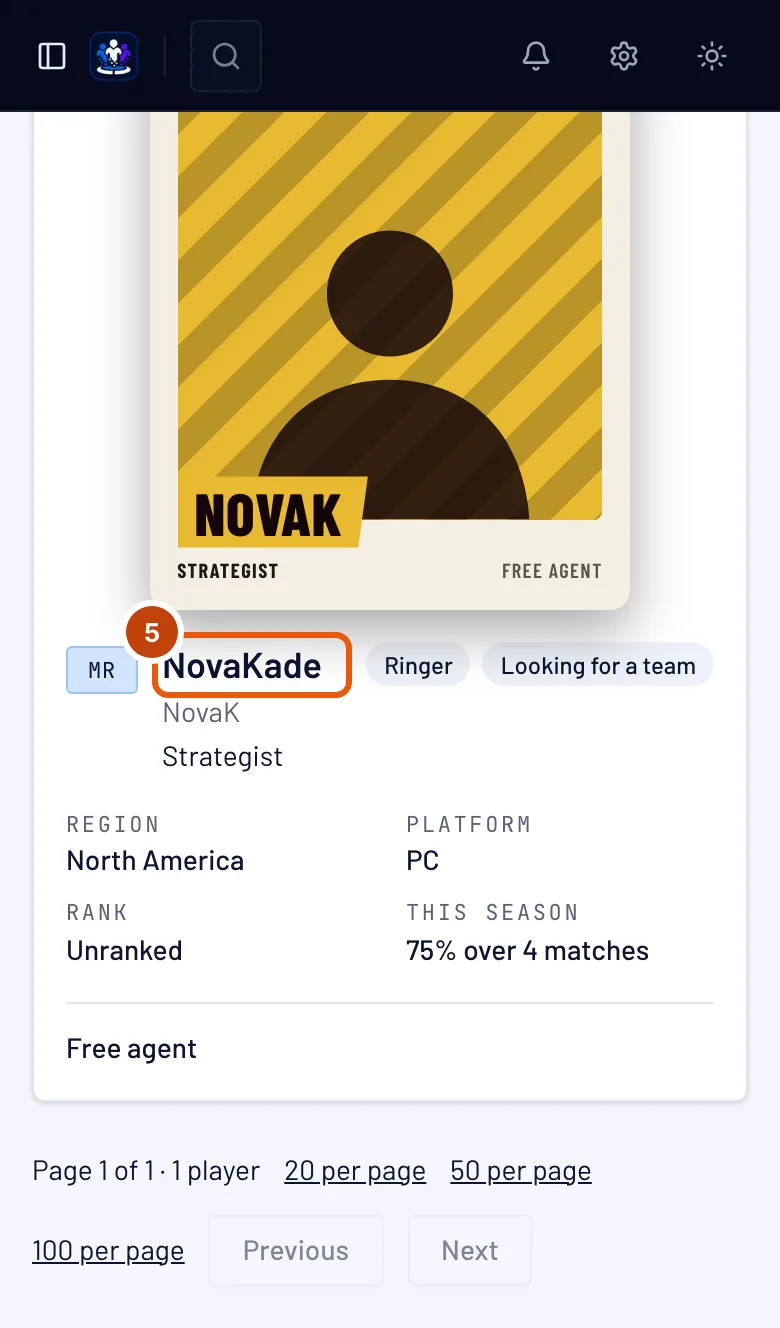
Drücke auf den Spielernamen eines Spielers.
Du solltest sehen: die Karte des Spielers. Ein Spieler, der für ein Team spielt, öffnet sich auf der Seite dieses Teams, als Spielerkarte mit dem Teamnamen — siehe Deine Spielerkarte. Ein Free Agent öffnet sich auf seiner eigenen Seite.
Schritt 6: Karte eines Free Agents lesen
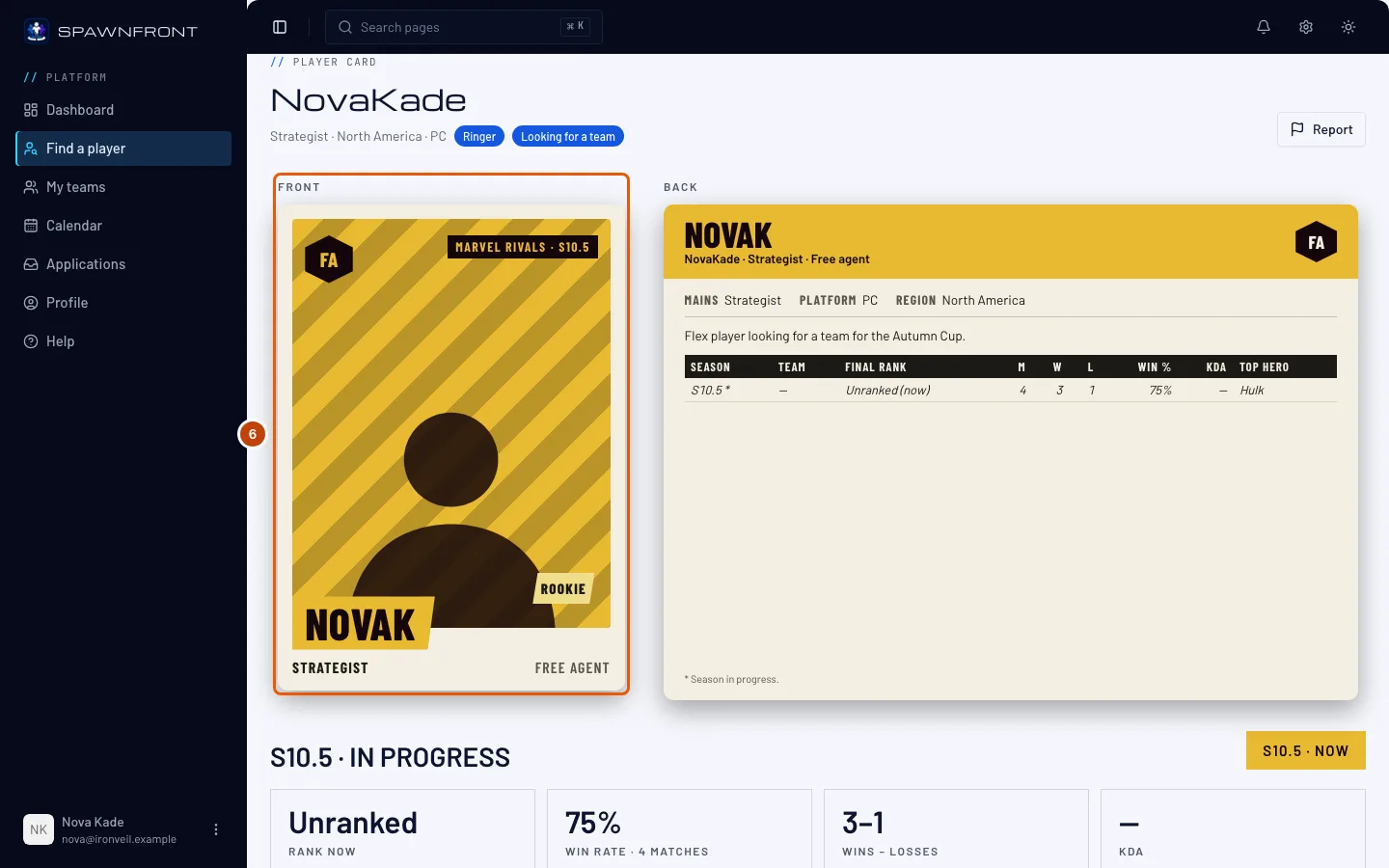
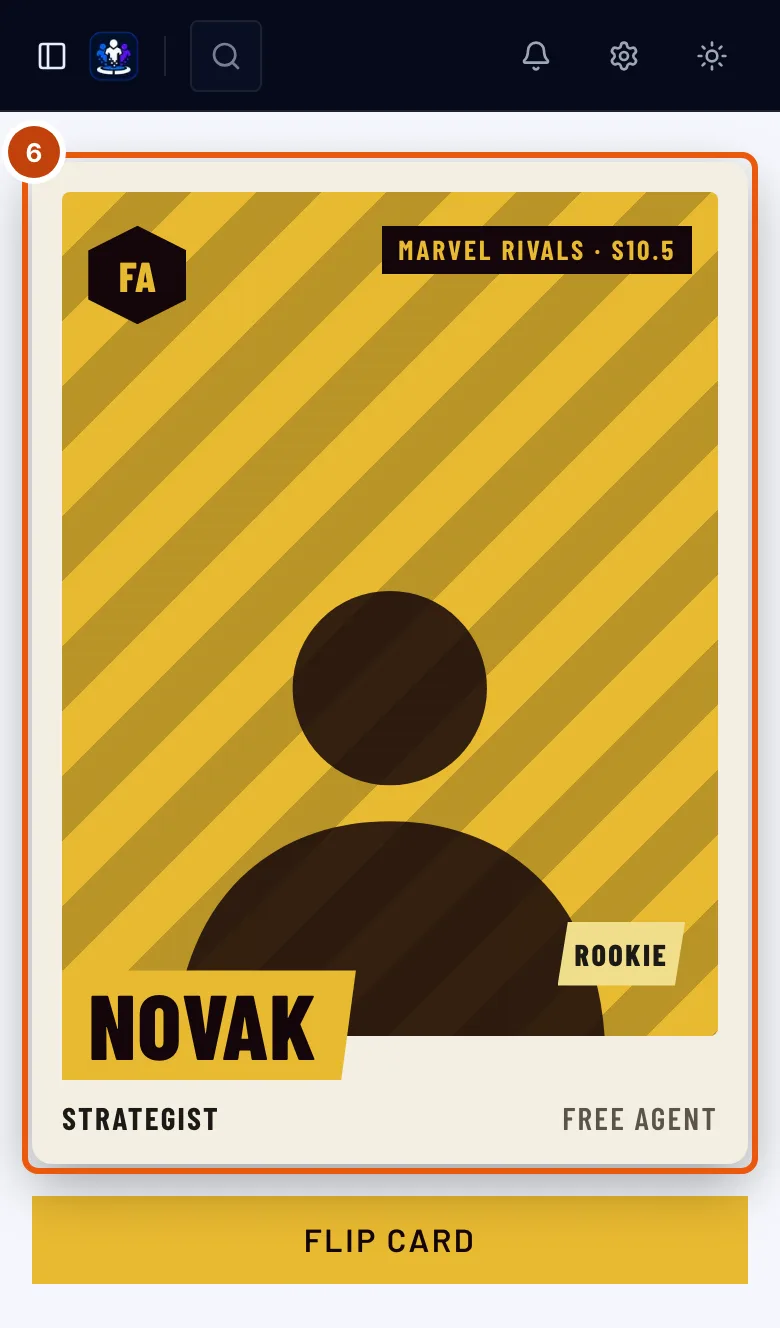
Die Seite eines Free Agents zeigt Spielerkarte, den Spielernamen, Rolle, Region und Plattform, das Abzeichen Auf Teamsuche, wenn der Spieler das angegeben hat, und seine Karte: FA und Free Agent in Gold an der Stelle des Teams. Am Computer steht die Rückseite neben der Vorderseite; drücke auf dem Handy auf Karte umdrehen. Drücke unter der Karte auf den Button einer Saison, um diese Saison zu sehen. Mit ‹ Zurück zu Spieler finden kommst du wieder zur Liste.
Du solltest sehen: die Rückseite der Karte mit einer Zeile pro Saison oder einen Hinweis, warum es keine gibt.
So erkennst du, dass es geklappt hat
- Ein Druck auf den Spielernamen öffnet die Karte des Spielers. Wenn du ein Team in seinem Spiel leitest, steht Zur Bewerbung einladen daneben – und neben einem Staff-Eintrag, für eine Staff-Position – siehe Spieler zur Bewerbung einladen.
Ein Team sieht nur die Karte, sonst nichts. Spieler finden zeigt nie E-Mail, Geburtsdatum, Alter, Land, Sprachen oder Kontaktdaten eines Spielers. Ein Staff-Eintrag zeigt die Sprachen aus dem Profil der Person und nie ihre E-Mail, ihr Geburtsdatum, Alter, Land oder ihre Kontaktdaten. Der einzige Weg, hier jemanden zu erreichen, ist Zur Bewerbung einladen.
Sieht etwas nicht richtig aus?
Da steht „Kein gelisteter Spieler passt“
Deine Filter passen auf keinen gelisteten Spieler. Erweitere den Rangbereich oder die Region oder schalte Nur auf Teamsuche aus — oder drücke auf Filter zurücksetzen.
Da steht „Für … ist noch kein Spieler gelistet.“
Bisher hat sich niemand für dieses Spiel gelistet. Drücke auf Liste dich unter Profil › Spiele, um der Erste zu sein — siehe Lass dich in Spieler finden listen.
Da steht „Zu schnell gesucht – versuch es gleich noch mal“
Du hast die Filter innerhalb einer Minute sehr oft geändert. Warte kurz und wähle dann erneut; die letzte Liste bleibt so lange sichtbar.
Es gibt keinen Button Zur Bewerbung einladen
Er erscheint nur, wenn du Owner oder Admin eines Teams im Spiel dieses Spielers bist.
Ich stehe nicht in der Liste
Du wirst pro Spiel gelistet. Schalte unter Profil › Spiele auf der Karte dieses Spiels Mich in Spieler finden listen ein. Als Coach, Manager, Analyst oder Content Creator listest du dich unter Profil › Staff-Eintrag und schaust unter Staff nach – siehe Dich als Staff listen.
Ähnliche Artikel
Kommst du nicht weiter? Kontaktiere den Support oder schreib an support@spawnfront.com – nenn uns die Seite, auf der du bist, und die Schrittnummer.