
Nicht registriertes Match senden
Einen Scrim gespielt, der nicht auf Spawnfront gebucht wurde? Sende ihn mit seinem Ergebnis von der Scrims-Seite deines Teams, und die Owner und Admins deines Teams bestätigen ihn.
Für Teammitglieder · 9 Schritte
Was du vorher brauchst
- Du bist Mitglied eines Teams, und dein Team hat einen Scrim gespielt, der nicht auf Spawnfront gebucht wurde – gegen ein Team auf Spawnfront, mit dem ihn niemand eingetragen hat, oder gegen ein Team, das gar nicht auf Spawnfront ist. Ein auf Spawnfront gebuchter Scrim wird auf dem üblichen Weg gesendet: siehe Scrim-Ergebnisse deines Teams senden.
- Er wurde in den letzten 30 Tagen gespielt, und du weißt, wann er angefangen hat.
- Du hast das Ergebnis: die Screenshots der Spiele (welchen Bildschirm du für jedes Spiel aufnimmst, steht in Scrim per Screenshot klären) oder den Spielstand zum Eingeben.
- Dein Team lässt dich nicht registrierte Matches senden. Das tut es, sofern seine Owner und Admins Nicht registrierte Matches senden für dich nicht ausgeschaltet haben – siehe Scrim-Berechtigungen festlegen.
Schritte
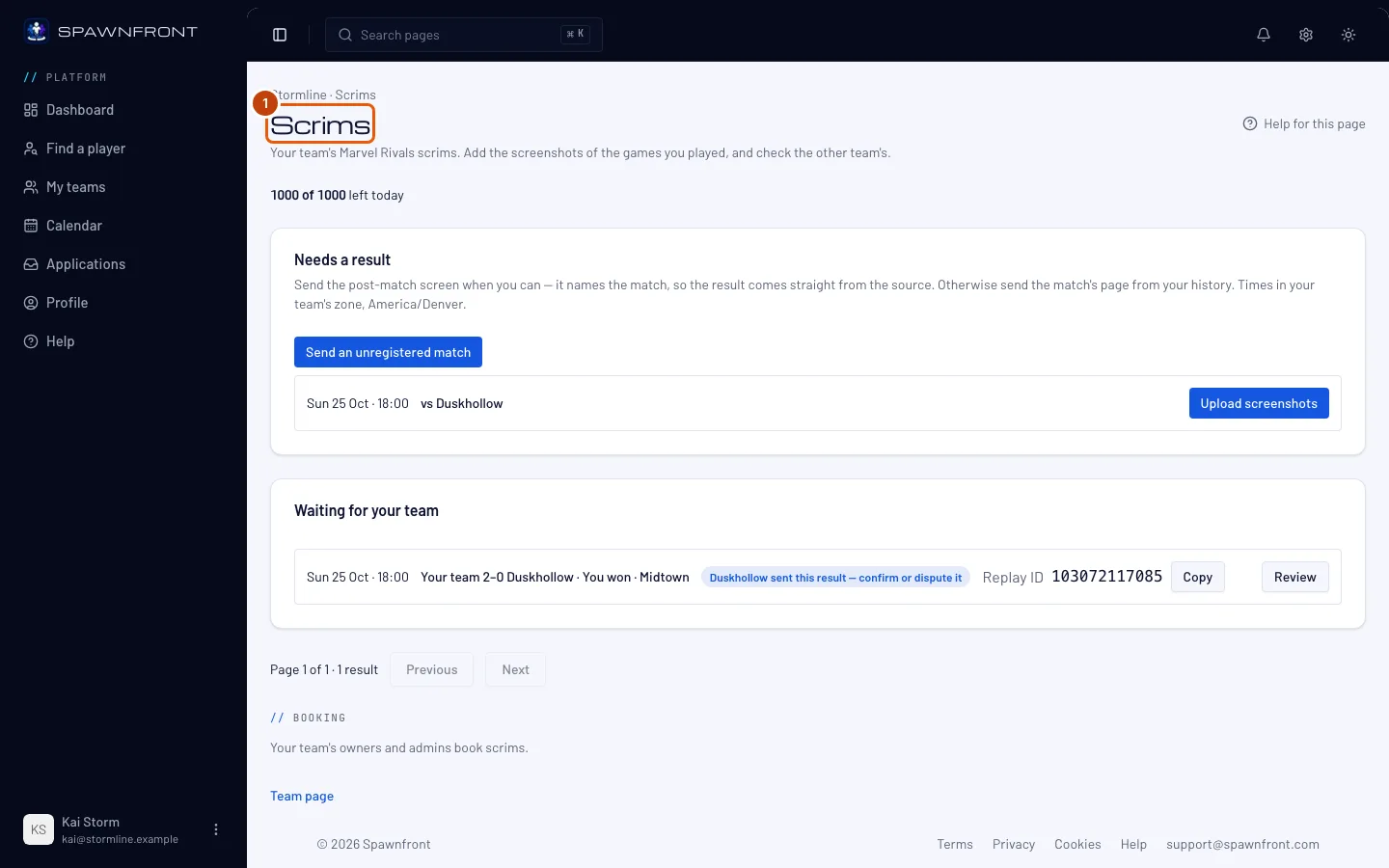
Schritt 1: Scrims-Seite deines Teams öffnen
Tippe im Menü auf Meine Teams und dann auf der Karte deines Teams auf Scrims. Auf der Seite deines Teams tippst du neben Letzte Scrims auf Scrims. Ein Owner oder Admin kann stattdessen den Tab Ergebnisse der Seite Scrims des Teams nutzen: Dort gibt es denselben Button.
Du siehst: Braucht ein Ergebnis. Wartet kein gebuchter Scrim, steht dort Kein gebuchter Scrim wartet auf ein Ergebnis..
Schritt 2: Auf Nicht registriertes Match senden tippen
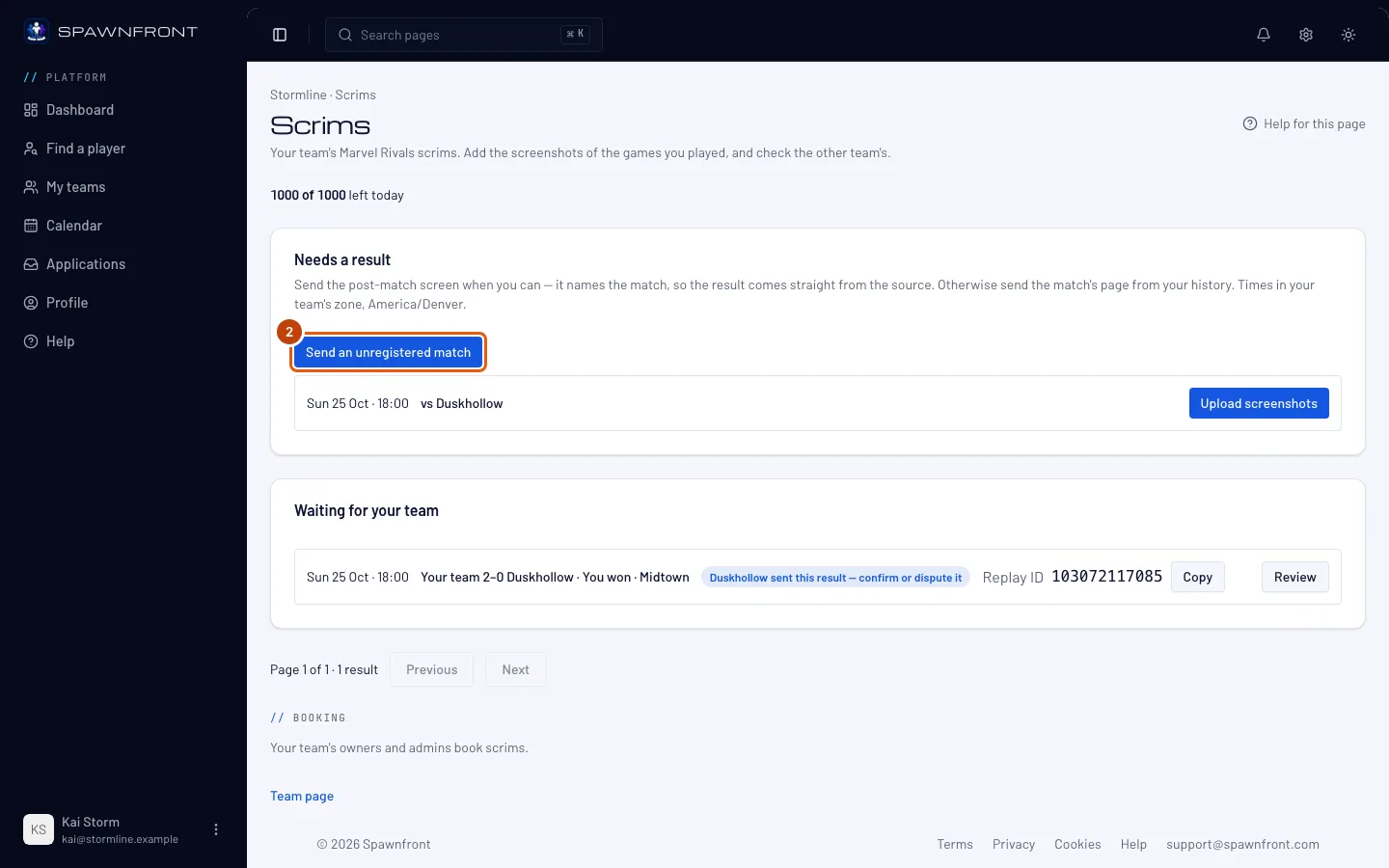
Tippe auf Nicht registriertes Match senden – unter Braucht ein Ergebnis oder im leeren Feld dort.
Du siehst: das Fenster Nicht registriertes Match senden.
Schritt 3: Gegner wählen
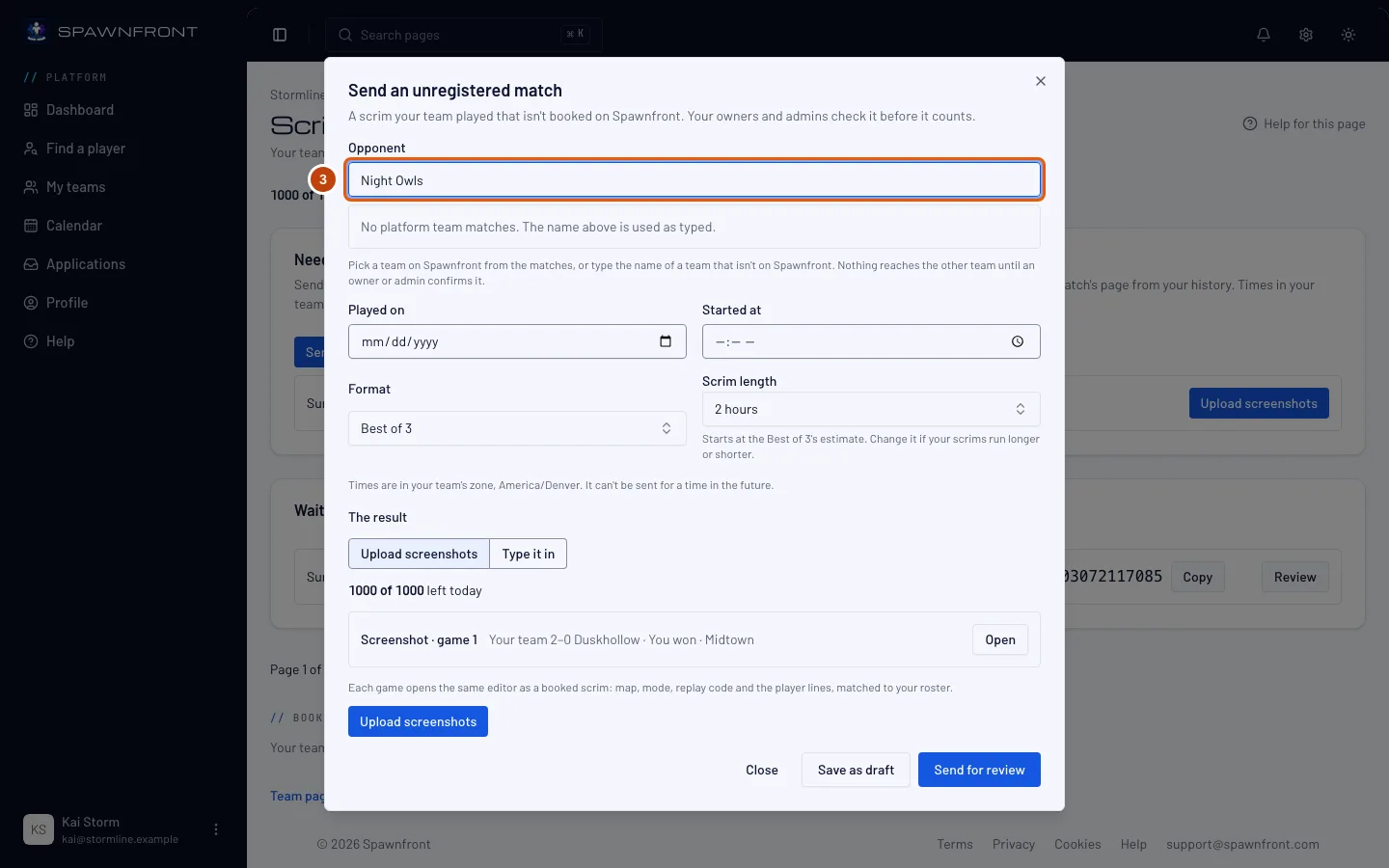
Gib unter Gegner den Namen des anderen Teams ein. Ist das Team auf Spawnfront, wähle es aus den Teams deines Spiels, die unter dem Namen aufgelistet sind. Ist es das nicht, lass den Namen so, wie du ihn eingegeben hast.
Du siehst: das Team, das du gewählt hast, oder Kein passendes Plattform-Team. Der Name oben wird so verwendet, wie du ihn eingegeben hast. Jetzt erreicht nichts das andere Team: Es erfährt erst von dem Match, wenn ein Owner oder Admin deines Teams es bestätigt.
Schritt 4: Angeben, wann er gespielt wurde
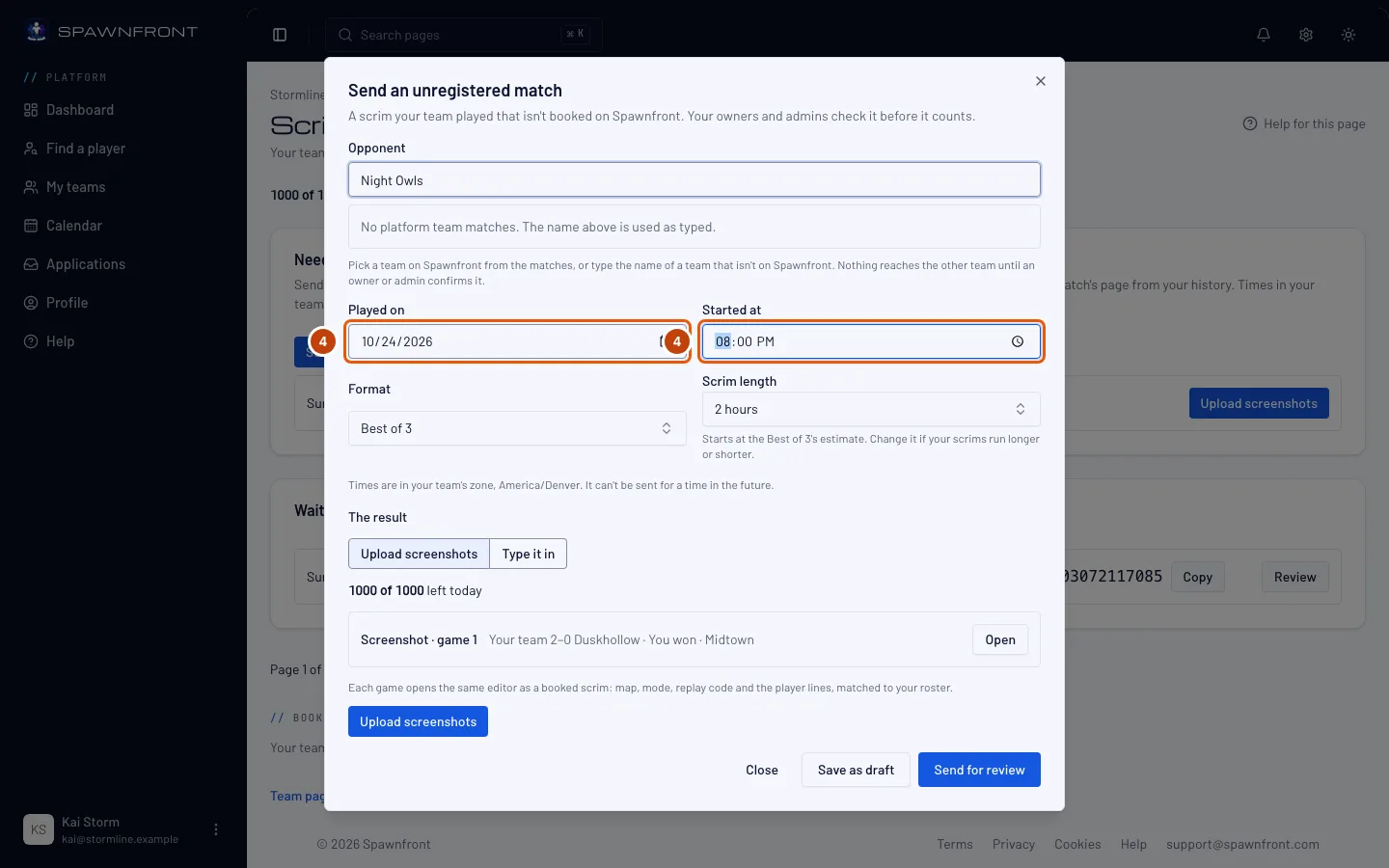
Fülle Gespielt am und Gestartet um aus. Die Uhrzeiten sind in der Zeitzone deines Teams, die das Fenster unter den Feldern nennt.
Du siehst: das Datum und die Uhrzeit so, wie du sie eingegeben hast. Eine Uhrzeit nach jetzt wird abgelehnt: Ein Zeitpunkt in der Zukunft kann nicht gesendet werden.
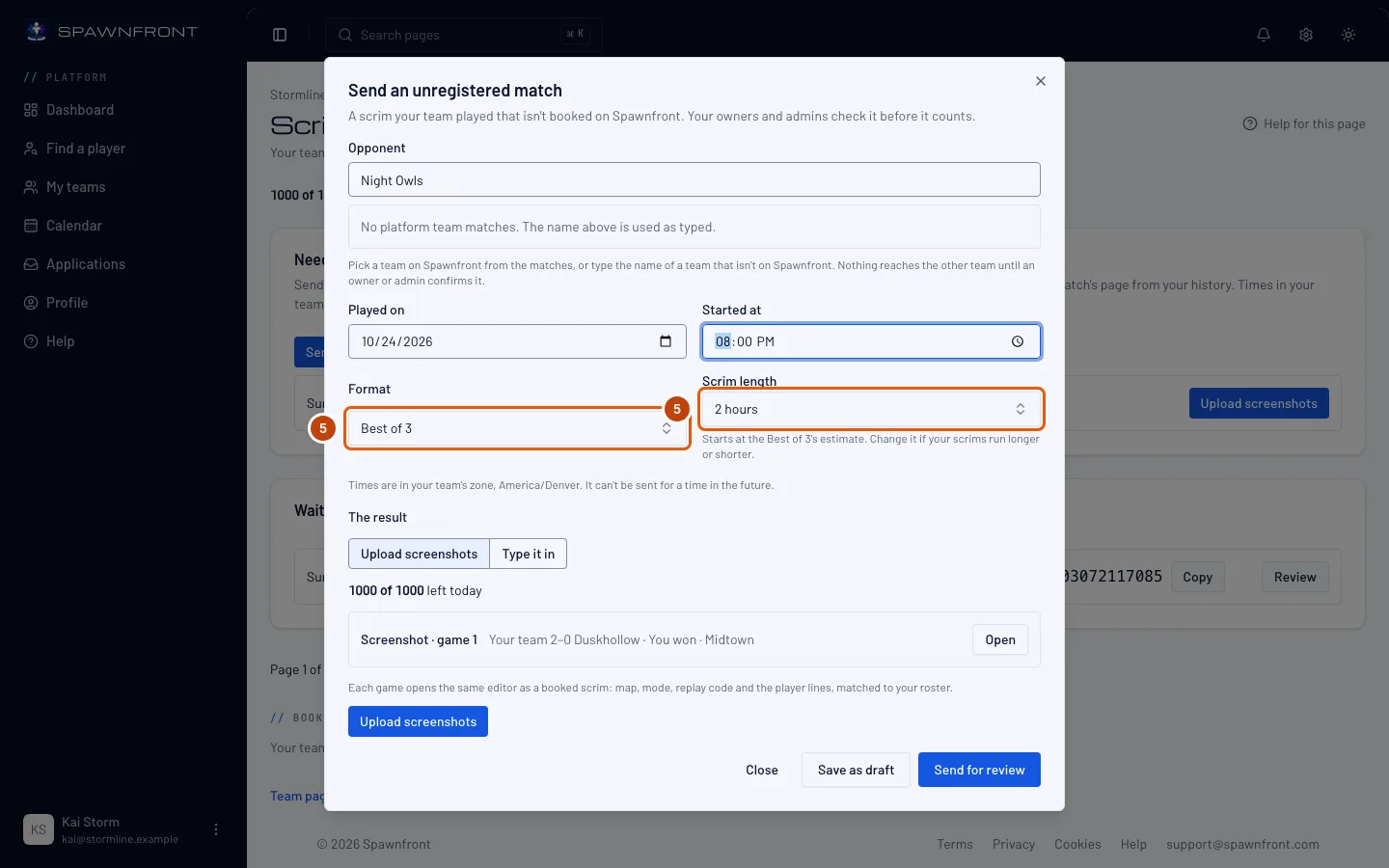
Schritt 5: Format und Scrim-Dauer wählen
Wähle das Format, zum Beispiel Best of 3. Scrim-Dauer beginnt bei der üblichen Länge dieses Formats; ändere sie, wenn der Scrim länger oder kürzer gedauert hat.
Du siehst: das Format und die Länge, die du gewählt hast.
Schritt 6: Ergebnis hinzufügen
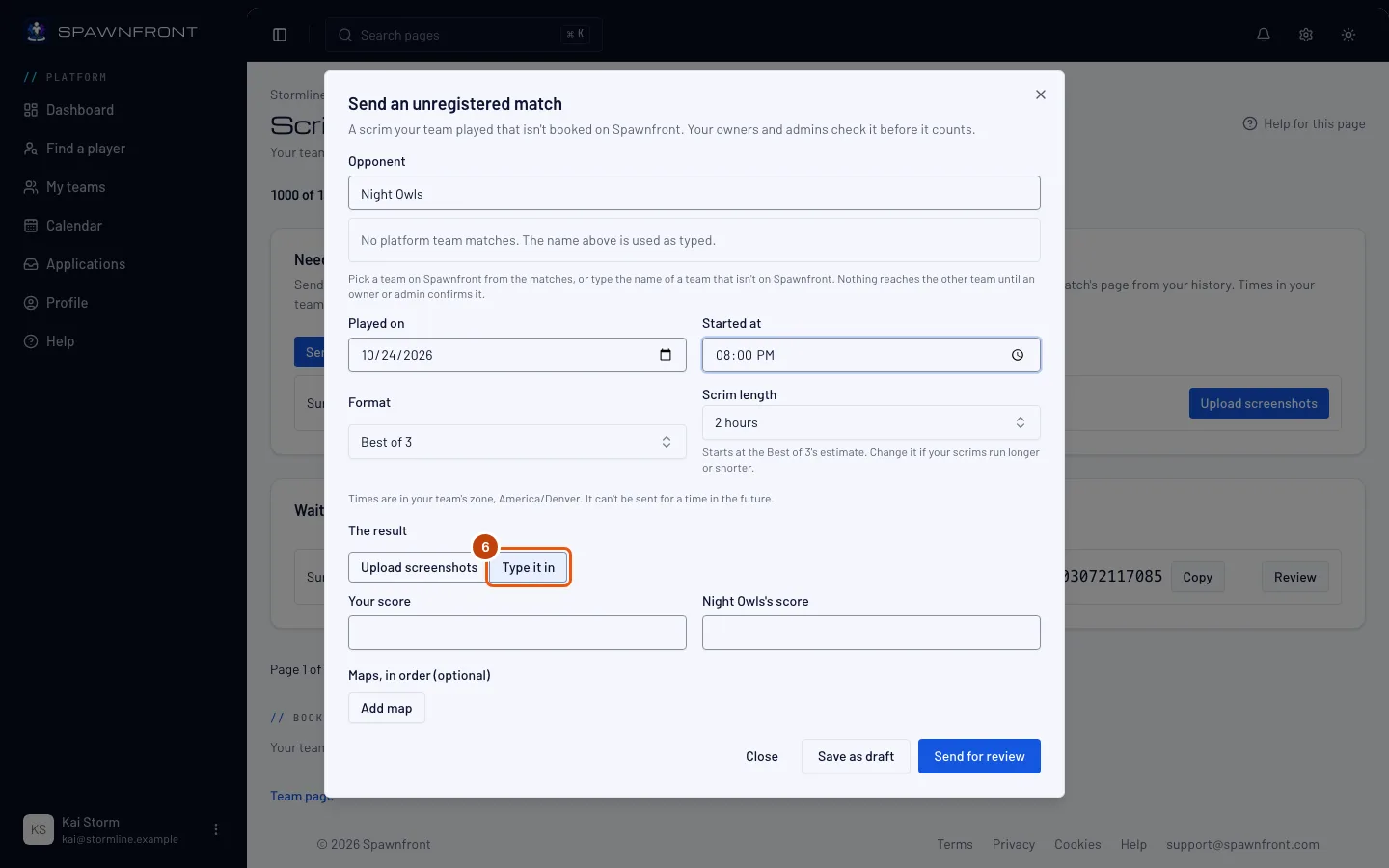
Wähle unter Das Ergebnis einen Weg:
- Screenshots hochladen – tippe auf Screenshots hochladen, dann auf Dateien auswählen, und wähle einen Screenshot pro Spiel. Spawnfront liest jeden in einen Entwurf ein; tippe auf Entwurf prüfen, korrigiere ihn wie in Scrim per Screenshot klären und tippe auf Speichern. Jeder Screenshot zählt zu den Lesungen deines Teams für den Tag, wie jeder Scrim-Screenshot.
- Eingeben – trag das Ergebnis jedes Spiels ein, mit denselben Feldern wie das Ergebnis eines Matches unter Matches (siehe Matches eintragen).
Du siehst: deine Screenshots, einer pro Spiel, oder das eingegebene Ergebnis.
Schritt 7: Zur Prüfung senden
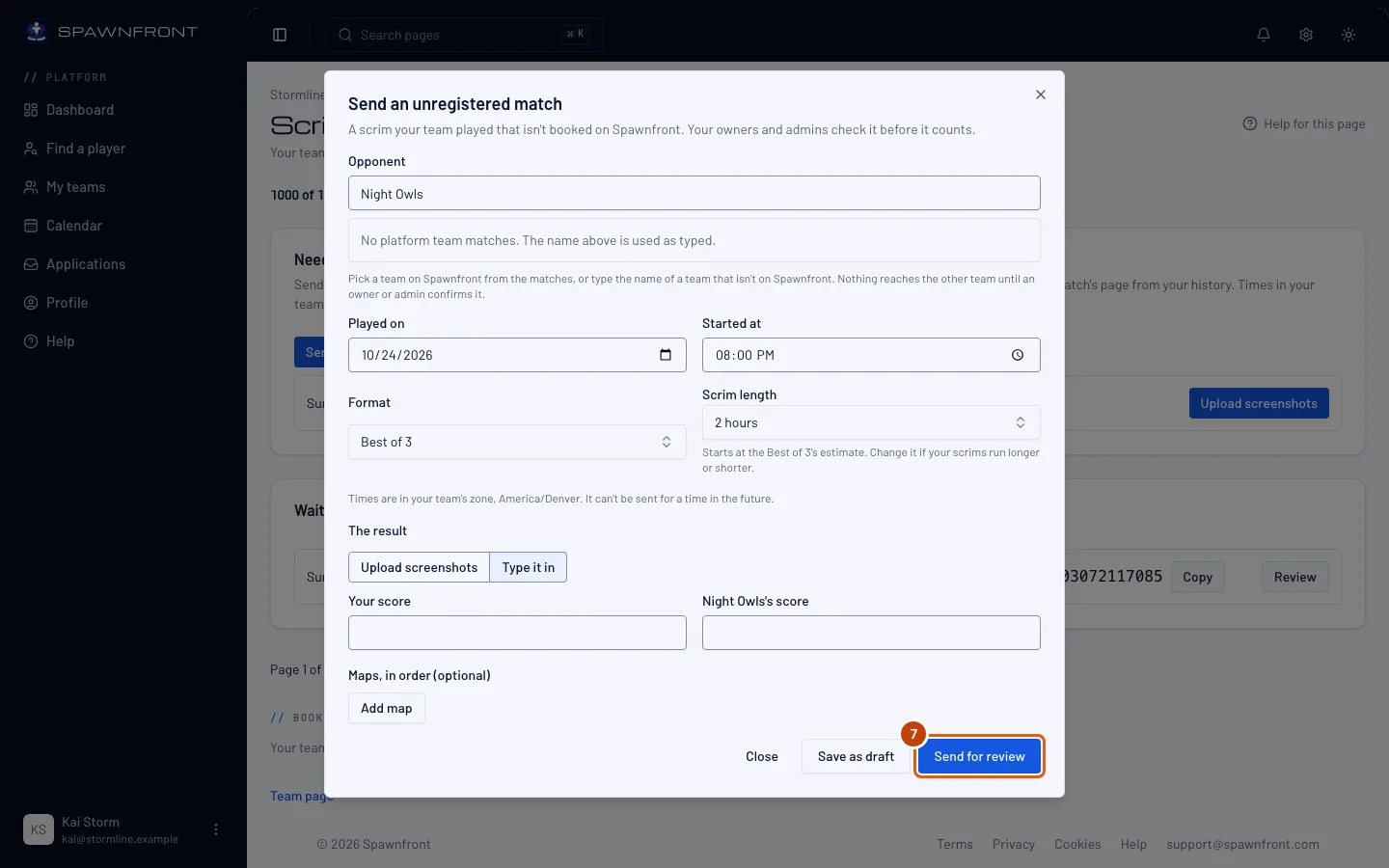
Tippe auf Zur Prüfung senden. Um es später fertigzustellen, tippe stattdessen auf Als Entwurf speichern.
Du siehst: Zur Prüfung gesendet (oder Entwurf gespeichert). Die Owner und Admins deines Teams bekommen eine Benachrichtigung, es zu prüfen.
Schritt 8: Unter Von dir gesendet verfolgen
Unter Von dir gesendet zeigt jedes Match, das du gesendet hast, seinen Status: Entwurf, Wartet auf Prüfung, Zurückgesendet, Bestätigt, Abgelehnt, Abgelaufen oder Zurückgezogen. Tippe bei einem Entwurf auf Weiter, um ihn fertigzustellen, oder auf Zurückziehen, um eins zurückzunehmen, das noch offen ist. Hat ein Owner oder Admin deine Berechtigung zum Senden nicht registrierter Matches ausgeschaltet, zeigt ein Entwurf oder ein zurückgesendetes Match statt Weiter oder Korrigieren und erneut senden eine Zeile, dass du gerade nicht senden kannst: Zieh es zurück oder frag einen Owner oder Admin.
Du siehst: jedes Mal eine Benachrichtigung, wenn ein Owner oder Admin entscheidet. Sobald dort Bestätigt steht, ist das Match unter den Matches deines Teams wie jedes eingetragene Match.
Ein Match, das niemand prüft, wird nach 14 Tagen geschlossen und zeigt Abgelaufen. Genauso ein Entwurf, den du nie sendest.
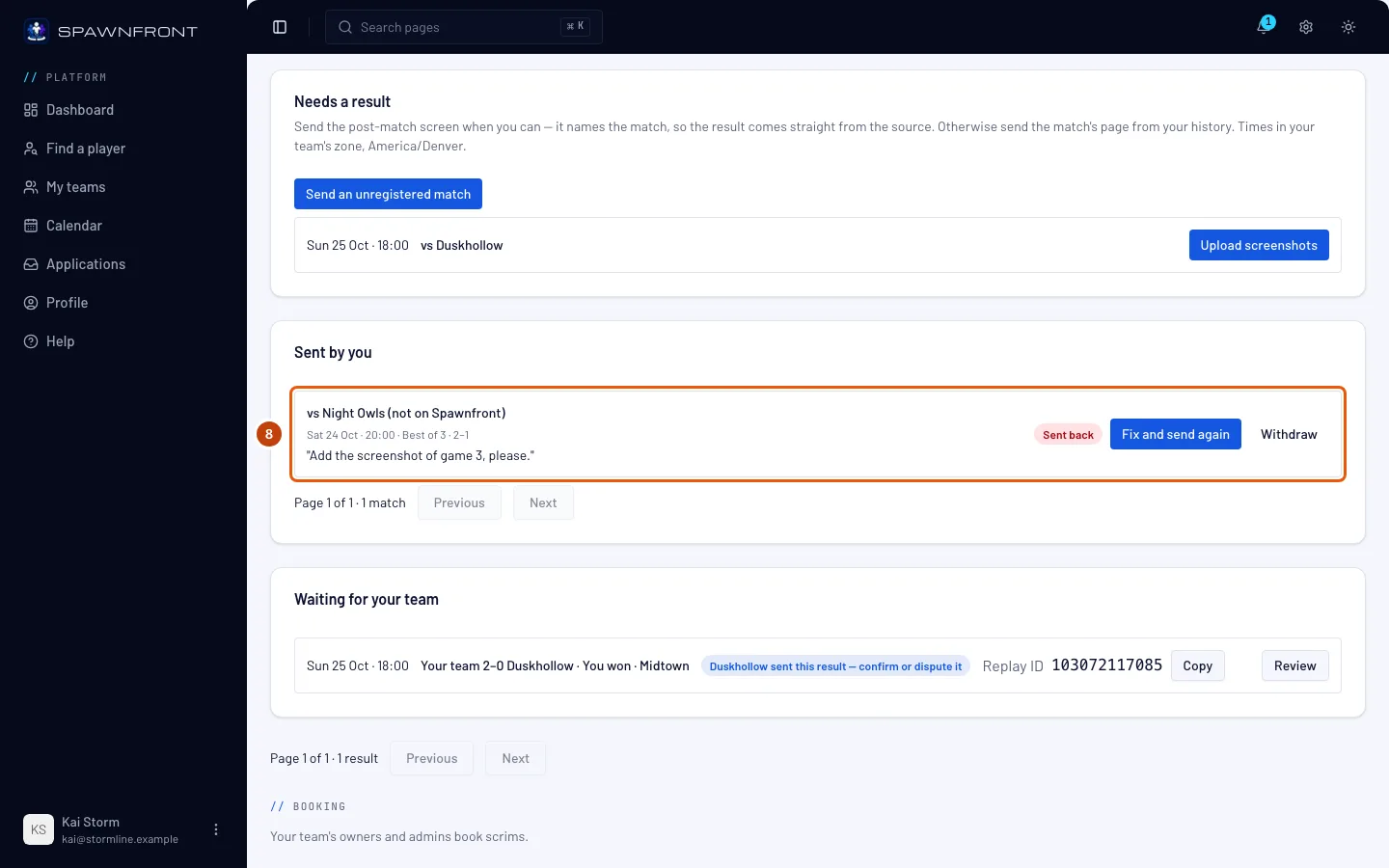
Schritt 9: Zurückgesendetes Match korrigieren
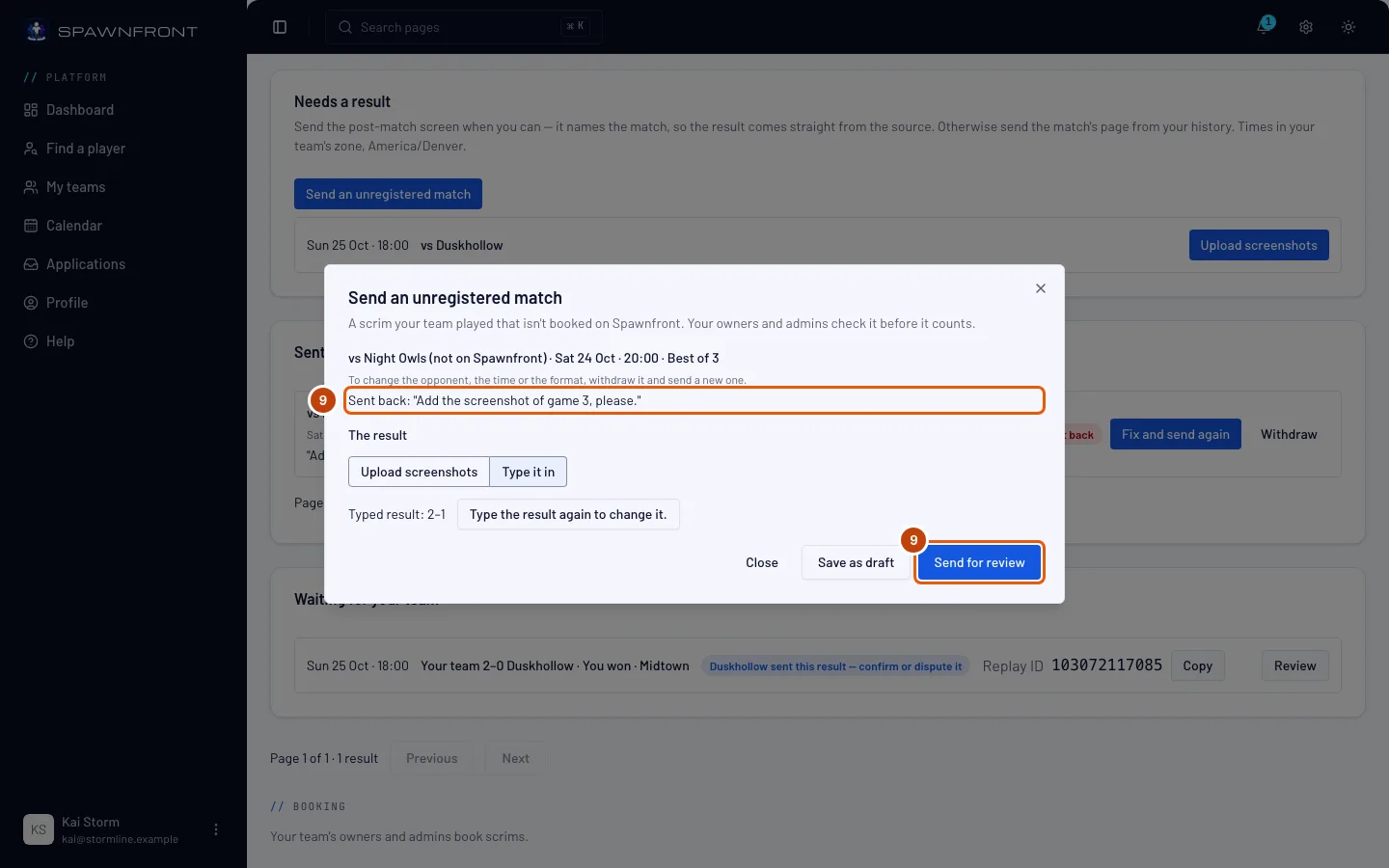
Sendet ein Owner oder Admin es zurück, zeigt seine Zeile Zurückgesendet mit der Notiz in Anführungszeichen. Tippe auf Korrigieren und erneut senden, ändere, worum die Notiz bittet – füge einen Screenshot hinzu oder tippe auf Gib das Ergebnis erneut ein, um es zu ändern. – und tippe dann auf Zur Prüfung senden.
Du siehst: die Zeile zeigt wieder Wartet auf Prüfung.
So erkennst du, dass es geklappt hat
- Dein Match zeigt Wartet auf Prüfung unter Von dir gesendet, und sobald es bestätigt ist, steht es unter den Matches deines Teams.
Aus Discord senden. Gib in einem Discord-Server, mit dem dein Team verknüpft ist, /scrim result ein und häng die Screenshots an. Hat dein Team keinen gebuchten Scrim, der auf ein Ergebnis wartet, bietet die Antwort – nur du siehst sie – Als nicht registriertes Match senden und Abbrechen an. Tippe auf Als nicht registriertes Match senden und füll das Fenster aus: Teamname des Gegners (hat genau ein Team deines Spiels auf Spawnfront diesen Namen – Groß- und Kleinschreibung egal –, ist das Match gegen dieses Team; sonst bleibt der Name so, wie er eingegeben wurde), Gespielt am (Zeit deines Teams) und Uhrzeit (24 Stunden, Zeitzone deines Teams), zum Beispiel 20:00. Das Format richtet sich danach, wie viele Screenshots du angehängt hast: einer ist Best of 1, zwei oder drei Best of 3, vier oder fünf Best of 5, mehr Best of 7. Spawnfront liest die Screenshots und sendet das Match sofort zur Prüfung; die Antwort lautet Zur Prüfung gesendet, mit Ergebnisse bei Scrims. Konnte keiner der Screenshots gelesen werden, wartet das Match als Entwurf unter Von dir gesendet: Füg dort das Ergebnis hinzu und sende es.
Bis ein Owner oder Admin es bestätigt, gehört das Match nur deinem Team. Du siehst deine eigenen, die Owner und Admins deines Teams sehen alle, und das andere Team sieht nichts. Nach der Bestätigung erreicht ein Match gegen ein Team auf Spawnfront dieses Team, das das Ergebnis wie bei jedem Scrim bestätigt oder anficht. Ein nicht registriertes Match zählt nie für die Ladder.
Sieht etwas nicht richtig aus?
Es gibt keinen Button „Nicht registriertes Match senden“
Die Owner und Admins deines Teams haben Nicht registrierte Matches senden für dich ausgeschaltet. Bitte einen von ihnen, es für dich einzuschalten (siehe Scrim-Berechtigungen festlegen) oder das Match selbst zu senden.
Dort steht „Ein Zeitpunkt in der Zukunft kann nicht gesendet werden.“
Das Datum und die Uhrzeit, die du eingegeben hast, liegen in der Zeitzone deines Teams nach jetzt – und die kann von deiner abweichen. Prüf Gespielt am und Gestartet um anhand der Zeitzone, die das Fenster nennt.
Dort steht, ich soll ein Match aus den letzten 30 Tagen senden
Die Antwort lautet Sende ein Match, das in den letzten 30 Tagen gespielt wurde. Nur ein Scrim, der in den letzten 30 Tagen gespielt wurde, kann als nicht registriertes Match gesendet werden.
Dort steht, ich soll zuerst das Ergebnis hinzufügen
Die Antwort lautet Füge zuerst das Ergebnis hinzu: Gib den Spielstand ein oder lade einen Screenshot hoch. Ein Match wird nur mit einem Ergebnis zur Prüfung gesendet. Füg einen Screenshot hinzu oder wähle Eingeben und füll es aus. Als Entwurf speichern speichert es auch ohne.
Ich habe den falschen Gegner, die falsche Uhrzeit oder das falsche Format gewählt
Das lässt sich nicht mehr ändern, sobald das Match gespeichert ist. Tippe unter Von dir gesendet beim Match auf Zurückziehen und sende dann ein neues.
Mein Match zeigt Abgelaufen
Niemand hat es innerhalb von 14 Tagen geprüft, oder du hast es 14 Tage als Entwurf liegen lassen. Sende es mit Nicht registriertes Match senden noch mal, wenn es in den letzten 30 Tagen gespielt wurde, und sag einem Owner oder Admin, dass es wartet.
/scrim result sagt, nur Owner und Admins und die Mitglieder, denen sie das Senden nicht registrierter Matches erlauben, können eins senden
Die Antwort lautet Nur die Owner und Admins eines Teams und die Mitglieder, denen sie das Senden nicht registrierter Matches erlauben, können eins senden. Dein Team hat Nicht registrierte Matches senden für dich ausgeschaltet, oder du bist nicht im Team, das mit diesem Server verknüpft ist. Frag einen Owner oder Admin.
/scrim result sagt, diese Screenshots warten nicht mehr
Die Antwort lautet Diese Screenshots warten nicht mehr. Sende sie noch mal mit /scrim result. Das Fenster wurde zu spät geöffnet, oder diese Screenshots wurden schon gesendet oder abgebrochen. Sende /scrim result noch mal mit den Screenshots.
Ähnliche Artikel
Kommst du nicht weiter? Kontaktiere den Support oder schreib an support@spawnfront.com – nenn uns die Seite, auf der du bist, und die Schrittnummer.