
Deinen Discord-Server verbinden
Füge den Spawnfront-Bot zum Discord-Server deines Teams hinzu, wähle, wo er postet, und lass ihn deine Abstimmung und Rollen übernehmen.
Für Team-Owner und Admins · 5 Schritte
Was du vorher brauchst
- Du bist auf Spawnfront Owner oder Admin des Teams.
- Du hast auf dem Discord-Server, den du verbinden willst, die Berechtigung Server verwalten. Discord lässt nur Leute mit dieser Berechtigung eine App hinzufügen.
Schritte
Schritt 1: Discord öffnen
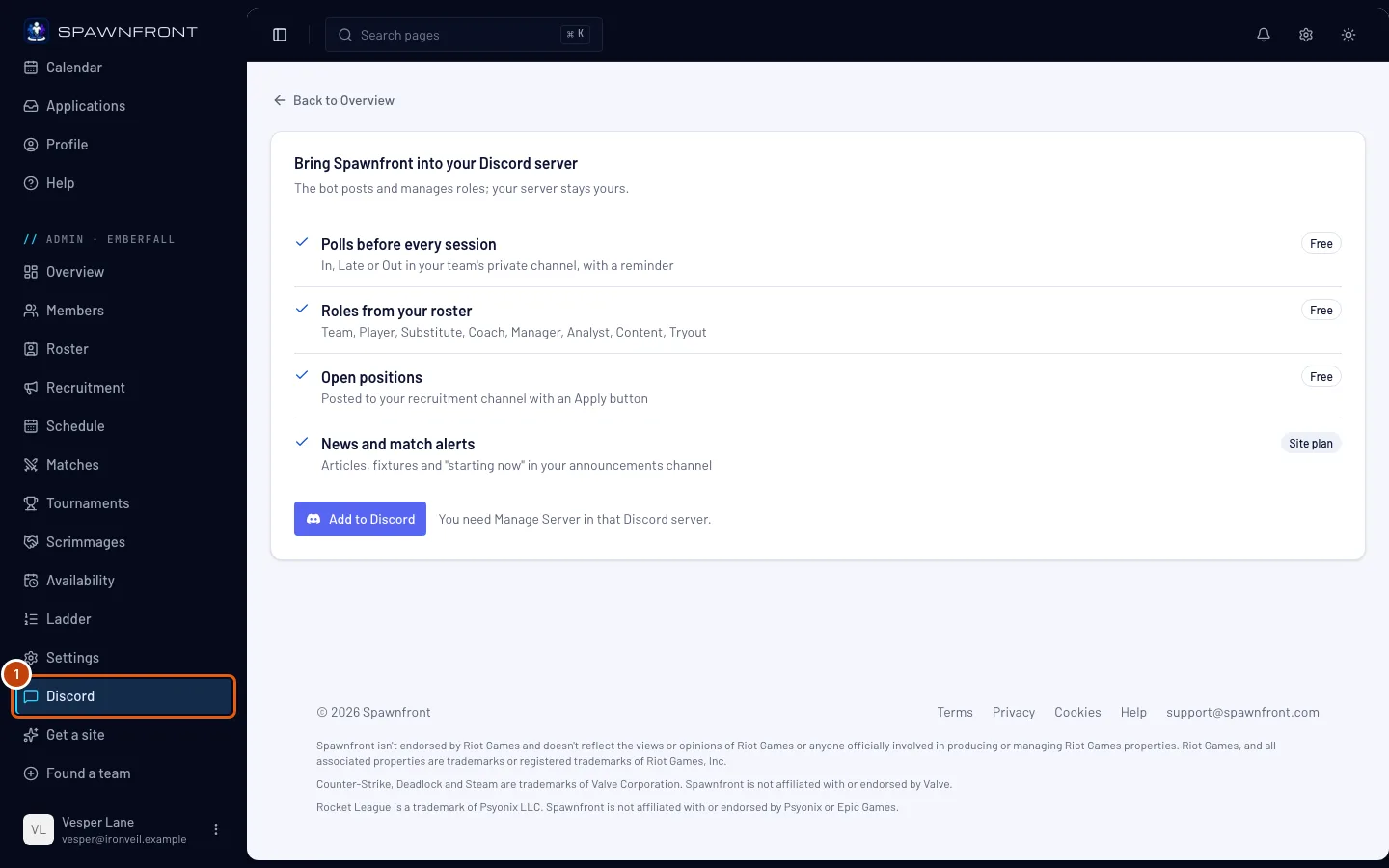
Tippe im Menü links im Adminmenü deines Teams (Admin · und der Name deines Teams) auf Discord. Oder tippe in der Übersicht deines Teams auf Discord verbinden – sobald ein Server verbunden ist, heißt dieser Button Discord.
Du siehst: was der Bot für dein Team erledigt, und einen Button Zu Discord hinzufügen.
Schritt 2: Spawnfront zu deinem Server hinzufügen
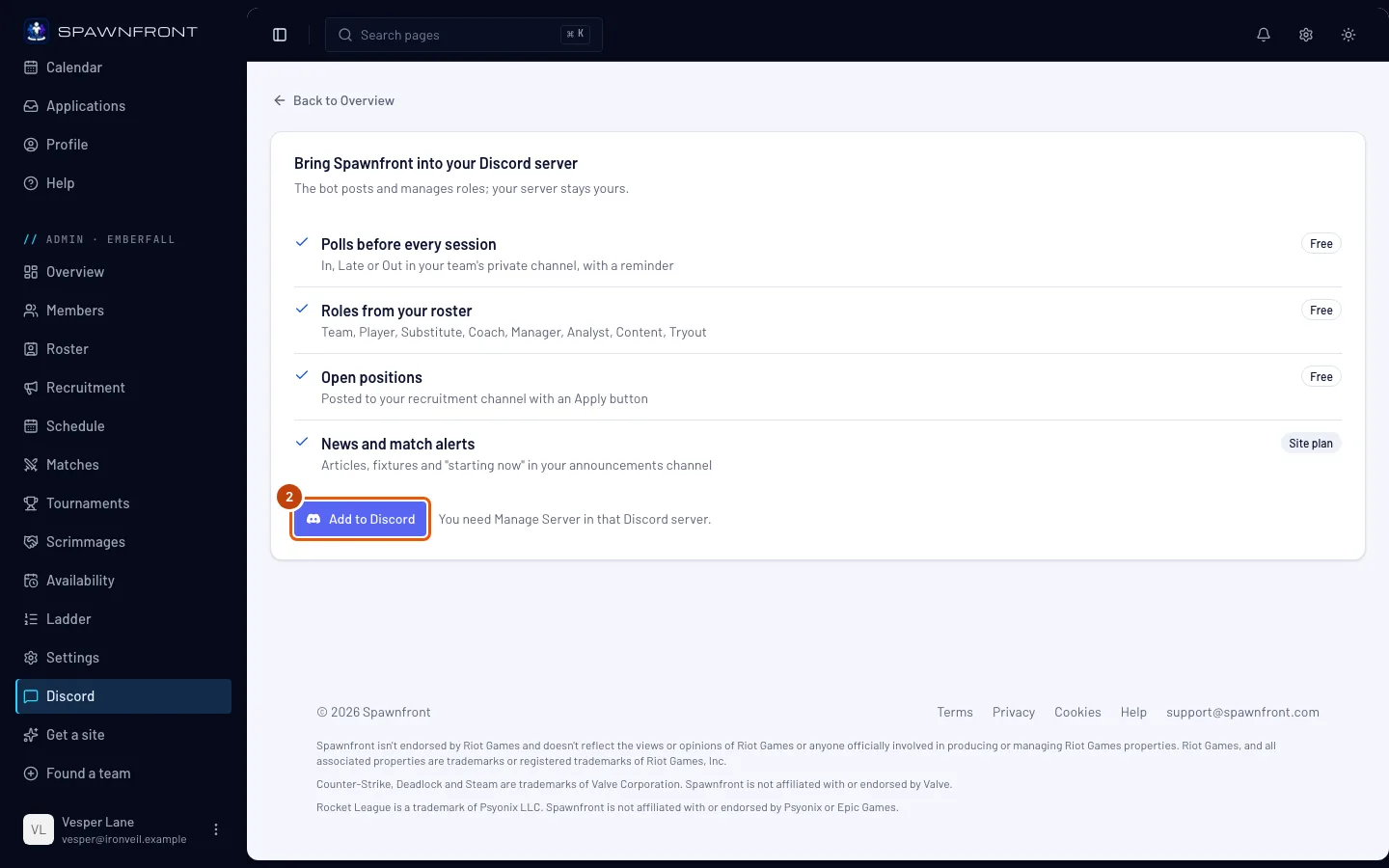
Tippe auf Zu Discord hinzufügen. Wähle auf der Seite von Discord den Server deines Teams und bestätige die Berechtigungen.
Du siehst: wieder die Discord-Seite deines Teams, mit dem Namen deines Servers, dem Abzeichen Verbunden und dem Tag, an dem du ihn verbunden hast.
Schritt 3: Kanäle wählen
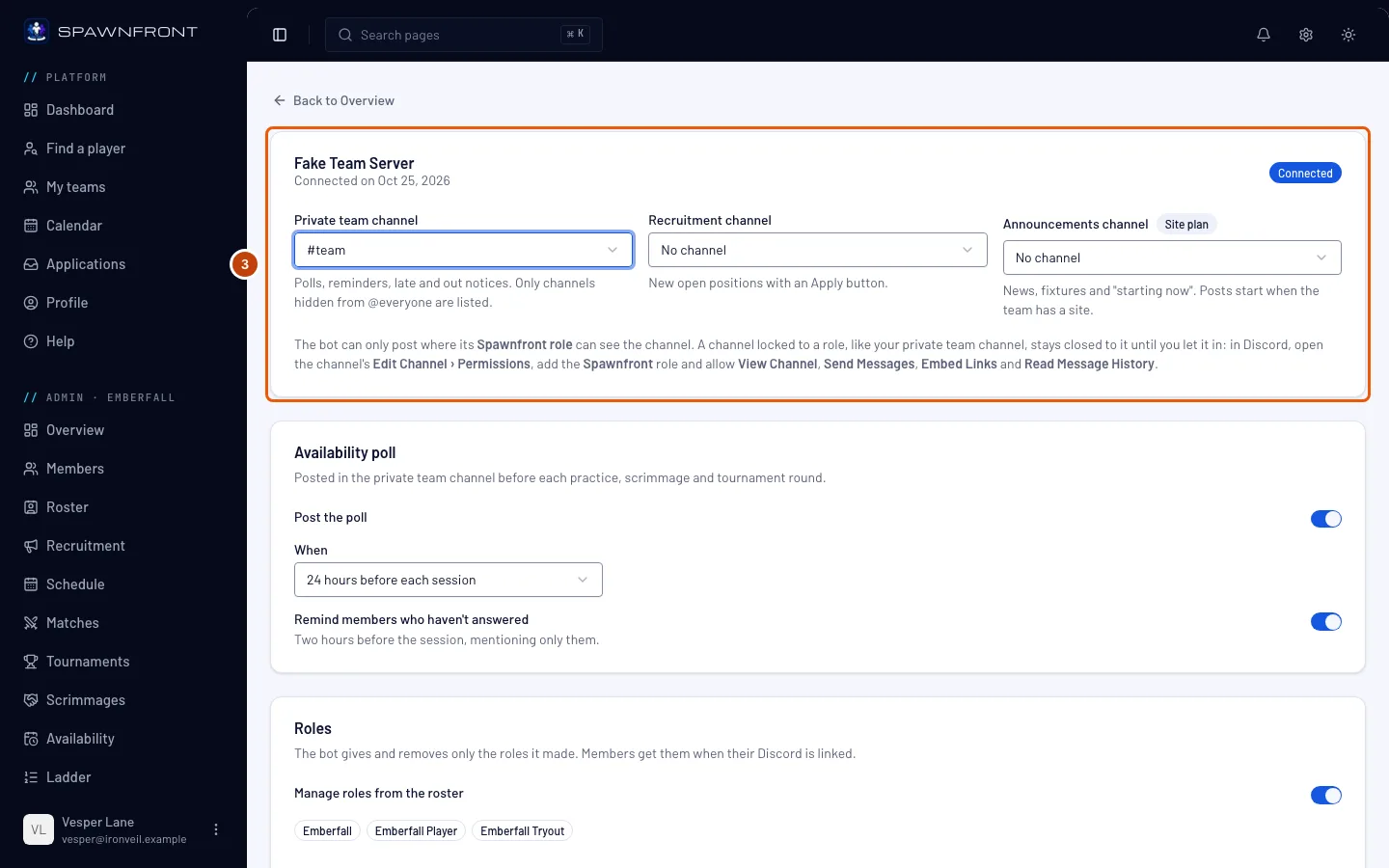
Wähle, wo der Bot postet:
- Privater Teamkanal: Abstimmungen und Meldungen über Verspätungen oder Absagen. Angeboten werden nur Kanäle, die dein Server vor @everyone verbirgt, weil diese Nachrichten zeigen, wer kommt.
- Rekrutierungskanal: deine offenen Positionen, mit einem Button zum Bewerben.
- Ankündigungskanal: News, Termine, „Geht jetzt los“ und deine Streams – morgens „geht heute live“ und JETZT LIVE, wenn ein Stream startet (siehe Über Discord streamen). Diese Nachrichten erscheinen, solange dein Team eine Website hat.
Jede Auswahl wird sofort gespeichert.
Du siehst: in jeder Auswahl, die du gesetzt hast, den Namen des Kanals mit seinem #.
Schritt 4: Den Bot in deinen privaten Kanal lassen
Ein Kanal, der auf eine Rolle beschränkt ist, wie dein privater Teamkanal, bleibt für den Bot gesperrt, bis du seine Rolle hineinlässt. Klick in Discord mit der rechten Maustaste auf den Kanal und wähle Kanal bearbeiten, dann Berechtigungen. Füge die Rolle Spawnfront hinzu und erlaube Kanal ansehen, Nachrichten senden, Links einbetten und Nachrichtenverlauf anzeigen. Tippe auf Änderungen speichern.
Mach dasselbe für jeden anderen gewählten Kanal, der nicht für alle offen ist.
Du siehst: in Discord die Rolle Spawnfront in den Berechtigungen des Kanals, mit diesen vier erlaubt.
Schritt 5: Abstimmung und Rollen einschalten
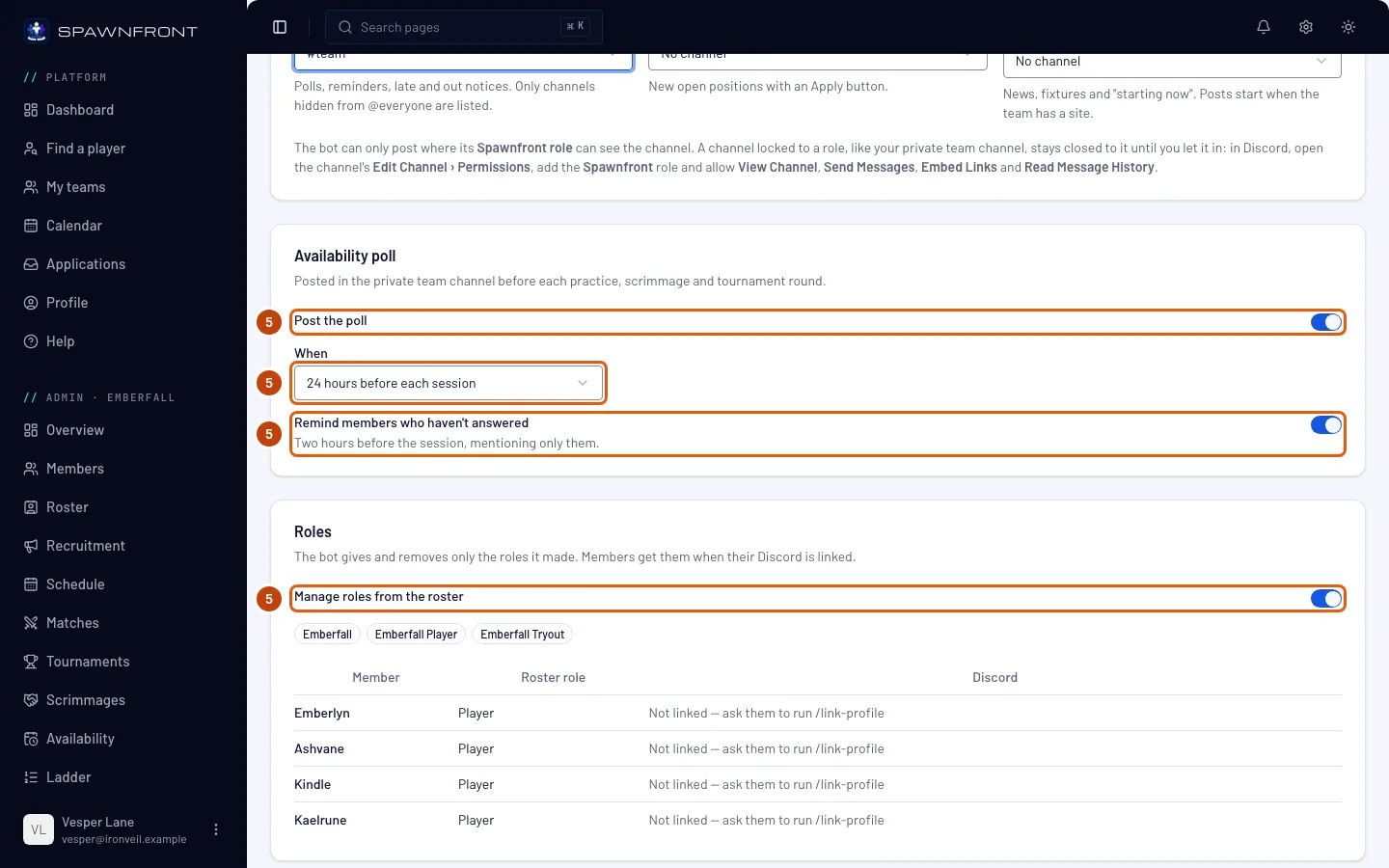
Lass Abstimmung posten an und wähle unter Wann, wie lange vor jeder Session sie gepostet wird. Lass Mitglieder ohne Antwort erinnern an, dann erwähnt der Bot zwei Stunden vor der Session nur die Mitglieder, die noch nicht geantwortet haben.
Lass Rollen über den Kader verwalten an, dann gibt der Bot deinen Mitgliedern ihre Team- und Kaderrollen, sobald sie Discord mit ihrem Spawnfront-Konto verknüpfen. Er vergibt und entfernt nur die Rollen, die er selbst erstellt hat.
Du siehst: den Kader unter dem Schalter, jedes Mitglied als verknüpft markiert oder mit Nicht verknüpft – bitte die Person, /link-profile auszuführen.
So erkennst du, dass es geklappt hat
- Der Name deines Servers wird mit Verbunden angezeigt.
- Nach ein paar Minuten haben Mitglieder, die Discord verknüpft haben, die Rollen deines Teams auf dem Server.
Sieht etwas nicht richtig aus?
Zu Discord hinzufügen ist ausgegraut, und da steht „Der Discord-Bot ist gerade nicht verfügbar.“
Der Bot von Spawnfront ist kurz ausgeschaltet. Versuch es später noch einmal; auf deiner Seite musst du nichts ändern.
Ich bin von Discord zurückgekommen, und da steht „Spawnfront wurde nicht hinzugefügt. Nur jemand mit Server verwalten auf diesem Server kann es hinzufügen.“
Die Installation wurde nicht abgeschlossen. Meist hat dein Discord-Konto auf diesem Server nicht die Berechtigung Server verwalten: Bitte jemanden, der sie hat, sie dir zu geben, oder lass diese Person auf Zu Discord hinzufügen tippen, während sie als einer der Admins deines Teams bei Spawnfront angemeldet ist. Dieselbe Meldung erscheint, wenn du auf der Seite von Discord abgebrochen oder länger als zehn Minuten gebraucht hast – tippe dann einfach noch einmal auf Zu Discord hinzufügen.
Der Bot postet nicht in meinem privaten Kanal
Der Kanal ist auf eine Rolle beschränkt, die der Bot nicht hat. Öffne in Discord beim Kanal Kanal bearbeiten › Berechtigungen, füge die Rolle Spawnfront hinzu und erlaube Kanal ansehen, Nachrichten senden, Links einbetten und Nachrichtenverlauf anzeigen. Die Discord-Seite von Spawnfront sagt dasselbe unter der Kanalauswahl.
Was postet der Bot montags?
Jeden Montag postet der Bot, wenn dein Server einen privaten Kanal gewählt hat, dort die Zusammenfassung der letzten Woche: die Trainingsstunden in deinem Zeitplan und wie oft Mitglieder mit Dabei, Verspätet oder Kann nicht geantwortet haben. Ein Team mit Website sieht außerdem seine gespielten Scrims, seine Bilanz und seine Bewegung in der Ladder; bei einem kostenlosen Team endet die Zusammenfassung stattdessen mit einer Zeile dazu (Scrims selbst sind für jedes Team kostenlos). Für eine Woche ohne Einträge gibt es keinen Post.
Warum enden die Posts des Bots mit „Betrieben von Spawnfront“?
Posts, die der Bot für ein Team ohne Website macht, enden mit einer kleinen Zeile: „Betrieben von Spawnfront · Hol dir eine Website für dein Team“. Ein Team mit Website hat diese Zeile nicht.
Da steht, dass der Bot eine Rolle nicht vergeben konnte
Discord lässt den Bot nur Rollen vergeben, die unter seiner eigenen stehen. Öffne in Discord Servereinstellungen › Rollen und zieh die Rolle Spawnfront über die genannte Rolle.
Bei einem Mitglied steht „Nicht verknüpft – bitte die Person, /link-profile auszuführen“
Dieses Mitglied hat Discord nicht mit seinem Spawnfront-Konto verknüpft, daher weiß der Bot nicht, wer es ist. Es führt /link-profile auf deinem Server aus oder verknüpft Discord in seinem Profil – siehe Mit Discord anmelden.
Ähnliche Artikel
Kommst du nicht weiter? Kontaktiere den Support oder schreib an support@spawnfront.com – nenn uns die Seite, auf der du bist, und die Schrittnummer.