
Scrim-Ergebnisse deines Teams senden
Scrim gespielt? Füge die Scoreboard-Screenshots auf der Scrims-Seite deines Teams hinzu und prüf das Ergebnis des anderen Teams – ganz ohne Admin.
Für Spieler · 3 Schritte
Was du vorher brauchst
- Du bist Mitglied eines Teams, und der Scrim wurde auf Spawnfront zwischen deinem Team und dem anderen Team gebucht. Nicht auf Spawnfront gebucht? Sende ihn stattdessen als nicht registriertes Match: siehe Nicht registriertes Match senden.
- Du hast die Screenshots der Spiele, die du gespielt hast – welchen Bildschirm du für jedes Spiel aufnimmst, steht in Scrim per Screenshot klären.
- Dein Team lässt Mitglieder Ergebnisse senden. Das tut es, sofern seine Owner und Admins es für dich nicht ausgeschaltet haben – siehe Scrim-Berechtigungen festlegen.
Schritte
Schritt 1: Scrims-Seite deines Teams öffnen
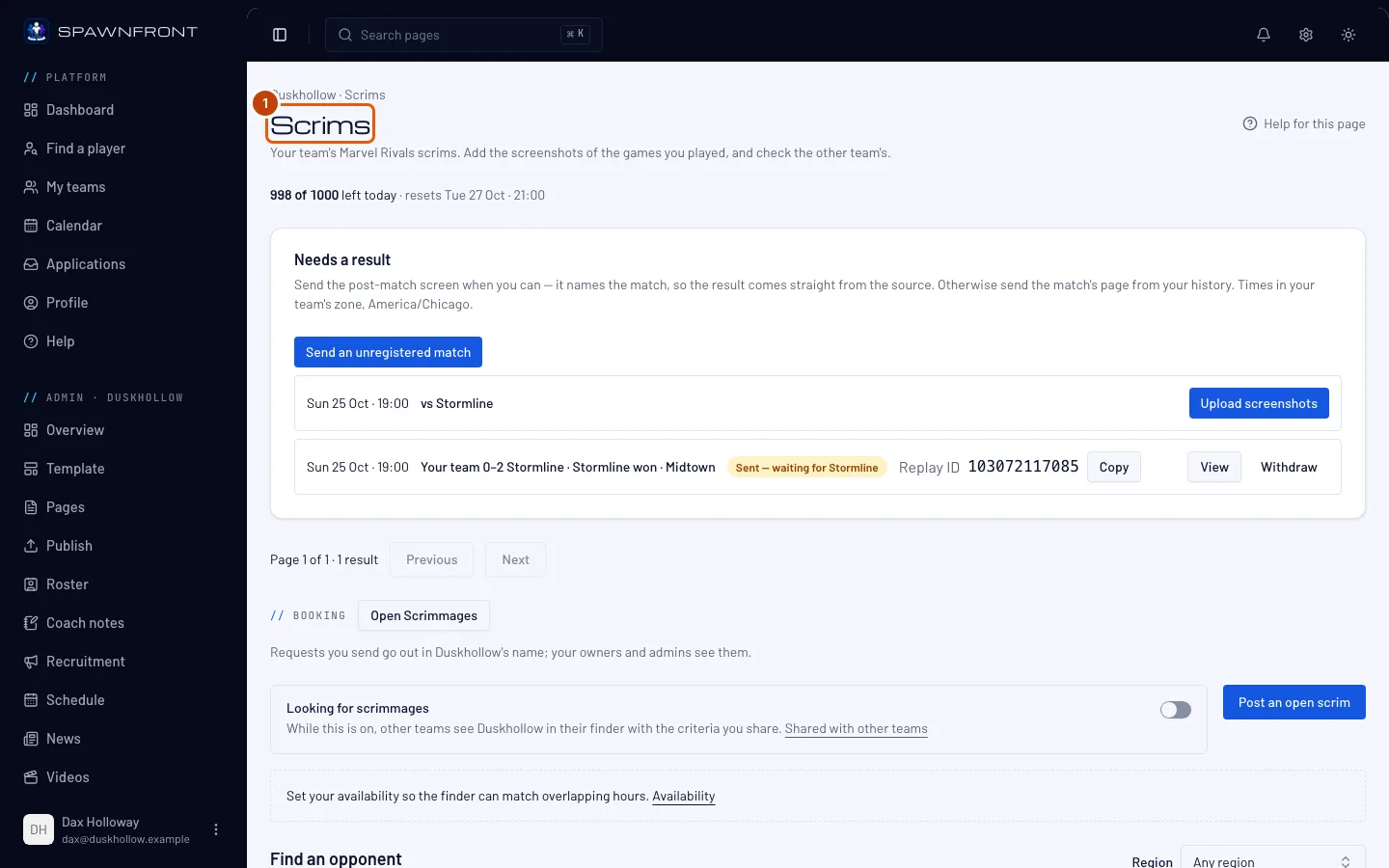
Tippe im Menü auf Meine Teams und dann auf der Karte deines Teams auf Scrims. Auf der Seite deines Teams tippst du neben Letzte Scrims auf Scrims.
Du siehst: Braucht ein Ergebnis mit den Scrims deines Teams, die noch ein Ergebnis brauchen, und den Ergebnissen, die dein Team gesendet hat. Wenn das andere Team eins zur Prüfung für dein Team gesendet hat, zeigt Wartet auf dein Team es darunter.
Schritt 2: Screenshots hinzufügen
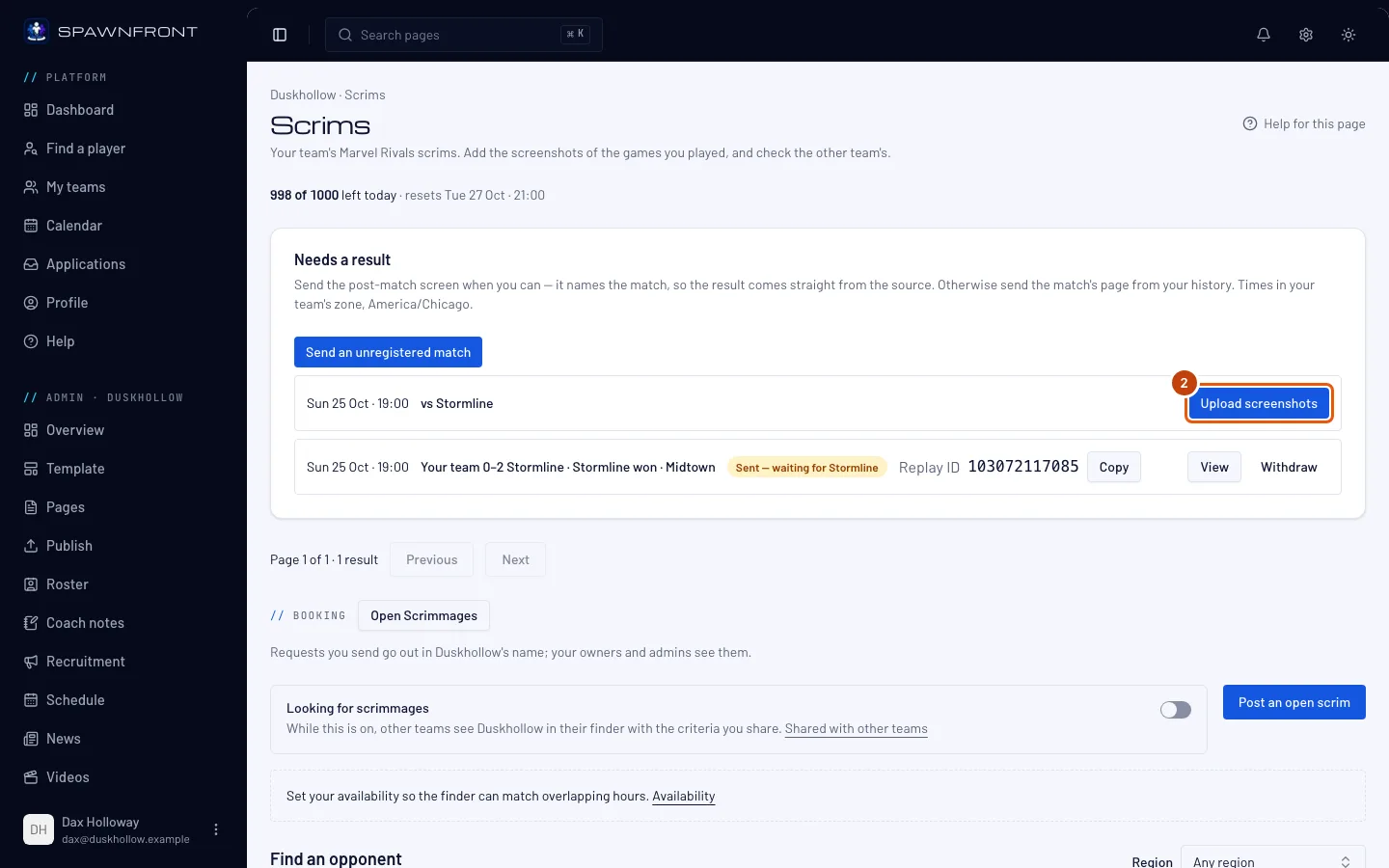
Tippe unter Braucht ein Ergebnis beim Scrim, den du gespielt hast, auf Screenshots hochladen und wähle deine Screenshots aus. Spawnfront liest jeden davon, und du prüfst den Entwurf und sendest ihn an das andere Team – genau wie in Scrim per Screenshot klären.
Du siehst: jeden Screenshot als Entwurf mit deinem Namen. Deine Teamkollegen sehen ihn auch, sodass jeder im Team ihn fertigstellen kann.
Schritt 3: Ergebnis des anderen Teams prüfen
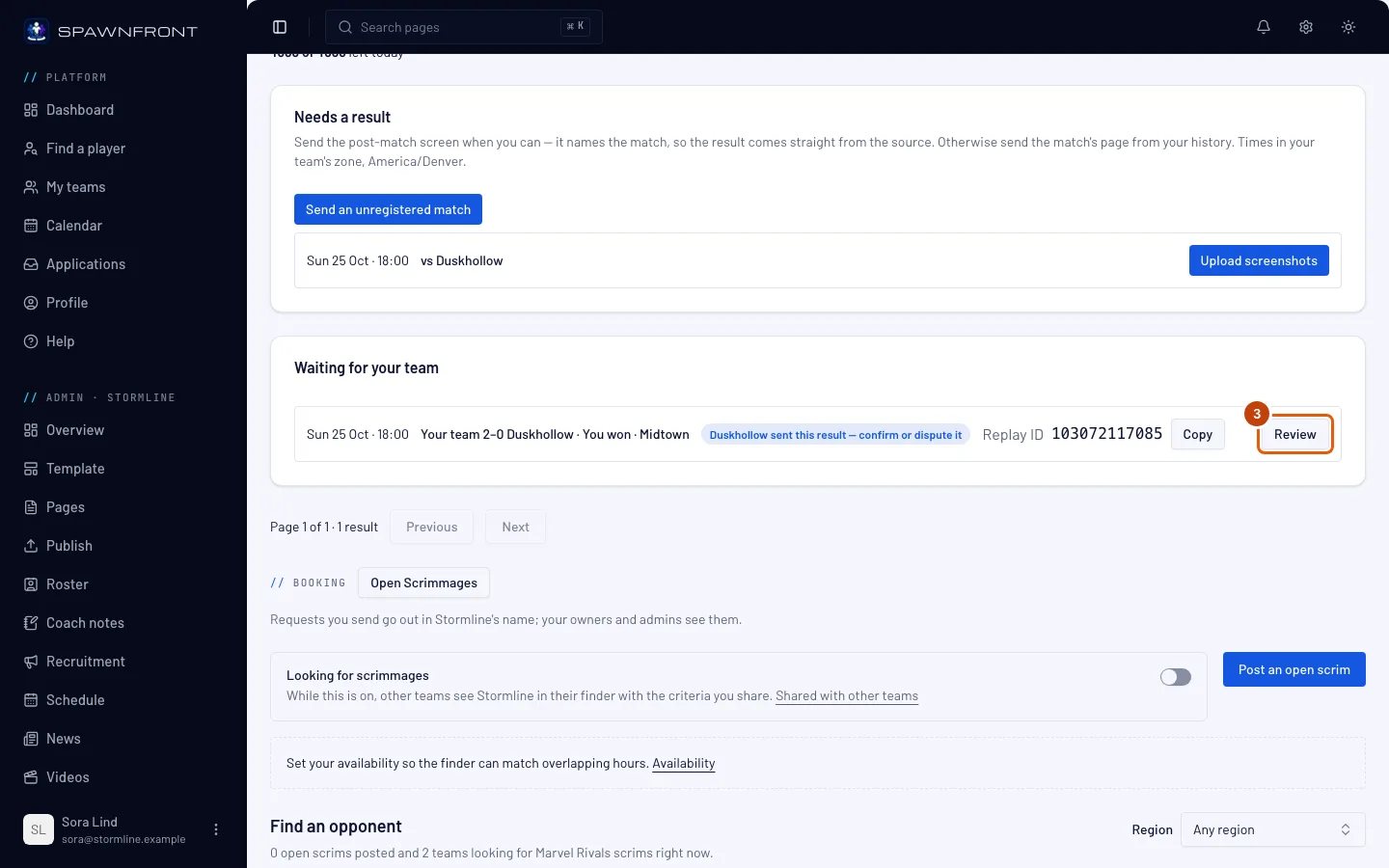
Tippe unter Wartet auf dein Team bei einem Ergebnis, das das andere Team gesendet hat, auf Prüfen. Bestätige es dann oder tippe auf Anfechten.
Du siehst: Das Ergebnis wandert zu Ergebnisse, sobald dein Team es bestätigt.
So erkennst du, dass es geklappt hat
- Dein Ergebnis steht unter Ergebnisse, sobald das andere Team es bestätigt.
Was dein Team entscheidet. Owner und Admins legen fest, was Mitglieder mit Ergebnissen tun dürfen: sie senden, nicht registrierte Matches senden, den Upload eines Teamkollegen zurückziehen, bestätigen und anfechten. All das ist eingeschaltet, sofern sie es nicht ausschalten. Scrims buchen ist ausgeschaltet, sofern sie Scrims buchen nicht für dich einschalten – siehe Scrims für dein Team buchen. Einen Button, den du nicht benutzen darfst, siehst du nicht, und eine Zeile sagt dir, wer sich stattdessen darum kümmert.
Ein Scrim, der nicht hier gebucht wurde. Tippe unter Braucht ein Ergebnis auf Nicht registriertes Match senden, um ihn mit seinem Ergebnis zu senden, damit die Owner und Admins deines Teams ihn bestätigen – siehe Nicht registriertes Match senden.
Aus der App. Auch die Scoreboard-Taste von Spawnfront Companion sendet einen Screenshot für dich – siehe Scoreboard aus der App senden.
Sieht etwas nicht richtig aus?
Dort steht, dass die Owner und Admins meines Teams Scrim-Ergebnisse senden
Dein Team hat das Senden von Ergebnissen für dich ausgeschaltet. Bitte einen Owner oder Admin, Ergebnisse senden für dich einzuschalten oder es selbst zu senden.
Der Scrim, den ich gespielt habe, steht nicht in der Liste
Nur Scrims, die auf Spawnfront gebucht wurden, stehen in der Liste. Sende jeden anderen Scrim mit Nicht registriertes Match senden – siehe Nicht registriertes Match senden.
Ich finde die Scrims-Seite nicht
Sie ist für Mitglieder des Teams. Prüf unter Meine Teams, ob du im Team bist.
Ähnliche Artikel
Kommst du nicht weiter? Kontaktiere den Support oder schreib an support@spawnfront.com – nenn uns die Seite, auf der du bist, und die Schrittnummer.