
Overwatch-Scrim mit einem Workshop-Log abschließen
Sende das Log, das ScrimTime für eine Karte eines Overwatch-Scrims geschrieben hat, korrigiere den Entwurf und lass das andere Team bestätigen.
Für Team-Owner und Admins · 5 Schritte
Was du vorher brauchst
- Du bist Owner oder Admin eines Teams, das Overwatch spielt, und der Scrim ist verknüpft: Er wurde auf Spawnfront zwischen deinem Team und dem anderen Team vereinbart – eingetragen mit dessen Team als Gegner oder über den Scrim-Finder oder ein offenes Scrim-Angebot gebucht. Jedes Team kann einen Scrim so abschließen, kostenlos oder mit Website.
- Kein Owner oder Admin? Auch jedes Mitglied kann Ergebnisse senden, sofern das Team es nicht ausgeschaltet hat – über die Seite Scrims des Teams (siehe Scrim-Ergebnisse deines Teams senden). Owner und Admins legen in Scrim-Berechtigungen festlegen fest, was Mitglieder dürfen.
- Der Scrim wurde in einem Custom Game mit ScrimTime gespielt, dem Workshop-Code
DKEEHvon Caldoran, und der Lobby-Host hat vor Beginn der Karte in den Overwatch-Optionen (Gameplay) Enable Workshop Inspector Log File eingeschaltet. - Du hast das Log, das der PC des Hosts geschrieben hat: eine Log-….txt-Datei in Documents\Overwatch\Workshop, eine Datei pro Karte. Höchstens 5 MB.
- Die BattleTags deiner Spieler sind in deinem Kader Verifiziert (siehe UID oder BattleTag eines Spielers verifizieren) – so weiß Spawnfront, welche Zeile zu wem gehört.
Schritte
Schritt 1: Ergebnisse unter Scrims öffnen
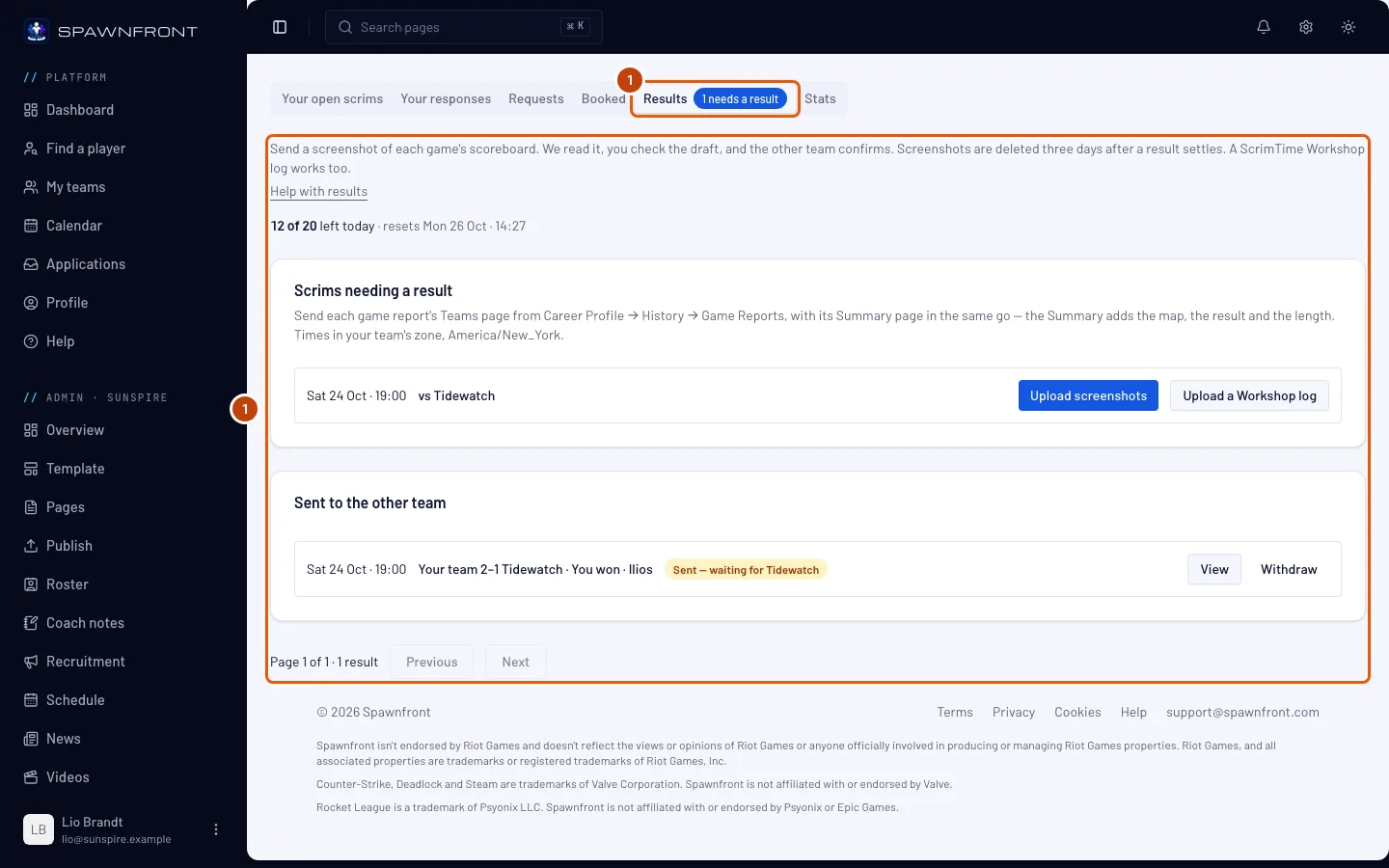
Drücke im Menü links unter dem Adminmenü deines Teams (Admin · und der Name deines Teams) auf Scrims und tippe dann unter dem Finder auf den Tab Ergebnisse. Wenn du mehrere Teams leitest, öffne zuerst den Namen deines Teams unter Admin. Du kannst auch auf deiner Seite Matches in der Zeile eines gespielten Scrims auf Settle with a Workshop log drücken. Das öffnet denselben Tab.
Du solltest sehen: Ergebnisse, oben mit Scrims ohne Ergebnis.
Schritt 2: Workshop-Log hochladen
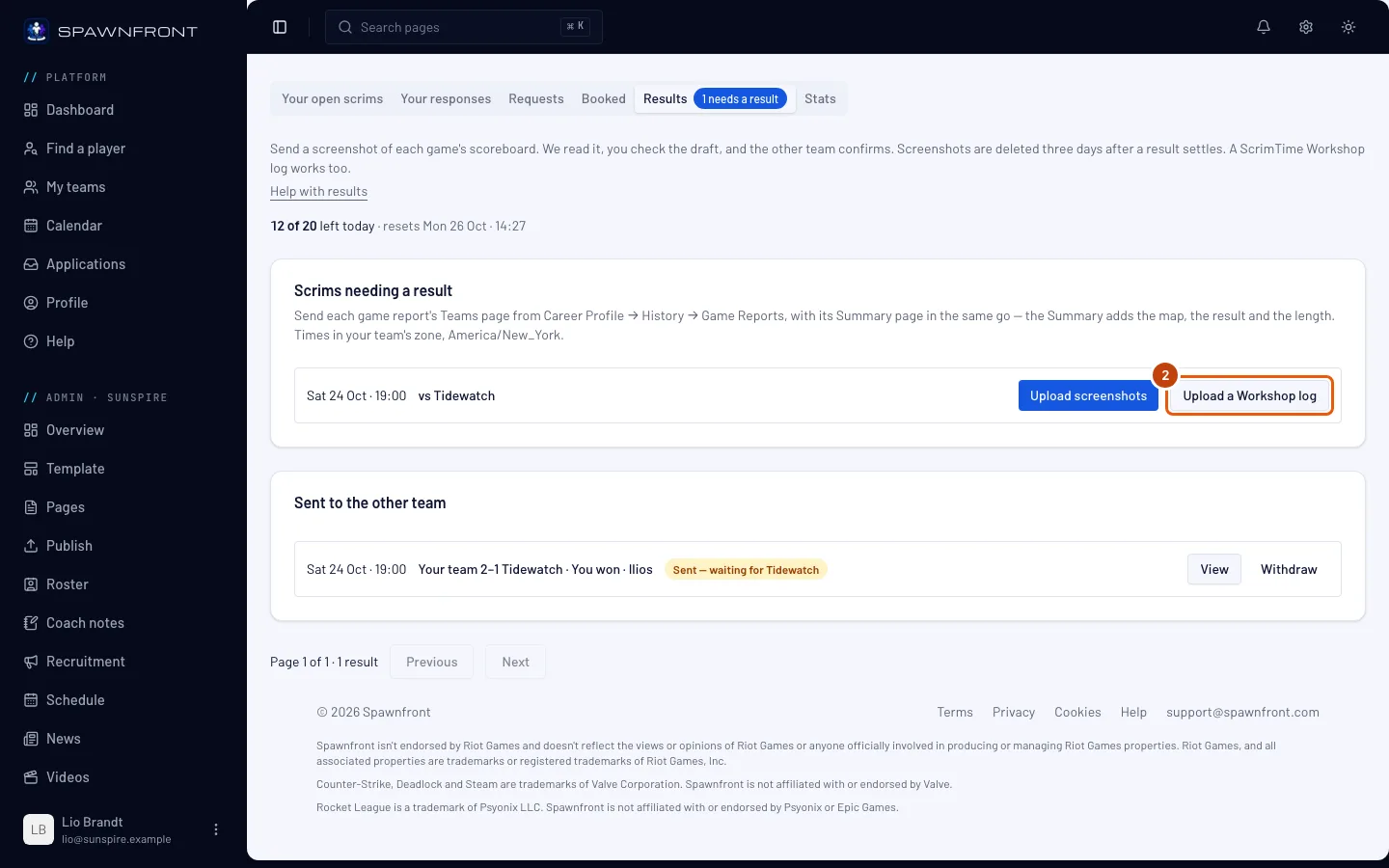
Drücke in der Zeile des Scrims auf Workshop-Log hochladen – neben Screenshots hochladen, das stattdessen die Screenshots der Spielberichte annimmt (siehe Scrim mit einem Screenshot abschließen) – und wähle die Log-….txt-Datei der Karte. Sende ein Log pro Karte des Scrims.
Du solltest sehen: Log wird gelesen …, dann Log gelesen. Prüfe den Entwurf und sende ihn dann.
Schritt 3: Entwurf korrigieren
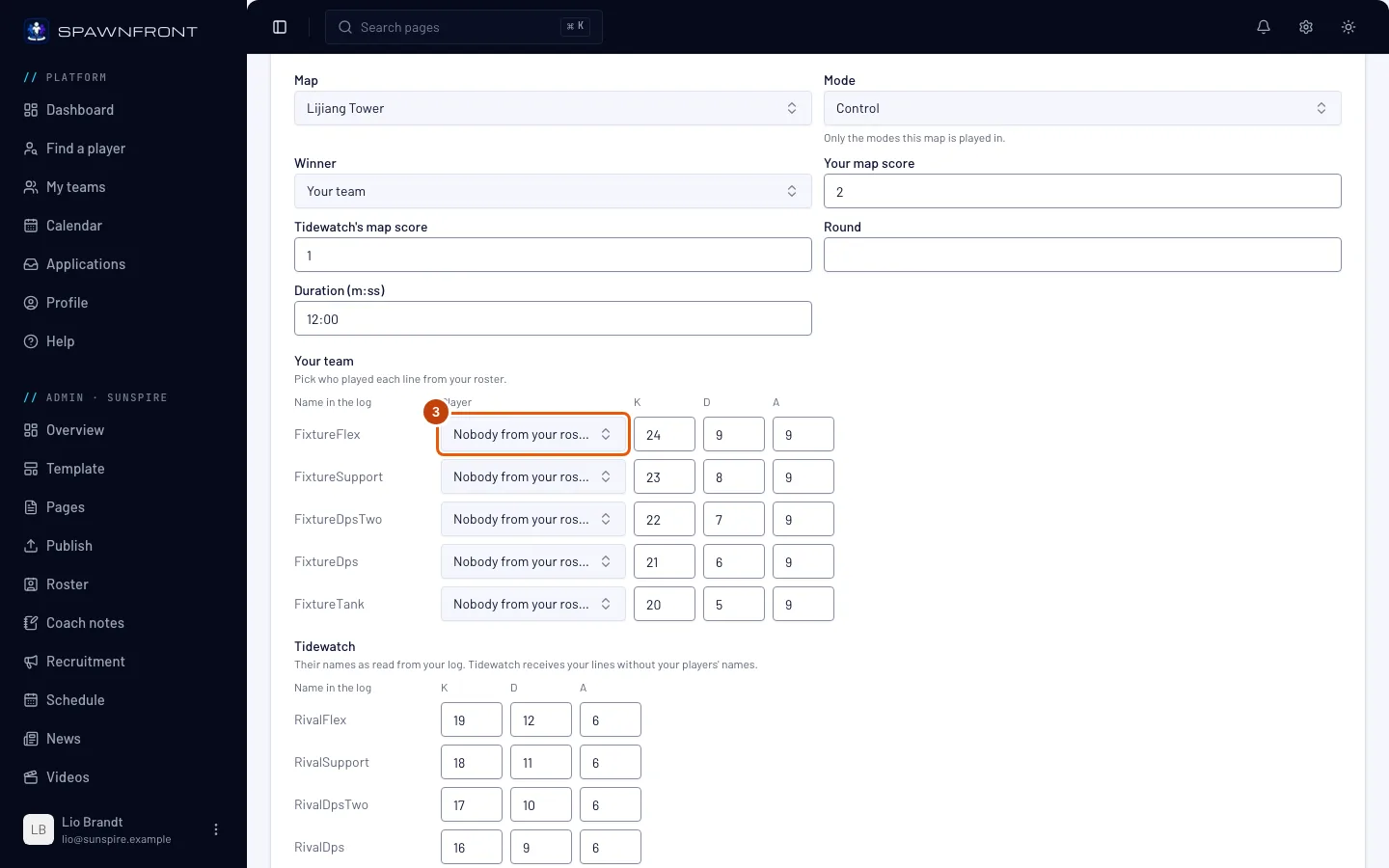
Das Feld Entwurf korrigieren öffnet sich unter dem Upload. Hast du es geschlossen, drücke in seiner Zeile unter Zu korrigierende Entwürfe auf Entwurf korrigieren – in der Zeile steht Entwurf – prüfen, dann senden. Prüfe die Felder Map, Modus – angeboten werden nur die Modi, in denen die Karte gespielt wird –, Gewinner, Euer Kartenstand, Runde und Dauer (m:ss) sowie Kills, Tode und Assists jedes Spielers. Ein Spieler, dessen verifizierter BattleTag zu einem Namen im Log passt, ist schon ausgewählt, mit seinem Rang daneben. Jeden anderen deiner Spieler wählst du selbst aus. Wenn in den Zeilen von Dein Team die Namen des anderen Teams stehen, drücke zuerst auf Teams tauschen: Spawnfront liest das Log dann andersherum neu, und alle Werte, die du eingetragen hast, werden wieder aus dem Log gelesen. Drücke auf Speichern, um deine Korrekturen für später zu behalten.
Du benennst nur die Spieler deines eigenen Teams. Die Zeilen des anderen Teams behalten ihre Werte und bekommen keinen Spieler.
Du solltest sehen: Entwurf gespeichert.
Schritt 4: An das andere Team senden
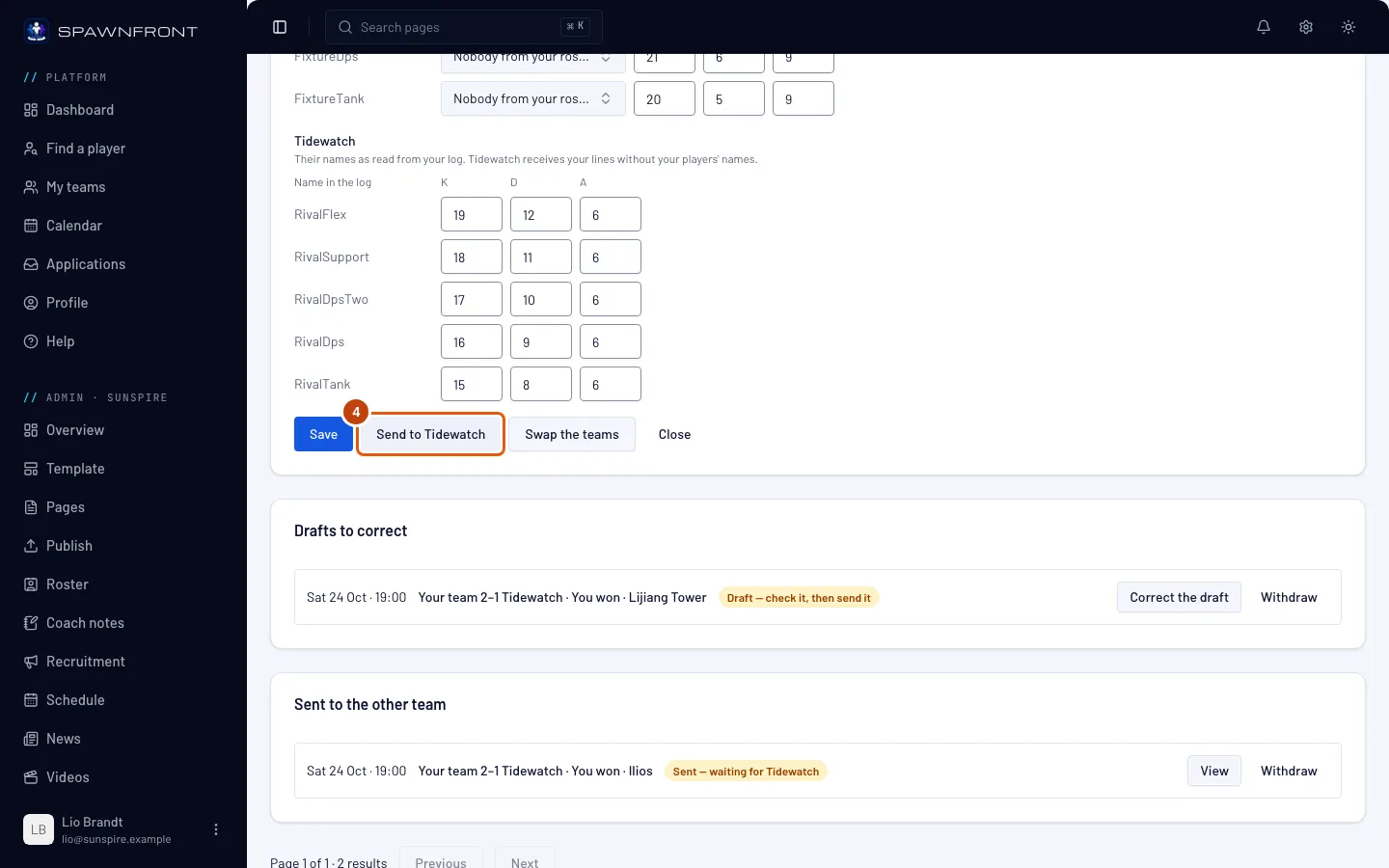
Drücke auf Send to und den Namen des anderen Teams. Das speichert auch deine Korrekturen.
Du solltest sehen: Zur Bestätigung gesendet, und in der Zeile unter An das andere Team gesendet steht Gesendet – wartet auf und das andere Team. Dessen Owner und Admins bekommen eine Benachrichtigung.
Schritt 5: Das andere Team bestätigt oder ficht an
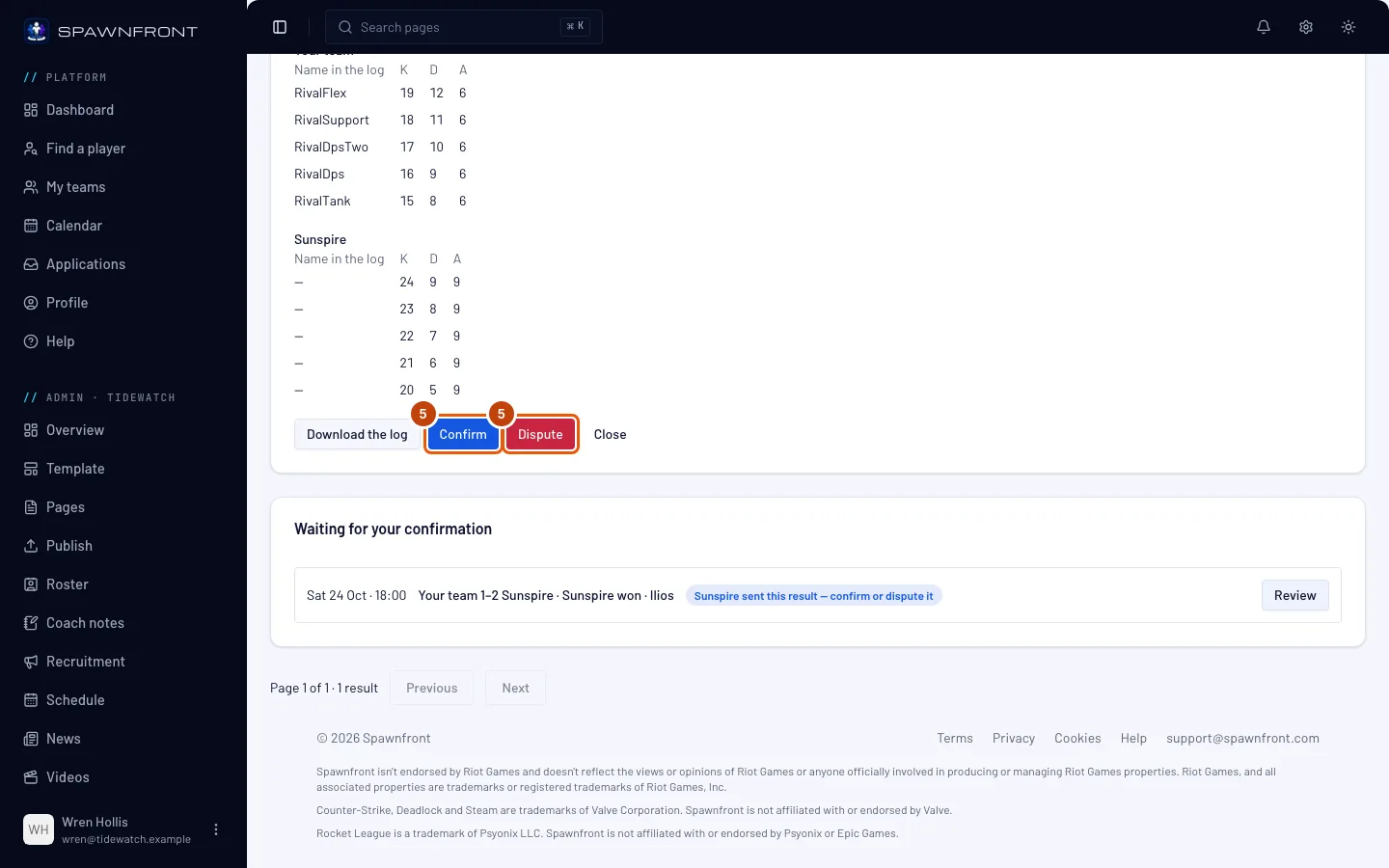
Auf der Seite Scrims des anderen Teams steht das Ergebnis unter Ergebnisse bei Wartet auf eure Bestätigung. Das andere Team drückt auf Überprüfen und dann auf Bestätigen oder Anfechten. Du bekommst eine Benachrichtigung, wenn es antwortet.
Du solltest sehen: In deiner Zeile unter Abgeschlossen steht Bestätigt von und das andere Team, und die Karte zählt zum Ergebnis des Scrims – oder Angefochten von und das andere Team. Ein angefochtenes Ergebnis zählt nirgends. Jedes Team kann sein eigenes Ergebnis trotzdem von Hand auf seiner Seite Matches eintragen.
So erkennst du, dass es geklappt hat
- In der Zeile unter Abgeschlossen steht Bestätigt von und das andere Team.
- Die Seite Matches deines Teams zeigt die Karte im Ergebnis des Scrims.
Aus Discord senden. Gib in einem Discord-Server, mit dem dein Team verknüpft ist, /scrim log ein und hänge die Log-Datei an den Befehl an. Wenn mehrere deiner Teams den Server teilen, setze die Option team auf den Namen deines Teams. Die Option team nimmt den Namen deines Teams oder seinen vollständigen Namen an, etwa Blades · Team 1. Haben zwei deiner Teams denselben Namen, gib den vollständigen ein. Spawnfront liest das Log für den neuesten Scrim deines Teams, der auf ein Ergebnis wartet, und antwortet nur dir: Gelesen für dein Team – prüfe den Entwurf., mit einem Button Entwurf prüfen, der Ergebnisse auf deiner Seite Scrims öffnet. Korrigiere und sende den Entwurf dort, wie oben beschrieben. Dein Discord muss mit deinem Spawnfront-Konto verknüpft sein (siehe Mit Discord anmelden) und der Server mit deinem Team (siehe Deinen Discord-Server verbinden).
Das Log sehen nur die Mitglieder deines Teams und die Owner und Admins des anderen Teams. Sie können es aus dem Ergebnis herunterladen, solange es aufbewahrt wird. Es wird drei Tage, nachdem das Ergebnis bestätigt, angefochten oder zurückgezogen wurde, gelöscht. Spawnfront liest die Karte, den Stand, die Dauer und die Eliminierungen, Tode und Assists jedes Spielers – niemals Schaden, Heilung oder Genauigkeit.
ScrimTime ist Caldorans Workshop-Code, nicht der von Spawnfront. Spawnfront liest nur die Datei, die er schreibt.
Sieht etwas nicht richtig aus?
Das Log wird abgelehnt
Es muss die Log-….txt-Datei sein, die ScrimTime für eine Karte geschrieben hat, unverändert und höchstens 5 MB groß. Und es darf keines sein, das du für diesen Scrim schon gesendet hast – auch kein anderes Log einer schon gesendeten Karte. Steht dort, dass das Log keinen Spielstart enthält, war das Logging beim Start der Karte nicht an: Schalte Enable Workshop Inspector Log File vor der nächsten Karte ein.
Dort steht, dass das Log kein Spielende enthält
Die Meldung lautet Dieses Log hat kein Spielende – die Lobby wurde vor dem Ende der Karte geschlossen. Die Lobby wurde geschlossen oder der Host ist gegangen, bevor die Karte zu Ende war. Deshalb fehlt der Datei die letzte Zeile. Mit dem Log dieser Karte lässt sich der Scrim nicht abschließen: Trag das Ergebnis von Hand auf deiner Seite Matches ein und lass die Lobby bei der nächsten Karte bis zum Ende offen.
Dort steht, dass das Log mehr als ein Spiel enthält
Die Meldung lautet Dieses Log enthält mehr als ein Spiel – lade jeweils das Log einer Karte hoch. Der Host hat mehrere Karten gespielt, ohne dass die Datei neu begonnen hat. Bitte den Host um die Datei der Karte, die du senden willst. Jede Karte sollte ihre eigene Log-….txt haben.
Dort steht, dass dein Team heute alle seine Ergebnisse gesendet hat
Bei einem kostenlosen Team lautet die Meldung Kostenlose Teams lassen 5 Screenshots oder Workshop-Logs pro Tag auslesen. Hol dir eine Website für bis zu 20. Bei einem Team mit Website lautet sie Dein Team hat heute 20 Ergebnisse gesendet. Versuch es morgen noch mal. Logs und Screenshots zählen zusammen, und jedes Log, das Spawnfront liest, zählt, auch eines, das danach abgelehnt wird. Sende den Rest morgen.
Dort steht „Dieser Scrim kann kein Workshop-Log-Ergebnis annehmen.“
Der Scrim ist nicht mehr offen: Er wurde abgesagt oder drei Tage nach seinem Zeitfenster abgeschlossen. Trag das Ergebnis von Hand auf deiner Seite Matches ein.
Dort steht, dass die Owner und Admins deines Teams Scrim-Ergebnisse senden
Die Owner und Admins deines Teams haben das Senden von Ergebnissen für dich ausgeschaltet. Bitte eine dieser Personen, Ergebnisse senden für dich einzuschalten (siehe Scrim-Berechtigungen festlegen) oder es selbst zu senden.
Dort steht „Dieser Scrim hat noch nicht begonnen.“
Ein Ergebnis kannst du senden, sobald der Scrim begonnen hat. Komm zurück, wenn es so weit ist – dann erscheint er unter Scrims ohne Ergebnis.
Dort steht „Dieser Scrim kann gerade kein Ergebnis annehmen.“
Der Scrim wurde vom anderen Team gebucht und kann im Moment kein Ergebnis annehmen. Frag das Team danach oder trag das Ergebnis von Hand auf deiner Seite Matches ein.
„Bestätigen“ und „Anfechten“ fehlen, und dort steht, dass jemand anderes antworten muss
Du hast das Ergebnis gesendet, oder du bist auch im Team, das es gesendet hat. Ein Team sendet ein Ergebnis und das andere beantwortet es, damit niemand sein eigenes bestätigen kann. Bitte einen Teamkollegen, der nicht im Team ist, das es gesendet hat, auf Bestätigen oder Anfechten zu drücken.
Ich habe das falsche Log gesendet
Drücke in seiner Zeile auf Zurückziehen – bei einem Entwurf oder bei einem Ergebnis, bei dem noch Gesendet – wartet auf und das andere Team steht. In der Zeile steht dann Zurückgezogen, und sie wandert unter Abgeschlossen. Lade danach das richtige Log hoch.
Niemand im Log wird meinen Spielern zugeordnet
Das Log zeigt den Ingame-Namen jedes Spielers, also den Teil des BattleTags vor dem #. Prüfe, ob der BattleTag jedes Spielers in deinem Kader stimmt und Verifiziert ist. Wähle die Spieler dann selbst im Entwurf aus.
In den Zeilen meines Teams stehen die Spieler des anderen Teams
Wenn weniger als drei BattleTags deiner Spieler zu Namen im Log passen, nimmt Spawnfront Team 1 des Logs als dein Team. Drücke im Entwurf auf Teams tauschen und prüfe ihn dann noch einmal.
Es gibt keine Workshop-Log-Datei
Nur der PC des Lobby-Hosts schreibt das Log, und nur, wenn Enable Workshop Inspector Log File eingeschaltet ist. Bitte den Host um die Datei in seinem Ordner Documents\Overwatch\Workshop.
/scrim log sagt, dass dein Team seine Scrim-Ergebnisse mit /scrim result sendet
Das Team spielt kein Overwatch und schließt einen Scrim deshalb mit einem Screenshot ab. Siehe Scrim mit einem Screenshot abschließen.
/scrim log sagt, dass nur die Owner und Admins eines Teams und die Mitglieder, denen sie das Senden von Ergebnissen erlauben, ein Scrim-Ergebnis senden können
Die Antwort lautet Nur die Owner und Admins eines Teams und die Mitglieder, denen sie das Senden von Ergebnissen erlauben, können ein Scrim-Ergebnis senden, und zwar auf dem Server, mit dem ihr Team verknüpft ist. Du bist in keinem Team, das mit diesem Server verknüpft ist, dein Team hat das Senden von Ergebnissen für dich ausgeschaltet, oder der Server ist noch nicht mit deinem Team verbunden. Frag den Owner deines Teams oder verbinde zuerst den Server (siehe Deinen Discord-Server verbinden).
Es gibt keinen Button „Workshop-Log hochladen“
Der Scrim muss mit dem anderen Team verknüpft, gespielt und noch offen sein: Ein Scrim wird drei Tage nach seinem Zeitfenster abgeschlossen. Ein abgesagter Scrim nimmt kein Ergebnis an.
Ähnliche Artikel
Kommst du nicht weiter? Kontaktiere den Support oder schreib an support@spawnfront.com – nenn uns die Seite, auf der du bist, und die Schrittnummer.