
Scrim-Berechtigungen festlegen
Leg fest, was die Mitglieder deines Teams mit seinen Scrims tun dürfen – Ergebnisse senden, zurückziehen, bestätigen oder anfechten, nicht registrierte Matches senden und buchen –, für alle oder für ein Mitglied.
Für Team-Owner und Admins · 4 Schritte
Was du vorher brauchst
- Du bist Owner oder Admin des Teams. Owner und Admins dürfen mit Scrims immer alles; diese Berechtigungen gelten für die anderen Mitglieder des Teams.
Schritte
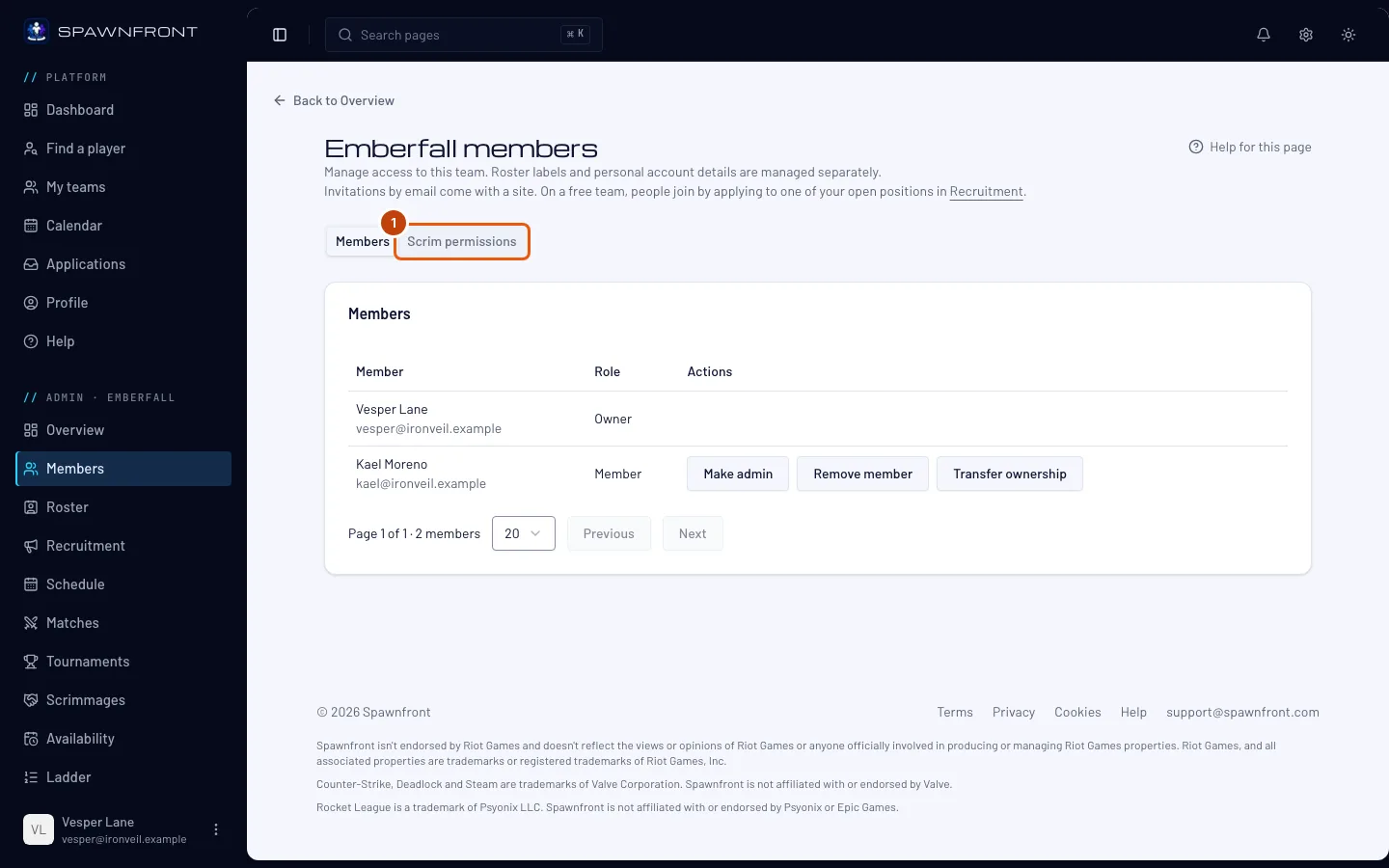
Schritt 1: Scrim-Berechtigungen öffnen
Tippe im Menü links unter Admin auf Mitglieder und dann auf Scrim-Berechtigungen.
Du siehst: Für alle Mitglieder und Für ein Mitglied.
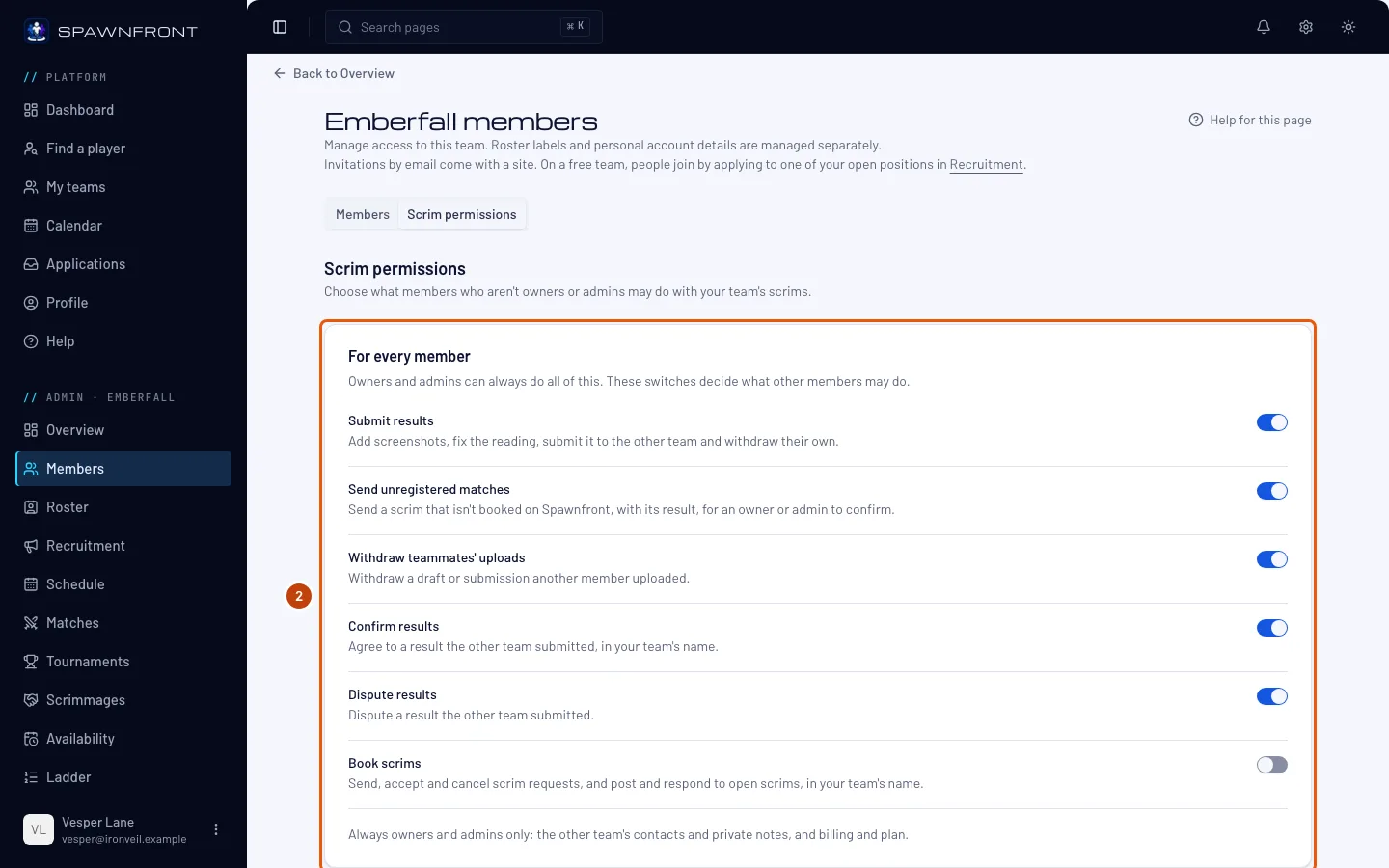
Schritt 2: Festlegen, was alle Mitglieder dürfen
Schalte unter Für alle Mitglieder jeden Schalter ein oder aus: Ergebnisse senden, Nicht registrierte Matches senden, Uploads von Teamkollegen zurückziehen, Ergebnisse bestätigen, Ergebnisse anfechten und Scrims buchen. Jede Änderung wird sofort gespeichert.
Die fünf Ergebnis-Schalter sind anfangs eingeschaltet, sodass jedes Mitglied eure Scrim-Ergebnisse senden und beantworten kann, bis du etwas ausschaltest. Mit Nicht registrierte Matches senden kann ein Mitglied einen Scrim, der nicht auf Spawnfront gebucht wurde, mit seinem Ergebnis senden; er zählt erst, wenn ein Owner oder Admin ihn bestätigt – siehe Nicht registriertes Match prüfen. Scrims buchen ist anfangs ausgeschaltet: Ein Mitglied, das buchen darf, postet offene Scrims, sendet und beantwortet Anfragen und antwortet anderen Teams im Namen deines Teams – siehe Scrims für dein Team buchen.
Du siehst: „Scrim-Berechtigungen gespeichert“.
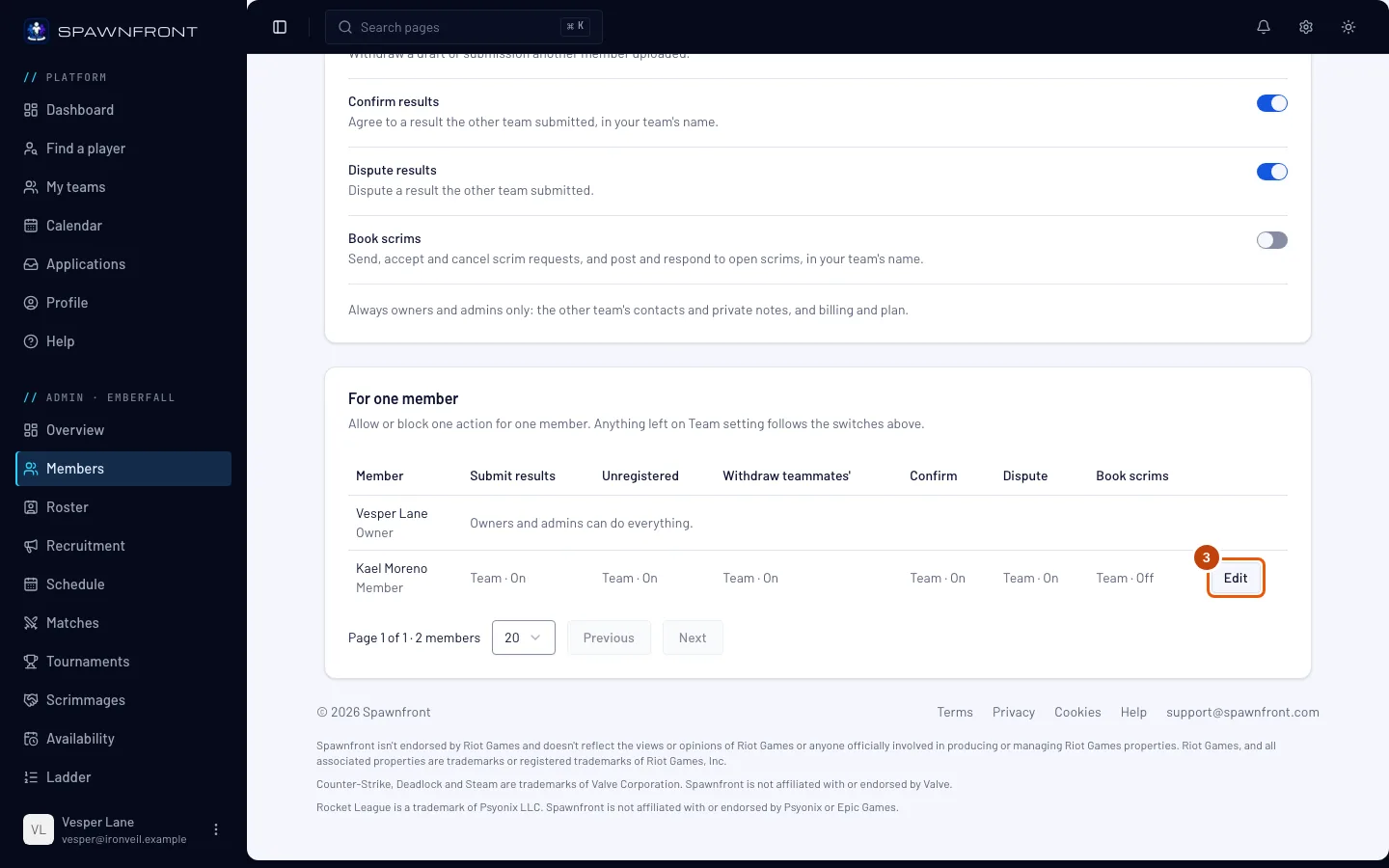
Schritt 3: Berechtigungen eines Mitglieds ändern
Tippe unter Für ein Mitglied in der Zeile des Mitglieds auf Bearbeiten.
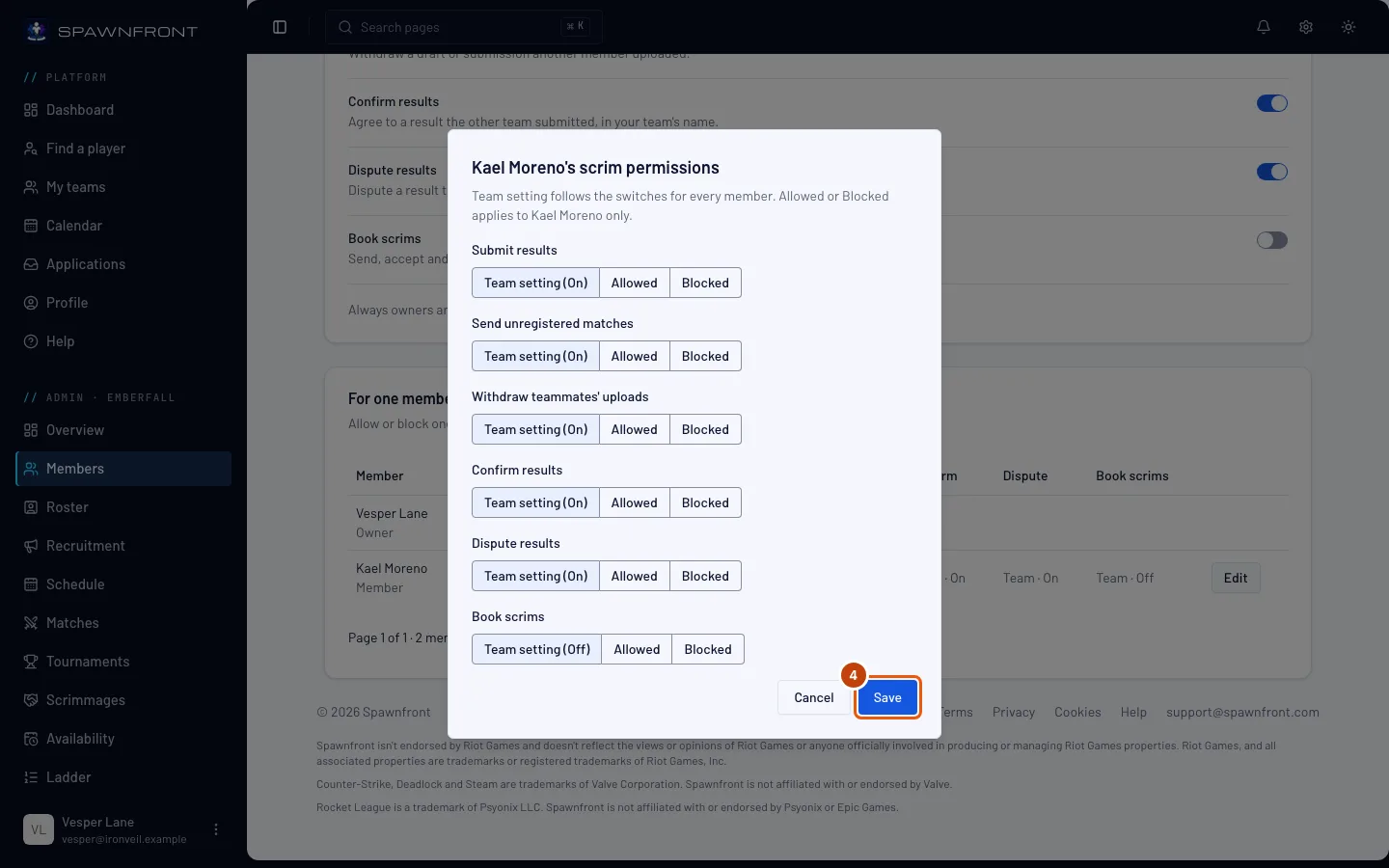
Du siehst: ein Fenster mit jeder Aktion und drei Optionen: Teameinstellung (An) folgt den Schaltern oben, Erlaubt und Gesperrt gelten nur für dieses Mitglied.
Schritt 4: Speichern
Triff für jede Aktion deine Wahl und tippe dann auf Speichern.
Du siehst: „Scrim-Berechtigungen gespeichert“, und die Zeile des Mitglieds zeigt Erlaubt oder Gesperrt, wo du etwas geändert hast.
So erkennst du, dass es geklappt hat
- Die Zeile des Mitglieds zeigt deine Auswahl, und das Mitglied sieht auf der Scrims-Seite seines Teams nur die Aktionen, die es darf.
Immer nur Owner und Admins, egal was du hier wählst: ein nicht registriertes Match bestätigen, zurücksenden oder ablehnen. Für Mitglieder nie sichtbar: die Kontakte und privaten Notizen des anderen Teams sowie Abrechnung und Tarif deines Teams.
Sieht etwas nicht richtig aus?
Ich kann für einen Admin keine Berechtigungen festlegen
Owner und Admins dürfen immer alles, deshalb gibt es für sie keine Berechtigungen festzulegen.
Ähnliche Artikel
Kommst du nicht weiter? Kontaktiere den Support oder schreib an support@spawnfront.com – nenn uns die Seite, auf der du bist, und die Schrittnummer.