
Mit Discord anmelden
Melde dich mit Weiter mit Discord an oder erstell dein Konto – oder verknüpf Discord im Profil mit deinem bestehenden Konto.
Für alle · 6 Schritte
Was du vorher brauchst
- Ein Discord-Konto, dessen E-Mail-Adresse Discord bestätigt hat. Discord zeigt sie unter User Settings › My Account.
- Du bist 13 oder älter.
- Wenn du Discord mit einem Konto verknüpfen willst, das du schon hast, kannst du dich mit E-Mail und Passwort dort anmelden.
Schritte
Schritt 1: Drück auf Weiter mit Discord
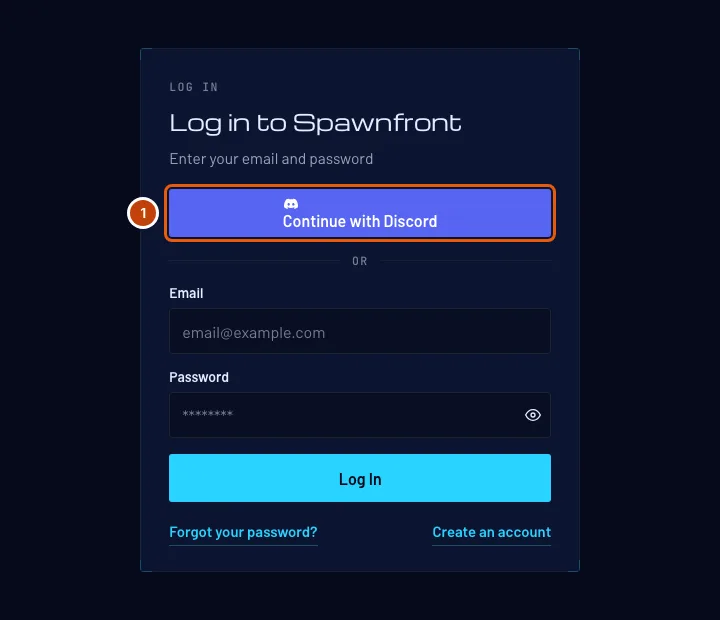
Drück auf der Seite Anmelden auf Weiter mit Discord, über E-Mail und Passwort.
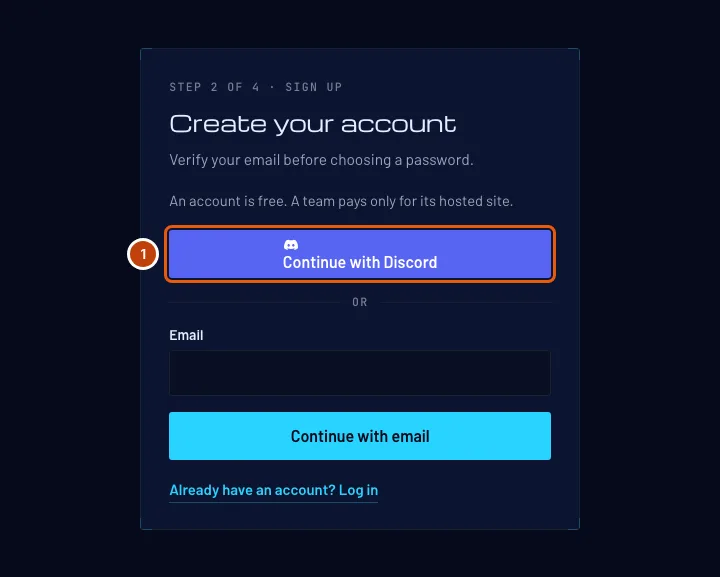
Neu bei Spawnfront? Du kannst auch bei Kostenloses Konto erstellen starten: Beantworte die Abfrage zum Geburtsdatum und drück dann über dem E-Mail-Feld auf Weiter mit Discord.
Du siehst: die Seite von Discord, die fragt, ob dein Nutzername und deine E-Mail-Adresse mit Spawnfront geteilt werden dürfen.
Schritt 2: Auf Discord zustimmen
Prüf auf der Seite von Discord, ob dort das Discord-Konto steht, das du willst. Drück dann auf Authorize. Mach das innerhalb von zehn Minuten; ältere Versuche laufen ab.
Spawnfront sieht dein Discord-Passwort nie. Discord teilt deinen Nutzernamen und deine E-Mail-Adresse, sonst nichts.
Du siehst eins davon:
- Dein Dashboard, wenn dieses Discord-Konto schon mit deinem Spawnfront-Konto verknüpft ist oder wenn seine bestätigte E-Mail-Adresse die deines Kontos ist. Im zweiten Fall ist Discord jetzt mit diesem Konto verknüpft, und wir schicken dir eine E-Mail dazu.
- Bestätige dein Geburtsdatum, wenn noch kein Spawnfront-Konto diese E-Mail-Adresse nutzt. Mach mit Schritt 3 weiter.
Schritt 3: Bestätige dein Geburtsdatum, wenn du neu bist
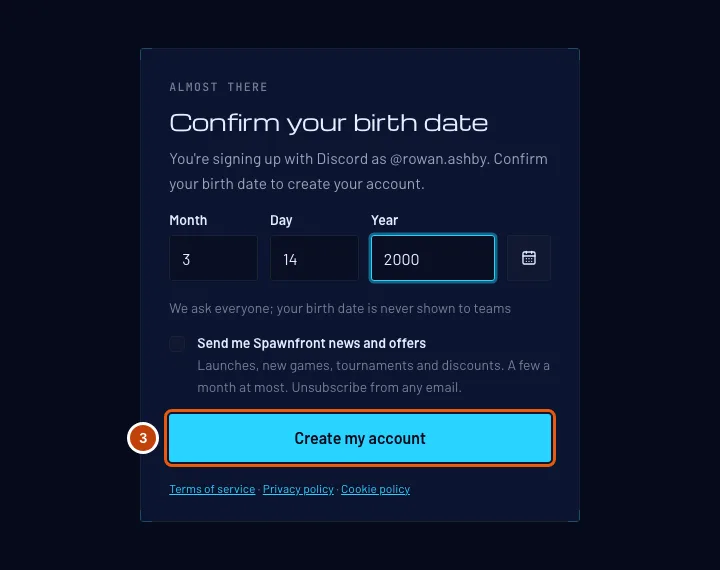
Gib Monat, Tag und Jahr deines Geburtsdatums als Zahlen ein. Der Cursor springt von selbst ins nächste Feld, sobald Monat oder Tag vollständig ist. Oder drück auf den Kalender-Button neben den Feldern, wähl Jahr und Monat und drück auf deinen Tag. Drück dann auf Konto erstellen.
Wir fragen alle, und dein Geburtsdatum wird Teams nie angezeigt. Wenn du es schon bei Kostenloses Konto erstellen angegeben hast, wird dieser Schritt übersprungen.
Hier kannst du auch Schickt mir News und Angebote von Spawnfront ankreuzen — freiwillig und nicht angekreuzt, solange du es nicht selbst tust (E-Mail-Einstellungen).
Du siehst: dein Dashboard mit „Mit Discord registriert als @…“. Dein Discord-Nutzername ist dein Anzeigename; du kannst ihn jederzeit in deinem Profil ändern.
Schritt 4: Profil öffnen
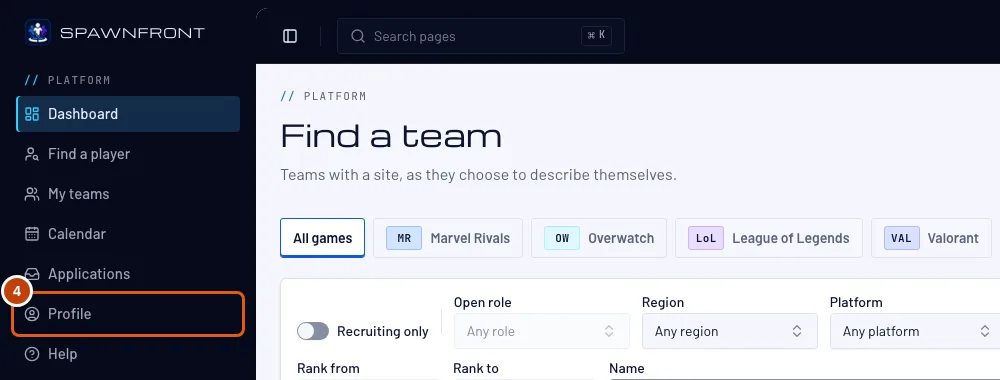
Um Discord zu einem Konto hinzuzufügen, bei dem du dich mit Passwort anmeldest, melde dich wie gewohnt an und drück im Menü auf Profil.
Du siehst: Profil mit geöffnetem Bereich Konto und der Karte Anmeldemethoden.
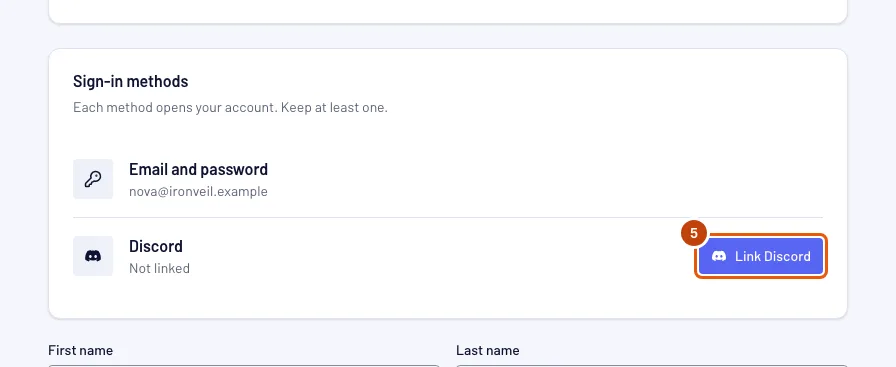
Schritt 5: Drück auf Discord verknüpfen
Drück auf der Karte Anmeldemethoden in der Discord-Zeile auf Discord verknüpfen. Stimm dann wie in Schritt 2 auf der Seite von Discord zu.
Hier kannst du jedes Discord-Konto verknüpfen, egal mit welcher E-Mail-Adresse. Ein Discord-Konto öffnet ein Spawnfront-Konto, und ein Konto hat ein Discord.
Du siehst: „Discord verknüpft. Du kannst dich jetzt damit anmelden.“ und in der Discord-Zeile Verknüpft als @…. Wir schicken eine E-Mail an die Adresse deines Kontos, dass Discord hinzugefügt wurde.
Schritt 6: Discord trennen
Drück auf der Karte Anmeldemethoden in der Discord-Zeile auf Trennen und dann im Fenster, das sich öffnet, auf Trennen. Discord behalten schließt es ohne Änderung.
Mindestens ein Zugang bleibt dir. Solange Discord dein einziger ist, ist Trennen ausgegraut: Drück zuerst auf Passwort festlegen und wähl über die E-Mail, die wir dir schicken, ein Passwort.
Du siehst: in der Discord-Zeile Nicht verknüpft. Wir schicken eine E-Mail an die Adresse deines Kontos, dass Discord entfernt wurde.
So erkennst du, dass es geklappt hat
- Die Karte Anmeldemethoden im Profil zeigt in der Discord-Zeile Verknüpft als @….
- Wenn du dich abmeldest und auf der Seite Anmelden auf Weiter mit Discord drückst, öffnet sich dein Dashboard.
Sieht etwas nicht richtig aus?
Was speichert Spawnfront von Discord?
Die ID und den Nutzernamen deines Discord-Kontos sowie den Anzeigenamen und das Bild, die Discord zeigt. Wenn dein Konto über Discord erstellt wurde, ist die von Discord bestätigte E-Mail-Adresse die E-Mail-Adresse deines Kontos geworden; sie ändert sich nicht, wenn du deine E-Mail-Adresse bei Discord änderst. Spawnfront speichert nichts, womit es auf Discord in deinem Namen handeln könnte.
Ich habe zwei Spawnfront-Konten. Führt Discord sie zusammen?
Nein. Spawnfront führt nie zwei Konten zusammen. Weiter mit Discord öffnet ein Konto: das, mit dem dieses Discord-Konto verknüpft ist, oder sonst das mit der E-Mail-Adresse, die Discord bestätigt hat. Um Discord beim anderen Konto zu nutzen, trenn es vom ersten (Schritt 6) und verknüpf es mit dem zweiten (Schritte 4 und 5).
Da steht „Discord-Anmeldung nicht abgeschlossen. Versuch es noch mal.“
Du hast länger als zehn Minuten gebraucht, auf der Seite von Discord abgebrochen oder einen alten Tab benutzt. Drück noch mal auf Weiter mit Discord.
Da steht „Discord-Anmeldung nicht abgeschlossen“, und ich habe eine E-Mail bekommen, dass mein Konto gesperrt ist
Das Spawnfront-Team hat dein Konto gesperrt. Bis die Sperrung endet, kannst du dich weder mit Discord noch mit deinem Passwort anmelden. In der E-Mail steht, warum und bis wann. Siehe Dein Konto wurde gesperrt.
Da steht „Discord hat diese E-Mail-Adresse nicht bestätigt“
Discord hat die E-Mail-Adresse deines Discord-Kontos nicht bestätigt, deshalb kann Spawnfront sie nicht nutzen. Bestätige sie in Discord unter User Settings › My Account und versuch es dann noch mal — oder erstell dein Konto stattdessen mit deiner E-Mail-Adresse (Kostenloses Konto erstellen, dann Weiter mit E-Mail).
Da steht „Das Konto mit dieser E-Mail-Adresse fügt Discord im Profil hinzu“
Ein Spawnfront-Konto nutzt diese E-Mail-Adresse schon, kann aber bei der Anmeldung nicht verknüpft werden — meist, weil schon ein anderes Discord-Konto damit verknüpft ist. Melde dich mit E-Mail und Passwort an, öffne Profil, trenn das andere Discord-Konto, falls es eins gibt, und drück dann auf Discord verknüpfen (Schritte 4 bis 6).
Da steht „Dieses Discord-Konto ist mit einem anderen Spawnfront-Konto verknüpft“
Ein Discord-Konto öffnet ein Spawnfront-Konto. Melde dich beim anderen Konto an, trenn Discord dort (Schritt 6) und verknüpf es dann hier.
Da steht „Dieses Discord-Konto passt nicht. Nichts wurde geändert.“
Du hast einem anderen Discord-Konto zugestimmt als dem, das hier nötig ist — dein Konto hat schon eins verknüpft, oder du wolltest eine Löschung mit Discord bestätigen. Melde dich in deinem Browser bei Discord ab, melde dich mit dem richtigen Konto an und versuch es noch mal.
Trennen ist ausgegraut
Discord ist dein einziger Zugang. Drück auf der Karte Anmeldemethoden auf Passwort festlegen, wähl über die E-Mail, die wir dir schicken, ein Passwort und trenn Discord dann.
Da steht „Zu viele Versuche mit Discord“
Du kannst zehnmal pro Stunde von Spawnfront zu Discord wechseln: Jedes Verknüpfen, jeder Import, jede Bestätigung vor dem Löschen deines Kontos und jede Bot-Installation zählt. Warte eine Stunde und versuch es noch mal.
Ich habe mich mit Discord registriert. Wie lösche ich mein Konto?
Drück im Profil auf Konto löschen, dann im Fenster, das sich öffnet, auf Mit Discord bestätigen, und stimm auf der Seite von Discord mit demselben Discord-Konto zu. Zurück im Profil kannst du das Konto löschen.
Ähnliche Artikel
Kommst du nicht weiter? Kontaktiere den Support oder schreib an support@spawnfront.com – nenn uns die Seite, auf der du bist, und die Schrittnummer.