
Push-Benachrichtigungen einschalten
Erhalte Benachrichtigungen als Pop-ups auf Handy oder Computer, auch wenn Spawnfront geschlossen ist – ein Schalter pro Gerät.
Für alle · 5 Schritte
Was du vorher brauchst
- Du bist angemeldet.
- Auf einem iPhone oder iPad hast du Spawnfront installiert und über das Symbol auf dem Home-Bildschirm geöffnet. Apple erlaubt Push-Benachrichtigungen nur dort (ab iOS 16.4). Siehe Die Spawnfront-App installieren.
- Auf einem Computer oder Android-Handy funktioniert jede aktuelle Version von Chrome, Edge, Firefox oder Safari, im Browser oder in der installierten App.
Schritte
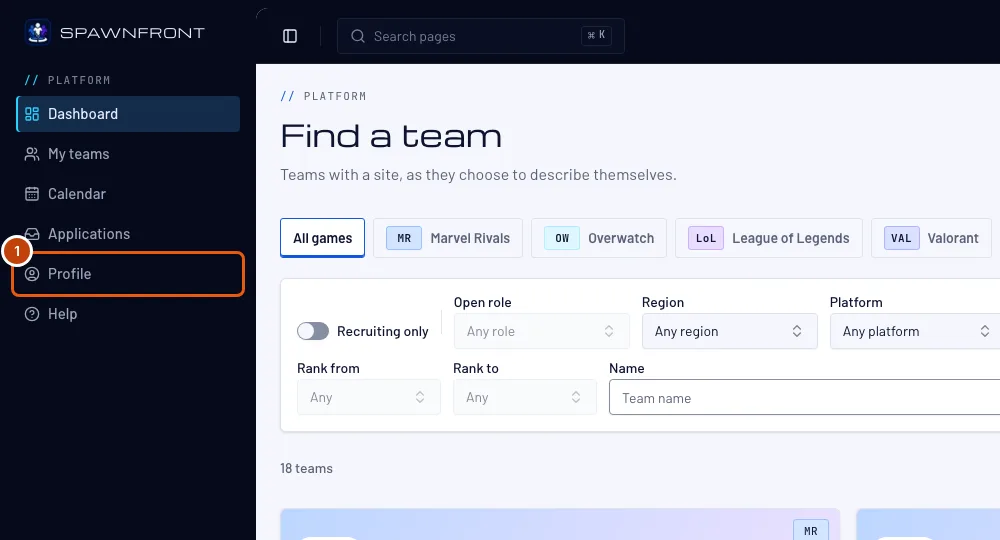
Schritt 1: Öffne dein Profil
Tippe im Menü auf Profil.
Du siehst jetzt: den Bereich Konto in deinem Profil.
Schritt 2: Finde die Karte Benachrichtigungen
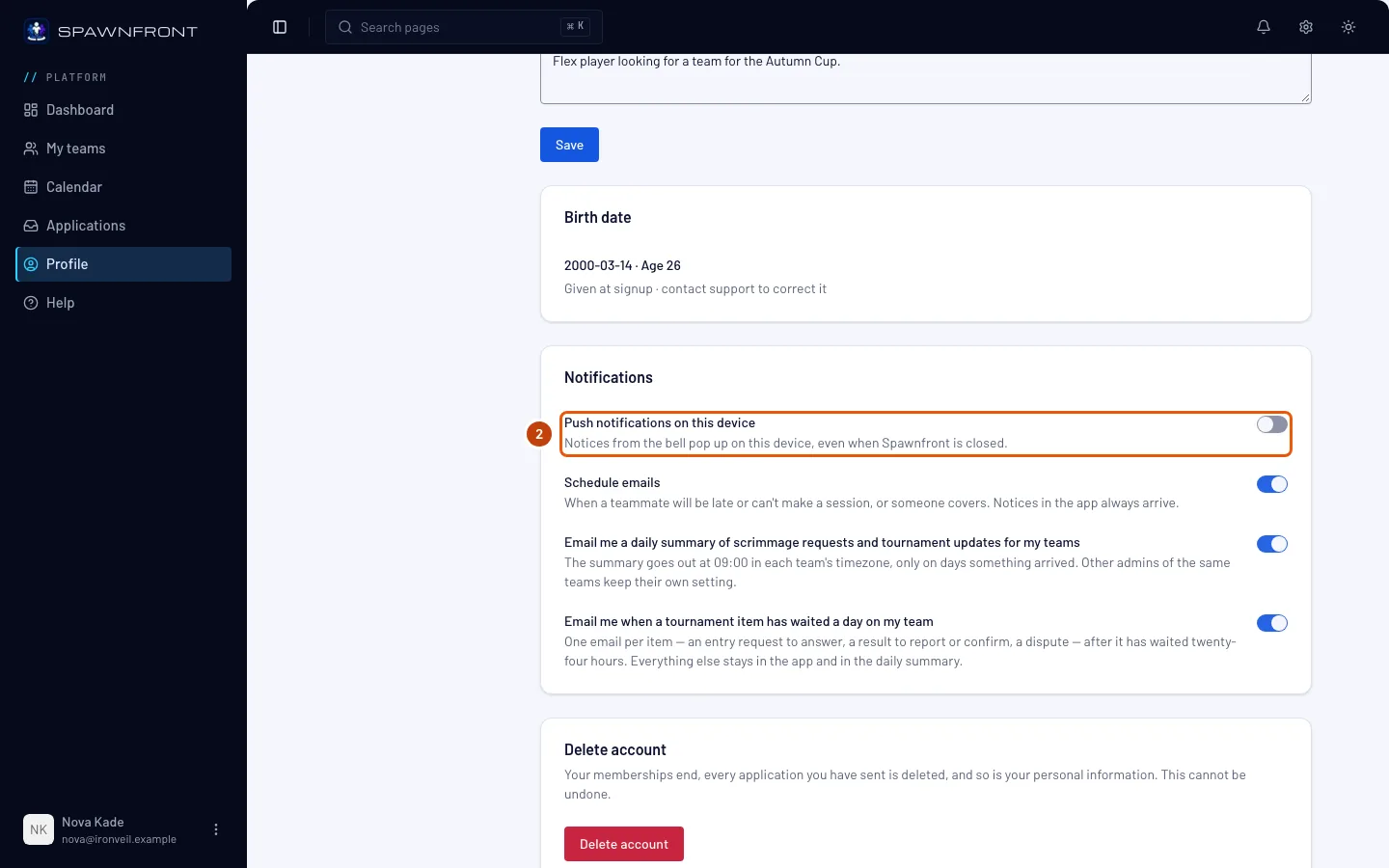
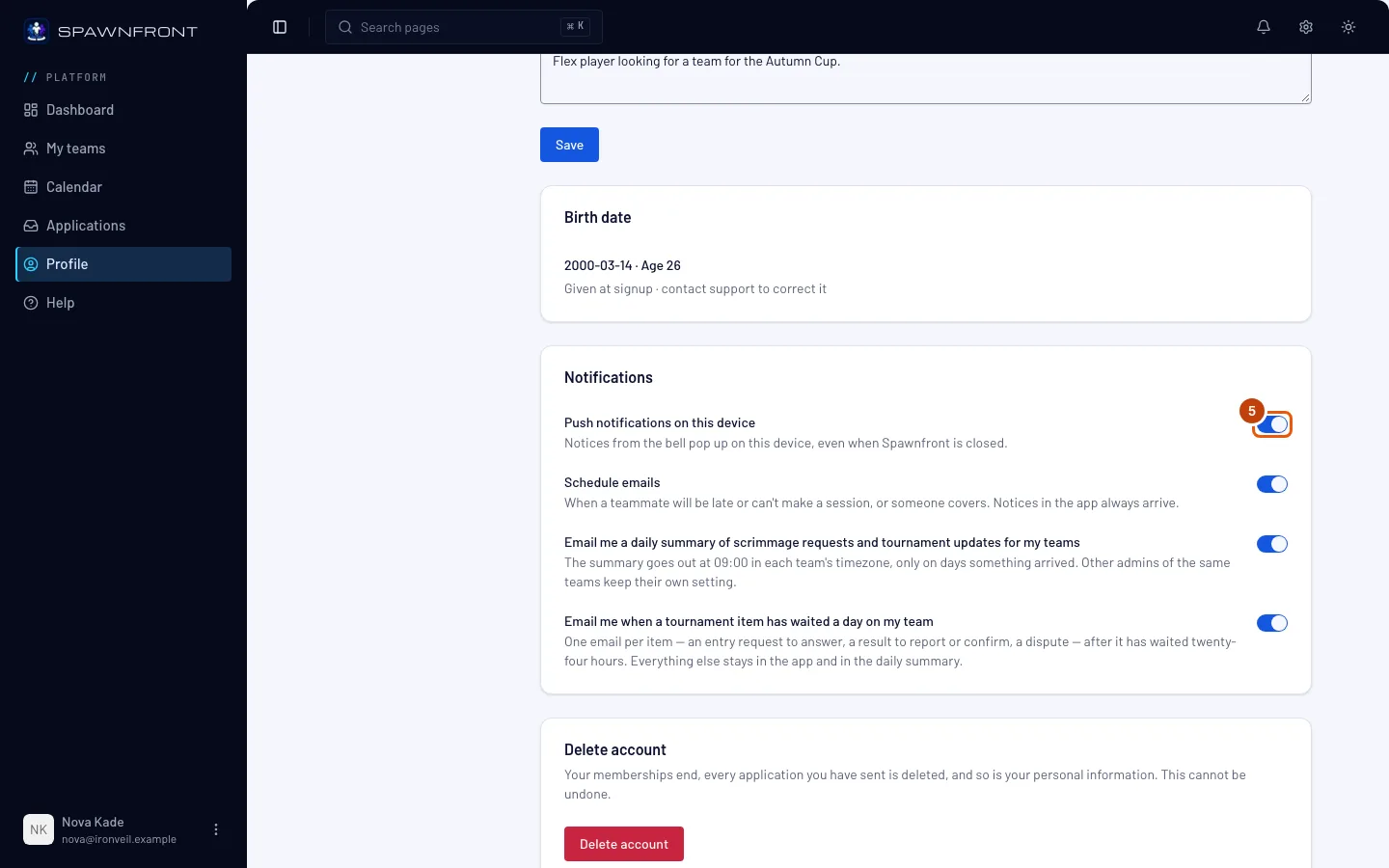
Scrolle zur Karte Benachrichtigungen. Ihr erster Schalter ist Push-Benachrichtigungen auf diesem Gerät.
Der Schalter gilt nur für dieses Gerät und diesen Browser. Schalte ihn auf jedem Handy und Computer ein, auf dem du deine Benachrichtigungen bekommen willst.
Schritt 3: Schalte Push-Benachrichtigungen auf diesem Gerät ein
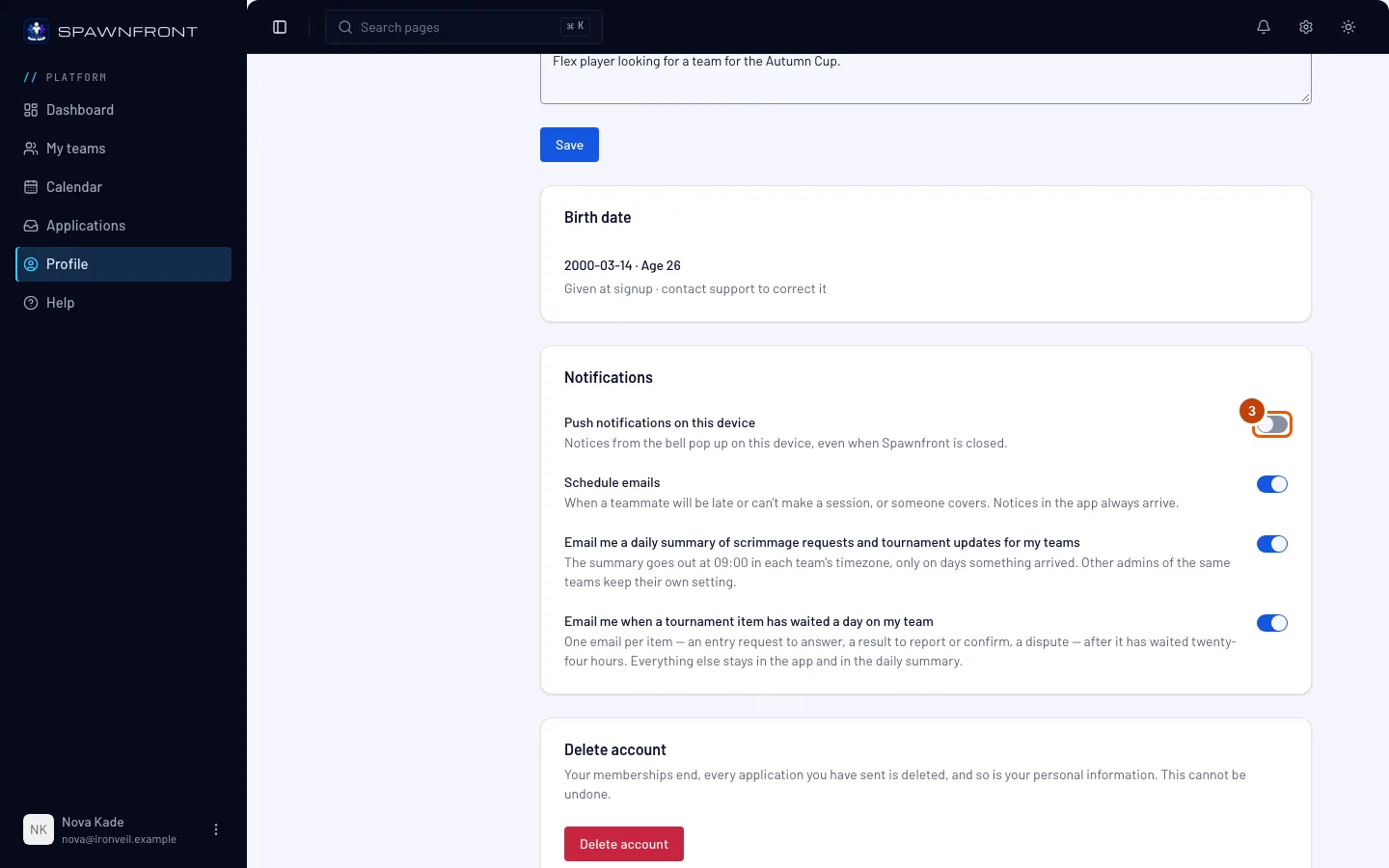
Tippe auf den Schalter Push-Benachrichtigungen auf diesem Gerät.
Du siehst jetzt: Dein Browser fragt, ob Spawnfront Benachrichtigungen anzeigen darf.
Schritt 4: Erlaube Benachrichtigungen
Tippe im Fenster deines Browsers auf Zulassen.
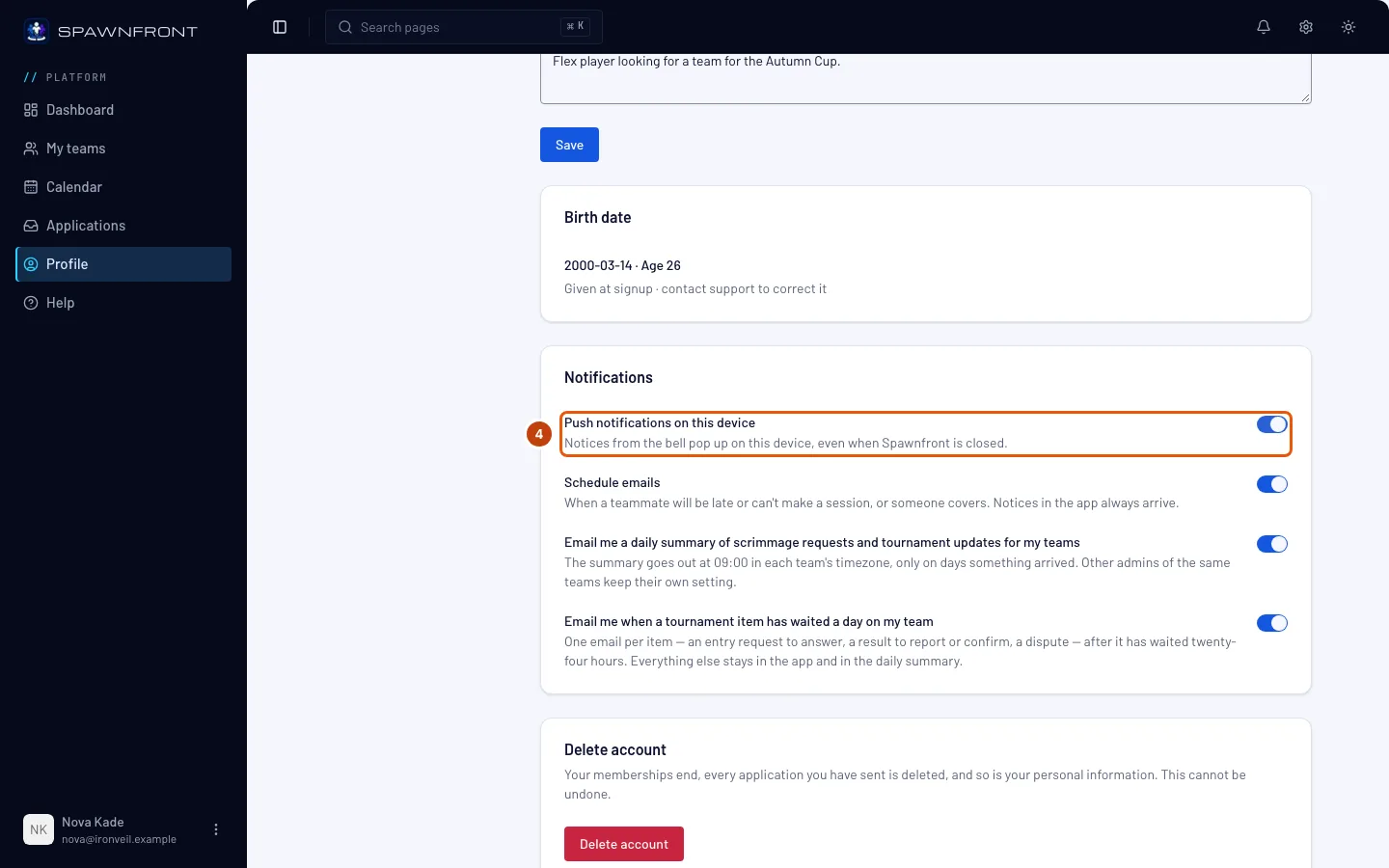
Du siehst jetzt: „Push-Benachrichtigungen sind auf diesem Gerät aktiviert“, und der Schalter ist an. Ab jetzt erscheint jede Benachrichtigung, die bei deiner Glocke ankommt, auch auf diesem Gerät, selbst wenn Spawnfront geschlossen ist. Tippe auf eine, um zu öffnen, worum es geht.
Schritt 5: Schalte sie wieder aus
Um sie auf diesem Gerät zu stoppen, tippe noch einmal auf den Schalter Push-Benachrichtigungen auf diesem Gerät.
Du siehst jetzt: „Push-Benachrichtigungen sind auf diesem Gerät deaktiviert“. Die Glocke zeigt weiterhin jede Benachrichtigung.
So erkennst du, dass es geklappt hat
- Der Schalter bleibt an, wenn du auf diesem Gerät zu deinem Profil zurückkehrst.
Wenn du dich abmeldest, wird Push auf diesem Gerät ausgeschaltet. Wer das Gerät nach dir nutzt, sieht deine Benachrichtigungen nie. Melde dich an und schalte den Schalter wieder ein, um sie zurückzubekommen.
Eine Benachrichtigung, die länger als einen Tag gewartet hat – weil das Gerät lange aus war –, wird nicht verspätet gesendet. Du findest sie in der Glocke.
Sieht etwas nicht richtig aus?
In meinem Profil gibt es keinen Push-Schalter
Dein Browser kann hier keine Push-Benachrichtigungen empfangen. Auf einem iPhone oder iPad siehst du stattdessen „Installiere die App, um auf dem iPhone Benachrichtigungen zu bekommen“. Tippe auf So installierst du sie, installiere Spawnfront, öffne es über das Symbol und kehre zu deinem Profil zurück.
Es heißt, Benachrichtigungen wurden nicht eingeschaltet
Du hast das Fenster deines Browsers geschlossen, ohne etwas auszuwählen. Tippe noch einmal auf den Schalter und wähle Zulassen.
Der Schalter ist ausgegraut und sagt, ich soll Benachrichtigungen erlauben
Du hast Benachrichtigungen für Spawnfront in diesem Browser blockiert. Erlaube sie in den Website-Einstellungen deines Browsers (auf einem Computer das Symbol links in der Adressleiste) und kehre dann zu deinem Profil zurück.
Ich bekomme keine Benachrichtigungen mehr
- Du hast dich auf diesem Gerät abgemeldet: Melde dich an und schalte den Schalter wieder ein.
- Du hast dein Passwort geändert oder jemand hat dein Konto überall abgemeldet: Öffne auf diesem Gerät einmal Profil – Push schaltet sich dort von selbst wieder ein.
- Prüfe außerdem, dass dein Handy oder Computer nicht im Modus „Nicht stören“ oder im Fokus-Modus ist.
Ersetzt das die E-Mails?
Nein. Push-Benachrichtigungen kommen zusätzlich. Die E-Mails, die du auf derselben Karte ausgewählt hast, kommen weiterhin an, und die Glocke hat immer jede Benachrichtigung.
Ähnliche Artikel
Kommst du nicht weiter? Kontaktiere den Support oder schreib an support@spawnfront.com – nenn uns die Seite, auf der du bist, und die Schrittnummer.