
Deine Links in allen deinen Teams nutzen
Füge einen Link einmal unter Persönlich hinzu und hake In allen meinen Teams verwenden an, damit er in jedem deiner Teams erscheint.
Für Teammitglieder · 6 Schritte
Was du vorher brauchst
- Du bist Mitglied eines Teams und stehst in seinem Kader, verknüpft mit deinem Konto. Ein Link erreicht nur die Teams, in deren Kader du stehst.
- Dein Land, Sprachen, die du sprichst und Muttersprache sind unter Persönlich ausgewählt. Wenn eins davon leer ist, fragt Speichern danach. Siehe Dein Profil einrichten.
Schritte
Schritt 1: Profil öffnen
Tippe im Menü auf Profil.
Du solltest sehen: Profil, mit seinen Bereichen links untereinander – Konto, Persönlich, Spiele, Teams und Bestellungen.

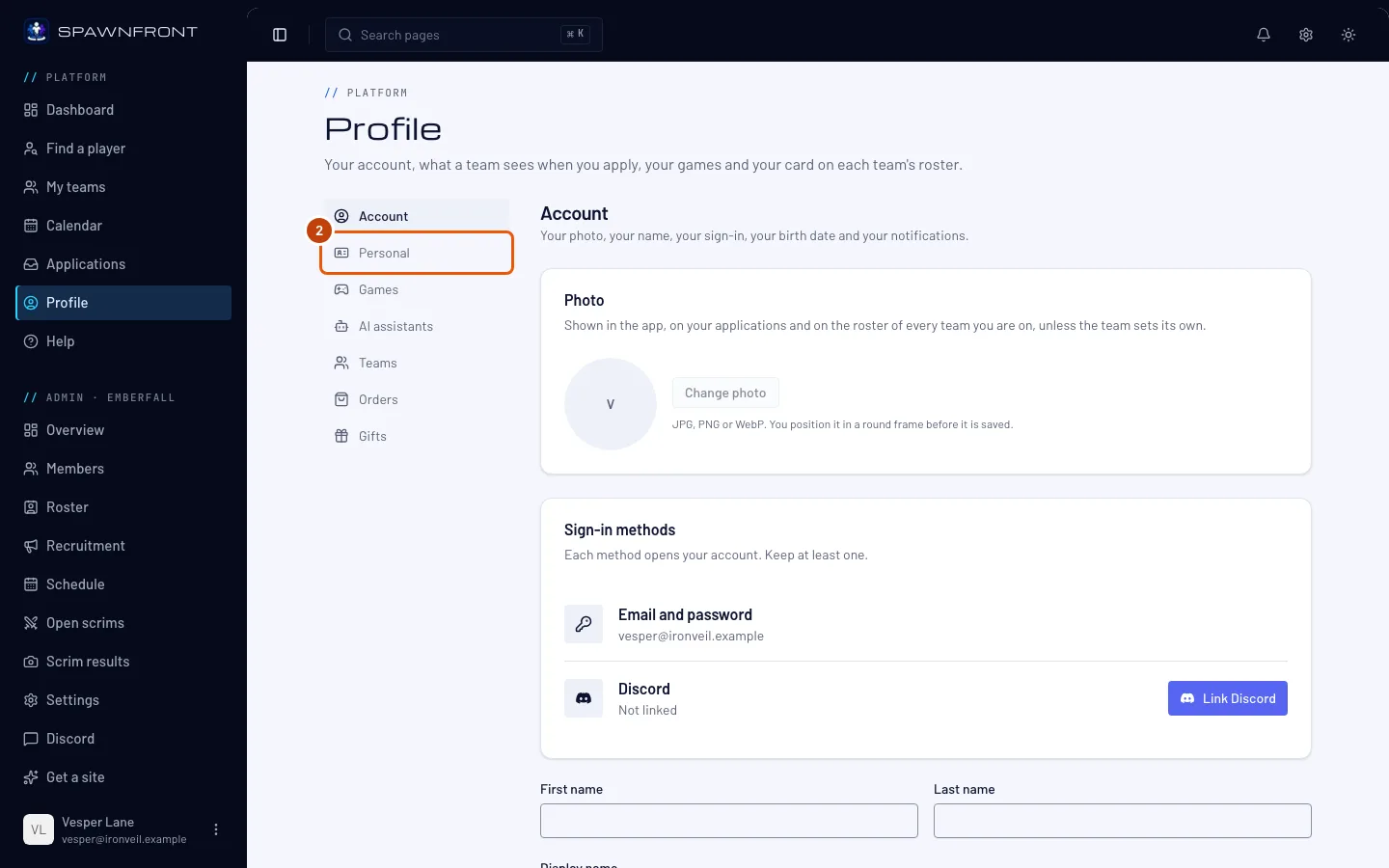
Schritt 2: Bereich Persönlich öffnen
Tippe in der Liste der Bereiche auf Persönlich.
Du solltest sehen: eine Karte mit dem Titel Persönlich und deine Links unter Kontaktmöglichkeiten: Facebook, X, Telegram, Reddit, Discord und Twitch.
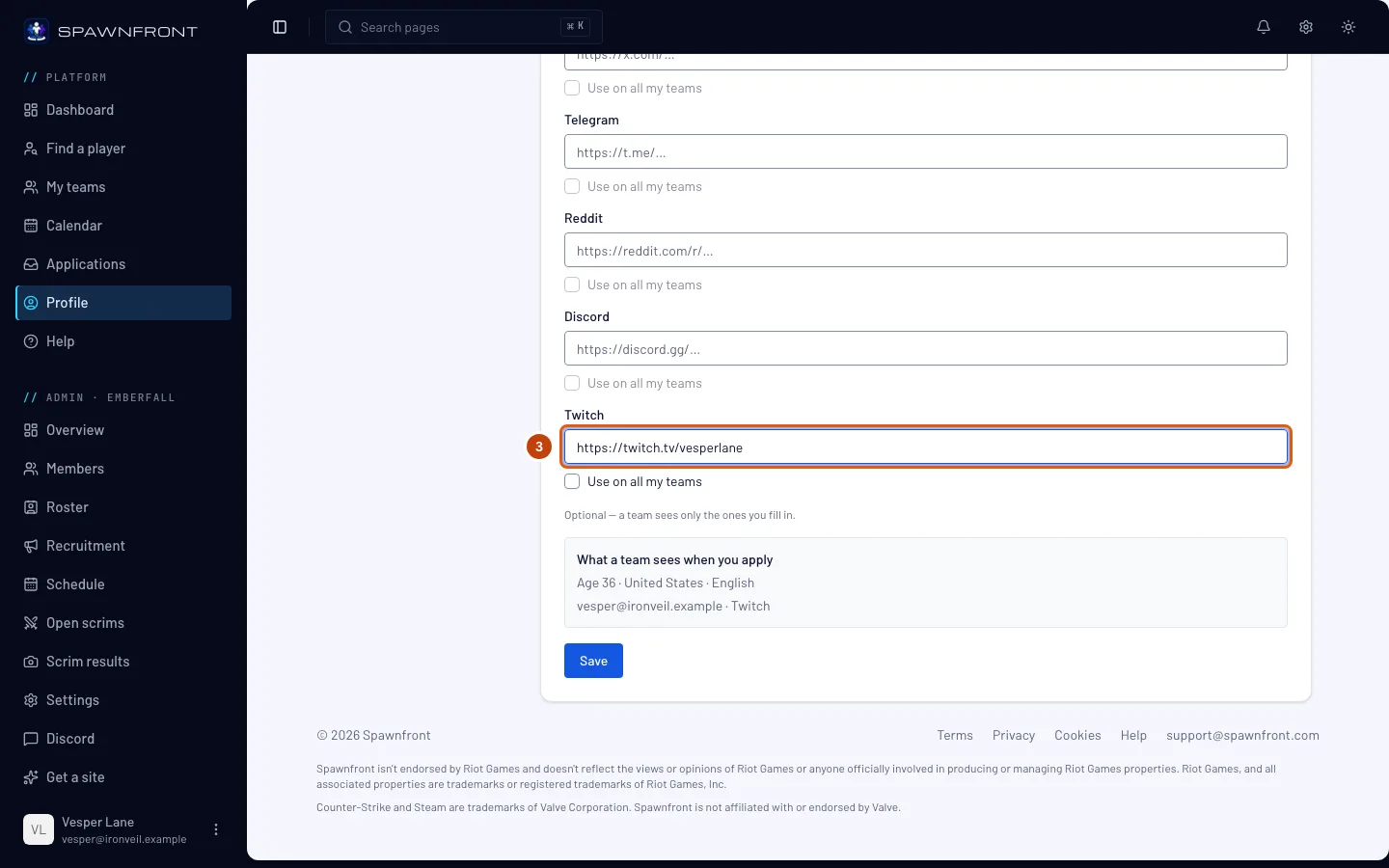
Schritt 3: Link hinzufügen
Füge die vollständige Adresse deiner Seite in ihr Feld ein, beginnend mit https:// – zum Beispiel deinen Kanal bei Twitch. Jedes Feld nimmt nur einen Link zu seinem eigenen Netzwerk an.
Du solltest sehen: deinen Link im Feld.
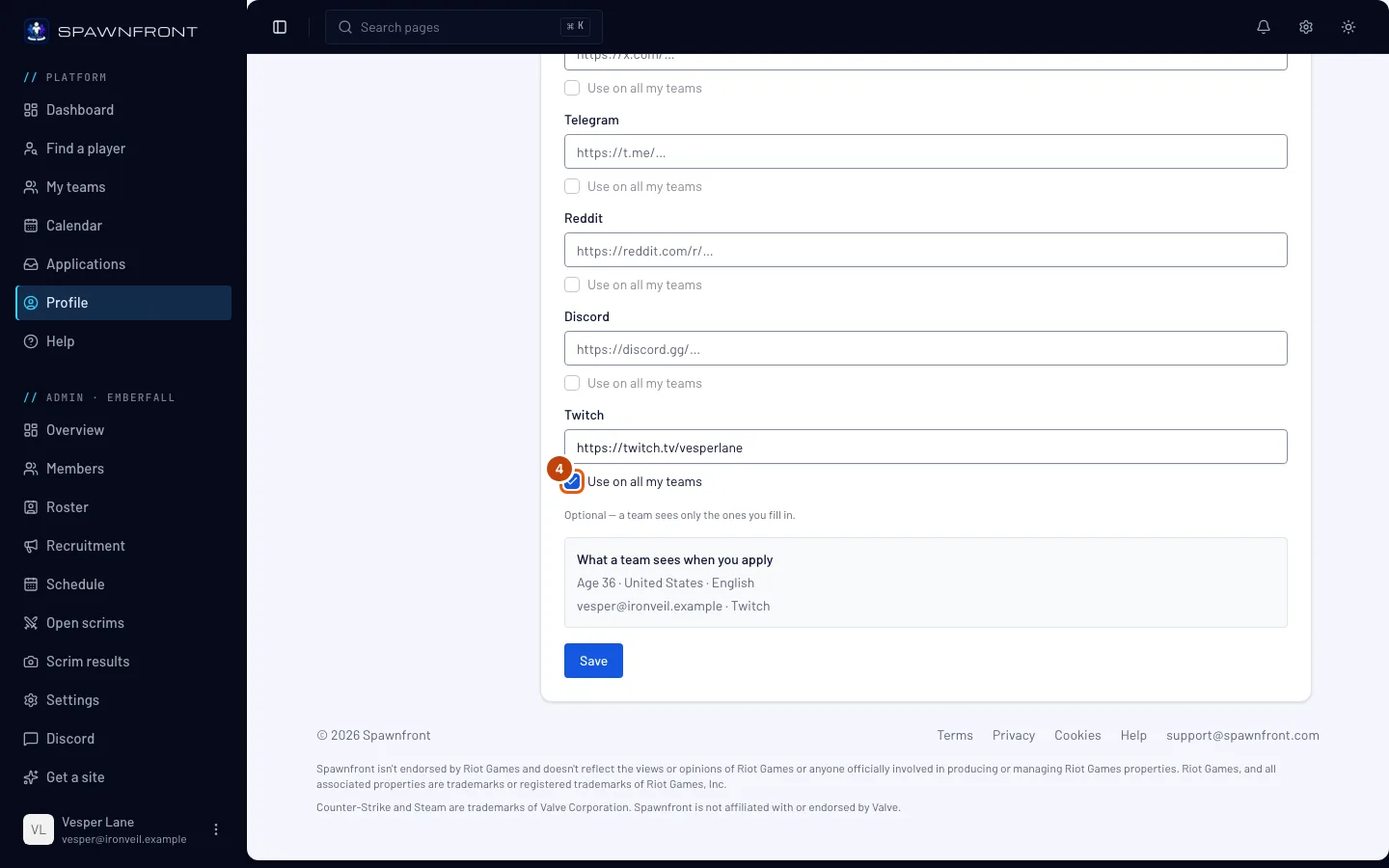
Schritt 4: In allen meinen Teams verwenden anhaken
Setze unter dem Link einen Haken bei In allen meinen Teams verwenden.
Das Kästchen bleibt ausgegraut, solange der Link darüber leer ist – gib zuerst den Link ein.
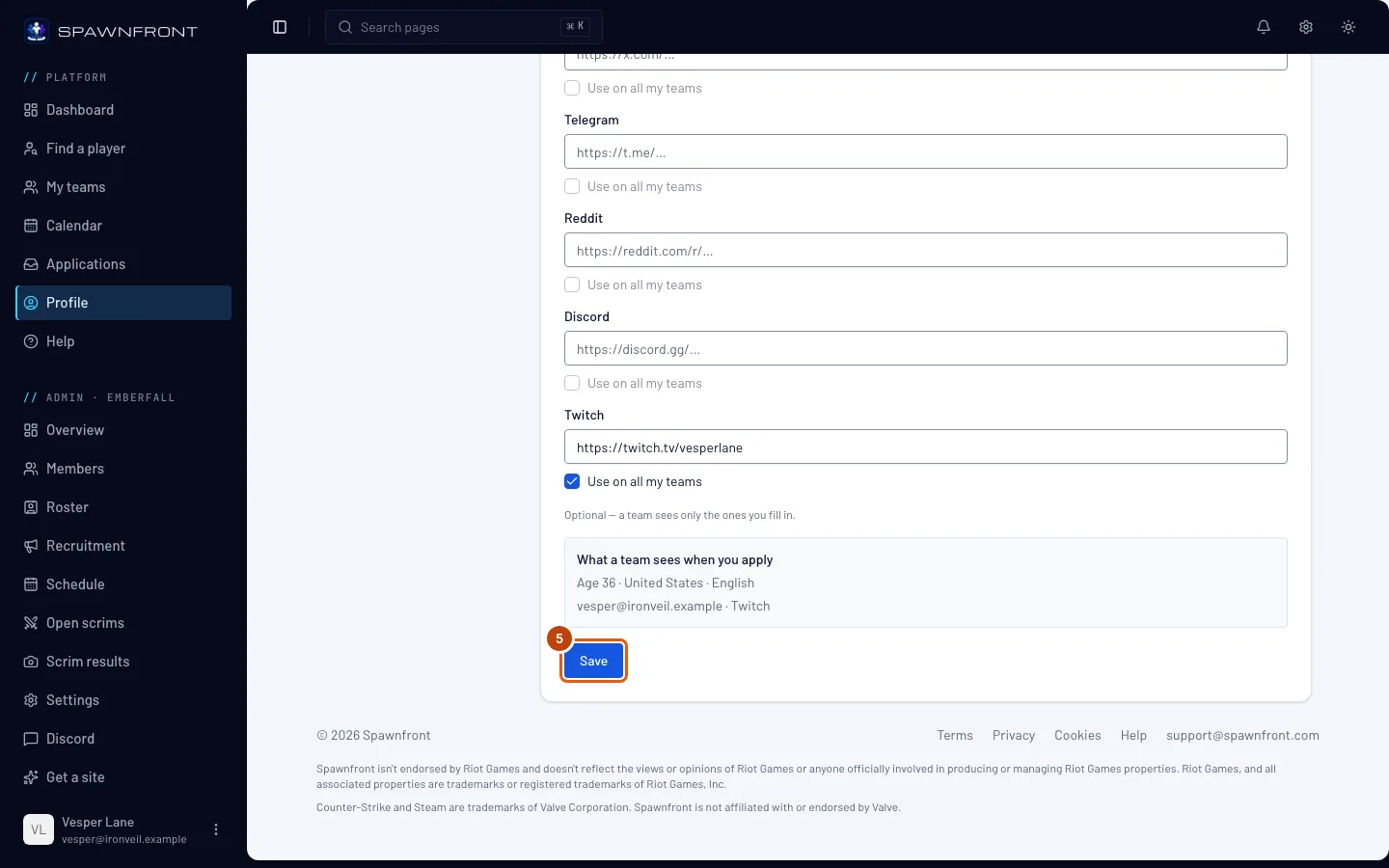
Schritt 5: Speichern
Scrolle nach unten und tippe auf Speichern.
Du solltest sehen: „Profil aktualisiert“.
Dein Link erscheint in jedem deiner Teams, und die Teams können ihn nicht ändern – nur du kannst das, hier unter Persönlich. Die App zeigt ihn sofort. Die öffentliche Website eines Teams zeigt ihn nach der nächsten Veröffentlichung des Teams.
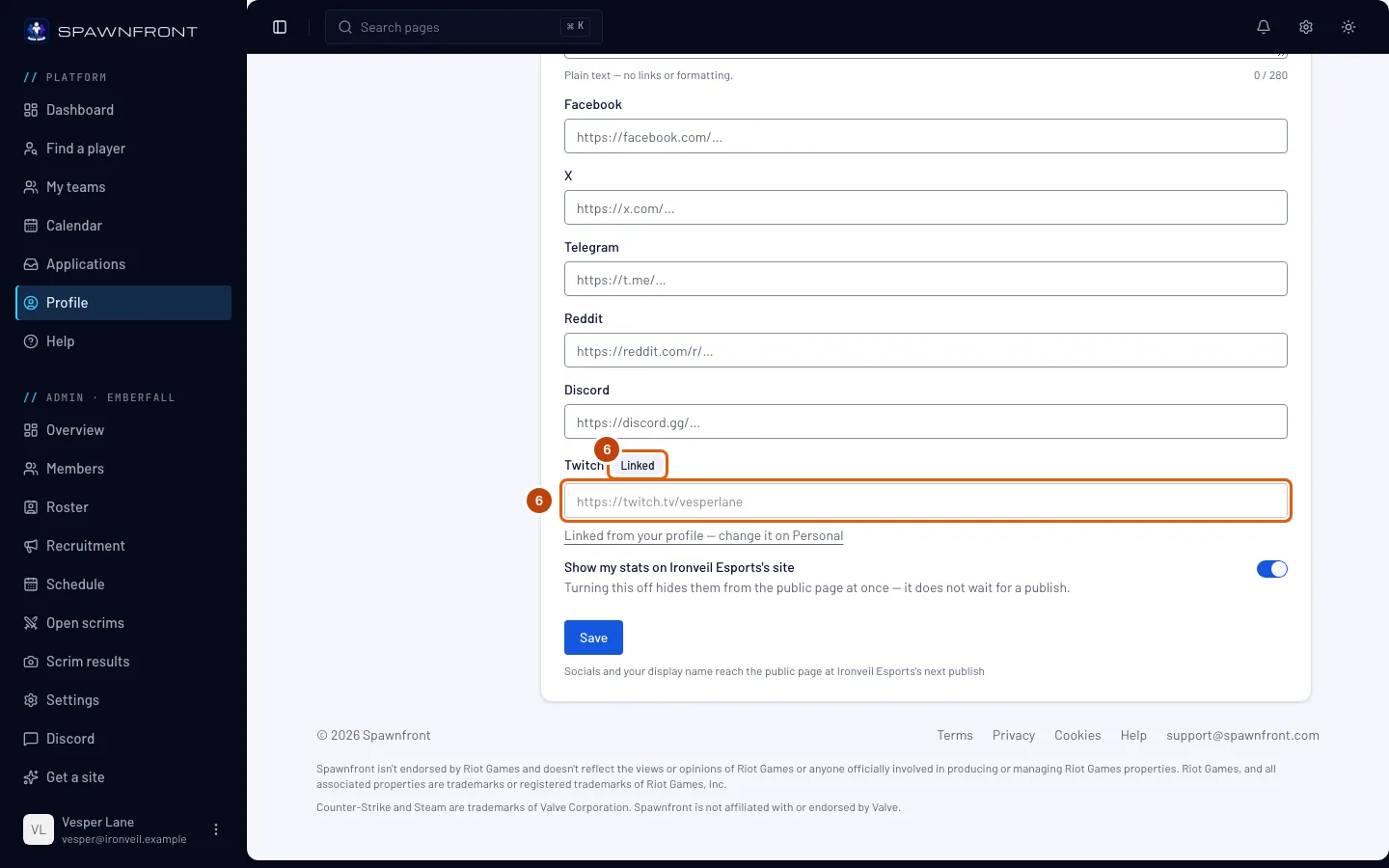
Schritt 6: Auf deiner Teamkarte prüfen
Tippe in der Liste der Bereiche auf Teams und dann oben auf das Spiel deines Teams.
Du solltest sehen: auf Deine Karte bei deinem Team denselben Link, ausgegraut und als Verknüpft markiert, darunter „Aus deinem Profil verknüpft – ändere ihn unter Persönlich“.
So erkennst du, dass es geklappt hat
- Unter Teams steht beim Link auf deiner Karte für jedes deiner Teams Verknüpft.
Sieht etwas nicht richtig aus?
In allen meinen Teams verwenden ist ausgegraut
Der Link darüber ist leer. Gib zuerst den Link ein und setze dann den Haken. Einen gesetzten Haken kannst du jederzeit wieder entfernen.
Ich habe den Haken bei In allen meinen Teams verwenden entfernt – was passiert mit meinen Teams?
Nichts wird entfernt: Jedes Team behält den Link, den es zuletzt hatte, und du kannst ihn wieder auf der Karte des Teams unter Profil › Teams ändern. Dasselbe passiert, wenn du einen angehakten Link leerst und speicherst – ein leerer Link kann nicht in jedem Team erscheinen, deshalb wird der Haken stattdessen entfernt.
Die öffentliche Website meines Teams zeigt noch meinen alten Link
Die öffentliche Website ändert sich bei der nächsten Veröffentlichung des Teams. Das macht ein Admin, nicht du. Die App zeigt deinen Link sofort.
Warum hat mein Discord-Benutzername kein Kästchen?
Über deinen Discord-Benutzernamen erreicht dich ein Team, wenn du dich bewirbst. Er ist kein Link und erscheint nie auf einer Teamkarte. Das Feld Discord bei den Links ist für einen Einladungslink zu einem Discord-Server.
Kann ein Admin des Teams einen verknüpften Link ändern?
Nein. Solange er verknüpft ist, kannst nur du ihn ändern, hier unter Persönlich. Ein Admin entscheidet weiterhin, ob deine Karte im öffentlichen Kader des Teams angezeigt wird.
Ähnliche Artikel
Kommst du nicht weiter? Kontaktiere den Support oder schreib an support@spawnfront.com – nenn uns die Seite, auf der du bist, und die Schrittnummer.