
Deine Benachrichtigungen
Die Glocke oben rechts: was deine Teams dir melden, als gelesen markieren, die ganze Liste und die E-Mails zum Zeitplan.
Für alle · 7 Schritte
Was du vorher brauchst
- Du bist angemeldet. Benachrichtigungen kommen von deinen Teams, und eine geprüfte Meldung kommt von Spawnfront selbst. Ohne Team bekommst du also keine, bis eine Meldung von dir geprüft wurde.
Schritte
Schritt 1: Glocke finden
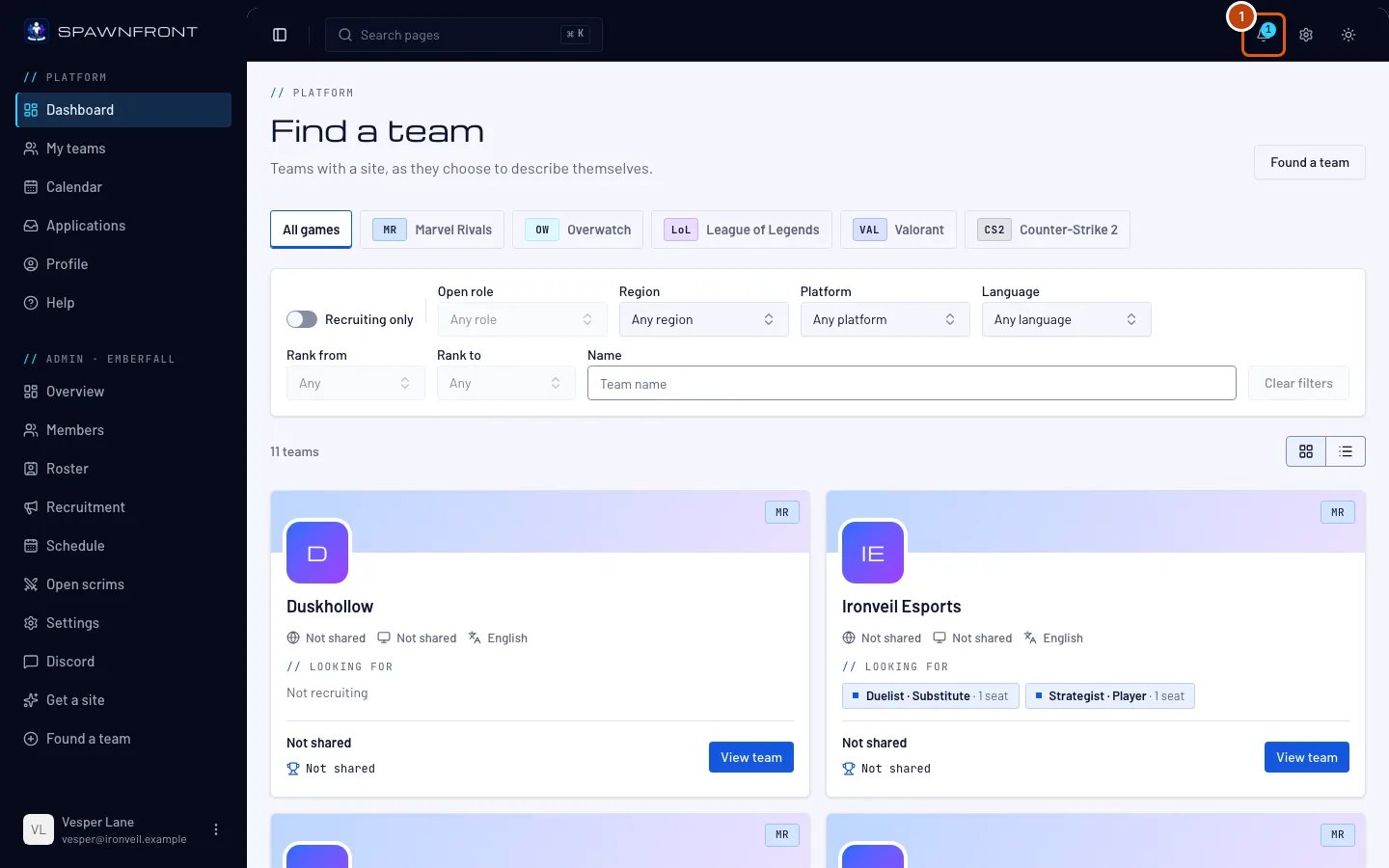
Schau oben rechts auf eine beliebige Seite. Die Zahl an der Glocke zählt deine ungelesenen Benachrichtigungen. Gibt es nichts Neues, hat die Glocke keine Zahl.
Schritt 2: Glocke öffnen
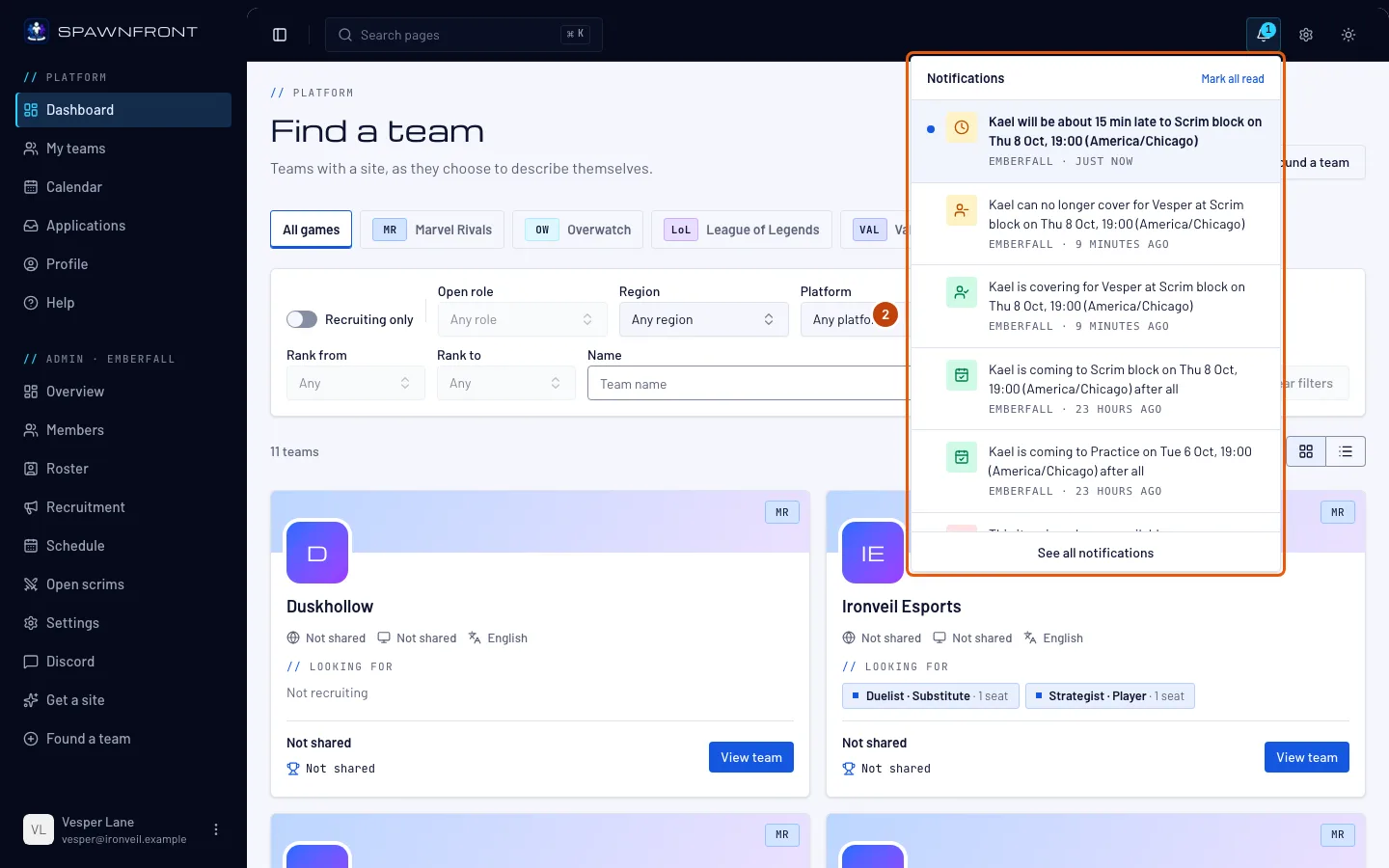
Tippe auf die Glocke.
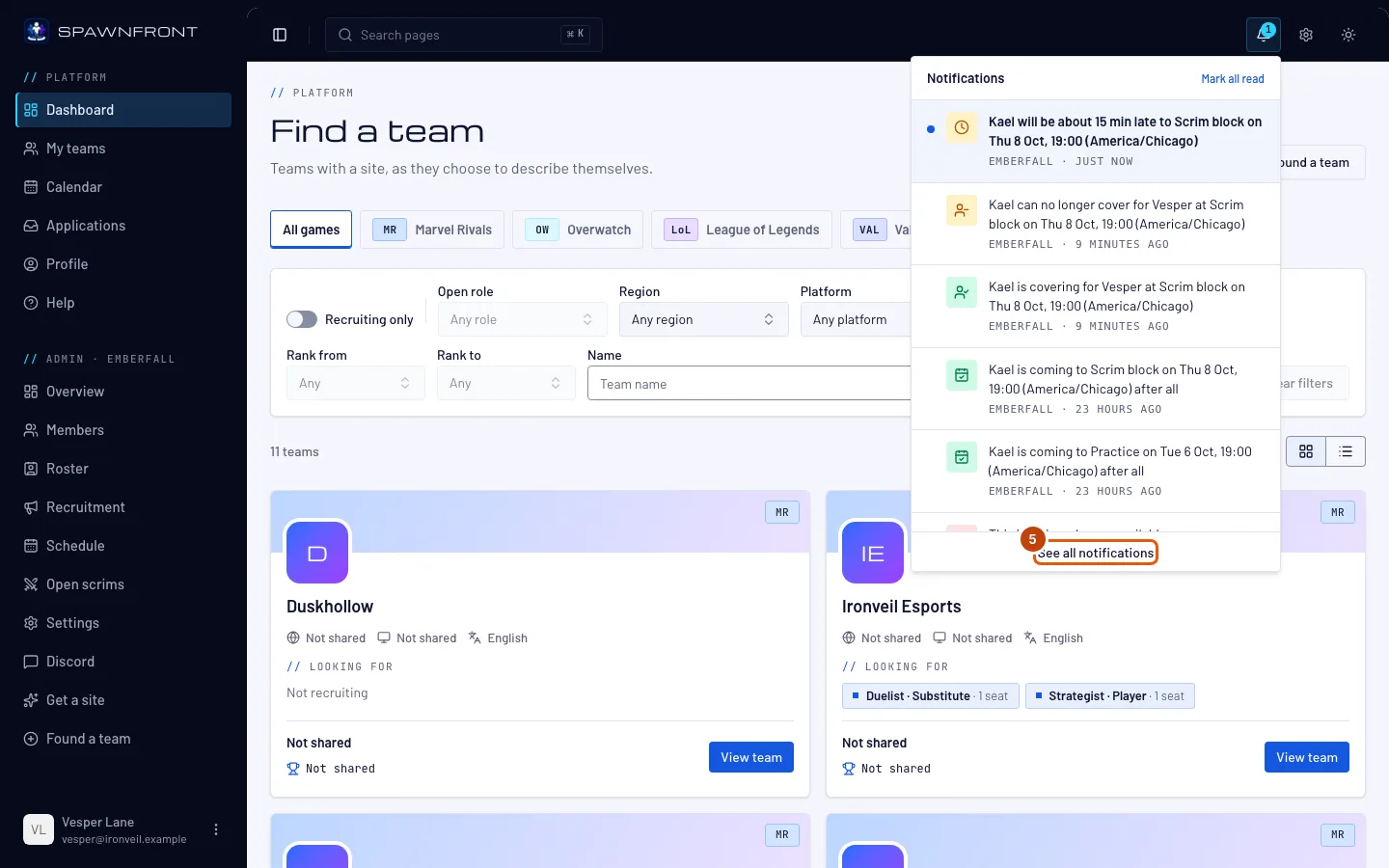
Du siehst: Benachrichtigungen, die neuesten zuerst. Ungelesene haben einen blauen Punkt. Jede nennt ihr Team, falls sie eins hat, und wann sie ankam.
Schritt 3: Benachrichtigung öffnen
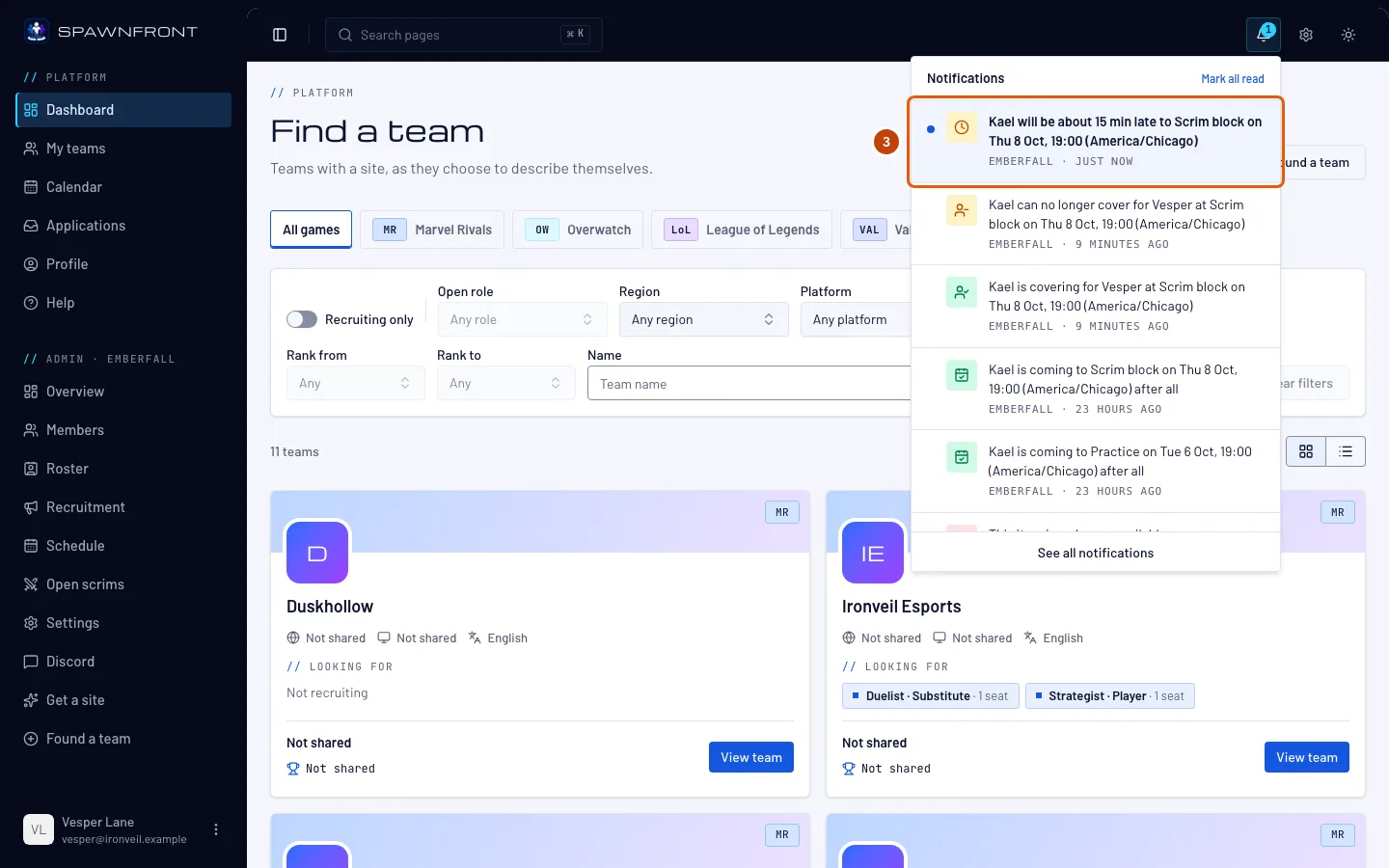
Tippe auf eine Benachrichtigung, um dorthin zu gehen, worauf sie zeigt: zur Session im Kalender, bei einer Bewerbung zur Seite Rekrutierung deines Teams, bei einer Anfrage zur Seite Scrims, bei einer Einladung zur Bewerbung zum Feld Bewerben der Position, bei einer Notiz deines Coachs zur Seite deines Teams und bei einer geprüften Meldung zum Hilfeartikel Website oder Spieler melden.
Beim Öffnen wird die Benachrichtigung als gelesen markiert.
Schritt 4: Alle als gelesen markieren
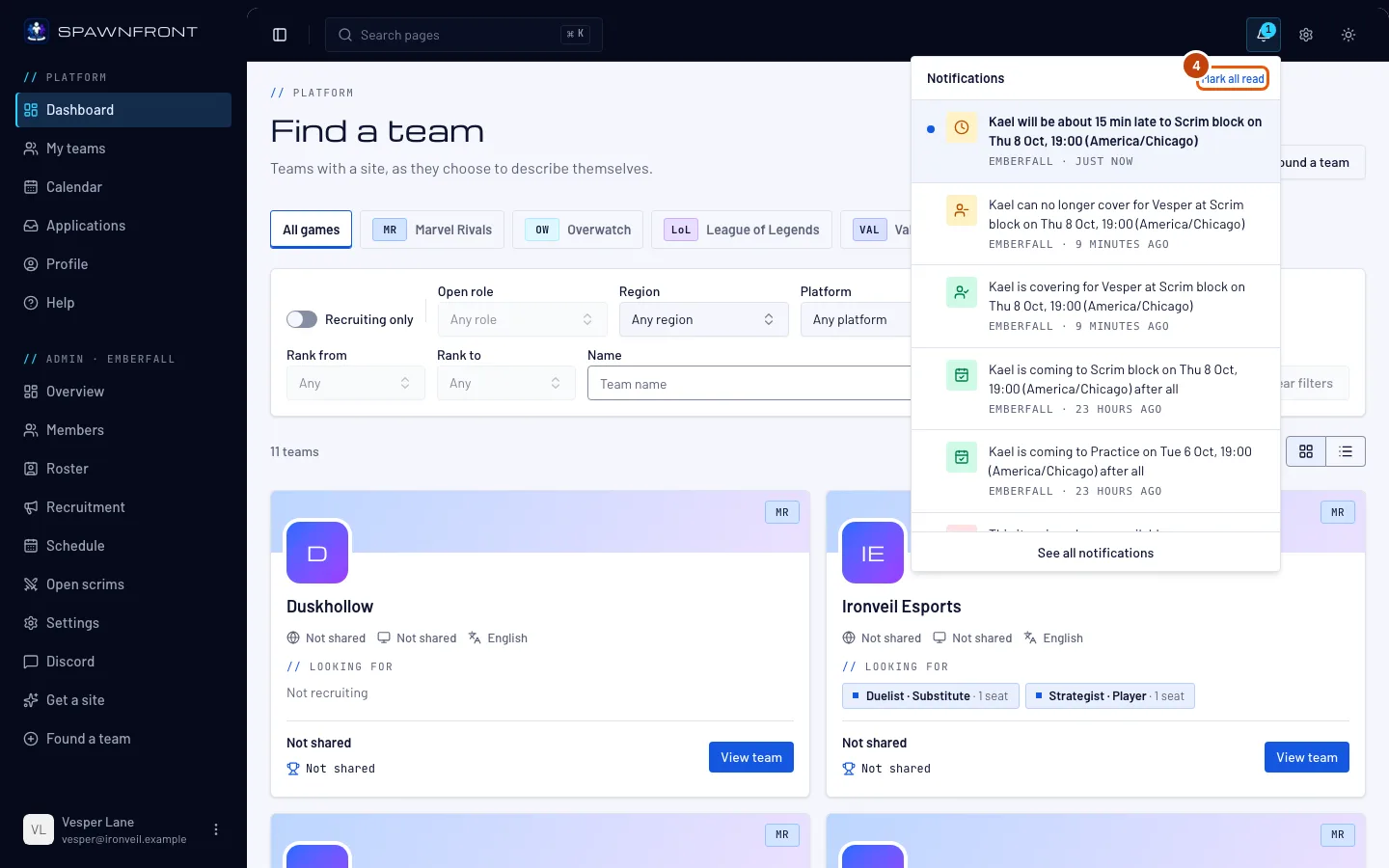
Tippe oben im Fenster auf Alle als gelesen markieren.
Du siehst: Die blauen Punkte sind weg, und die Glocke hat keine Zahl mehr.
Schritt 5: Alle Benachrichtigungen ansehen
Tippe unten im Fenster auf Alle Benachrichtigungen ansehen.
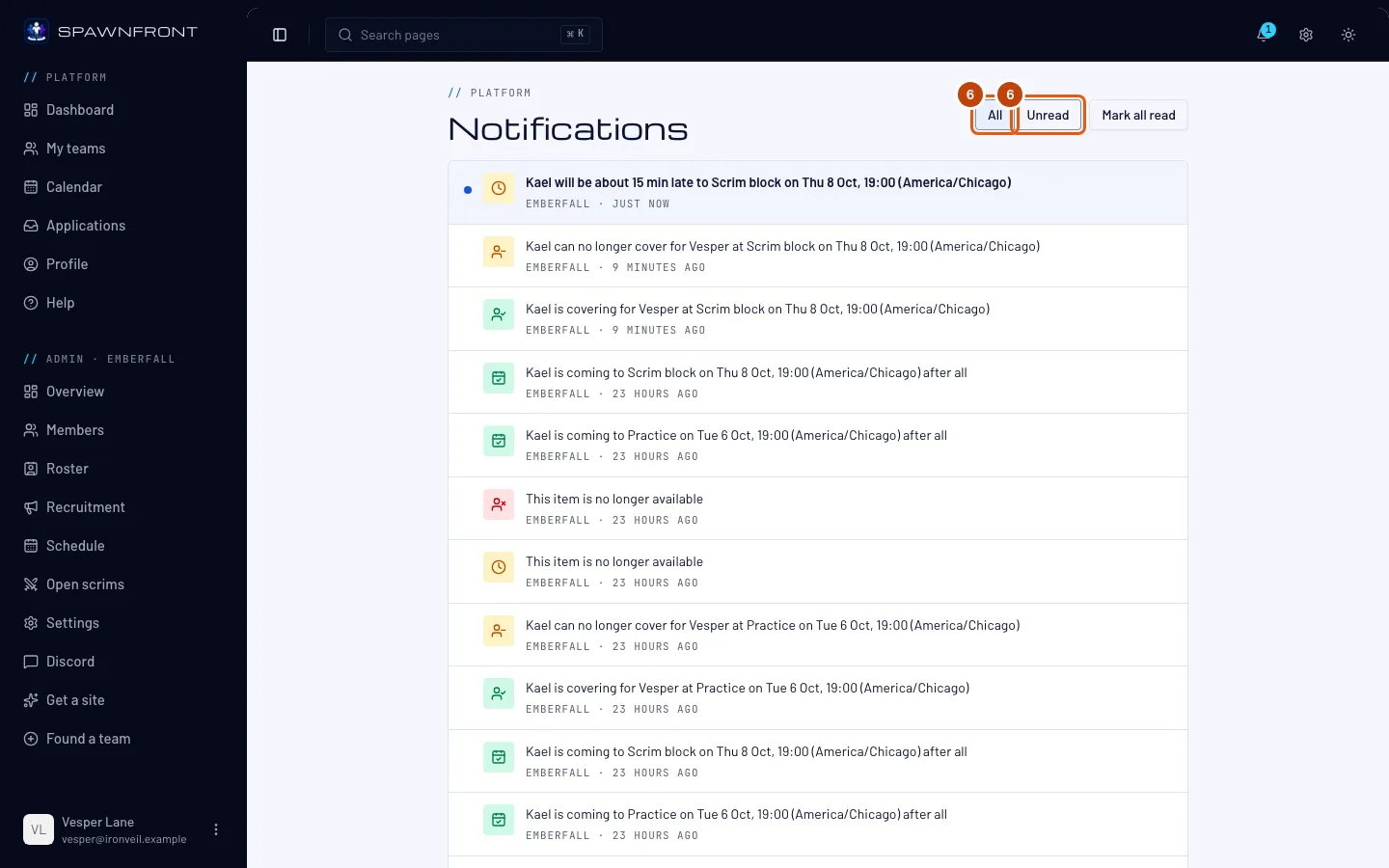
Du siehst: die Seite Benachrichtigungen mit allen Benachrichtigungen der letzten 90 Tage. Für ältere tippe unten auf Mehr anzeigen.
Schritt 6: Alle oder Ungelesen wählen
Tippe auf Ungelesen, um nur Ungelesenes zu sehen, und auf Alle, um wieder alles zu sehen.
Schritt 7: E-Mails zum Zeitplan wählen
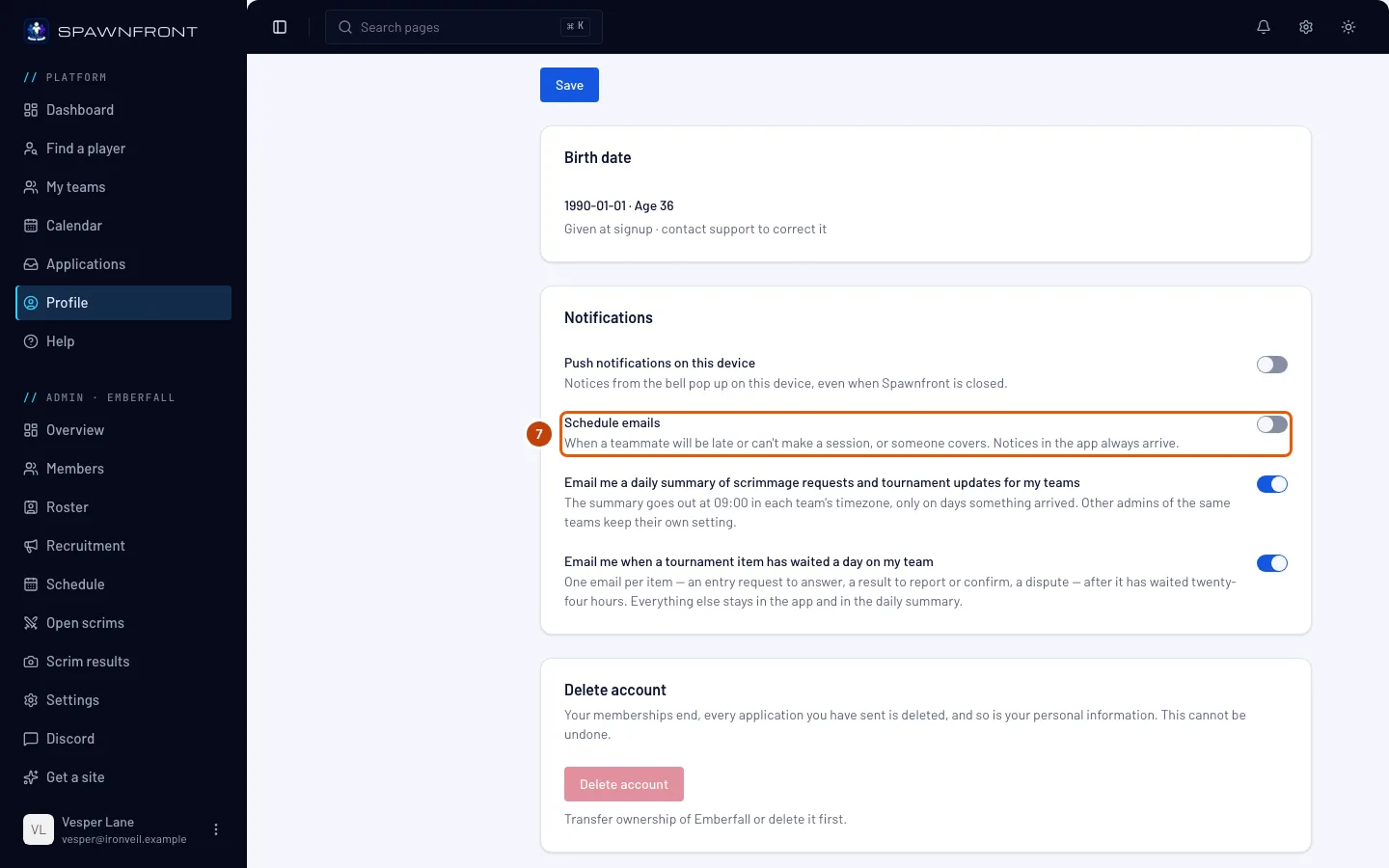
Tippe im Menü auf Profil. Such im Bereich Konto die Karte Benachrichtigungen und ihren Schalter E-Mails zum Zeitplan.
Benachrichtigungen zu Verspätungen, Absagen und Vertretungen kommen auch per E-Mail, innerhalb von etwa fünf Minuten. Schalte E-Mails zum Zeitplan aus, um diese E-Mails zu stoppen. Die Glocke zeigt trotzdem jede Benachrichtigung. Der Schalter speichert sofort.
Du siehst: „Benachrichtigungseinstellung gespeichert“.
So erkennst du, dass es geklappt hat
- Die Zahl an der Glocke sinkt, wenn du deine Benachrichtigungen liest.
Was du bekommst, hängt von deiner Rolle ab.
- Jedes Mitglied: wenn jemand dich vertritt oder die Vertretung zurückgibt, nachdem du für eine Session abgesagt hast.
- Ersatzspieler: wenn ein Spieler zu spät kommt oder absagt, bei einer Absage mit Ich vertrete. Siehe Ein Teammitglied vertreten.
- Owner und Admins: jede Verspätung, Absage und Vertretung im Team, jede neue Bewerbung und jede Scrim-Anfrage, sobald sie ankommt. Die tägliche E-Mail-Zusammenfassung zu Anfragen und Turnier-Updates kommt weiterhin.
- Spieler in Spieler finden: die Einladung eines Teams, sich auf eine seiner offenen Positionen zu bewerben, auch per E-Mail. Siehe Dich in Spieler finden eintragen.
Sollen sie auf deinem Handy oder Computer erscheinen, auch wenn Spawnfront geschlossen ist? Schalte auf derselben Karte Benachrichtigungen Push-Benachrichtigungen auf diesem Gerät ein. Siehe Push-Benachrichtigungen aktivieren.
Sieht etwas nicht richtig aus?
Eine Benachrichtigung zeigt „Dieses Element ist nicht mehr verfügbar“
Das, worauf sie zeigte, hat sich geändert: Dein Teammitglied hat seine Meldung zurückgenommen, die Bewerbung oder Anfrage ist weg, die Position, zu der du eingeladen wurdest, ist geschlossen oder du bist nicht mehr in Spieler finden eingetragen, oder du bist kein Admin oder Mitglied dieses Teams mehr.
Ich habe E-Mails zum Zeitplan ausgeschaltet, sehe aber noch Benachrichtigungen
Das ist richtig so: Der Schalter stoppt nur die E-Mails. Benachrichtigungen kommen immer in der Glocke an.
Meine alten Benachrichtigungen sind weg
Benachrichtigungen werden 90 Tage aufbewahrt und dann gelöscht.
Ähnliche Artikel
Kommst du nicht weiter? Kontaktiere den Support oder schreib an support@spawnfront.com – nenn uns die Seite, auf der du bist, und die Schrittnummer.