
用截圖判定練習賽結果
送出練習賽對局的計分板(Marvel Rivals、Overwatch、League of Legends、Valorant 或 Counter-Strike 2),修正草稿,再讓對方戰隊確認。
適用戰隊擁有者與管理員 · 5 個步驟
事前準備
- 你是一支玩 Marvel Rivals、Overwatch、League of Legends、Valorant、Counter-Strike 2 或 Deadlock 的戰隊的擁有者或管理員(Spawnfront 目前還無法讀取 Rocket League 的計分板,Rocket League 練習賽的結果請手動輸入),而且這場練習賽已在 Spawnfront 上登記:是你的戰隊和對方戰隊約的(登記時選了對方戰隊當對手,或是透過練習賽搜尋或公開練習賽約的),或是按名稱登記、對手是不在 Spawnfront 上的戰隊。任何戰隊都能用這種方式結算練習賽,不論是免費戰隊還是有網站的戰隊。從未登記的練習賽要作為未登記的比賽送出:請參閱送出未登記的比賽。
- 不是擁有者或管理員? 任何成員也都能送出結果,除非戰隊關閉了這項權限:從戰隊的 練習賽 頁面送出(請參閱送出你戰隊的練習賽結果)。擁有者和管理員可以在設定練習賽權限中選擇成員能做什麼。
- 練習賽已經打完。在 Marvel Rivals 中,兩隊都沒有人用戰隊已驗證的 UID 公開比賽紀錄,否則 Spawnfront 會自動填入結果。
- 你有每局計分板的截圖,格式為 PNG、JPEG 或 WebP,解析度至少 1280×720,大小不超過 8 MB。要截哪個畫面依遊戲而定:
- Marvel Rivals — 盡量用賽後畫面,或比賽紀錄中該局的頁面。Spawnfront 讀取的是遊戲的英文文字。遊戲設為其他語言時,計分板的數字仍讀得到,但地圖、模式,以及自訂對戰頁面上的回合和地圖比分可能會是空白,檢查草稿時再填上。
- Overwatch — 從 Career Profile → History → Game Reports 開啟每份比賽報告的 Teams 頁面,以及旁邊的 Summary 頁面:Summary 會補上地圖、結果和時長。Teams 頁面不論遊戲語言都讀得到;Summary 的地圖、結果和時長只有在遊戲設為英文時才讀得到,英文是 Spawnfront 目前唯一能讀取 Overwatch 文字的語言,其他語言下這些欄位會保持空白。
- League of Legends — Match History 中該局的 Scoreboard 分頁。遊戲可以是英文,或捷克文、法文、德文、匈牙利文、印尼文、義大利文、波蘭文、葡萄牙文(巴西)、羅馬尼亞文、西班牙文、土耳其文或越南文;也可以是希臘文、日文、韓文、俄文、泰文或中文,但 Spawnfront、你的瀏覽器或 Discord 也要設為該語言。目前只有英文用真實截圖驗證過:如果其他語言的截圖讀不到,請把 League 切換成英文再截一次。
- Valorant — Career 中該場比賽的 Scoreboard,解析度至少 1600×900:圖片太小會讀錯數字,所以會被拒絕。遊戲可以是英文、法文、德文、印尼文、義大利文、波蘭文、葡萄牙文(巴西)、西班牙文(西班牙或拉丁美洲)、土耳其文或越南文;也可以是日文、韓文、俄文、泰文或繁體中文,但你的瀏覽器(使用
/scrim result時則是 Discord)也要設為該語言。目前只有英文用真實截圖驗證過:如果其他語言的截圖讀不到,請把遊戲切換成英文再截一次。 - Counter-Strike 2 — Premier、Competitive 或自訂比賽結束時的 5v5 計分板,不是比賽進行中按 Tab 看到的計分板。遊戲設為英文時讀得到,英文是目前唯一用真實截圖確認過的語言;遊戲的其他語言也讀得到:保加利亞文、中文(簡體與繁體)、捷克文、丹麥文、荷蘭文、芬蘭文、法文、德文、希臘文、匈牙利文、印尼文、義大利文、日文、韓文、挪威文、波蘭文、葡萄牙文(葡萄牙與巴西)、羅馬尼亞文、俄文、西班牙文(西班牙與拉丁美洲)、瑞典文、泰文、土耳其文、烏克蘭文和越南文。保加利亞文、中文、希臘文、日文、韓文、俄文、泰文和烏克蘭文,只有在你的瀏覽器(使用
/scrim result時則是 Discord)設為該語言時才會嘗試讀取。 - Deadlock — 自訂比賽結束時的計分板。如果自訂比賽後 Deadlock 沒有顯示計分板,請改用 Match ID 附上比賽(請參閱記錄你的比賽)。遊戲可以是英文、法文、德文、西班牙文(西班牙或拉丁美洲)、義大利文、波蘭文、葡萄牙文(巴西)、捷克文、土耳其文、印尼文、俄文、烏克蘭文、簡體中文、韓文、日文或泰文,但目前只有英文用真實截圖確認過,所以其他語言的計分板可能還讀不到。俄文、烏克蘭文、中文、韓文、日文或泰文,只有在 Spawnfront 或你的瀏覽器(使用
/scrim result時則是 Discord)也設為該語言時才會讀取。靈魂只有在遊戲用 k 表示時才讀得到,例如英文、法文、義大利文、印尼文、中文、日文和泰文;其他語言的靈魂欄位會保持空白。
- 不確定你的遊戲在哪裡顯示這個畫面或它的重播代碼?請參閱找出比賽數據和重播代碼。
- 你的戰隊今天還有截圖額度:「結果」會顯示剩下多少,例如 今天剩 14/20 張 · 重設時間,以及日期和時間。免費戰隊在 24 小時內可讀取 5 張截圖,有網站的戰隊 20 張。
步驟
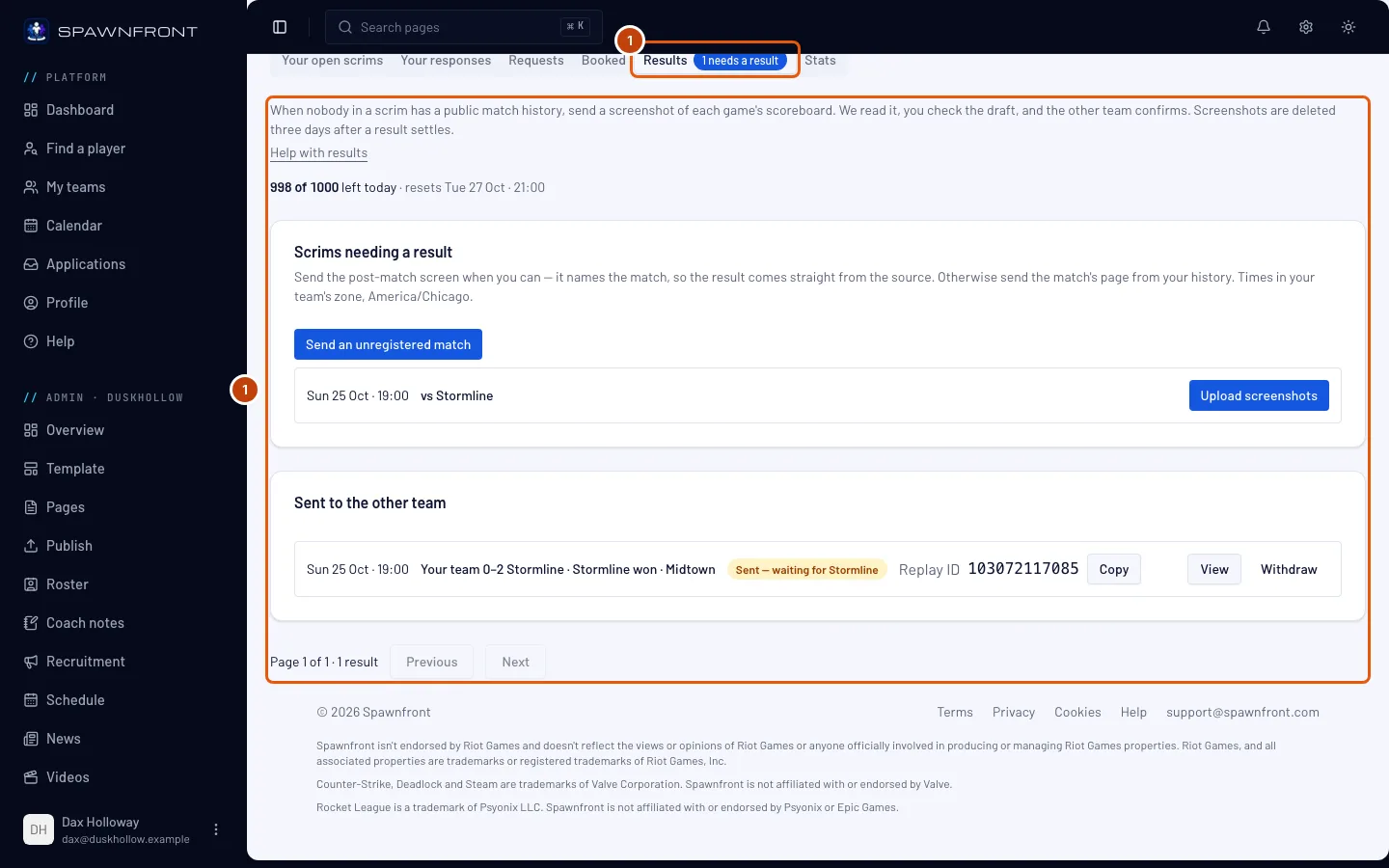
步驟 1:開啟「練習賽」的「結果」
在左側選單中,你戰隊的管理選單(管理 · 加上戰隊名稱)下,按 練習賽,然後按搜尋區下方的 結果 分頁。如果你管理多支戰隊,請先在 管理 下開啟你的戰隊名稱。你也可以在 比賽 頁面上已打完練習賽的那一列按 用截圖判定結果,會開啟同一個分頁。
你應該會看到:結果,以及你的戰隊今天還剩幾張截圖(例如 今天剩 14/20 張),下方是 待登記結果的練習賽。
步驟 2:上傳你的截圖
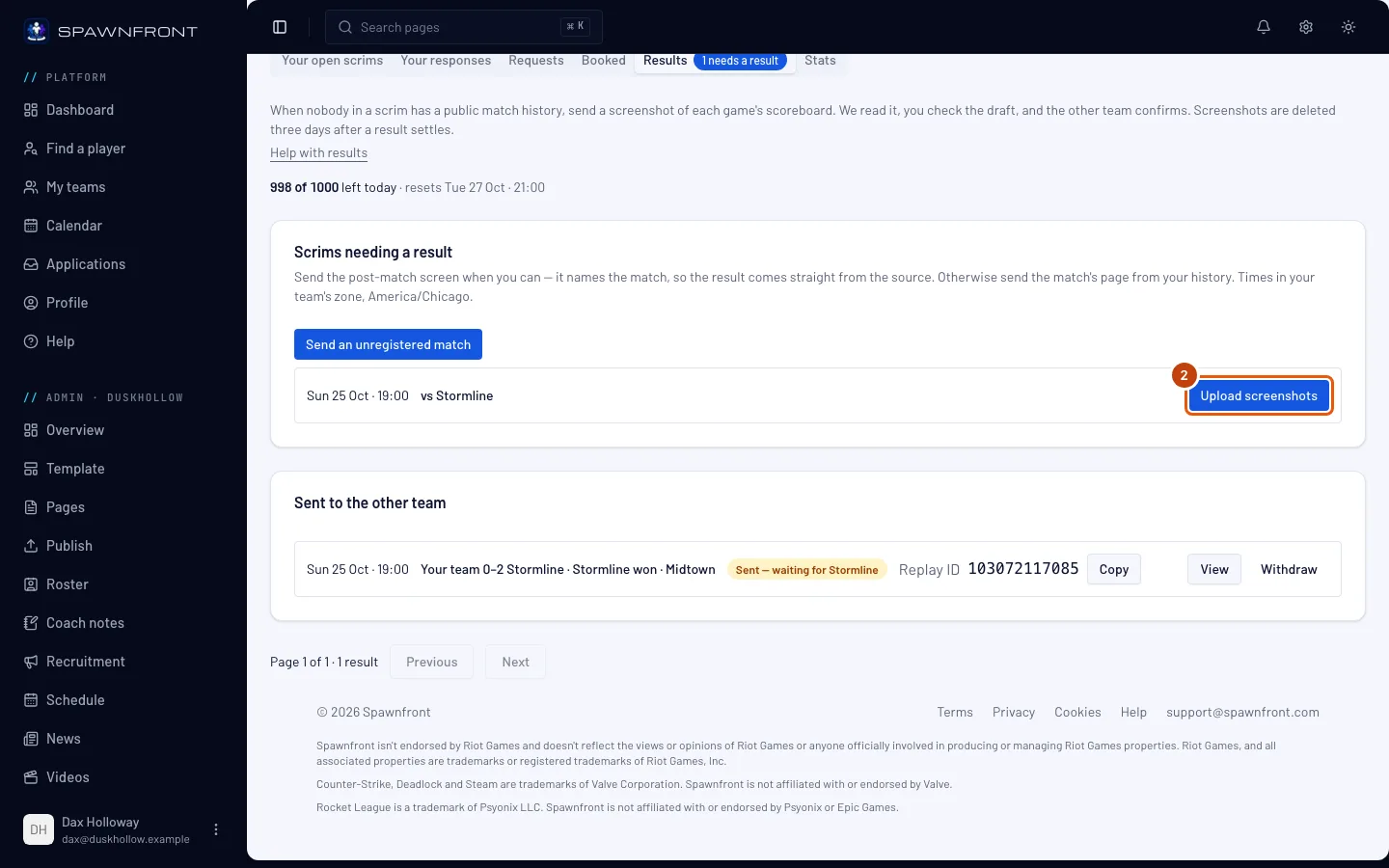
在這場練習賽的那一列按 上傳截圖,再按 選擇檔案,一次最多選 10 張圖片,每局一張。選超過 10 張時,只會讀取前 10 張;讀完後再選剩下的。你也可以把圖片拖到方框裡。每張圖片會在你的瀏覽器中依序讀取,所以清單完成前請保持頁面開啟。
你應該會看到:你的檔案編號清單,每個檔案依序顯示 等待中、讀取中…,然後是 已讀取——草稿已備妥,並附上 檢查草稿 按鈕。如果你只選了一張圖片,它的草稿會自動開啟,並顯示 截圖已讀取。請檢查草稿,然後送出。 在 Overwatch 中,Summary 頁面會顯示 已讀取——已加入對應 Teams 頁面的草稿:請和它的 Teams 頁面一起送出,同一次或之後都可以。如果 Rivals Island 已經有這局 Marvel Rivals 的資料,檔案會顯示 已從比賽資料來源記錄,不需要修正。如果你的瀏覽器在一分鐘內無法讀取圖片,草稿會以空白開啟,讓你自行填寫。
每讀取一張截圖都會計入今天的讀取次數,被拒絕的也算。 檔案可能顯示 已拒絕——與檔案重複的對局 加上編號(你選了同一局的兩張截圖)、已拒絕——不是 Marvel Rivals 計分板(或你的遊戲對應的訊息,例如 已拒絕——不是 Overwatch 比賽報告),或 已拒絕—— 加上原因。如果戰隊的額度中途用完,剩下的檔案會顯示 未讀取——今天已無額度;請在「結果」顯示的時間之後再上傳。
Overwatch 戰隊的那一列旁邊還有 上傳工作坊紀錄檔:請參閱用工作坊紀錄檔判定 Overwatch 練習賽結果。
步驟 3:修正草稿
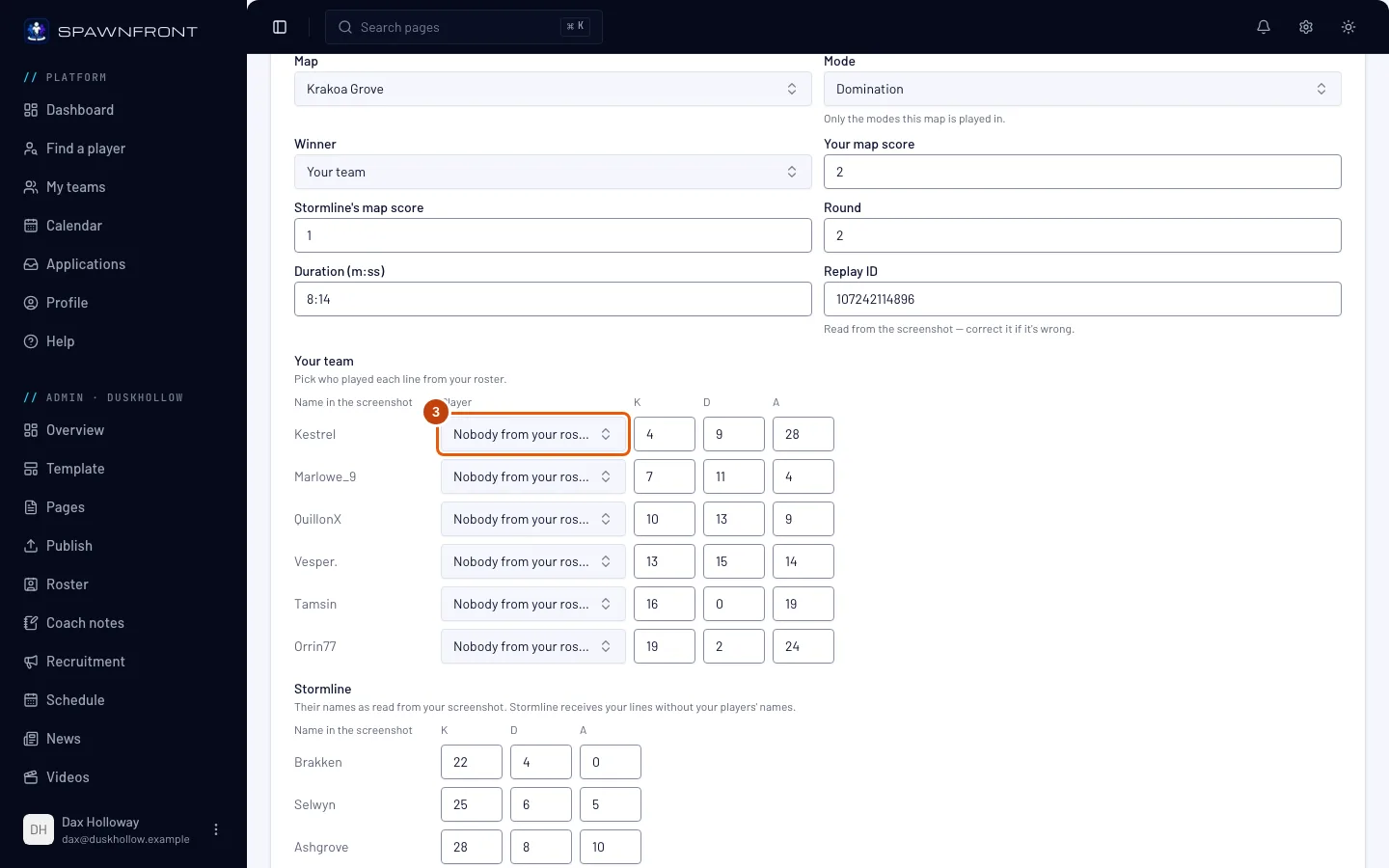
按檔案旁的 檢查草稿,或 待修正的草稿 下該列的 修正草稿,該列會顯示 草稿——檢查後再送出。修正草稿 方框會開啟。檢查 地圖(Marvel Rivals 的地圖名稱包含區域,例如 Tokyo 2099: Spider-Islands)和 模式,這裡只會列出該地圖有的模式。League of Legends 兩者都沒有:每局都在 Summoner's Rift。檢查 勝方、你們的地圖比分、回合 和 時長(m:ss)。
重播欄位依遊戲而定。Marvel Rivals 的 Replay ID 會從截圖讀取:如果有錯就修正,它是 10 到 13 位數字。在 Overwatch 中,如果你有保留重播,請從 History → Replays → Share 輸入 重播代碼,共六個英文字母和數字。在 Counter-Strike 2 中,請從比賽的 Watch 頁面貼上 分享代碼 或分享連結。League of Legends 和 Valorant 沒有重播欄位。
接著檢查每位玩家的擊殺、死亡和助攻(K、D、A 欄位),以及旁邊的其他遊戲數據:League of Legends 的 Lvl、CS 和 Gold;Valorant 的 ACS、Econ、FB、Plants 和 Defuses;Counter-Strike 2 的 HS % 和 DMG;Deadlock 的 Souls。在 Overwatch 中,Summary 頁面對應到的那一列會顯示該玩家使用的英雄。在你戰隊的每一列選擇你的選手;截圖上有、但隊員名單上沒有的名字會保持 不在隊員名單中。按 儲存 保留修正,之後再繼續。
只有你自己戰隊的選手需要你指定。 對方戰隊的列會顯示從你的截圖讀到的名字和數據;對方戰隊收到的你方資料不會包含你選手的名字。
你應該會看到:草稿已儲存。
步驟 4:送給對方戰隊
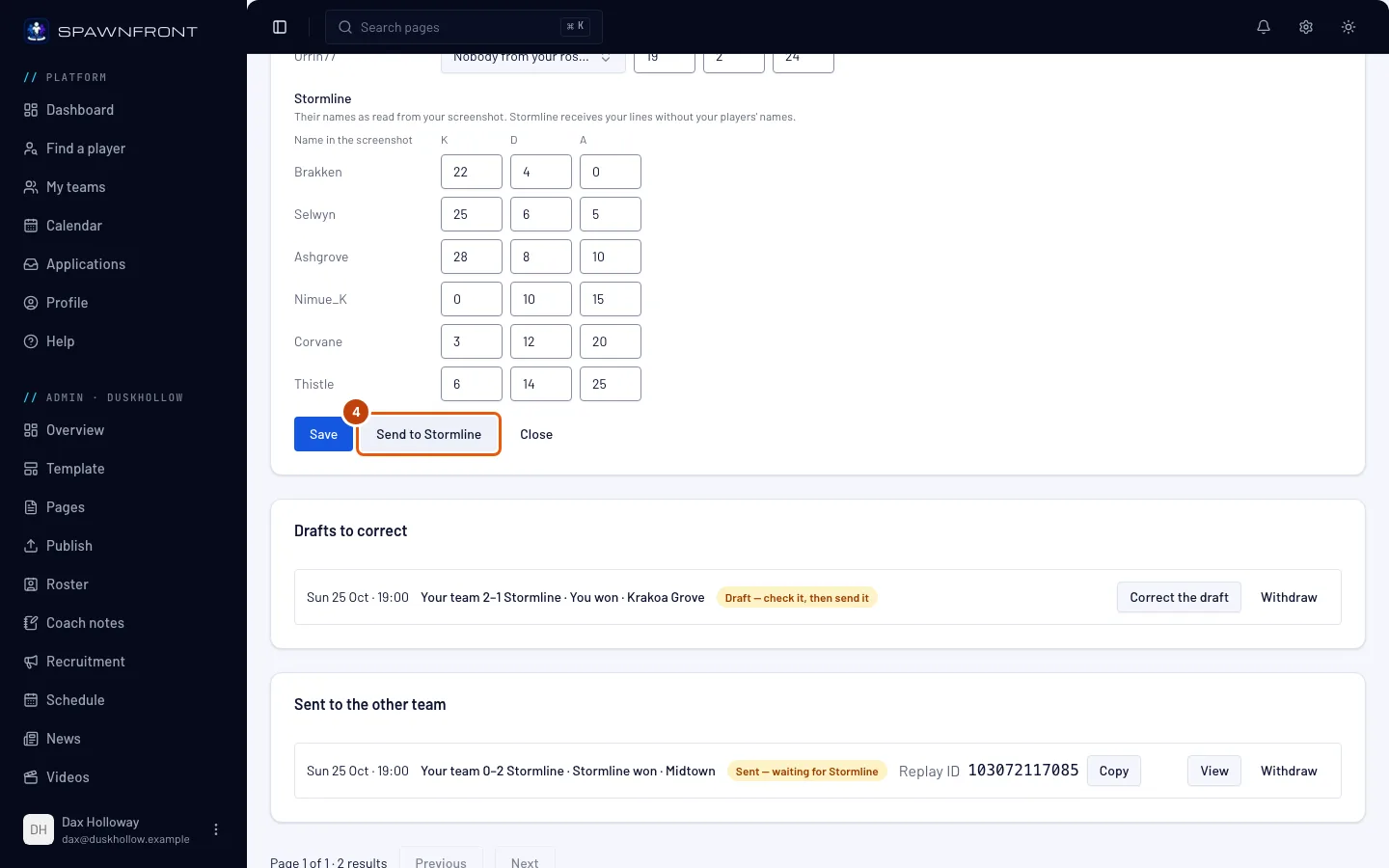
按 Send to 加上對方戰隊名稱的按鈕,這也會儲存你的修正。
你應該會看到:已送出待確認,而 已送給對方戰隊 下的該列會顯示 已送出——等待 對方戰隊。對方的擁有者和管理員會收到通知。
步驟 5:對方戰隊確認或提出異議
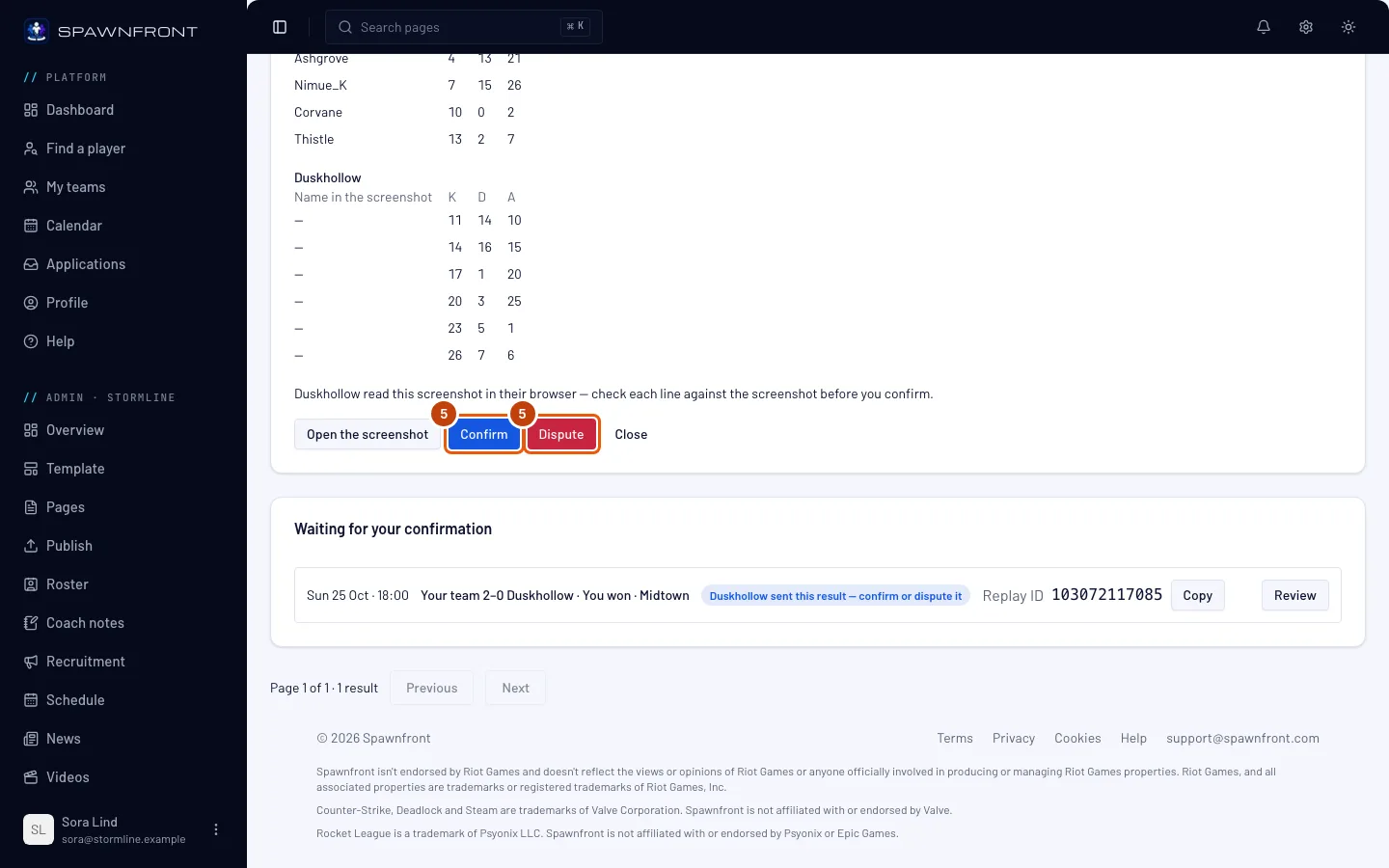
在對方 練習賽 頁面的 結果 下,這筆結果位於 等待你們確認。對方戰隊按 審核,再按 確認 或 提出異議。對方回覆時你會收到通知。因為截圖是在你的瀏覽器中讀取的,對方會在按鈕上方看到你的戰隊名稱,後面接著 在他們的瀏覽器中讀取了這張截圖——確認前請逐列對照截圖。 在 Overwatch 中,開啟截圖 旁邊的 開啟摘要頁面 會顯示和草稿配對的 Summary 頁面。
對上不在 Spawnfront 上的戰隊時,沒有對方戰隊可以回覆:送出後,由你戰隊自己的擁有者和管理員按 確認 確認,任何人都無法提出異議。成員都不能確認,即使是被允許確認結果的成員也一樣。
你應該會看到:你在 已結算 下的那一列顯示 已由 對方戰隊 確認,這局會計入練習賽的結果;或是顯示 已由 對方戰隊 提出異議。有異議的結果不會計入任何地方;每支戰隊仍可在自己的 比賽 頁面手動輸入結果。
結果送出或確認後,兩隊的該列都會顯示草稿的 Replay ID(Overwatch 為 重播代碼,Counter-Strike 2 為 分享代碼)以及 複製。每支戰隊也能在 比賽 下該場比賽的頁面找到已確認對局的代碼。
如何確認成功
- 該列在 已結算 下顯示 已由 對方戰隊 確認。
- 你戰隊的 比賽 頁面會在練習賽結果中顯示這局。
從 Discord 送出。 在已連結你戰隊的 Discord 伺服器中,輸入 /scrim result 並把截圖附加到指令上。如果是多局,最多可附加十張(screenshot、screenshot2 … screenshot10);每張會各自成為一份草稿,回覆會告訴你張數,以及你的戰隊今天還剩幾次讀取。如果你的多支戰隊共用這個伺服器,請把 team 選項設為你的戰隊名稱。team 選項可接受戰隊名稱或完整名稱,例如 Blades · Team 1;如果你有兩支戰隊同名,請輸入完整名稱;如果你在不同遊戲的兩支戰隊完整名稱也相同,請從選項的建議中挑選你遊戲的那一支。在 Overwatch 中,每份比賽報告的 Teams 頁面要比 Summary 頁面先附加:系統會依你附加的順序讀取。Spawnfront 會為你戰隊最近一場等待結果的練習賽讀取截圖,而且只回覆你:正在讀取你的截圖… 草稿會在一分鐘內出現在「練習賽」的「結果」下;如果沒有出現,請在那裡上傳。 一分鐘內,回覆會變成 已為 你的戰隊 讀取——請檢查草稿。,並附上 檢查草稿 按鈕,按下會開啟你「練習賽」頁面的「結果」。請在那裡依上述步驟修正並送出草稿。Overwatch 的 Summary 頁面會回覆 已將 Summary 頁面加入 你戰隊 的 Teams 頁面草稿——請檢查草稿。 如果 Rivals Island 已經有這局,回覆會是 Rivals Island 已有這局——已記錄到練習賽上。,不需要修正。你的 Discord 必須連結到你的 Spawnfront 帳號(請參閱用 Discord 登入),伺服器也要連結到你的戰隊(請參閱連接你的 Discord 伺服器)。
只有你戰隊的成員和對方戰隊的擁有者與管理員看得到截圖,結果確認、提出異議或撤回三天後,截圖就會刪除。Spawnfront 絕不會從 Marvel Rivals 或 Overwatch 的截圖讀取傷害、治療或減傷數據。
看起來不太對?
截圖被拒絕
截圖必須是單局的計分板,格式為 PNG、JPEG 或 WebP,解析度至少 1280×720(Valorant 至少 1600×900),大小不超過 8 MB,而且不能是你已經為這場練習賽送出過的截圖,也不能是已送出對局的另一張截圖。已拒絕——與檔案重複的對局 加上編號,表示你選的檔案中有兩張是同一局:會保留第一張。如果截圖被裁切或縮放過,請在遊戲中重新截圖。免費戰隊在 24 小時內可讀取 5 張截圖,有網站的戰隊 20 張,Spawnfront 讀取的每張截圖都會計算,即使之後被拒絕也一樣。
顯示你的戰隊在過去 24 小時內已讀取所有截圖
「結果」顯示 你的戰隊在過去 24 小時內已讀取 5 張截圖(有網站的戰隊為 20 張)。你可以再次上傳的時間: 加上日期和時間,而且 上傳截圖 無法使用。24 小時從你的戰隊讀取第一張截圖時開始計算。你的草稿仍會保留:你還是可以修正並送出。
顯示「Replay ID 為 10 到 13 位數字。」
你輸入的 Replay ID 太短、太長,或含有數字以外的字元。請再從截圖複製一次;如果截圖上沒有,就清空這個欄位。在它正確之前,儲存 和 Send to 都無法使用。在 Overwatch 中,訊息是 重播代碼為六個英文字母和數字。;在 Counter-Strike 2 中是 分享代碼以 CSGO- 開頭,後面接五組、每組五個英文字母和數字。:請重新複製代碼,或清空欄位。
顯示要先送出這局的 Teams 頁面
頁面顯示 請先送出這局的 Teams 頁面:Summary 頁面會為數據相符的 Teams 頁面填入地圖、結果和時長。 Overwatch 的 Summary 頁面會併入這場練習賽中已有的 Teams 頁面草稿,條件是該草稿有一列的淘汰、助攻和死亡和 Summary 相同。請先上傳 Teams 頁面,再上傳一次 Summary;或兩者一次上傳,Teams 頁面讀取後會再嘗試讀取 Summary。每次嘗試都會計入今天的讀取次數。
顯示「這場練習賽無法用截圖登記結果。」
這場練習賽已不再開放:它已取消,或在時段結束三天後已結算。請在你的 比賽 頁面手動輸入結果。
顯示你戰隊的擁有者和管理員負責送出練習賽結果
你戰隊的擁有者和管理員為你關閉了送出結果的權限。請他們其中一人為你開啟 送出結果(請參閱設定練習賽權限),或由他們自己送出。
顯示「這場練習賽還沒開始。」
練習賽開始後才能送出結果。等開始後再回來,屆時它會顯示在 待登記結果的練習賽 下。
顯示「這場練習賽目前無法登記結果。」
這場練習賽是對方戰隊約的,目前無法登記結果。請詢問該戰隊,或在你的 比賽 頁面手動輸入結果。
沒有「確認」和「提出異議」,並顯示需要由其他人回覆
結果是你送出的,或你也在送出結果的那支戰隊中。結果由一隊送出、另一隊回覆,所以沒有人能確認自己送出的結果。請一位不在送出結果那支戰隊中的隊友按 確認 或 提出異議。
我送錯截圖了
在該列按 撤回,草稿或仍顯示 已送出——等待 對方戰隊的結果都可以。該列會顯示 已撤回,並移到 已結算 下。然後上傳正確的截圖。
顯示無法在你的瀏覽器中讀取截圖
頁面顯示 無法在你的瀏覽器中讀取這張截圖,所以草稿是空白的:請依截圖輸入地圖、比分和每位玩家的數據。 你的瀏覽器無法在一分鐘內讀取這張圖片,通常是因為裝置或瀏覽器較舊。截圖仍會照常保留:請依截圖在空白草稿中填入 地圖、勝方、比分,以及每位玩家的擊殺、死亡和助攻,然後送出。不要再上傳同一個檔案:它會因為已為這場練習賽送出過而被拒絕。
不是你遊戲計分板的圖片完全不會開啟草稿:它會被拒絕,並附上一句說明該送哪個畫面,例如 這看起來不像 Marvel Rivals 的計分板。請送出賽後畫面或歷史紀錄頁面。 Counter-Strike 2 的 Casual 計分板也會以同樣方式被拒絕:請送出 Premier、Competitive 或自訂比賽的 5v5 計分板。
名字顯示為「無法辨識的名字」
截圖上的文字難以辨識。送出前請在草稿中自行選擇選手。
對方戰隊提出異議
你的那一列顯示 已由 對方戰隊 提出異議,結果不會計入任何地方。請和對方戰隊溝通,然後送出同一局更清楚的截圖;或在你的 比賽 頁面手動輸入結果。
/scrim result 顯示目前無法讀取截圖
Spawnfront 當下無法從 Discord 讀取截圖。按回覆下方的 「練習賽」的「結果」,在那裡用 上傳截圖 上傳同一張截圖:效果完全一樣。如果回覆說圖片不是 PNG、JPEG 或 WebP、超過 8 MB,或看起來不像你遊戲的計分板,請送出另一張截圖。
/scrim result 的草稿一直沒出現
如果在 正在讀取你的截圖… 幾分鐘後,「結果」仍沒有新的草稿,請在那裡用 上傳截圖 上傳截圖。
/scrim result 顯示你的戰隊沒有等待結果的練習賽
這個指令會為你戰隊最近一場已登記、已打完且仍開放的練習賽讀取截圖。按回覆下方的 「練習賽」的「結果」 查看所有可以登記結果的練習賽,改在那裡上傳。如果這場練習賽從未登記,回覆會提供 作為未登記的比賽送出——請參閱送出未登記的比賽。
/scrim result 要你設定 team 選項
你有多支戰隊連結到這個伺服器,或你輸入的 team 不是你在這裡擁有或管理的戰隊。再送出一次 /scrim result,並把 team 設為你戰隊的確切名稱。如果回覆是 你在這裡有多支戰隊名為…,表示你有兩支戰隊同名:請輸入它列出的完整名稱,例如 Blades · Team 1。
/scrim result 顯示只有戰隊的擁有者和管理員,以及他們允許送出結果的成員,可以送出練習賽結果
回覆是 只有戰隊的擁有者和管理員,以及他們允許送出結果的成員,能在戰隊連結的伺服器中送出練習賽結果。 你不在連結到這個伺服器的戰隊中、你的戰隊為你關閉了送出結果的權限,或這個伺服器還沒連接到你的戰隊。請詢問你戰隊的擁有者,或先連接伺服器(請參閱連接你的 Discord 伺服器)。
沒有「上傳截圖」按鈕
練習賽必須已在 Spawnfront 上登記(和對方戰隊約的,或按名稱登記、對手是不在 Spawnfront 上的戰隊)、已打完,而且仍開放:練習賽會在時段結束三天後結算。已取消的練習賽無法登記結果。從未登記的練習賽請用送出未登記的比賽送出——請參閱送出未登記的比賽。
相關文章
還是卡住了?聯絡客服或寄信至 support@spawnfront.com,告訴我們你所在的頁面和步驟編號。