
使用 Discord 登入
使用 Discord 繼續來登入或建立帳號,或從個人檔案把 Discord 連結到你現有的帳號。
適用所有人 · 6 個步驟
事前準備
- 一個電子郵件已通過 Discord 驗證的 Discord 帳號。你可以在 Discord 的 使用者設定 › 我的帳號 看到。
- 你已滿 13 歲。
- 如果要把 Discord 連結到你現有的帳號,你要能用電子郵件和密碼登入該帳號。
步驟
步驟 1:按下「使用 Discord 繼續」
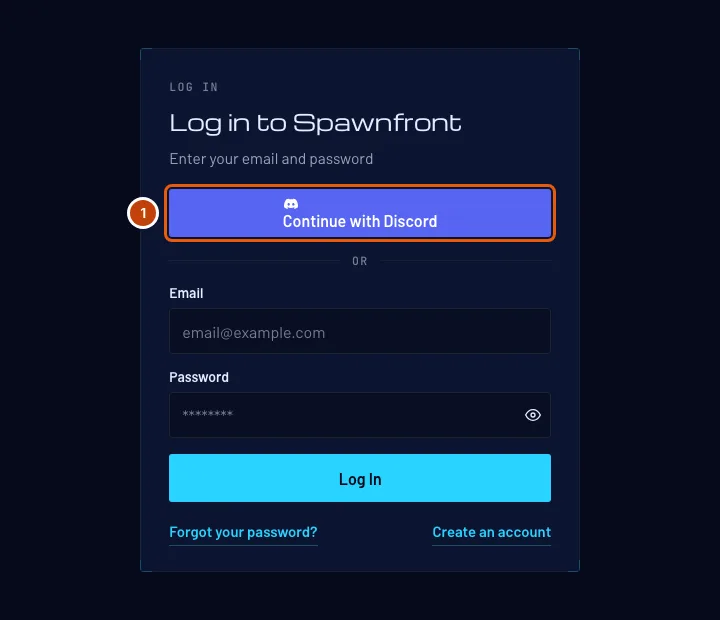
在 登入 頁面,按電子郵件和密碼上方的 使用 Discord 繼續。
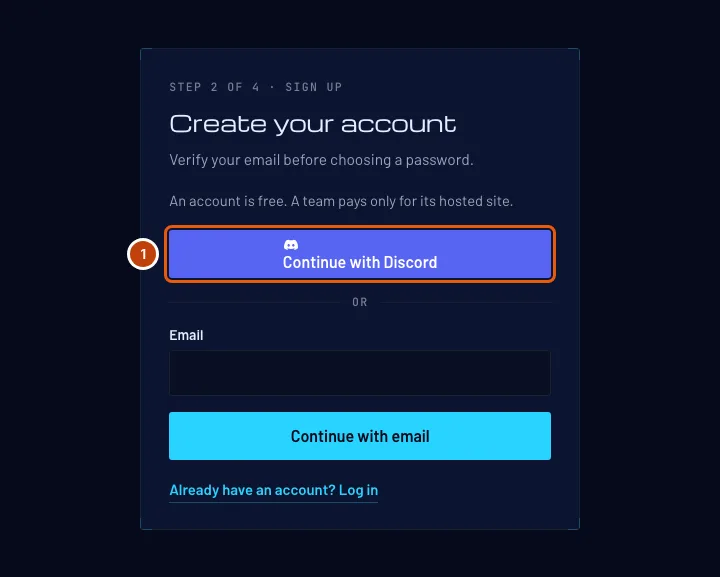
第一次用 Spawnfront?你也可以從 建立免費帳號 開始:回答出生日期畫面,再按電子郵件欄位上方的 使用 Discord 繼續。
你應該會看到:Discord 自己的頁面,詢問是否與 Spawnfront 分享你的使用者名稱和電子郵件。
步驟 2:在 Discord 上授權
在 Discord 的頁面上,確認顯示的是你要用的 Discord 帳號,再按 授權。請在十分鐘內完成;超過時間的嘗試會失效。
Spawnfront 永遠看不到你的 Discord 密碼。 Discord 只會分享你的使用者名稱和電子郵件,其他都不會。
你應該會看到以下其中一個:
- 你的 儀表板:如果這個 Discord 帳號已經連結到你的 Spawnfront 帳號,或它已驗證的電子郵件就是你帳號的電子郵件。第二種情況下,Discord 現在已連結到該帳號,我們也會寄信通知你。
- 確認你的出生日期:如果還沒有 Spawnfront 帳號使用這個電子郵件。請繼續步驟 3。
步驟 3:如果你是新使用者,確認出生日期
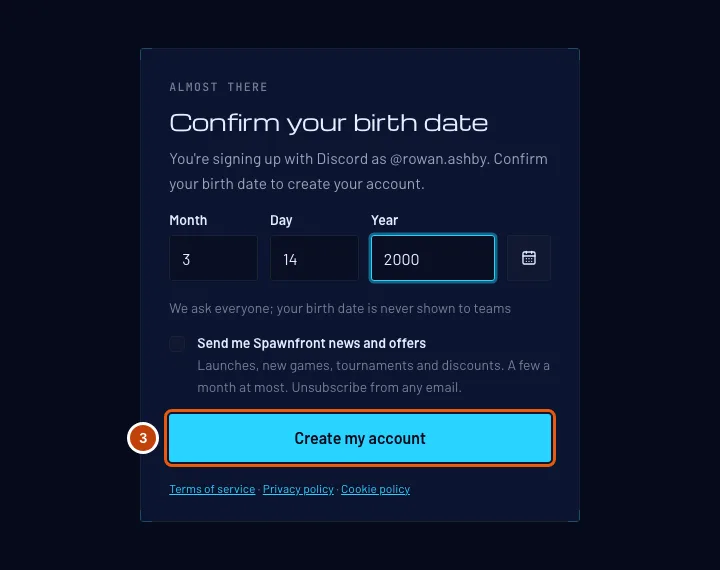
用數字輸入你出生的 月、日 和 年。月或日填完後,游標會自動跳到下一格。你也可以按欄位旁的日曆按鈕,選擇年份和月份,再按你出生的那一天。接著按 建立我的帳號。
我們會問每個人,而且你的出生日期絕不會顯示給戰隊。 如果你已經在建立免費帳號時回答過,就會跳過這個畫面。
你也可以在這裡勾選 寄送 Spawnfront 最新消息與優惠給我——這是選填的,你沒勾就不會勾選(電子郵件偏好設定)。
你應該會看到:你的 儀表板,並顯示「已使用 Discord 註冊為 @…」。你的 Discord 使用者名稱就是你的顯示名稱;你隨時可以在個人檔案中修改。
步驟 4:開啟個人檔案
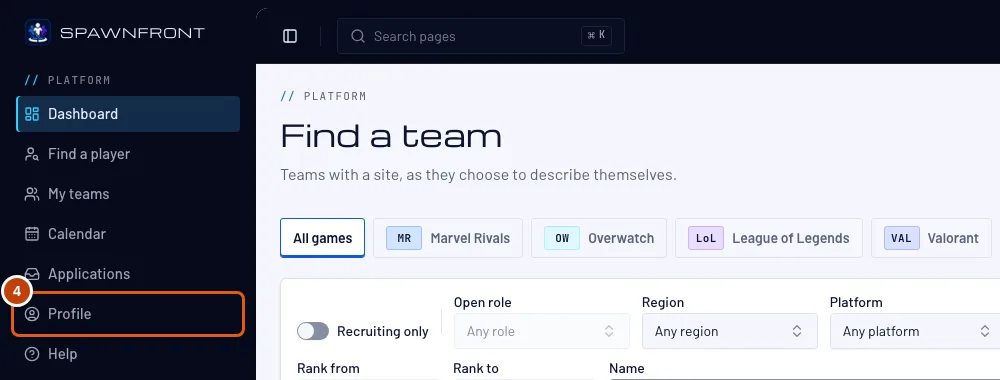
如果要把 Discord 加到你用密碼登入的帳號,請照常登入,然後在選單中按 個人檔案。
你應該會看到:個人檔案,「帳號」部分已開啟,並有 登入方式 卡片。
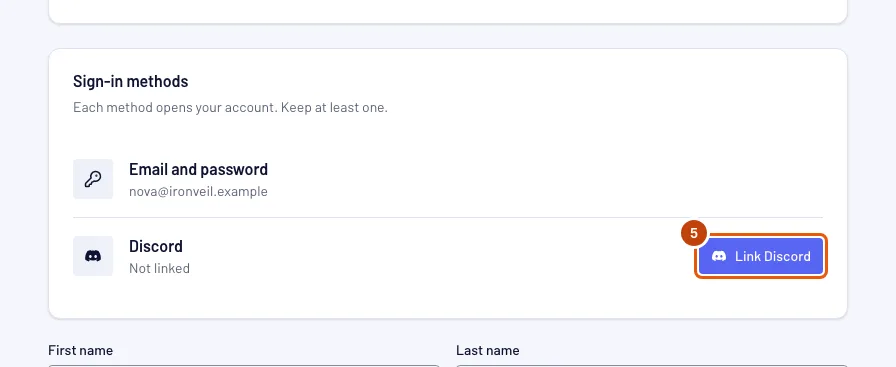
步驟 5:按下「連結 Discord」
在 登入方式 卡片上,按 Discord 那一列的 連結 Discord,然後照步驟 2 在 Discord 的頁面上授權。
這裡可以連結任何 Discord 帳號,不管它的電子郵件是什麼。 一個 Discord 帳號只能開啟一個 Spawnfront 帳號,一個帳號也只能有一個 Discord。
你應該會看到:「Discord 已連結。你現在可以用它登入。」,而 Discord 那一列顯示 已連結為 @…。我們會寄信到你帳號的電子郵件,通知你已新增 Discord。
步驟 6:取消連結 Discord
在 登入方式 卡片上,按 Discord 那一列的 取消連結,再在開啟的視窗中按 取消連結。按 保留 Discord 會關閉視窗,不做任何變更。
你至少要保留一種登入方式。 當 Discord 是你唯一的登入方式時,取消連結會呈灰色:請先按 設定密碼,再從我們寄給你的電子郵件設定一組密碼。
你應該會看到:Discord 那一列顯示 未連結。我們會寄信到你帳號的電子郵件,通知你已移除 Discord。
如何確認成功
- 個人檔案的 登入方式 卡片在 Discord 那一列顯示 已連結為 @…。
- 登出後,在登入頁面按 使用 Discord 繼續,會開啟你的儀表板。
看起來不太對?
Spawnfront 會從 Discord 保留哪些資料?
你的 Discord 帳號 ID 和使用者名稱,以及 Discord 顯示的顯示名稱和頭像。如果你的帳號是用 Discord 建立的,Discord 驗證過的電子郵件就會成為你帳號的電子郵件;之後你在 Discord 改電子郵件,它也不會跟著改。Spawnfront 不會保留任何能讓它在 Discord 上冒用你身分的資料。
我有兩個 Spawnfront 帳號。Discord 會把它們合併嗎?
不會。Spawnfront 絕不會合併兩個帳號。「使用 Discord 繼續」只會開啟一個帳號:這個 Discord 帳號已連結的那個,否則就是電子郵件和 Discord 驗證過的電子郵件相同的那個。如果要在另一個帳號使用 Discord,請先從第一個帳號取消連結(步驟 6),再在第二個帳號連結(步驟 4 和 5)。
畫面顯示「Discord 登入未完成。請再試一次。」
你花了超過十分鐘、在 Discord 的頁面上取消了,或用了舊的分頁。請再按一次 使用 Discord 繼續。
畫面顯示「Discord 登入未完成」,而且我收到一封說我的帳號被停權的電子郵件
Spawnfront 的工作人員已將你的帳號停權,所以在停權結束前,Discord 和密碼都無法讓你登入。電子郵件中會說明原因和停權期限。請參閱你的帳號已被停權。
畫面顯示「Discord 尚未驗證這個電子郵件」
Discord 還沒確認你 Discord 帳號的電子郵件,所以 Spawnfront 無法使用它。請在 Discord 的 使用者設定 › 我的帳號 驗證,然後再試一次——或改用電子郵件建立帳號(建立免費帳號,再按 使用電子郵件繼續)。
畫面顯示「這個電子郵件的帳號需從個人檔案新增 Discord」
已經有 Spawnfront 帳號使用這個電子郵件,但無法在登入時連結——通常是因為它已連結了另一個 Discord 帳號。請用電子郵件和密碼登入,開啟 個人檔案,如果有另一個 Discord 帳號就先取消連結,再按 連結 Discord(步驟 4 到 6)。
畫面顯示「這個 Discord 帳號已連結到另一個 Spawnfront 帳號」
一個 Discord 帳號只能開啟一個 Spawnfront 帳號。請登入另一個帳號,在那裡取消連結 Discord(步驟 6),再到這裡連結。
畫面顯示「這個 Discord 帳號不符。沒有任何變更。」
你授權的 Discord 帳號不是這裡需要的那個——你的帳號已經連結了一個,或你正在用 Discord 確認刪除帳號。請在瀏覽器中登出 Discord,用正確的帳號登入,再試一次。
「取消連結」呈灰色
Discord 是你唯一的登入方式。請在登入方式卡片上按 設定密碼,從我們寄給你的電子郵件設定密碼,然後再取消連結。
畫面顯示「使用 Discord 的嘗試次數過多」
你每小時最多可以從 Spawnfront 前往 Discord 十次:每次連結、匯入、刪除帳號前的確認和安裝機器人都會算一次。請等一小時後再試。
我是用 Discord 註冊的。要怎麼刪除帳號?
在個人檔案按 刪除帳號,再在開啟的視窗中按 透過 Discord 確認,然後用同一個 Discord 帳號在 Discord 的頁面上授權。回到個人檔案後,就可以刪除帳號。
相關文章
還是卡住了?聯絡客服或寄信至 support@spawnfront.com,告訴我們你所在的頁面和步驟編號。