
設定練習賽權限
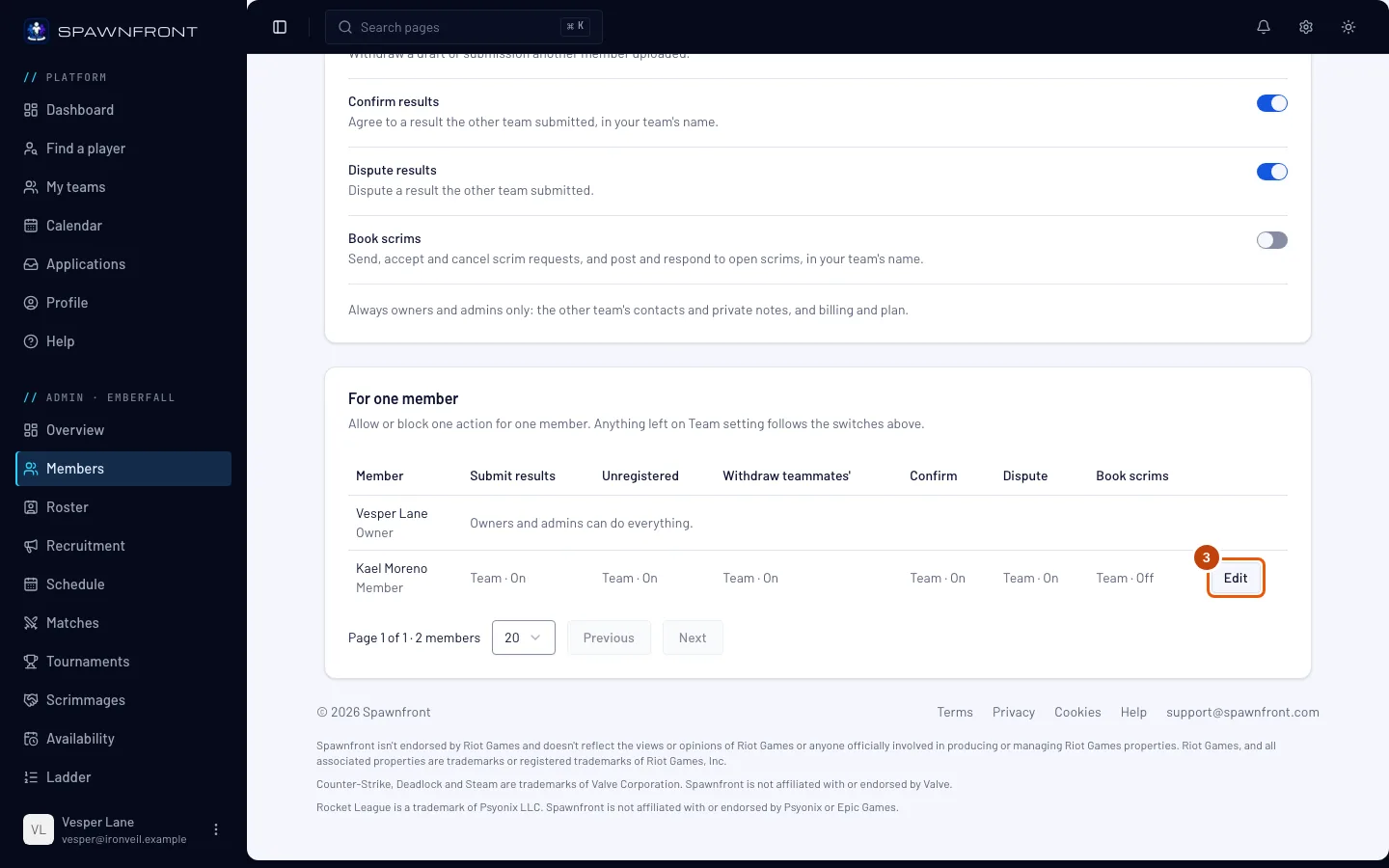
選擇你戰隊的成員能對練習賽做什麼(送出、撤回、確認結果或提出異議、送出未登記的比賽,以及約練習賽),可套用到所有人或單一成員。
適用戰隊擁有者與管理員 · 4 個步驟
事前準備
- 你是戰隊的擁有者或管理員。擁有者和管理員永遠可以對練習賽做所有事;這些權限是給戰隊其他成員的。
步驟
步驟 1:開啟練習賽權限
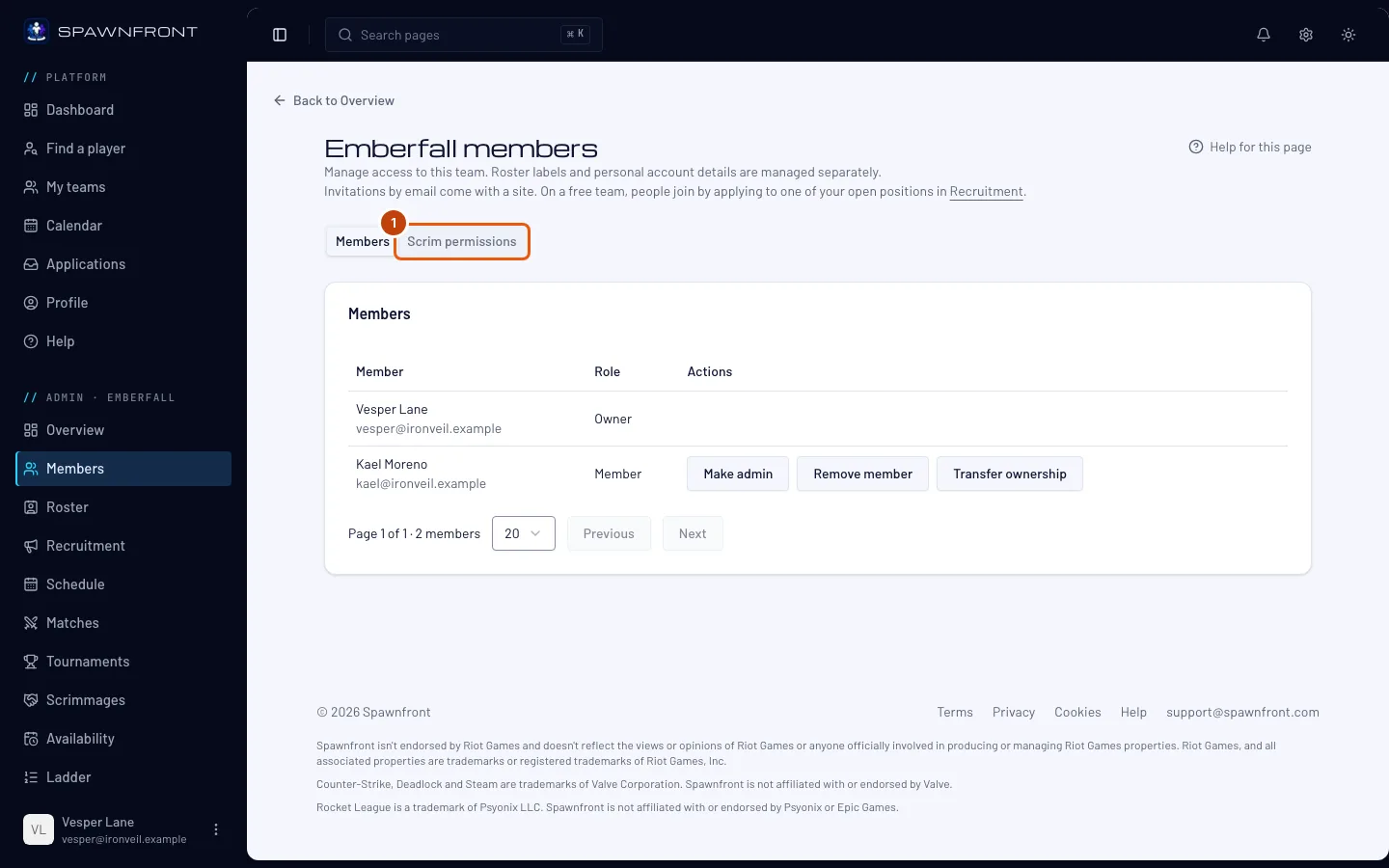
在左側選單的管理區下,按 成員,再按 練習賽權限。
你應該會看到:所有成員 和 單一成員。
步驟 3:變更單一成員的權限
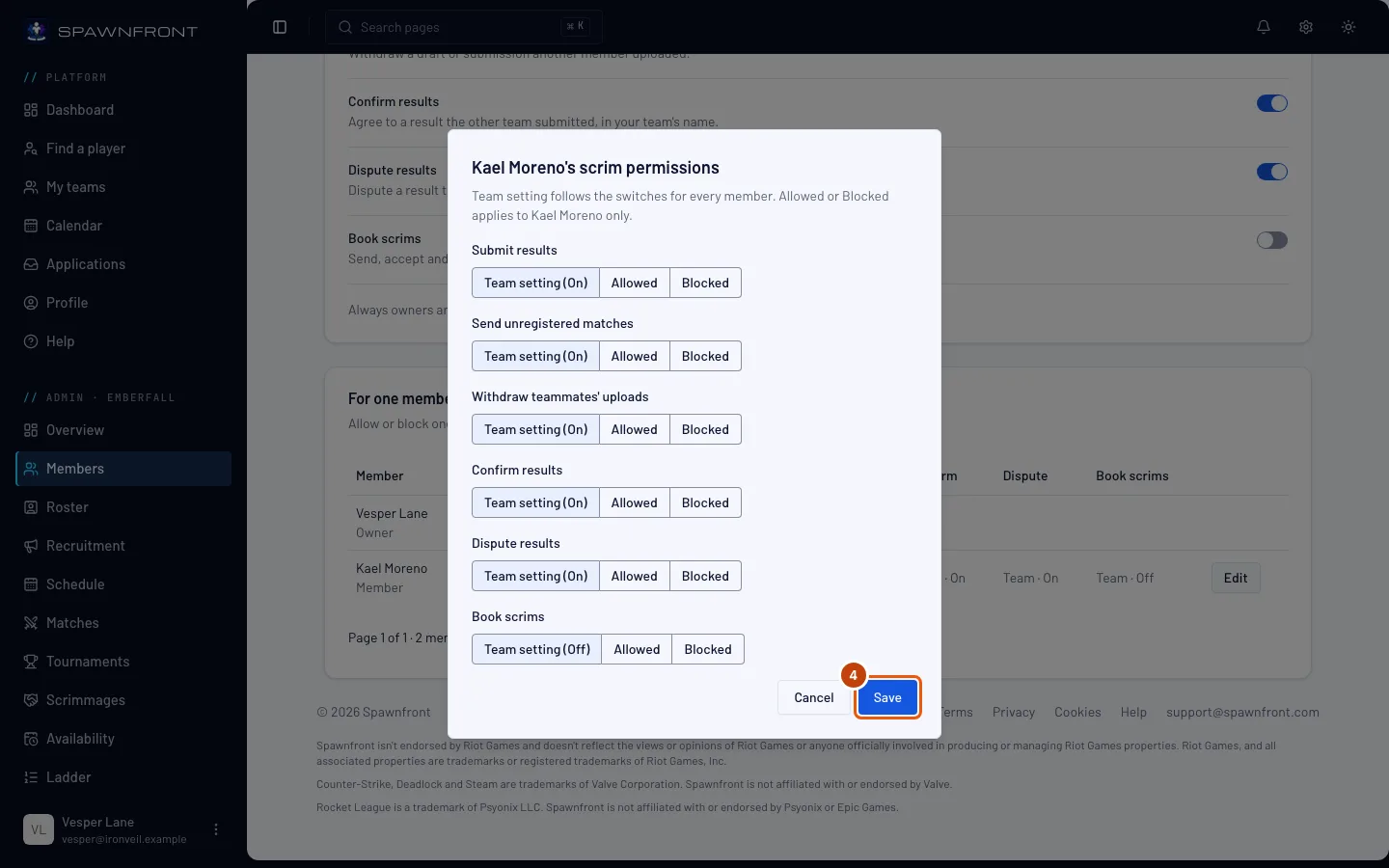
在 單一成員 下,在該成員那一列按 編輯。
你應該會看到:一個方框,列出每個動作和三個選項:戰隊設定(開啟) 會依照上方的開關,允許 和 禁止 只套用到這位成員。
步驟 4:儲存
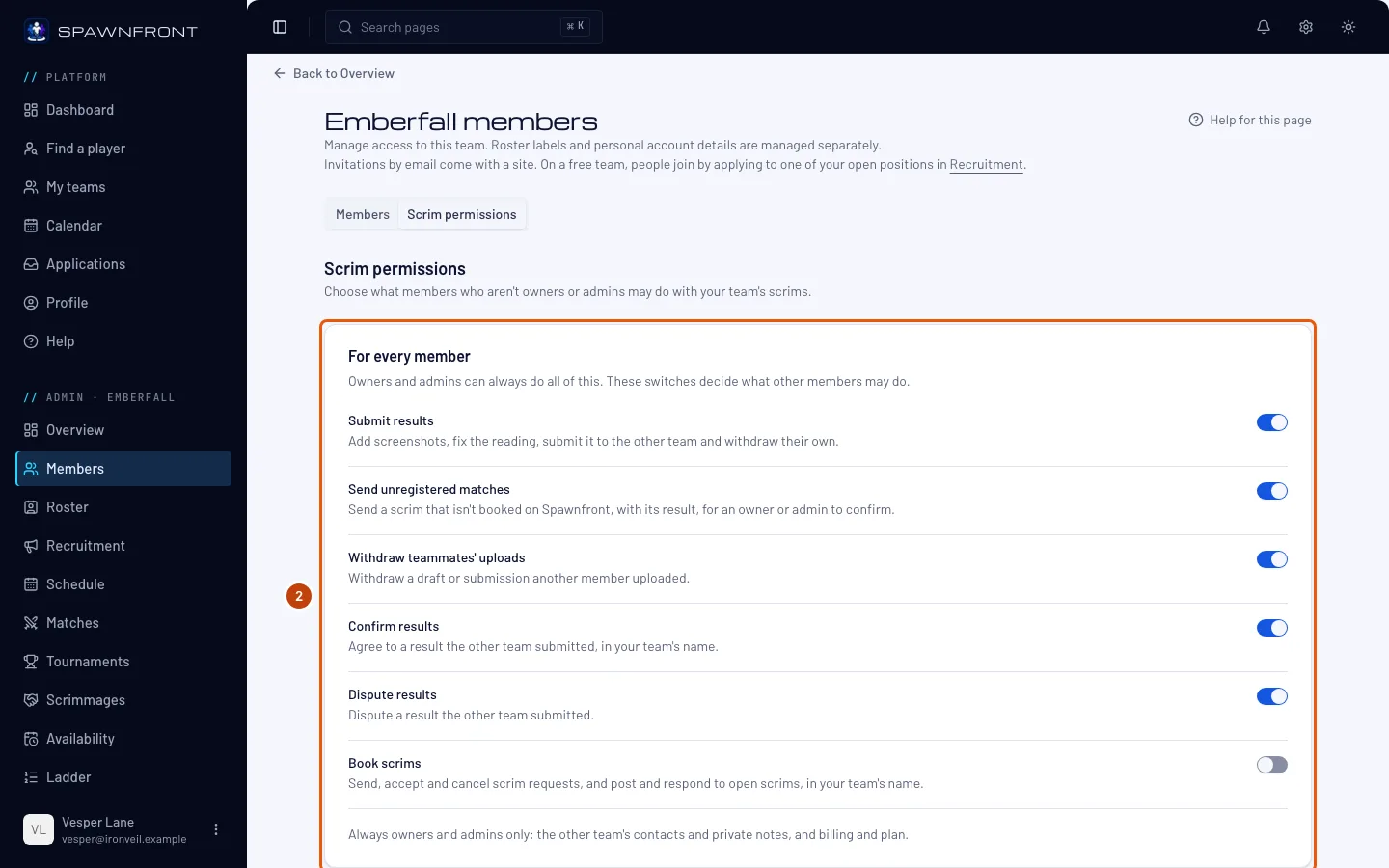
為每個動作做出選擇,然後按 儲存。
你應該會看到:「練習賽權限已儲存」,而且該成員那一列在你變更的地方顯示允許或禁止。
如何確認成功
- 該成員那一列顯示你的選擇,而成員在戰隊的練習賽頁面上只會看到他們被允許的動作。
永遠只限擁有者和管理員,不論你在這裡怎麼選:確認、退回或拒絕未登記的比賽。絕不會顯示給成員:對方戰隊的聯絡方式和私人備註,以及你戰隊的帳單和方案。
看起來不太對?
我無法為管理員設定權限
擁有者和管理員永遠可以做所有事,所以沒有權限需要設定。
相關文章
還是卡住了?聯絡客服或寄信至 support@spawnfront.com,告訴我們你所在的頁面和步驟編號。