
送出你戰隊的練習賽結果
打完練習賽了嗎?在戰隊的練習賽頁面加入計分板截圖,並檢查對方戰隊的結果,不需要管理員。
適用選手 · 3 個步驟
事前準備
- 你是戰隊的成員,而且這場練習賽是你的戰隊和對方戰隊在 Spawnfront 上約的。**沒有在 Spawnfront 上預約?**請改為把它作為未登記的比賽送出:請參閱送出未登記的比賽。
- 你有你打過的那幾局的截圖——每款遊戲要截哪個畫面,請參閱用截圖判定練習賽結果。
- 你的戰隊允許成員送出結果。除非戰隊的擁有者和管理員為你關閉了這項權限,否則都允許——請參閱設定練習賽權限。
步驟
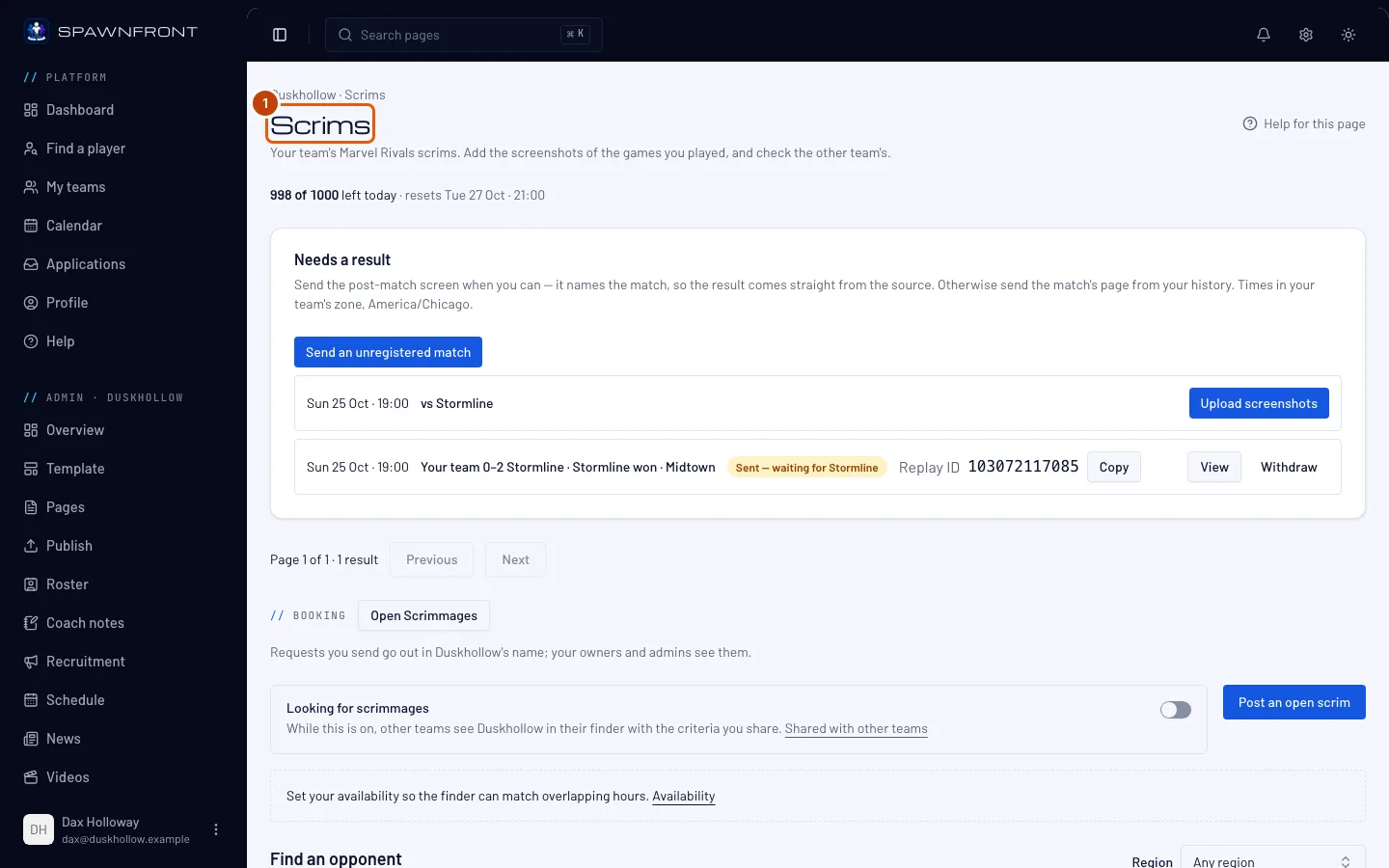
步驟 1:開啟戰隊的練習賽頁面
在選單中按我的戰隊,再按你戰隊卡片上的 練習賽。也可以在你的戰隊頁面,按近期練習賽旁邊的 練習賽。
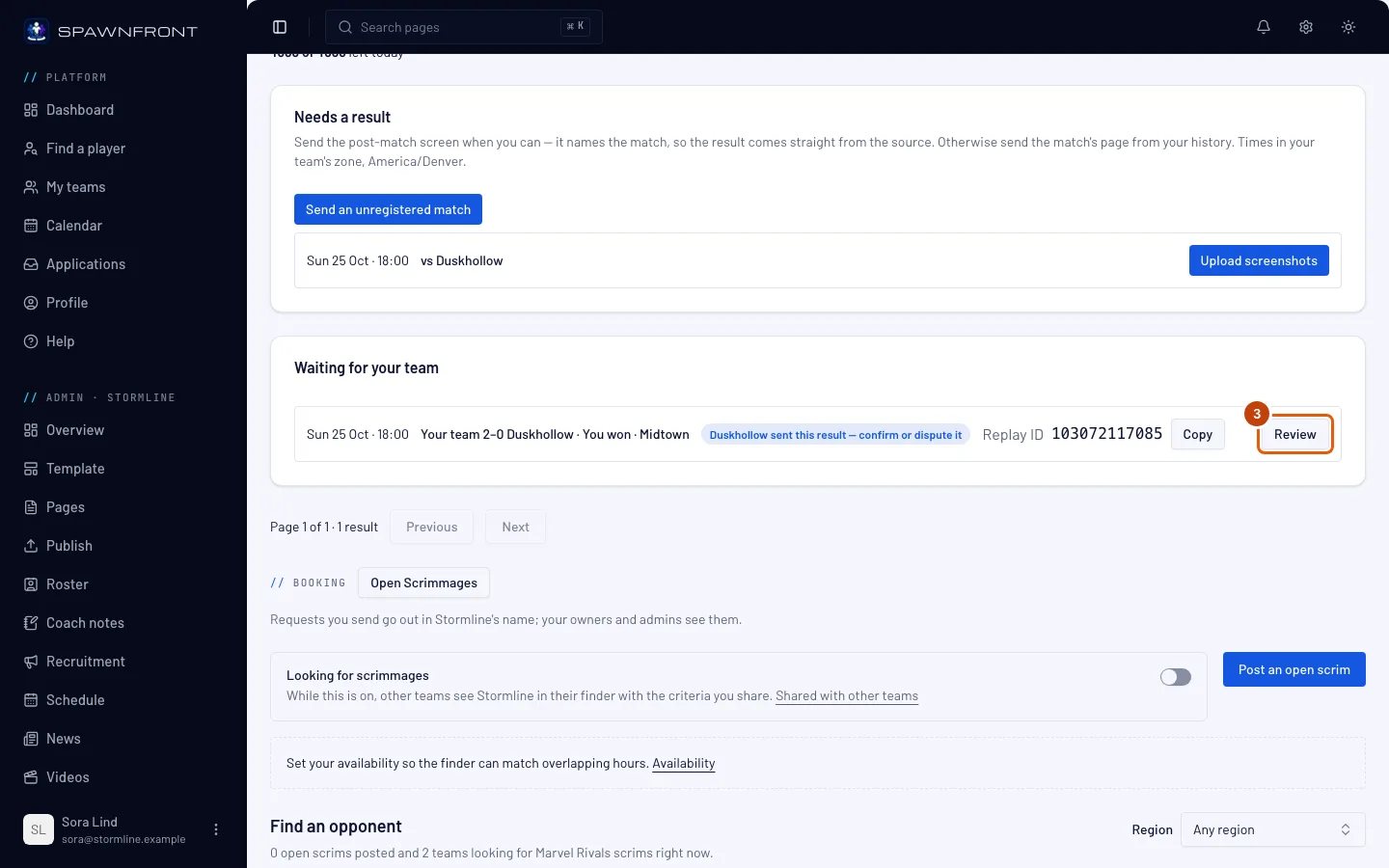
你應該會看到:需要結果,列出你戰隊還需要結果的練習賽,以及你戰隊已送出的結果。對方戰隊送來結果要你戰隊檢查時,會顯示在下方的 等待你的戰隊 中。
步驟 2:加入你的截圖
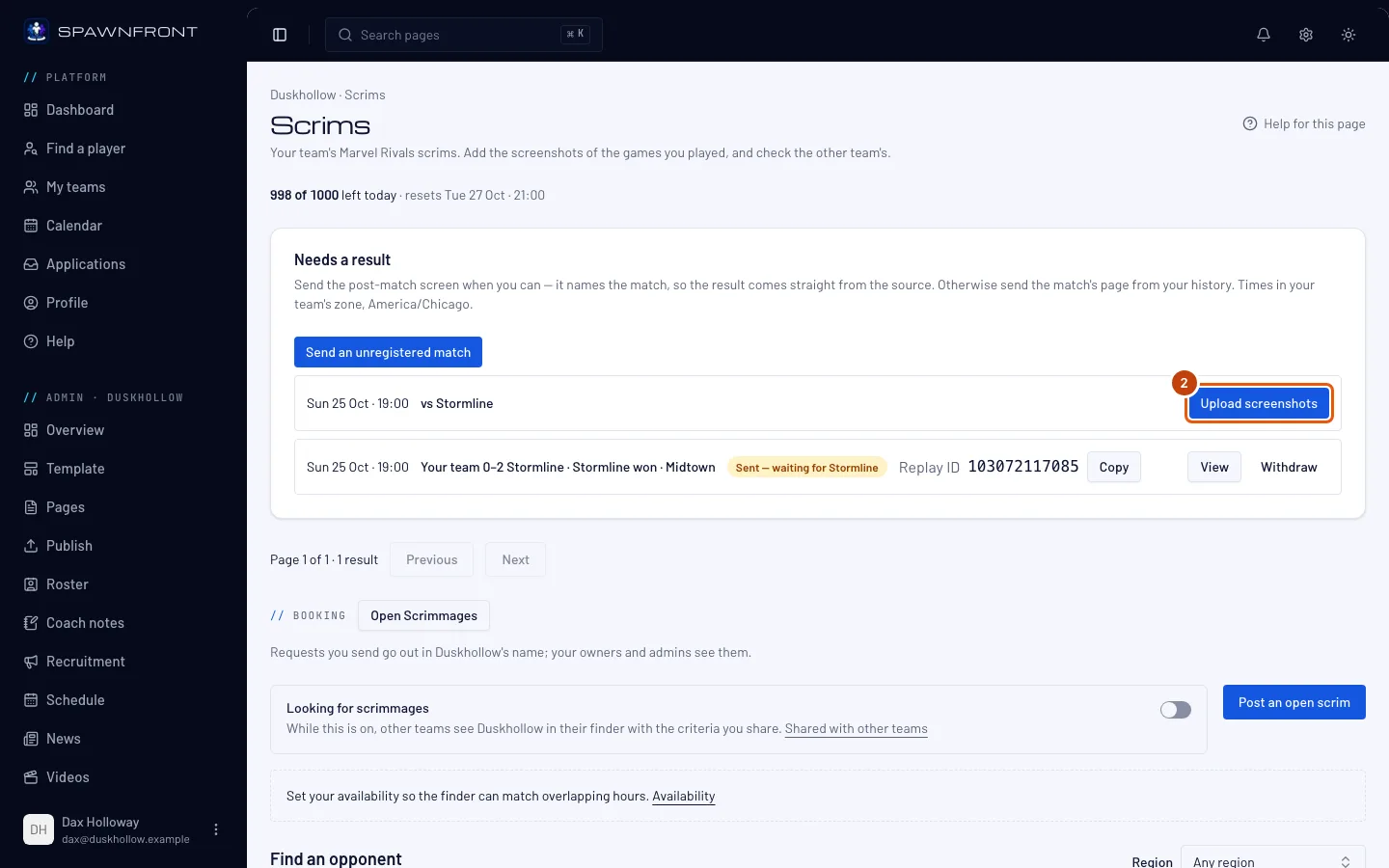
在 需要結果 下,在你打過的練習賽上按 上傳截圖,然後選擇你的截圖。Spawnfront 會讀取每一張,你再檢查草稿並送給對方戰隊,做法和用截圖判定練習賽結果完全一樣。
你應該會看到:每張截圖都成為一份標有你名字的草稿。你的隊友也看得到,所以戰隊裡任何人都能完成它。
步驟 3:檢查對方戰隊的結果
在 等待你的戰隊 下,在對方戰隊送來的結果上按 審核,然後確認,或按 提出異議。
你應該會看到:你的戰隊確認後,結果會移到 結果。
如何確認成功
- 對方戰隊確認後,你的結果會顯示在 結果 下。
由你的戰隊決定。 擁有者和管理員會選擇成員能對結果做什麼:送出、送出未登記的比賽、撤回隊友的上傳、確認和提出異議。除非他們關閉,否則全部都是開啟的。除非他們為你開啟約練習賽,否則約練習賽是關閉的——請參閱為你的戰隊約練習賽。你不能使用的按鈕不會顯示,改由一行字說明由誰處理。
沒有在這裡預約的練習賽。 在 需要結果 下按 送出未登記的比賽,把它連同結果一起送出,由你戰隊的擁有者和管理員確認——請參閱送出未登記的比賽。
從 App 送出。 Spawnfront Companion 的計分板快捷鍵也能幫你送出截圖——請參閱從 App 傳送計分板。
看起來不太對?
顯示我戰隊的擁有者和管理員負責送出練習賽結果
你的戰隊為你關閉了送出結果的權限。請擁有者或管理員為你開啟送出結果,或由他們自己送出。
我打的練習賽沒有列出來
只會列出在 Spawnfront 上預約的練習賽。其他練習賽請用 送出未登記的比賽 送出——請參閱送出未登記的比賽。
我找不到練習賽頁面
這個頁面是給戰隊成員用的。請在我的戰隊中確認你在這支戰隊裡。
相關文章
還是卡住了?聯絡客服或寄信至 support@spawnfront.com,告訴我們你所在的頁面和步驟編號。