
Налаштуй профіль
Імена, фото, країна, мови, якими ти розмовляєш, і рідна мова, 12- чи 24-годинний формат часу, біографія картки гравця, як команда може зв’язатися з тобою після заявки та посилання для всіх команд.
Для всіх · 7 кроків
Що потрібно спочатку
- Вхід в акаунт виконано.
Кроки
Крок 1: Відкрий профіль
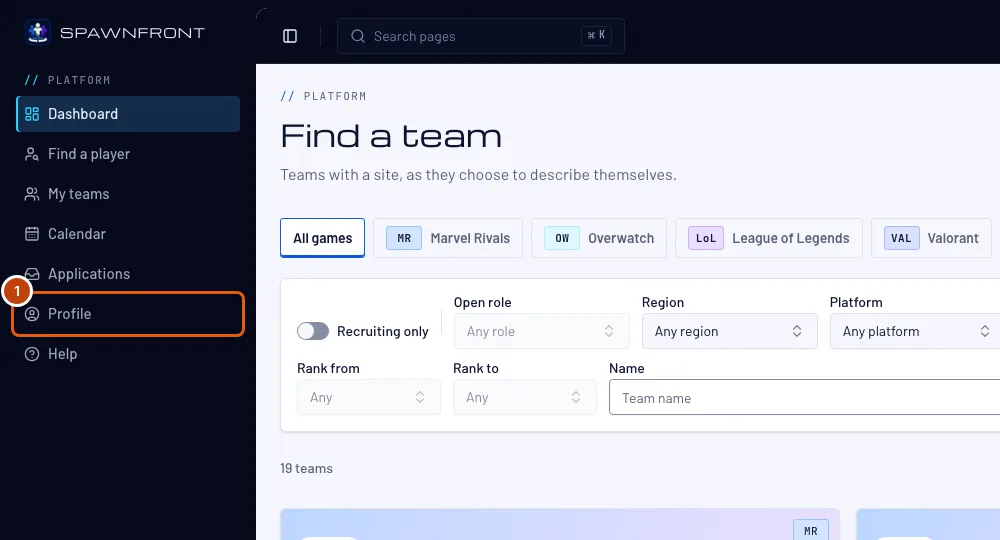
У меню ліворуч натисни Профіль.
Ти побачиш: Профіль, де ліворуч перелічено розділи — Акаунт, Особисте, Ігри, Команди та Замовлення, — і відкрито Акаунт. На телефоні розділи показано списком угорі.
Крок 2: Заповни імена
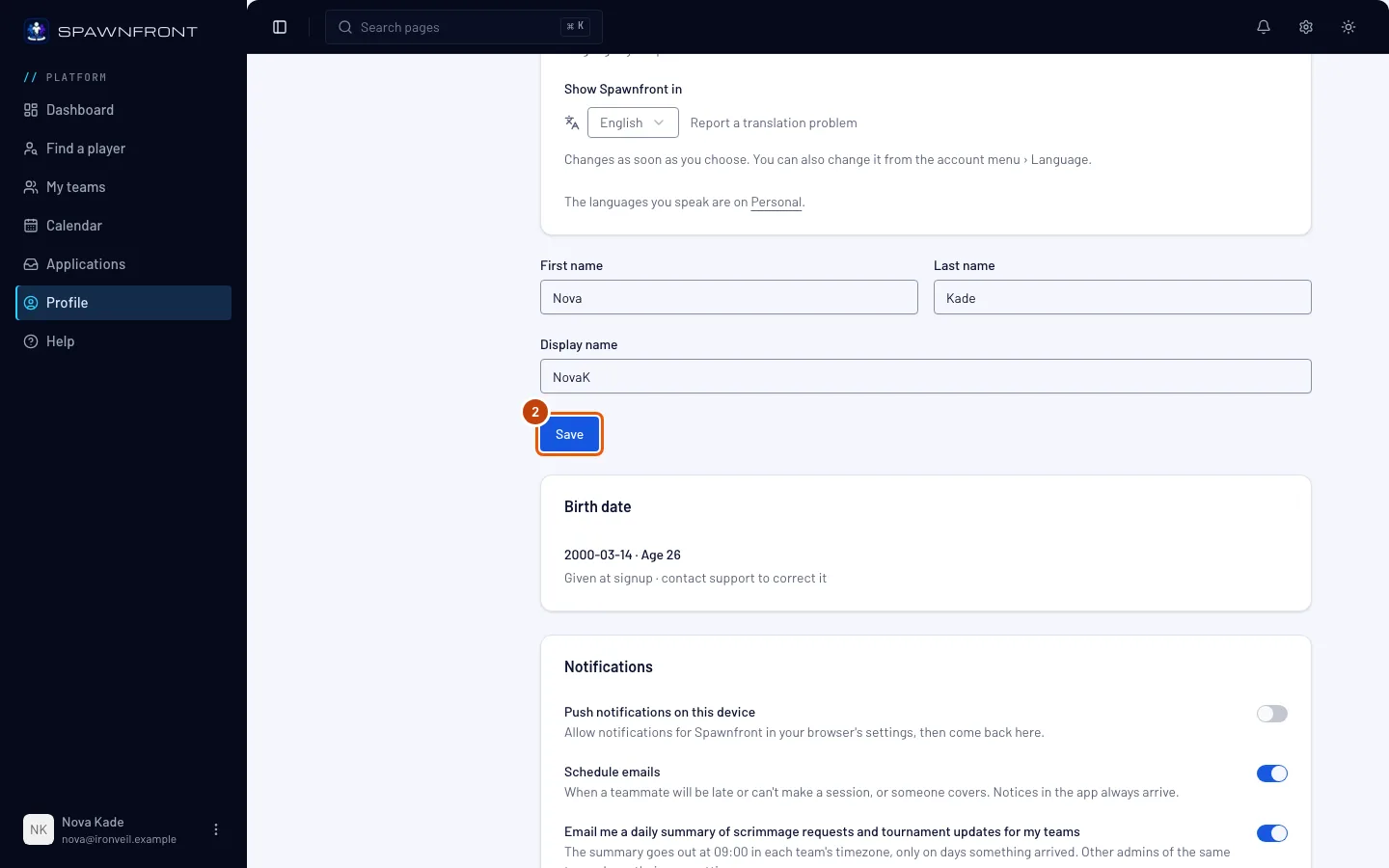
У розділі Акаунт заповни Ім’я і Прізвище, а потім Відображуване ім’я — ім’я, яке бачить команда, коли ти подаєш заявку. Твоє ім’я у складі команди задається на твоїй картці для цієї команди — див. Твоя картка учасника. Натисни Зберегти.
Ти побачиш: «Профіль оновлено».
Картка Фото вгорі розділу «Акаунт» містить фото профілю: натисни Змінити фото, щоб додати його. Воно показується в застосунку, у твоїх заявках і в складі кожної команди, де ти є, якщо команда не задасть своє — див. Додай фото профілю.
Крок 3: Відкрий розділ «Особисте»
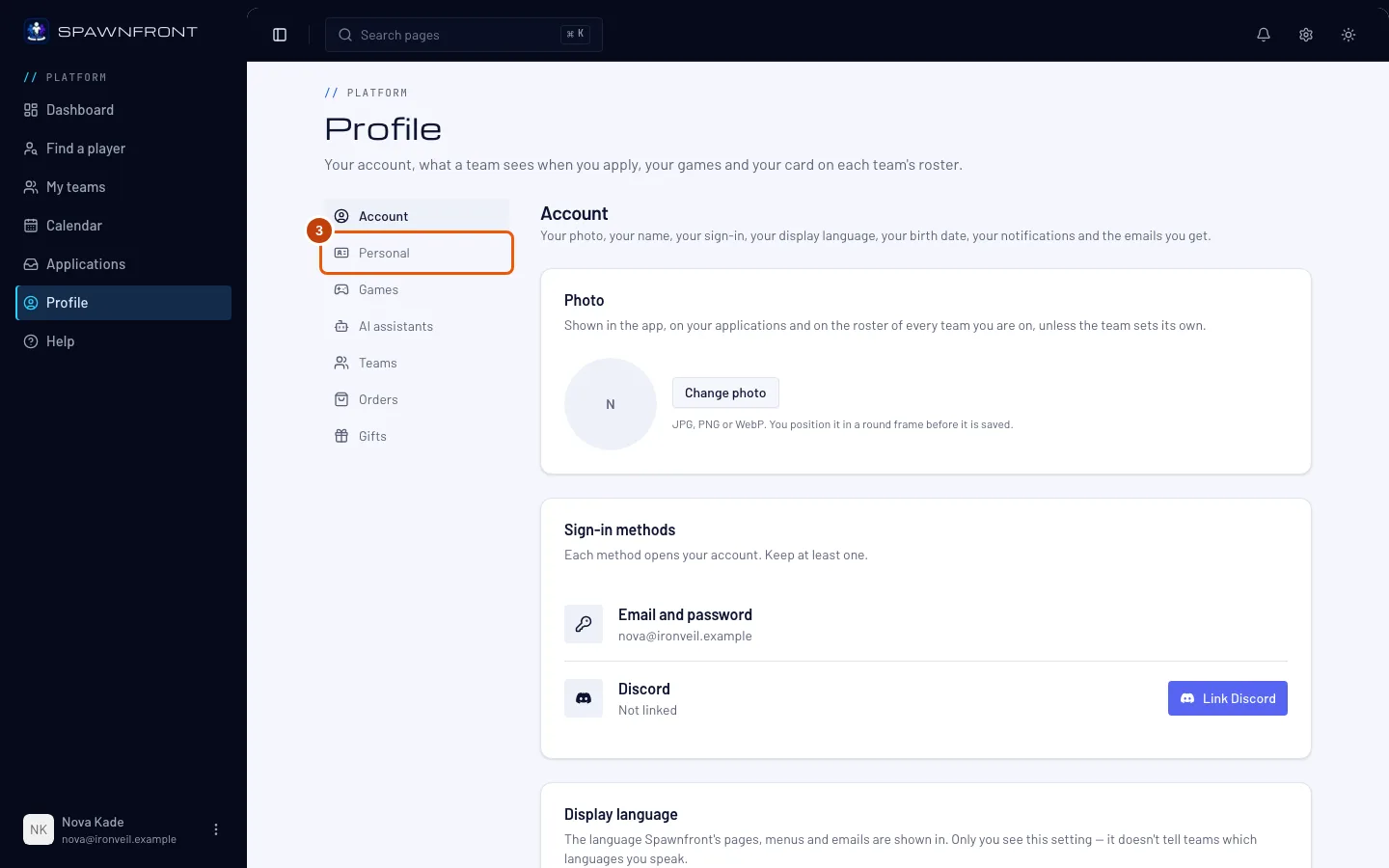
Натисни Особисте у списку розділів.
Ти побачиш: картку з назвою Особисте, де є Країна, Мови, якими ти розмовляєш, Рідна мова, Формат часу, Картка гравця та Способи зв’язку.
Крок 4: Вибери країну, мови та формат часу
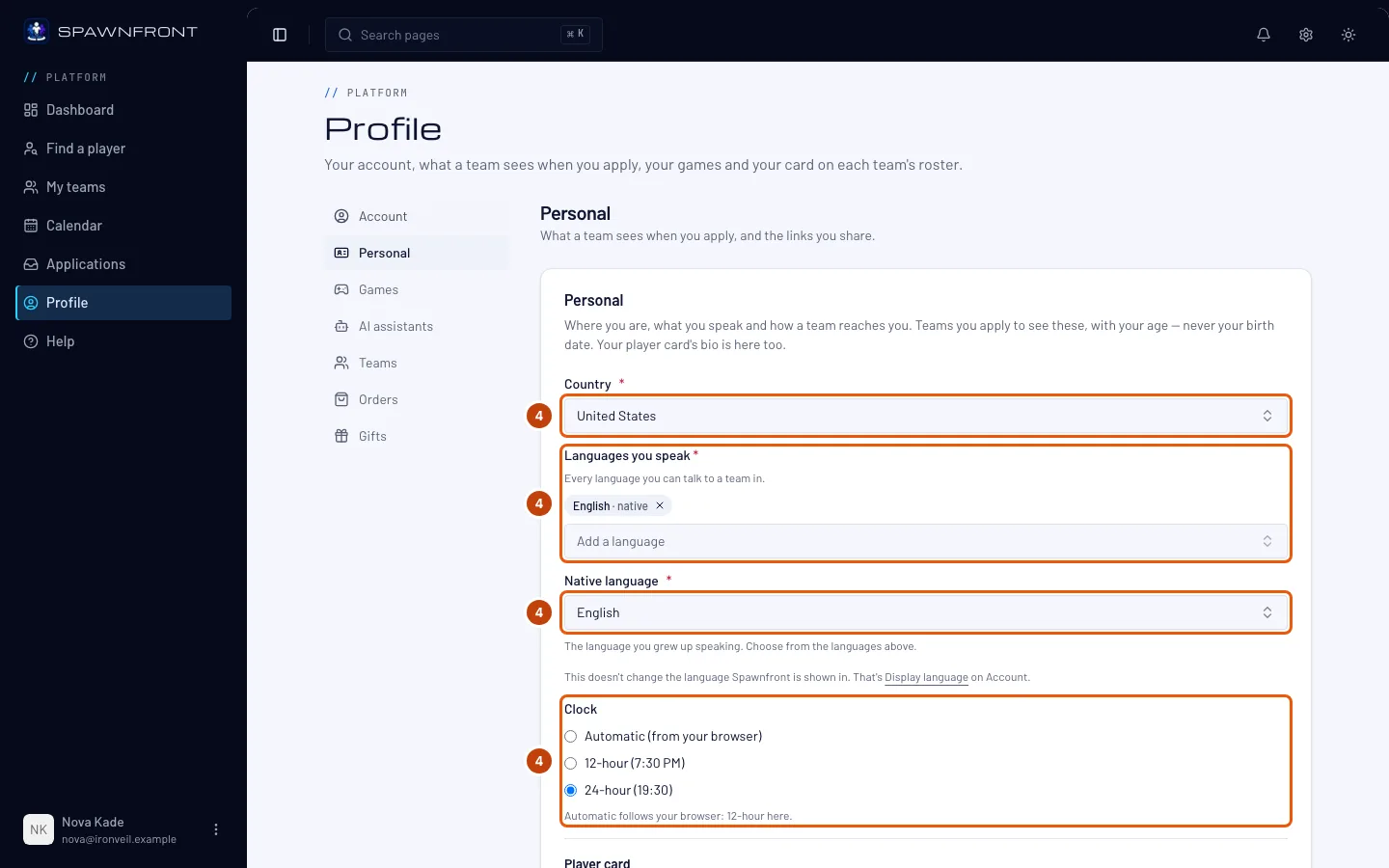
Натисни Країна і вибери, де ти живеш.
У полі Мови, якими ти розмовляєш натисни Додати мову і вибери мову, якою можеш спілкуватися з командою. Повтори для кожної мови, якою розмовляєш, — щоб знайти швидше, почни вводити назву у списку. Щоб прибрати мову, натисни × поруч із нею.
Потім натисни Рідна мова і вибери мову, якою розмовляєш з дитинства. У списку лише мови, додані вище.
Щоб подати заявку в команду або створити її, потрібні країна, принаймні одна мова, якою ти розмовляєш, і рідна мова. Їх позначено червоною *. Якщо натиснути Зберегти, коли одне з полів порожнє, це поле про це скаже, і нічого не збережеться. Новий акаунт починає з першої мови твого браузера, тож перевір, чи вона правильна.
Ці мови бачить команда — вони не змінюють мову, якою показано Spawnfront. Це Мова інтерфейсу у розділі Акаунт — див. Зміни мову.
У полі Формат часу вибери, як показувати час: Automatic (from your browser), 12-hour (7:30 PM) або 24-hour (19:30). Рядок під варіантами пояснює, що означає Automatic у браузері, яким ти зараз користуєшся. Твій вибір діє всюди у твоєму акаунті — у розкладі, календарі, матчах, скримах і турнірах, у виборі часу, сповіщеннях і листах. Публічний сайт команди показує час у форматі браузера кожного відвідувача.
Ти побачиш: свою країну, мови, якими ти розмовляєш, серед них рідну, і вибраний формат часу.
Крок 5: Напиши біографію для карток гравця
У блоці Картка гравця напиши кілька рядків про себе в полі Біографія для твоїх карток гравця — до 280 символів; лічильник під полем показує, скільки використано. Це звичайний текст: посилання чи форматування показуються саме так, як їх введено.
Увімкни Використовувати в усіх моїх командах, щоб показувати цю біографію на картці гравця в кожній команді, де ти є. Якщо вимкнено, картка кожної команди показує біографію, яку ти пишеш для цієї команди в полі Біографія на картці цієї команди у розділі Команди — див. Твоя картка учасника.
Команда може поставити на твою картку власну біографію замість твоєї, і тоді ти отримаєш сповіщення в дзвіночку — див. Твоя картка гравця.
Біографія зберігається разом з рештою розділу, коли натискаєш Зберегти (крок 7).
Ти побачиш: свій текст у полі й лічильник під ним — наприклад, 52 / 280.
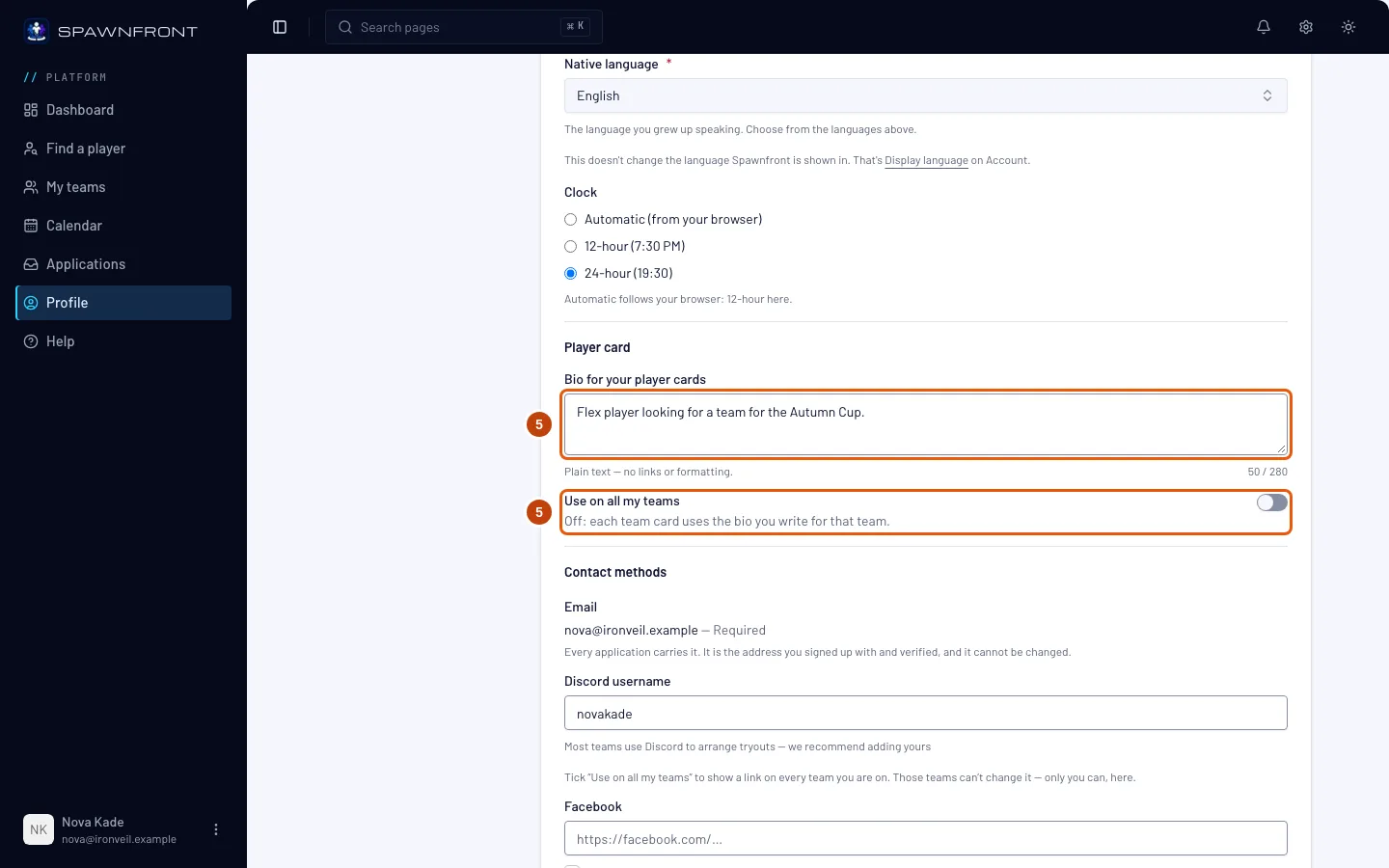
Крок 6: Додай, як команди можуть зв’язатися з тобою
Заповни поле Ім’я користувача Discord — більшість команд домовляються про відбір у Discord.
Під ним шість посилань: Facebook, X, Telegram, Reddit, Discord (запрошення на сервер) і Twitch. Вони необов’язкові; команда бачить лише ті, які ти заповниш. Встав повну адресу, що починається з https://.
Познач Використовувати в усіх моїх командах під посиланням, щоб показувати його на картці в кожній команді, де ти є. Ці команди не можуть його змінити — лише ти, тут. Поле неактивне, поки посилання порожнє. Див. Використовуй свої посилання в усіх командах.
Твоя електронна пошта додається завжди, тож команда завжди може тобі відповісти. Це адреса, указана й підтверджена під час реєстрації, і її не можна змінити.
Ти побачиш: своє ім’я користувача в полі.
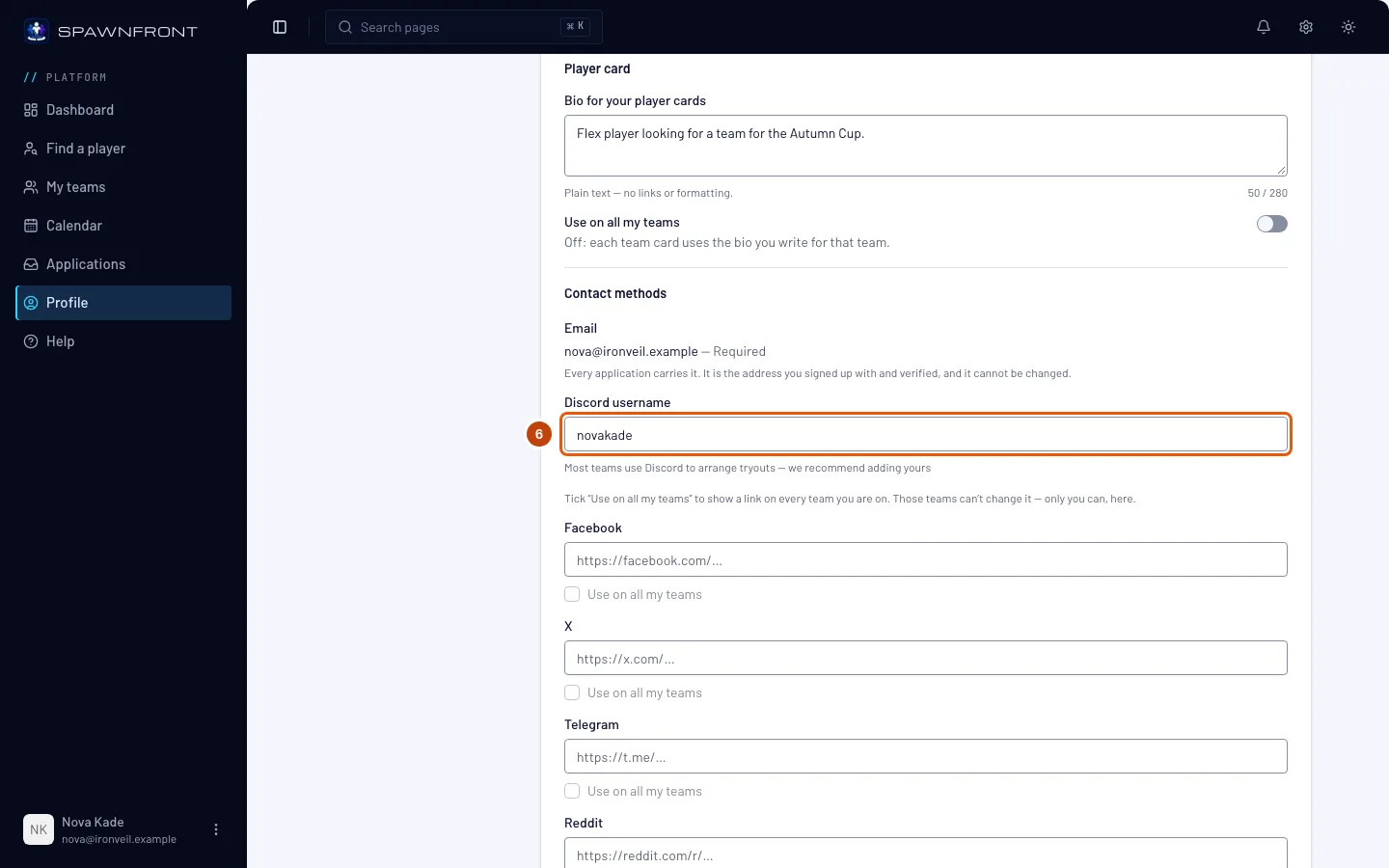
Крок 7: Перевір, що бачить команда, і збережи
Прочитай блок із заголовком Що бачить команда, коли ти подаєш заявку — саме це команда бачить разом із твоєю заявкою. Потім натисни Зберегти.
Ти побачиш: «Профіль оновлено».
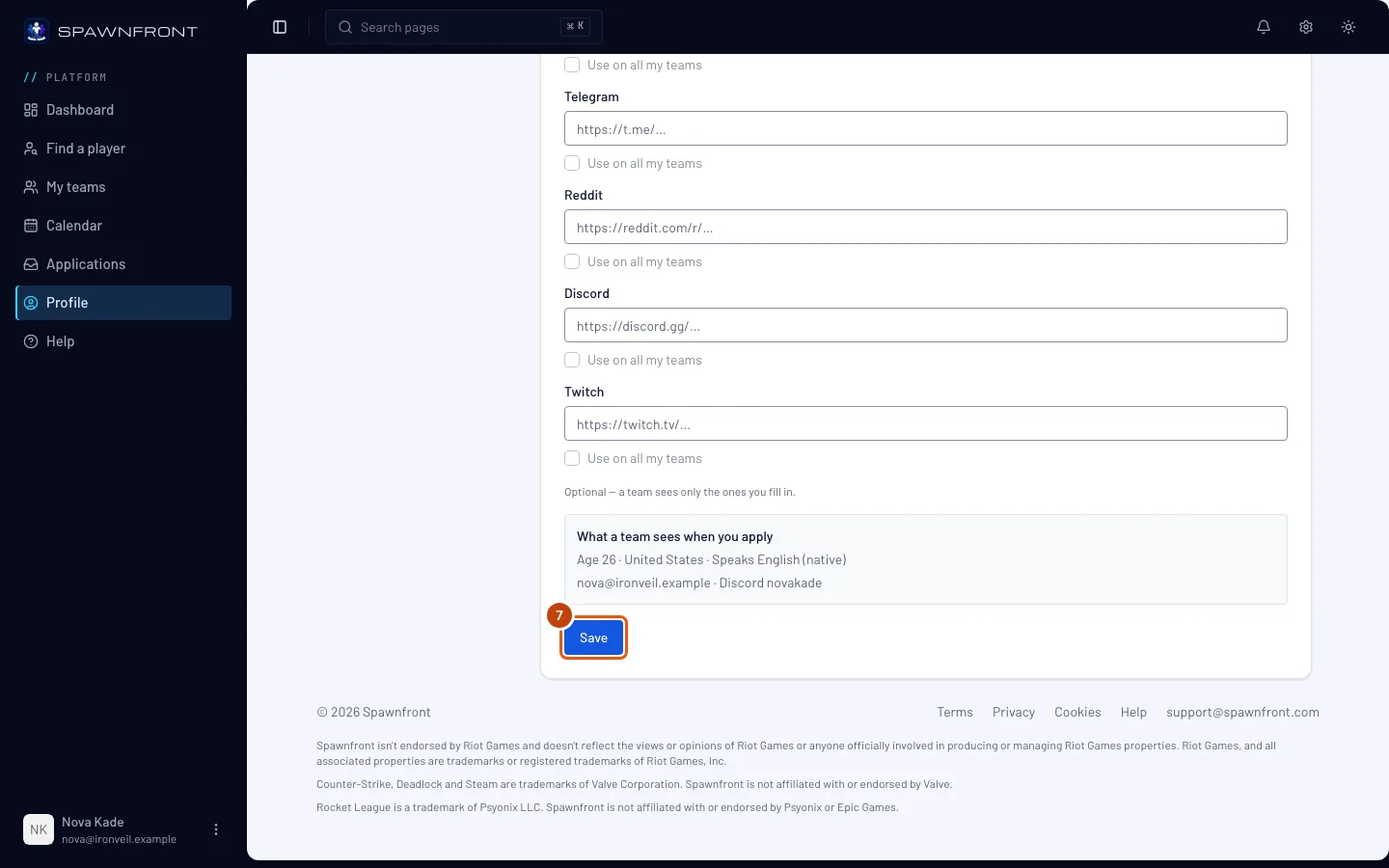
Як зрозуміти, що все вийшло
- Після перезавантаження сторінки розділ «Акаунт» показує твої імена.
- Блок Що бачить команда, коли ти подаєш заявку в розділі «Особисте» показує твою країну, мови, якими ти розмовляєш (рідна — першою), і твій вік.
- Після перезавантаження сторінки твоя біографія є в блоці Картка гравця.
Дата народження — у розділі «Акаунт», у полі Дата народження. Її вказують під час реєстрації, і її не можна змінити — щоб виправити, звернися в підтримку. Твій нікнейм у грі, ролі та платформа — у розділі Ігри — див. Додай свій ігровий профіль.
Листи та push-сповіщення налаштовуються на картці Сповіщення в розділі «Акаунт». Push-сповіщення на цьому пристрої показує сповіщення на телефоні чи комп’ютері, яким ти зараз користуєшся — див. Увімкни push-сповіщення. Листи про розклад надсилає тобі лист, коли товариш по команді запізниться чи не зможе прийти на заняття або хтось його замінить; якщо вимкнути, сповіщення однаково приходитимуть у дзвіночок — див. Твої сповіщення. Кожен перемикач зберігається одразу після натискання.
Щось не так?
Збереження в розділі «Особисте» просить виправити позначене поле
Вибери країну, принаймні одну мову в полі Мови, якими ти розмовляєш і заповни Рідна мова (крок 4) — червоним позначено порожнє поле. Потім знову натисни Зберегти.
Моєї рідної мови немає у списку
Рідна мова показує лише мови, якими ти розмовляєш. Спершу додай свою в полі Мови, якими ти розмовляєш кнопкою Додати мову, а потім вибери її як рідну.
Мову змінено, але Spawnfront досі показано старою
Мови в розділі Особисте — для команд. Мова, якою показано Spawnfront, — це Мова інтерфейсу у розділі Акаунт — див. Зміни мову.
Пише «Посилання мають починатися з https://»
Встав повну адресу своєї сторінки, що починається з https://, або залиш поле порожнім. Кожне поле приймає посилання лише на свою мережу — посилання на X вставляй у поле X. Ім’я користувача Discord — це просто твоє ім’я, не посилання.
«Використовувати в усіх моїх командах» неактивне
Посилання над ним порожнє. Спершу встав посилання, потім познач поле. Якщо пізніше зняти позначку, на картці кожної команди залишиться останнє посилання, і там його знову можна змінити.
Моя біографія не показується на картці команди
Коли Використовувати в усіх моїх командах вимкнено, картка команди показує біографію для цієї команди з розділу Команди, а якщо вона порожня — нічого. Увімкни перемикач або напиши біографію для цієї команди. Якщо команда задала власну біографію, показується вона замість твоєї — див. Твоя картка гравця.
Час досі показано в іншому форматі
Формат часу зберігається разом із розділом «Особисте»: вибери його в полі Формат часу і натисни Зберегти. З Automatic (from your browser) час залежить від мови браузера — вибери 12-hour (7:30 PM) або 24-hour (19:30), щоб закріпити один формат усюди. Лист, надісланий, коли вибрано Automatic, використовує 24-годинний формат.
Моя дата народження неправильна
Її не можна змінити в профілі. Звернися в підтримку: ми видалимо збережену дату, і наступна відкрита сторінка знову попросить дату народження. Введи правильну — її можна ввести лише раз.
Схожі статті
Досі не виходить? Напиши в підтримку або на пошту support@spawnfront.com — вкажи сторінку, на якій ти є, і номер кроку.