
Використовуй свої посилання в усіх командах
Додай посилання один раз у розділі «Особисте» й постав позначку «Використовувати в усіх моїх командах», щоб воно було в кожній твоїй команді.
Для учасників команд · 6 кроків
Що потрібно спочатку
- Ти учасник команди і є в її складі, прив’язаний до свого акаунта. Посилання потрапляє лише в ті команди, у складі яких ти є.
- Твої Країна, Мови, якими ти розмовляєш і Рідна мова вибрані в розділі «Особисте». Якщо щось порожнє, під час збереження тебе попросять це заповнити. Див. Налаштуй свій профіль.
Кроки
Крок 1: Відкрий профіль
У меню натисни Профіль.
Ти побачиш: Профіль зі списком розділів ліворуч — Акаунт, Особисте, Ігри, Команди та Замовлення.

Крок 2: Відкрий розділ «Особисте»
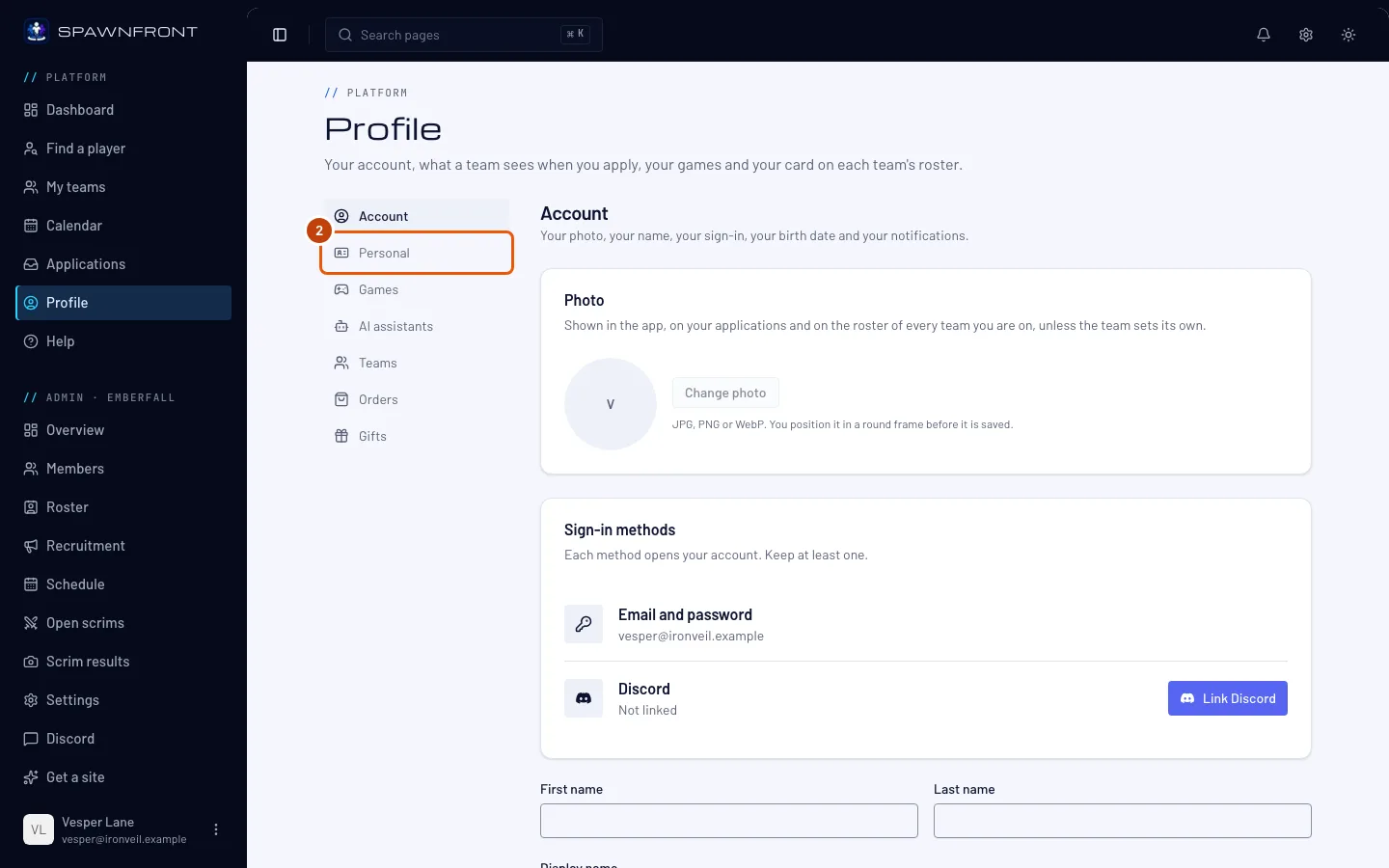
Натисни Особисте у списку розділів.
Ти побачиш: картку Особисте з твоїми посиланнями в блоці Способи зв’язку: Facebook, X, Telegram, Reddit, Discord і Twitch.
Крок 3: Додай посилання
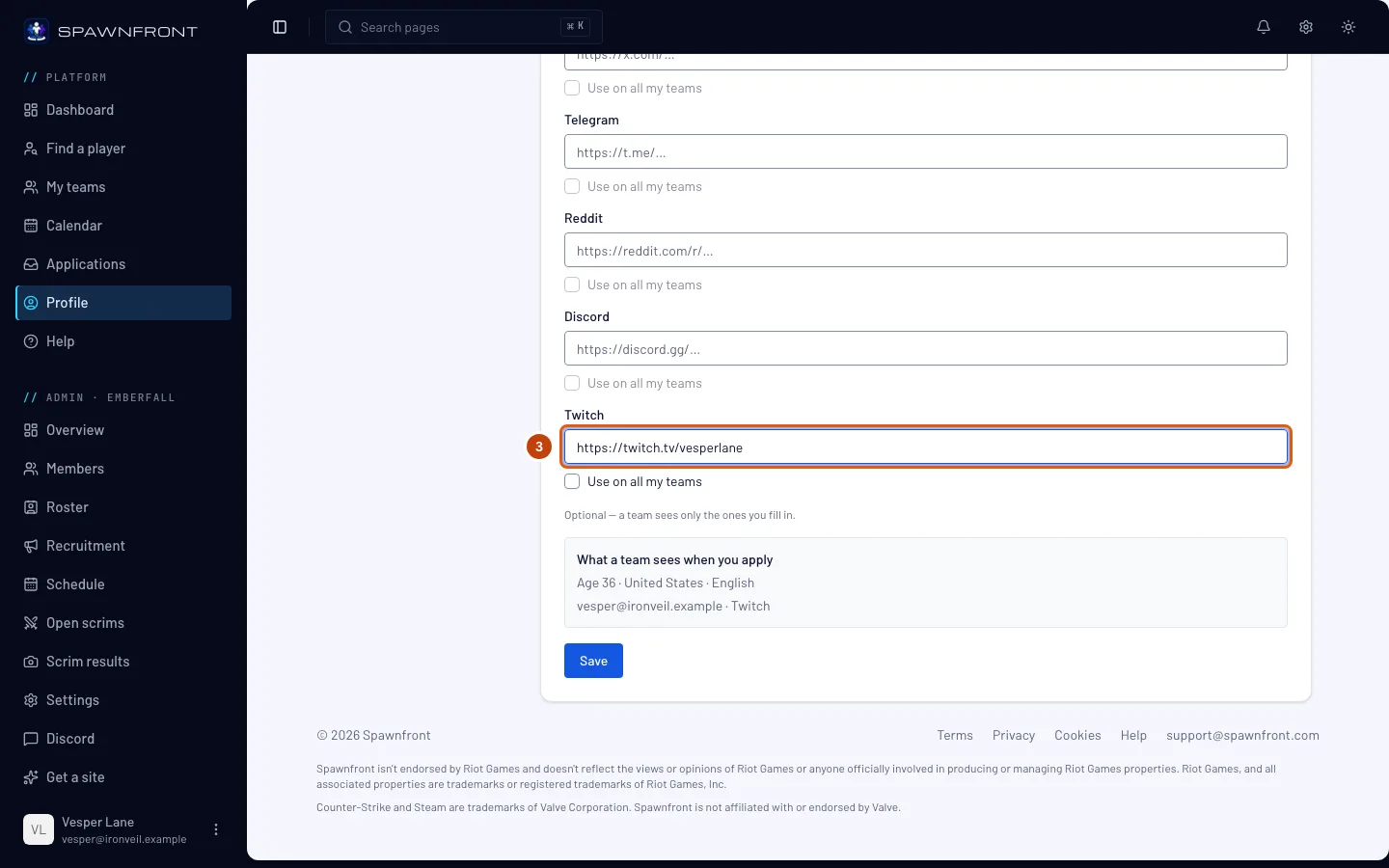
Встав повну адресу своєї сторінки у відповідне поле, починаючи з https:// — наприклад, свій канал на Twitch. Кожне поле приймає посилання лише на свою мережу.
Ти побачиш: своє посилання в полі.
Крок 4: Постав позначку «Використовувати в усіх моїх командах»
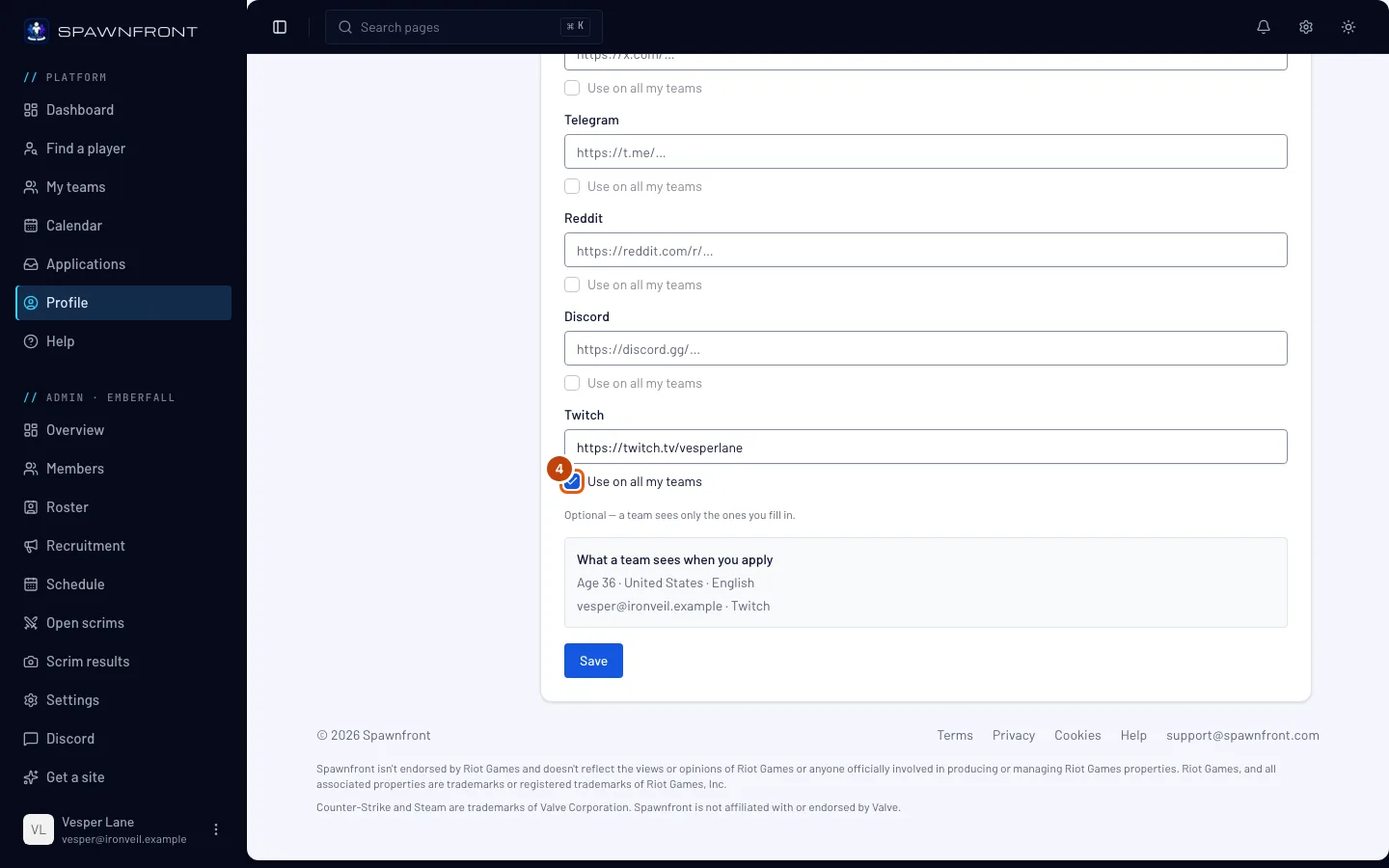
Під посиланням постав позначку Використовувати в усіх моїх командах.
Позначка неактивна, поки поле над нею порожнє — спершу введи посилання.
Крок 5: Збережи
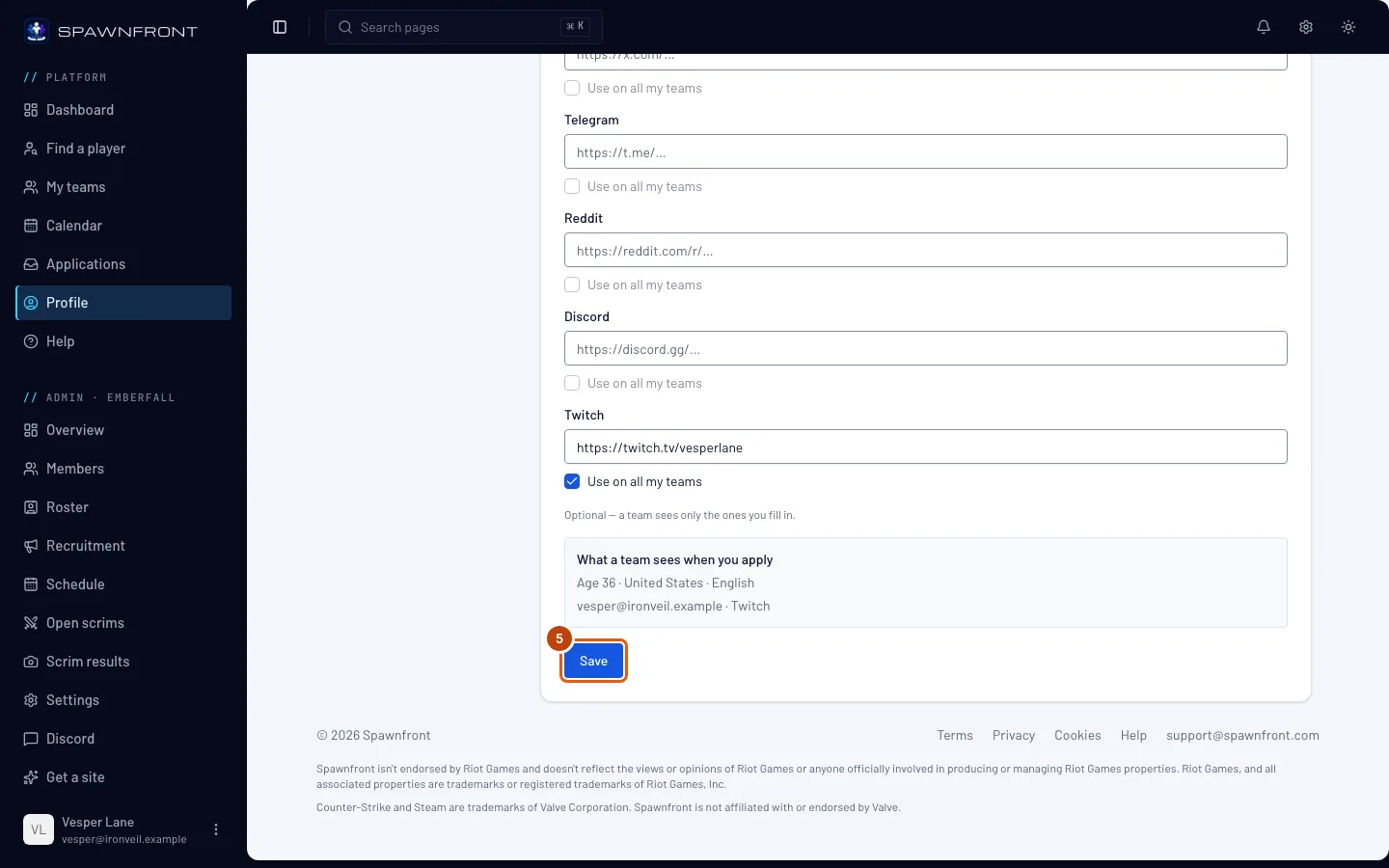
Прокрути вниз і натисни Зберегти.
Ти побачиш: «Профіль оновлено».
Твоє посилання з’явиться в кожній твоїй команді, і команди не зможуть його змінити — змінити його можеш лише ти, тут, у розділі «Особисте». Застосунок показує його одразу, а публічний сайт команди — після наступної публікації.
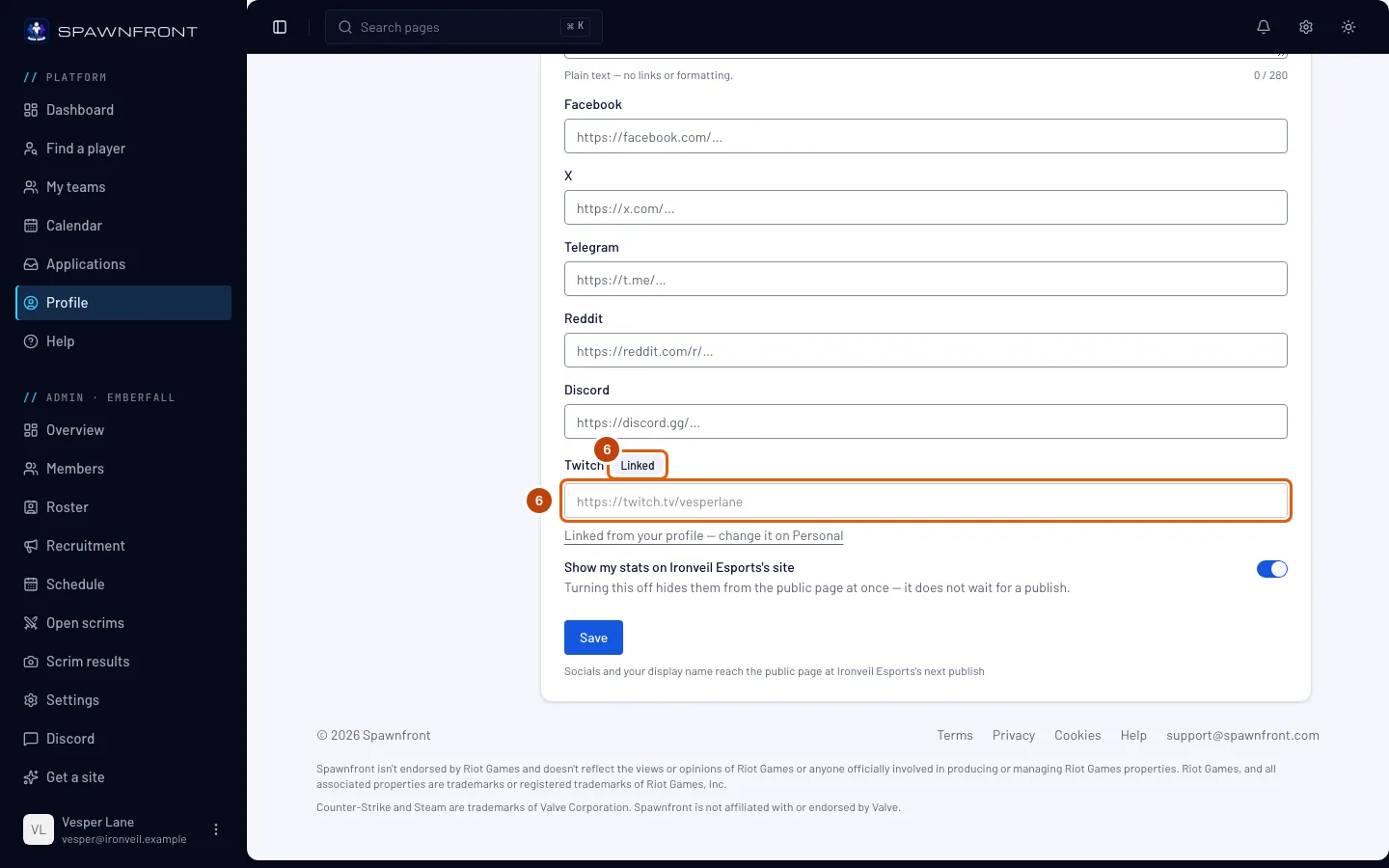
Крок 6: Перевір на картці в команді
Натисни Команди у списку розділів, а потім гру своєї команди вгорі.
Ти побачиш: на картці Твоя картка в твоїй команді те саме посилання, неактивне, з позначкою Пов’язано і підписом «Пов’язано з профілем — зміни це в розділі «Особисте»».
Як зрозуміти, що все вийшло
- У розділі Команди посилання має позначку Пов’язано на твоїй картці в кожній твоїй команді.
Щось не так?
Позначка «Використовувати в усіх моїх командах» неактивна
Посилання над нею порожнє. Спершу введи посилання, потім постав позначку. Уже поставлену позначку завжди можна зняти.
Я зняв позначку «Використовувати в усіх моїх командах» — що буде з моїми командами?
Нічого не видаляється: кожна команда залишає посилання, яке було в неї останнім, і ти знову можеш змінити його на картці цієї команди в Профіль › Команди. Те саме станеться, якщо очистиш позначене посилання і збережеш: порожнє посилання не можна додати в усі команди, тому позначка знімається.
Публічний сайт команди досі показує моє старе посилання
Публічний сайт оновлюється після наступної публікації команди. Публікує адмін, а не ти. Застосунок показує твоє посилання одразу.
Чому біля мого імені користувача Discord немає позначки?
Твоє ім’я користувача Discord потрібне, щоб команда могла зв’язатися з тобою, коли ти подаєш заявку. Це не посилання, і воно ніколи не з’являється на картці в команді. Поле Discord серед посилань — для посилання-запрошення на сервер Discord.
Чи може адмін команди змінити пов’язане посилання?
Ні. Поки посилання пов’язане, змінити його можеш лише ти, тут, у розділі «Особисте». Але адмін, як і раніше, вирішує, чи показувати твою картку в публічному складі команди.
Схожі статті
Досі не виходить? Напиши в підтримку або на пошту support@spawnfront.com — вкажи сторінку, на якій ти є, і номер кроку.