
Твоя картка учасника
Вибери ім’я, фото, біографію, соцмережі й статистику у складі команди в Профіль › Команди.
Для учасників команд · 9 кроків
Що потрібно спочатку
- Ти учасник команди, і один з її адмінів додав тебе до складу та прив’язав запис до твого акаунта — або запросив тебе зі складу.
- Щоб змінювати картку, передплата команди має бути активною. Коли вона закінчилася, картку все одно можна переглядати.
Кроки
Крок 1: Відкрий профіль
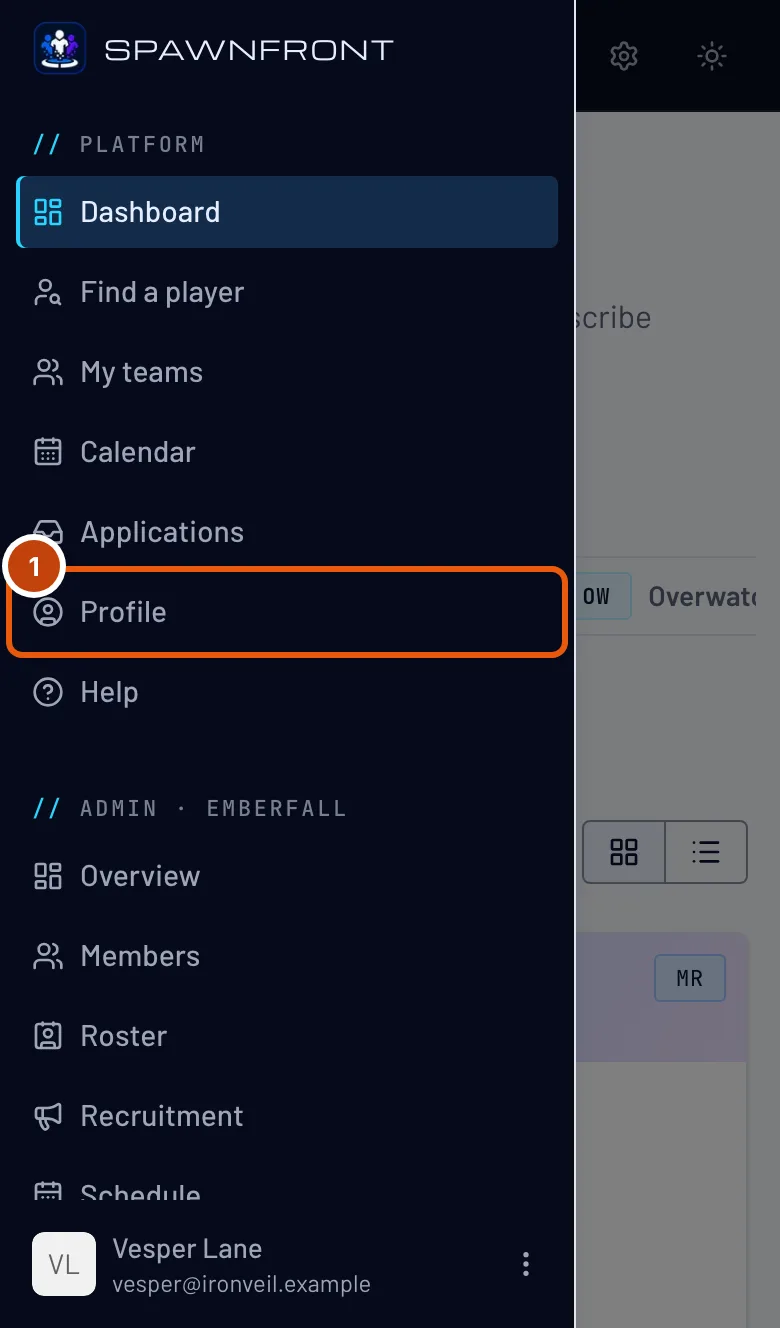
У меню натисни Профіль. На телефоні спершу відкрий меню кнопкою вгорі ліворуч.
Ти побачиш: Профіль зі списком розділів ліворуч.

Крок 2: Відкрий «Команди» і вкладку своєї гри
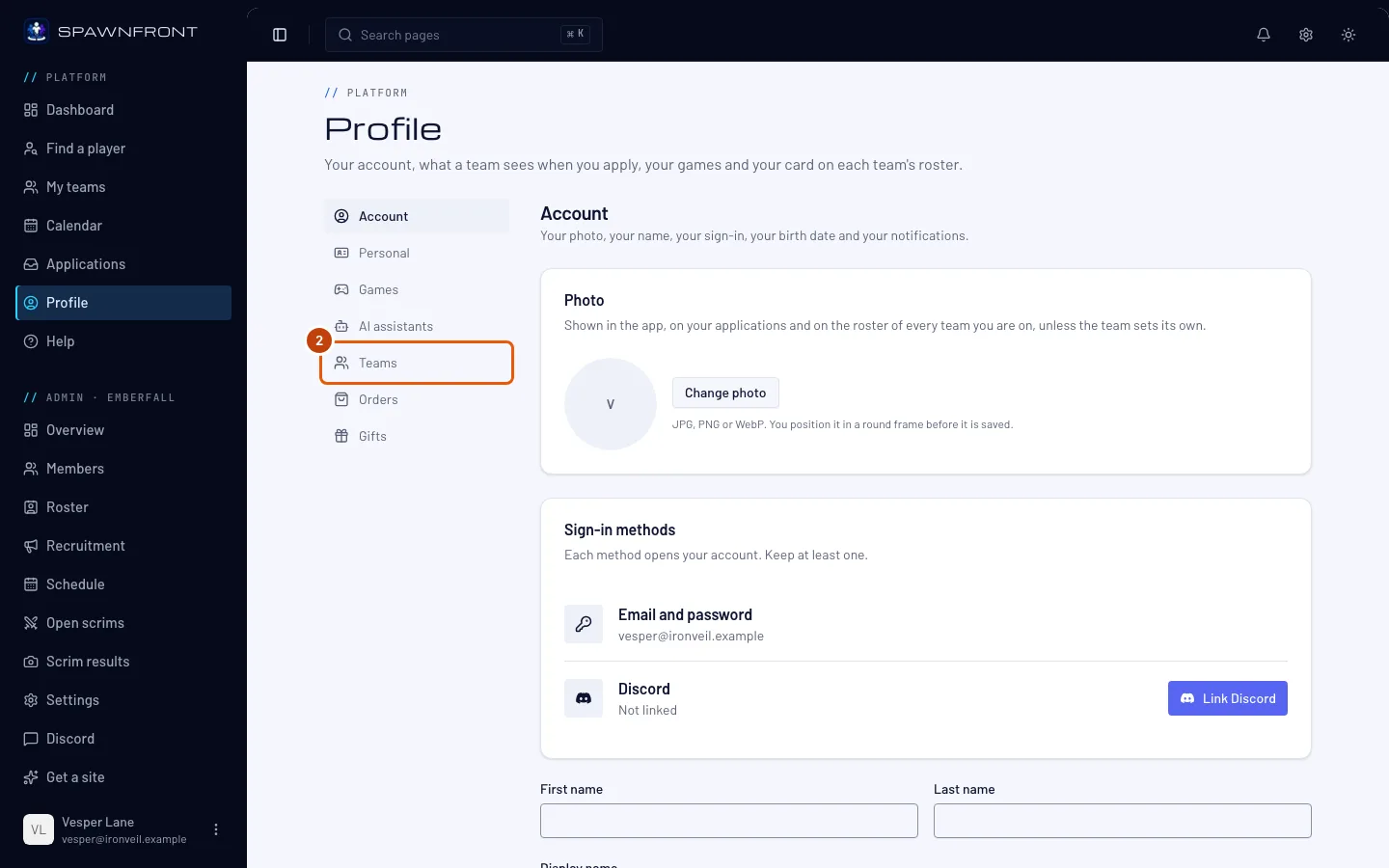
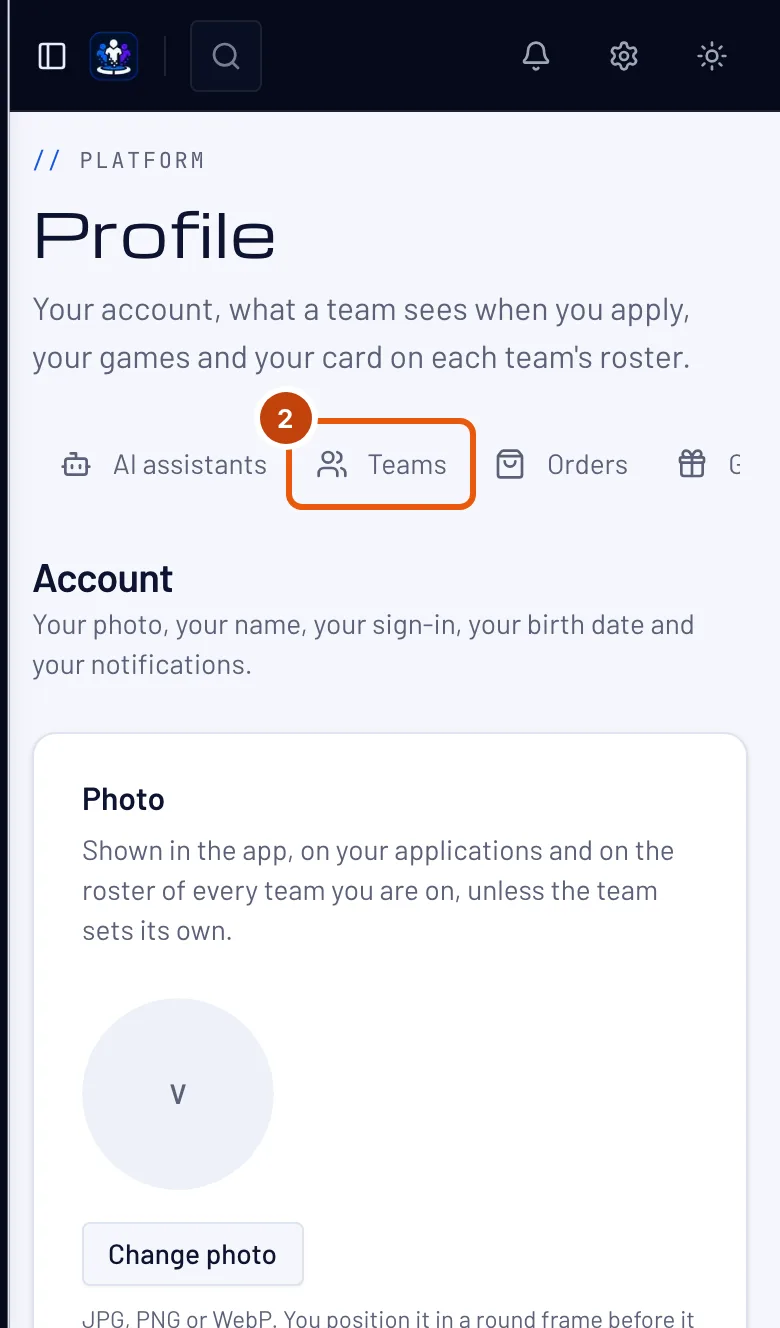
Натисни Команди у списку розділів, а потім гру своєї команди вгорі.
Ти побачиш: свою картку в команді з цієї гри із заголовком Твоя картка в і назвою команди — а над нею вибір Команда, якщо ти в двох командах із цієї гри.
Крок 3: Переглянь, що задала команда
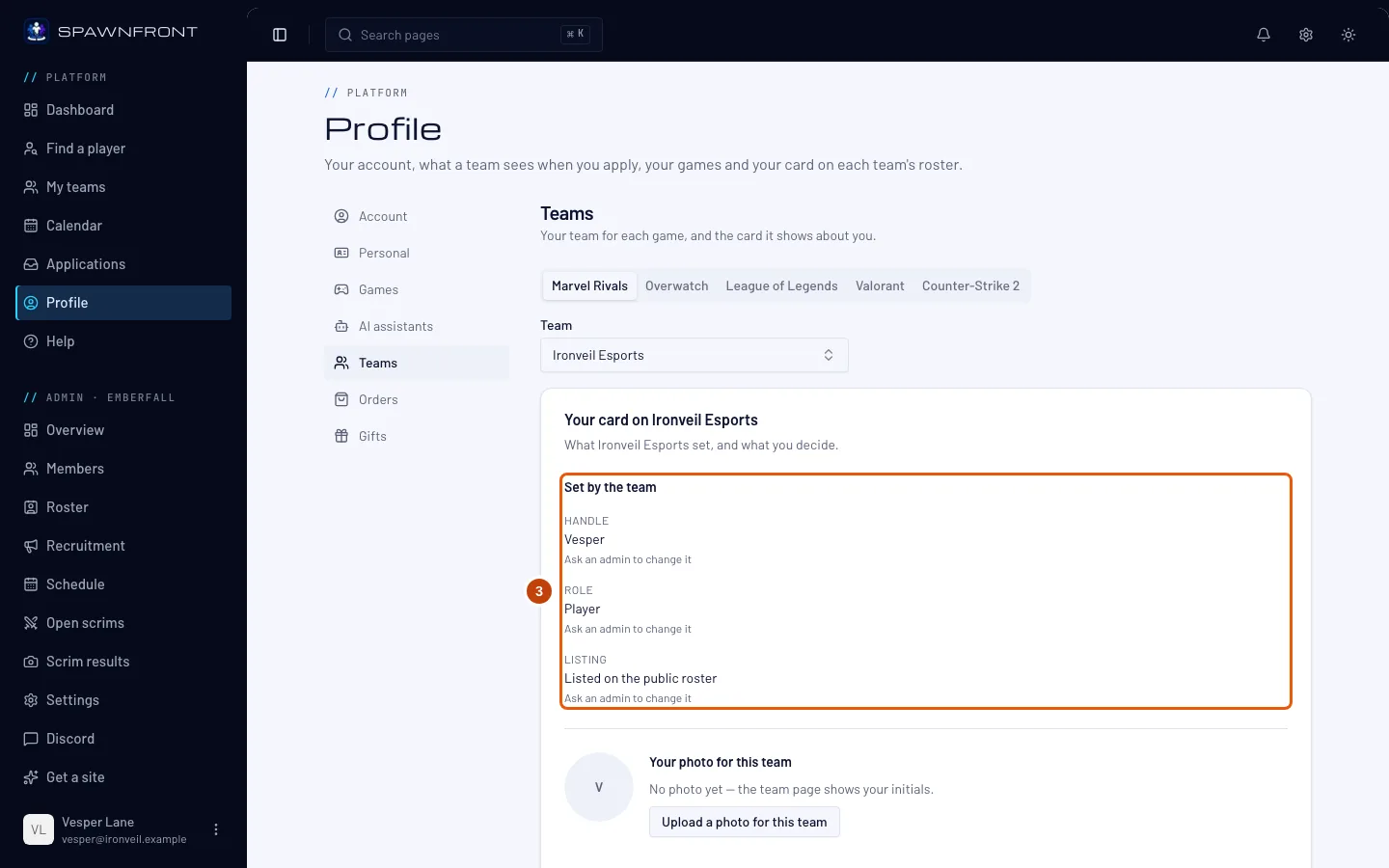
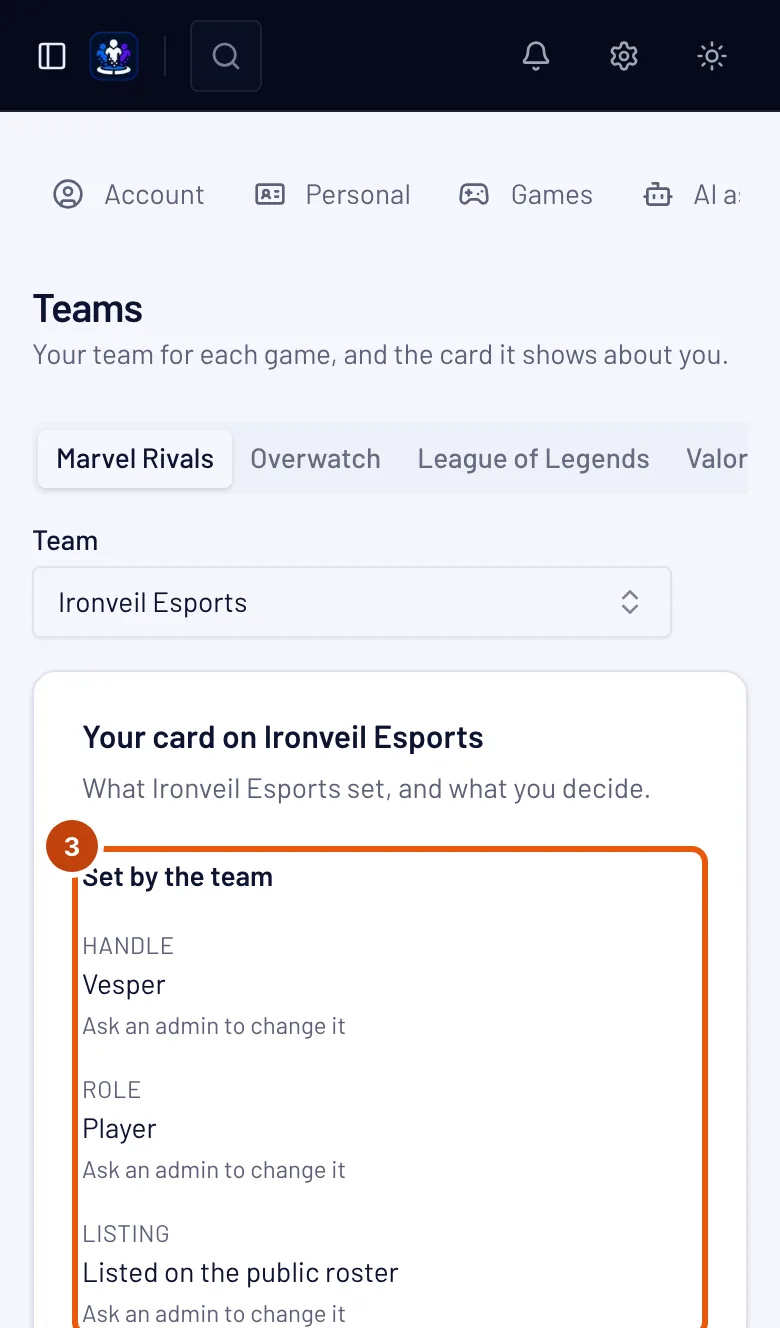
У блоці Задано командою ти бачиш поля Нікнейм, Роль і Показ у складі — тобто чи є ти в публічному складі.
Змінити їх може лише адмін. Біля ролі й показу у складі написано «Попроси адміна змінити це»; біля нікнейму теж, якщо він не береться з твого ігрового профілю. Якщо ти додав ігровий профіль для гри команди, нікнейм, ігрова роль і платформа беруться з нього й позначені «Задано в ігровому профілі» — змінюй їх у розділі Ігри за посиланням Нікнейм, ролі та платформу змінюй у Профіль › Ігри. Для Marvel Rivals на сторінці команди біля нікнейму також видно твій UID.
Крок 4: Вибери відображуване ім’я
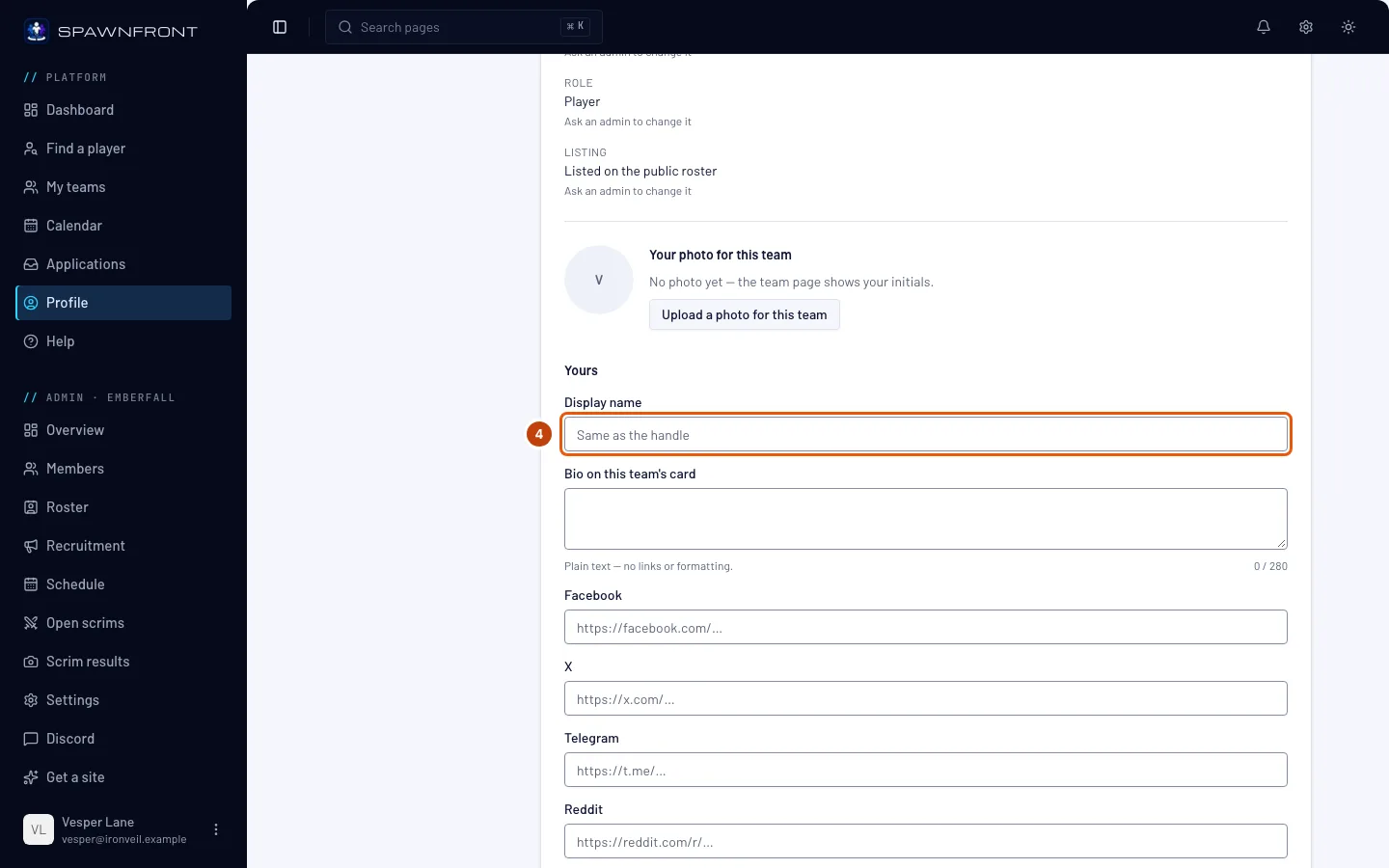
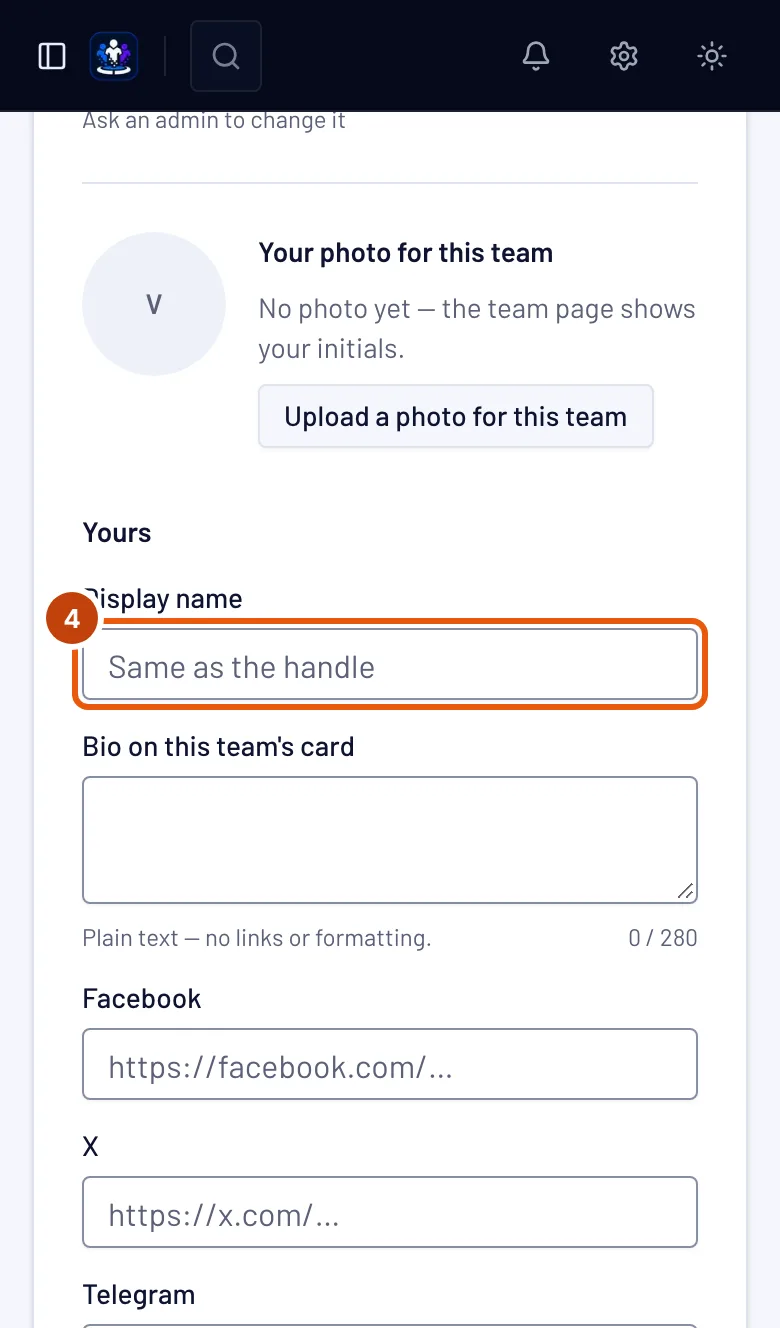
У блоці Твоє введи в поле Відображуване ім’я ім’я, яке хочеш бачити в складі цієї команди. Залиш порожнім, щоб показувати нікнейм.
Це для кожної команди окремо — у кожній команді, де граєш, можеш мати інше ім’я.
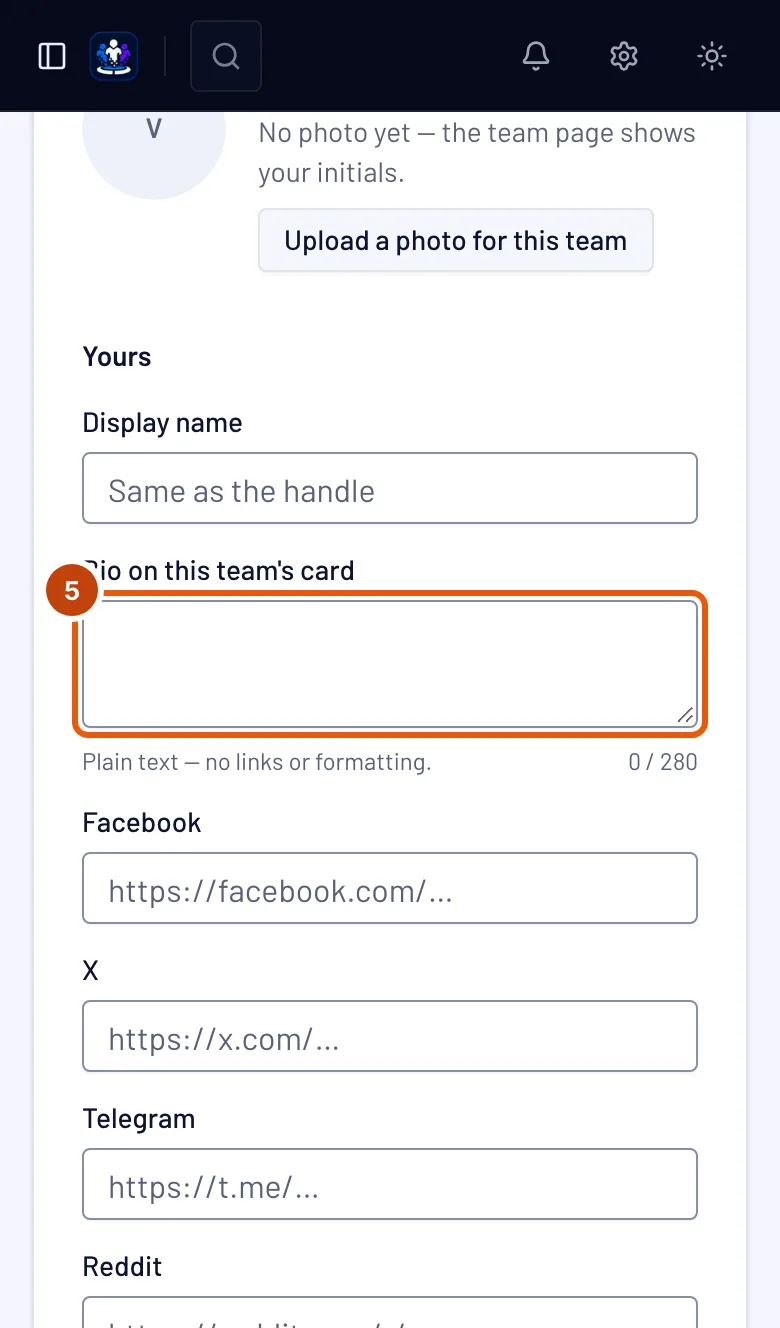
Крок 5: Напиши біографію для картки цієї команди
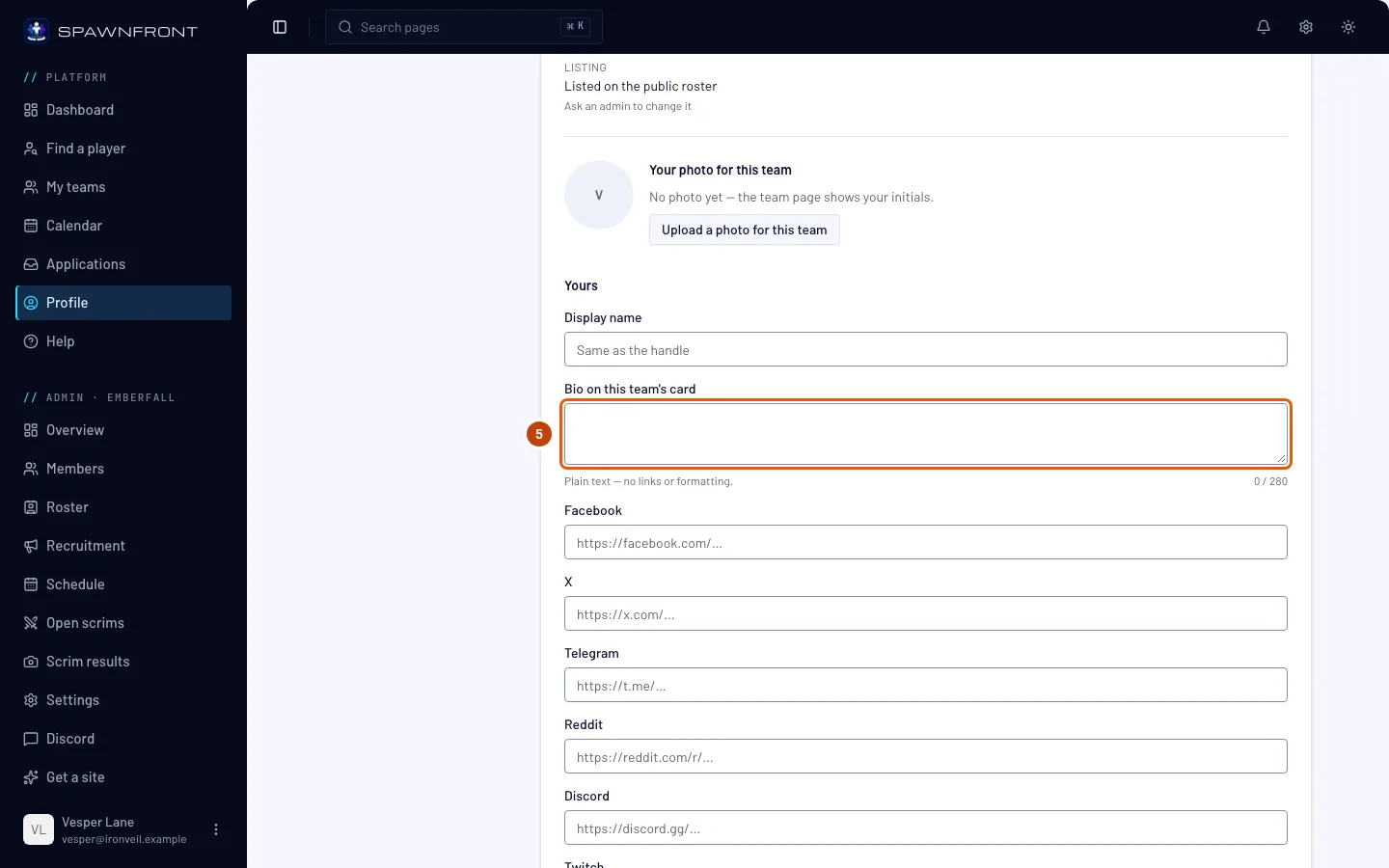
Напиши кілька рядків про себе в полі Біографія на картці цієї команди — до 280 символів, звичайний текст. Вона показується лише на твоїй картці гравця в цій команді — див. Твоя картка гравця.
Поле неактивне, поки твоя основна біографія показується в усіх командах. Тоді в ньому написано «Твоя основна біографія показується в усіх твоїх командах — зміни її в розділі „Особисте“»: ти ввімкнув Використовувати в усіх моїх командах у блоці Картка гравця розділу «Особисте», тож ця біографія показується на кожній картці. Зміни її там або вимкни перемикач, щоб писати біографію для кожної команди окремо.
Коли команда показує власну біографію, над полем написано «… показує на твоїй картці власну біографію:» зі словами команди. Твоя зберігається на випадок, якщо команда прибере свою.
Ти побачиш: свій текст у полі й лічильник під ним — наприклад, 52 / 280.
Крок 6: Додай соцмережі
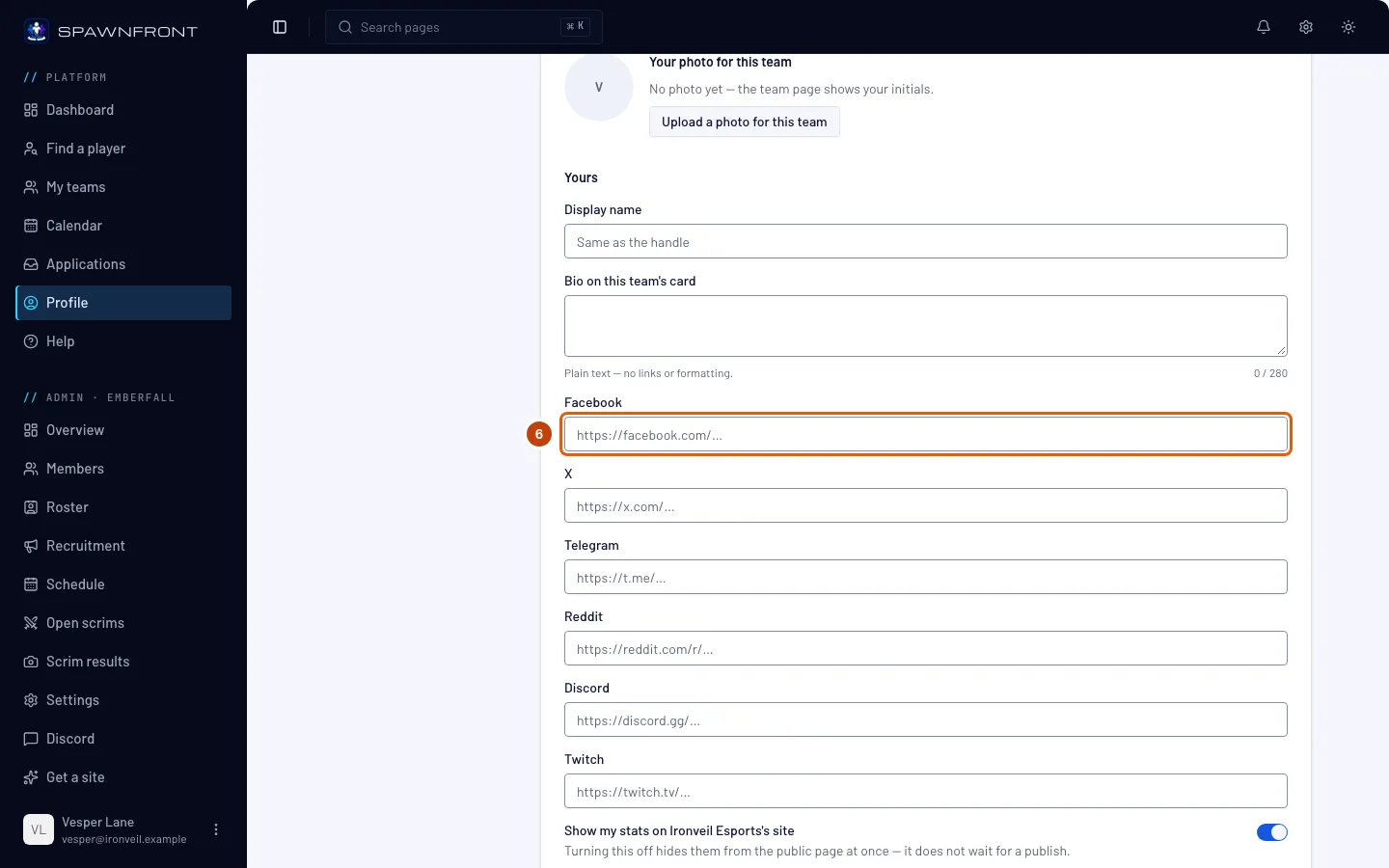
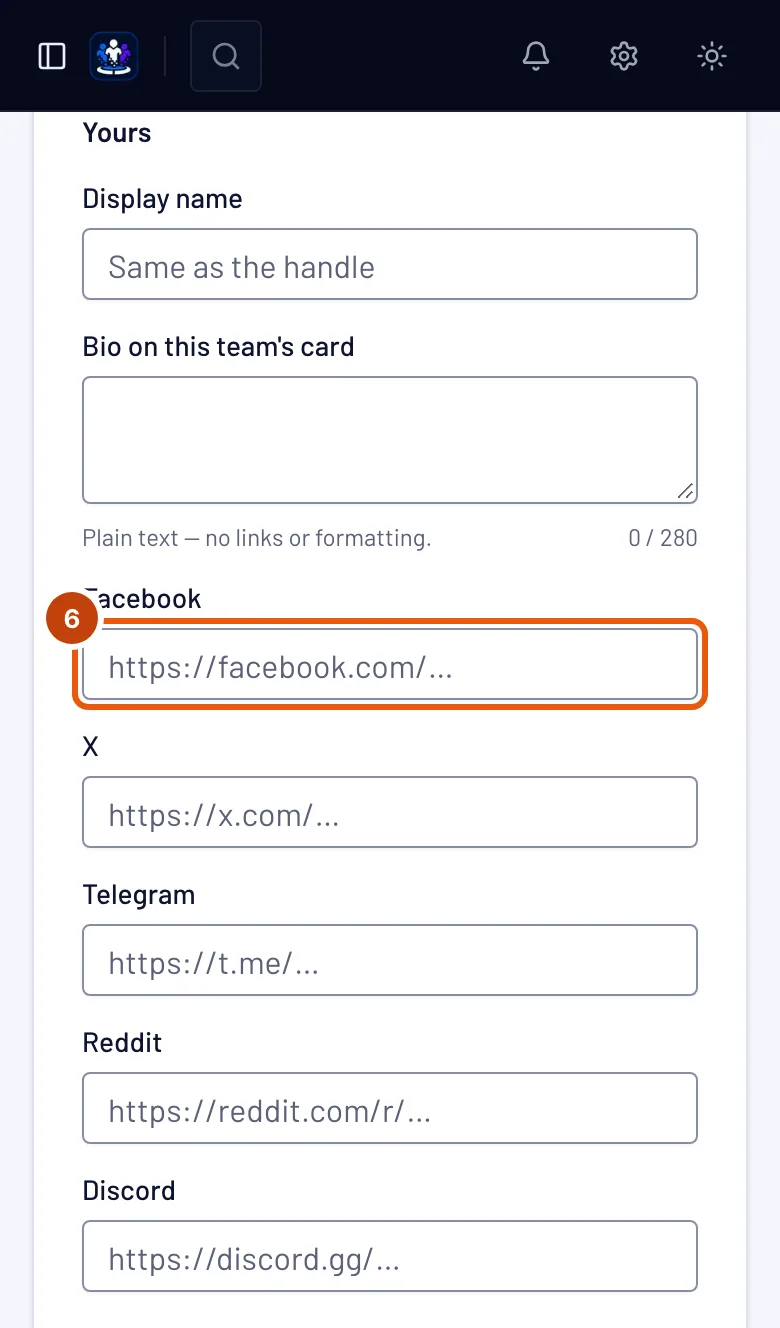
Встав адресу кожного профілю, який хочеш показати на картці: Facebook, X, Telegram, Reddit, Discord і Twitch. Решту залиш порожніми.
Посилання з позначкою «Пов’язано» береться з твого профілю. Ти ввімкнув для нього Використовувати в усіх моїх командах у розділі «Особисте», тож тут воно неактивне й підписане «Пов’язано з профілем — зміни в розділі „Особисте“». Зміни його там — і воно зміниться в усіх командах. Див. Використовуй свої посилання в усіх командах.
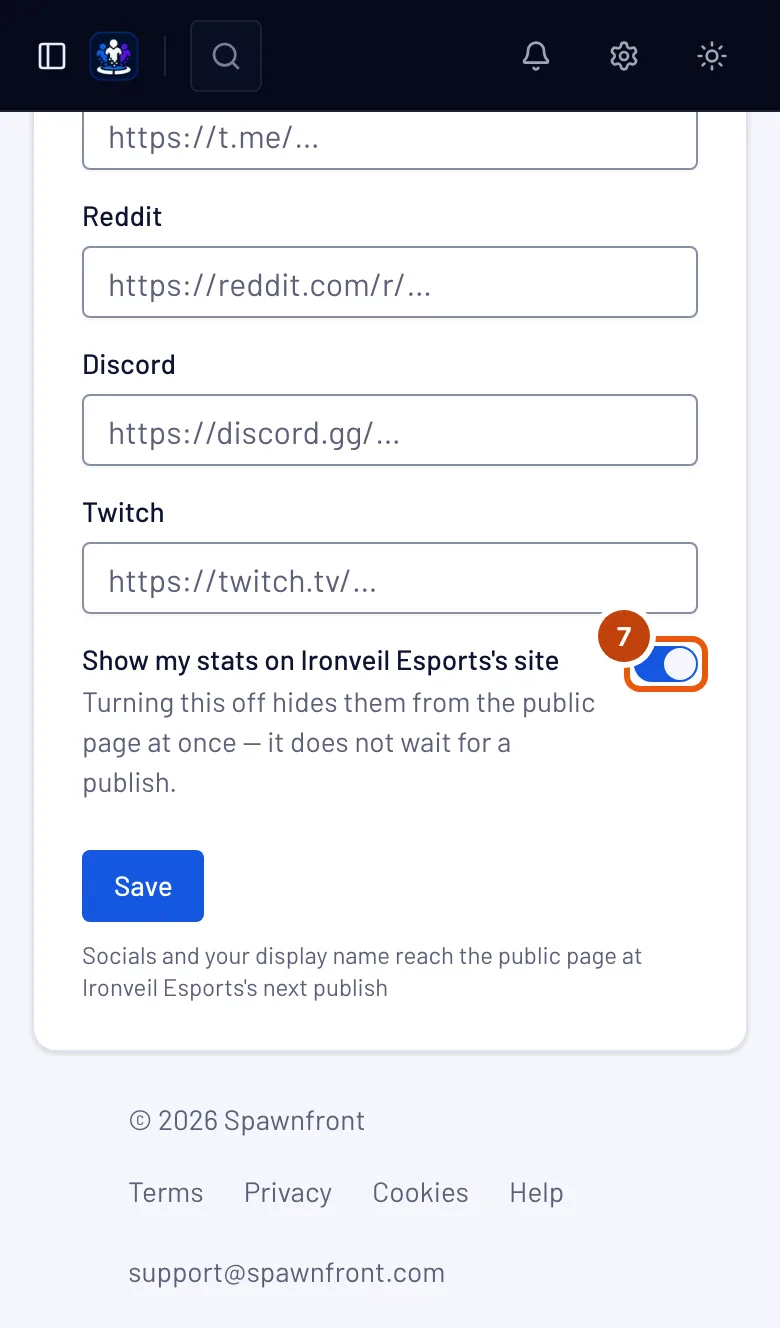
Крок 7: Покажи або приховай статистику
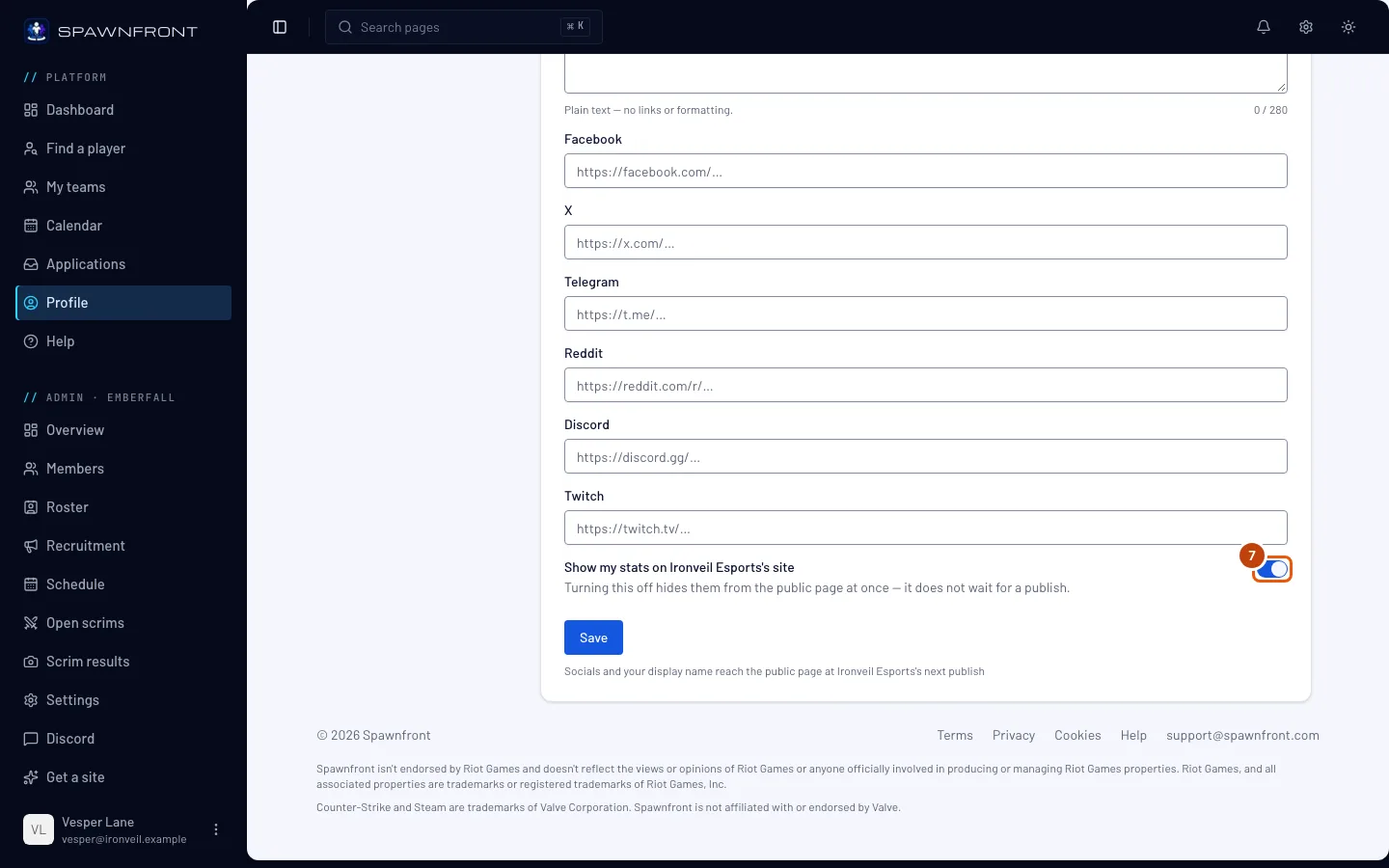
Увімкни або вимкни Show my stats on …'s site; у ньому вказано назву твоєї команди.
Якщо вимкнути, статистика одразу зникне з сайту команди — без очікування публікації. Якщо в тебе є ігровий профіль, цей перемикач натомість у розділі «Ігри», і він діє для всіх команд, де ти граєш.
Крок 8: Збережи
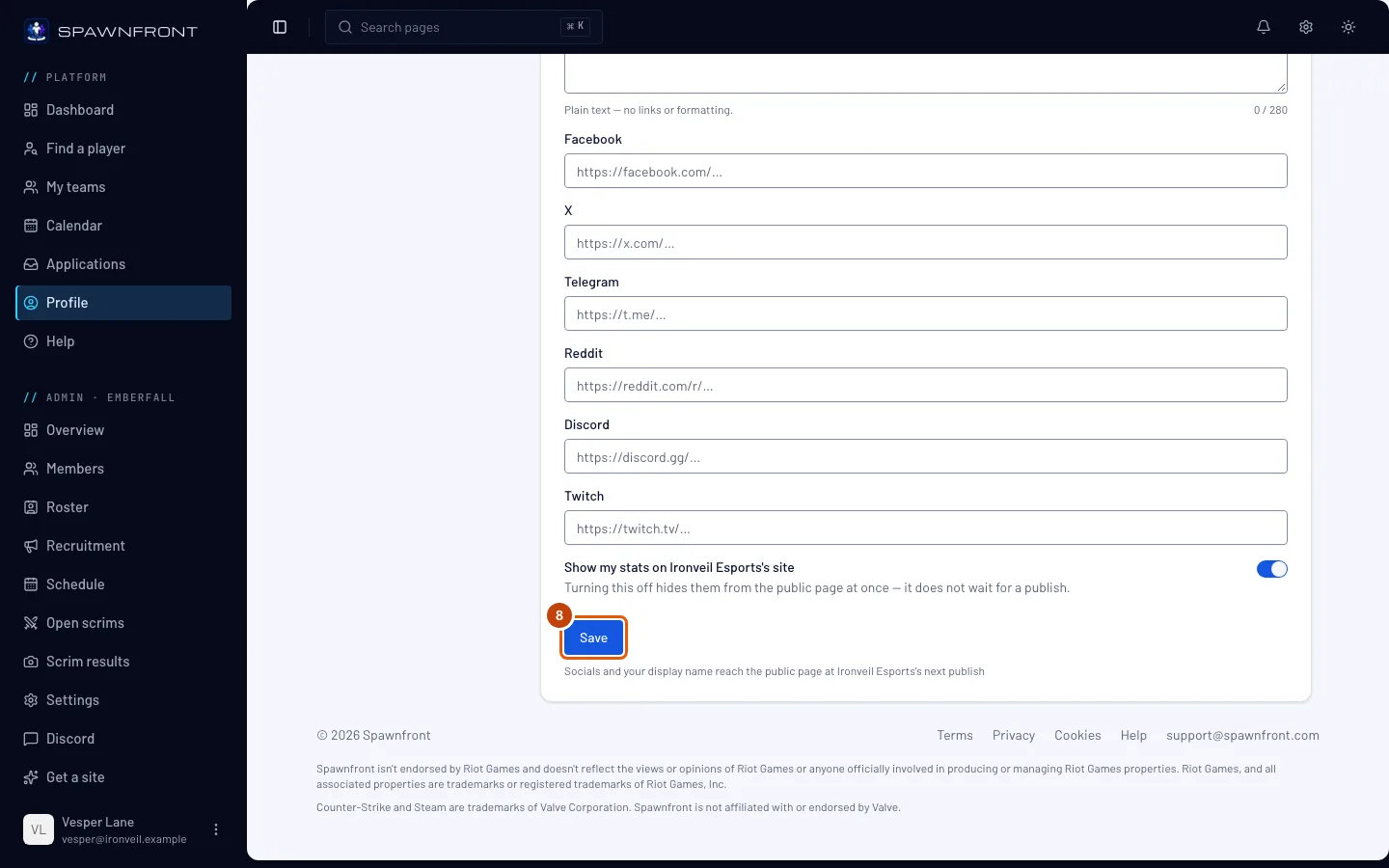
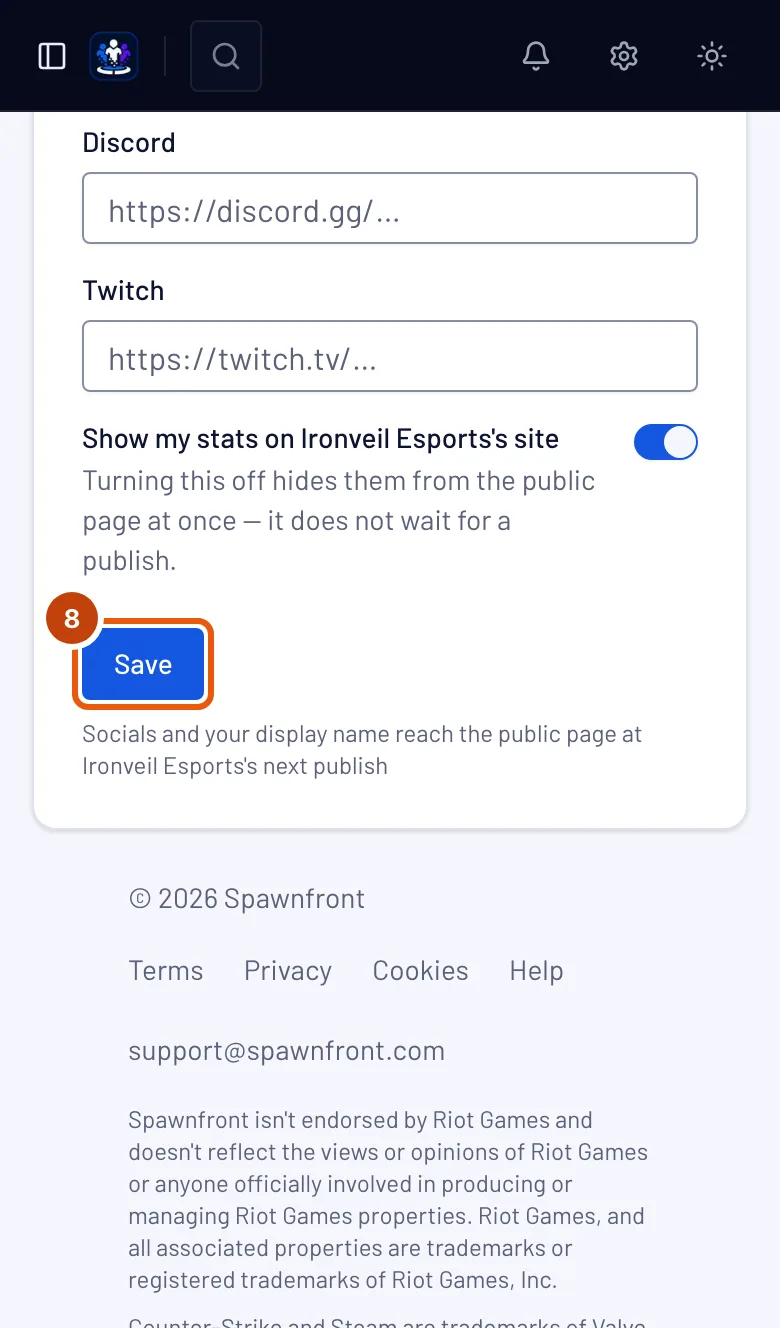
Натисни Зберегти.
Ти побачиш: «Картку збережено».
Біографія з’явиться на сайті команди протягом хвилини. Відображуване ім’я та соцмережі потраплять на сайт, коли команда наступного разу його опублікує — це робить адмін, а не ти.
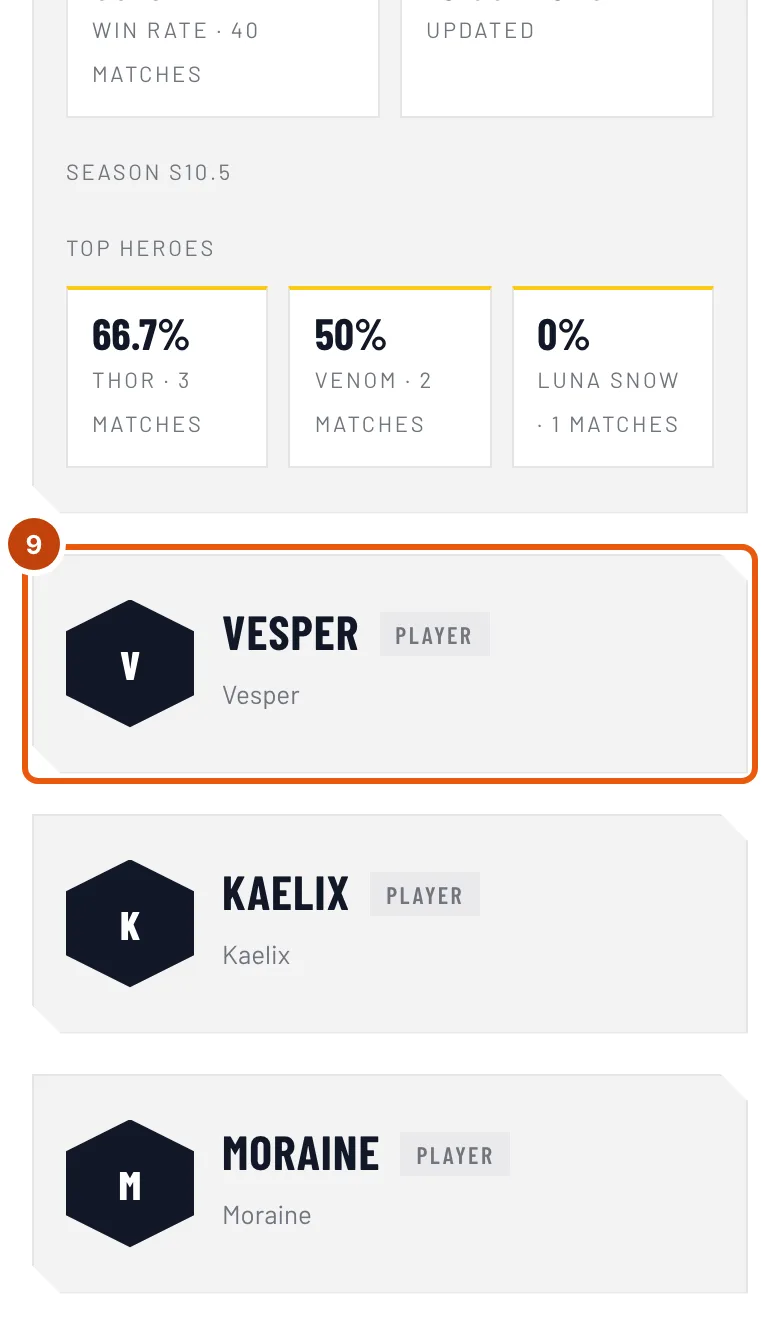
Крок 9: Переглянь картку на сайті команди
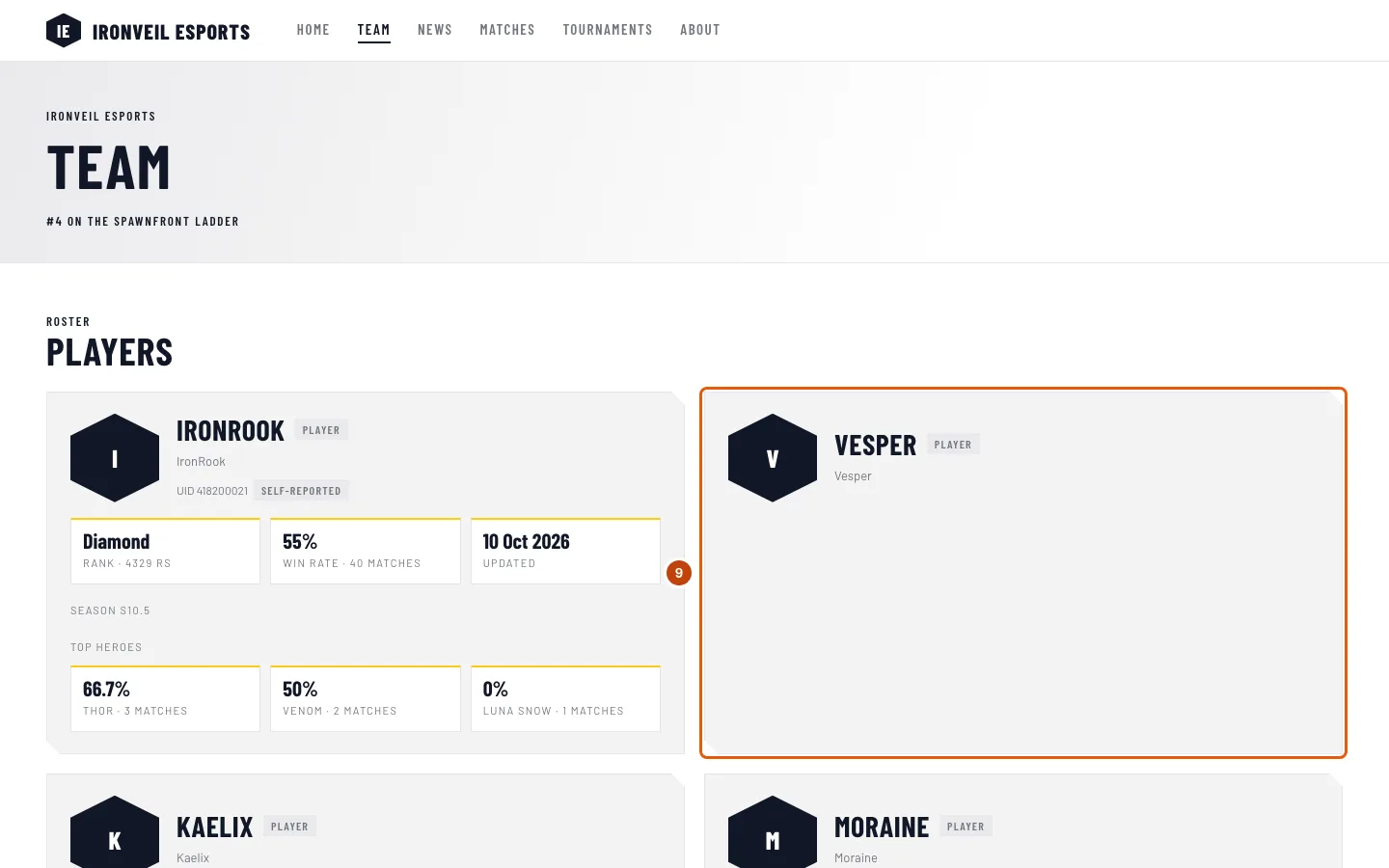
На сторінці Мої команди натисни Visit site на картці команди — сайт відкриється в новій вкладці, — а потім Команда у меню сайту.
Ти побачиш: свою картку — якщо в полі Показ у складі написано У публічному складі — з фото, відображуваним ім’ям (або нікнеймом), роллю, нікнеймом — для Marvel Rivals поруч з UID — соцмережами та статистикою. Замість статистики написано Статистика прихована, поки ти її приховуєш або поки твій профіль прихований у самій грі, і Статистика скоро з’явиться, поки її ще не завантажили вперше. Якщо статистики немає взагалі, нікнейм на картці не збігся з жодним гравцем — попроси адміна перевірити написання. Картка з позначкою Не показано не з’являється на сайті; звернися до адміна. Натисни своє ім’я, щоб відкрити картку гравця з біографією та сезонами — див. Твоя картка гравця.
Як зрозуміти, що все вийшло
- Після збереження в розділі «Команди» видно «Картку збережено», а якщо ти в публічному складі, після наступної публікації команди твоя картка з’явиться на її сайті.
Твоє фото для цієї команди розташоване між тим, що задала команда, і відображуваним ім’ям. Натисни Завантаж фото для цієї команди, щоб у цій команді використовувати інше фото, ніж фото профілю; Видалити прибирає його. Рядок поруч показує, яке фото видно на сторінці команди:
- фото від команди, якщо його задав адмін — воно завжди має пріоритет, тож попроси адміна використати твоє;
- твоє фото для цієї команди;
- фото профілю, якщо ти не задав фото для цієї команди — див. Додай фото профілю;
- твої ініціали, якщо фото немає взагалі.
Фото потрапляє на сайт команди під час наступної публікації, як і ім’я.
Щось не так?
Написано, що мене немає в публічному складі команди
Команда не додала тебе до складу або не прив’язала твій запис до акаунта. Попроси одного з її адмінів додати тебе на сторінці Склад.
На сторінці команди інше моє фото
Адмін задав твоє фото від команди, а фото команди завжди має пріоритет над твоїм. Попроси адміна натиснути Використати фото учасника у твоєму записі складу.
Поле біографії на моїй картці неактивне
Твоя основна біографія показується в усіх командах. Зміни її в розділі Особисте у блоці Картка гравця або вимкни там Використовувати в усіх моїх командах, щоб писати біографію для кожної команди. У команді, чия передплата закінчилася, уся картка доступна лише для перегляду.
На моїй картці біографія, яку я не писав
Команда задала на твоїй картці власну біографію, а біографія команди показується замість твоєї. Тебе сповістили в дзвіночку: «… додала власну біографію на твою картку гравця». Твоя зберігається; попроси адміна натиснути Використати біографію гравця у твоєму записі складу.
Не можу змінити посилання на картці
Біля нього написано Пов’язано: воно береться з твого профілю. Зміни його в розділі Особисте або зніми там позначку Використовувати в усіх моїх командах, щоб знову редагувати його на кожній картці.
На моїй картці написано «Лише перегляд»
Передплата команди закінчилася. Твої налаштування збережені, і ти зможеш знову їх змінювати, коли команда знову оплатить.
Мого нового імені ще немає на сайті команди
Імена й соцмережі чекають наступної публікації команди. Попроси адміна опублікувати сайт. Приховування статистики не чекає.
Що станеться з моєю карткою, якщо я покину команду?
Її картка зникне з твого розділу «Команди». Команда зберігає твій запис у складі, і далі ним керують її адміни. Твої фото з нього прибираються, а посилання лишаються такими, якими були на картці востаннє — див. Покинь команду.
Схожі статті
Досі не виходить? Напиши в підтримку або на пошту support@spawnfront.com — вкажи сторінку, на якій ти є, і номер кроку.