
Ditt spelarkort
Alla spelare i en laguppställning har ett samlarkort: öppna det från laguppställningen, vänd det, läs säsongerna och se vem som skriver bion.
För lagmedlemmar · 7 steg
Det här behöver du först
- För att öppna ett kort i Spawnfront måste du vara inloggad. På ett lags sajt kan vem som helst öppna ett, inloggad eller inte.
- Dina säsonger visas när ditt lags spel läser in din statistik – för Marvel Rivals och Overwatch efter att ditt lag har verifierat ditt UID eller din BattleTag. Se Lägg till din spelidentitet.
Steg
Steg 1: Öppna ditt lags sida
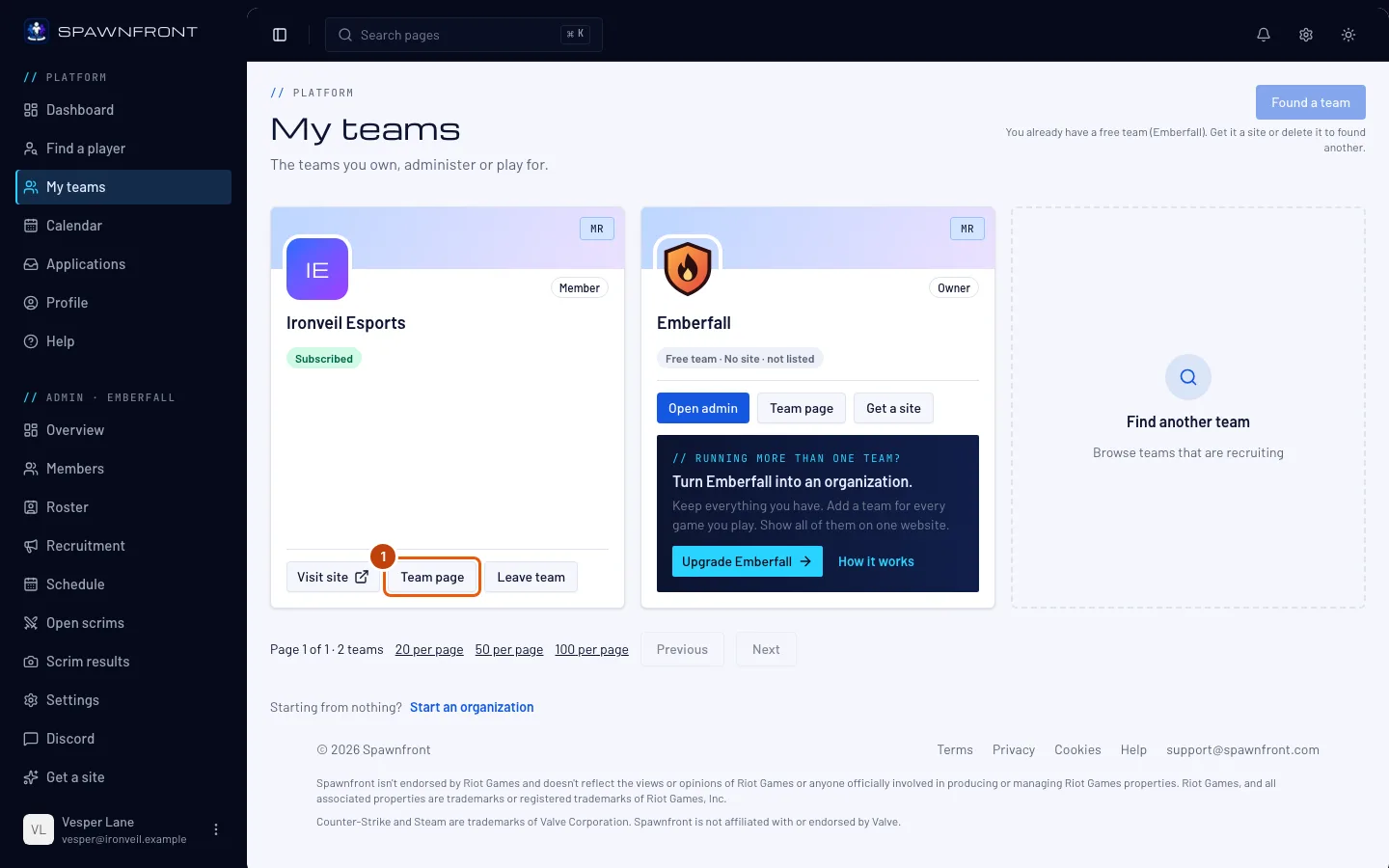
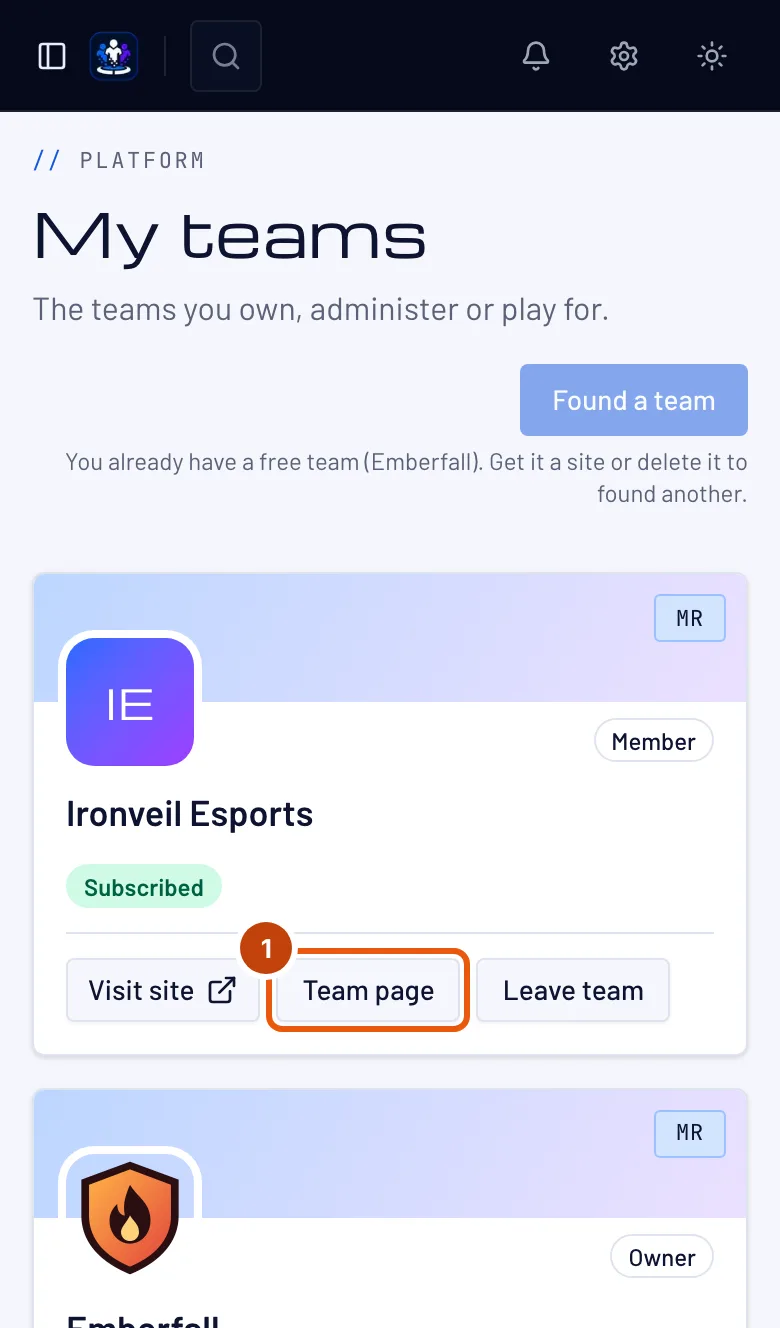
I menyn trycker du på Mina lag och sedan på Lagsida på ditt lags kort. Alla lags sidor fungerar likadant – tryck på Visa lag på ett lag i Hitta ett lag. I Hitta en spelare öppnar en spelares namn också deras kort – se Hitta en spelare.
Du bör se: lagets sida, med dess Laguppställning.
Steg 2: Öppna en spelares kort
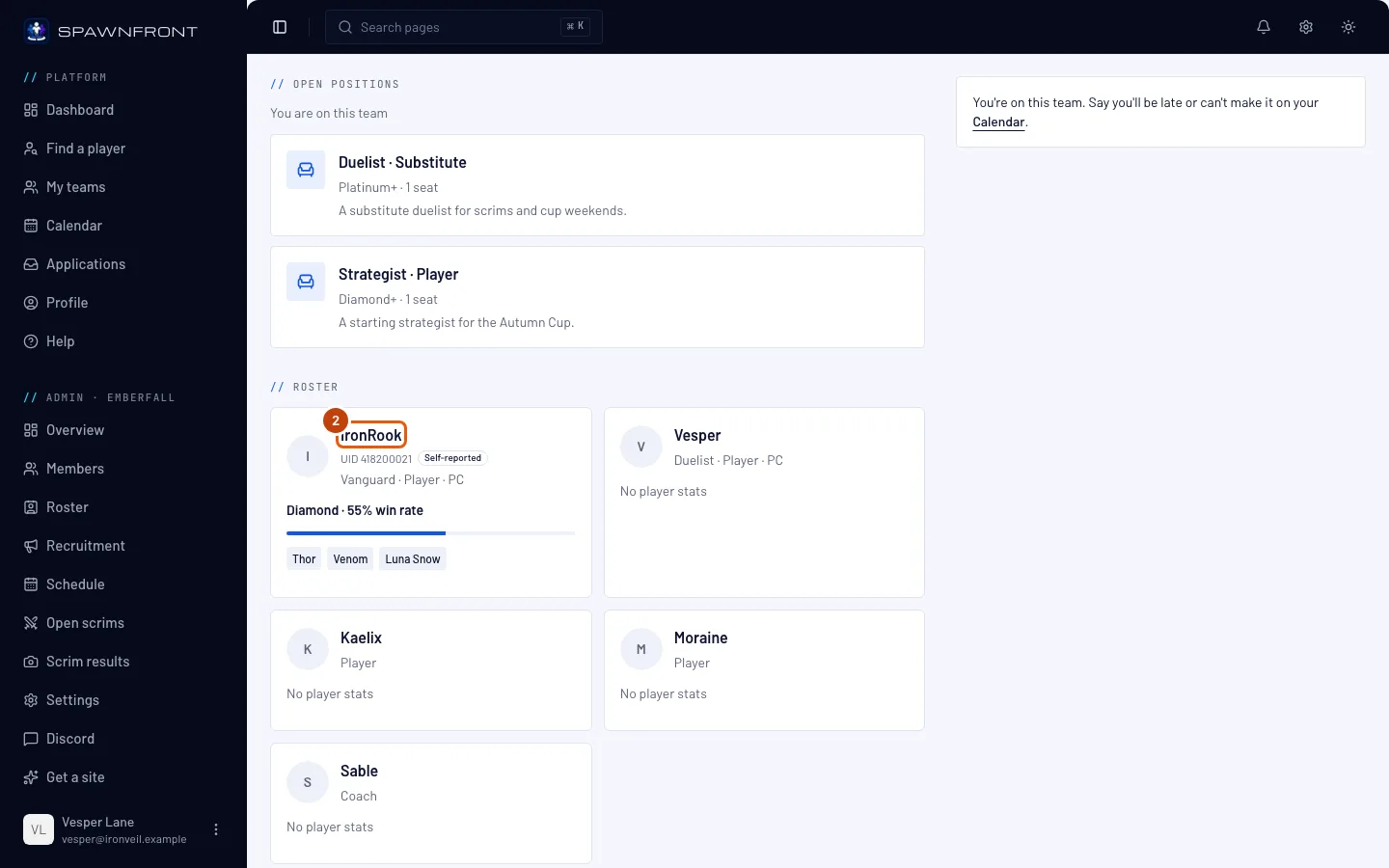
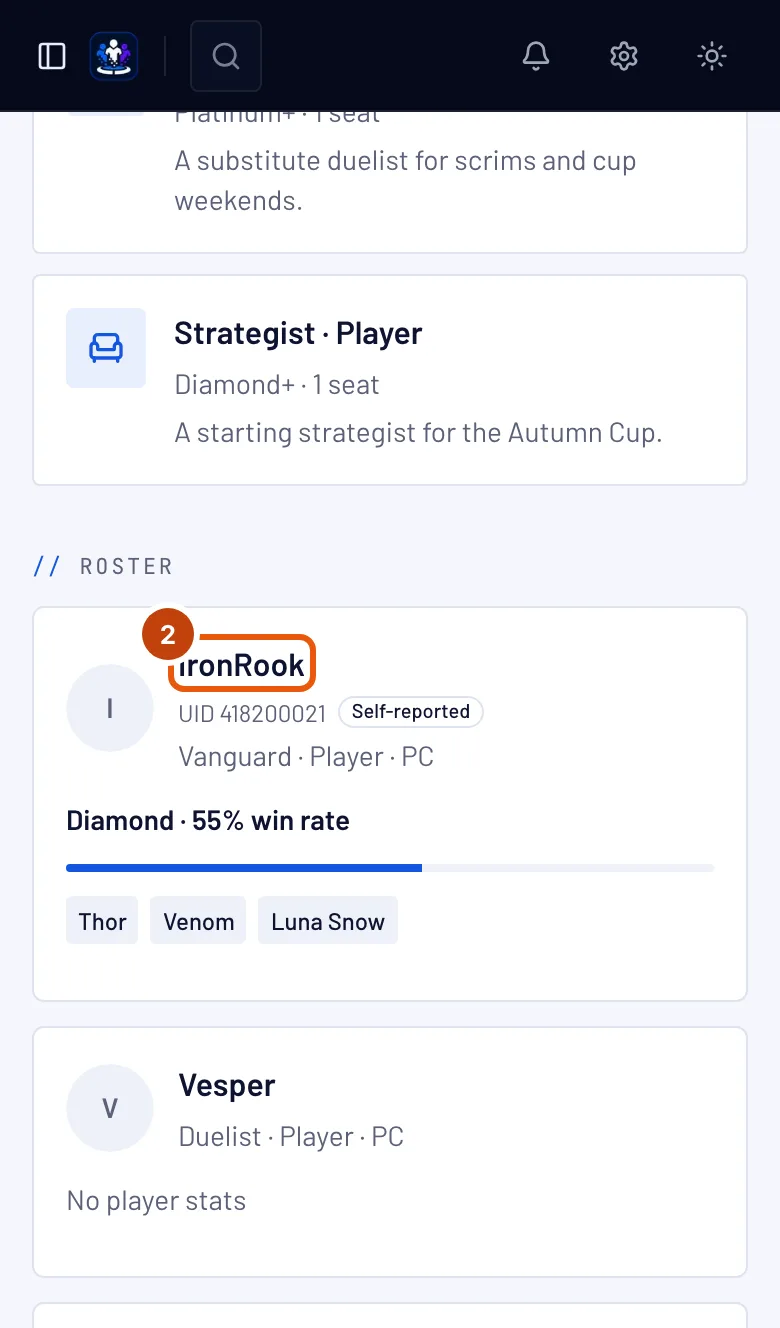
Under Laguppställning trycker du på en spelares namn.
Du bör se: Spelarkort och spelarens namn högst upp, med kortet under. Knapparna uppe till höger – ‹ och ett namn, ett namn och › – öppnar korten före och efter på laguppställningen, och lagets namn uppe till vänster tar dig tillbaka.
Steg 3: Läs framsidan
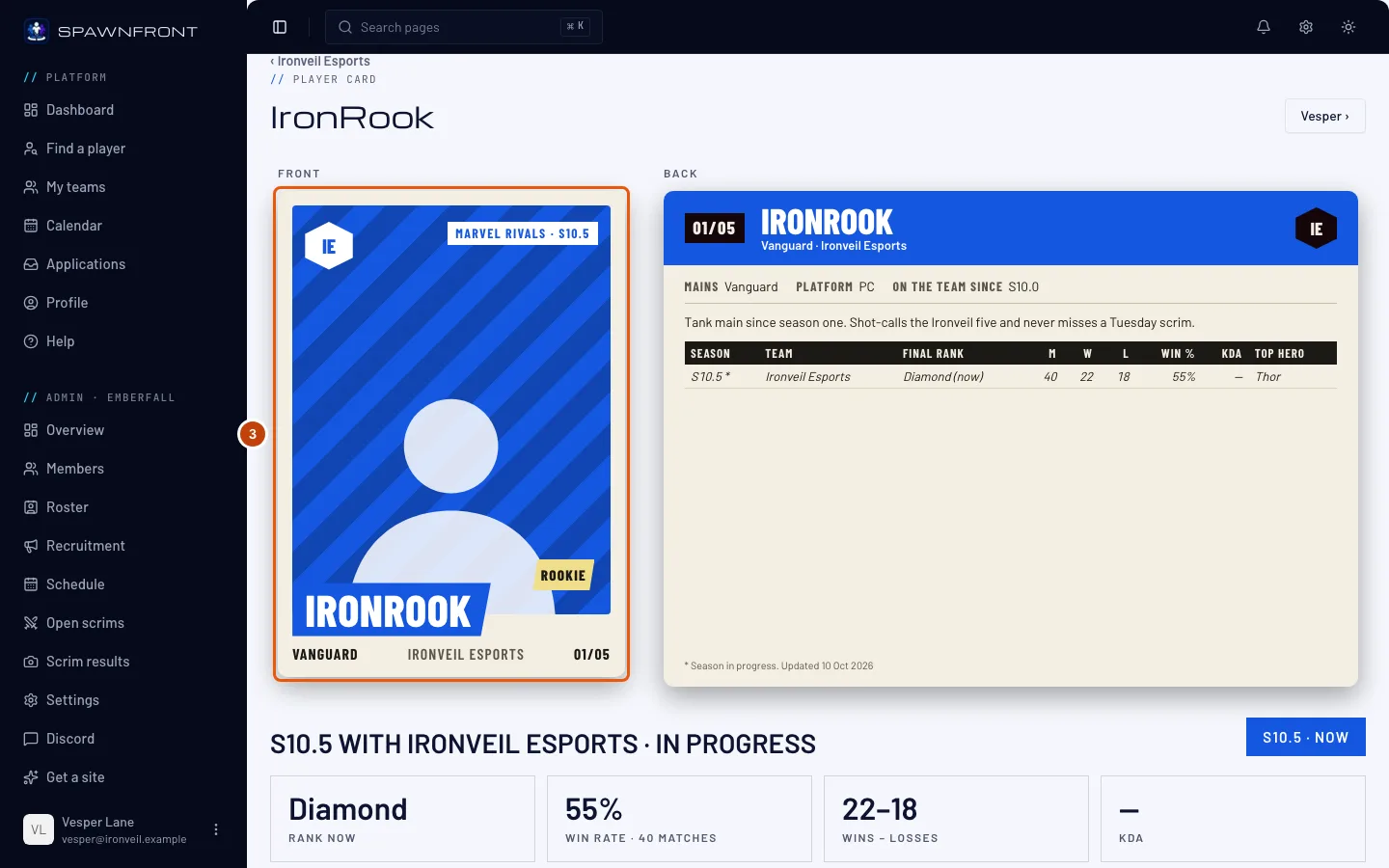
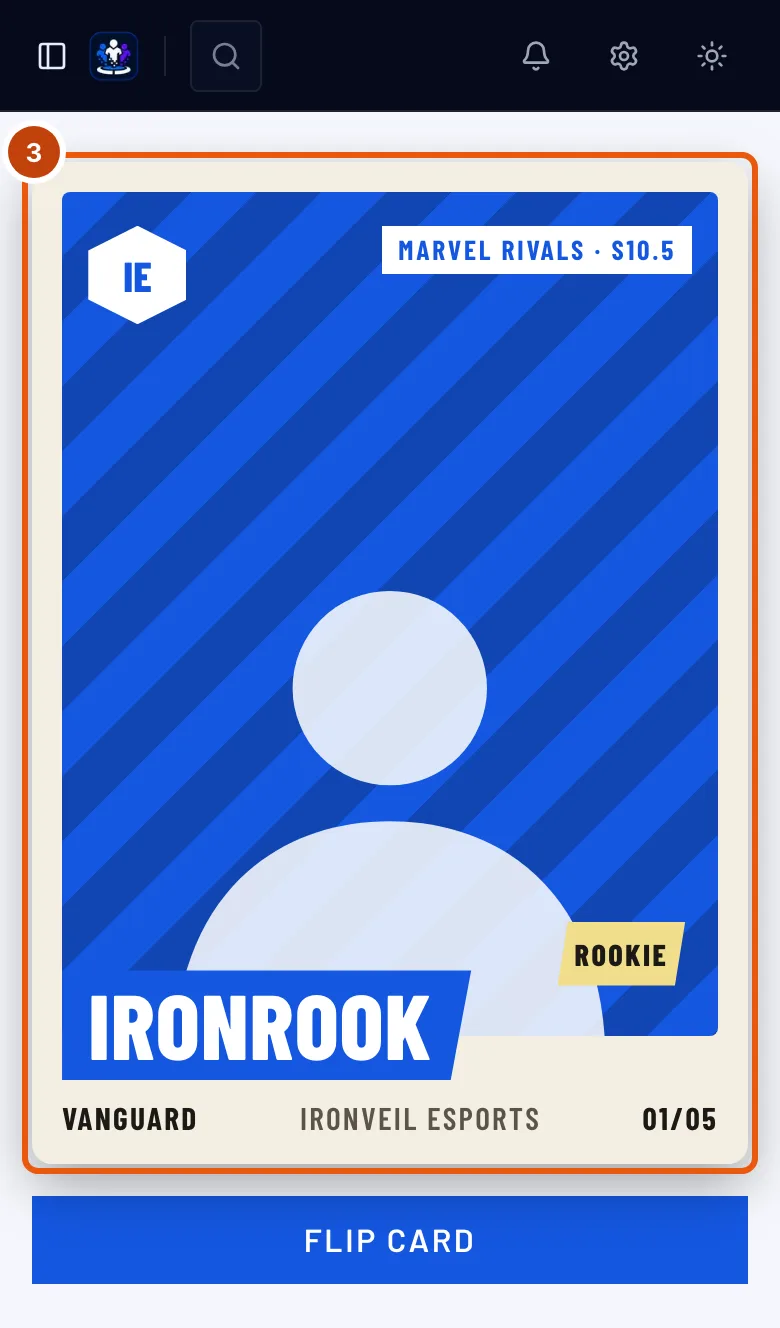
Framsidan visar spelarens foto (eller en siluett av en spelare om det saknas), namn, roll, lagets initialer, spel och säsong samt kortets nummer – till exempel 01/05, spelarens plats på laguppställningen av alla som är listade.
Ett Rookie-märke betyder att den pågående säsongen är den enda som finns registrerad för spelaren.
Steg 4: Vänd kortet
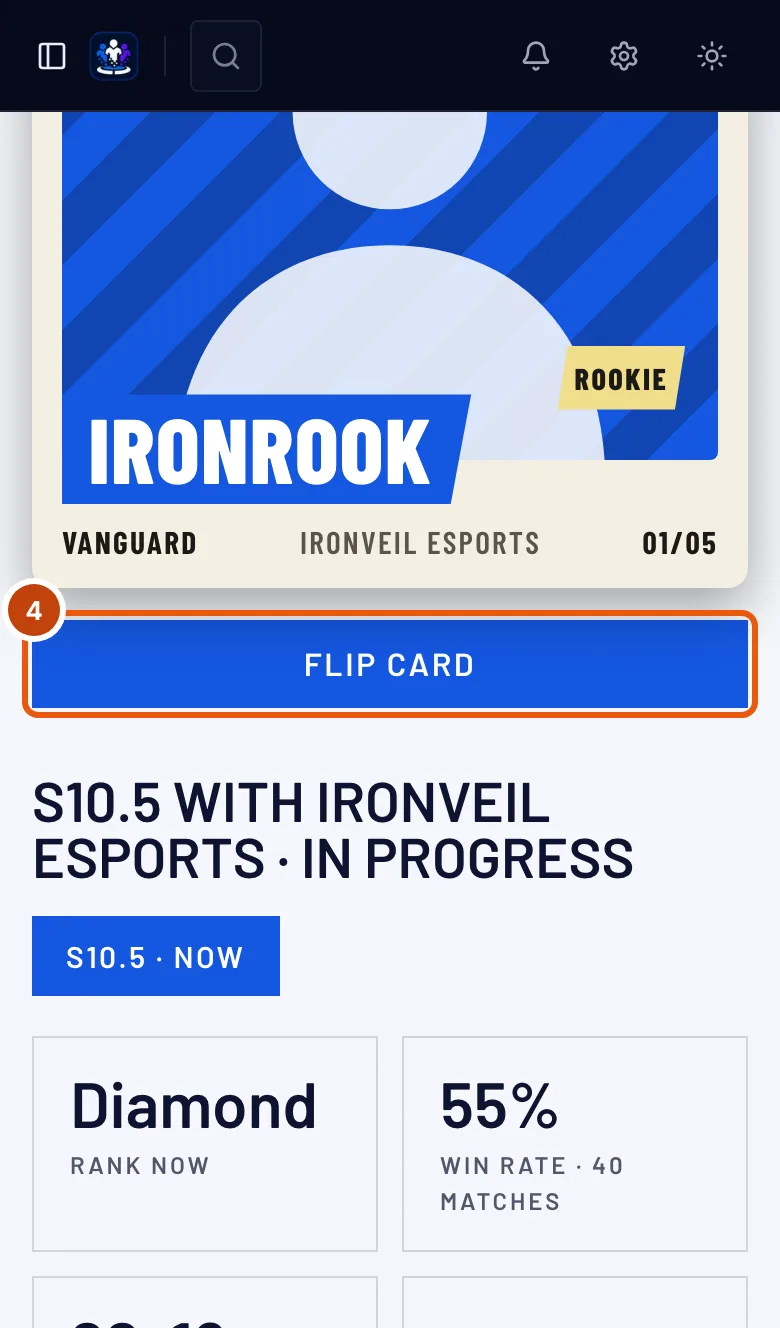
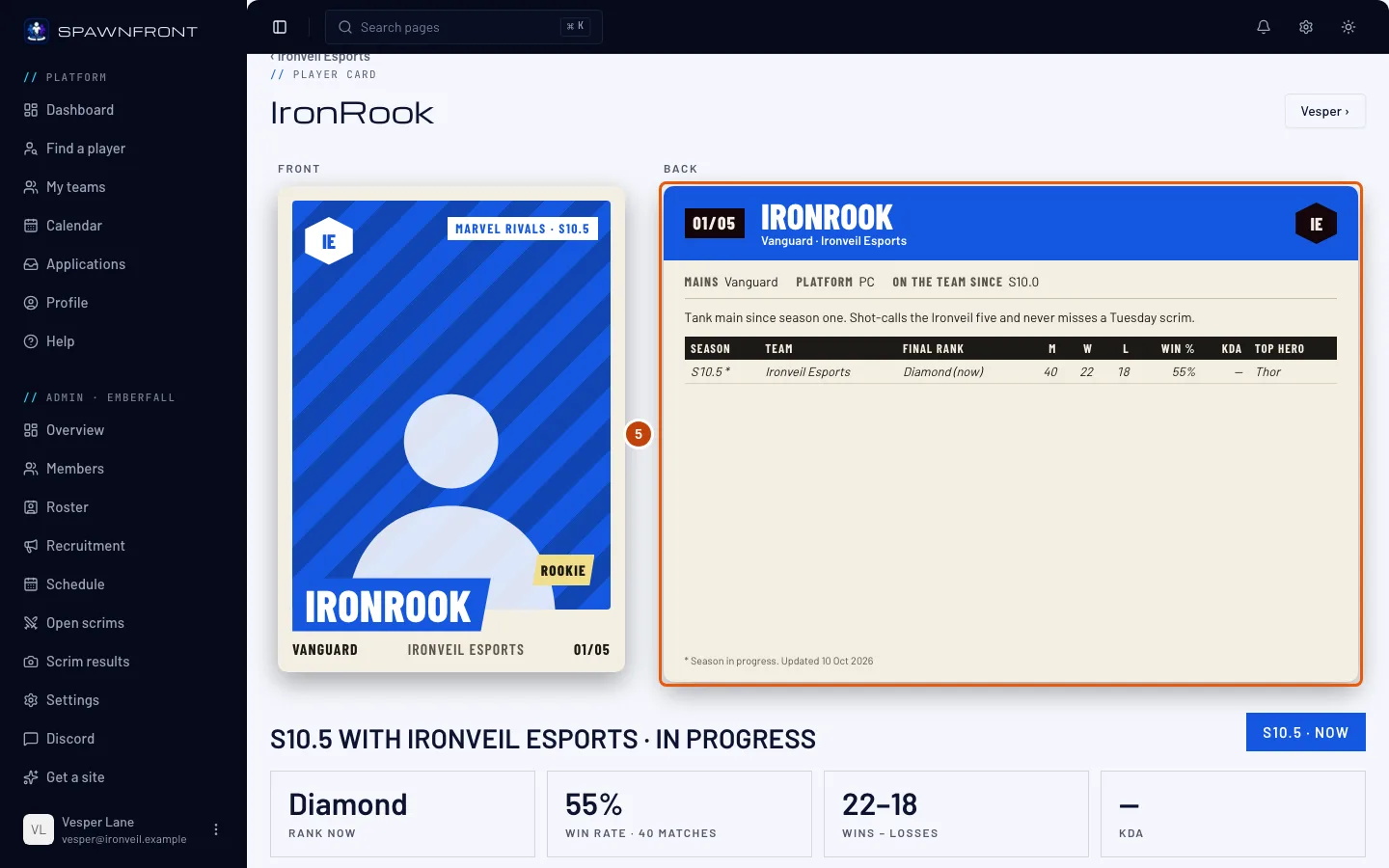
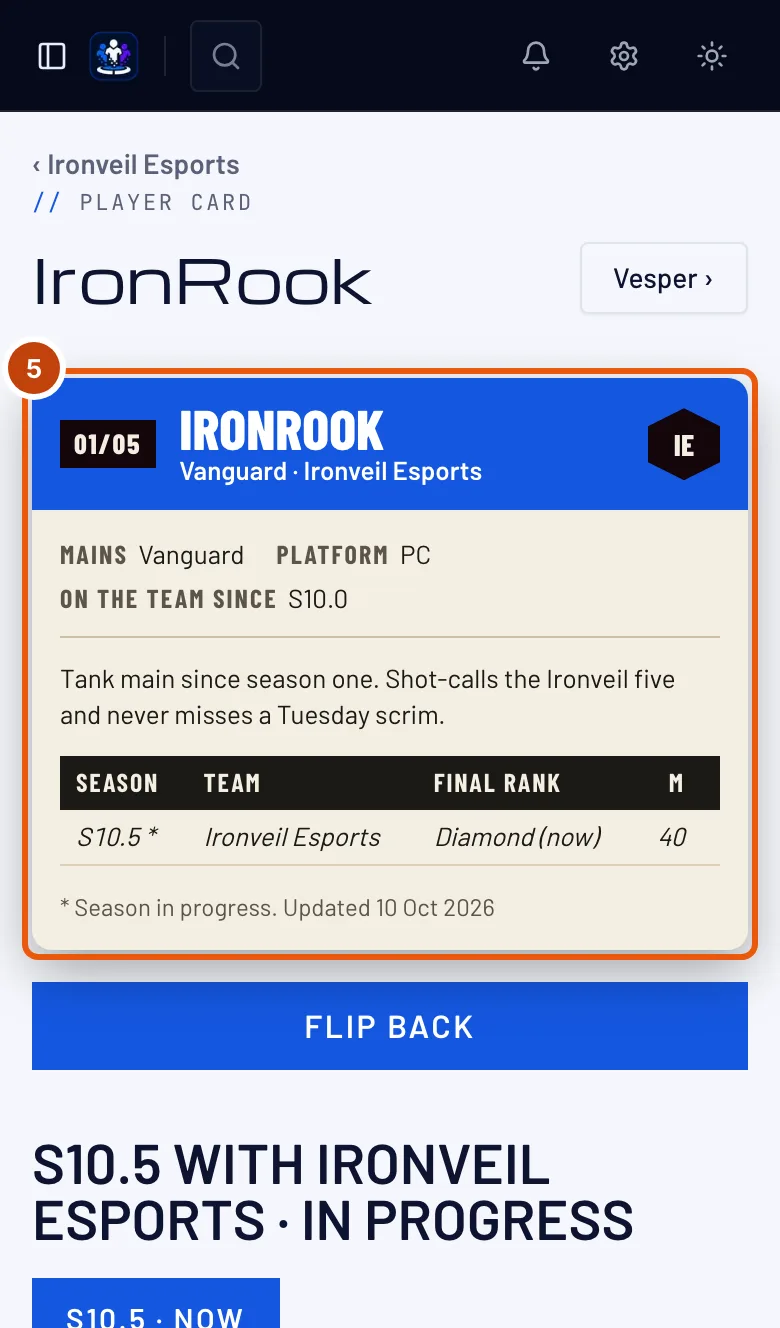
På en dator står baksidan bredvid framsidan, under Baksida. På en telefon trycker du på Vänd kortet under framsidan; Vänd tillbaka vänder det igen.
Du bör se: kortets baksida.
Steg 5: Läs baksidan
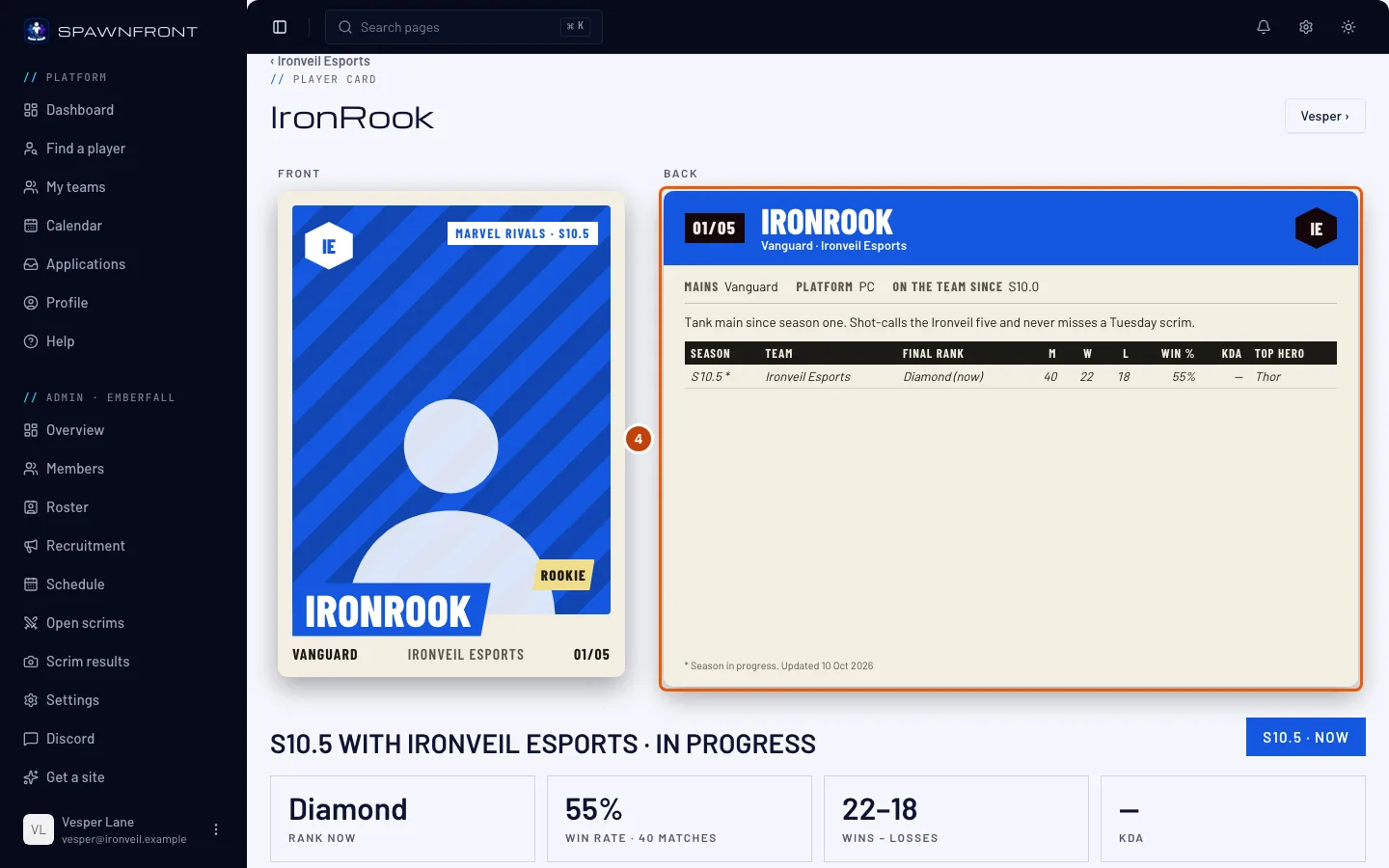
Baksidan visar, uppifrån:
- kortets nummer, spelarens namn, roll och lag;
- en rad med fakta – Mains, Plattform, I laget sedan och Region (ett stabskort visar Roll i stället för Mains);
- spelarens bio, om det finns en;
- en rad per säsong: Säsong, Lag, Slutrank, M (matcher), V, F, Vinst %, KDA och Bästa hjälte. Den pågående säsongen är markerad med * och dess rank visar ”(nu)”. Ett — betyder att säsongens statistik saknar siffran;
- Karriär – säsongerna sammanlagt, när det finns två eller fler;
- Höjdpunkt – den bästa säsongen sett till vinstprocent bland dem med 50 matcher eller fler.
En sista rad visar när siffrorna uppdaterades.
När det inte finns några säsonger förklarar baksidan varför i en ruta där tabellen annars skulle stå – se frågorna nedan.
Steg 6: Välj en säsong
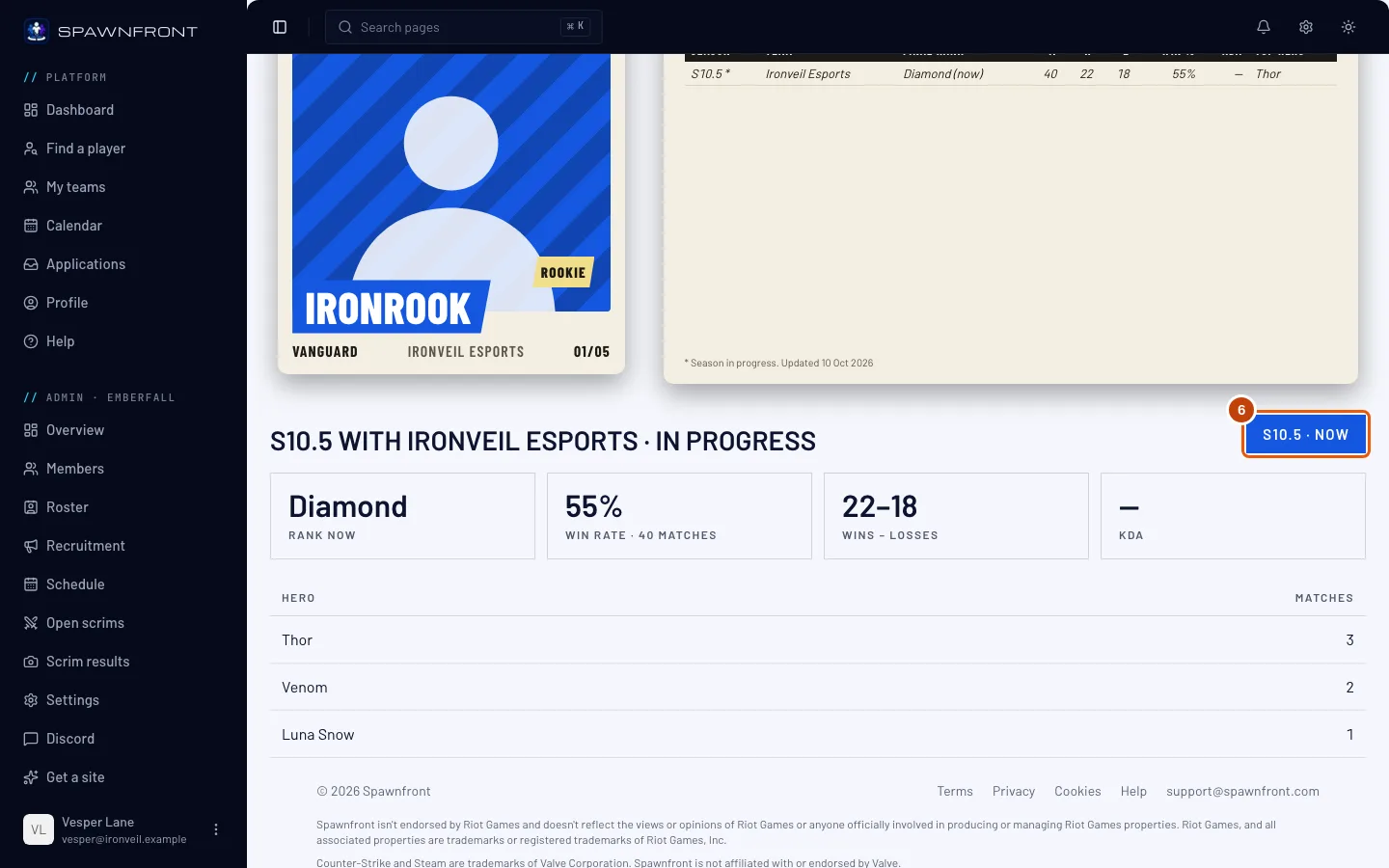
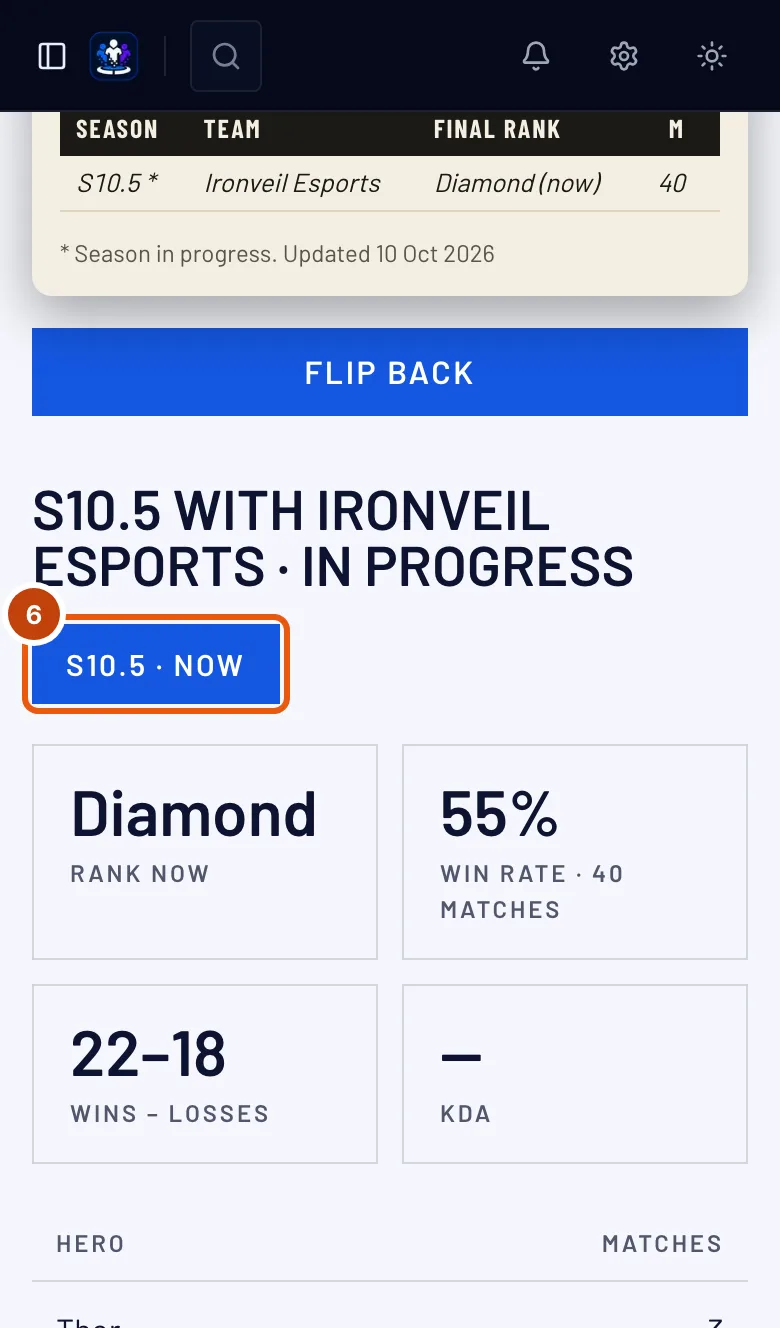
Under kortet trycker du på en säsongs knapp. Den pågående säsongen visar ”· nu”.
Du bör se: säsongens Slutrank (Rank nu för den pågående säsongen), Vinstprocent med antal matcher, Vinster – förluster, KDA och dess bästa hjältar med deras matcher – eller ”Ingen hjältestatistik för den här säsongen.” Ett kort utan säsonger har inga knappar.
Steg 7: Öppna kortet på ditt lags sajt
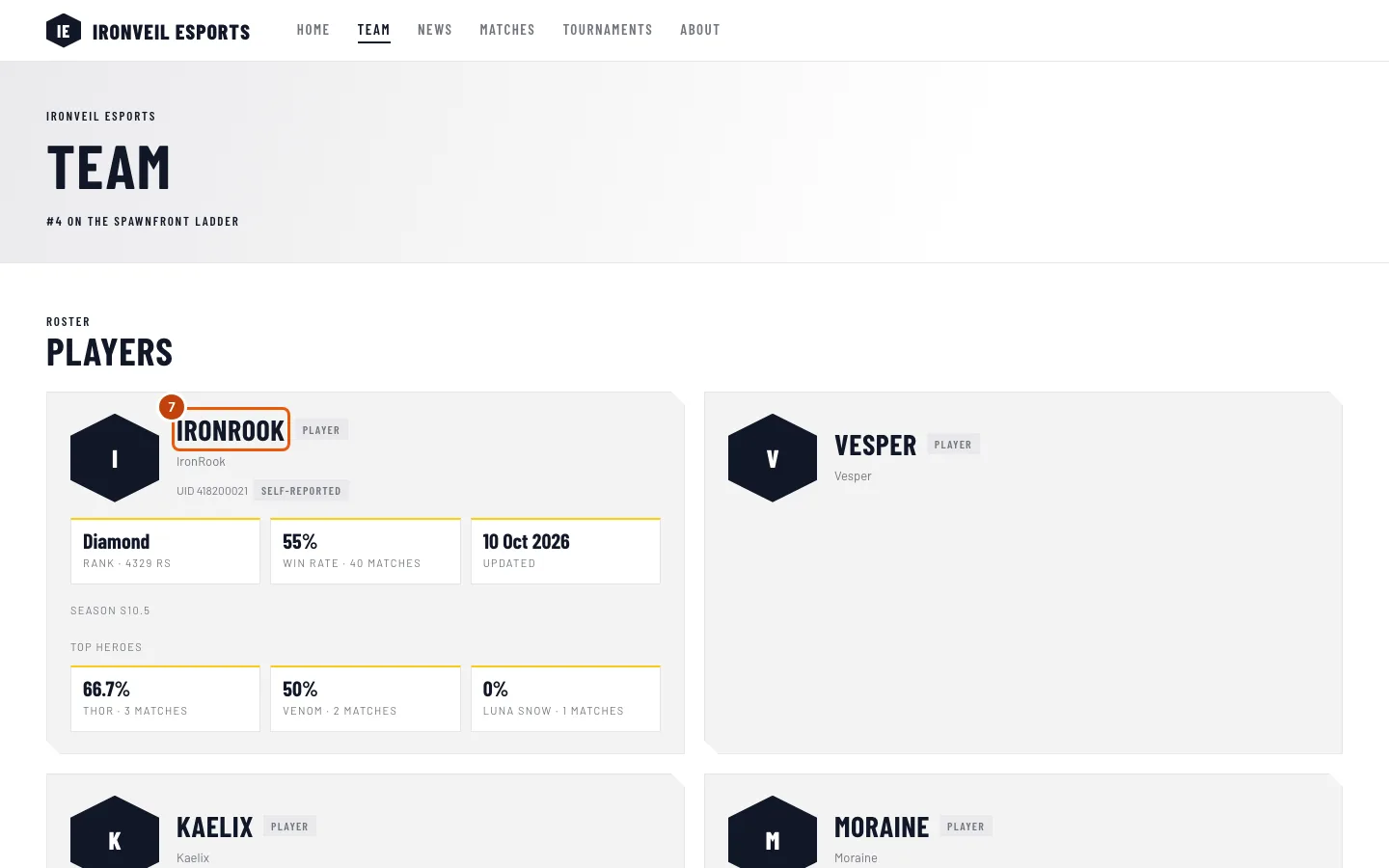
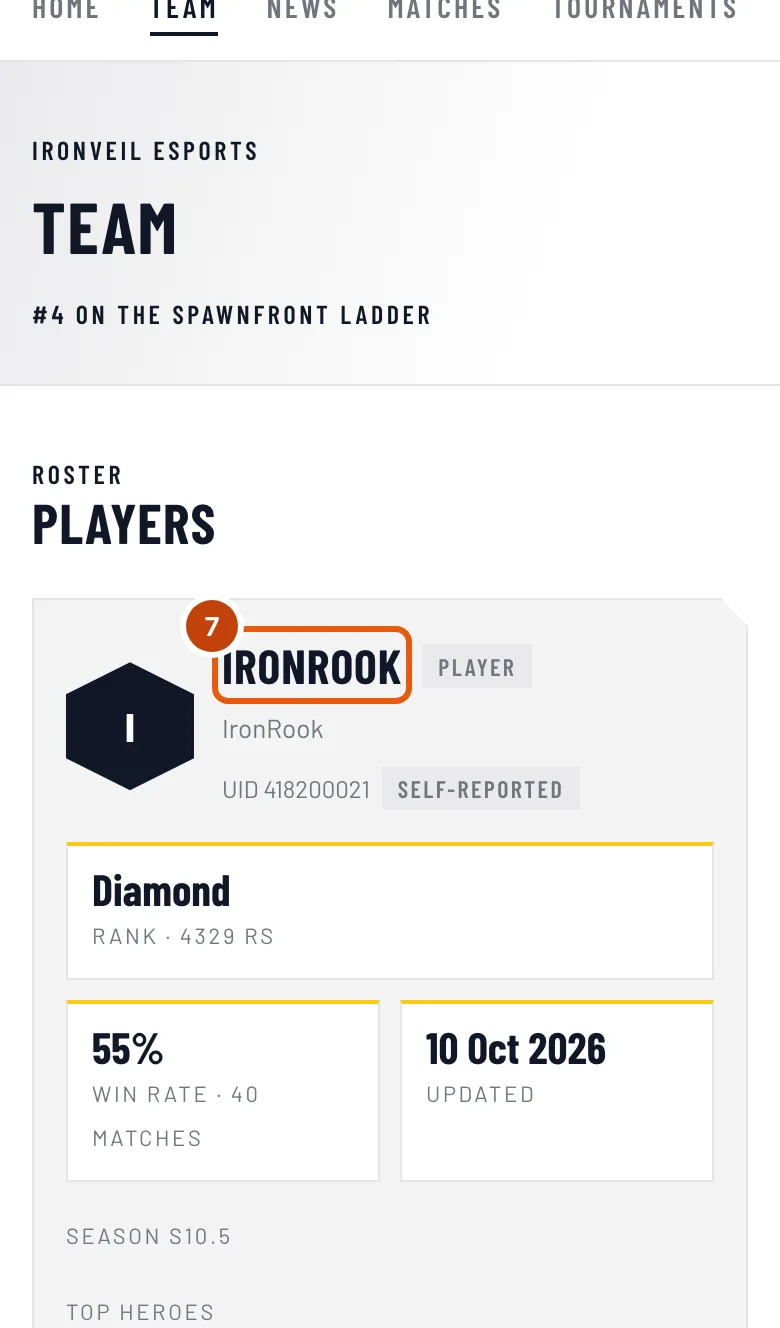
På Mina lag trycker du på Visit site på ditt lags kort – sajten öppnas i en ny flik. Tryck på Lag i sajtens meny och sedan på en spelares namn.
Du bör se: samma kort i lagets färger, med Lag › och spelarens namn ovanför, spelarens sociala länkar under och Säsongsdetaljer nedanför.
Så vet du att det fungerade
- Ditt namn på ditt lags laguppställning öppnar ditt kort, och kortets baksida visar din bio och dina säsonger.
Vem skriver bion? Det gör du, i Profil:
- i Personligt, under Spelarkort: Bio för dina spelarkort, med Använd i alla mina lag på, visas på ditt kort i alla lag – se Ställ in din profil;
- i Lag, på varje lags kort: Bio på det här lagets kort, bara för det laget, medan Använd i alla mina lag är av – se Ditt medlemskort.
Ditt lag kan lägga in en egen bio på ditt kort, och lagets bio visas i stället för din. Du får veta det i klockan – ”… lade in en egen bio på ditt spelarkort” – och via e-post. Din bio sparas och visas igen när laget tar bort sin. En post utan konto visar bara lagets bio.
En ändrad bio syns på lagets sajt inom en minut; laget behöver inte publicera.
Tidigare säsonger fylls i med tiden. Ett nytt kort börjar med den pågående säsongen. För Marvel Rivals hämtas tidigare säsonger en i taget under de följande dagarna, upp till sex säsonger bakåt. De innehåller bara matcher och vinster, så deras rank, KDA och bästa hjälte visar —.
Från skärmbilder och scrims, under säsongsdetaljerna. En spelare som lägger till egna matcher från skärmbilder – ranked, scrims eller annat (se Lägg till en match från en skärmbild) – får ett Från skärmbilder-block, alltid märkt Egenrapporterat: alla deras matcher tillsammans, vinster – förluster och deras siffror per match, i Marvel Rivals för den pågående säsongen och i alla andra spel för de senaste 90 dagarna. I Marvel Rivals listas tidigare säsonger under Tidigare säsonger, nyast först, medan Visa tidigare säsonger är på. De räknas aldrig in i siffrorna ovan. En spelare som har spelat scrims för laget får Scrims med och lagets namn, märkt Bekräftade resultat: matcherna, vinster – förluster, deras siffror per match och de senaste matcherna, från resultat som det andra laget har bekräftat (se Avgör en scrim med en skärmbild). Inget av dem visas medan spelaren döljer sin statistik.
Ser något fel ut?
Mitt kort visar ”Statistik privat”
Du har stängt av statistikreglaget – Show my stats on …'s site på ditt kort i Profil › Lag, eller i Spel om du har en spelidentitet. Slå på det igen – se Ditt medlemskort.
Mitt kort visar ”Statistik kommer snart”
Din statistik har inte lästs in än. Den första inläsningen kommer oftast inom en timme efter att ditt lag har verifierat ditt UID eller din BattleTag, sedan en gång om dagen i ett lag med sajt och en gång i veckan i ett gratislag.
Mitt kort visar ”Matchhistoriken är privat”
Din matchhistorik i Marvel Rivals är dold i spelet. Gör den offentlig – se Gör din matchhistorik offentlig. För Overwatch visar kortet Karriärprofilen är privat – se Gör din Overwatch-karriärprofil offentlig.
Kortet visar ”Stabskort – ingen spelarstatistik”
Postens roll är en stabsroll, till exempel Coach, så den har ingen spelarstatistik. Baksidan visar bara fakta och bio.
Mitt kort visar bara den pågående säsongen
Du har stängt av Visa tidigare säsonger på ditt spels kort i Profil › Spel. Slå på det igen för att visa alla säsonger – se Lista dig i Hitta en spelare. Det ändrar alla dina kort för det spelet.
Mitt kort visar bara en säsong, med ett Rookie-märke
Bara den pågående säsongen finns registrerad hittills. Tidigare säsonger fylls i under de följande dagarna; märket försvinner när det finns en andra säsong.
Mitt kort visar en bio jag inte har skrivit
Ditt lag har lagt in en egen bio, som visas i stället för din. Be en admin trycka på Använd spelarens bio på din post i laguppställningen.
En spelares namn öppnar inget kort på sajten
Spelaren finns inte på den offentliga laguppställningen: en admin har dolt posten med Listad, eller lagt till den efter sajtens senaste publicering. Be en admin kontrollera posten och publicera.
Relaterade artiklar
Fortfarande fast? Kontakta support eller mejla support@spawnfront.com – berätta vilken sida du är på och vilket steg det gäller.