
Avgör en scrim med en skärmbild
Skicka resultattavlan från en scrimmatch — Marvel Rivals, Overwatch, League of Legends, Valorant eller Counter-Strike 2 — rätta utkastet och låt det andra laget bekräfta.
För lagägare och admins · 5 steg
Det här behöver du först
- Du är ägare eller admin i ett lag som spelar Marvel Rivals, Overwatch, League of Legends, Valorant, Counter-Strike 2 eller Deadlock (Spawnfront kan inte läsa resultattavlor från Rocket League än — fyll i resultatet för en scrim i Rocket League för hand), och scrimmen registrerades på Spawnfront — bokad med det andra laget (deras lag valt som motståndare, eller via scrimsök eller ett öppet scrimerbjudande), eller registrerad med namn mot ett lag som inte finns på Spawnfront. Alla lag kan avgöra en scrim på det här sättet, gratis eller med en sajt. En scrim som aldrig registrerades skickas som en oregistrerad match: se Skicka en oregistrerad match.
- Inte ägare eller admin? Alla medlemmar kan också skicka resultat, om inte laget har stängt av det — från lagets sida Scrims (se Skicka ditt lags scrimresultat). Ägare och admins väljer vad medlemmar får göra i Ställ in scrimbehörigheter.
- Scrimmen har spelats. I Marvel Rivals har ingen i något av lagen en offentlig matchhistorik med ett UID som laget har verifierat — annars fyller Spawnfront i resultatet själv.
- Du har en skärmbild av resultattavlan för varje match, var och en i PNG, JPEG eller WebP, minst 1280×720 och högst 8 MB. Vilken skärm beror på spelet:
- Marvel Rivals — skärmen efter matchen när det går, eller matchens sida i din matchhistorik. Spawnfront läser spelets engelska ord. Med spelet på ett annat språk läses resultattavlans siffror ändå, men karta, läge och, på en anpassad matchs sida, runda och kartresultat kan bli tomma — fyll i dem när du kontrollerar utkastet.
- Overwatch — varje matchrapports Teams-sida från Career Profile → History → Game Reports, och dess Summary-sida bredvid: Summary lägger till karta, resultat och längd. Teams-sidan läses oavsett vilket språk spelet har; Summarys karta, resultat och längd bara med spelet på engelska, det enda språk Spawnfront läser Overwatchs ord på hittills — på andra språk blir de tomma.
- League of Legends — matchens Scoreboard-flik från Match History, med spelet på engelska eller på tjeckiska, franska, tyska, ungerska, indonesiska, italienska, polska, portugisiska (Brasilien), rumänska, spanska, turkiska eller vietnamesiska — eller på grekiska, japanska, koreanska, ryska, thailändska eller kinesiska när Spawnfront, din webbläsare eller Discord också är inställt på det språket. Bara engelska har kontrollerats på riktiga skärmbilder hittills: om en skärmbild på ett annat språk inte läses, byt League till engelska och ta den igen.
- Valorant — matchens Scoreboard från Career, minst 1600×900: en mindre bild läser siffrorna fel, så den avvisas. Spelet kan vara på engelska, franska, tyska, indonesiska, italienska, polska, portugisiska (Brasilien), spanska (Spanien eller Latinamerika), turkiska eller vietnamesiska — eller på japanska, koreanska, ryska, thailändska eller traditionell kinesiska när din webbläsare (eller Discord, för
/scrim result) också är inställd på det språket. Bara engelska har kontrollerats på riktiga skärmbilder hittills: om en skärmbild på ett annat språk inte läses, byt spelet till engelska och ta den igen. - Counter-Strike 2 — 5v5-tavlan i slutet av en Premier-, Competitive- eller anpassad match, inte Tab-tavlan medan matchen fortfarande spelas. Tavlan läses med spelet på engelska, det enda språk som har bekräftats på riktiga skärmbilder hittills, och också på spelets andra språk: bulgariska, kinesiska (förenklad och traditionell), tjeckiska, danska, nederländska, finska, franska, tyska, grekiska, ungerska, indonesiska, italienska, japanska, koreanska, norska, polska, portugisiska (Portugal och Brasilien), rumänska, ryska, spanska (Spanien och Latinamerika), svenska, thailändska, turkiska, ukrainska och vietnamesiska. Bulgariska, kinesiska, grekiska, japanska, koreanska, ryska, thailändska och ukrainska provas bara när din webbläsare — eller Discord, för
/scrim result— är inställd på det språket. - Deadlock — resultattavlan i slutet av den anpassade matchen. Om Deadlock inte visar den efter en anpassad match, bifoga matchen med dess Match ID i stället (se Spela in dina matcher). Spelet kan vara på engelska, franska, tyska, spanska (Spanien eller Latinamerika), italienska, polska, portugisiska (Brasilien), tjeckiska, turkiska, indonesiska, ryska, ukrainska, förenklad kinesiska, koreanska, japanska eller thailändska, men bara engelska har bekräftats på riktiga skärmbilder hittills, så en tavla på ett annat språk kanske inte läses än. På ryska, ukrainska, kinesiska, koreanska, japanska eller thailändska läses den bara när Spawnfront eller din webbläsare — eller, för
/scrim result, Discord — också är inställd på det språket. Souls läses bara där spelet skriver dem med k, som på engelska, franska, italienska, indonesiska, kinesiska, japanska och thailändska; på de andra språken lämnas souls tomma.
- Osäker på var ditt spel visar den skärmen, eller dess replaykod? Se Hitta din matchstatistik och replaykoder.
- Ditt lag har skärmbilder kvar i dag: Resultat visar hur många, till exempel 14 av 20 kvar i dag · återställs och dag och tid. Ett gratislag kan få 5 skärmbilder lästa på 24 timmar, och ett lag med en sajt 20.
Steg
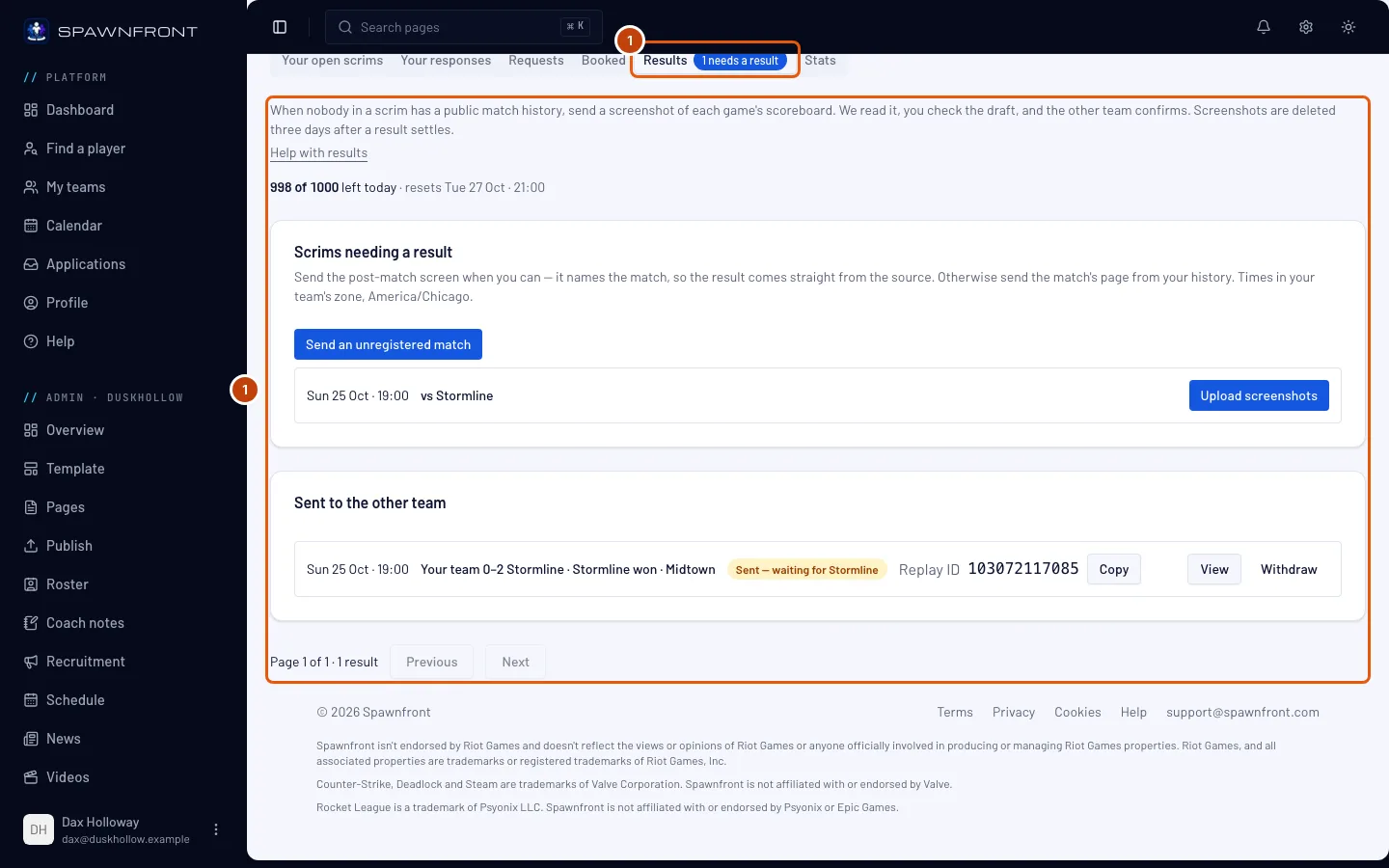
Steg 1: Öppna Resultat på Scrims
I menyn till vänster, under ditt lags adminmeny (Admin · och ditt lags namn), trycker du på Scrims och sedan på fliken Resultat under scrimsöket. Om du har flera lag öppnar du först ditt lags namn under Admin. Du kan också trycka på Avgör med en skärmbild på raden för en spelad scrim på sidan Matcher, vilket öppnar samma flik.
Du bör se: Resultat, med hur många skärmbilder ditt lag har kvar i dag — till exempel 14 av 20 kvar i dag — ovanför Scrims som behöver ett resultat.
Steg 2: Ladda upp dina skärmbilder
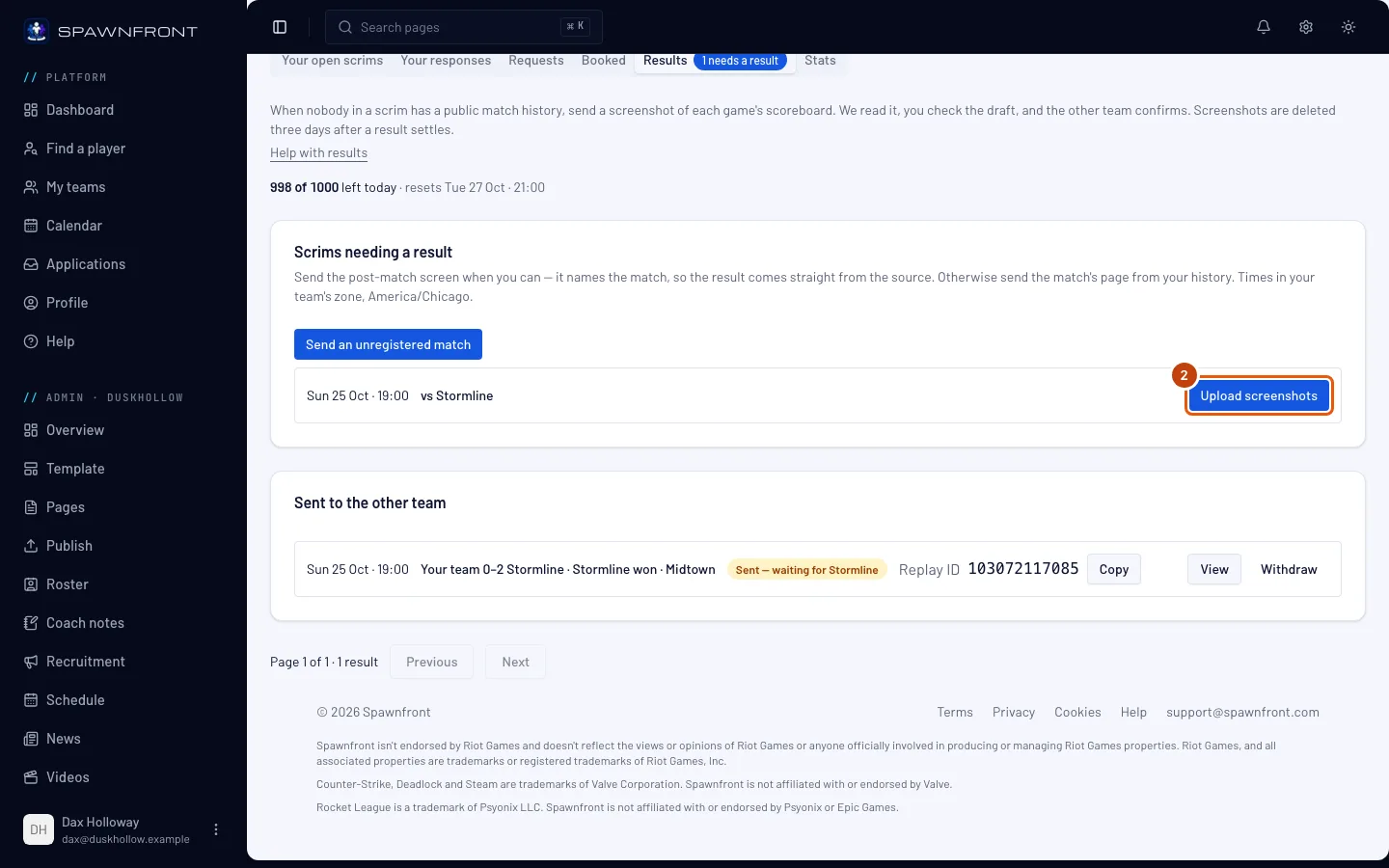
På scrimmens rad trycker du på Ladda upp skärmbilder, sedan på Välj filer och väljer upp till 10 bilder på en gång — en för varje match i scrimmen. Väljer du fler läses de första 10; välj resten när de är klara. Du kan också släppa dem i rutan. Varje bild läses i din webbläsare, en i taget, så låt sidan vara öppen tills listan är klar.
Du bör se: en numrerad lista med dina filer, där var och en visar Väntar, sedan Läser… och sedan Läst — utkastet är klart med knappen Kontrollera utkastet. Om du valde en bild öppnas dess utkast av sig självt med Skärmbilden är läst. Kontrollera utkastet och skicka det sedan. I Overwatch visar en Summary-sida Läst — tillagd i utkastet för dess Teams-sida: skicka den med dess Teams-sida, samtidigt eller efteråt. Om Rivals Island redan hade en match i Marvel Rivals visar filen Registrerad från matchkällan och det finns inget att rätta. Om din webbläsare inte kan läsa en bild inom en minut öppnas dess utkast tomt så att du kan fylla i det.
Varje läst skärmbild räknas mot dagens läsningar, även avvisade. En fil kan visa Avvisad — samma match som fil och ett nummer (du valde två skärmbilder av samma match), Avvisad — inte en resultattavla från Marvel Rivals (eller samma sak för ditt spel, till exempel Avvisad — inte en matchrapport från Overwatch), eller Avvisad — och orsaken. Om ditt lag får slut halvvägs visar de återstående filerna Inte läst — inga kvar i dag; ladda upp dem efter tiden som Resultat visar.
Ett Overwatch-lags rad har också Ladda upp en Workshop-logg bredvid: se Avgör en scrim i Overwatch med en Workshop-logg.
Steg 3: Rätta utkastet
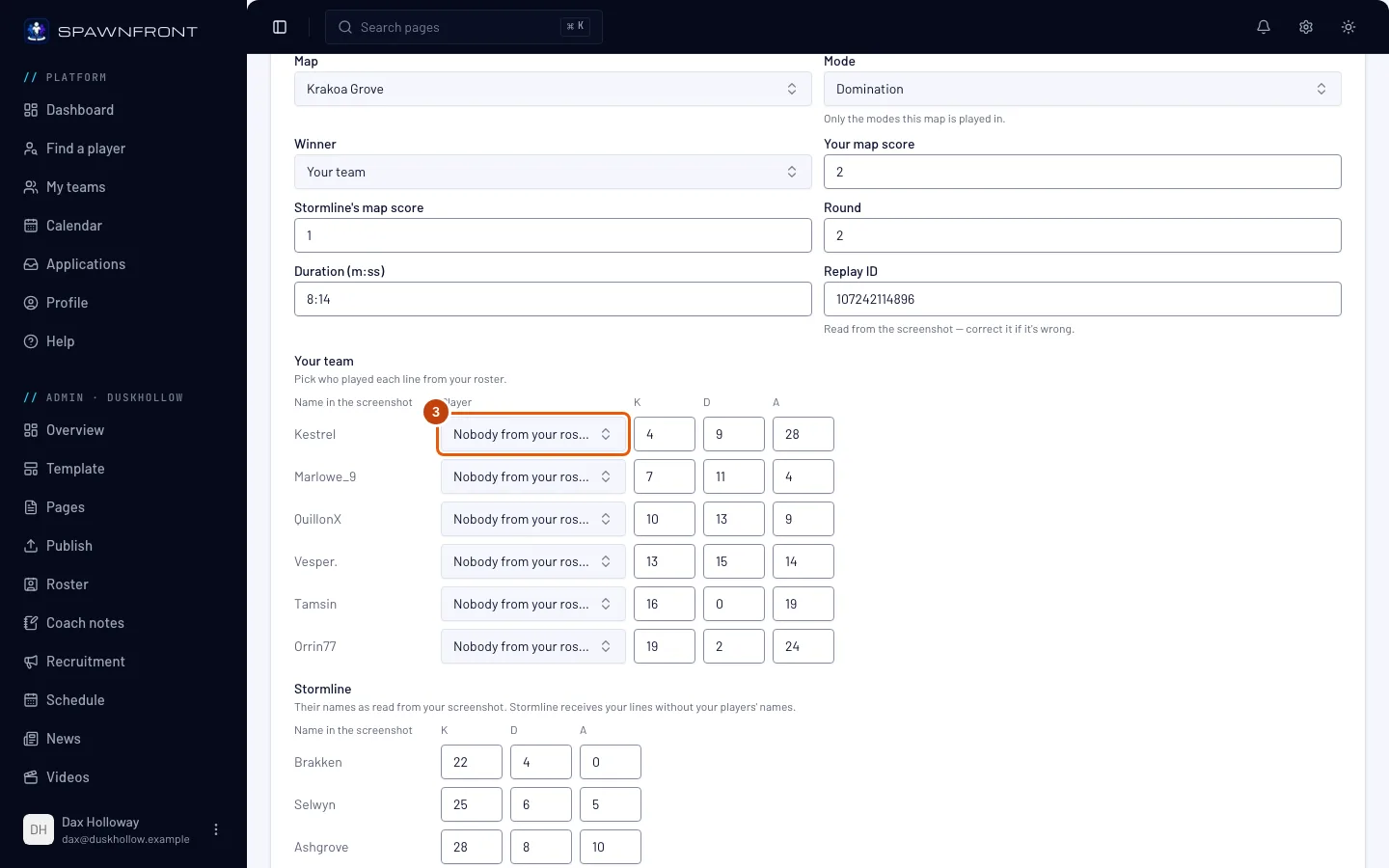
Tryck på Kontrollera utkastet bredvid en fil, eller på Rätta utkastet på dess rad under Utkast att rätta — raden visar Utkast — kontrollera det och skicka det sedan. Rutan Rätta utkastet öppnas. Kontrollera Karta — i Marvel Rivals har namnet med sitt område, till exempel Tokyo 2099: Spider-Islands — och Läge, som bara listar de lägen kartan spelas i. League of Legends har ingetdera: varje match spelas på Summoner's Rift. Kontrollera Vinnare, Ert kartresultat, Runda och Längd (m:ss).
Replayfältet beror på spelet. Marvel Rivals Replay ID läses från skärmbilden: rätta det om det är fel — det har 10 till 13 siffror. I Overwatch skriver du in Replaykod från History → Replays → Share om du sparade replayen — sex bokstäver och siffror. I Counter-Strike 2 klistrar du in Delningskod eller delningslänken från matchens Watch-sida. League of Legends och Valorant har inget replayfält.
Kontrollera sedan varje spelares kills, deaths och assists under rubrikerna K, D och A, och spelets övriga siffror bredvid: Lvl, CS och Gold i League of Legends; ACS, Econ, FB, Plants och Defuses i Valorant; HS % och DMG i Counter-Strike 2; Souls i Deadlock. I Overwatch visar raden som Summary-sidan matchade de hjältar spelaren spelade. Välj dina spelare för ditt lags rader; ett namn som skärmbilden visar men som inte finns i din laguppställning förblir Ingen från er laguppställning. Tryck på Spara för att behålla dina rättningar till senare.
Du kan bara namnge spelarna i ditt eget lag. Det andra lagets rader visar deras namn som de lästes från din skärmbild och deras siffror; det andra laget får dina rader utan dina spelares namn.
Du bör se: Utkastet sparat.
Steg 4: Skicka det till det andra laget
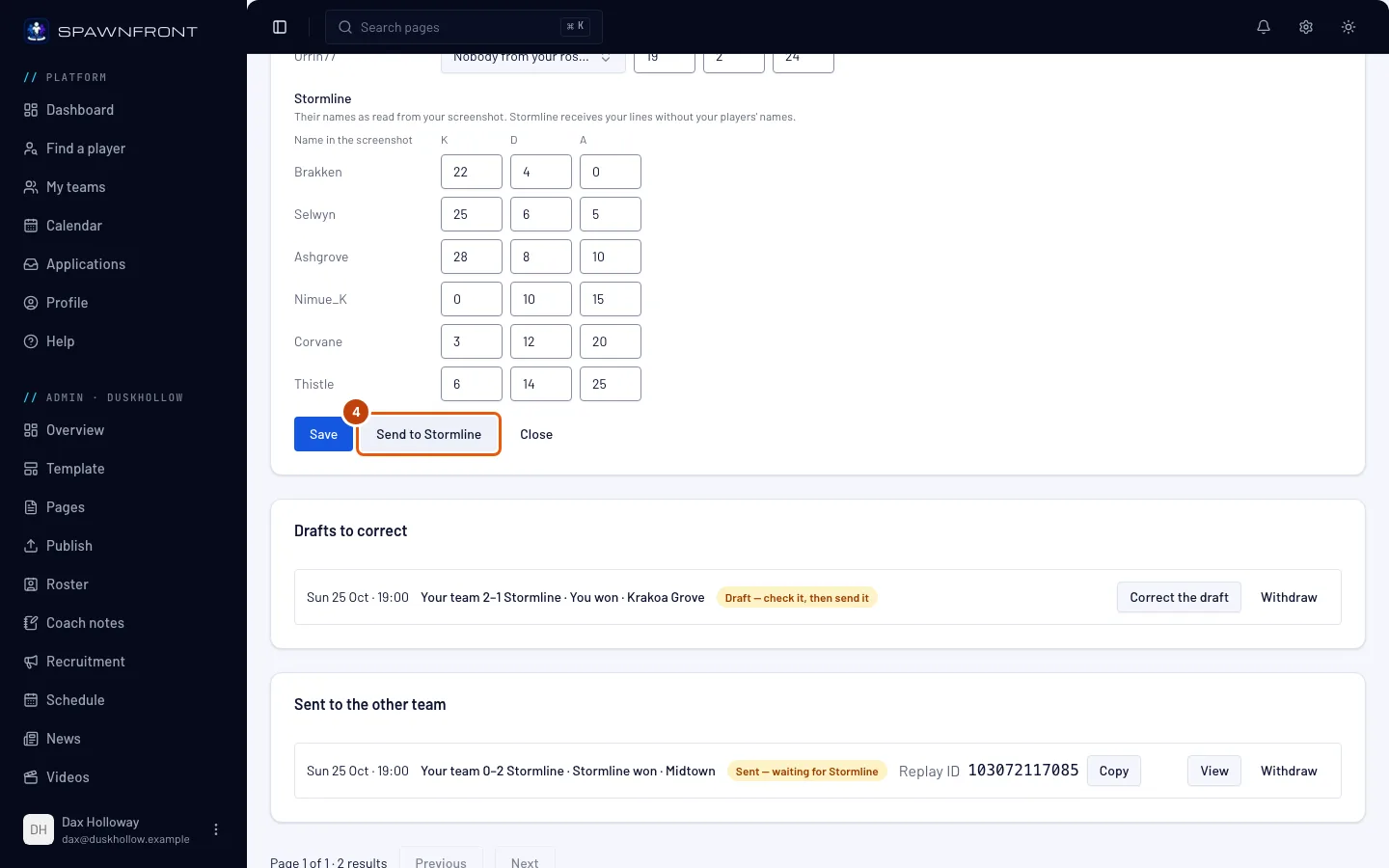
Tryck på Send to och det andra lagets namn — det sparar också dina rättningar.
Du bör se: Skickat för bekräftelse, och raden under Skickat till det andra laget visar Skickat — väntar på det andra laget. Deras ägare och admins får en avisering.
Steg 5: Det andra laget bekräftar eller bestrider
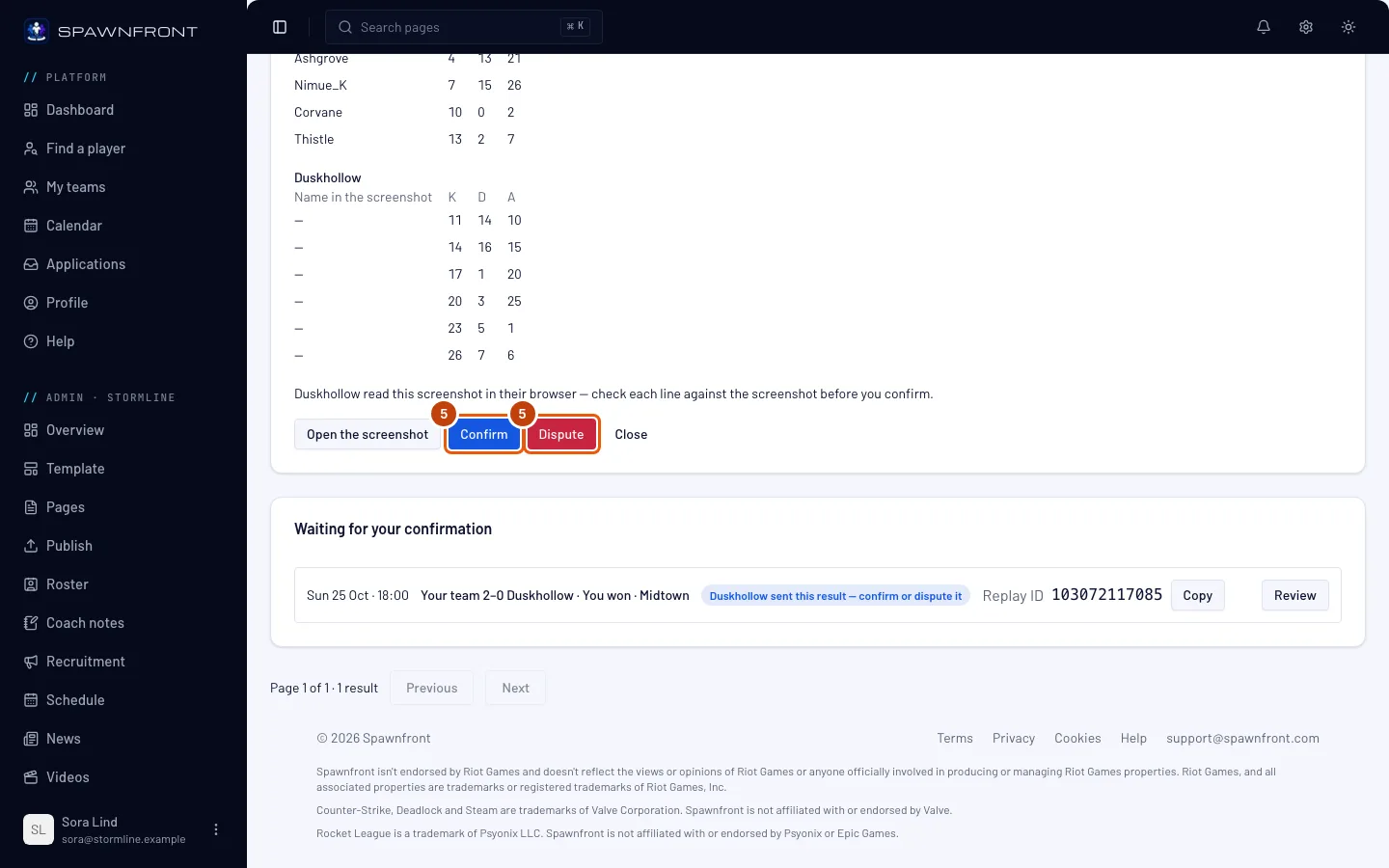
Under Resultat på deras Scrims-sida finns resultatet under Väntar på er bekräftelse. Det andra laget trycker på Granska och sedan på Bekräfta eller Bestrid. Du får en avisering när de svarar. Eftersom skärmbilden lästes i din webbläsare ser de ditt lags namn följt av läste den här skärmbilden i sin webbläsare — jämför varje rad med skärmbilden innan du bekräftar. ovanför knapparna. I Overwatch visar Öppna sammanfattningssidan bredvid Öppna skärmbilden den Summary-sida som utkastet parades ihop med.
Mot ett lag som inte finns på Spawnfront finns det inget annat lag som svarar: när resultatet har skickats bekräftar ditt eget lags ägare och admins det med Bekräfta, och ingen kan bestrida det. Medlemmar bekräftar inga sådana, inte ens de som får bekräfta resultat.
Du bör se: din rad under Avgjorda visar Bekräftat av det andra laget, och matchen räknas in i scrimmens resultat — eller Bestritt av det andra laget. Ett bestritt resultat räknas ingenstans; båda lagen kan fortfarande fylla i sitt eget resultat för hand på sin sida Matcher.
När ett resultat har skickats eller bekräftats visar dess rad utkastets Replay ID (en Replaykod i Overwatch, en Delningskod i Counter-Strike 2) med Kopiera, för båda lagen. Båda lagen hittar också en bekräftad matchs kod på matchens sida under Matcher.
Så vet du att det fungerade
- Raden visar Bekräftat av det andra laget, under Avgjorda.
- Ditt lags Matcher-sida visar matchen i scrimmens resultat.
Skicka det från Discord. I en Discord-server som ditt lag är kopplat till skriver du /scrim result och bifogar skärmbilden till kommandot — för flera matcher bifogar du upp till tio (screenshot, screenshot2 … screenshot10); var och en blir ett eget utkast och svaret räknar dem, med hur många läsningar ditt lag har kvar i dag. Om flera av dina lag delar servern, ställ in alternativet team på ditt lags namn. Alternativet team tar ditt lags namn eller dess fullständiga namn, till exempel Blades · Team 1; när två av dina lag har samma namn skriver du det fullständiga, och när två av dina lag i olika spel har samma fullständiga namn väljer du det med ditt spel bland alternativets förslag. I Overwatch bifogar du varje matchrapports Teams-sida före dess Summary-sida: de läses i den ordning du bifogar dem. Spawnfront läser den för ditt lags senaste scrim som väntar på ett resultat, och svarar bara dig: Läser din skärmbild… Utkastet dyker upp under Resultat på Scrims inom en minut; om det inte gör det, ladda upp den där. Inom en minut ändras svaret till Läst för ditt lag — kontrollera utkastet., med knappen Kontrollera utkastet som öppnar Resultat på din Scrims-sida. Rätta och skicka utkastet där, som ovan. En Summary-sida i Overwatch svarar La till Summary-sidan i utkastet för Teams-sidan hos ditt lag — kontrollera utkastet. Om Rivals Island redan hade matchen är svaret Rivals Island hade den här matchen — den finns på scrimmen. och det finns inget att rätta. Ditt Discord måste vara kopplat till ditt Spawnfront-konto (se Logga in med Discord), och servern till ditt lag (se Koppla din Discord-server).
Skärmbilden ses bara av ditt lags medlemmar och det andra lagets ägare och admins, och den raderas tre dagar efter att resultatet har bekräftats, bestritts eller dragits tillbaka. Spawnfront läser aldrig skada, healing eller mitigation från en skärmbild i Marvel Rivals eller Overwatch.
Ser något fel ut?
Skärmbilden avvisas
Den måste vara en matchs resultattavla som en PNG-, JPEG- eller WebP-bild, minst 1280×720 (för Valorant minst 1600×900) och högst 8 MB, och inte en du redan har skickat för den här scrimmen — inte heller en annan skärmbild av en match som redan har skickats. Avvisad — samma match som fil och ett nummer betyder att två av filerna du valde visar samma match: den första behålls. Ta den i spelet igen om den var beskuren eller ändrad i storlek. Ett gratislag kan få 5 skärmbilder lästa på 24 timmar och ett lag med en sajt 20, och varje skärmbild Spawnfront läser räknas, även en som sedan avvisas.
Det står att ditt lag har läst alla sina skärmbilder för de senaste 24 timmarna
Resultat visar Ditt lag har läst 5 skärmbilder (20 för ett lag med en sajt) de senaste 24 timmarna. Du kan ladda upp igen och en dag och tid, och Ladda upp skärmbilder är avstängd. De 24 timmarna börjar vid ditt lags första lästa skärmbild. Dina utkast förblir öppna: du kan fortfarande rätta och skicka dem.
Det står ”Ett Replay ID har 10 till 13 siffror.”
Det Replay ID du skrev är för kort, för långt eller innehåller annat än siffror. Kopiera det från skärmbilden igen, eller töm fältet om skärmbilden inte visar något. Spara och Send to väntar tills det är rätt. I Overwatch är meningen En replaykod består av sex bokstäver och siffror., och i Counter-Strike 2 En delningskod börjar med CSGO- och har fem grupper med fem bokstäver och siffror.: kopiera koden igen, eller töm fältet.
Det står att du ska skicka matchens Teams-sida först
Sidan visar Skicka matchens Teams-sida först: dess Summary-sida fyller i karta, resultat och längd för den Teams-sida vars rad matchar den. En Summary-sida i Overwatch läggs till i ett utkast för en Teams-sida som redan finns på scrimmen och vars rad har Summarys egna eliminations, assists och deaths. Ladda upp Teams-sidan och sedan Summary igen — eller båda samtidigt, så provas Summary igen när Teams-sidan har lästs. Varje försök räknas mot dagens läsningar.
Det står ”Den scrimmen kan inte få ett resultat via skärmbild.”
Scrimmen är inte längre öppen: den ställdes in, eller avgjordes tre dagar efter sitt tidsfönster. Fyll i resultatet för hand på din sida Matcher.
Det står att ditt lags ägare och admins skickar scrimresultat
Ditt lags ägare och admins har stängt av att du skickar resultat. Be någon av dem att slå på Skicka in resultat åt dig (se Ställ in scrimbehörigheter), eller att skicka det själva.
Det står ”Den scrimmen har inte börjat än.”
Ett resultat skickas när scrimmen har börjat. Kom tillbaka när den har det — då visas den under Scrims som behöver ett resultat.
Det står ”Den scrimmen kan inte få ett resultat just nu.”
Scrimmen bokades av det andra laget, och den kan inte få ett resultat för tillfället. Fråga det laget om det, eller fyll i resultatet för hand på din sida Matcher.
Bekräfta och Bestrid finns inte, och det står att någon annan måste svara
Du skickade resultatet, eller så är du också med i laget som skickade det. Ett lag skickar ett resultat och det andra svarar, så ingen kan bekräfta sitt eget. Be en lagkamrat som inte är med i laget som skickade det att trycka på Bekräfta eller Bestrid.
Jag skickade fel skärmbild
Tryck på Dra tillbaka på dess rad — på ett utkast, eller på ett resultat som fortfarande visar Skickat — väntar på det andra laget. Raden visar Tillbakadraget och flyttas till Avgjorda. Ladda sedan upp rätt skärmbild.
Det står att skärmbilden inte kunde läsas i din webbläsare
Sidan visar Skärmbilden kunde inte läsas i din webbläsare, så utkastet är tomt: skriv in karta, resultat och varje spelares rad från skärmbilden. Din webbläsare kunde inte läsa bilden inom en minut — oftast på grund av en äldre enhet eller webbläsare. Skärmbilden sparas som vanligt: fyll i Karta, Vinnare, resultaten och varje spelares kills, deaths och assists i det tomma utkastet utifrån den, och skicka det sedan. Ladda inte upp samma fil igen: den avvisas eftersom den redan har skickats för den här scrimmen.
En bild som inte är ditt spels resultattavla öppnar inget utkast alls: den avvisas med en mening som anger vilken skärm du ska skicka, till exempel Det där ser inte ut som en resultattavla från Marvel Rivals. Skicka skärmen efter matchen eller historiksidan. En Casual-tavla i Counter-Strike 2 avvisas på samma sätt: skicka 5v5-tavlan från en Premier-, Competitive- eller anpassad match.
Ett namn står som Oläst namn
Skärmbildens text var svår att läsa. Välj spelaren själv i utkastet innan du skickar det.
Det andra laget bestred det
Din rad visar Bestritt av det andra laget, och resultatet räknas ingenstans. Prata med det andra laget och skicka sedan en tydligare skärmbild av samma match — eller fyll i resultatet för hand på din sida Matcher.
/scrim result säger att den inte kunde läsa skärmbilden just nu
Spawnfront kunde inte läsa den från Discord just då. Tryck på Resultat på Scrims under svaret och ladda upp samma skärmbild där med Ladda upp skärmbilder: det fungerar på samma sätt. Om svaret sa att bilden inte är PNG, JPEG eller WebP, är större än 8 MB eller inte ser ut som ditt spels resultattavla, skicka en annan skärmbild.
Utkastet från /scrim result dyker aldrig upp
Om Resultat inte visar något nytt utkast några minuter efter Läser din skärmbild…, ladda upp skärmbilden där med Ladda upp skärmbilder.
/scrim result säger att ditt lag inte har någon scrim som väntar på ett resultat
Kommandot läser skärmbilden för ditt lags senaste scrim som är registrerad, spelad och fortfarande öppen. Tryck på Resultat på Scrims under svaret för att se alla scrims du kan avgöra, och ladda upp den där i stället. Om scrimmen aldrig registrerades erbjuder svaret Skicka som oregistrerad match — se Skicka en oregistrerad match.
/scrim result ber dig ställa in alternativet team
Fler än ett av dina lag är kopplade till den här servern, eller så är det team du skrev inte ett lag du äger eller administrerar där. Skicka /scrim result igen med team inställt på ditt lags exakta namn. Om det svarar Fler än ett av dina lag här heter… har två av dina lag samma namn: skriv det fullständiga namnet som listas, till exempel Blades · Team 1.
/scrim result säger att bara ett lags ägare och admins, och de medlemmar de låter skicka resultat, kan skicka ett scrimresultat
Svaret lyder Bara ett lags ägare och admins, och de medlemmar de låter skicka resultat, kan skicka ett scrimresultat, i servern som laget är kopplat till. Du är inte med i ett lag som är kopplat till den här servern, ditt lag har stängt av att du skickar resultat, eller så är servern inte kopplad till ditt lag än. Fråga ditt lags ägare, eller koppla servern först (se Koppla din Discord-server).
Det finns ingen knapp för att ladda upp skärmbilder
Scrimmen måste vara registrerad på Spawnfront — bokad med det andra laget eller registrerad med namn mot ett lag som inte finns på Spawnfront — spelad och fortfarande öppen: en scrim avgörs tre dagar efter sitt tidsfönster. En inställd scrim tar inget resultat. En scrim som aldrig registrerades skickas med Skicka en oregistrerad match — se Skicka en oregistrerad match.
Relaterade artiklar
Fortfarande fast? Kontakta support eller mejla support@spawnfront.com – berätta vilken sida du är på och vilket steg det gäller.