
Ställ in din profil
Dina namn, din bild, ditt land, språken du talar och ditt modersmål, 12- eller 24-timmarsklocka, bion på ditt spelarkort, hur ett lag kan nå dig när du söker och länkarna du visar i alla lag.
För alla · 7 steg
Det här behöver du först
- Du är inloggad.
Steg
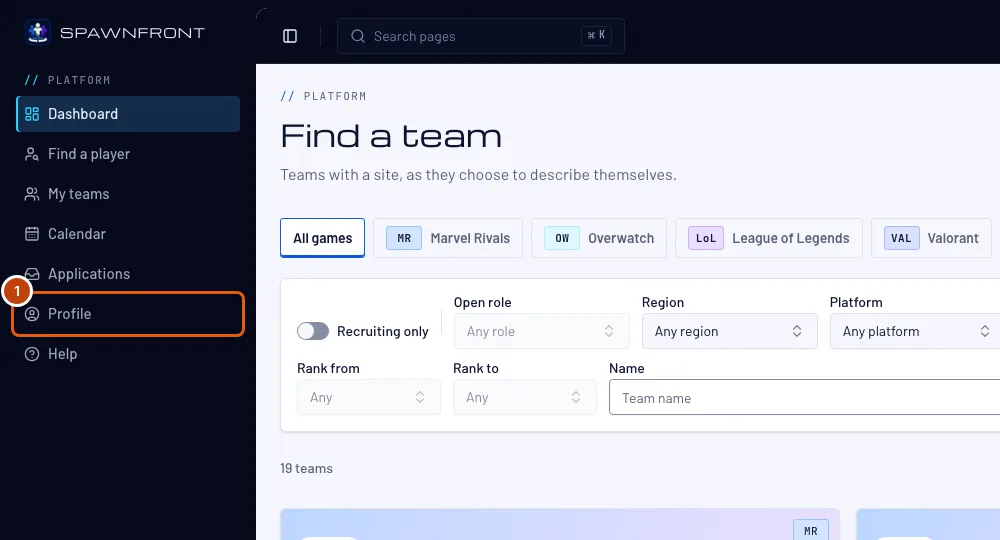
Steg 1: Öppna Profil
I menyn till vänster trycker du på Profil.
Du bör se: Profil, med sektionerna listade till vänster — Konto, Personligt, Spel, Lag och Beställningar — och Konto öppen. På en telefon visas sektionerna som en lista högst upp.
Steg 2: Fyll i dina namn
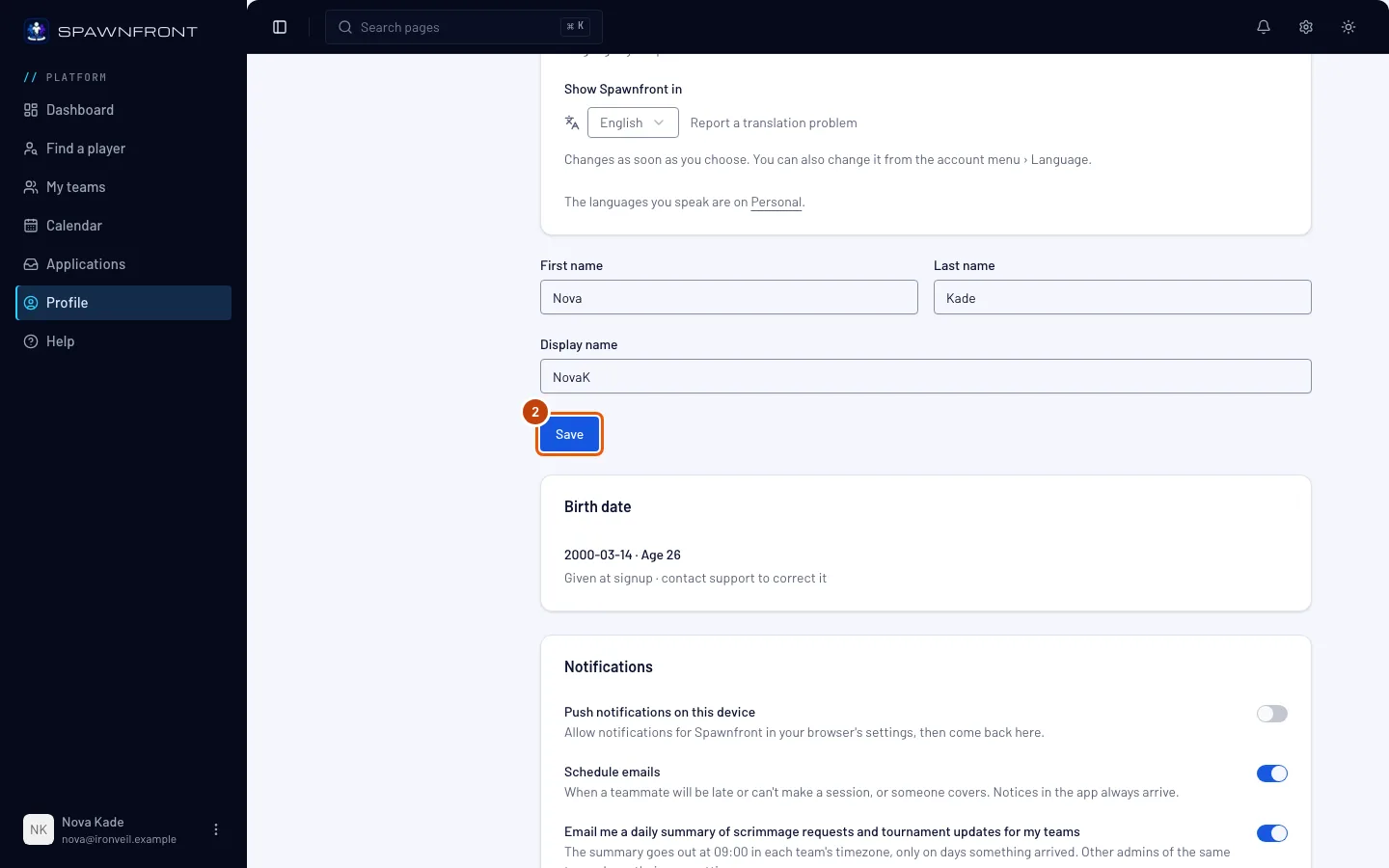
I sektionen Konto fyller du i Förnamn och Efternamn, och sedan Visningsnamn — namnet ett lag ser när du söker. Ditt namn i ett lags laguppställning ställs in på ditt kort för det laget — se Ditt medlemskort. Tryck på Spara.
Du bör se: ”Profilen uppdaterad”.
Kortet Bild högst upp i Konto innehåller din profilbild: tryck på Byt bild för att lägga till en. Den visas i appen, på dina ansökningar och i laguppställningen för alla lag du är med i, om inte ett lag väljer en egen — se Lägg till en profilbild.
Steg 3: Öppna sektionen Personligt
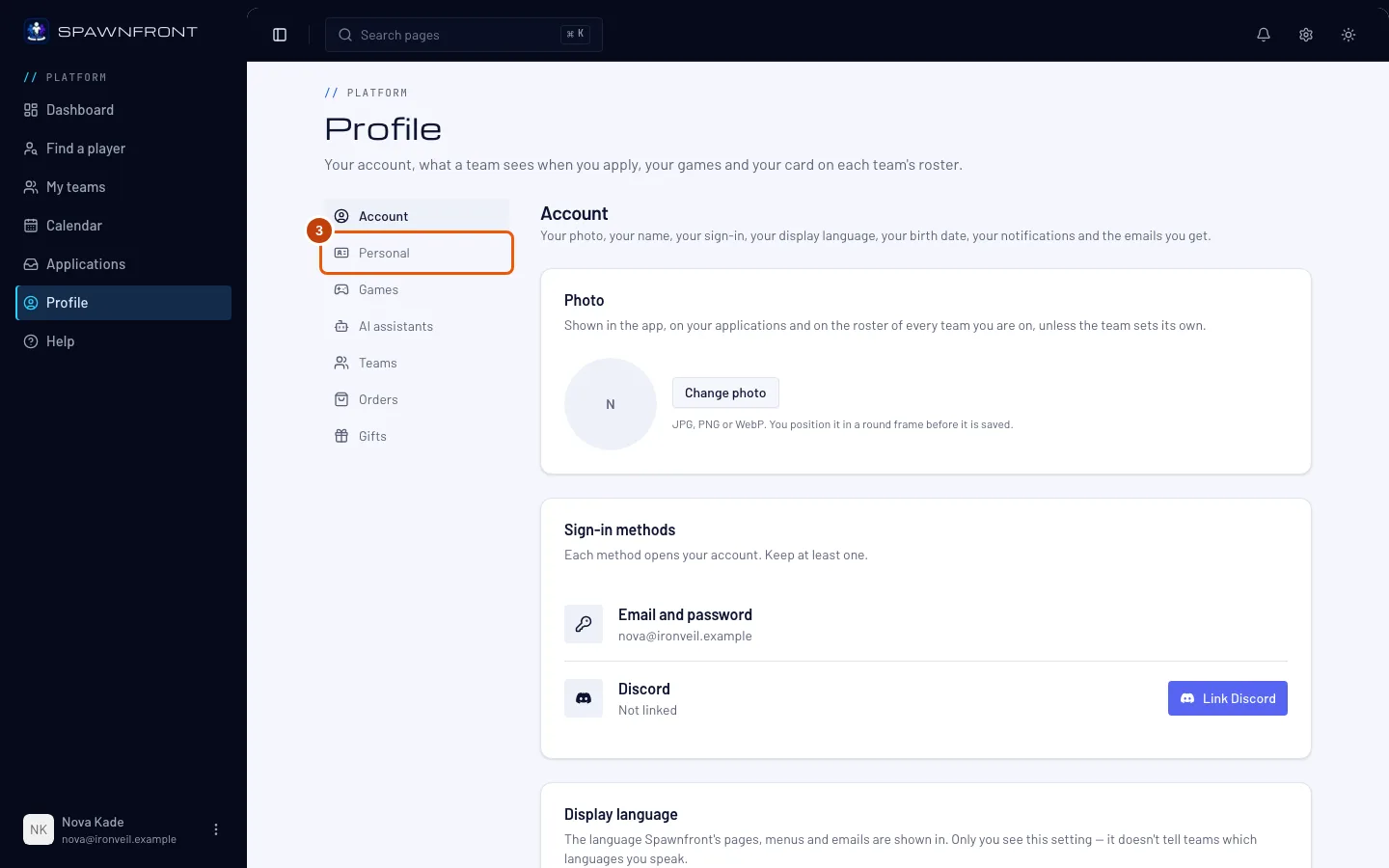
Tryck på Personligt i sektionslistan.
Du bör se: ett kort med rubriken Personligt, med Land, Språk du talar, Modersmål, Klocka, Spelarkort och Kontaktsätt.
Steg 4: Välj land, språk och klocka
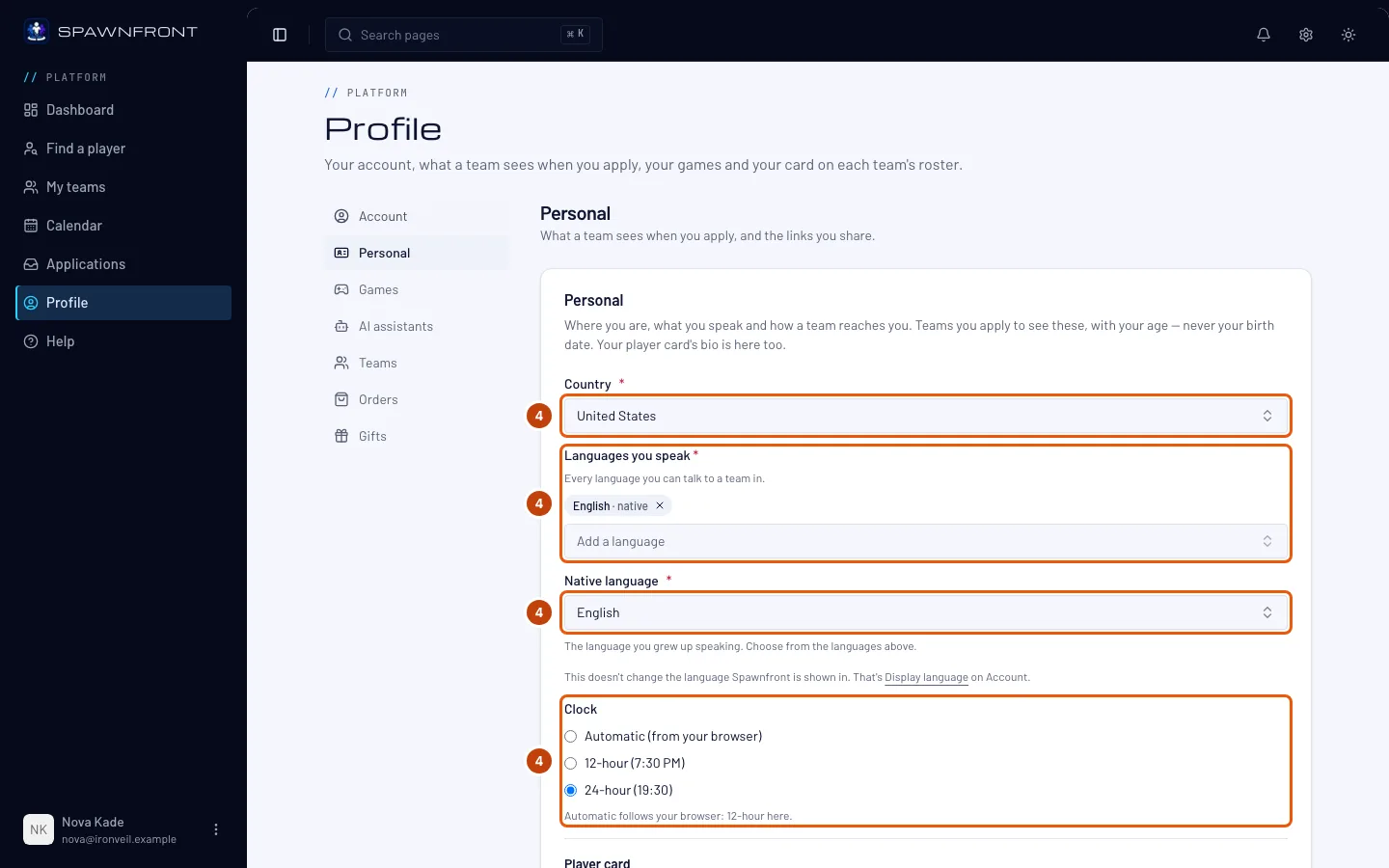
Tryck på Land och välj var du bor.
Under Språk du talar trycker du på Lägg till ett språk och väljer ett språk du kan prata med ett lag på. Gör samma sak för varje språk du talar — skriv i listan för att hitta ett snabbare. Tryck på × bredvid ett språk för att ta bort det.
Tryck sedan på Modersmål och välj språket du växte upp med. Där finns bara de språk du lade till ovan.
Du behöver ditt land, minst ett språk du talar och ditt modersmål för att söka till ett lag eller starta ett. De är markerade med en röd *. Om du trycker på Spara när något av dem är tomt visar den tomma rutan det och inget sparas. Ett nytt konto börjar med webbläsarens första språk här, så kontrollera att det stämmer.
De här språken är det ett lag ser — de ändrar inte språket Spawnfront visas på. Det är Visningsspråk, i sektionen Konto — se Byt språk.
Under Klocka väljer du hur tider visas: Automatic (from your browser), 12-hour (7:30 PM) eller 24-hour (19:30). Raden under alternativen visar vad Automatic betyder i webbläsaren du använder. Ditt val gäller överallt där du är inloggad — schemat, kalendern, matcher, scrims och turneringar, tidsväljarna, dina aviseringar och mejl. Ett lags offentliga sajt visar tider i varje besökares eget webbläsarformat.
Du bör se: ditt land, språken du talar med ditt modersmål bland dem, och din klocka vald.
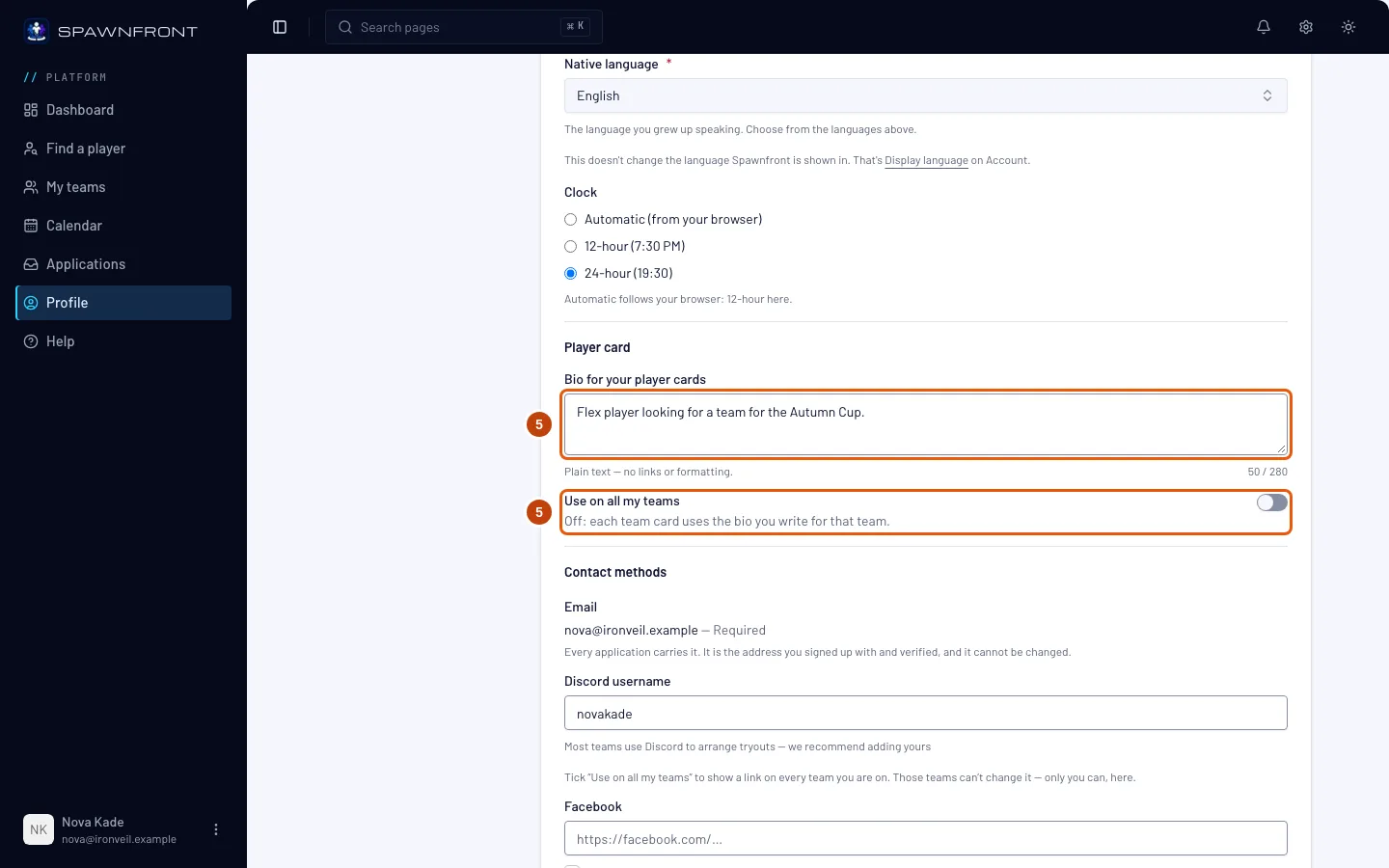
Steg 5: Skriv bion för dina spelarkort
Under Spelarkort skriver du några rader om dig själv i Bio för dina spelarkort — upp till 280 tecken; räknaren under rutan visar hur många du har använt. Det är vanlig text: en länk eller formatering visas precis som du skrev den.
Slå på Använd i alla mina lag för att visa den här bion på ditt spelarkort i alla lag du är med i. Är det avstängt visar varje lags kort bion du skriver för det laget, under Bio på det här lagets kort i sektionen Lag — se Ditt medlemskort.
Ett lag kan lägga sin egen bio på ditt kort i stället för din, och du får en avisering när det händer — se Ditt spelarkort.
Bion sparas med resten av sektionen när du trycker på Spara (steg 7).
Du bör se: din text i rutan och räknaren under den — till exempel 52 / 280.
Steg 6: Lägg till hur lag kan nå dig
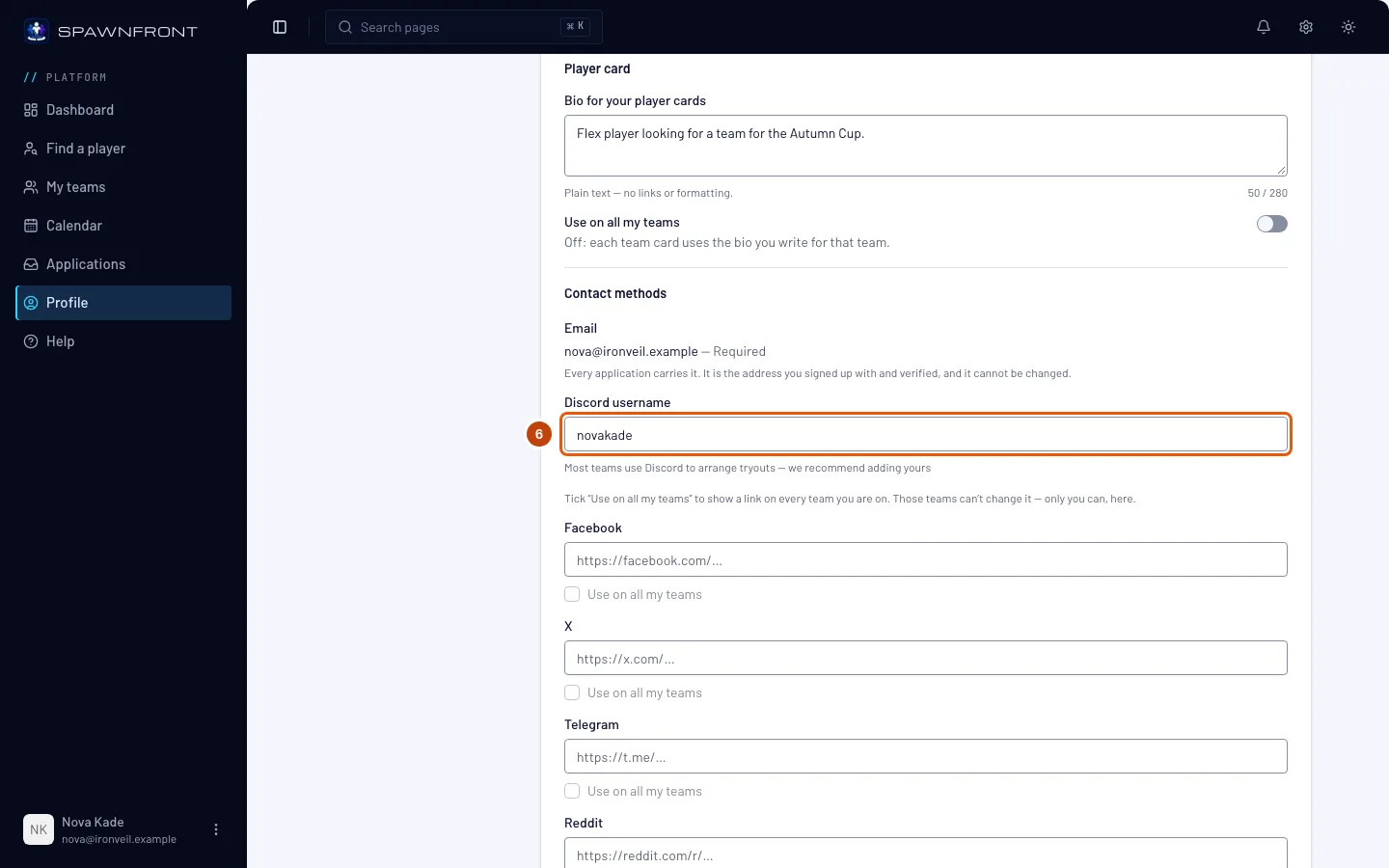
Skriv ditt Discord-användarnamn — de flesta lag använder Discord för att boka provspelningar.
Under det finns sex länkar: Facebook, X, Telegram, Reddit, Discord (en serverinbjudan) och Twitch. De är valfria; ett lag ser bara de du fyller i. Klistra in hela adressen, som börjar med https://.
Kryssa i Använd i alla mina lag under en länk för att visa den på ditt kort i alla lag du är med i. De lagen kan inte ändra den — bara du kan, här. Rutan är grå så länge länken är tom. Se Använd dina länkar i alla dina lag.
Din e-post skickas alltid med, så att ett lag alltid kan svara dig. Det är adressen du registrerade dig med och verifierade, och den kan inte ändras.
Du bör se: ditt användarnamn i rutan.
Steg 7: Kontrollera vad ett lag ser och spara
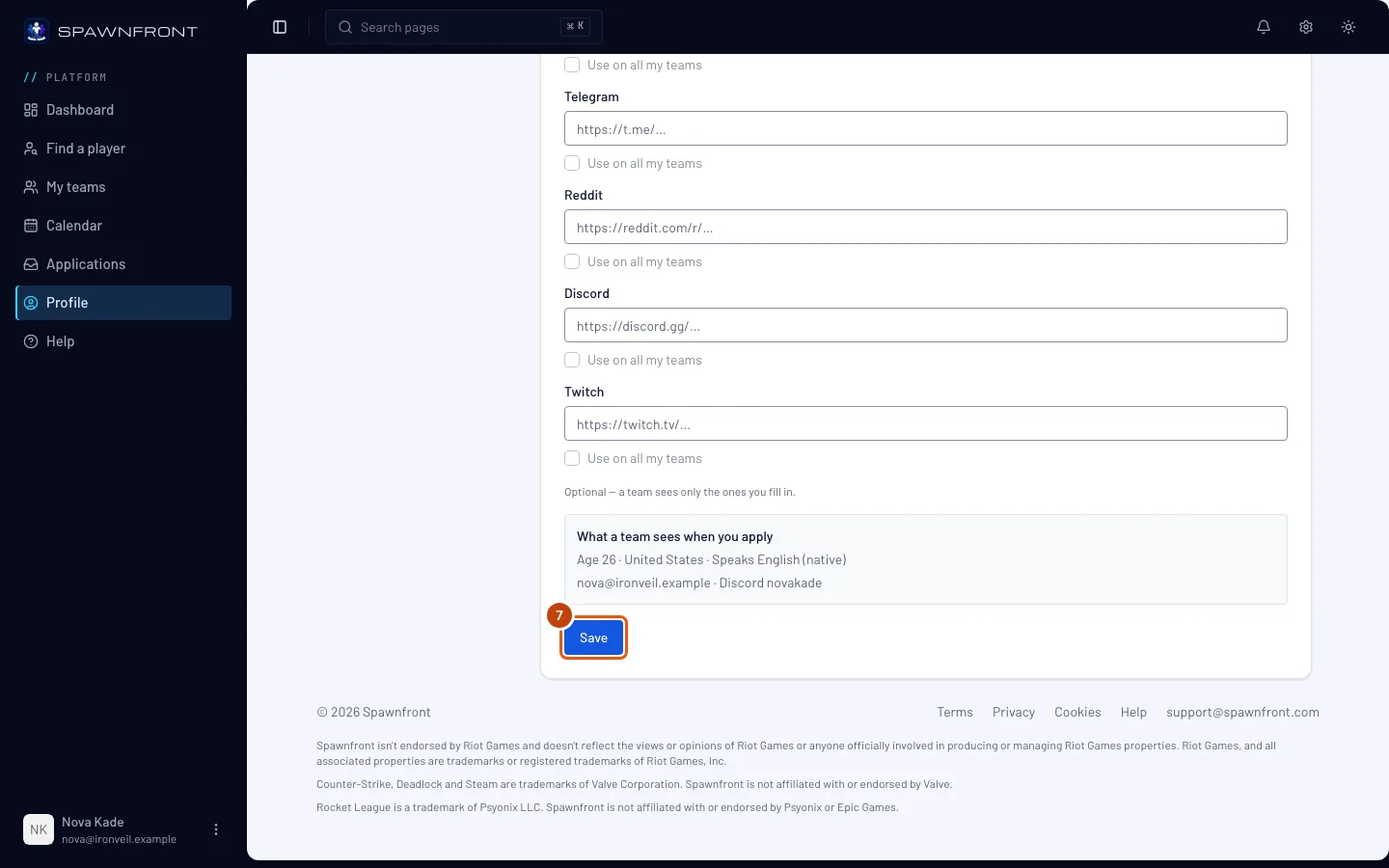
Läs rutan med rubriken Det här ser ett lag när du söker — det är exakt vad ett lag får se med din ansökan. Tryck sedan på Spara.
Du bör se: ”Profilen uppdaterad”.
Så vet du att det fungerade
- Sektionen Konto visar dina namn när du har laddat om sidan.
- Rutan under Det här ser ett lag när du söker i sektionen Personligt visar ditt land, språken du talar med ditt modersmål först, och din ålder.
- Din bio finns i rutan Spelarkort när du har laddat om sidan.
Ditt födelsedatum finns i sektionen Konto, under Födelsedatum. Du angav det när du registrerade dig och det kan inte ändras — kontakta supporten för att rätta det. Ditt spelarnamn, dina roller och din plattform finns i sektionen Spel — se Lägg till din spelaridentitet.
Dina mejl och pushnotiser ställs in på kortet Aviseringar i sektionen Konto. Pushnotiser på den här enheten visar dina aviseringar på telefonen eller datorn du använder — se Slå på pushnotiser. Schemamejl skickar ett mejl till dig när en lagkamrat blir sen eller inte kan komma till ett pass, eller när någon hoppar in; stänger du av det kommer aviseringarna ändå under klockikonen — se Dina aviseringar. Varje reglage sparas så fort du trycker på det.
Ser något fel ut?
Spara i sektionen Personligt säger att jag ska rätta ett markerat fält
Välj ett Land, minst ett språk under Språk du talar och ditt Modersmål (steg 4) — rutan som är markerad med rött är den som är tom. Tryck sedan på Spara igen.
Mitt modersmål finns inte i listan
Modersmål visar bara de språk du talar. Lägg först till ditt under Språk du talar med Lägg till ett språk, och välj det sedan som modersmål.
Jag bytte språk men Spawnfront visas fortfarande på det gamla
Språken under Personligt är till för lag. Språket Spawnfront visas på är Visningsspråk, i sektionen Konto — se Byt språk.
Det står ”Länkar måste börja med https://”
Klistra in hela adressen till din sida, som börjar med https://, eller lämna rutan tom. Varje ruta tar bara en länk till sitt eget nätverk — en X-länk ska i X-rutan. Discord-användarnamnet är bara ditt namn, inte en länk.
”Använd i alla mina lag” är grå
Länken ovanför är tom. Klistra in länken först och kryssa sedan i rutan. Om du kryssar ur den senare behåller varje lags kort den länk det senast hade, och du kan ändra den där igen.
Min bio visas inte på mitt lags kort
När Använd i alla mina lag är avstängt visar ett lags kort bion du skrev för det laget i sektionen Lag, och ingen om den är tom. Slå på reglaget eller skriv lagets bio. Om laget har lagt in en egen bio visas den i stället för din — se Ditt spelarkort.
Tiderna visas fortfarande med den andra klockan
Klockan sparas med sektionen Personligt: välj den under Klocka och tryck på Spara. Med Automatic (from your browser) följer tiderna webbläsarens språk — välj 12-hour (7:30 PM) eller 24-hour (19:30) för att låsa ett format överallt. Ett mejl som skickas när Automatic är valt använder 24-timmarsklocka.
Mitt födelsedatum är fel
Det kan inte ändras från din profil. Kontakta supporten: vi rensar det sparade datumet, och nästa sida du öppnar ber dig ange ditt födelsedatum igen. Ange rätt datum — det kan bara anges en gång.
Relaterade artiklar
Fortfarande fast? Kontakta support eller mejla support@spawnfront.com – berätta vilken sida du är på och vilket steg det gäller.