
Lägg till din spelidentitet
Ditt spelarnamn, dina roller och din plattform för varje spel, så att lagen ser vem du är och du kan söka.
För spelare · 6 steg
Det här behöver du först
- Du är inloggad.
- Ditt spelarnamn i spelet för Marvel Rivals, stavat exakt som det visas i spelet; din BattleTag för Overwatch (
Name#1234, med versaler som Battle.net-appen visar dem); eller namnet du använder i Counter-Strike 2, Deadlock eller Rocket League – eller, för League of Legends och Valorant, ditt Riot ID (Name#TAG) och den server eller Valorant-region du spelar på.
Steg
Steg 1: Öppna Profil
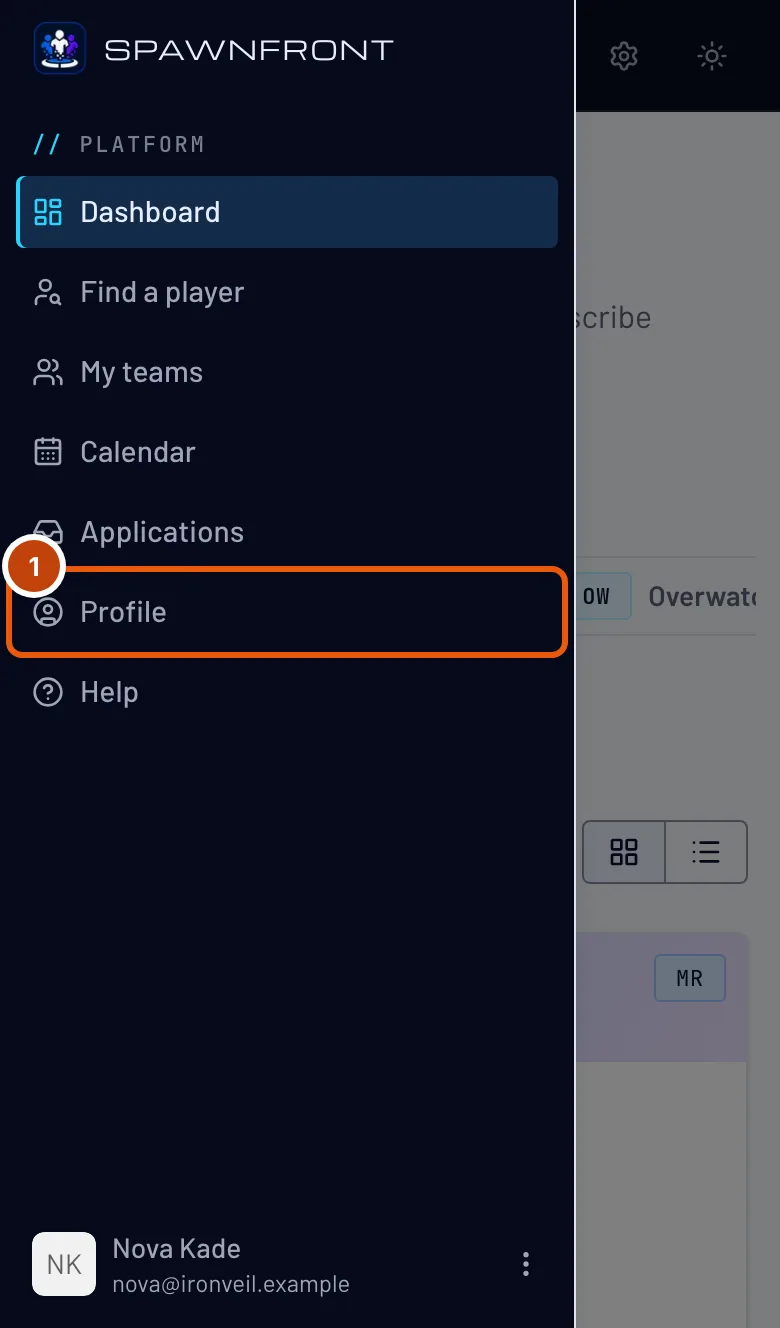
Tryck på Profil i menyn. På mobilen öppnar du först menyn med knappen uppe till vänster.
Du bör se: Profil, med sektionen Konto öppen.

Steg 2: Öppna Spel och fliken för ditt spel
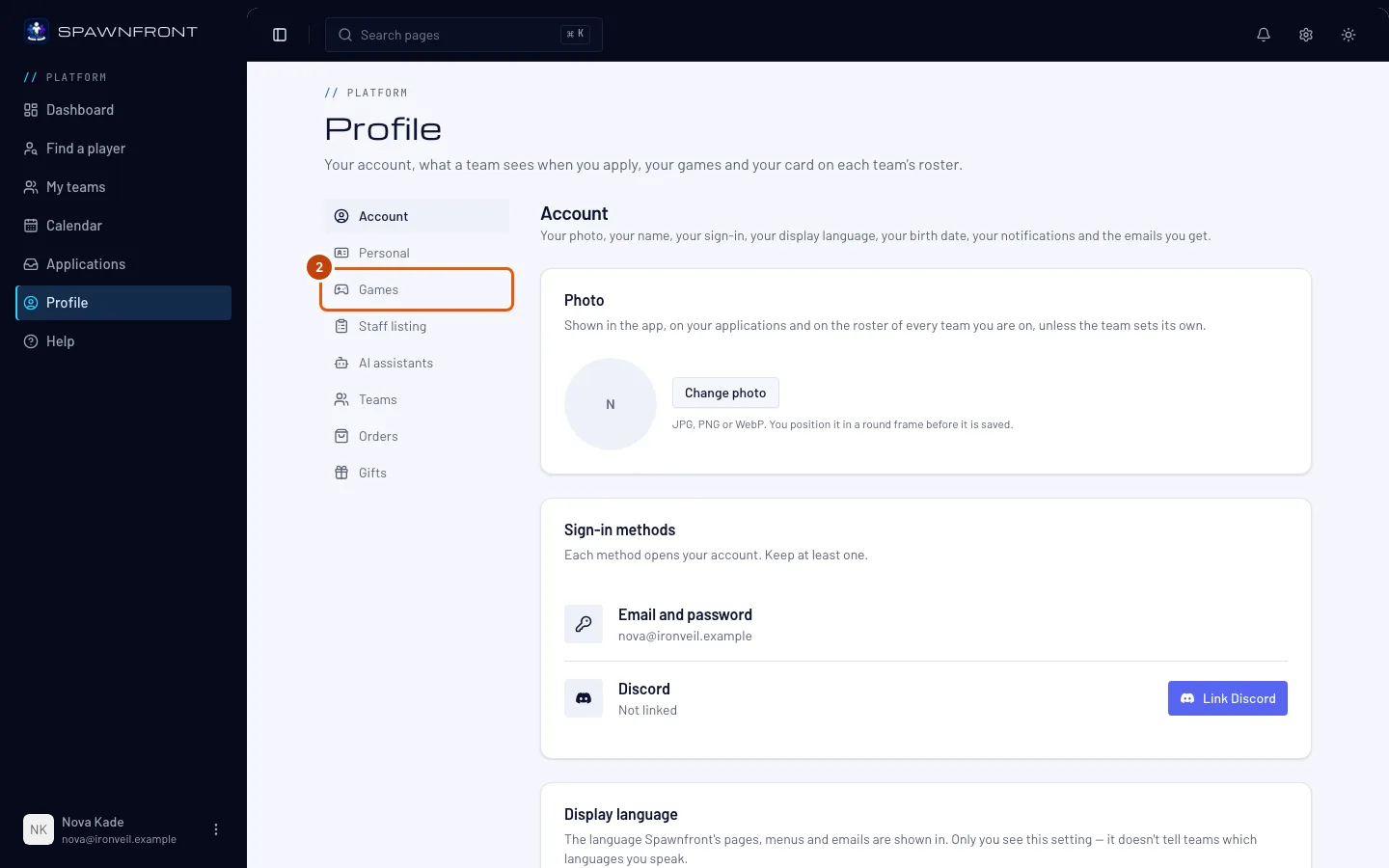
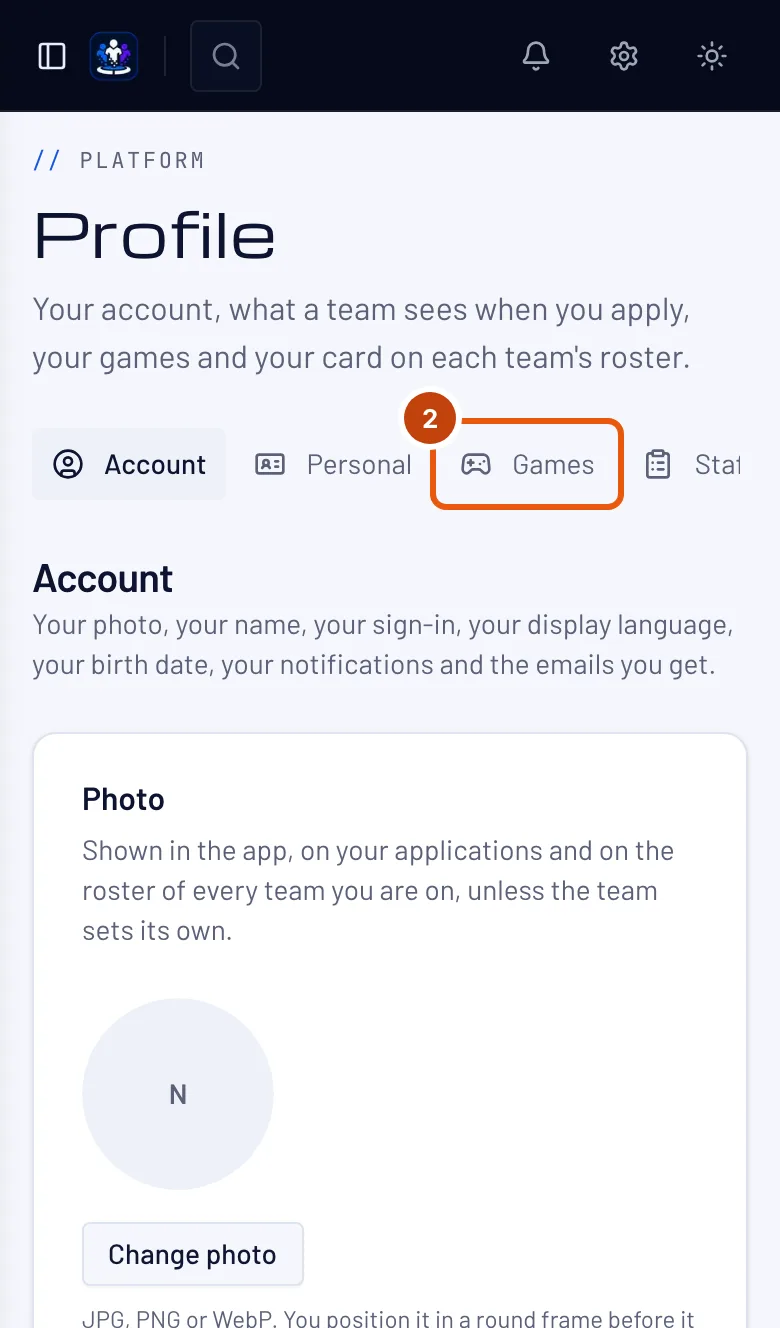
Tryck på Spel i sektionslistan och sedan på fliken för ditt spel högst upp – ett spel visas åt gången.
Du bör se: kortet för det spelet – Marvel Rivals, Overwatch, League of Legends, Valorant, Counter-Strike 2, Deadlock eller Rocket League. Fyll i ett kort för varje spel du spelar; stegen är desamma på alla, och Riots spel har även en server eller region.
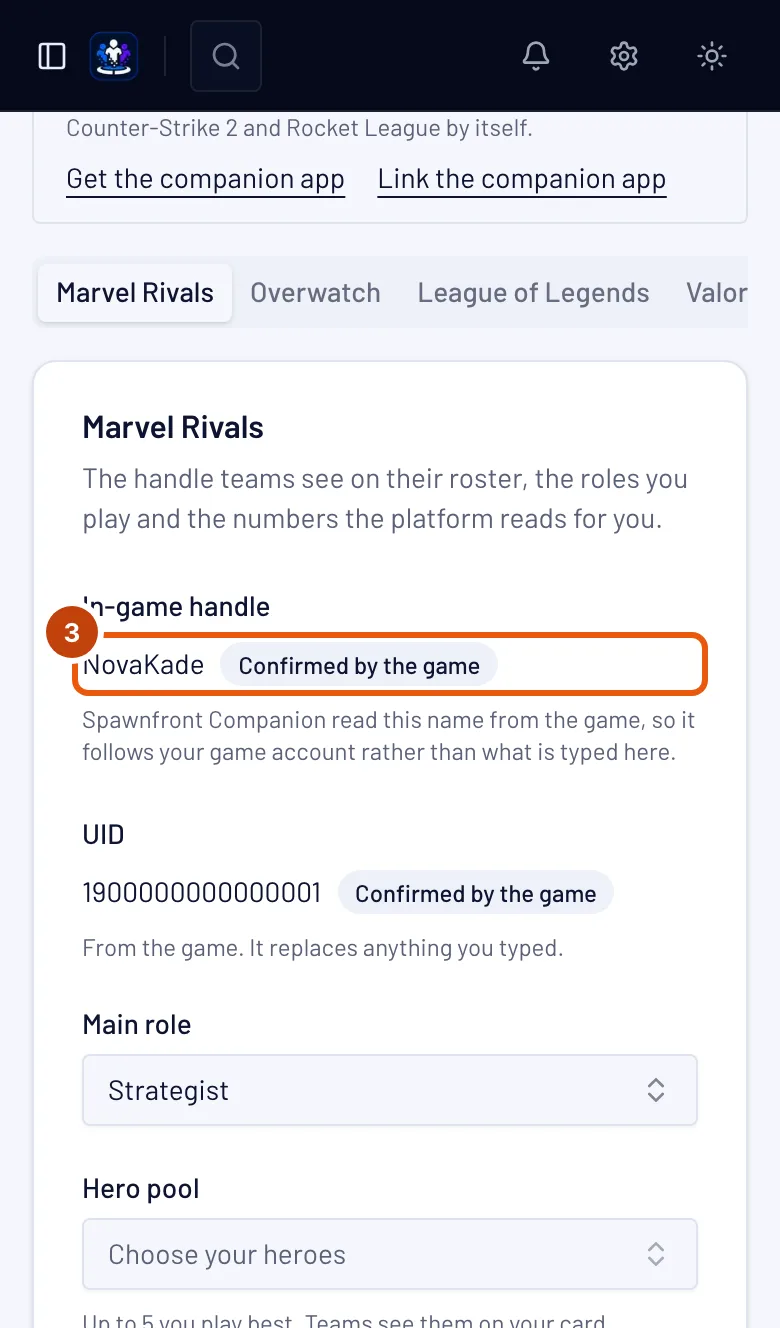
Steg 3: Ange ditt spelarnamn
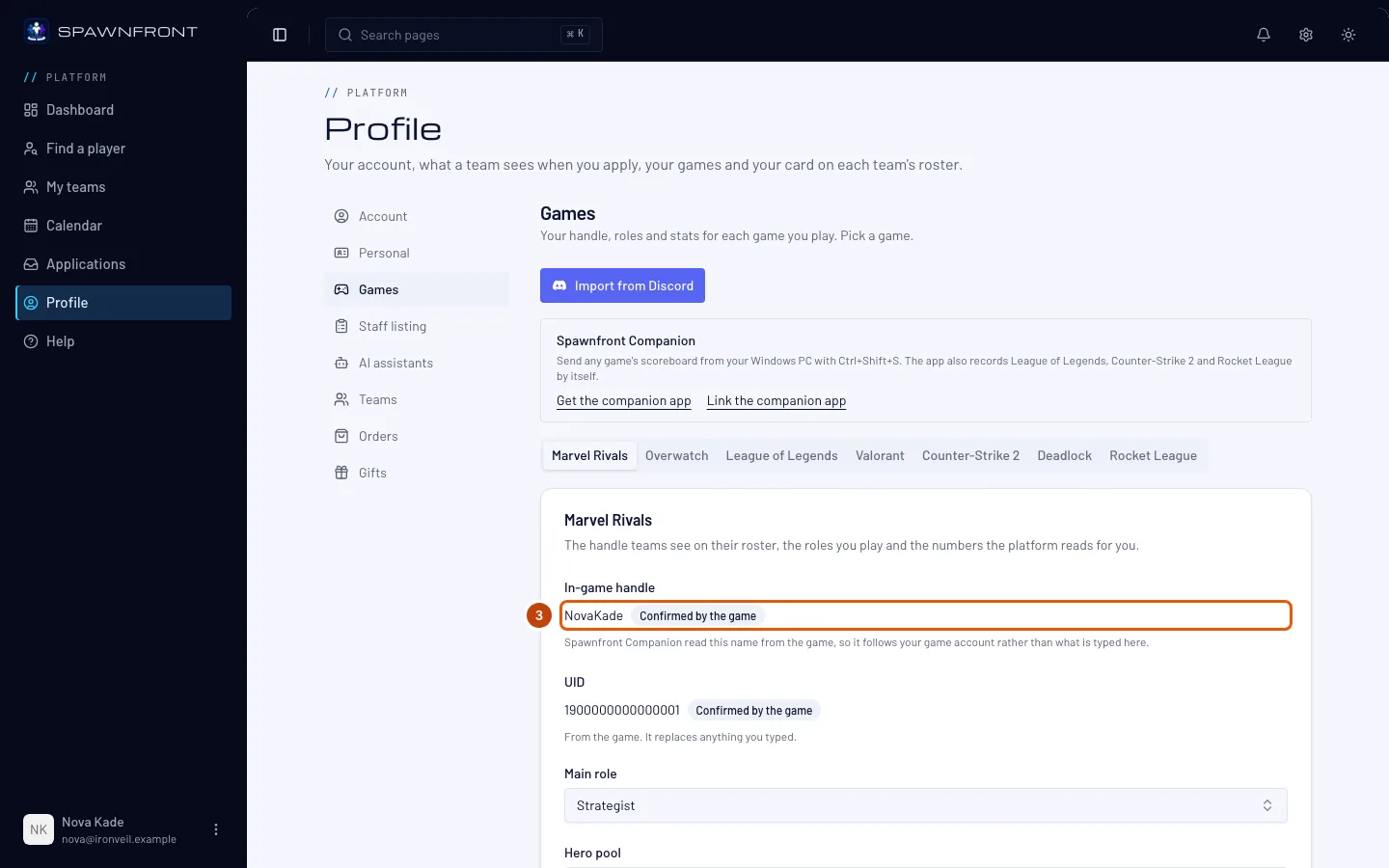
Skriv ditt spelarnamn i Spelarnamn i spelet, exakt som det visas i Marvel Rivals.
Lagen ser det här spelarnamnet i sin laguppställning. I Marvel Rivals läses din statistik från ditt UID när ett lag du spelar för har verifierat det, inte från spelarnamnet du skriver.
Ett spelarnamn får innehålla symboler, mellanslag och andra alfabet –
[TAG] Name,Ʀαιη☆eller名前は猫går alla bra – från 2 till 32 tecken. Skriv det exakt som spelet visar det.Du kan ändra ditt spelarnamn fem gånger på 24 timmar, sammanlagt för alla dina spel; att lägga till ett spels första spelarnamn räknas också. De 24 timmarna börjar vid din första ändring. Raden under rutan visar hur många ändringar du har kvar och när alla kommer tillbaka. Att bara rätta versaler räknas aldrig.
För Marvel Rivals skriver du också ditt UID i UID – numret på din profil i spelet, 4 till 20 siffror. Spelare söker efter varandra med det. Lagen ser det bredvid ditt spelarnamn – på dina ansökningar, i lagets laguppställning och på lagsidan – märkt ”Egenrapporterat”. Ett lag du spelar för kan kontrollera det och markera det som Verifierat i sin egen laguppställning; andra lag ser det fortfarande som egenrapporterat. Ändrar du ditt UID tas alla lags kontroll bort, så varje lag kontrollerar det nya numret igen. Ett UID som Spawnfront Companion har bekräftat visar Bekräftat av spelet: det räknas som verifierat i alla lag du spelar för, utan att någon behöver kontrollera det, och kan inte längre ändras här.
För League of Legends skriver du ditt Riot ID – ditt namn,
#och din tagg, till exempelName#EUW– i Riot ID och väljer din Server. Lag på andra servrar kan se dig, men du kan bara spela matcher på din egen server.För Valorant skriver du ditt Riot ID i Riot ID och väljer din Valorant region – Nordamerika, Latinamerika, Brasilien, Europa, Asien–Stillahavsområdet eller Korea, den region ditt Riot-konto spelar i. Lag i andra regioner kan se dig, men du kan bara spela matcher i din egen region.
För Overwatch skriver du din BattleTag i BattleTag – ditt namn,
#och numret, till exempelName#1234, med versaler exakt som Battle.net-appen visar dem. Klistra sedan in länken till din karriärsida på Blizzards Overwatch-sajt i Career link – Find my career öppnar Blizzards sökning efter ditt namn; se Lägg till din karriärlänk för Overwatch. Din statistik läses från den karriären när ett lag du spelar för har verifierat din BattleTag och länk i sin laguppställning. I stället för att skriva din BattleTag kan du trycka på Anslut Battle.net för att hämta den från ditt Battle.net-konto – se Anslut ditt Battle.net-konto.För Counter-Strike 2 skriver du namnet du vill att lagen ska känna dig under i Spelarnamn i spelet. Vi rekommenderar ditt Steam-namn – det är det dina lagkamrater ser i spelet. Counter-Strike 2 har inga regioner att välja: lag var som helst kan möta dig, och du väljer servrar efter ping i spelet.
För Deadlock skriver du namnet du vill att lagen ska känna dig under i Spelarnamn i spelet – vi rekommenderar ditt Steam-namn – och bekräftar ditt konto med Steam, precis som för Counter-Strike 2: se Bekräfta ditt Steam-konto.
För Rocket League skriver du namnet du vill att lagen ska känna dig under i Spelarnamn i spelet – vi rekommenderar ditt Epic-visningsnamn, namnet dina lagkamrater ser i spelet. Rocket League har inga regioner att välja: spelare på alla plattformar spelar tillsammans.
Steg 4: Välj roller och plattform
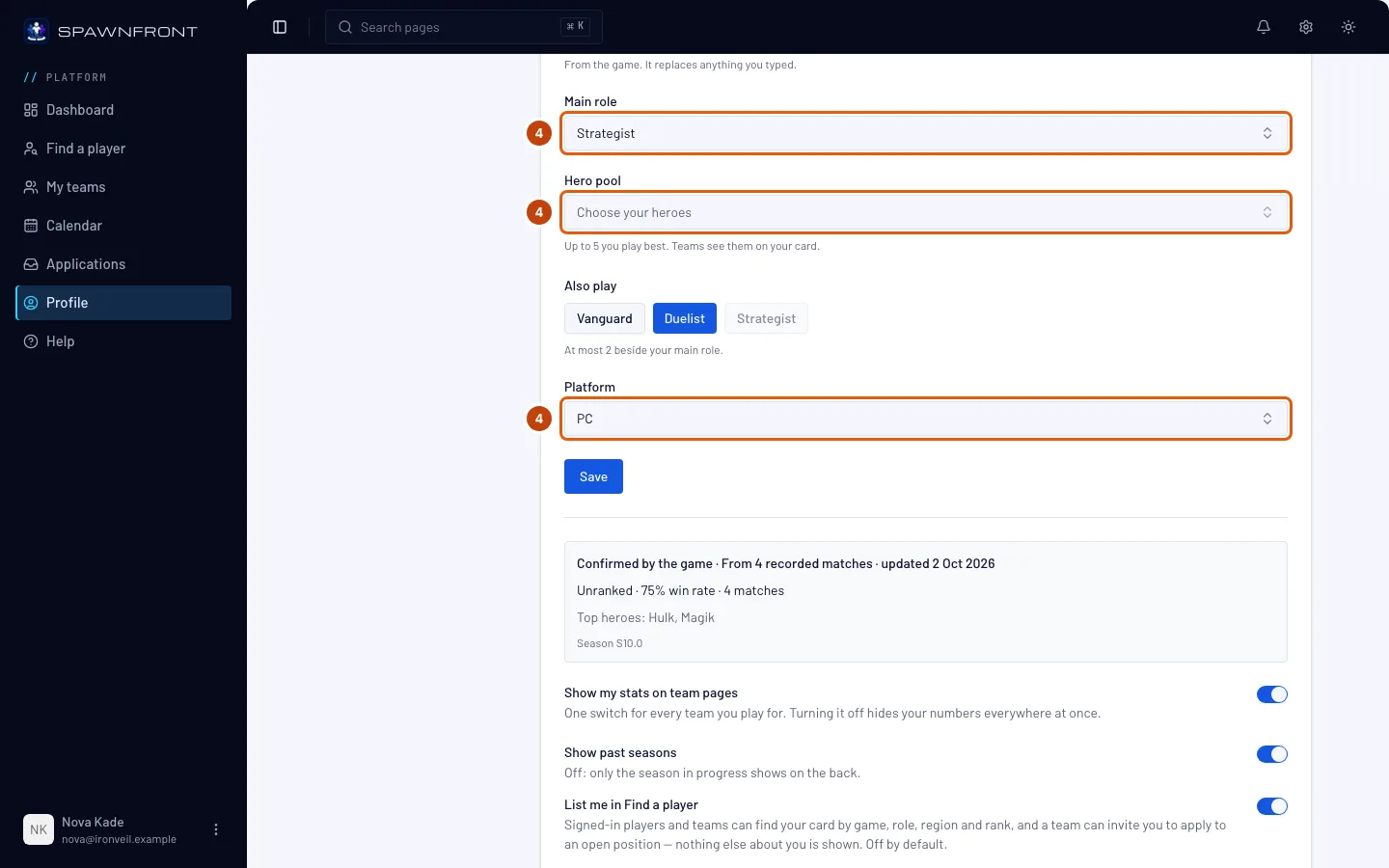
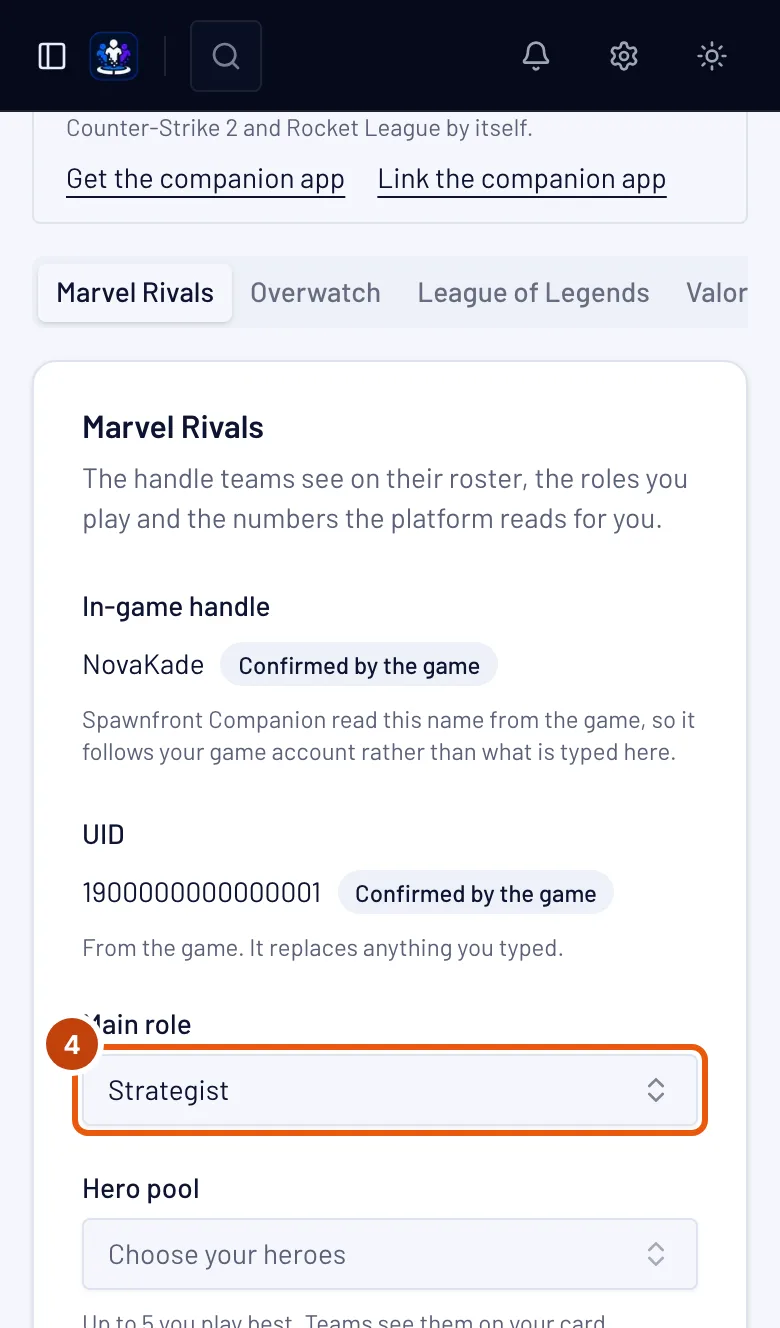
Välj din Huvudroll – i League of Legends Huvudposition. Under Spelar också trycker du på upp till två roller till som du spelar. Välj sedan din Plattform.
En ledig spelarplats i ett lag gäller en roll – du kan bara söka den om den är din huvudroll eller en roll du också spelar.
I League of Legends är rollerna positionerna: Top, Jungle, Mid, Bot (ADC) och Support. League of Legends spelas bara på PC, så plattformen är redan vald.
I Valorant är rollerna Duelist, Initiator, Controller och Sentinel, plus Flex om du fyller den roll laget behöver. Välj din plattform – PC, PlayStation eller Xbox. PlayStation- och Xbox-spelare spelar tillsammans, men aldrig med PC-spelare, så lagen letar efter spelare på samma sorts maskin.
I Counter-Strike 2 är rollerna Entry, AWPer, Support, Lurker och IGL (in-game leader), plus Flex om du fyller den roll laget behöver. Många spelare anger IGL som en extra roll vid sidan av den de spelar, till exempel ”AWPer, också IGL”. Counter-Strike 2 spelas bara på PC, så plattformen är redan vald.
I Deadlock är rollerna Frontline, Carry och Support, plus Flex om du fyller den roll laget behöver. Deadlock spelas bara på PC, så plattformen är redan vald.
I Rocket League är rollerna Shot-caller, om du styr spelet, och Flex, om du fyller den roll laget behöver. Välj din plattform – PC, PlayStation, Xbox eller Nintendo Switch. Spelare på alla plattformar spelar tillsammans.
I Valorant väljer du också din tävlingsrank i Rank (Competitive) – Iron 1 upp till Immortal 3, eller Radiant – eller Ingen rank. På PlayStation eller Xbox väljer du din konsolrank. Lagen ser den märkt ”egenrapporterad”, och den räknas in i ditt lags rank.
I Valorant kan du också välja upp till 5 agenter du spelar bäst i Agent pool. Lagen ser din pool på ditt kort, och ett lag kan hitta din ansökan via en agent i den.
I Marvel Rivals och Overwatch kan du välja upp till 5 hjältar du spelar bäst i Hero pool. Lagen ser din pool på ditt kort. I Marvel Rivals räknas Deadpool som en hjälte.
För att hitta en hjälte eller agent snabbare trycker du på en roll ovanför listan – till exempel Strategist, Tank eller Sentinel – så visas bara den rollen. Tryck på Alla för att se alla igen. Hjältar du redan har valt stannar kvar i din pool.
I Counter-Strike 2 väljer du också din Premier-rating i Premier rating – i steg om 1 000, från Under 1,000 upp till 35,000+ – eller Ingen rank. Lagen ser den märkt ”egenrapporterad”, och den räknas in i ditt lags rank. När Spawnfront Companion spelar in Counter-Strike 2 visar ditt kort också den Premier-rating som spelet rapporterade, som din verifierade rating.
I Deadlock väljer du också din rank i Rank – märket och dess nummer, från Initiate 1 upp till Eternus 6 – eller Ingen rank. Lagen ser den märkt ”egenrapporterad”, och den räknas in i ditt lags rank.
I Rocket League väljer du också din Standard-rank (3v3) i Rank (Standard) – ranken och dess division, från Bronze I Div I upp till Grand Champion III Div IV, eller Supersonic Legend – eller Ingen rank. Lagen ser den märkt ”egenrapporterad”, och den räknas in i ditt lags rank.
Du kan kontrollera dina Rocket League-ranker från en skärmbild när din profil är sparad. Öppna din Player Profile i spelet och scrolla ned tills rankerna DUEL, DOUBLES och STANDARD visas, med ditt namn högst upp. Ta en skärmbild, tryck sedan på Kontrollera min rank under Kontrollera din rank från en skärmbild och välj den – eller tryck på Ctrl+Shift+S på den skärmen medan Spawnfront Companion körs, och sedan på Kontrollera min rank. När namnet på skärmbilden är ditt Rocket League-namn på Spawnfront sätts alla tre rankerna från den: ditt kort visar Rank (Standard), Rank (Doubles) och Rank (Duel), var och en märkt kontrollerad från en skärmbild med datum, och lagen ser din Standard-rank märkt på samma sätt. Själva skärmbilden sparas inte. Ändrar du Rank (Standard) för hand senare står det ”egenrapporterad” igen; ändrar du ditt Rocket League-namn tas kontrollen bort – kontrollera igen från din profil under det nya namnet.
När Spawnfront Companion spelar in dina Rocket League-matcher på PC visar ditt kort dem per spellista – Standard, Doubles och Duel – under Onlinematcher: matcher, vinster, vinstprocent och dina mål, assist, räddningar och skott per match, de senaste 90 dagarna, med de arenor du spelar mest. Rankade och vanliga matcher räknas tillsammans, eftersom spelet inte säger vilken som är vilken. Bara dina egna siffror visas; ingen annans konto visas någonsin. Den första inspelade matchen bekräftar ditt konto: ditt kort visar Bekräftad av Rocket League, eftersom spelet självt angav ditt namn till appen, och det räknas som verifierat i alla lag du spelar för, utan att något lag behöver kontrollera det.
I League of Legends väljer du också din Solo/Duo-rank i Rank (Solo/Duo), eller Ingen rank om du inte har någon. Lagen ser den märkt ”egenrapporterad” tills Spawnfront kan läsa din rank från Riot, och den räknas in i ditt lags rank.
I League of Legends kan du också välja upp till 5 champions du spelar bäst i Champion pool. Skriv ett namn för att hitta en; tryck på × på en champion för att ta bort den. Lagen ser din pool på ditt kort, och ett lag kan hitta din ansökan via en champion i den.
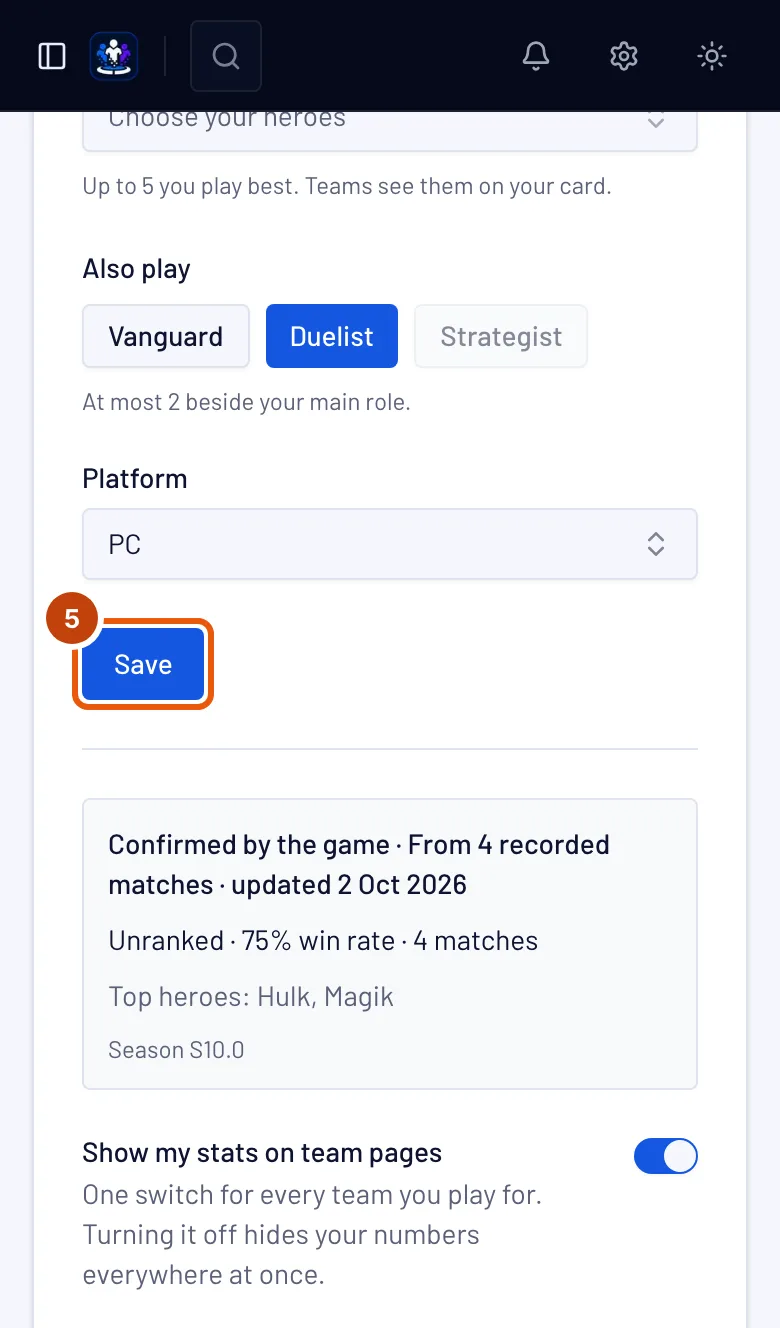
Steg 5: Spara
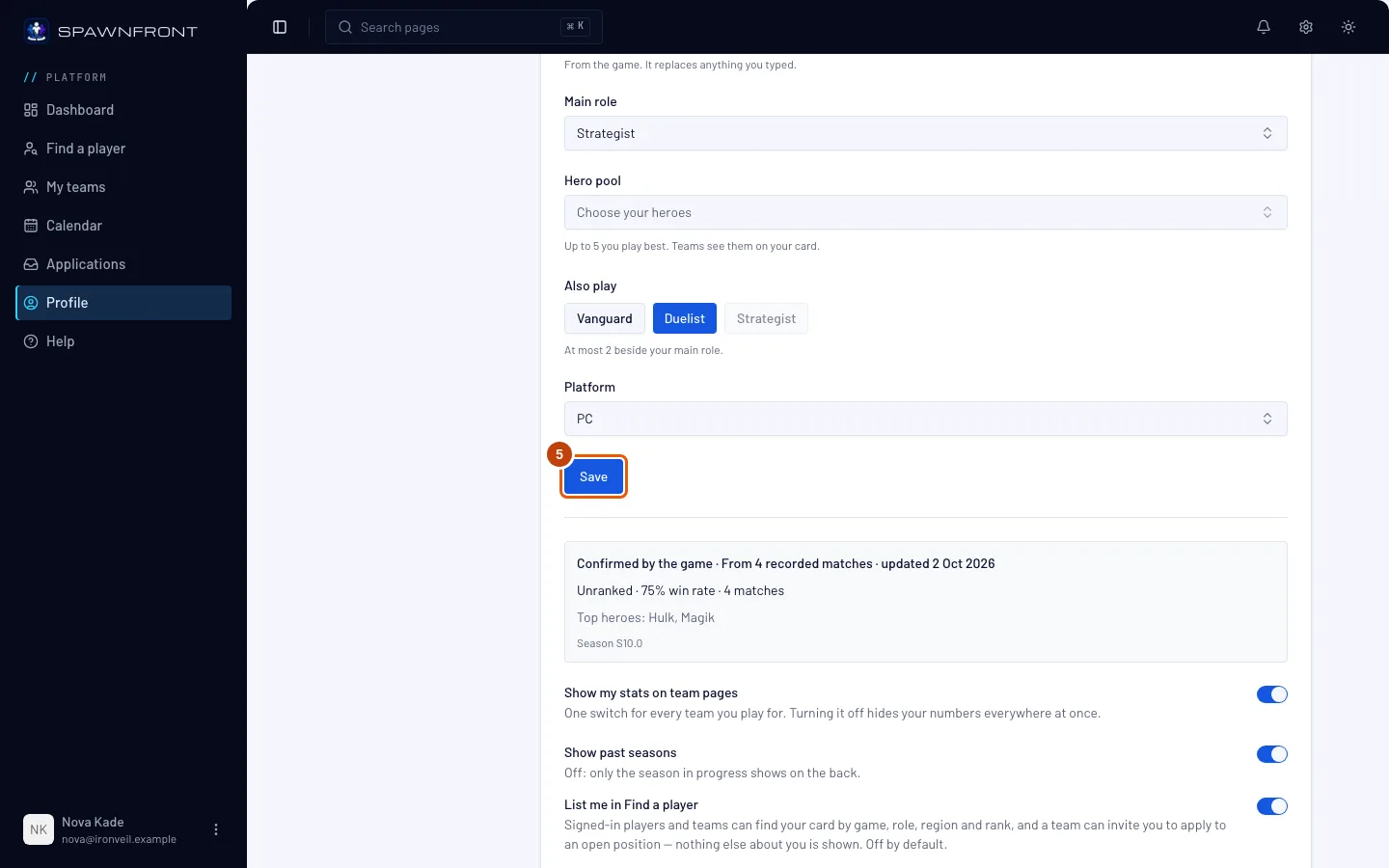
Tryck på Spara.
Du bör se: ditt spels namn och ”sparat” (till exempel ”Marvel Rivals sparat”). För Marvel Rivals står det Ditt lag verifierar ditt UID i rutan under formuläret – eller Ange ditt UID så att ditt lag kan verifiera det om du lämnade UID tomt. För Overwatch står det Ditt lag verifierar din BattleTag, Lägg till en karriärlänk för att visa statistik om du lämnade Career link tomt, eller Inte en BattleTag om spelarnamnet inte är en BattleTag. För League of Legends, Valorant på PC och Counter-Strike 2 står det Länka companion-appen för att bekräfta; för Valorant på konsol Ingen statistik för det här spelet än.
Steg 6: Få din statistik
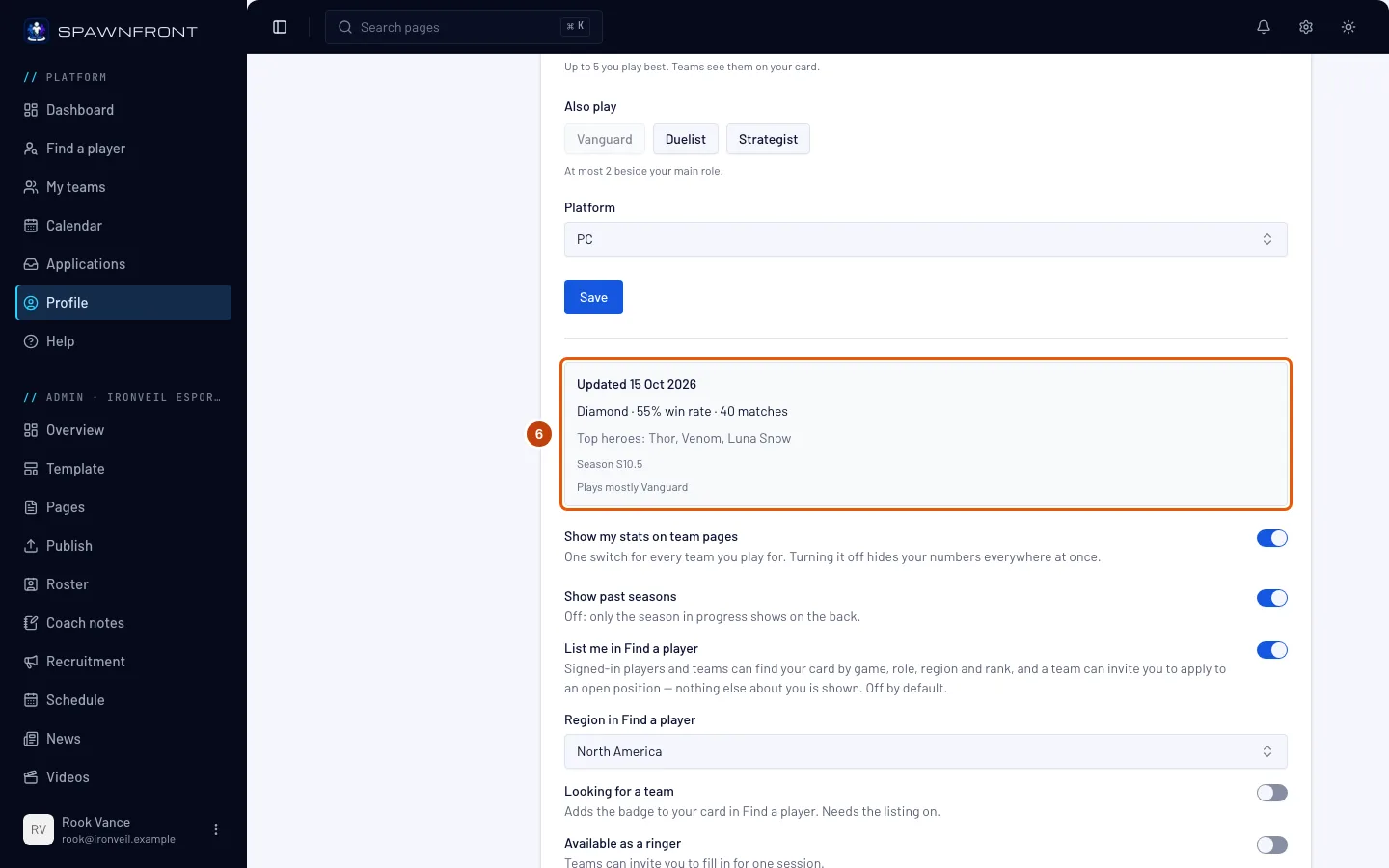
För Marvel Rivals och Overwatch ber du en ägare eller admin i ditt lag att verifiera ditt UID – eller din BattleTag och karriärlänk – i lagets laguppställning – se Verifiera en spelares UID. Den första läsningen kommer oftast inom en timme. Därefter läses din statistik en gång om dagen i ett lag med sajt, en gång i veckan i ett gratislag. Läs sedan rutan under formuläret.
Din statistik är gratis. Den hör till ditt konto, och ett gratislag får den också. Ett lags sajt betalar för lagets egna verktyg – se Skaffa en sajt – aldrig för din statistik; den gör bara att läsningarna sker dagligen i stället för varje vecka.
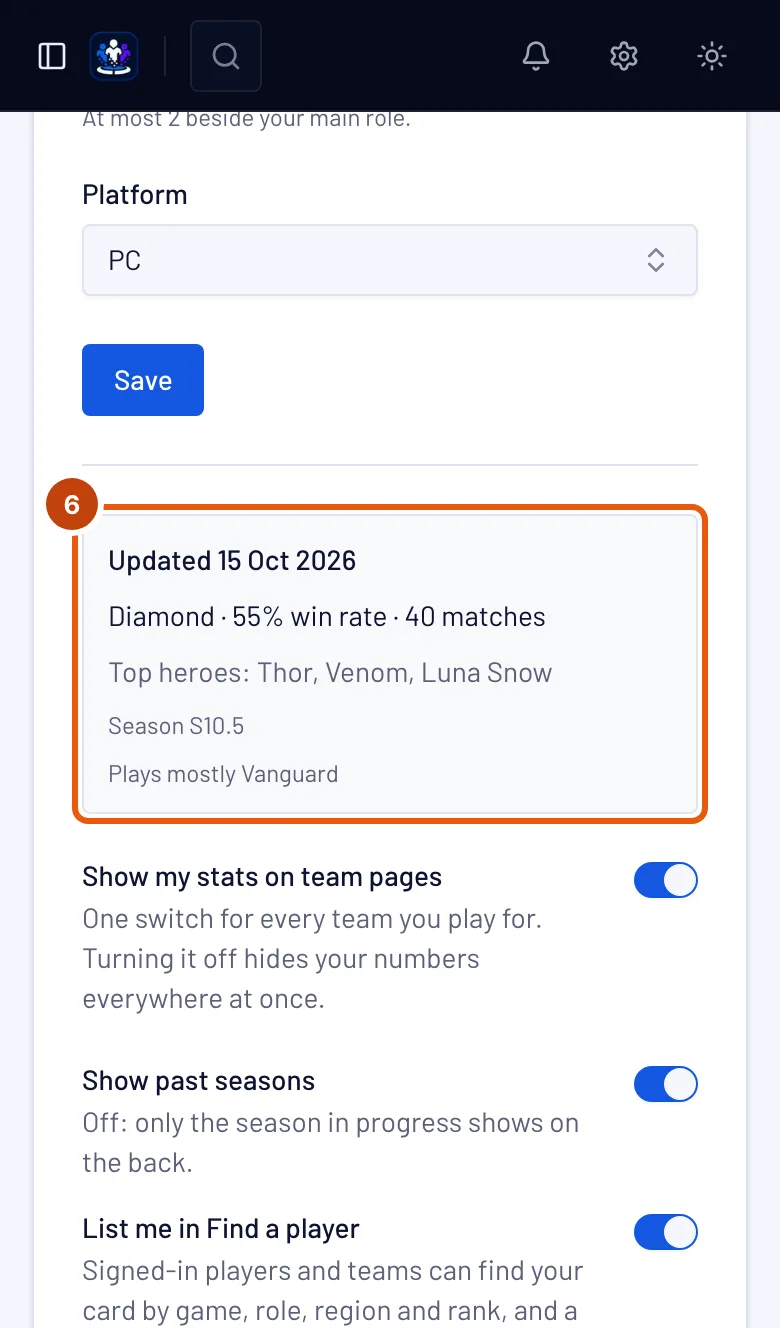
Du bör se: Statistiken uppdateras dagligen (eller Statistiken uppdateras varje vecka när inget lag som har verifierat dig har en sajt) fram till första läsningen, sedan Uppdaterad med hur länge sedan och dina siffror – för Marvel Rivals din rank, vinstprocent, spelade matcher och dina bästa hjältar; för Overwatch din rank, tävlingsmatcher, vinstprocent och KDA. Om det står Matchhistoriken är privat eller Karriärprofilen är privat visar rutan hur du gör den offentlig i spelet – se Gör din matchhistorik offentlig eller Gör din karriärprofil i Overwatch offentlig.
Siffrorna för League of Legends och Counter-Strike 2 kommer från matcherna du spelar in med Spawnfront Companion på din PC – se Installera companion-appen. Valorant har ingen statistikkälla än: siffrorna kommer från Riot när Riot godkänner Spawnfront. Siffrorna för Deadlock läses från deadlock-api.com när du har bekräftat ditt konto med Steam och ett lag du spelar för har dig i laguppställningen – en gång om dagen i ett lag med sajt, annars en gång i veckan. De räknar de rankade och vanliga matcher som deadlock-api har sett de senaste 90 dagarna. Siffrorna för Rocket League kommer från matcherna Spawnfront Companion spelar in på din PC, när du har slagit på Record Rocket League. I alla spel ser lagen också ditt spelarnamn, dina roller och den rank du valde, märkt ”egenrapporterad”.
Lag du spelar för visar dina siffror i sin laguppställning så länge Visa min statistik på lagsidor är på.
Under den väljer du med Lista mig i Hitta en spelare, Söker lag och Visa tidigare säsonger om lag kan hitta ditt kort och vilka säsonger det visar – se Lista dig i Hitta en spelare.
Så vet du att det fungerade
- För Marvel Rivals, när ditt lag har verifierat ditt UID – och för Overwatch, när det har verifierat din BattleTag och din karriärlänk är sparad – står det Statistiken uppdateras dagligen eller Statistiken uppdateras varje vecka i rutan under formuläret, och sedan Uppdaterad med dina siffror.
- När du söker till ett lag visar Det här ser laget ditt spelarnamn och dina roller.
Ser något fel ut?
Det står fortfarande ”Länka companion-appen för att bekräfta”
I League of Legends och Counter-Strike 2 står det så i rutan tills du spelar in en match med Spawnfront Companion. Valorant har ingen statistikkälla än, så där står det kvar. Inget saknas från din sida: lagen ser ditt spelarnamn, dina roller och den rank du valde, märkt ”egenrapporterad”.
Mitt Marvel Rivals-kort visar ”Ditt lag verifierar ditt UID”
Ingen har kontrollerat ditt UID än. Be en ägare eller admin i ditt lag att öppna din rad på lagets sida Laguppställning och trycka på Verifiera. När de har gjort det läses din statistik en gång om dagen i ett lag med sajt, en gång i veckan i ett gratislag.
Mitt Marvel Rivals-kort visar ”Statistiken uppdateras dagligen”
Ditt lag har verifierat ditt UID, men den första läsningen har inte skett än. Den kommer oftast inom en timme; därefter läses din statistik en gång om dagen.
Mitt kort visar ”Statistiken uppdateras varje vecka”
Inget lag som har verifierat ditt UID eller din BattleTag har en sajt, så din statistik läses en gång i veckan. Den första läsningen kommer oftast inom en timme. När ett lag som har verifierat dig skaffar en sajt läses din statistik en gång om dagen.
Mitt Marvel Rivals-kort visar ”Matchhistoriken är privat”
Din matchhistorik är dold i spelet, så bara din rank kan läsas. Gör den offentlig i spelet – se Gör din matchhistorik offentlig – så visas dina siffror efter nästa läsning: en gång om dagen i ett lag med sajt, en gång i veckan i ett gratislag.
Min rank står som Orankad
I Marvel Rivals har du inte spelat någon rankad match den här säsongen. I Overwatch visar en offentlig karriär utan tävlingsmatcher den här säsongen i stället Inga tävlingsmatcher än. I League of Legends och Counter-Strike 2 spelas ingen match in förrän du spelar med Spawnfront Companion igång; i Valorant visas bara den rank du valde, märkt ”egenrapporterad”.
Overwatch-kortet visar ”Ditt lag verifierar din BattleTag”
Statistiken för Overwatch läses från din länkade karriär när ett lag du spelar för har verifierat din BattleTag och länk: en gång om dagen i ett lag med sajt, en gång i veckan i ett gratislag. Be en ägare eller admin i ditt lag att trycka på Verifiera på din rad på lagets sida Laguppställning – se Verifiera en spelares UID eller BattleTag. Under tiden ser lagen ändå din BattleTag, dina roller (Tank, Damage eller Support) och din plattform.
Overwatch-kortet visar ”Karriärprofilen är privat”
Overwatch håller karriärprofiler privata om du inte ändrar det, så bara din BattleTag kan läsas. Se Gör din karriärprofil i Overwatch offentlig.
Overwatch-kortet visar ”Inte en BattleTag”
Ditt spelarnamn för Overwatch sparades innan Spawnfront läste statistik för Overwatch, och det är inte en BattleTag. Skriv din BattleTag, till exempel Name#1234, i BattleTag och tryck på Spara.
Mitt League of Legends-kort visar inga siffror
Siffrorna för League of Legends kommer från matcherna du spelar in med Spawnfront Companion: tills appen har bekräftat ditt konto står det Länka companion-appen för att bekräfta i rutan, och lagen ser ditt Riot ID, din server, dina positioner och den Solo/Duo-rank du valde, märkt ”egenrapporterad”.
När appen har bekräftat ditt Riot-konto från League-klienten visar ditt kort Verifierad med League of Legends, och det gör även din rad i laguppställningen i alla lag du spelar för. Det gäller i alla lag på en gång: inget lag behöver kontrollera det.
När Spawnfronts anslutning till Riot är godkänd får ditt League of Legends-kort knappen Bekräfta med Riot. Den loggar in dig hos Riot för att bevisa att Riot-kontot är ditt; ditt Riot ID och din server kommer sedan från Riot, och ditt kort visar Solo/Duo-ranken, rankade resultat och dina bästa champions från Riot, där ranken inte längre är märkt ”egenrapporterad”, och visar Verifierad med Riot. Knappen finns inte än – tills den dyker upp kommer inget på ditt kort från Riot.
En inloggning hos Riot bekräftar båda Riots spel. League of Legends och Valorant delar ett Riot-konto, så när du loggar in med Riot från något av korten bekräftas alla Riot-spel du har sparat här. Spara din Valorant-identitet först om du spelar båda; ett spel du inte har sparat än skapas inte åt dig, och du kan trycka på Bekräfta med Riot på det senare.
Mitt Valorant-kort visar inga siffror
Valorant har ingen statistikkälla än: på PC står det Länka companion-appen för att bekräfta i rutan, och på en konsol Ingen statistik för det här spelet än. I båda fallen ser lagen ditt Riot ID, din region, plattform, dina roller och den rank du valde, märkt ”egenrapporterad”. Siffrorna för Valorant kommer från Riot, inte från appen.
Statistik för Valorant från Riot visas bara för spelare som loggar in med Riot för att dela den. När Spawnfronts anslutning till Riot är godkänd får även ditt Valorant-kort knappen Bekräfta med Riot. Inloggningen bevisar att Riot-kontot är ditt, och din Valorant-region rättas från Riot – om du valde en annan region än den ditt Riot-konto spelar i flyttas kortet till Riots region och du får veta det. Ditt kort visar sedan din tävlingsrank, dina tävlingsmatcher och dina bästa agenter från Riot, på PC eller konsol, och visar Verifierad med Riot – på ditt kort och bredvid dig i laguppställningen i alla lag du spelar Valorant för, eftersom du själv har bevisat kontot. Knappen finns inte än – tills den dyker upp kommer inget på ditt Valorant-kort från Riot.
UID:t godkänns inte
Ett UID i Marvel Rivals är 4 till 20 siffror och inget annat. Öppna din profil i spelet och kopiera numret exakt; lämna rutan tom om du hellre inte vill dela det.
Riot ID:t godkänns inte
Ett Riot ID är ett namn på 3 till 16 tecken, ett # och en tagg på 3 till 5 bokstäver eller siffror – Name#TAG. Kopiera det från Riot-klienten eller spelet, där det visas under ditt namn – League of Legends och Valorant delar samma Riot ID.
Min rankkontroll i Rocket League godkändes inte
Svaret säger vad du ska rätta. ”Den profilen tillhör …, inte …”: namnet högst upp i Player Profile är inte ditt Rocket League-namn på Spawnfront – skicka din egen profil, eller ändra ditt namn på Spawnfront till det som spelet visar. ”Spawnfront kunde inte läsa alla tre rankerna”: scrolla ned tills rankerna DUEL, DOUBLES och STANDARD alla visas, och skicka hela skärmen med spelet på engelska. En skärmbild av profilens överdel har inga ranker att kontrollera.
Jag vill inte att lagen ska se min statistik
Stäng av Visa min statistik på lagsidor. Det döljer dina siffror i alla lag på en gång; ditt spelarnamn finns kvar.
Relaterade artiklar
Fortfarande fast? Kontakta support eller mejla support@spawnfront.com – berätta vilken sida du är på och vilket steg det gäller.