
Lista dig i Hitta en spelare
Låt lag hitta ditt kort för ett spel, visa att du söker lag, välj region och vilka säsonger som visas, och öppna en inbjudan.
För spelare · 8 steg
Det här behöver du först
- Du är inloggad.
- Du har sparat din spelaridentitet för spelet — se Lägg till din spelaridentitet. Listningsraderna visas bara på ett sparat kort.
Steg
Steg 1: Öppna Profil › Spel
Tryck på Profil i menyn, sedan på Spel i sektionslistan och sedan på ditt spels flik högst upp.
Du bör se: ditt kort för det spelet, med Spara och Visa min statistik på lagsidor under formuläret och fyra rader till under dem.
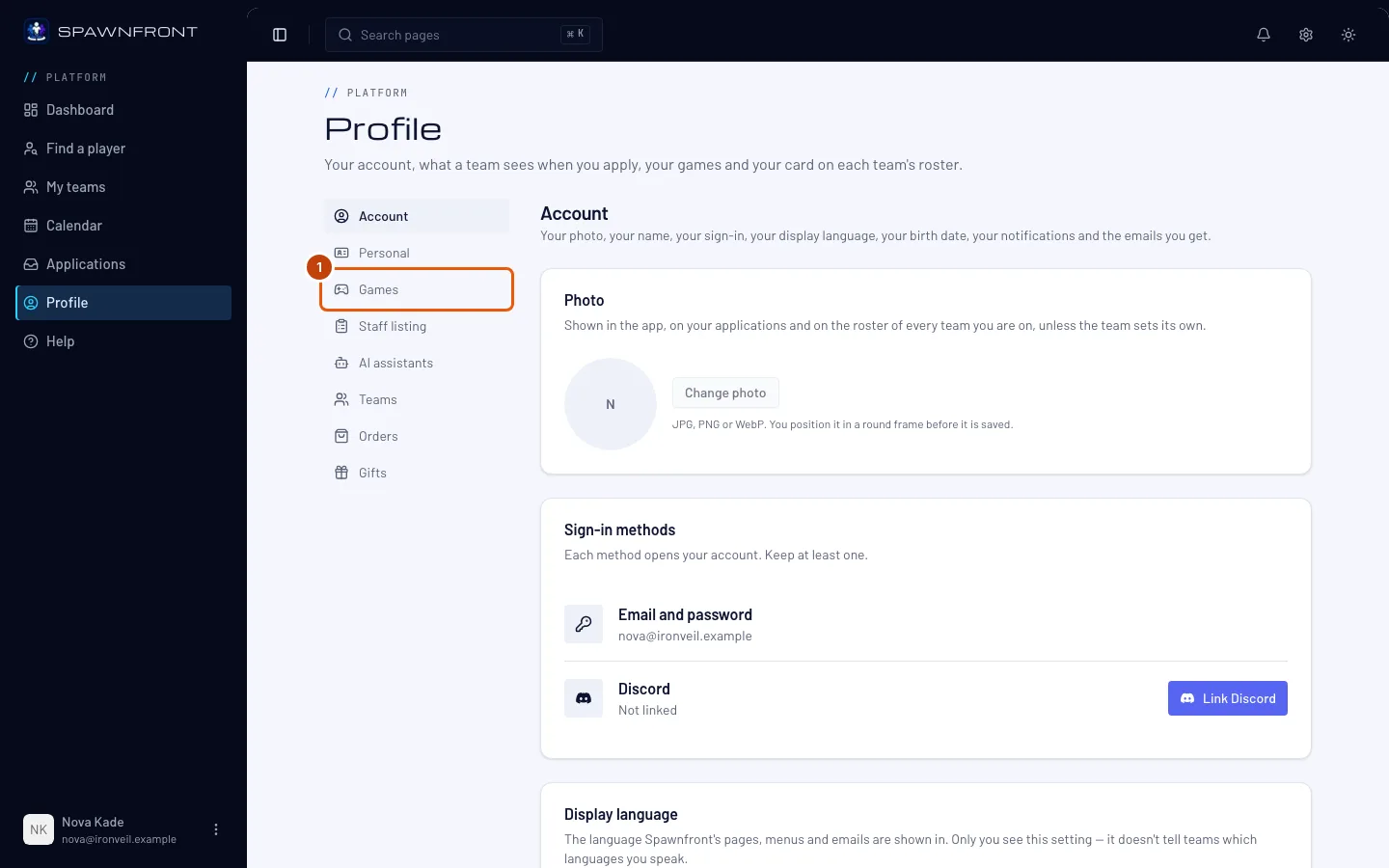
Steg 2: Slå på Lista mig i Hitta en spelare
Slå på Lista mig i Hitta en spelare. Den är avstängd tills du slår på den.
Lag ser ditt kort och inget annat. Inloggade spelare och lag kan hitta det efter spel, roll, region och rank. Din e-post, ditt födelsedatum, din ålder, ditt land, dina språk och dina kontaktuppgifter visas aldrig, och ett lag kan bara nå dig genom att bjuda in dig att söka en av lagets lediga platser.
Du bör se: ”Kortinställningarna sparade”, och du finns direkt i Hitta en spelare för det här spelet.
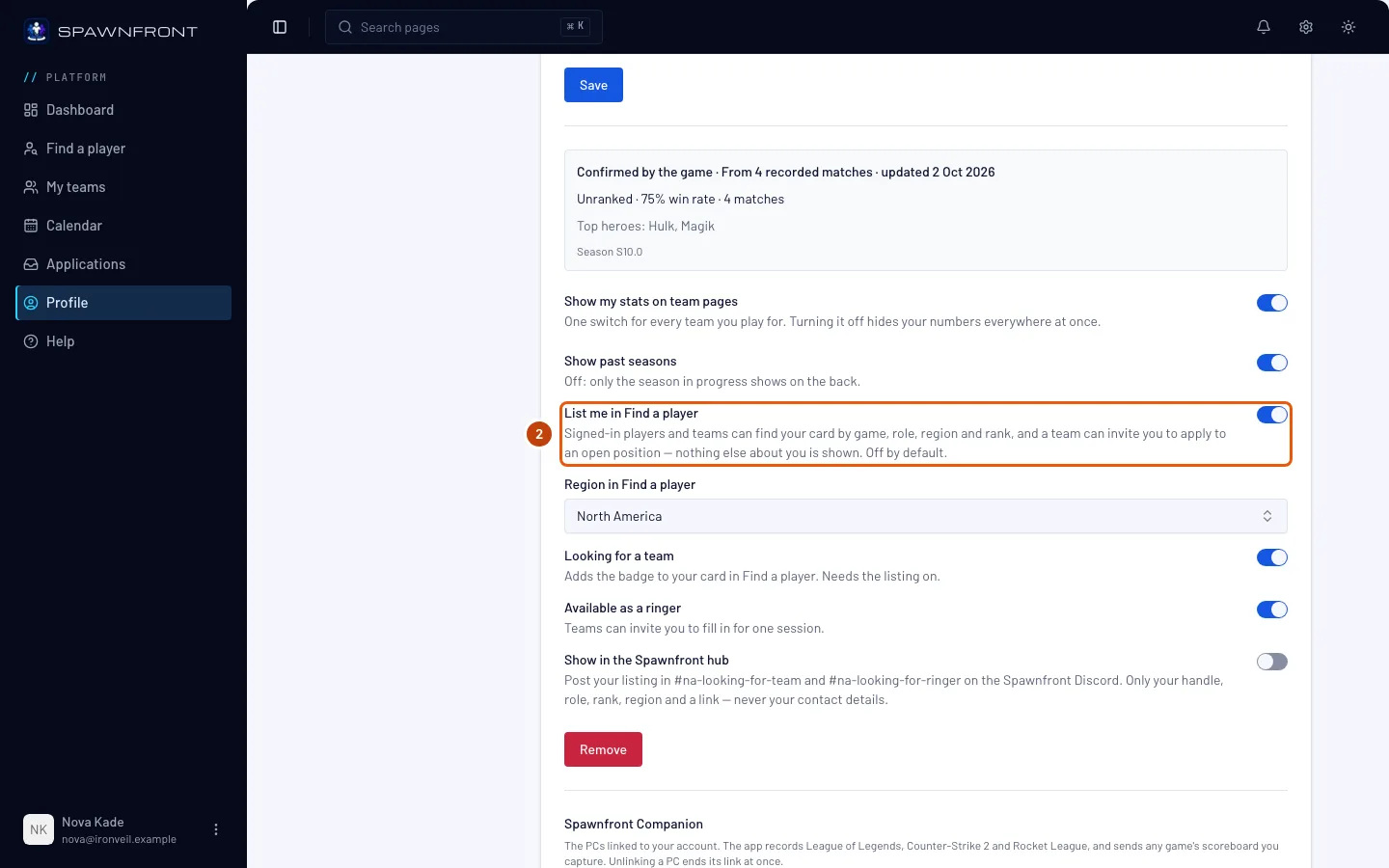
Steg 3: Välj din region
För Marvel Rivals, Overwatch, Counter-Strike 2, Deadlock och Rocket League väljer du var du spelar i Region i Hitta en spelare. Lag filtrerar på den.
League of Legends och Valorant har ingen ruta här: din listning använder den server eller Valorant-region du sparade ovan, och raden visar vilken.
Du bör se: ”Kortinställningarna sparade”.
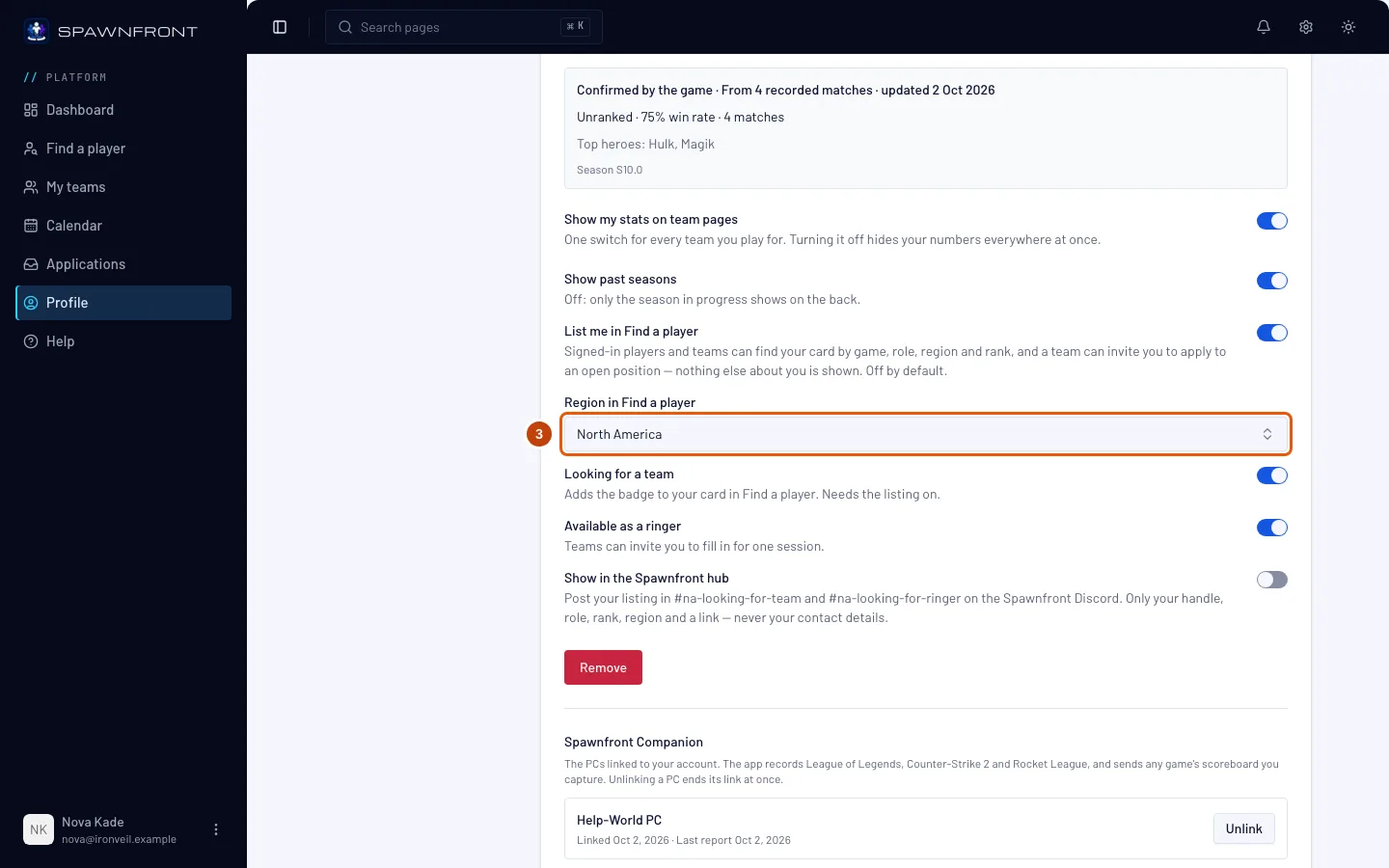
Steg 4: Visa att du söker lag
Slå på Söker lag.
Den kräver listningen. Reglaget är gråat tills Lista mig i Hitta en spelare är på.
Du bör se: ”Kortinställningarna sparade”. Ditt resultat i Hitta en spelare får märket Söker lag, och du syns under Bara de som söker lag — nyast först.
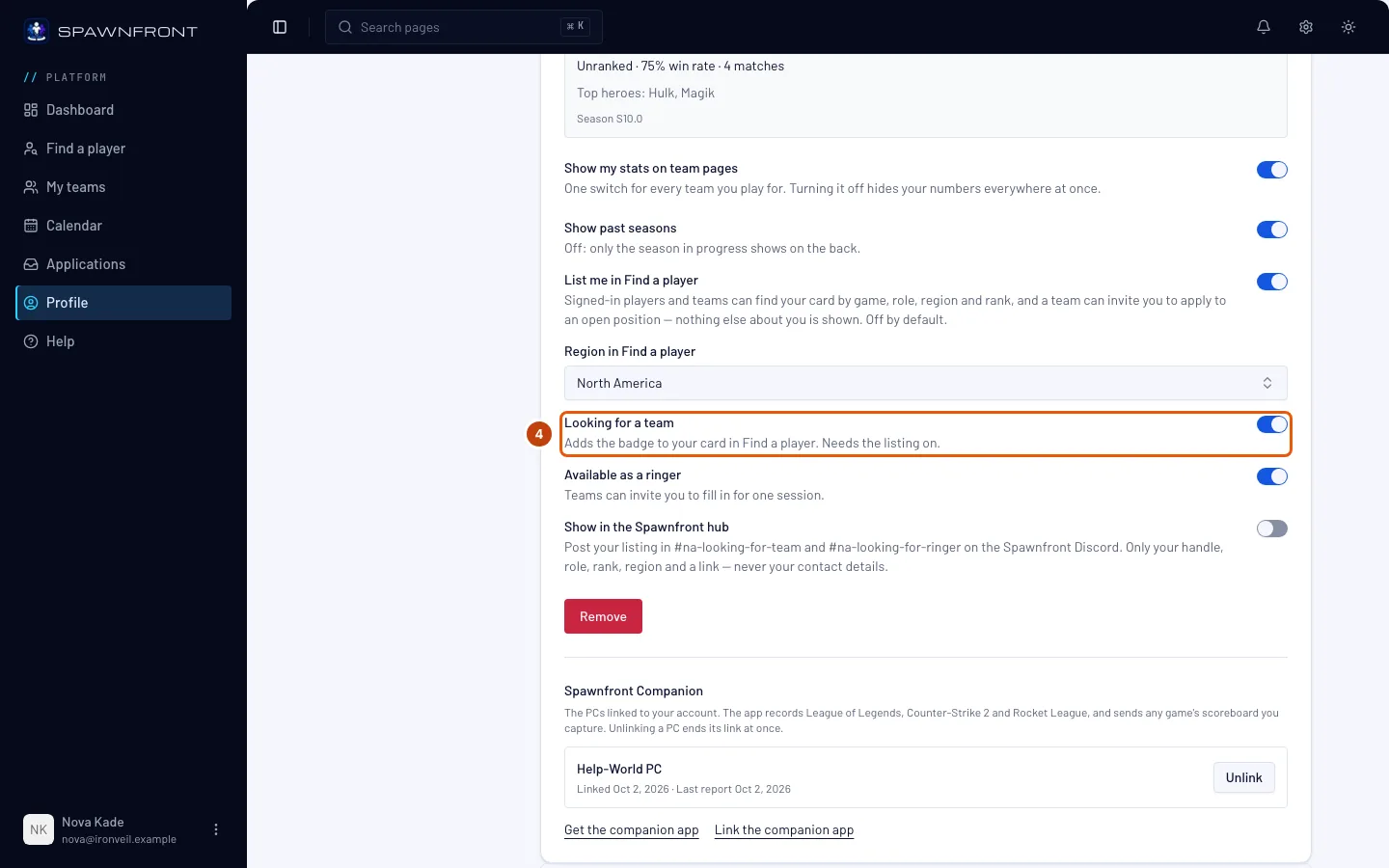
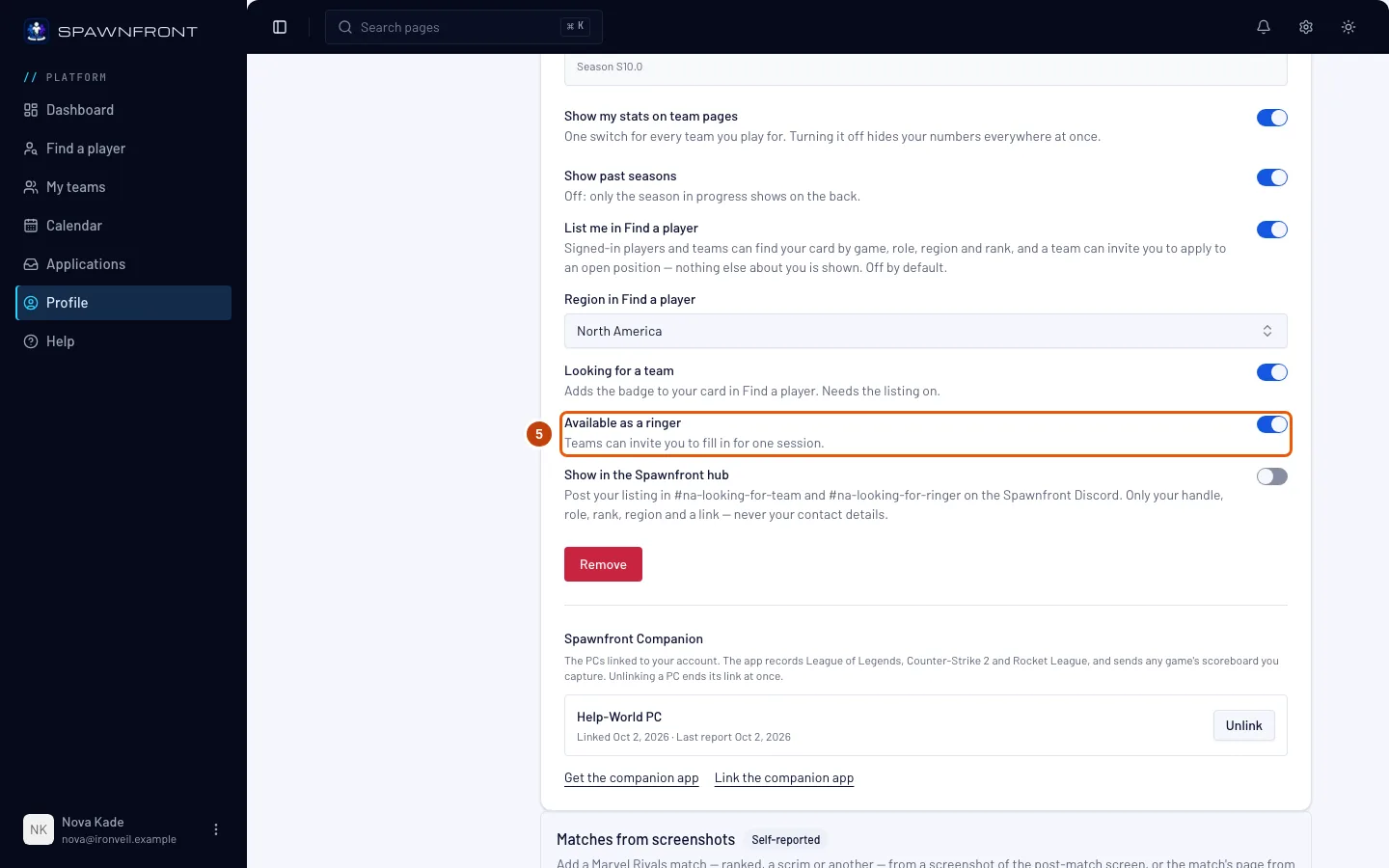
Steg 5: Visa att du kan vara inhoppare
Om du vill slår du på Tillgänglig som inhoppare. Ett lag som behöver en spelare under ett pass kan då bjuda in dig till sitt inhopparbehov — även om du är med i ett annat lag.
Den kräver listningen, precis som Söker lag.
Du bör se: ”Kortinställningarna sparade”. Ditt resultat i Hitta en spelare får märket Inhoppare, och du syns under Inhoppare.
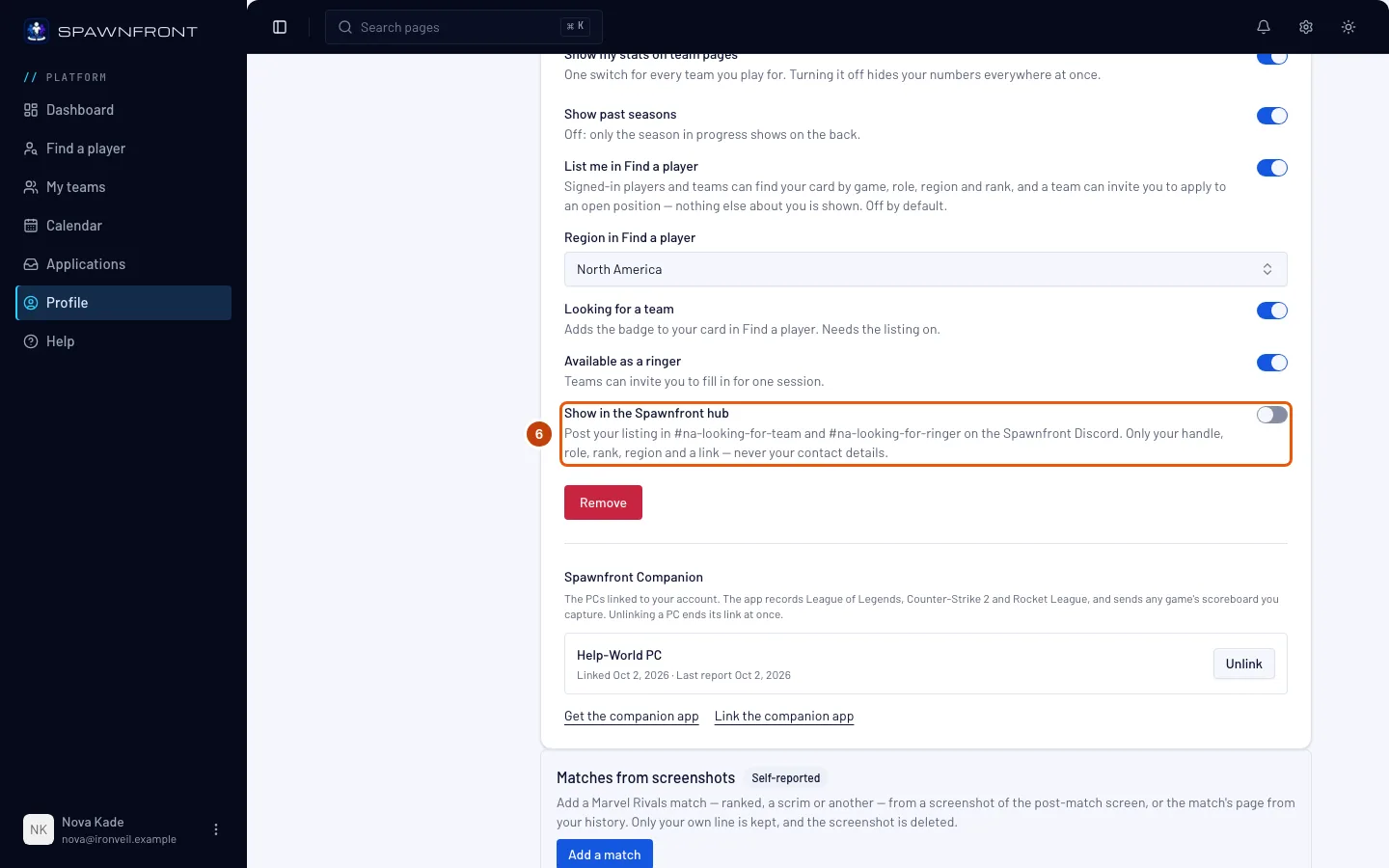
Steg 6: Visa din listning i Spawnfront-hubben
Om du vill slår du på Visa i Spawnfront-hubben. Spawnfronts bot lägger då upp ett kort för din listning på Spawnfronts Discord: i looking-for-team medan Söker lag är på, och i looking-for-ringer medan Tillgänglig som inhoppare är på, i din regions kanaler (på Xbox eller PlayStation i din konsols rekryteringskanal). Kortet visar ditt spelarnamn, din roll, rank, region och plattform, med en länk till din sida i Hitta en spelare — aldrig dina kontaktuppgifter.
Den kräver listningen. Stäng av den, eller stäng av listningen, så tas kortet bort: det visar då ”Den här listningen har tagits bort.” utan namn.
Du bör se: ”Kortinställningarna sparade”.
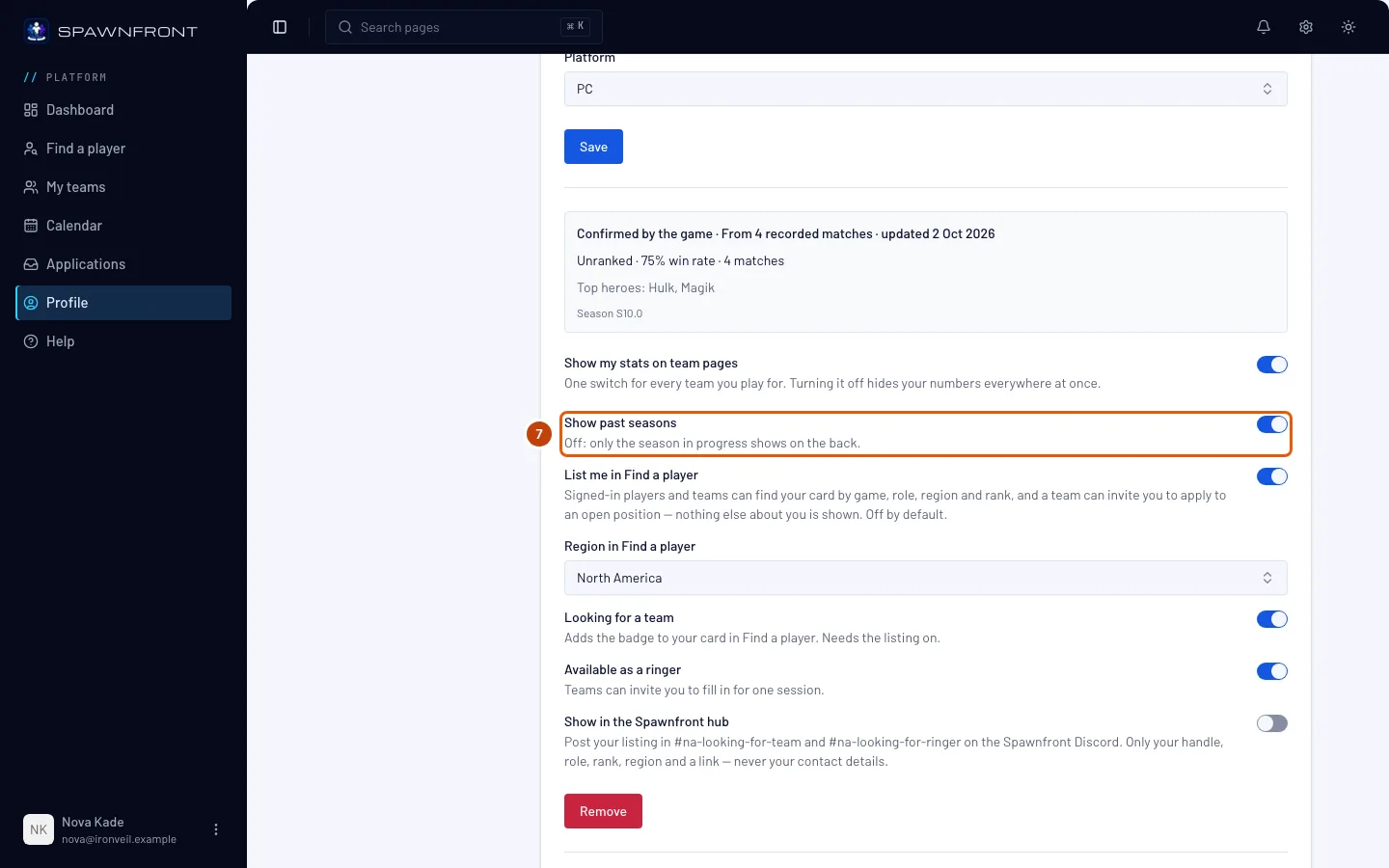
Steg 7: Välj om tidigare säsonger ska visas
Visa tidigare säsonger är på från början. Stäng av det om du bara vill visa den pågående säsongen på baksidan av ditt kort.
Det ändrar alla dina kort för det här spelet — i Hitta en spelare och på dina lags sidor och sajter.
Du bör se: ”Kortinställningarna sparade”.
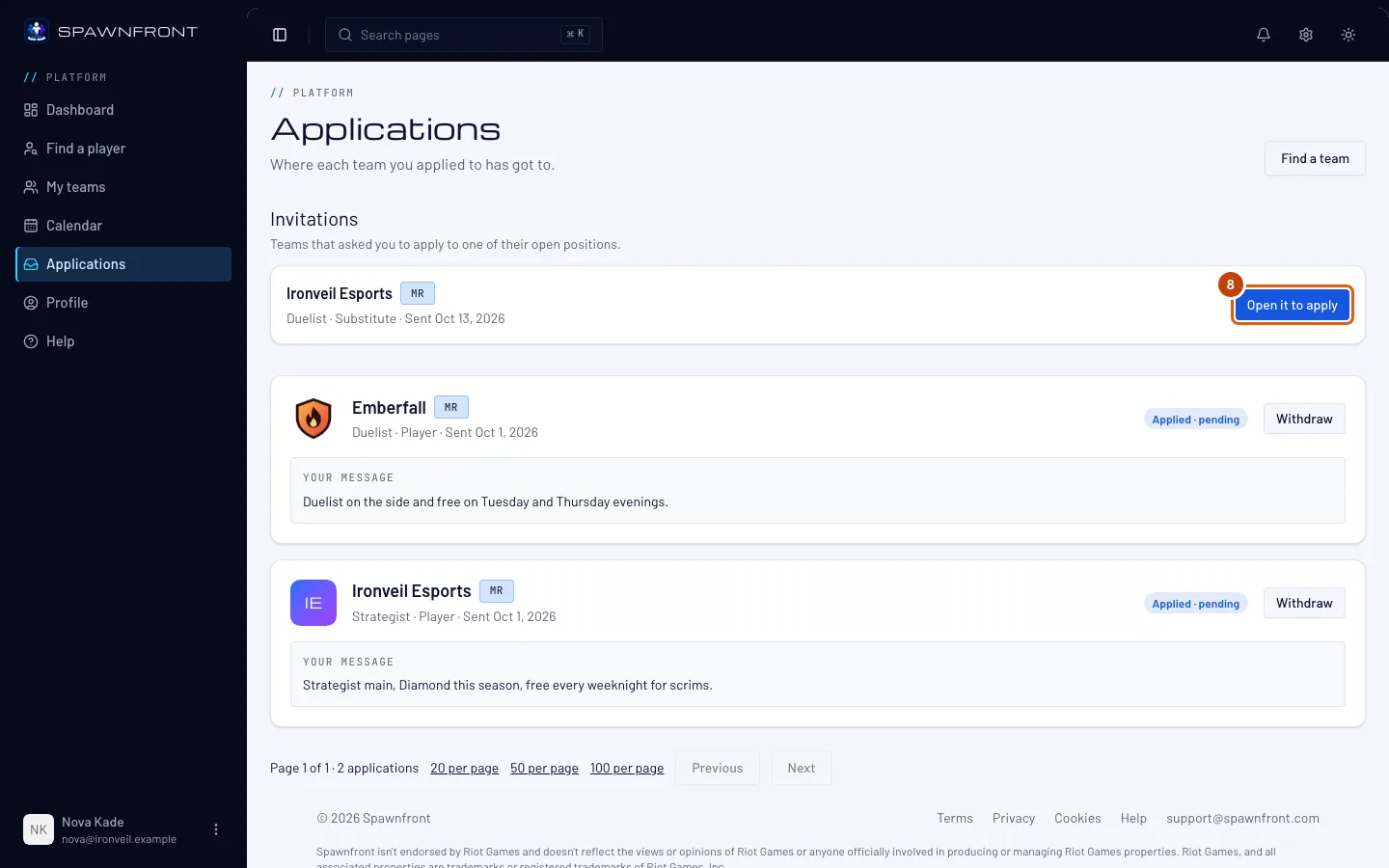
Steg 8: Öppna en inbjudan
När ett lag bjuder in dig får du en avisering i klockan — ”… bjöd in dig att söka … — öppna för att söka” — och ett mejl. Tryck på Ansökningar i menyn. Under Inbjudningar trycker du på Öppna för att söka på lagets rad.
Du bör se: rutan Ansök för den platsen — se Sök till ett lag. Ett lag ser dina kontaktuppgifter först när du söker.
Så vet du att det fungerade
- I Hitta en spelare finns du med under ditt spels flik, med märkena Söker lag och Inhoppare om du slog på dem.
Om du vill sluta synas i listan stänger du av Lista mig i Hitta en spelare. Söker lag stängs av samtidigt. Du försvinner direkt från Hitta en spelare, lag kan inte längre bjuda in dig, och inbjudningar du redan har tystnar: inga nya aviseringar eller mejl når dig från dem.
Ser något fel ut?
Jag kan inte slå på Söker lag
Slå först på Lista mig i Hitta en spelare. Söker lag kräver listningen.
Jag ser inte listningsraderna
De visas på ett sparat spelkort. Fyll i kortet och tryck först på Spara — se Lägg till din spelaridentitet.
Min listning stängdes av av sig själv
Spawnfront-personal kan ta bort en listning från Hitta en spelare, till exempel om ett spelarnamn bryter mot reglerna. Dina andra inställningar finns kvar, och du kan lista dig igen.
En inbjudan säger ”Den här platsen är stängd”
Laget har tillsatt eller stängt platsen. Det finns inget att söka, men raden finns kvar så att du kan se den.
Relaterade artiklar
Fortfarande fast? Kontakta support eller mejla support@spawnfront.com – berätta vilken sida du är på och vilket steg det gäller.