
Configurează-ți profilul
Numele, fotografia, țara, limbile pe care le vorbești și limba maternă, formatul de 12 sau 24 de ore, biografia cardului de jucător, cum te poate contacta o echipă când candidezi și linkurile afișate în toate echipele.
Pentru toată lumea · 7 pași
De ce ai nevoie mai întâi
- Ești conectat.
Pași
Pasul 1: Deschide profilul
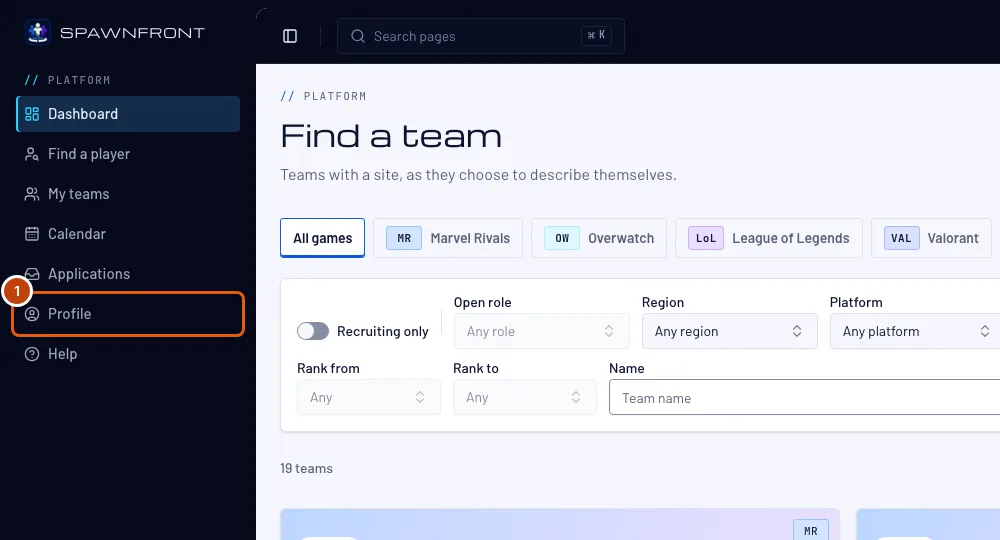
În meniul din stânga, apasă Profil.
Ar trebui să vezi: Profil, cu secțiunile listate în stânga — Cont, Personal, Jocuri, Echipe și Comenzi — și secțiunea Cont deschisă. Pe telefon, secțiunile apar ca listă în partea de sus.
Pasul 2: Completează-ți numele
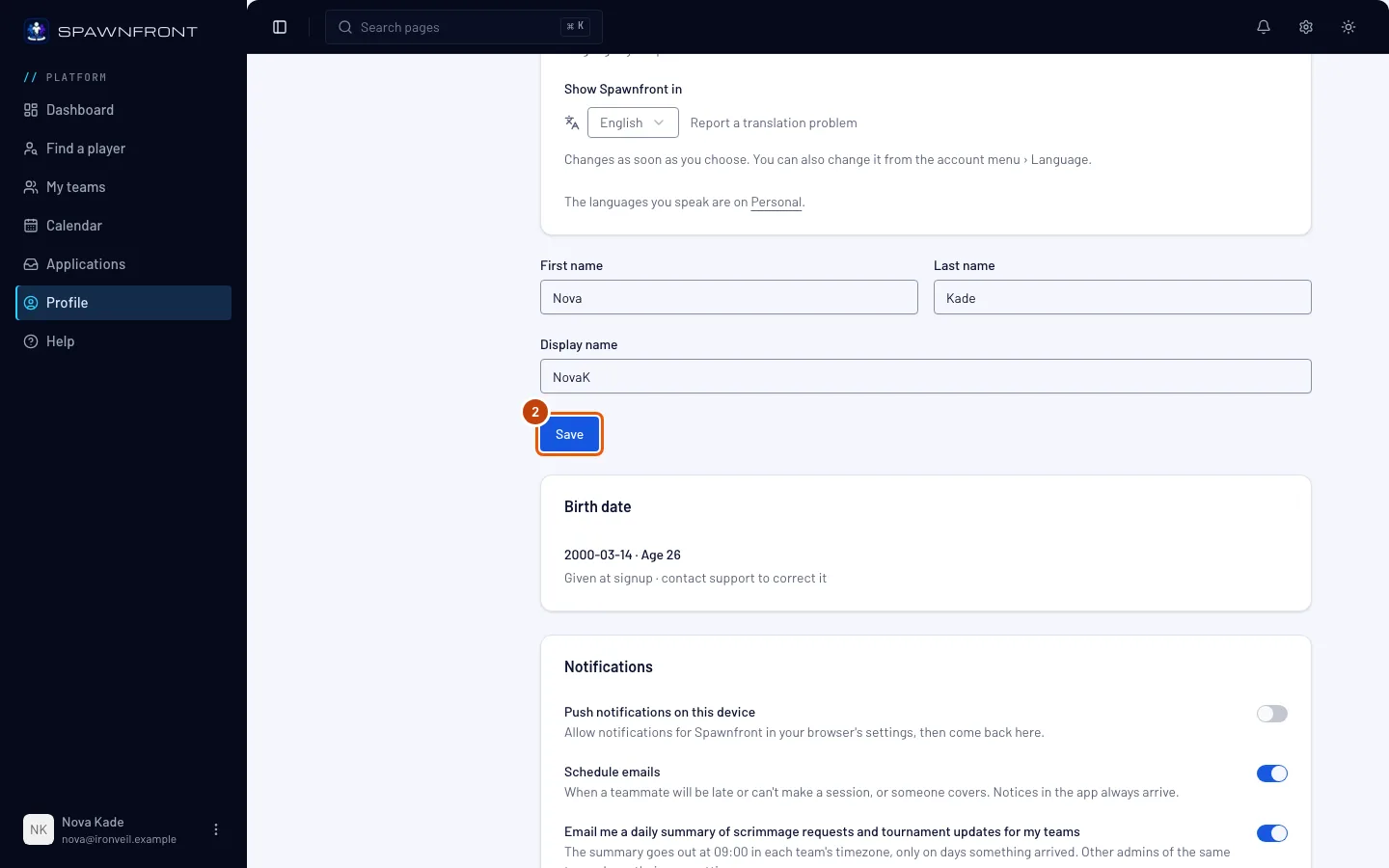
În secțiunea Cont, completează Prenume și Nume, apoi Nume afișat — numele pe care îl vede o echipă când candidezi. Numele tău din lotul unei echipe se setează pe cardul tău pentru acea echipă — vezi Cardul tău de membru. Apasă Salvează.
Ar trebui să vezi: „Profil actualizat”.
Cardul Fotografie din partea de sus a secțiunii Cont conține fotografia ta de profil: apasă Schimbă fotografia ca să adaugi una. Apare în aplicație, pe candidaturile tale și în lotul fiecărei echipe din care faci parte, dacă echipa nu își setează una proprie — vezi Adaugă o fotografie de profil.
Pasul 3: Deschide secțiunea Personal
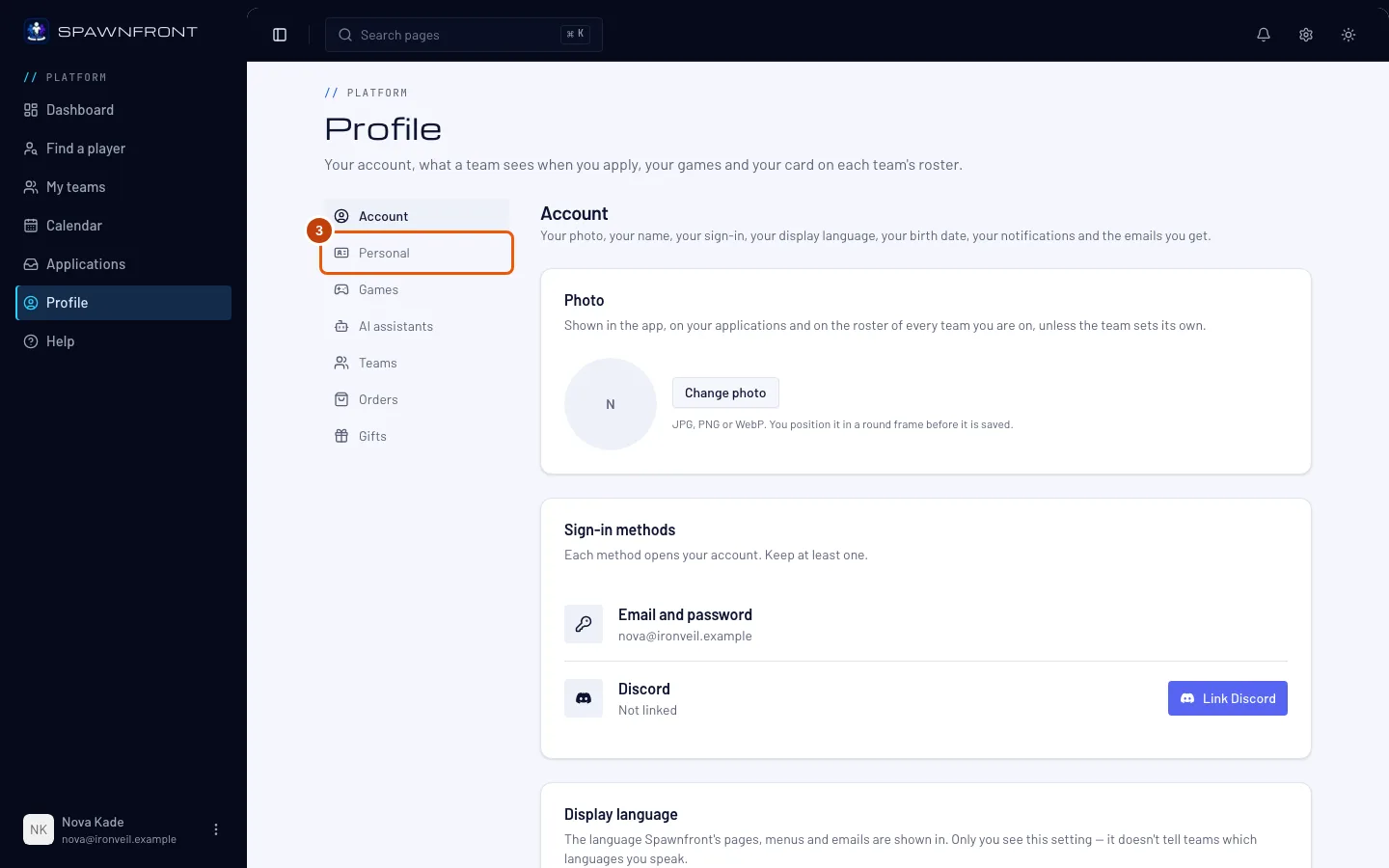
Apasă Personal în lista de secțiuni.
Ar trebui să vezi: un card numit Personal, cu Țară, Limbi pe care le vorbești, Limbă maternă, Format oră, Card de jucător și Metode de contact.
Pasul 4: Alege țara, limbile și formatul orei
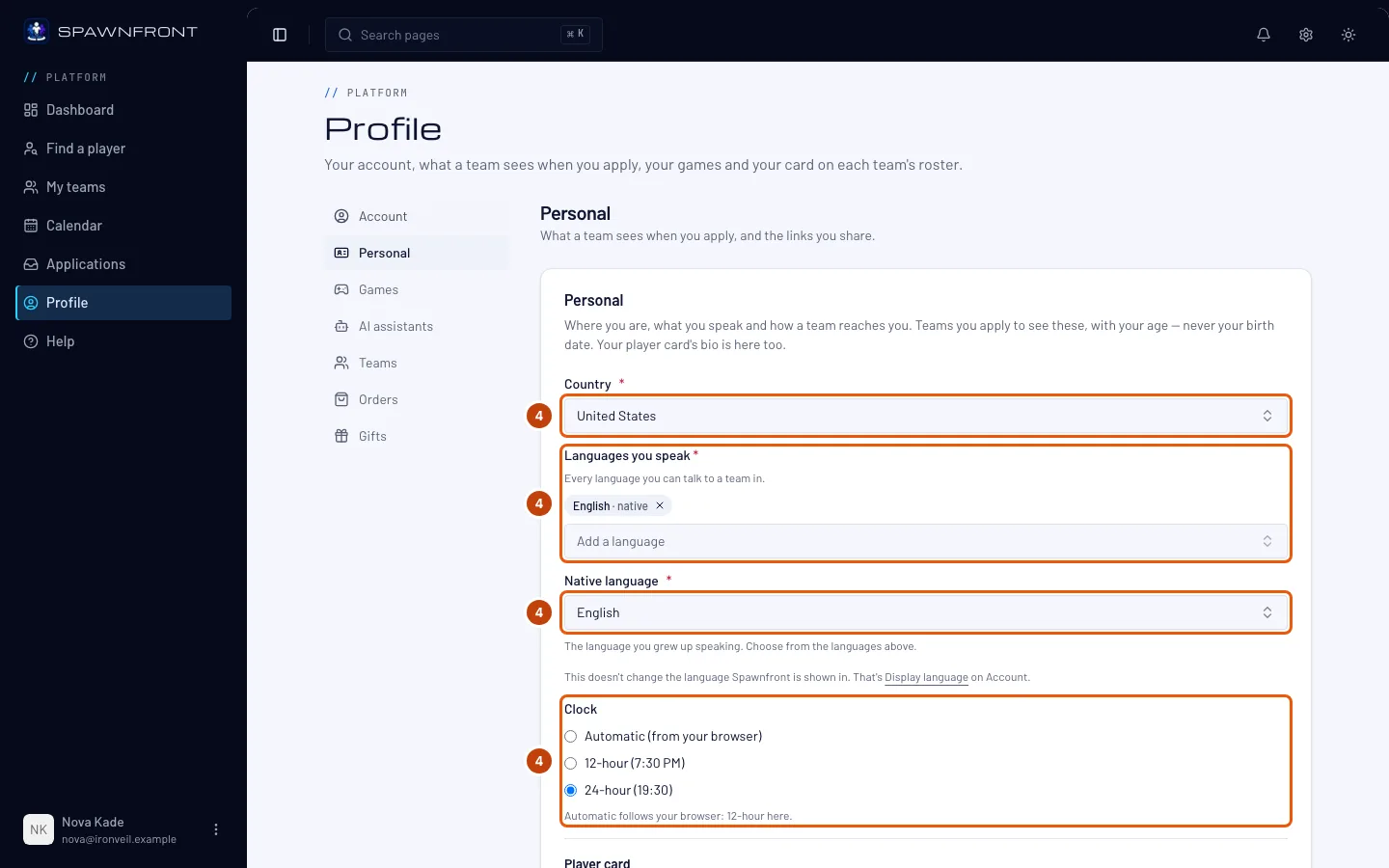
Apasă Țară și alege unde locuiești.
La Limbi pe care le vorbești, apasă Adaugă o limbă și alege o limbă în care poți vorbi cu o echipă. Repetă pentru fiecare limbă pe care o vorbești — scrie în listă ca să găsești una mai repede. Ca să scoți o limbă, apasă × lângă ea.
Apoi apasă Limbă maternă și alege limba pe care ai crescut vorbind-o. Lista arată doar limbile adăugate mai sus.
Ai nevoie de țară, cel puțin o limbă pe care o vorbești și limba maternă ca să candidezi la o echipă sau să fondezi una. Sunt marcate cu un * roșu. Dacă apeși Salvează cu una goală, câmpul gol îți spune asta și nu se salvează nimic. Un cont nou pornește aici cu prima limbă a browserului, așa că verifică dacă e corectă.
Limbile astea sunt ce vede o echipă — nu schimbă limba în care îți apare Spawnfront. Aceea este Limba de afișare, în secțiunea Cont — vezi Schimbă limba.
La Format oră, alege cum apar orele: Automatic (from your browser), 12-hour (7:30 PM) sau 24-hour (19:30). Rândul de sub opțiuni spune ce înseamnă Automatic în browserul pe care îl folosești. Alegerea ta se aplică peste tot unde ești conectat — programul, calendarul, meciurile, scrimurile și turneele, selectoarele de oră, notificările și e-mailurile tale. Site-ul public al unei echipe arată orele în formatul browserului fiecărui vizitator.
Ar trebui să vezi: țara ta, limbile pe care le vorbești, inclusiv limba maternă, și formatul orei ales.
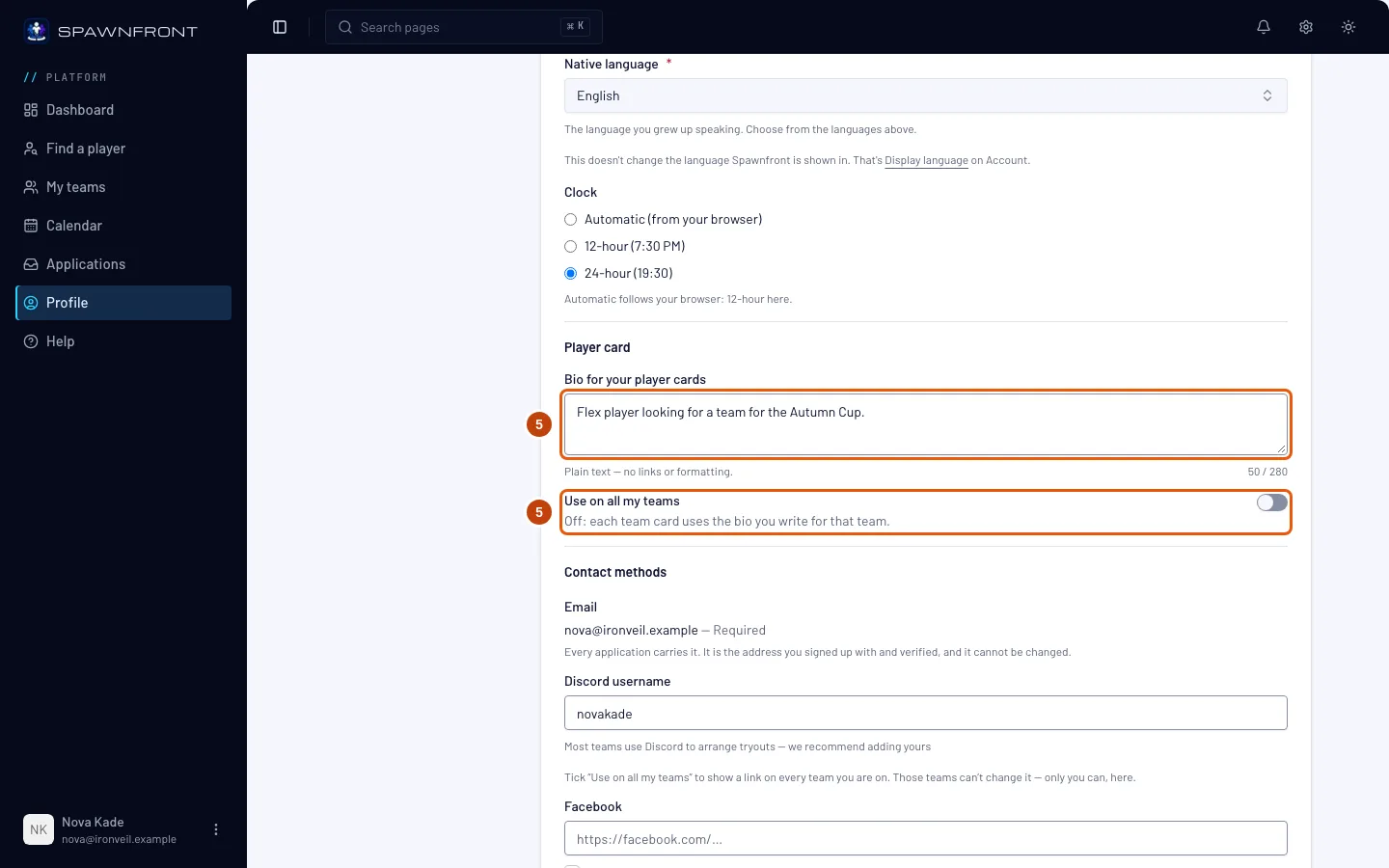
Pasul 5: Scrie biografia pentru cardurile de jucător
La Card de jucător, scrie câteva rânduri despre tine în Biografie pentru cardurile tale de jucător — maximum 280 de caractere; contorul de sub câmp arată câte ai folosit. Este text simplu: un link sau o formatare apare exact cum ai tastat.
Activează Folosește în toate echipele mele ca să arăți această biografie pe cardul tău de jucător în fiecare echipă din care faci parte. Dezactivat, cardul fiecărei echipe arată biografia pe care o scrii pentru acea echipă, la Biografia de pe cardul acestei echipe în secțiunea Echipe — vezi Cardul tău de membru.
O echipă poate pune propria biografie pe cardul tău în locul celei scrise de tine, iar clopoțelul te anunță când face asta — vezi Cardul tău de jucător.
Biografia se salvează împreună cu restul secțiunii când apeși Salvează (pasul 7).
Ar trebui să vezi: textul tău în câmp și contorul de sub el — de exemplu 52 / 280.
Pasul 6: Adaugă cum te pot contacta echipele
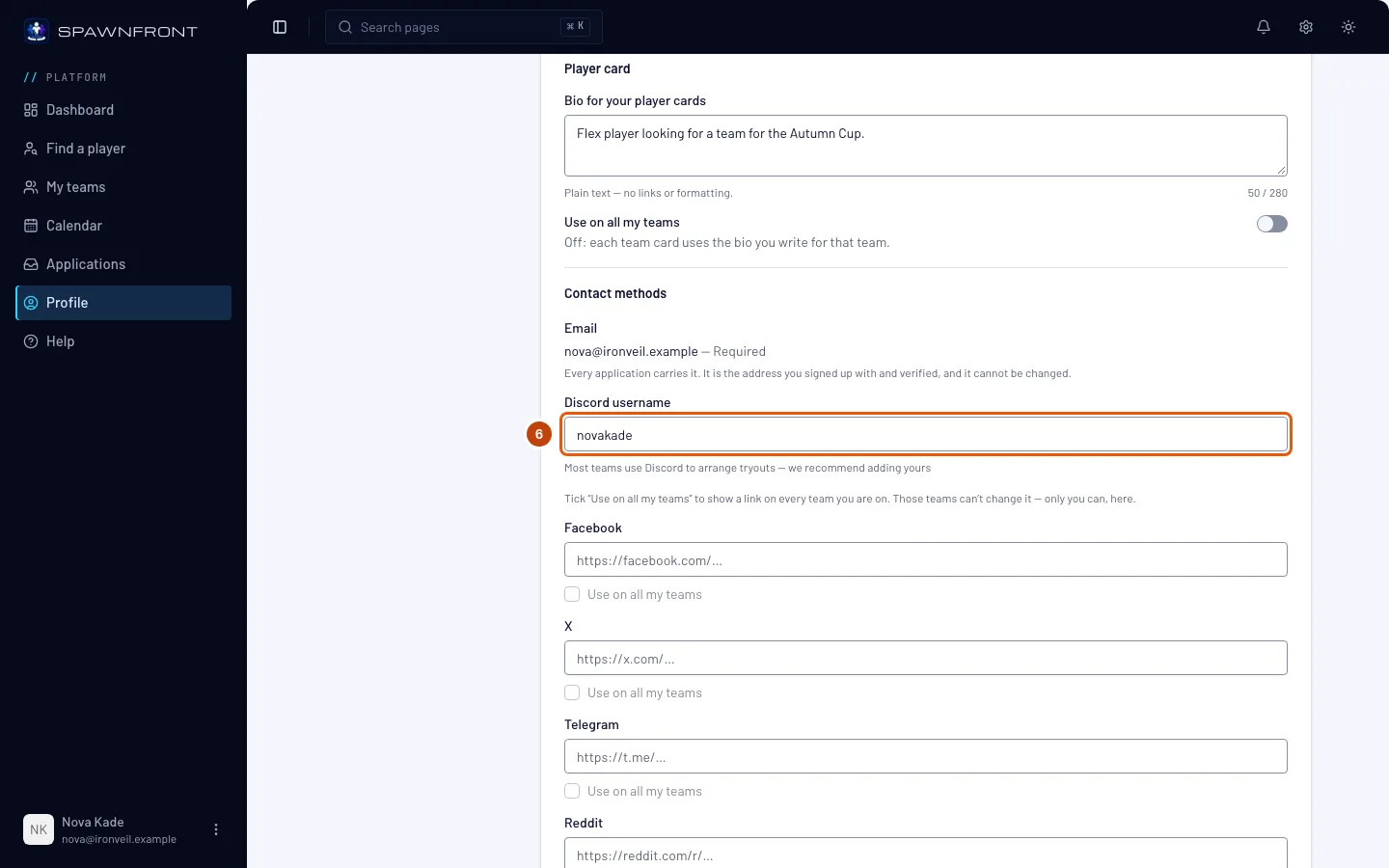
Completează Nume de utilizator Discord — majoritatea echipelor folosesc Discord ca să organizeze probele.
Sub el sunt șase linkuri: Facebook, X, Telegram, Reddit, Discord (o invitație pe server) și Twitch. Sunt opționale; o echipă le vede doar pe cele completate. Lipește adresa completă, care începe cu https://.
Bifează Folosește în toate echipele mele sub un link ca să-l arăți pe cardul tău în fiecare echipă din care faci parte. Acele echipe nu îl pot schimba — doar tu poți, aici. Căsuța rămâne inactivă cât timp linkul ei e gol. Vezi Folosește-ți linkurile în toate echipele.
E-mailul tău este inclus mereu, ca o echipă să-ți poată răspunde oricând. Este adresa cu care te-ai înregistrat și pe care ai verificat-o și nu poate fi schimbată.
Ar trebui să vezi: numele tău de utilizator în câmp.
Pasul 7: Verifică ce vede o echipă, apoi salvează
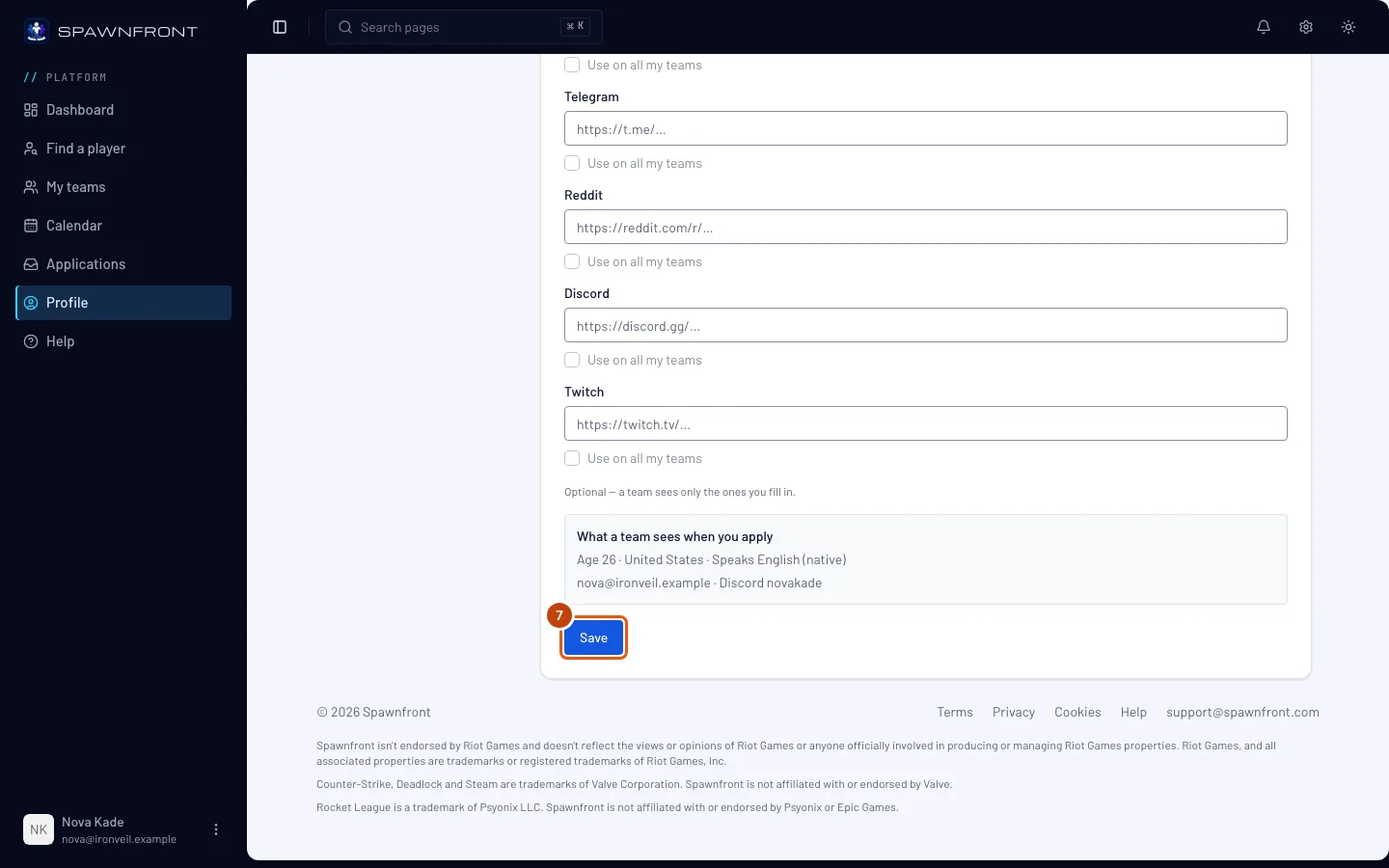
Citește caseta cu titlul Ce vede o echipă când candidezi — exact asta i se arată unei echipe împreună cu candidatura ta. Apoi apasă Salvează.
Ar trebui să vezi: „Profil actualizat”.
Cum știi că a funcționat
- Secțiunea Cont îți arată numele după ce reîncarci pagina.
- Caseta de sub Ce vede o echipă când candidezi din secțiunea Personal arată țara ta, limbile pe care le vorbești, cu limba maternă prima, și vârsta ta.
- Biografia ta e în câmpul de la Card de jucător după ce reîncarci pagina.
Data ta de naștere se află în secțiunea Cont, la Data nașterii. Ai dat-o la înregistrare și nu poate fi modificată — contactează asistența ca s-o corectezi. Numele din joc, rolurile și platforma sunt în secțiunea Jocuri — vezi Adaugă-ți identitatea de jucător.
E-mailurile și notificările push se setează din cardul Notificări din secțiunea Cont. Notificări push pe acest dispozitiv îți afișează notificările pe telefonul sau computerul pe care îl folosești — vezi Activează notificările push. E-mailuri despre program îți trimite un e-mail când un coechipier întârzie sau nu poate ajunge la o sesiune, ori când cineva îl înlocuiește; dacă îl dezactivezi, notificările ajung în continuare în clopoțel — vezi Notificările tale. Fiecare comutator se salvează imediat ce îl apeși.
Ceva nu arată cum trebuie?
La Salvează, secțiunea Personal îmi cere să corectez un câmp marcat
Alege o Țară, cel puțin o limbă la Limbi pe care le vorbești și completează Limbă maternă (pasul 4) — câmpul marcat cu roșu este cel gol. Apoi apasă din nou Salvează.
Limba mea maternă nu e în listă
Limbă maternă afișează doar limbile pe care le vorbești. Adaug-o mai întâi pe a ta la Limbi pe care le vorbești cu Adaugă o limbă, apoi alege-o ca limbă maternă.
Am schimbat limba, dar Spawnfront e tot în cea veche
Limbile din Personal sunt pentru echipe. Limba în care îți apare Spawnfront este Limba de afișare, în secțiunea Cont — vezi Schimbă limba.
Apare „Linkurile trebuie să înceapă cu https://”
Lipește adresa completă a paginii tale, care începe cu https://, sau lasă câmpul gol. Fiecare câmp acceptă doar un link spre rețeaua lui — un link X merge în câmpul X. Numele de utilizator Discord e doar numele tău, nu un link.
„Folosește în toate echipele mele” este inactiv
Linkul de deasupra e gol. Lipește mai întâi linkul, apoi bifează căsuța. Dacă o debifezi mai târziu, cardul fiecărei echipe păstrează ultimul link pe care l-a avut și îl poți schimba din nou acolo.
Biografia mea nu apare pe cardul echipei
Cu Folosește în toate echipele mele dezactivat, cardul unei echipe arată biografia scrisă pentru acea echipă în secțiunea Echipe și niciuna dacă aceasta e goală. Activează comutatorul sau scrie biografia pentru acea echipă. Dacă echipa și-a setat propria biografie, aceasta apare în locul celei scrise de tine — vezi Cardul tău de jucător.
Orele apar tot în celălalt format
Formatul orei se salvează cu secțiunea Personal: alege-l la Format oră și apasă Salvează. Cu Automatic (from your browser), orele urmează limba browserului — alege 12-hour (7:30 PM) sau 24-hour (19:30) ca să fixezi unul peste tot. Un e-mail trimis cât timp e ales Automatic folosește formatul de 24 de ore.
Data mea de naștere e greșită
Nu poate fi schimbată din profil. Contactează asistența: ștergem data înregistrată, iar următoarea pagină pe care o deschizi îți cere din nou data nașterii. Introdu-o pe cea corectă — poate fi introdusă o singură dată.
Articole similare
Tot nu merge? Contactează asistența sau scrie la support@spawnfront.com — spune-ne pe ce pagină ești și numărul pasului.