
Adaugă-ți identitatea de jucător
Numele, rolurile și platforma pentru fiecare joc, ca echipele să știe cine ești și să poți candida.
Pentru jucători · 6 pași
De ce ai nevoie mai întâi
- Ești conectat.
- Numele tău în joc pentru Marvel Rivals, scris exact cum apare în joc; BattleTag-ul pentru Overwatch (
Name#1234, cu majusculele ca în aplicația Battle.net); sau numele pe care îl folosești în Counter-Strike 2, Deadlock sau Rocket League — ori, pentru League of Legends și Valorant, Riot ID-ul tău (Name#TAG) și serverul sau regiunea Valorant pe care joci.
Pași
Pasul 1: Deschide Profilul
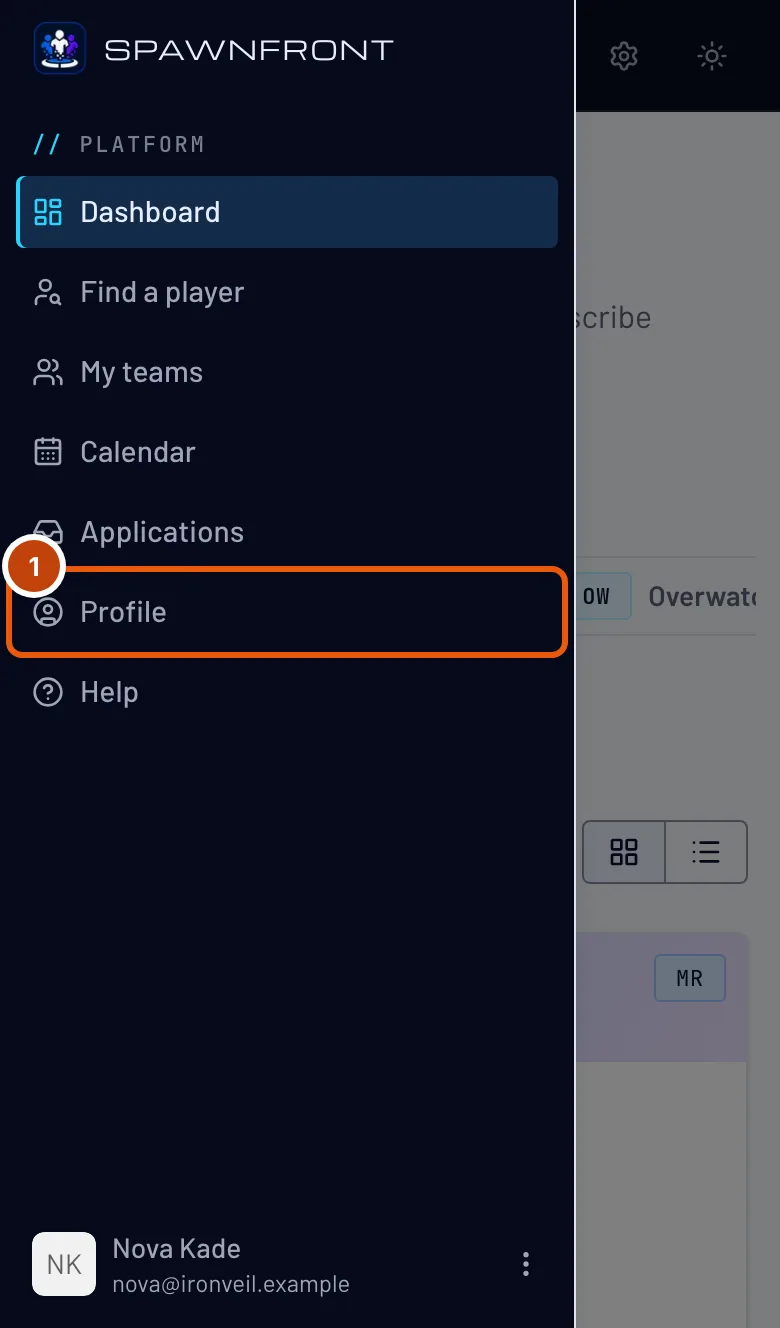
În meniu, apasă Profil. Pe telefon, deschide mai întâi meniul cu butonul din stânga sus.
Ar trebui să vezi: Profil, cu secțiunea Cont deschisă.

Pasul 2: Deschide Jocuri și fila jocului tău
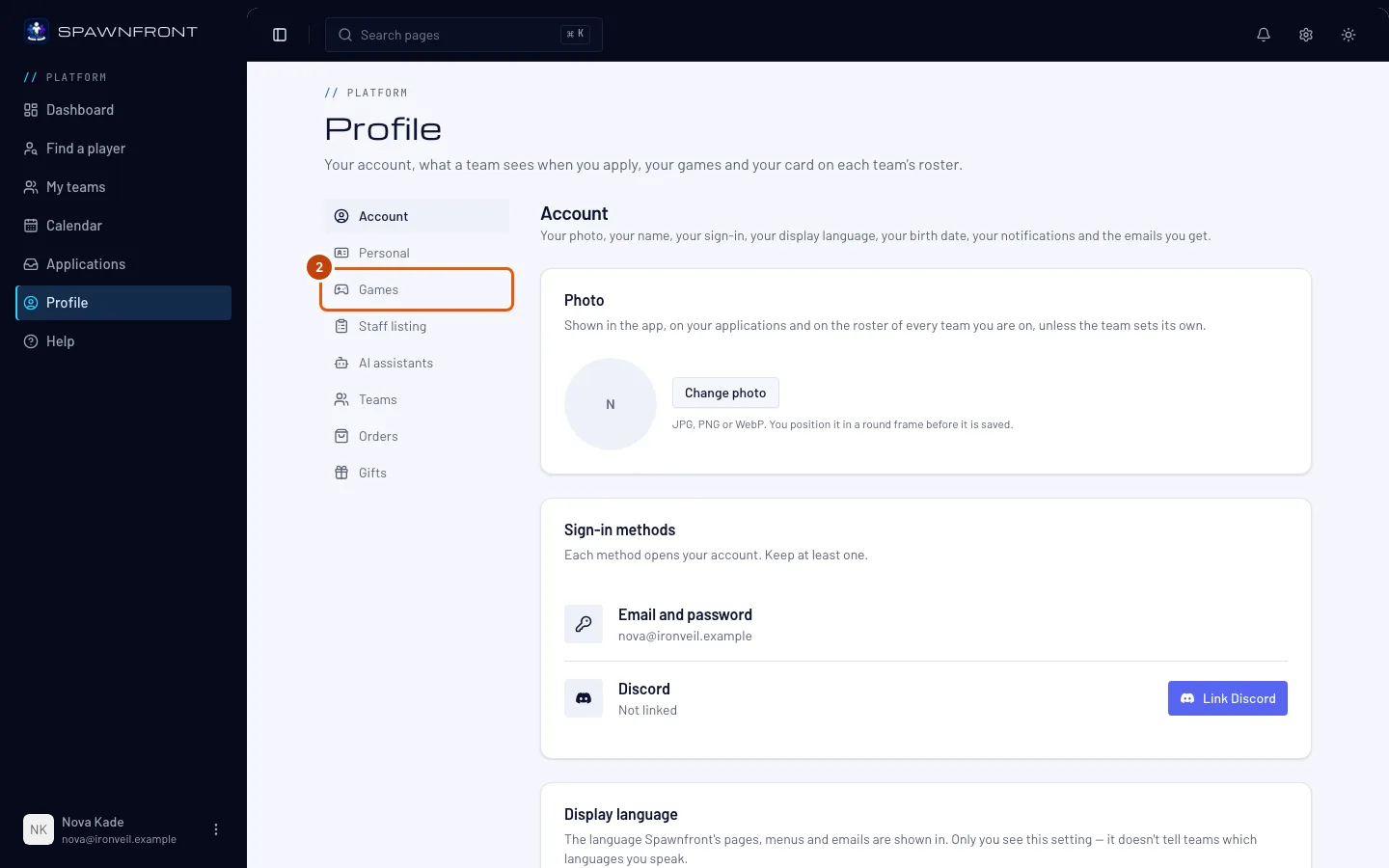
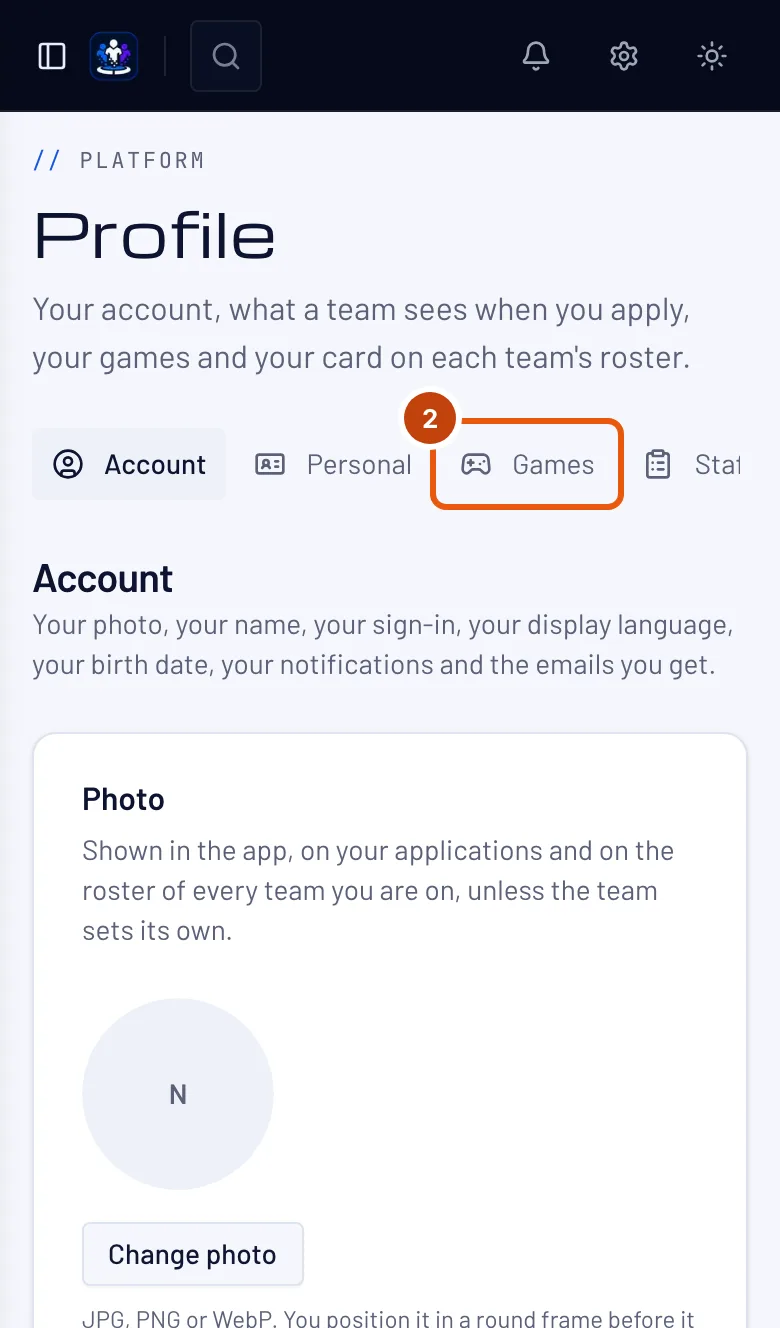
Apasă Jocuri în lista de secțiuni, apoi fila jocului tău din partea de sus — se afișează câte un joc odată.
Ar trebui să vezi: cardul acelui joc — Marvel Rivals, Overwatch, League of Legends, Valorant, Counter-Strike 2, Deadlock sau Rocket League. Completează câte un card pentru fiecare joc pe care îl joci; pașii sunt aceiași la fiecare, iar jocurile Riot mai cer un server sau o regiune.
Pasul 3: Introdu numele din joc
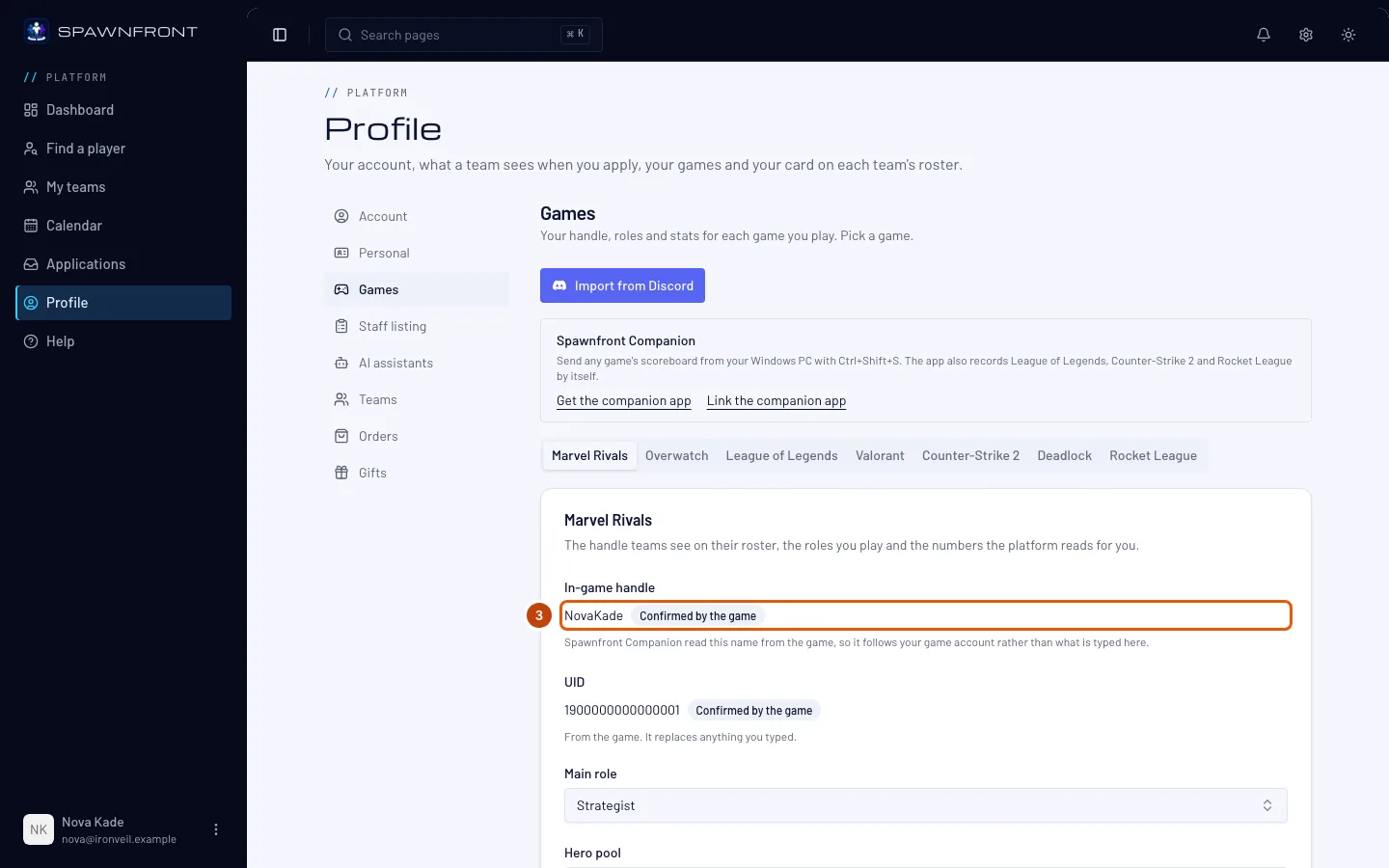
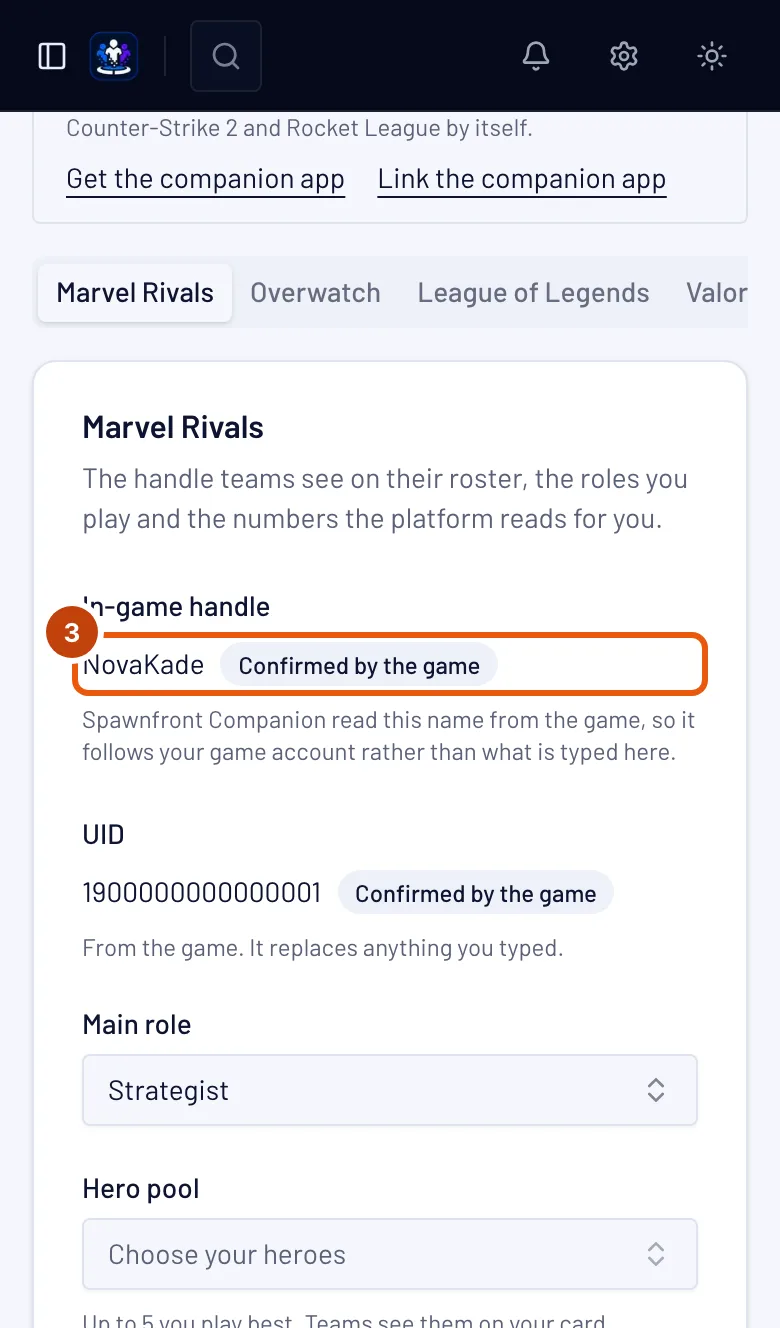
Scrie-ți numele în Nume în joc, exact cum apare în Marvel Rivals.
Echipele văd acest nume în lotul lor. În Marvel Rivals, statisticile tale sunt citite după UID, după ce o echipă în care joci îl verifică, nu după numele pe care îl scrii.
Numele poate conține simboluri, spații și alte alfabete —
[TAG] Name,Ʀαιη☆sau名前は猫sunt toate în regulă — între 2 și 32 de caractere. Scrie-l exact cum îl arată jocul.Îți poți schimba numele de cinci ori în 24 de ore, pentru toate jocurile la un loc; contează și adăugarea primului nume pentru un joc. Cele 24 de ore încep de la prima schimbare. Rândul de sub casetă îți spune câte schimbări mai ai și când le primești înapoi pe toate. Corectarea doar a majusculelor nu se pune niciodată.
Pentru Marvel Rivals, scrie și UID-ul în UID — numărul de pe profilul tău din joc, între 4 și 20 de cifre. Jucătorii se caută între ei după el. Echipele îl văd lângă numele tău — pe candidaturi, în lotul echipei și pe pagina echipei — cu eticheta „Autoraportat”. O echipă în care joci îl poate verifica și marca drept Verificat în propriul lot; celelalte echipe îl văd tot ca autoraportat. Dacă îți schimbi UID-ul, se șterg verificările tuturor echipelor, așa că fiecare echipă verifică din nou noul număr. Un UID confirmat de aplicația Spawnfront Companion apare ca Confirmat de joc: contează ca verificat în fiecare echipă în care joci, fără verificarea nimănui, și nu mai poate fi modificat aici.
Pentru League of Legends, scrie Riot ID-ul — numele,
#și tagul, de exempluName#EUW— în Riot ID și alege Server. Echipele de pe alte servere te pot vedea, dar poți juca meciuri doar pe serverul tău.Pentru Valorant, scrie Riot ID-ul în Riot ID și alege Valorant region — America de Nord, America Latină, Brazilia, Europa, Asia-Pacific sau Coreea, regiunea în care joacă contul tău Riot. Echipele din alte regiuni te pot vedea, dar poți juca meciuri doar în regiunea ta.
Pentru Overwatch, scrie BattleTag-ul în BattleTag — numele,
#și numărul, de exempluName#1234, cu majusculele exact ca în aplicația Battle.net. Apoi lipește linkul spre pagina ta de carieră de pe site-ul Overwatch al Blizzard în Career link — Find my career deschide căutarea Blizzard după numele tău; vezi Adaugă linkul spre cariera ta Overwatch. Statisticile tale sunt citite din acea carieră după ce o echipă în care joci îți verifică BattleTag-ul și linkul în lotul ei. În loc să scrii BattleTag-ul, poți apăsa Conectează Battle.net ca să-l preiei din contul tău Battle.net — vezi Conectează-ți contul Battle.net.Pentru Counter-Strike 2, scrie în Nume în joc numele după care vrei să te cunoască echipele. Îți recomandăm numele de pe Steam — pe acesta îl văd colegii tăi în joc. Counter-Strike 2 nu are regiuni de ales: te pot întâlni echipe de oriunde, iar serverele le alegi în joc după ping.
Pentru Deadlock, scrie în Nume în joc numele după care vrei să te cunoască echipele — îți recomandăm numele de pe Steam — și confirmă-ți contul cu Steam, ca la Counter-Strike 2: vezi Confirmă-ți contul Steam.
Pentru Rocket League, scrie în Nume în joc numele după care vrei să te cunoască echipele — îți recomandăm numele afișat în Epic, numele pe care îl văd colegii tăi în joc. Rocket League nu are regiuni de ales: jucătorii de pe toate platformele joacă împreună.
Pasul 4: Alege-ți rolurile și platforma
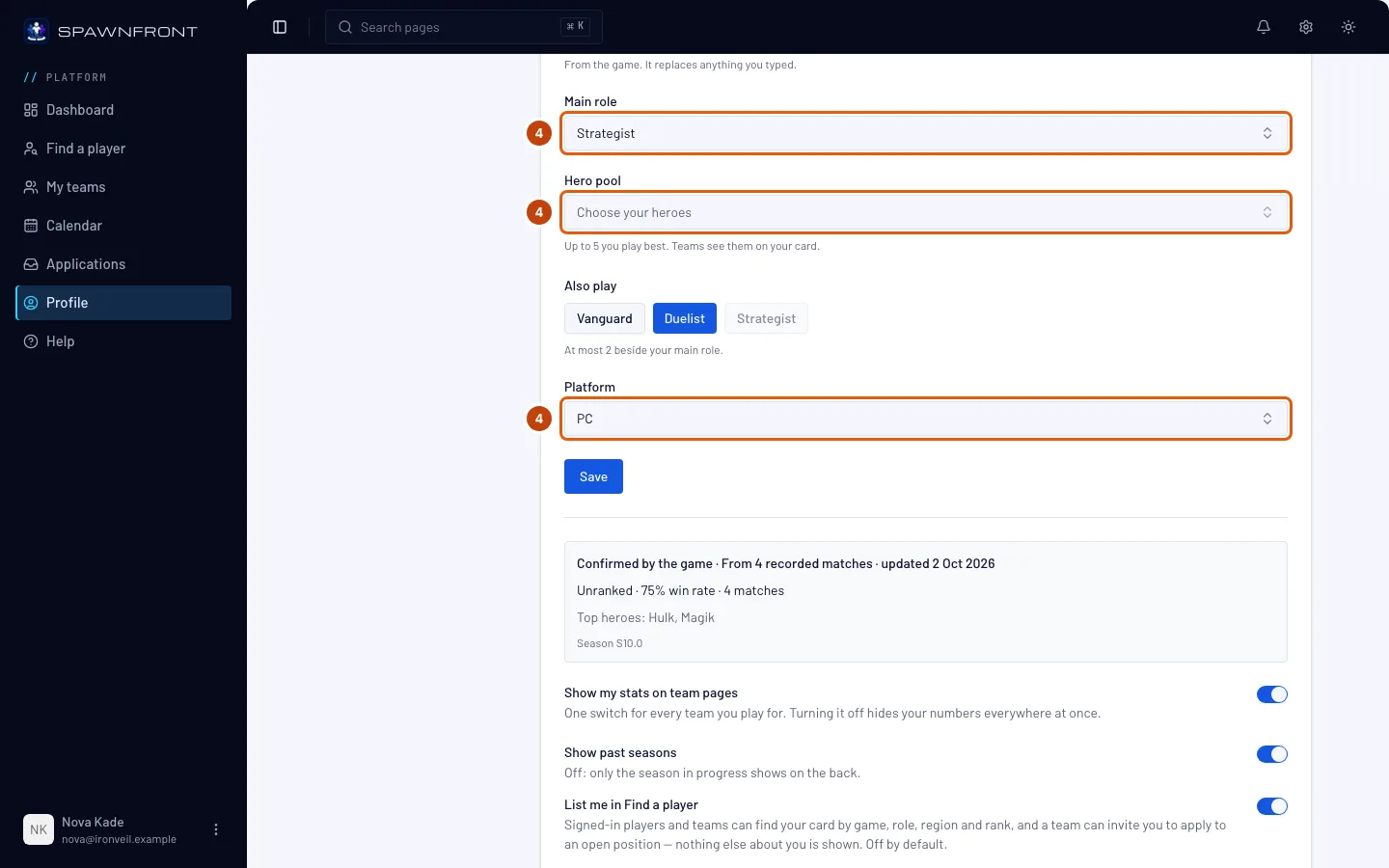
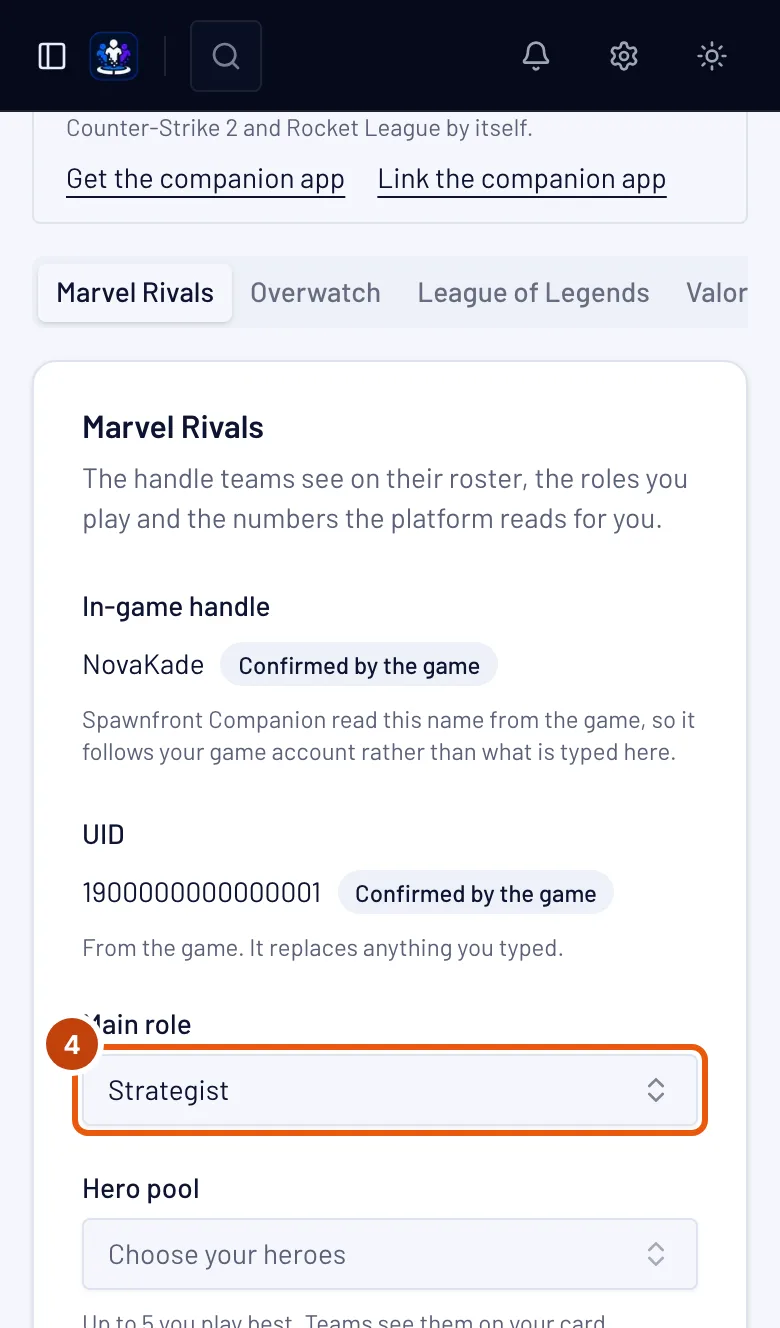
Alege Rolul principal — în League of Legends, Poziția principală. La Mai joci și, apasă până la încă două roluri pe care le joci. Apoi alege Platformă.
Un post de jucător al unei echipe cere un singur rol — poți candida la el doar dacă e rolul tău principal sau unul pe care îl mai joci.
În League of Legends, rolurile sunt pozițiile: Top, Jungle, Mid, Bot (ADC) și Support. League of Legends se joacă doar pe PC, așa că platforma e deja setată.
În Valorant, rolurile sunt Duelist, Initiator, Controller și Sentinel, plus Flex dacă acoperi ce îi trebuie echipei. Alege platforma — PC, PlayStation sau Xbox. Jucătorii de PlayStation și Xbox joacă împreună, dar niciodată cu cei de PC, așa că echipele caută jucători pe același tip de aparat.
În Counter-Strike 2, rolurile sunt Entry, AWPer, Support, Lurker și IGL (in-game leader), plus Flex dacă acoperi ce îi trebuie echipei. Mulți jucători trec IGL ca rol în plus pe lângă cel pe care îl joacă, de exemplu „AWPer, și IGL”. Counter-Strike 2 se joacă doar pe PC, așa că platforma e deja setată.
În Deadlock, rolurile sunt Frontline, Carry și Support, plus Flex dacă acoperi ce îi trebuie echipei. Deadlock se joacă doar pe PC, așa că platforma e deja setată.
În Rocket League, rolurile sunt Shot-caller, dacă tu decizi fazele, și Flex, dacă acoperi ce îi trebuie echipei. Alege platforma — PC, PlayStation, Xbox sau Nintendo Switch. Jucătorii de pe toate platformele joacă împreună.
În Valorant, alege și rangul competitiv în Rank (Competitive) — de la Iron 1 până la Immortal 3, sau Radiant — ori Fără rang. Pe PlayStation sau Xbox, alege rangul de pe consolă. Echipele îl văd cu eticheta „autoraportat” și contează la rangul echipei tale.
În Valorant, poți alege și până la 5 agenți pe care îi joci cel mai bine în Agent pool. Echipele îți văd lista pe card, iar o echipă îți poate găsi candidatura după un agent din ea.
În Marvel Rivals și Overwatch, poți alege până la 5 eroi pe care îi joci cel mai bine în Hero pool. Echipele îți văd lista pe card. În Marvel Rivals, Deadpool e un singur erou.
Ca să găsești mai repede un erou sau un agent, apasă un rol deasupra listei — de exemplu Strategist, Tank sau Sentinel — ca să vezi doar acel rol. Apasă Toate ca să-i vezi din nou pe toți. Eroii pe care i-ai ales deja rămân în listă.
În Counter-Strike 2, alege și ratingul Premier în Premier rating — în pași de 1.000, de la Under 1,000 până la 35,000+ — sau Fără rang. Echipele îl văd cu eticheta „autoraportat” și contează la rangul echipei tale. După ce aplicația Spawnfront Companion înregistrează Counter-Strike 2, cardul tău arată și ratingul Premier raportat de joc, ca rating verificat.
În Deadlock, alege și rangul în Rang — insigna și numărul ei, de la Initiate 1 până la Eternus 6 — sau Fără rang. Echipele îl văd cu eticheta „autoraportat” și contează la rangul echipei tale.
În Rocket League, alege și rangul Standard (3v3) în Rank (Standard) — rangul și diviziunea lui, de la Bronze I Div I până la Grand Champion III Div IV, sau Supersonic Legend — ori Fără rang. Echipele îl văd cu eticheta „autoraportat” și contează la rangul echipei tale.
Îți poți verifica rangurile din Rocket League dintr-o captură de ecran după ce ți-ai salvat profilul. În joc, deschide Player Profile și derulează până apar rangurile DUEL, DOUBLES și STANDARD, cu numele tău sus. Fă o captură de ecran, apoi la Verifică-ți rangul dintr-o captură de ecran apasă Verifică-mi rangul și alege-o — sau apasă Ctrl+Shift+S pe acel ecran cu Spawnfront Companion pornit, apoi Verifică-mi rangul. Dacă numele din captură e numele tău de Rocket League de pe Spawnfront, toate cele trei ranguri sunt setate din ea: cardul tău arată Rang (Standard), Rang (Doubles) și Rang (Duel), fiecare marcat verificat dintr-o captură de ecran cu ziua, iar echipele îți văd rangul Standard marcat la fel. Captura în sine nu se păstrează. Dacă schimbi mai târziu de mână Rank (Standard), apare din nou „autoraportat”; dacă îți schimbi numele de Rocket League, verificarea se șterge — verifică din nou din profil, cu noul nume.
După ce aplicația Spawnfront Companion îți înregistrează meciurile de Rocket League pe PC, cardul tău le arată pe playlist — Standard, Doubles și Duel — la Meciuri online: jocuri, victorii, rata de victorii și golurile, pasele decisive, salvările și șuturile tale pe joc, din ultimele 90 de zile, cu arenele în care joci cel mai des. Meciurile ranked și casual se numără împreună, pentru că jocul nu spune care e care. Apar doar cifrele tale; contul altcuiva nu e afișat niciodată. Primul meci înregistrat îți confirmă contul: pe card apare Confirmat de Rocket League, pentru că jocul însuși te-a numit aplicației, și contează ca verificat în fiecare echipă în care joci, fără ca vreo echipă să aibă ceva de verificat.
În League of Legends, alege și rangul Solo/Duo în Rank (Solo/Duo), sau Fără rang dacă nu ai. Echipele îl văd cu eticheta „autoraportat” până când Spawnfront îți poate citi rangul de la Riot, și contează la rangul echipei tale.
În League of Legends, poți alege și până la 5 campioni pe care îi joci cel mai bine în Champion pool. Scrie un nume ca să găsești unul; apasă × pe un campion ca să-l scoți. Echipele îți văd lista pe card, iar o echipă îți poate găsi candidatura după un campion din ea.
Pasul 5: Salvează
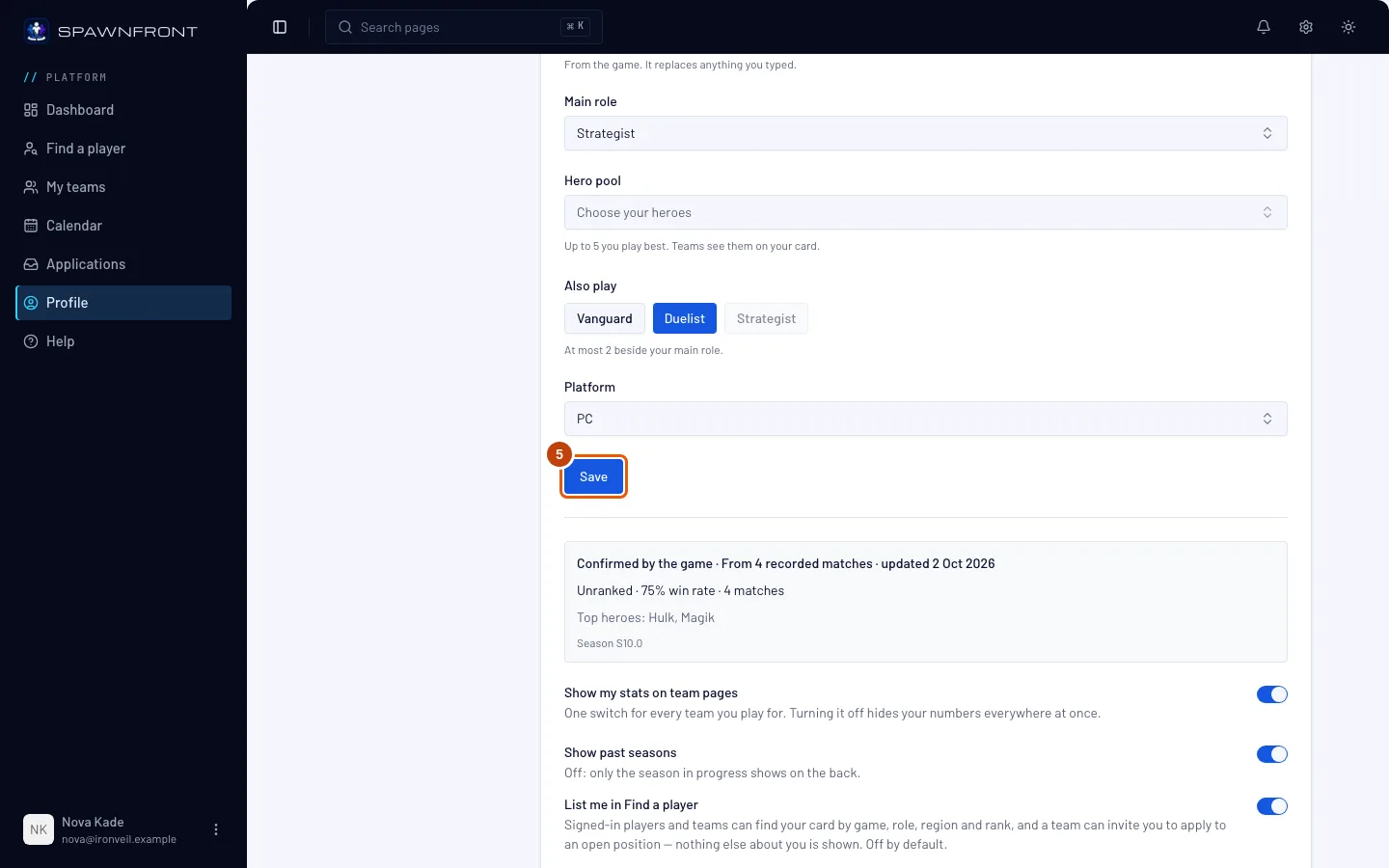
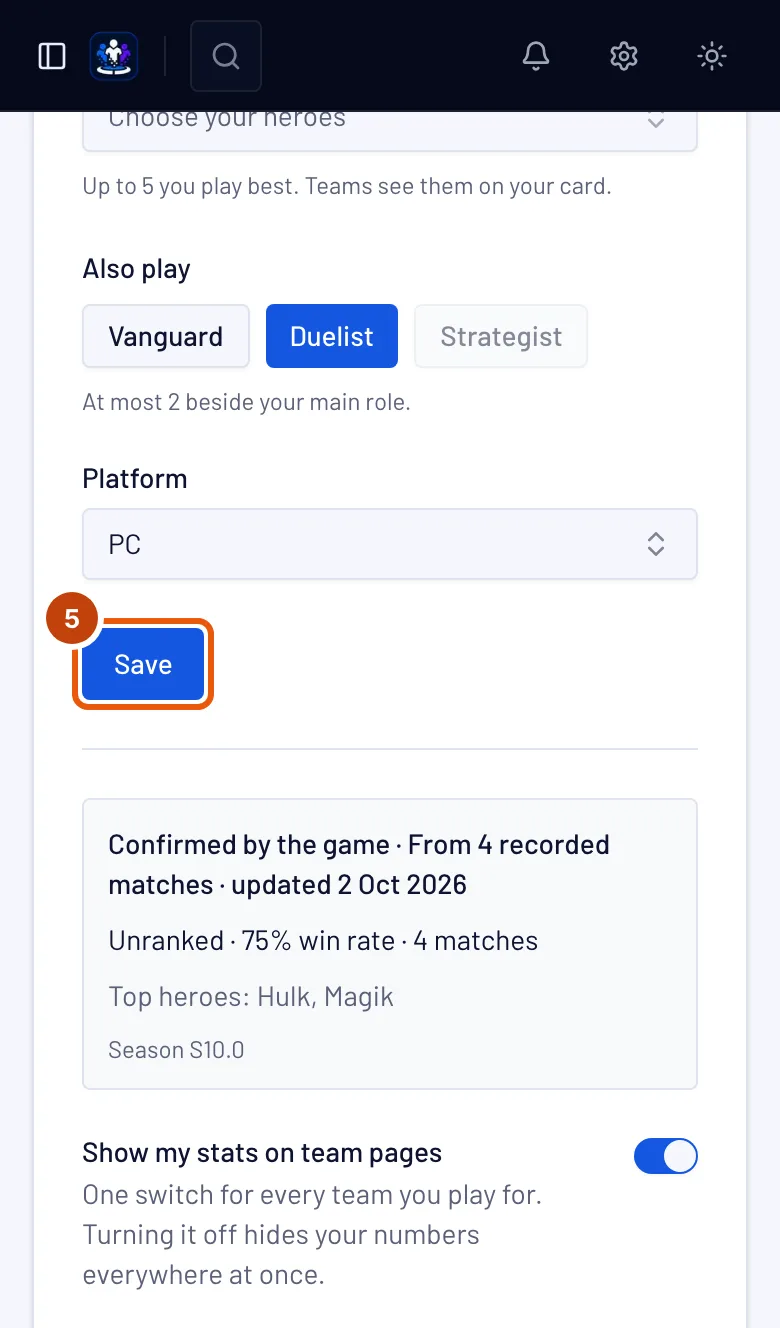
Apasă Salvează.
Ar trebui să vezi: numele jocului și „salvat” (de exemplu „Marvel Rivals salvat”). Pentru Marvel Rivals, caseta de sub formular arată Echipa ta îți verifică UID-ul — sau Setează-ți UID-ul ca echipa ta să-l poată verifica dacă ai lăsat UID-ul gol. Pentru Overwatch arată Echipa ta îți verifică BattleTag-ul, Adaugă un link spre carieră ca să apară statisticile dacă ai lăsat Career link gol, sau Nu e un BattleTag dacă numele nu e unul. Pentru League of Legends, Valorant pe PC și Counter-Strike 2 arată Leagă aplicația Companion ca să confirmi; pentru Valorant pe consolă, Încă nu există statistici pentru acest joc.
Pasul 6: Obține-ți statisticile
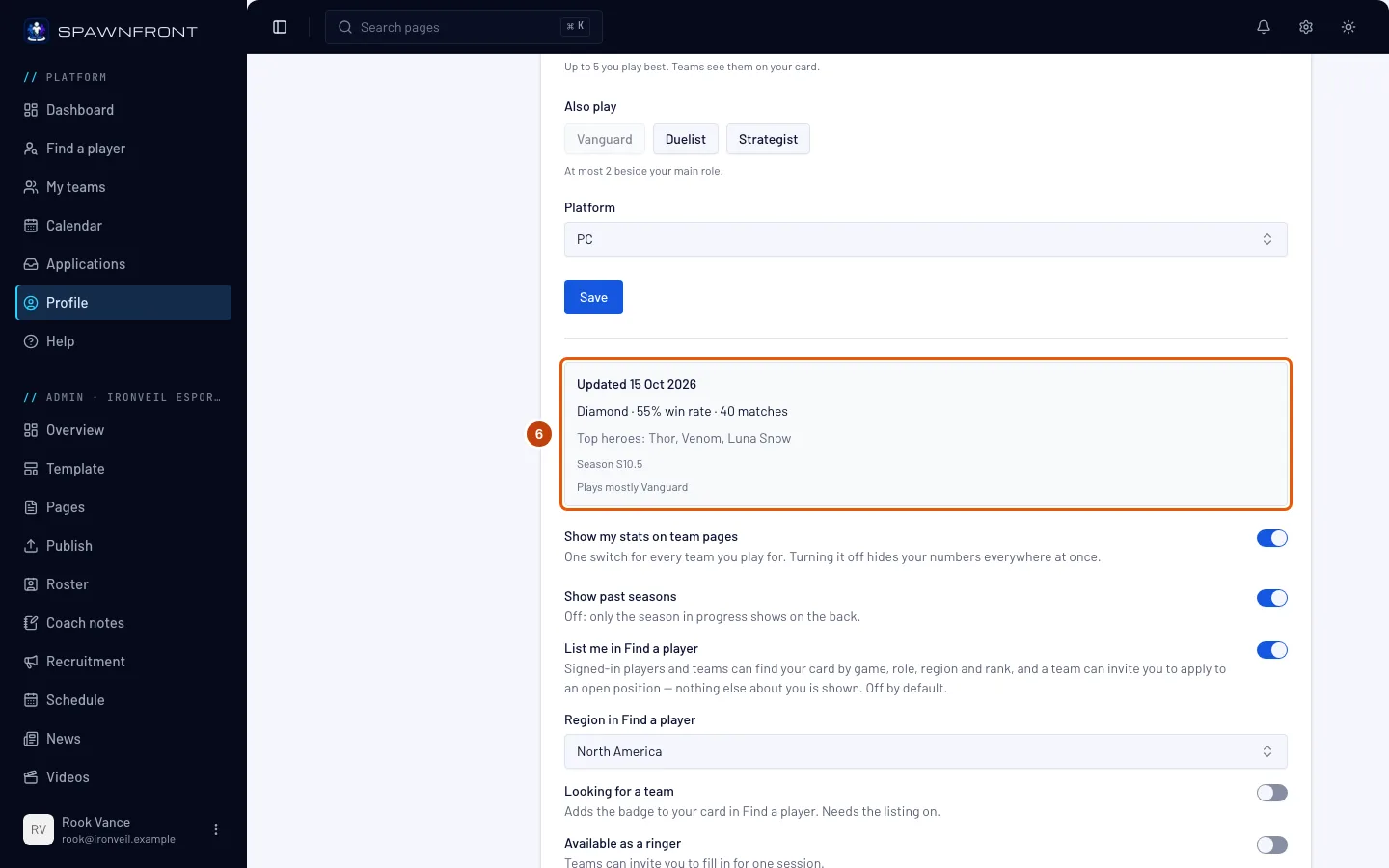
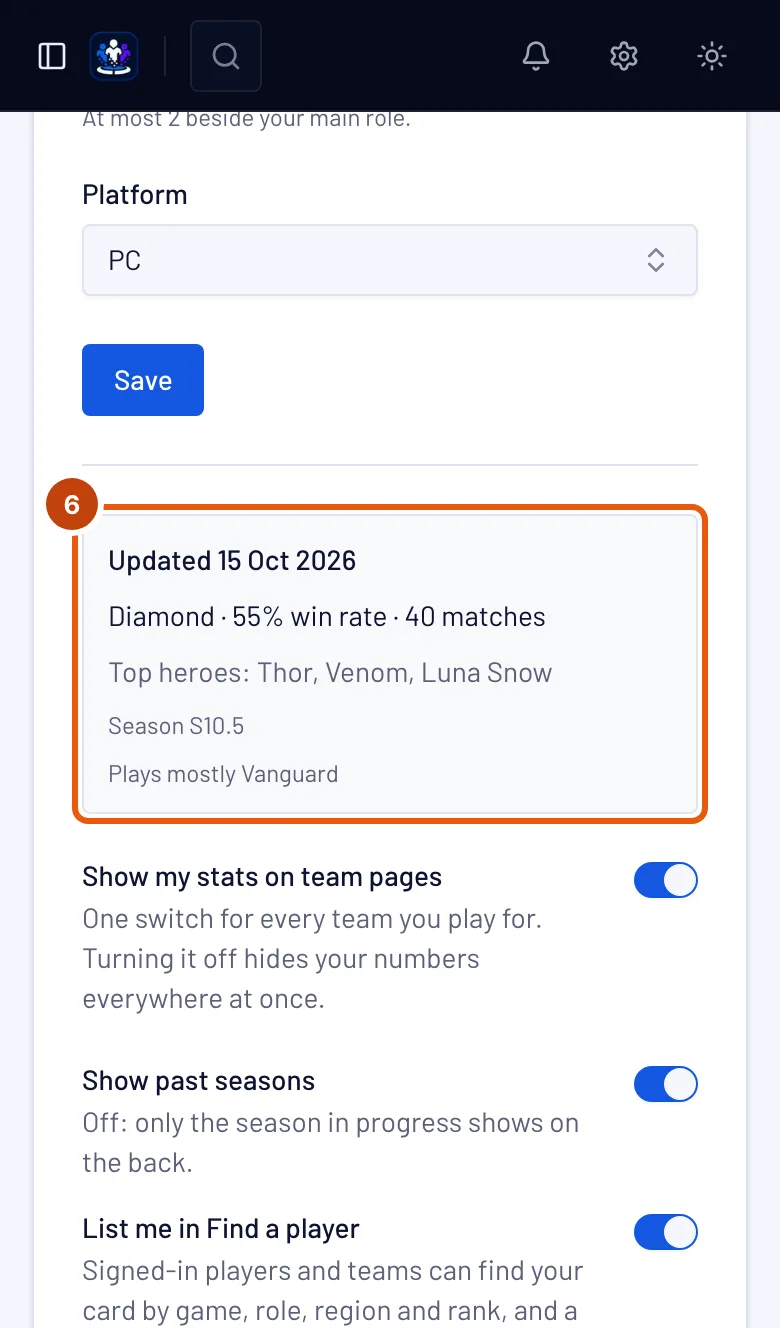
Pentru Marvel Rivals și Overwatch, roagă un proprietar sau un administrator al echipei tale să-ți verifice UID-ul — sau BattleTag-ul și linkul spre carieră — în lotul echipei — vezi Verifică UID-ul unui jucător. Prima citire vine de obicei în cel mult o oră. Apoi, statisticile tale sunt citite o dată pe zi într-o echipă cu site, o dată pe săptămână într-o echipă gratuită. Apoi citește caseta de sub formular.
Statisticile tale sunt gratuite. Aparțin contului tău, iar o echipă gratuită le primește și ea. Site-ul unei echipe plătește pentru instrumentele echipei — vezi Obține un site — niciodată pentru statisticile tale; doar face citirile zilnice în loc de săptămânale.
Ar trebui să vezi: Statisticile se actualizează zilnic (sau Statisticile se actualizează săptămânal când nicio echipă care te-a verificat nu are site) până la prima citire, apoi Actualizat cu cât timp în urmă și cifrele tale — pentru Marvel Rivals rangul, rata de victorii, meciurile jucate și eroii de top; pentru Overwatch rangul, jocurile competitive, rata de victorii și KDA. Dacă scrie Istoric de meciuri privat sau Profil de carieră privat, caseta arată pașii pentru a-l face public în joc — vezi Fă-ți istoricul de meciuri public sau Fă-ți profilul de carieră Overwatch public.
Cifrele din League of Legends și Counter-Strike 2 vin din meciurile pe care le înregistrezi cu Spawnfront Companion pe PC — vezi Instalează aplicația Companion. Valorant nu are încă o sursă de statistici: cifrele vor veni de la Riot după ce Riot aprobă Spawnfront. Cifrele din Deadlock sunt citite de pe deadlock-api.com după ce îți confirmi contul cu Steam și o echipă în care joci te trece în lot — o dată pe zi într-o echipă cu site, altfel o dată pe săptămână. Ele numără meciurile ranked și normale pe care deadlock-api le-a văzut în ultimele 90 de zile. Cifrele din Rocket League vin din meciurile pe care le înregistrează Spawnfront Companion pe PC, după ce activezi Record Rocket League. În fiecare joc, echipele îți văd și numele, rolurile și rangul ales, cu eticheta „autoraportat”.
Echipele în care joci îți arată cifrele în lot cât timp Arată-mi statisticile pe paginile echipelor e activat.
Sub el, Listează-mă în „Găsește un jucător”, Caut o echipă și Arată sezoanele trecute stabilesc dacă echipele îți pot găsi cardul și ce sezoane arată — vezi Listează-te în Găsește un jucător.
Cum știi că a funcționat
- Pentru Marvel Rivals, după ce echipa ți-a verificat UID-ul — și pentru Overwatch, după ce ți-a verificat BattleTag-ul, cu linkul spre carieră salvat — caseta de sub formular arată Statisticile se actualizează zilnic sau Statisticile se actualizează săptămânal, apoi Actualizat cu cifrele tale.
- Când candidezi la o echipă, Ce va vedea echipa arată numele și rolurile tale.
Ceva nu arată cum trebuie?
Încă scrie „Leagă aplicația Companion ca să confirmi”
În League of Legends și Counter-Strike 2, caseta scrie asta până când înregistrezi un meci cu Spawnfront Companion. Valorant nu are încă o sursă de statistici, așa că și caseta lui scrie asta. Nu-ți lipsește nimic: echipele îți văd numele, rolurile și rangul ales, cu eticheta „autoraportat”.
Cardul meu Marvel Rivals scrie „Echipa ta îți verifică UID-ul”
Nimeni nu ți-a verificat încă UID-ul. Roagă un proprietar sau un administrator al echipei tale să-ți deschidă rândul pe pagina Lot a echipei și să apese Verifică. După asta, statisticile tale sunt citite o dată pe zi într-o echipă cu site, o dată pe săptămână într-o echipă gratuită.
Cardul meu Marvel Rivals scrie „Statisticile se actualizează zilnic”
Echipa ți-a verificat UID-ul, iar prima citire nu a avut loc încă. Vine de obicei în cel mult o oră; apoi, statisticile tale sunt citite o dată pe zi.
Cardul meu scrie „Statisticile se actualizează săptămânal”
Nicio echipă care ți-a verificat UID-ul sau BattleTag-ul nu are site, așa că statisticile tale sunt citite o dată pe săptămână. Prima citire vine de obicei în cel mult o oră. După ce o echipă care te-a verificat își face un site, statisticile tale sunt citite o dată pe zi.
Cardul meu Marvel Rivals scrie „Istoric de meciuri privat”
Istoricul tău de meciuri e ascuns în joc, așa că se poate citi doar rangul. Fă-l public în joc — vezi Fă-ți istoricul de meciuri public — și cifrele apar după următoarea citire: o dată pe zi într-o echipă cu site, o dată pe săptămână într-o echipă gratuită.
Rangul meu arată Neclasat
În Marvel Rivals, nu ai jucat niciun meci ranked în acest sezon. În Overwatch, o carieră publică fără niciun joc competitiv în acest sezon arată în schimb Încă niciun joc competitiv. În League of Legends și Counter-Strike 2, niciun meci nu e înregistrat până nu joci cu Spawnfront Companion pornit; în Valorant apare doar rangul ales, cu eticheta „autoraportat”.
Cardul Overwatch scrie „Echipa ta îți verifică BattleTag-ul”
Statisticile Overwatch sunt citite din cariera legată după ce o echipă în care joci îți verifică BattleTag-ul și linkul: o dată pe zi într-o echipă cu site, o dată pe săptămână într-o echipă gratuită. Roagă un proprietar sau un administrator al echipei tale să apese Verifică pe rândul tău de pe pagina Lot a echipei — vezi Verifică UID-ul sau BattleTag-ul unui jucător. Între timp, echipele îți văd totuși BattleTag-ul, rolurile (Tank, Damage sau Support) și platforma.
Cardul Overwatch scrie „Profil de carieră privat”
Overwatch păstrează profilurile de carieră private dacă nu schimbi asta, așa că se poate citi doar BattleTag-ul tău. Vezi Fă-ți profilul de carieră Overwatch public.
Cardul Overwatch scrie „Nu e un BattleTag”
Numele tău din Overwatch a fost salvat înainte ca Spawnfront să citească statistici Overwatch și nu e un BattleTag. Scrie BattleTag-ul, de exemplu Name#1234, în BattleTag și apasă Salvează.
Cardul meu League of Legends nu arată cifre
Cifrele din League of Legends vin din jocurile pe care le înregistrezi cu Spawnfront Companion: până când aplicația îți confirmă contul, caseta scrie Leagă aplicația Companion ca să confirmi, iar echipele îți văd Riot ID-ul, serverul, pozițiile și rangul Solo/Duo ales, cu eticheta „autoraportat”.
După ce aplicația îți confirmă contul Riot din clientul League, pe cardul tău apare Verificat cu League of Legends, la fel și pe rândul tău din lotul fiecărei echipe în care joci. Contează în toate echipele deodată: nicio echipă nu trebuie să-l verifice.
După ce conexiunea Spawnfront cu Riot e aprobată, cardul tău League of Legends primește un buton Confirmă cu Riot. Te conectează la Riot ca să dovedești că acel cont Riot e al tău; Riot ID-ul și serverul vin apoi de la Riot, iar cardul arată rangul Solo/Duo, rezultatele ranked și campionii de top de la Riot, cu rangul fără eticheta „autoraportat”, și scrie Verificat cu Riot. Butonul nu e încă disponibil — până apare, nimic de pe cardul tău nu vine de la Riot.
O singură conectare Riot confirmă ambele jocuri Riot. League of Legends și Valorant folosesc același cont Riot, așa că o conectare cu Riot de pe oricare card confirmă fiecare joc Riot pe care l-ai salvat aici. Dacă le joci pe amândouă, salvează mai întâi identitatea Valorant; un joc pe care nu l-ai salvat încă nu se creează pentru tine, iar pe el poți apăsa Confirmă cu Riot mai târziu.
Cardul meu Valorant nu arată cifre
Valorant nu are încă o sursă de statistici: pe PC caseta scrie Leagă aplicația Companion ca să confirmi, iar pe o platformă de consolă, Încă nu există statistici pentru acest joc. Oricum, echipele îți văd Riot ID-ul, regiunea, platforma, rolurile și rangul ales, cu eticheta „autoraportat”. Cifrele din Valorant vor veni de la Riot, nu din aplicație.
Statisticile Valorant de la Riot apar doar pentru jucătorii care se conectează cu Riot ca să le partajeze. După ce conexiunea Spawnfront cu Riot e aprobată, și cardul tău Valorant primește un buton Confirmă cu Riot. Conectarea dovedește că acel cont Riot e al tău, iar regiunea Valorant e corectată după Riot — dacă ai ales altă regiune decât cea în care joacă contul tău Riot, cardul trece la regiunea de la Riot și îți spune asta. Cardul arată apoi rangul competitiv, meciurile competitive și agenții de top de la Riot, pe PC sau consolă, și scrie Verificat cu Riot — pe cardul tău și lângă numele tău în lotul fiecărei echipe în care joci Valorant, pentru că ai dovedit singur contul. Butonul nu e încă disponibil — până apare, nimic de pe cardul tău Valorant nu vine de la Riot.
UID-ul e refuzat
Un UID Marvel Rivals are între 4 și 20 de cifre și nimic altceva. Deschide-ți profilul din joc și copiază numărul exact; lasă caseta goală dacă preferi să nu-l dai.
Riot ID-ul e refuzat
Un Riot ID e un nume de 3–16 caractere, un # și un tag de 3–5 litere sau cifre — Name#TAG. Copiază-l din clientul Riot sau din joc, unde apare sub numele tău — League of Legends și Valorant au același Riot ID.
Verificarea rangului meu din Rocket League a fost refuzată
Răspunsul spune ce trebuie corectat. „Profilul e al lui …, nu al lui …”: numele din partea de sus a Player Profile nu e numele tău de Rocket League de pe Spawnfront — trimite propriul profil sau schimbă-ți numele de pe Spawnfront în cel pe care îl arată jocul. „Spawnfront nu a putut citi toate cele trei ranguri”: derulează până apar toate rangurile DUEL, DOUBLES și STANDARD și trimite tot ecranul, cu jocul în engleză. O captură cu partea de sus a profilului nu are ranguri de verificat.
Nu vreau ca echipele să-mi vadă statisticile
Dezactivează Arată-mi statisticile pe paginile echipelor. Îți ascunde cifrele în toate echipele deodată; numele rămâne.
Articole similare
Tot nu merge? Contactează asistența sau scrie la support@spawnfront.com — spune-ne pe ce pagină ești și numărul pasului.